Руководство администратора
1. Вход в систему
Чтобы войти в Termit:
-
В адресной строке браузера введите адрес брокера, например https://broker.example/admin.
-
На главной странице:
-
Выберите источник авторизации:
Источник авторизации — это система, которая определяет права доступа пользователей (т.е., что им разрешено делать после входа). Например, это может быть Active Directory или встроенная база данных. -
Авто. Система автоматически выберет LDAP-каталог из списка доступных каталогов или внутренних пользователей.
-
Внутренние пользователи. Вход будет выполнен под учетной записью локального администратора «tadm».
-
Имя LDAP-каталога, отображаемое полное имя которого было задано при добавлении в систему, например «ldap123».
-
-
Для входа под учетной записью локального администратора системы укажите в поле ввода:
-
Ваш логин — «tadm».
-
Пароль — пароль по умолчанию «admin».
Локальная учетная запись предназначена только для настроек брокера. Ее нельзя использовать для входа в десктоп-клиент, запуска приложений и рабочих столов.
-
-
-
Нажмите Войти.
После успешного входа в систему откроется интерфейс портала администрирования.
2. Руководство администратора
В руководстве администратора описано, как обеспечить корректную работу системы и эффективно ее администрировать; содержатся подробные инструкции по настройке и управлению системой, а также информация о ее компонентах и функциях.
Это поможет системным администраторам быстро и легко настроить систему, управлять ТС/ВРМ/АРМ, пользователями и группами, настраивать параметры безопасности, контролировать и обслуживать систему.
Ссылки на разделы:
Unresolved include directive in modules/admin-guide/pages/index.adoc - include::resources-management-overview.adoc[] :leveloffset: +1
Настройка системы
1. Управление ресурсами
Unresolved include directive in modules/admin-guide/pages/resources-management.adoc - include::resources-management-groups-servers.adoc[] :leveloffset: +1
2. Серверы
Терминальный сервер — сервер, который предоставляет доступ к ресурсам компьютера или сервера пользователям через десктоп-клиента. Пользователи могут подключаться к терминальному серверу и работать с приложениями, например 1С, данными и другими ресурсами, как если бы они работали непосредственно на сервере.
В разделе Серверы можно:
-
Найти нужные серверы по FQDN, активным сессиям и статусу, нажав
 .
. -
Обновить список серверов, нажав
 .
. -
Настроить видимость столбцов, нажав
 .
. -
Экспортировать данные в CSV, нажав
 .
.
Создание сервера
-
На портале администрирования в левом меню выберите раздел Серверы.
-
В правом верхнем углу нажмите Добавить сервер.
-
На вкладке Общие настройки:
-
FQDN сервера — укажите FQDN адрес терминального сервера.
-
Тип ОС — выберите операционную систему Linux или Windows.
-
-
Нажмите Далее.
-
На вкладке Группа терминальных серверов выберите из списка группу серверов.
-
Нажмите Далее.
-
На вкладке Подтверждение проверьте информацию о сервере и нажмите Создать. При необходимости вы можете вернуться на предыдущие шаги и изменить параметры.
-
Скопируйте указанную команду в надежное место. Она понадобится после установки дополнительного ПО на терминальном сервере.
Вы можете скопировать команду установки агента позже. Подробнее в разделе Установка агента.
Созданный сервер появится в списке со статусом «Включен».
Изменение настроек сервера
Чтобы изменить настройки терминального сервера:
-
На портале администрирования в левом меню выберите раздел Серверы.
-
Наведите курсор на нужный сервер и нажмите
 .
. -
На вкладке Терминальный сервер измените FQDN сервера.
-
Нажмите Далее.
-
На вкладке Группа терминальных серверов выберите из списка группу серверов.
-
Нажмите Далее.
-
На вкладке Подтверждение проверьте информацию о сервере и нажмите Сохранить. При необходимости вы можете вернуться на предыдущие шаги и изменить параметры.
Настройки сервера изменены.
Выключение сервера
Перед выключением терминального сервера на нем должны быть завершены все сессии. Выполните следующие действия:
-
На портале администрирования в левом меню выберите раздел Серверы.
-
Наведите курсор на нужный сервер и нажмите
 .
. -
Нажмите Да.
После выключения сервер будет не доступен, остановит обслуживание пользователей, и его статус изменится на «Выключен».
Включение сервера
Чтобы включить терминальный сервер:
-
На портале администрирования в левом меню выберите раздел Серверы.
-
Наведите курсор на нужный сервер и нажмите
 .
.
После включения сервер будет доступен, сможет обслуживать пользователей, и его статус изменится на «Включен».
Перевод сервера в режим обслуживания
Когда терминальный сервер на обслуживании, можно проводить работы, например, по обновлению ПО. Чтобы перевести терминальный сервер в режим обслуживания:
-
На портале администрирования в левом меню выберите раздел Серверы.
-
Наведите курсор на нужный сервер и нажмите
 .
. -
Нажмите Да.
После перевода на терминальном сервере существующие сессии будут активны, новые не будут запущены. Серверу присваивается статус «На обслуживании».
Удаление сервера
Чтобы удалить терминальный сервер:
-
На портале администрирования в левом меню выберите раздел Серверы.
-
Наведите курсор на нужный сервер и нажмите
. -
Нажмите Удалить сервер.
-
Нажмите Да.
Сервер удален.
Просмотр информации о сервере
Чтобы просмотреть информацию о терминальном сервере:
-
На портале администрирования в левом меню выберите раздел Серверы.
-
Нажмите на имя нужного сервера.
На странице отображаются статус, количество активных сессий, список сессий и событий, связанных с этим сервером.
Установка агента
Команду по установке агента можно получить после создания терминального сервера. Для этого:
-
На портале администрирования в левом меню выберите раздел Серверы.
-
Наведите курсор на нужный сервер и нажмите на FQDN сервера.
-
В правом верхнем углу нажмите
. -
Выберите Установить агент.
-
Скопируйте команду и выполните ее на терминальном сервере.
Агент будет установлен на терминальный сервер, и его статус изменится на «Онлайн».
|
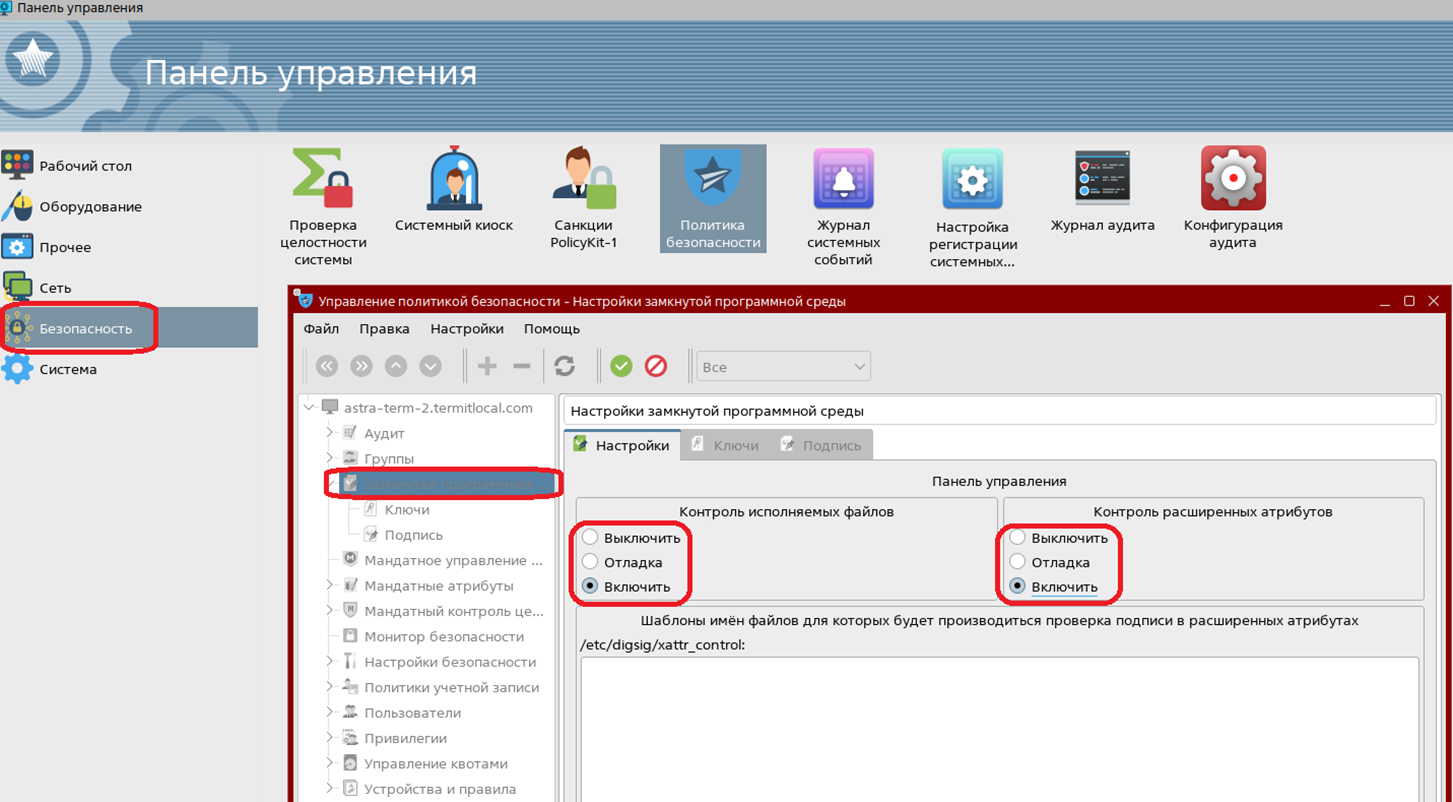
Установка в ЗПС
|
Ручное обновление агента
Чтобы обновить агент вручную:
-
На портале администрирования в левом меню выберите раздел Серверы.
-
Наведите курсор на нужный сервер и нажмите на FQDN сервера.
-
В правом верхнем углу нажмите
. -
Выберите Обновить агент.
-
Скопируйте команду и выполните ее на терминальном сервере.
Агент обновлен на терминальном сервере.
Удаление агента
Чтобы удалить агент:
-
На портале администрирования в левом меню выберите раздел Серверы.
-
Наведите курсор на нужный сервер и нажмите на FQDN сервера.
-
В правом верхнем углу нажмите Дополнительно.
-
Выберите
. -
Скопируйте актуальную команду на портале администрирования или предложенную ниже:
-
Для Linux:
sudo ./agent-installer uninstall -
Для Windows
.\agent-installer.exe uninstall
-
-
Для Linux перейдите в каталог, где был запущен скрипт установки агента.
Для Windows (операция удаления может быть выполнена только с правами администратора) перейдите по пути
C:\Program Files\TermitAgent\. -
Выполните скопированную команду в терминале.
Агент удален на терминальном сервере.
Обновление корневого сертификата для аутентификации на терминальном сервере
При необходимости сгенерируйте новый сертификат, нажав в разделе Серверы и выбрав Обновить сертификат. После обновления сертификата необходимо будет его распространить на каждый терминальный сервер. Для этого:
-
скачайте сертификат:
-
в разделе Серверы нажмите
. -
выберите Скачать сертификат.
-
-
разместите сертификат по следующему пути:
-
Linux
/etc/termit-agent/termit-ssh-ca.pub -
Windows
"C:\Program Files\TermitAgent\config\termit-ssh-ca.pub"
-
Экспорт данных в CSV
Чтобы выполнить экспорт данных в CSV:
-
На портале администрирования в левом меню выберите раздел Серверы.
-
Нажмите кнопку
. -
Нажмите Экспорт CSV.
-
Выберите данные для экспорта.
-
Нажмите Экспорт.
Выбранные данные экспортированы.
2.1. Приложения
Приложение — это программное обеспечение или рабочий стол, запускаемые на ТС/ВРМ/АРМ, интерфейс которых отображается на компьютере пользователя.
В разделе Приложения можно:
-
Найти нужные приложения по имени, версии, наименованию у пользователя, группе серверов, статусу и типу, нажав
. -
Обновить список приложений, нажав
. -
Настроить видимость столбцов, нажав
. -
Экспортировать данные в CSV, нажав
.
Добавление приложения
Чтобы добавить приложение:
-
На портале администрирования в левом меню выберите раздел Приложения.
-
Нажмите Добавить приложение.
-
На вкладке Общие настройки задайте параметры:
-
Имя — название приложения.
-
Тип ОС — Linux или Windows.
-
Тип — выберите Приложение или Рабочий стол.
Чтобы в десктоп-клиенте приложения и рабочие столы отображались в отдельных списках, включите опцию Разделение объектов на приложения и рабочие столы в настройках.
-
Команда для запуска — команда для запуска приложения или рабочего стола. Также для запуска приложения можно указать путь к исполняемому файлу и добавить параметры через пробел.
-
Короткую команду (вместо пути до исполняемого файла) можно использовать, если она позволяет запустить приложение напрямую на ТС/ВРМ/АРМ, на который публикуется данное приложение. Например,
chromium(Linux) илиnotepad.exe(Windows). -
Если путь к приложению содержит пробелы (например, в названии папки или файла), его необходимо заключить в кавычки для корректного выполнения команды, например
"C:\Program Files\Google\Chrome\Application\chrome.exe". -
Публикуемые приложения Windows не поддерживают системные переменные окружения в командах.
-
Команды для запуска рабочего стола:
-
Linux:
-
XFCE —
xfce4-session -
MATE —
mate-session -
FLY —
fly-wm
-
-
-
Команды для запуска приложений с графическим интерфейсом (например, Chromium/Chrome):
-
Linux:
-
Chromium —
chromium
-
-
Windows:
-
Chrome —
"C:\Program Files\Google\Chrome\Application\chrome.exe"
-
-
-
Команды для запуска приложений без графического интерфейса (например,
top):-
Linux:
-
XFCE —
xfce4-terminal -e "top" -
MATE —
mate-terminal -e "top" -
FLY —
fly-term -e "top"
-
-
-
-
(Опционально) Версия — версия приложения.
-
(Опционально) Описание — описание приложения.
-
-
Нажмите Далее.
-
На вкладке Пользовательский вид задайте настройки пользовательского отображения. Для этого:
-
(Опционально) Загрузите иконку приложения.
-
Поддерживается только формат JPEG, другие форматы изображений не принимаются.
-
Максимальное допустимое к загрузке разрешение составляет 128х128 пикселей.
-
-
(Опционально) Имя у пользователя — название приложения, которое будет отображаться у пользователя в десктоп-клиенте.
-
(Опционально) Добавьте категорию приложения. Для этого:
-
Нажмите
 .
. -
Выберите категорию или создайте новую в разделе Категории и нажмите Сохранить.
-
-
-
Нажмите Далее.
-
На вкладке Группа доставки выберите группу доставки для приложения или создайте новую в разделе Группы доставки.
-
Нажмите Далее.
-
На вкладке Группы доступа приложения добавьте LDAP-группу:
-
Нажмите
и выберите из списка LDAP-группу, пользователи которой будут иметь доступ к этому приложению. Можно добавлять несколько групп доступа к приложению. -
Нажмите Добавить.
-
-
Нажмите Далее.
-
На вкладке Подтверждение проверьте информацию о приложении и нажмите Создать. При необходимости вы можете вернуться на предыдущие шаги и изменить параметры.
После создания приложение появится в списке со статусом «Включено». Приложение будет готово к работе. Подробнее в разделе.
Просмотр информации о приложении
Чтобы просмотреть информацию о приложении:
-
На портале администрирования в левом меню выберите раздел Приложения.
-
Наведите курсор на нужное приложение и нажмите на имя приложения.
На странице отобразятся сессии, события, категории и группы доставки, связанные с этим приложением.
Изменение параметров приложения
Чтобы изменить настройки приложения:
-
На портале администрирования в левом меню выберите раздел Приложения.
-
Наведите курсор на приложение и нажмите
. -
На вкладке Общие настройки измените параметры:
-
Имя — название приложения.
-
Тип — выберите Приложение или Рабочий стол.
Чтобы в десктоп-клиенте приложения и рабочие столы отображались в отдельных списках, включите опцию Разделение объектов на приложения и рабочие столы в настройках.
-
Команда для запуска — команда для запуска приложения.
-
Короткую команду можно использовать, если:
-
она позволяет запустить приложение напрямую на терминальном сервере;
-
расположение приложения добавлено в переменную среды
PATH, напримерnotepad.exe.
-
-
Не работают переменные для настройки приложений Windows.
-
-
(Опционально) Версия — версия приложения.
-
(Опционально) Описание — описание приложения.
-
-
Нажмите Далее.
-
На вкладке Пользовательский вид измените настройки пользовательского отображения:
-
Удалите иконку приложения, нажав
 .
. -
Загрузите иконку приложения.
-
(Опционально) Название у пользователя — название приложения, которое будет отображаться у пользователя в десктоп-клиенте.
-
(Опционально) Измените категорию приложения или добавьте новую.
-
-
Нажмите Далее.
-
На вкладке Группа доставки выберите группу доставки для приложения.
-
Нажмите Далее.
-
На вкладке Группы доступа приложения измените LDAP-группу или добавьте новую.
-
Нажмите .
-
На вкладке Подтверждение проверьте информацию о приложении и нажмите Сохранить.
Параметры приложения будут изменены.
Выключение приложения
Чтобы выключить приложение:
-
На портале администрирования в левом меню выберите раздел Приложения.
-
Наведите курсор на приложение и нажмите
 .
. -
Нажмите Выключить.
Приложение будет выключено, статус изменится на «Выключено».
Включение приложения
Чтобы включить приложение:
-
На портале администрирования в левом меню выберите раздел Приложения.
-
Наведите курсор на приложение и нажмите
. -
Нажмите Включить.
Приложение будет включено, статус изменится на «Включено».
Удаление приложения
Чтобы удалить приложение:
-
На портале администрирования в левом меню выберите раздел Приложения.
-
Наведите курсор на приложение и нажмите
. -
Нажмите Удалить приложение.
-
Нажмите Удалено.
Приложение будет удалено.
Для отмены действия нажмите Отменить.
Скачивание файла подключения к ТС/ВРМ/АРМ
Чтобы скачать файл подключения к ТС/ВРМ/АРМ:
-
На портале администрирования в левом меню выберите раздел Приложения.
-
Наведите курсор на приложение и нажмите
. -
Нажмите Скачать файл.
Файл будет скачан на ПК. В файле подключения будут представлены все необходимые настройки для быстрого подключения к ТС/ВРМ/АРМ: адрес сервера и ID приложения.
2.2. Пользователи
В разделе Пользователи отображается список пользователей, которые хоть раз выполнили вход в систему (портал администратора, веб- или десктоп-клиент).
Пользователи — внутренние и внешние пользователи, которые могут запускать приложения, и администраторы, которые могут настраивать Termit.
На странице можно:
-
Найти нужного пользователя по имени учетной записи, каталогу, статусу и активным сессиям, нажав
. -
Обновить список пользователей, нажав
. -
Настроить видимость столбцов, нажав
. -
Экспортировать данные в CSV, нажав
.- Пользователи
-
«tadm» — создается системой по умолчанию, имеет административные права для управления и первоначальной настройки компонентов и не привязан к LDAP. Например, такой пользователь может помочь починить LDAP, указав другой LDAP-сервер или изменив иные параметры, когда LDAP недоступен.
-
«system» — создается системой по умолчанию. От имени этого пользователя в журнале событий отображается запись операций в фоновом режиме.
Просмотр информации о пользователе
Чтобы просмотреть информацию о пользователе:
-
На портале администрирования в левом меню выберите раздел Пользователи.
-
Наведите курсор на нужного пользователя и нажмите на имя пользователя.
На странице отобразятся доступные приложения, сессии, события и роли, назначенные на пользователя.
Блокировка пользователя
Блокировка пользователя применяется, когда нужно быстро ограничить его доступ к системе. При этом он блокируется локально, а не в LDAP.
Чтобы заблокировать пользователя:
-
На портале администрирования в левом меню выберите раздел Пользователи.
-
Наведите курсор на пользователя со статусом «Активен» и нажмите
 . Также можно нажать на имя пользователя и в правом верхнем углу нажать Заблокировать.
 -
Нажмите Заблокировать.
Для отмены действия нажмите Отменить.
Пользователь будет заблокирован, статус изменится на «Заблокирован», доступ к системе будет ограничен.
Разблокировка пользователя
Чтобы разблокировать пользователя:
-
На портале администрирования в левом меню выберите раздел Пользователи.
-
Наведите курсор на пользователя со статусом «Заблокирован» и нажмите
 .
. -
Нажмите Разблокировать.
Для отмены действия нажмите Отменить.
Пользователь будет разблокирован, статус изменится на «Активен», появится доступ к системе.
Закрытие сессий пользователя
Чтобы закрыть все сессии пользователя:
-
На портале администрирования в левом меню выберите раздел Пользователи.
-
Наведите курсор на пользователя и нажмите
 . Также можно нажать на имя пользователя и в правом верхнем углу нажать Закрыть сессии пользователя.
 -
Нажмите Закрыть.
Для отмены действия нажмите Отменить.
Все сессии у пользователя будут закрыты.
2.3. Сессии
В списках сессий представлена информация о каждой созданной сессии в Termit, ее текущем статусе и принадлежности к определенной группе доставки. Также есть возможность очистки истории закрытых сессий пользователей.
В разделе Сессии можно:
-
Найти нужную сессию, нажав
. -
Обновить список сессий, нажав
. -
Настроить видимость столбцов, нажав
. -
Посмотреть подробную информацию о сессиях пользователей.
-
Завершить сессии пользователей.
-
Экспортировать данные в CSV, нажав
.
Статусы сессий
| Статус | Описание |
|---|---|
Активная |
Пользователь начал работу в сессии |
Отключенная |
Сессия активная, но пользователь к ней не подключен |
Открывается |
Сессия в процессе открытия |
Закрывается |
Сессия в процессе закрытия |
Переподключается |
Сессия в процессе повторного подключения пользователя |
Закрытая |
Сессия завершена |
Отключается |
Сессия в процессе отключения |
Завершение сессии
Если пользователь подключен к серверу, который нужно выключить, например для обслуживания, то сессию можно завершить принудительно. Для этого:
-
На портале администрирования в левом меню выберите раздел Сессии.
-
Наведите курсор на активную или отключенную сессию и нажмите
 .
. -
Нажмите Да.
Сессия будет завершена.
2.4. Брокеры
В разделе Брокеры можно:
-
Посмотреть информацию о брокере:
-
имя, которое было задано при установке;
-
статусы «Работает» и «Не работает». В случае недоступности брокера более 5 минут его статус изменяется на «Не работает»;
-
версия брокера;
-
время последней доступности «Последний пульс».
-
-
Обновить список брокеров, нажав
. -
Настроить видимость столбцов, нажав
. -
Экспортировать данные в CSV, нажав
.
Удаление брокера
|
Перед удалением брокера в портале администрирования необходимо сначала его деинсталлировать. |
-
На портале администрирования в левом меню выберите раздел Брокеры.
-
Наведите курсор на брокер и нажмите
. -
Нажмите Удалить брокер.
-
Нажмите Да
Брокер будет удален.
Для отмены действия нажмите Нет.
2.5. Резервное копирование
Резервное копирование и восстановление Termit осуществляется средствами PostgreSQL.
Unresolved include directive in modules/admin-guide/pages/index.adoc - include::vdi-loudplay.adoc[] Unresolved include directive in modules/admin-guide/pages/index.adoc - include::file.adoc[] Unresolved include directive in modules/admin-guide/pages/index.adoc - include::printer-settings.adoc[] Unresolved include directive in modules/admin-guide/pages/index.adoc - include::events.adoc[] :leveloffset: +1
Профили пользователей
1. Настройка профиля пользователя в терминальной среде Windows
Перемещаемые профили позволяют пользователям получить доступ к своему профилю независимо от того, к какому именно ТС/ВРМ/АРМ он подключился. Профиль пользователя включает настройки программ, документы, ветви реестра и прочие настройки, файлы и параметры. При выходе из системы все измененные настройки профиля и документы синхронизируются с файловым сервером.
В этом разделе описано, как настроить перемещаемые профили (roaming profiles) на компьютерах пользователей в домене Active Directory (AD) с помощью групповых политик (GPO) для группы доступа пользователей домена.
|
-
При использовании перемещаемых профилей на ТС/ВРМ/АРМ под управлением Windows Server 2012 R2 сделайте следующее:
-
В разделе HKEY_LOCAL_MACHINE\SYSTEM\CurrentControlSet\Services\ProfSvc\Parameters добавьте новый ключ UseProfilePathExtensionVersion со значением 1 с помощью команды:
reg add "HKLM\SYSTEM\CurrentControlSet\Services\ProfSvc\Parameters" /v UseProfilePathExtensionVersion /d 1 /t REG_DWORD -
Перезагрузите ТС/ВРМ/АРМ.
-
-
Создайте в домене AD группу безопасности «RoamingProfilesGroup» и добавьте в нее пользователей и ТС/ВРМ/АРМ, для и на которых будут использоваться Перемещаемые профили, с помощью консоли Active Directory Users and Computers (ADUC).
-
С помощью проводника Windows создайте и опубликуйте на файловом сервере сетевую папку, в которой будут храниться перемещаемые профили:
-
На файловом сервере создайте новую папку и назовите ее, например «RoamingProfiles».
-
Предоставьте полный доступ (чтение/запись) для Authenticated users .
-
В свойствах папки перейдите на вкладку Безопасность (Security), нажмите Дополнительно (Advanced), затем нажмите Отключение наследования (Disable Inheritance).
-
В открывшемся окне выберите Преобразовать унаследованные разрешения в явные разрешения этого объекта (Convert inherited permissions into explicit permissions on the object).
-
В списке разрешений NTFS оставьте права:
-
СИСТЕМА (Полный доступ, Для этой папки, ее подпапок и файлов) (SYSTEM (Full control, This folder, subfolders and files))
-
Администраторы (Полный доступ, Для этой папки, ее подпапок и файлов) (Administrators (Full control, This folder, subfolders and files))
-
СОЗДАТЕЛЬ-ВЛАДЕЛЕЦ (Полный доступ, Только для подпапок и файлов) (CREATOR OWNER (Full control, Subfolders and files only))
-
RoamingProfilesGroup (Содержание папки/ чтение данных, Создание папок/ дозапись данных, Только для этой папки) (RoamingProfilesGroup (Folder contents/reading data, Creating folders/writing additional data, This folder))
-
-
-
Создайте в домене AD групповую политику, например «RoamingProfilesGPO».
-
Для групповой политики «RoamingProfilesGPO»:
-
Из фильтров безопасности «RoamingProfilesGPO» удалите Authenticated users и добавьте группу безопасности «RoamingProfilesGroup».
-
Перейдите на вкладку Делегирование (Delegation) и добавьте Authenticated users с разрешением на чтение (Read).
-
-
Откройте групповую политику «RoamingProfilesGPO» для редактирования, перейдите в (), включите параметр Установить путь к перемещаемым профилям для всех пользователей, входящих в систему на данном компьютере (Set roaming profile path for all users logging onto this computer) и укажите в качестве его значения UNC-путь до сетевой папки с профилями пользователей, например \\fileserver.termit.local\RoamingProfiles\%username%.
Путь до папки \\fileserver.termit.local\RoamingProfiles\ используется в качестве примера. Необходимо заменить его на актуальный.
-
Привяжите групповую политику «RoamingProfilesGPO» к Organizational Unit, где располагаются ТС/ВРМ/АРМ.
-
Включите связь (Link enabled).
Настройка перемещаемых профилей (roaming profiles) на компьютерах пользователей в домене Active Directory (AD) будет завершена.
2. Настройка профиля пользователя в терминальной среде Linux
В этом документе описано, как установить NFS-сервер, настроить папку профиля пользователя и ТС/ВРМ/АРМ.
В настройке используются:
-
NFS-сервер на РЕД ОС 7.3.х;
-
терминальный сервер на РЕД ОС 7.3.4;
-
Active Directory на Windows Server 2019.
2.1. Установка NFS-сервера
-
Разверните сервер.
-
Введите сервер в домен с помощью команды:
join-to-domain.sh -d ‘имя домена’ -n ‘имя сервера’ -u ‘УЗ’ -p ‘Пароль’ –ou "CN=Computers" -f -y -
Установите пакеты
nfs-utils nfs4-acl-toolsс помощью команды:dnf install nfs-utils nfs4-acl-tools -
Добавьте автостарт с помощью команды:
systemctl enable --now nfs-server.service -
Проверьте запуск с помощью команды:
systemctl status nfs-server.service
После успешного запуска NFS-сервера его статус изменится на «active».
2.2. Настройка папки для профилей
-
Создайте папку с помощью команды:
mkdir -p /srv/nfs/home -
Назначьте права доступа на папку с помощью команд:
chgrp 'Пользователи домена' /srv/nfs/home chmod g+w /srv/nfs/home -
Настройте доступ к папке с помощью команд:
echo "/srv/nfs/home *(rw,sync,no_subtree_check,no_root_squash)" | tee -a /etc/exports
exportfs -vra (работает при su -)
Вместо * необходимо прописать IP-адрес или подсеть IP-адресов, с которых будет разрешен доступ.
Папка для профилей пользователей будет настроена.
2.3. Настройка терминального сервера
-
Установите пакет
autofsс помощью команды:dnf install autofs -
Добавьте автостарт с помощью команд:
sudo systemctl enable autofs sudo systemctl restart autofs -
Разрешите процессу mkdirhome права на запись с помощью команд:
ausearch -c 'mkhomedir' --raw | audit2allow -M my-mkhomedir semodule -X 300 -i my-mkhomedir.pp -
Добавьте разрешение для NFS и SELinux с помощью команды:
setsebool -P use_nfs_home_dirs on -
Перезапустите систему с помощью команды:
sudo reboot
Настройка терминального сервера выполнена.
Далее войдите в систему под пользователем, для которого было настроено перенаправление папок и проверьте, что:
-
вход выполнен успешно;
-
нет ошибок;
-
папка создалась на удаленном сервере.
Unresolved include directive in modules/admin-guide/pages/index.adoc - include::gls-balancing.adoc[] Unresolved include directive in modules/admin-guide/pages/index.adoc - include::manual-port-change.adoc[] Unresolved include directive in modules/admin-guide/pages/index.adoc - include::log-files-location.adoc[] :leveloffset: +1
Общие
| Только для x2go клиентов (кроме Доступ к управлению сессиями и Балансировка терминальных сессий). |
Политика - это набор настроек для определения поведения системы, применяемый к указанной комбинации пользователей (или группы пользователей) и/или инфраструктурных объектов (групп доставки).
Пользователь с ролью Администратор управляет политиками системы, адаптируя их под текущие потребности других пользователей.
Статусы политик
У каждой политики могут быть следующие статусы.
| Статус | Описание |
|---|---|
Включена |
Политика активна и может применяться для определения поведения системы. Политика участвует в моделировании политик |
Политика не активна, не применяется для определения поведения системы, но при этом политика участвует в моделировании политик |
|
Выключена |
Политика не применяется для определения поведения системы, а также не участвует в моделировании политик |
Черновик |
Политика не содержит объекты*, не участвует для определения поведения системы и в моделировании политик. * Политика считается черновиком, если в ней не указаны:
|
Описание настроек политик
| Политика носит разрешающий характер. Она снимает ограничение на использование соответствующей функции со стороны серверной части, но не переопределяет настройки клиентского приложения. Для фактической работы функции её необходимо также включить в настройках используемого десктоп-клиента. |
На вкладке Общие раздела Политики можно просмотреть,создать и настроить политики.
Termit предлагает выбрать тип создаваемой политики в соответствии с видом настраиваемых параметров: сессионная, клиентская и инфраструктурная.
Сессионная политика
Сессионная политика применяется в момент открытия сессии и определяет её параметры для указанных пользователей (или групп пользователей) и групп доставки. Изменения не затрагивают уже открытые сессии.
При добавлении политики доступны к выбору следующие настройки:
-
Перенаправление буфера обмена - Разрешает или запрещает передачу данных с помощью операций вырезания и вставки между сессией и локальным буфером обмена.
-
Перенаправление звука и микрофона - Разрешает или запрещает приложениям, размещённым на сервере, воспроизводить звуки через звуковое устройство, установленное на ПК, и использовать микрофоны для записи звука.
-
Перенаправление файловой системы (локальных дисков) - Разрешает или запрещает перенаправление файловой системы от десктоп-клиента и к десктоп-клиенту. Если разрешено, пользователи могут сохранять файлы на свои клиентские диски.
-
Перенаправление смарт-карт - Разрешает или запрещает перенаправление смарт-карт ПК. Если разрешено, пользователи могут использовать смарт-карты внутри сессии.
-
Доступ к принтерам локального компьютера - Разрешает или запрещает перенаправление клиентских принтеров на сервер при входе пользователя в сессию.
Базовая сессионная политика - Настройки базовой политики применяются, если они не заданы в более приоритетной включенной политике того же типа.
В базовой сессионной политике всем вышеперечисленным настройкам, кроме «Перенаправление смарт-карт», назначен статус «Разрешено».
Клиентская политика
Клиентская политика - это набор правил, заданных для конкретного пользователя или группы пользователей, которые определяют поведение и настройки в клиентском приложении.
При добавлении политики доступны к выбору следующие настройки:
Базовая клиентская политика - Настройки базовой политики применяются, если они не заданы в более приоритетной включенной политике того же типа.
В базовой клиентской политике всем вышеперечисленным настройкам назначен статус «Разрешено».
Инфраструктурная политика
Инфраструктурная политика применяется к конкретным объектам инфраструктуры (группам доставки), которые управляют системными параметрами и поведением на уровне платформы, а не на уровне отдельного пользователя.
При добавлении политики доступны к выбору следующие настройки:
-
Перемещаемые профили: путь к домашнему каталогу - Позволяет настроить путь к домашнему каталогу для перемещаемых профилей.
Настройка должна быть заполнена, если включена настройка «Перемещаемые профили». Применяется для групп доставки с серверами на ОС Linux
-
Перемещаемые профили - Включает или выключает использование перемещаемых профилей. Применяется для групп доставки с серверами на ОС Linux.
Подробнее о настройке перемещаемых профилей в разделе.
-
Балансировка терминальных сессий - Составной набор настроек для распределения и оптимизации нагрузки терминальных сессий.
Базовая инфраструктурная политика - Настройки базовой политики применяются, если они не заданы в более приоритетной включенной политике того же типа.
В базовой инфраструктурной политике всем вышеперечисленным настройкам, кроме «Балансировка терминальных сессий: Максимальное количество сессий и Одновременное открытие сессий», назначен статус «Запрещено».
Подробнее о создании политики.
Описание вкладки «Общие»
На вкладке Общие можно:
-
Просмотреть общее состояние политик.
-
Создать политику.
-
Изменить статус политик.
-
Посмотреть подробную информацию о политике.
-
Изменить приоритет политики.
-
Удалить политику.
- Состояние политик
-
На вкладке Общие можно просмотреть общее состояние политик, а именно:
-
Общее число политик - общее число политик, которые созданы в Termit.
-
Из них по статусу:
-
Выключено - количество политик в статусе «Выключено».
-
Включено - количество политик в статусе «Включено».
-
На моделировании - количество политик в статусе «Моделирование».
-
Черновик - количество политик в статусе «Черновик».
-
Создание политики
Для создания политики:
-
На портале администрирования, в левом меню выберите раздел Политики.
-
Перейдите на вкладку Общие.
-
В правом верхнем углу нажмите Создать политику.
-
Выберите тип политики из списка: Сессионная, Инфраструктурная или Клиентская. Подробнее в разделе.
В зависимости от выбранного типа политики при ее создании:
-
на вкладке Настройки в окне Добавление будут представлены разные наборы настроек на выбор.
-
набор доступных вкладок для заполнения в окне добавления определяется типом политики:
-
Сессионная — будут доступны вкладки Пользовательские объекты и Объекты инфраструктуры;
-
Инфраструктурная — будет доступна вкладка Объекты инфраструктуры;
-
Клиентская — будет доступна вкладка Пользовательские объекты.
-
-
-
На вкладке Общая информация:
-
Политика — укажите название политики.
-
(Опиционально) Описание — добавьте описание политики.
-
-
Нажмите Далее.
-
Укажите:
-
Настройка — выберите настройку из списка.
-
Описание — по умолчанию заполняется описание настройки, выбранной в поле Настройка.
-
Статус — выберите статус настройки Разрешено или Запрещено.
-
При выборе в поле Настройка значения Перемещаемые профили: путь к домашнему каталогу далее доступно к заполнению только поле Статус.
-
При выборе в поле Настройка значения Балансировка терминальных сессий необходимо заполнить настройки балансировки. Подробнее в разделе.
-
-
-
Нажмите .
-
На вкладке Пользовательские объекты нажмите
. -
Укажите:
-
Тип — выберите тип объекта, на котором будет применена создаваемая политика: Все, Пользователь, Группа или Каталог.
Поля Имя и Действие недоступны для заполнения при выборе в поле Тип значения Все.
-
Имя — выберите имя объекта, на котором к которому будет применена создаваемая политика.
-
Действие — выберите действие политики: Применять или Не применять
-
-
Нажмите .
-
На вкладке Объекты инфраструктуры нажмите
. -
Укажите:
-
Тип группы доставки — выберите тип объекта, на котором будет применена создаваемая политика: Все, Группа ТС, Группа ВРМ или Группа АРМ.
Поля Имя и Действие недоступны для заполнения при выборе в поле Тип значения Все.
-
Имя — выберите имя объекта, на котором будет применена создаваемая политика.
-
Действие — выберите действие политики: Применять или Не применять.
-
-
Нажмите .
-
На вкладке Подтверждение информации проверьте:
-
информацию о политике;
-
настройки политики;
-
объекты инфраструктуры и/или пользователи, к которым будет применена политика.
При необходимости вы можете вернуться на предыдущие шаги и изменить параметры.
-
-
Нажмите Создать.
Политика будет сохранена в подразделе, соответствующем её типу, с наименьшим приоритетом. Если в политике указаны объекты инфраструктуры/пользователи, то она перейдет в статус Моделирование. Если нет - то перейдет в статус Черновик.
Статус Черновик новой политике присваивается в случае:
-
если в клиентской политике не указаны пользовательские объекты;
-
если в сессионной политике на указаны пользовательские и/или инфраструктурные объекты;
-
если в инфраструктурной политике не указаны инфраструктурные объекты.
| Из статуса «Черновик» возможен переход только в статус «Моделирование». |
После создания политики можно:
-
Запустить процесс моделирования на вкладке Моделирование (если политика в статусе «Черновик»).
-
Изменить политику.
-
Включить и выключить политику (если политика не в статусе «Черновик»).
-
Удалить политику.
Балансировка терминальных сессий
Чтобы определить, к какому серверу будет подключен пользователь, используется следующая формула:
Индекс балансировки сервера= Максимальный индекс метрики + (Сумма остальных индексов метрики /(Количество активных метрик -1)) × 0.05
Где:
-
Максимальный индекс метрики = максимальное значение индекса из активных метрик.
-
Сумма остальных индексов метрики = сумма оставшихся активных метрик (за вычетом максимальной).
-
(Количество активных метрик -1) - количество метрик, разрешенных в политике балансировки, за вычетом максимальной.
Выбирается сервер с наименьшим индексом в группе.
Чтобы настроить балансировку:
-
На портале администрирования в левом меню выберите раздел Политики.
-
Перейдите на вкладку Общие.
-
В правом верхнем углу нажмите Создать политику.
-
Выберите тип политики из списка блоке Инфраструктурные.
-
На вкладке Общая информация:
-
Политика — укажите название политики.
-
(Опиционально) Описание — добавьте описание политики.
-
-
Нажмите Далее.
-
Укажите:
-
Настройка — выберите настройку из списка.
-
Задайте статус и предел метрики. Значение не может быть отрицательным:
-
Одновременное открытие сессий - Ограничивает количество сессий, которые могут открываться одновременно. При превышении этого лимита сервер временно исключается из балансировки нагрузки. Указывается в количестве сессий.
-
Загрузка ЦП - Включает загрузку ЦП для балансировки. При превышении указанного значения сервер исключается из балансировки нагрузки. Значение указывается в процентах.
-
Длина очереди диска - Включает длину очереди диска для балансировки. При превышении указанного значения сервер исключается из балансировки нагрузки. Значение указывается в количестве операций в очереди.
-
Максимальное количество сессий - Включает максимальное количество сессий для балансировки. При превышении указанного значения сервер исключается из балансировки нагрузки. Значение указывается в количестве сессий.Если все параметры балансировки выключены, балансировка будет осуществляться по этому параметру со значением 250.
-
Загрузка ОЗУ - Включает загрузку ОЗУ для балансировки. При превышении указанного значения сервер исключается из балансировки нагрузки. Значение указывается в процентах. Параметр учитывает «Базовый объем ОЗУ».
-
Базовый объем ОЗУ - Включает загрузку ОЗУ для балансировки. При превышении указанного значения сервер исключается из балансировки нагрузки. Значение указывается в процентах. Параметр учитывает «Базовый объем ОЗУ».
-
-
-
Нажмите .
-
На вкладке Объекты инфраструктуры нажмите
. -
Укажите:
-
Тип группы доставки — выберите тип объекта, на котором будет применена создаваемая политика: Все, Группа ТС, Группа ВРМ или Группа АРМ.
Поля Имя и Действие недоступны для заполнения при выборе в поле Тип значения Все.
-
Имя — выберите имя объекта, на котором будет применена создаваемая политика.
-
Действие — выберите действие политики: Применять или Не применять
-
-
Нажмите .
-
На вкладке Подтверждение информации проверьте:
-
информацию о политике;
-
настройки политики;
-
объекты инфраструктуры и/или пользователи, к которым будет применена политика.
При необходимости вы можете вернуться на предыдущие шаги и изменить параметры.
-
-
Нажмите Создать.
-
На вкладке Подтверждение проверьте информацию о политике и нажмите Сохранить.
Балансировка нагрузки серверов будет настроена.
Включение политики
Чтобы включить политику:
-
В левом меню выберите раздел Политики.
-
Перейдите на вкладку Общие.
-
Наведите курсор на нужную политику и нажмите
.
После этого настроенные правила будут применяться на пользователей/объекты инфраструктуры и статус политики изменится на «Включена».
Выключение политики
Чтобы выключить политику:
-
В левом меню выберите раздел Политики.
-
Перейдите на вкладку Общие.
-
Наведите курсор на нужную политику и нажмите
.
После этого настроенные правила не будут применяться на пользователей/объекты инфраструктуры и статус политики изменится на «Выключена».
Перевод политики в статус «Моделирование»
Для удобства подготовки политики к работе предусмотрен процесс моделирования для политики.
В статусе моделирования выбранная политика не влияет на работу Termit, а предоставляет возможность пользователю просмотреть модель её работы с помощью средств моделирования без необходимости её фактического применения.
Для перевода политики в статус «Моделирование»:
-
На портале администрирования, в левом меню выберите раздел Политики.
-
Перейдите на вкладку Общие.
-
Наведите курсор на нужную политику и нажмите
 .
. -
Нажмите Да.
Статус политики будет изменен на «Моделирование».
После изменения статуса политики на «Моделирование» пользователь сможет просмотреть на модель политики без фактического ее применения на вкладке Моделирование.
Изменение приоритета политики
Каждая созданная политика имеет свой уникальный порядок в рамках типа политики (сессионной, клиентской, инфраструктурной). Приоритет политики определяет какая из одинаковых настроек, заданных в разных включенных политиках, будет действовать на пользовательские/инфраструктурные объекты. При построении итоговой политики из числа соответствующих сессии пользователя, настройки этих политик объединяются.
|
При создании политика получает наименьший приоритет из списка в рамках одного типа. |
Для изменения приоритета политики:
-
На портале администрирования, в левом меню выберите раздел Политики.
-
Перейдите на вкладку Общие.
-
В правом верхнем углу нажмите Изменить приоритет.
-
Переместите политику на необходимый приоритет:
-
В столбце приоритет:
-
Слева отображается исходный приоритет.
-
Справа отображается направление изменения приоритета политики.
-
-
-
Нажмите Сохранить.
После сохранения у политики будет изменен порядковый номер и приоритет ее действия.
Изменение политики
| Базовые сессионные, клиентские и инфраструктурные политики изменить нельзя. |
Чтобы изменить политику:
-
На портале администрирования, в левом меню выберите раздел Политики.
-
Перейдите на вкладку Общие.
-
Наведите курсор на политику и нажмите
. -
Измените параметры:
-
На вкладке Общая информация:
-
Политика — название политики.
-
(Опиционально) Описание — описание политики.
-
-
Нажмите Далее.
-
На вкладке Настройки измените настройки политики. Для этого наведите курсор на нужную политику и нажмите
.Чтобы добавить новую настройку политики, нажмите
. Подробнее о настройке.Для удаления настройки наведите курсор на нужную политику и нажмите
. Подтвердите действие, нажав Да. -
Нажмите .
-
(Опционально, если тип политики Клиентская и Сессионная) На вкладке Пользовательские объекты нажмите
. -
Укажите:
-
Тип — выберите тип объекта, на котором будет применена создаваемая политика: Все, Пользователь, Группа или Каталог.
Поля Имя и Действие недоступны для заполнения при выборе в поле Тип значения Все.
-
Имя — выберите имя объекта, на котором будет применена создаваемая политика.
-
Действие — выберите действие политики: Применять или Не применять
Для удаления пользователя/группы пользователей наведите курсор на нужную группу пользователей/пользователя и нажмите
. Подтвердите действие, нажав Да.
-
-
Нажмите .
-
(Опционально, если тип политики Инфраструктурная и Сессионная) На вкладке Объекты инфраструктуры нажмите
. -
Укажите:
-
Тип — выберите тип объекта, на котором будет применена создаваемая политика: Все, Группа ТС, Группа ВРМ или Группа АРМ.
Поля Имя и Действие недоступны для заполнения при выборе в поле Тип значения Все.
-
Имя — выберите имя объекта, на котором будет применена создаваемая политика.
-
Действие — выберите действие политики: Применять или Не применять
-
-
Нажмите Нажмите Далее.
Для удаления объекта инфраструктуры наведите курсор на нужную группу и нажмите
. Подтвердите действие, нажав Да. -
Нажмите Далее.
-
На вкладке Подтверждение проверьте:
-
информацию о политике;
-
настройки политики;
-
объекты инфраструктуры и/или пользователи, на которые будет применена политика.
При необходимости вы можете вернуться на предыдущие шаги и изменить параметры.
-
-
Нажмите Сохранить.
Политика будет изменена.
Удаление политики
Чтобы удалить политику:
-
На портале администрирования, в левом меню выберите раздел Политики.
-
Перейдите на вкладку Общие.
-
Наведите курсор на политику и нажмите
. -
Нажмите Да.
Политика будет удалена.
Unresolved include directive in modules/admin-guide/pages/index.adoc - include::add-gold-image[] Unresolved include directive in modules/admin-guide/pages/index.adoc - include::external-monitoring-system.adoc[] Unresolved include directive in modules/admin-guide/pages/index.adoc - include::smart-card-authentication.adoc[]