Обзор
Раздел Обзор показывает краткую сводку по ключевым данным и состоянию системы для своевременного реагирования на изменения.
В разделе Обзор можно посмотреть сводку о состоянии групп доставки, серверов, пользователей, приложений и компонентов брокера без дополнительного перехода в разделы портала администрирования.
Группы доставки
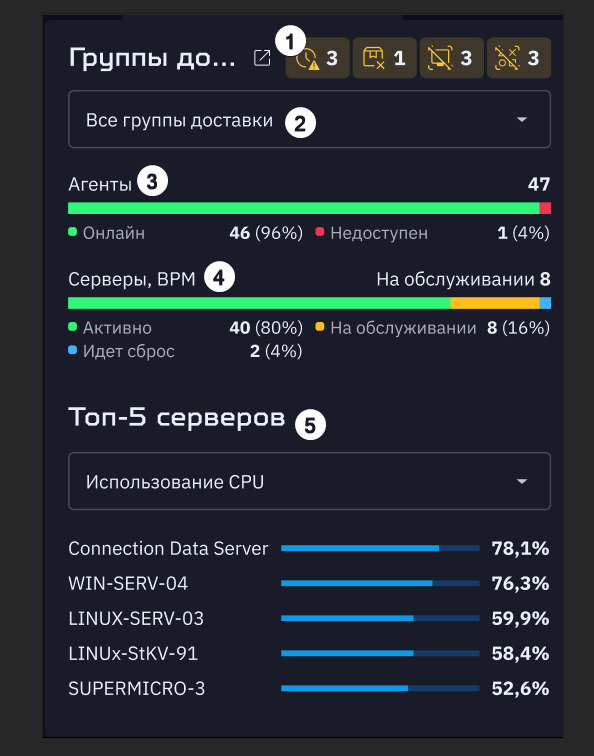
В этом блоке отображается информация о всех ресурсах для всех групп доставки, с возможностью ознакомиться с состоянием ресурсов для конкретной группы доставки.
Для детального ознакомления и настройки группы доставки перейдите в раздел Группы доставки, нажав  .
.
-
Блок уведомлений
В правом верхнем углу блока отображаются уведомления о состоянии ресурсов:
-
 - агенты устарели. Указывает на количество серверов с агентами версии ниже версии брокера.
 -
 - агенты не установлены. Указывает на количество серверов без агентов во всех группах доставки.
 -
 - указывает на количество групп доставки без серверов.
 -
 - указывает на количество групп доставки без приложений.
-
Значение метрик не зависит от выбранной группы доставки. Значение считается всегда для всех групп.
-
Уведомления отображаются только при наличии новых событий.
-
-
-
Поле выбора группы доставки.
В выпадающем списке можно выбрать группу доставки, о которой необходимо посмотреть информацию.
-
Распределение агентов по статусам
Ознакомиться со статусами агентов можно в таблице ниже:
Таблица 1. Описание статусов агентов Статус Описание Онлайн
Агент, установленный на сервере, периодически сообщает свой статус брокеру
Недоступен
Агент не отвечает на запросы сервера
Для детального ознакомления и настройки агента перейдите в раздел.
-
Распределение серверов (ТС/ВРМ/АРМ) по статусам
Ознакомиться со статусами серверов (ТС/ВРМ/АРМ) можно в таблице ниже:
Таблица 2. Описание статусов ТС/ВРМ/АРМ Статус доступности Описание Активно
Сервер принимает пользовательские подключения и обеспечивает запуск приложений
На обслуживании
К серверу нельзя подключиться, но существующие сессии активны
Идет сброс
Выполняется сброс сессионной ВМ, любые операции над ВМ (изменение статуса, управление питанием) недоступны до завершения сброса
-
Виджет Топ-5 серверов
Виджет «Топ-5 серверов» показывает серверы с указанием имени группы доставки и объемом используемой памяти. Можно выбрать и посмотреть следующую информацию:
-
Использование RAM
При выборе значения Использование RAM отображается список топ-5 ТС/ВРМ/АРМ под управлением Windows и Linux с максимальной утилизацией по RAM в процентном соотношении.
-
Использование CPU
При выборе значения Использование CPU отображается список топ-5 ТС/ВРМ/АРМ под управлением Windows и Linux с максимальной утилизацией по CPU в процентном соотношении.
-
Использование диска
При выборе значения Использование диска отображается список топ-5 ТС/ВРМ/АРМ под управлением Windows и Linux с максимальной нагрузкой по количеству использования диска.
-
Компоненты
Блок «Компоненты» показывает информацию о статусах доступности и количестве подключенных компонентов для оперативного реагирования на инциденты.
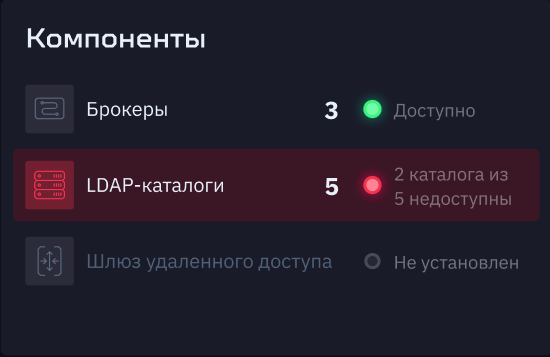
Для мониторинга доступны следующие компоненты:
-
Брокеры. Чтобы посмотреть подробную информацию о брокере, нажмите на строку Брокеры для перехода в раздел Брокеры на портале администрирования.
-
LDAP-каталоги. Чтобы посмотреть подробную информацию о LDAP-каталогах, нажмите на строку LDAP-каталоги для перехода в раздел LDAP-каталоги.
-
Шлюз удаленного доступа. Чтобы посмотреть подробную информацию о шлюзах удаленного доступа, нажмите на строку Шлюз удаленного доступа для перехода в раздел Внешний доступ с информацией о шлюзе удаленного доступа.
В данной таблице описаны статусы состояния компонентов:
Статус |
Описание |
Доступно |
Компонент доступен и работоспособен, без зафиксированных ошибок доступности |
Недоступен |
Компонент добавлен в системе, но в данный момент недоступен или не отвечает (например, из-за сетевой недоступности или сбоя в работе) |
Не установлен |
Компонент не установлен в системе и не добавлен в брокере |
Пиковая активность
В блоке Пиковая активность отображается максимальное количество пользователей, работающих в системе одновременно за выбранное количество времени. Данная метрика может дать пользователю с ролью Администратор примерную оценку, сколько конкурентных пользовательских лицензий в будущем может понадобиться.
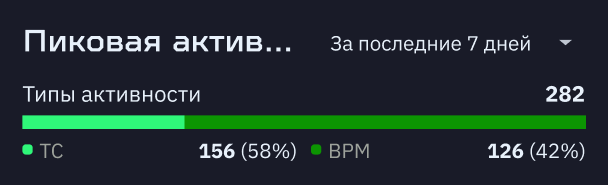
В расчет за период попадают активные, отключенные, открывающиеся сессии.
Пользователи делятся на типы:
-
Терминальные сервера.
-
ВРМ или физические рабочие станции (АРМ).
В правом верхнем углу блока можно выбратьпериод отображения данных за последние: 15 минут, 30 минут, час, сутки и 7 дней.
|
Если у пользователя одновременно имеются 2 активных терминальные сессии и 3 активных сессии виртуальных рабочих мест, то в расчете метрики сессии учитываются как 1 ТС и 1 ВРМ. |
Пользователи
Блок содержит информацию об активных и неудаленных пользователях , которые хоть раз осуществляли подключение к ресурсам. Метрика является индикатором для сопоставления с именными лицензиями, которые могут понадобиться в будущем.
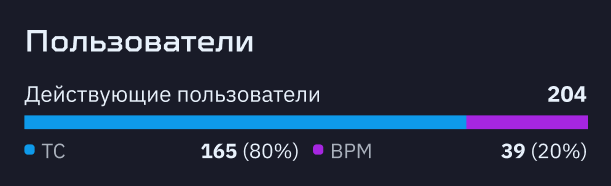
Даёт быстрый индикатор нагрузки с точки зрения количества активных пользователей, чтобы сопоставить её с ресурсами серверов и лицензиями.
|
Приложения
Блок Приложения содержит сведения о добавленных приложениях и рабочих столах в Termit.
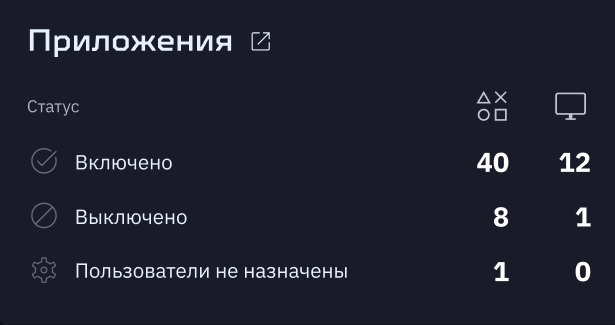
В блоке можно посмотреть информацию о:
-
 - количестве приложений.
 -
 - количестве рабочих столов.
В данной таблице описаны статусы состояний приложений/рабочих столов:
| Статус | Описание |
|---|---|
Включено |
Количество приложений/рабочих столов статусе «Включено» |
Выключено |
Количество приложений/рабочих столов статусе «Выключено» |
Пользователи не назначены |
Количество приложений/рабочих столов, которые не назначены ни одной группе пользователей, т.е. ни один пользователь не имеет возможности запустить приложение/рабочий стол |
Для детального ознакомления и настройки приложений/рабочих столов перейдите в раздел Приложения, нажав .
Ошибки
В блоке Ошибки отображается количество событий в системе с важностью Критическая и Высокая за выбранное количество времени.
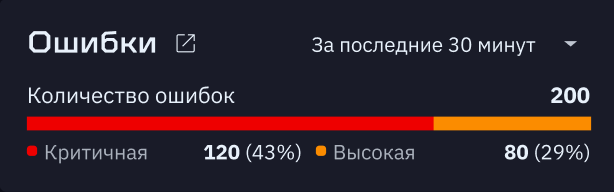
В правом верхнем углу блока можно выбрать период отображения данных за последние: 15 минут, 30 минут, час, сутки или 7 дней.
Для подробного ознакомления с ошибками перейдите в раздел Журнал событий, нажав .
| При переходе в раздел события из раздела Обзор в раздел События записи автоматически отображаются с применёнными фильтрами: Тип события = «Ошибка», Важность = «Критичная» и «Высокая». |
Время входа
В блоке Время входа отображается информация о среднем времени создания сессии до момента, когда сессия стала активной, что демонстрирует скорость обработки подключений пользователей.
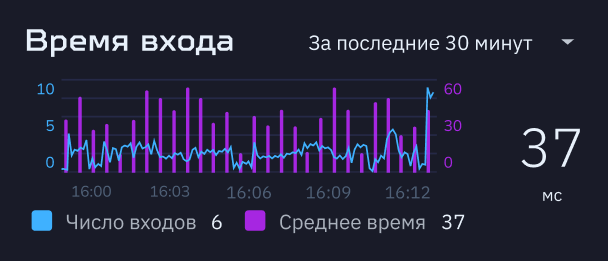
На графике отображается количество успешных подключений (успешно открытых сессий) пользователей. Учитываются сессии, которые одновременно удовлетворяют двум условиям:
-
начали запускаться с начала выбранного периода и до его окончания;
-
закончили запускаться на момент сбора данных.
Динамика сессий
Блок Динамика сессий содержит информацию о количестве попыток открыть сессию (попыток входа) и успешно установленных сессий (активные сессии).
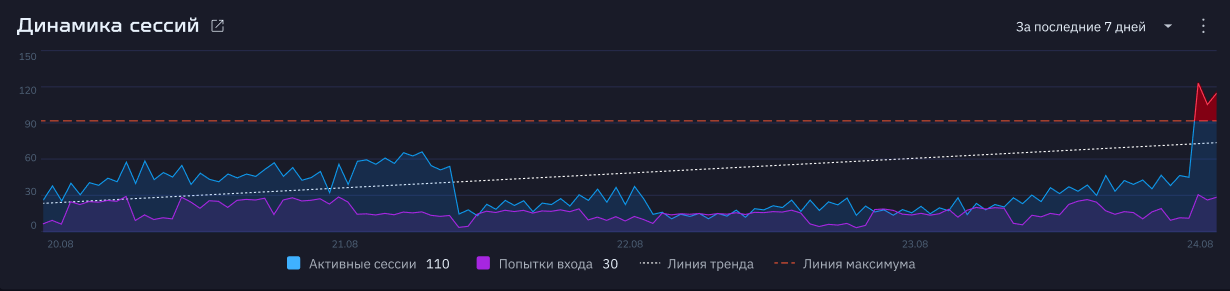
В блоке Динамика сессий можно:
-
регулировать период отображения данных.
-
настроить линию максимума, превышение которой будет подсвечиваться, показывая наплыв пользователей.
-
добавить/отключить линию максимума/линию тренда в графике. Линия тренда показывает динамику изменения нагрузки на систему за выбранный период, прогнозирует поведение системы.
В правом верхнем углу блока можно выбрать один из периодов времени для обзора информации: за последние 15 минут, 30 минут, час, сутки и 7 дней.
-
В правом верхнем углу блока нажмите
 .
. -
Нажмите Настройки.
-
В поле Значение линии максимума заполните значение линии максимума.
-
Нажмите Сохранить.
Значение линии максимума будет установлено.
-
В правом верхнем углу блока нажмите
. -
Нажмите Линия максимума/Линия тренда.
Линия максимума/линия тренда будут добавлены/отключены из графика Динамика сессий.