Статусы и действия с каталогом ресурсов и серверами
В приведенной ниже таблице описаны статусы и действия, которые можно выполнить над серверами в каталогах ресурсов.
Перевод ТС/ВРМ/ВРМ на обслуживание
Когда ТС/ВРМ/АРМ находится на обслуживании, можно проводить работы, например, по обновлению ПО. Чтобы перевести ТС/ВРМ/АРМ на обслуживание:
-
На портале администрирования в левом меню выберите раздел Каталоги ресурсов.
-
Нажмите на имя нужного каталога.
-
Наведите курсор на нужный ТС/ВРМ/АРМ и нажмите
 .
. -
Нажмите Да.
После перевода сервера существующие сессии будут активны, новые не будут запущены, но ТС/ВРМ/АРМ можно будет перезагрузить или выключить. Каталогу серверу присваивается статус «На обслуживании».
Снятие ТС/ВРМ/ВРМ с обслуживания
Чтобы снять ТС/ВРМ/АРМ с обслуживания:
-
На портале администрирования в левом меню выберите раздел Каталоги ресурсов.
-
Нажмите на имя нужного каталога.
-
Наведите курсор на нужный ТС/ВРМ/АРМ и нажмите
. -
Нажмите Да.
ТС/ВРМ/АРМ будет снят с обслуживания.
Перезагрузка ТС/ВРМ
Перезагрузка серверов доступна для ТС/ВРМ, созданных способом zVirt. Перезагрузка ТС/ВРМ применяется для обновления программного обеспечения, драйверов и системных настроек, требующих перезапуска операционной системы. Также процедура позволяет устранить временные сбои в работе приложений и освободить системные ресурсы, занятые не отвечающими процессами. Кроме того, перезагрузка может требоваться для завершения цикла обслуживания или восстановления штатного функционирования ТС/ВРМ после изменения её конфигурации.
Для перезагрузки ТС/ВРМ выполните следующие действия:
-
На портале администрирования в левом меню выберите раздел Каталоги ресурсов.
-
Нажмите на имя нужного каталога.
-
Наведите курсор на нужный ТС/ВРМ/ВРМ и нажмите
 .
. -
Нажмите Перезагрузить.
ТС/ВРМ будет перезагружены и будут готовы к работе.
Завершение работы сервера
Перед завершением работы группы доставки на нем должны быть завершены все сессии. Выполните следующие действия:
-
На портале администрирования в левом меню выберите раздел Каталоги ресурсов.
-
Нажмите на имя нужного каталога.
-
Наведите курсор на нужный ТС/ВРМ/ВРМ и нажмите
 .
. -
Нажмите Выключить.
После выключения ресурсы из каталога будут не доступны, остановит обслуживание пользователей, и его статус изменится на «Выключен».
Включение сервера
Чтобы включить каталог ресурсов:
-
На портале администрирования в левом меню выберите раздел Каталоги ресурсов.
-
Нажмите на имя нужного каталога.
-
Наведите курсор на нужный ресурс и нажмите
 .
. -
Нажмите Включить.
После включения ресурсы из каталога будут доступны, смогут обслуживать пользователей, и его статус изменится на «Включен».
Принудительное завершение работы сервера
Перед выключением терминального сервера/ВРМ/АРМ на нем должны быть завершены все сессии.
Для принудительного завершения работы серверов выполните следующие действия:
-
На портале администрирования в левом меню выберите раздел Каталоги ресурсов.
-
Нажмите на имя нужного каталога.
-
Наведите курсор на нужный сервер и нажмите
. -
Нажмите Да.
После выключения сервер будет не доступен, остановит обслуживание пользователей, и его статус изменится на «Выключен».
Работа с агентом
Установка агента
Команду по установке агента можно получить после создания терминального сервера. Для этого:
-
На портале администрирования в левом меню выберите раздел Каталог ресурсов.
-
Наведите курсор на нужный каталог ресурсов.
-
Наведите курсор на нужный сервер и нажмите на FQDN сервера.
-
В правом верхнем углу нажмите
 .
. -
Выберите Установить агент.
-
Скопируйте команду и выполните ее на терминальном сервере.
Агент будет установлен на терминальный сервер, и его статус изменится на «Онлайн».
|
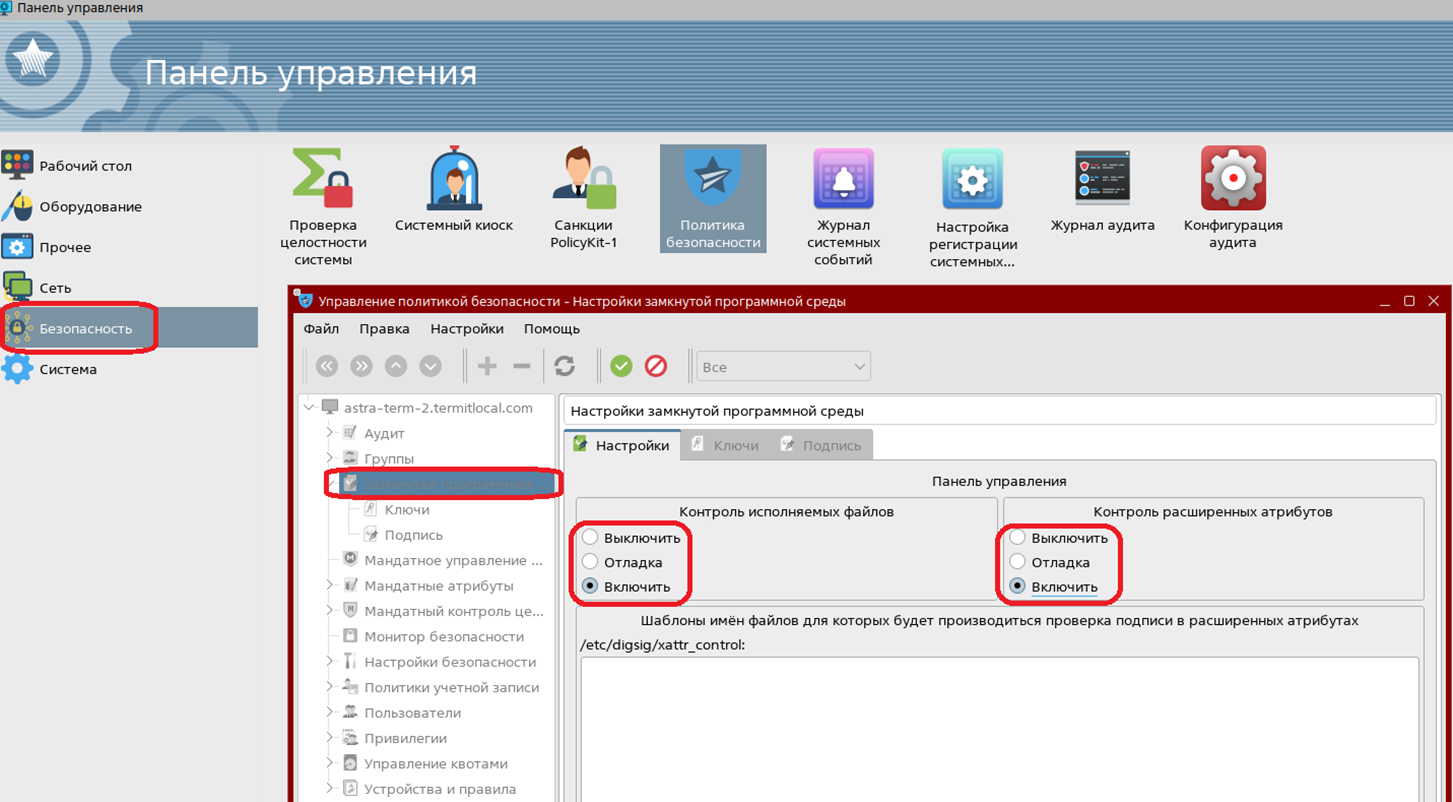
Установка в ЗПС
|
Ручное обновление агента
Чтобы обновить агент вручную:
-
На портале администрирования в левом меню выберите раздел Каталог ресурсов.
-
Наведите курсор на нужный каталог ресурсов.
-
Наведите курсор на нужный сервер и нажмите на FQDN сервера.
-
В правом верхнем углу нажмите
. -
Выберите Обновить агент.
-
Скопируйте команду и выполните ее на терминальном сервере.
Агент обновлен на терминальном сервере.
Удаление агента
Чтобы удалить агент:
-
На портале администрирования в левом меню выберите раздел *Каталог ресурсов.
-
Наведите курсор на нужный каталог ресурсов.
-
Наведите курсор на нужный сервер и нажмите на FQDN сервера.
-
В правом верхнем углу нажмите Дополнительно.
-
Выберите
. -
Скопируйте актуальную команду на портале администрирования или предложенную ниже:
-
Для Linux:
sudo ./agent-installer uninstall -
Для Windows
.\agent-installer.exe uninstall
-
-
Для Linux перейдите в каталог, где был запущен скрипт установки агента.
Для Windows (операция удаления может быть выполнена только с правами администратора) перейдите по пути
C:\Program Files\TermitAgent\. -
Выполните скопированную команду в терминале.
Агент удален на терминальном сервере.
Удаление сервера из каталога ресурсов
Чтобы удалить сервер из каталога ресурсов:
-
На портале администрирования в левом меню выберите раздел Каталоги ресурсов.
-
Нажмите на имя нужного каталога ресурсов с серверами.
-
Наведите курсор на нужный сервер и нажмите
. -
Нажмите Удалить сервер.
Сервер будет удален из каталога ресурсов.
Удаление каталога ресурсов
|
Чтобы удалить каталог ресурсов:
-
На портале администрирования в левом меню выберите раздел Каталоги ресурсов.
-
Наведите курсор на нужный каталог и нажмите
.Или нажмите на имя каталога ресурсов и в правом верхнем углу нажмите
. -
Нажмите Удалить каталог.
-
Нажмите Да.
Каталог ресурсов удален.