Группы доставки
Группа доставки — это объединение ТС/ВРМ/АРМ, выбранных из одного или нескольких каталогов ресурсов. Группа доставки определяет, какие пользователи могут использовать данные ресурсы, а также какие приложения и/или рабочие столы доступны этим пользователям.
Создание группы доставки является следующим шагом после установки системы терминального доступа с интеграцией с платформой виртуализации Termit и создания каталога ресурсов.
В разделе Группы доставки можно:
-
Найти нужные группы по имени, формату использования каталога ресурсов, типу ОС, активным сессиям и статусу доступности, нажав
 .
. -
Обновить список групп доставки, нажав
 .
. -
Настроить видимость столбцов, нажав
 .
.
Просмотр информации о группе доставки
Чтобы просмотреть информацию о группе доставки:
-
На портале администрирования в левом меню выберите раздел Группы доставки.
-
Нажмите на имя нужной группы доставки.
-
Нажмите на Показать дополнительные параметры для просмотра дополнительных параметров о группе доставки.
На вкладке Серверы отображается список ТС/ВРМ/АРМ, их FQDN, каталог ресурсов, тип ОС, статус доступности, версия агента, статус агента, пользователь, протокол(ы) и количество активных сессий.
Также на этой вкладке можно перезагрузить, выключить/включить, или удалить ТС/ВРМ/АРМ из группы доставки.
На вкладке Приложения отображается список приложений, их названия и версия, статус.
На вкладке Сессии отображается список с подробной информацией о запущенных сессиях. В списках сессий представлена информация о каждой созданной сессии в Termit, ее текущем статусе и принадлежности к определенной группе доставки. Также есть возможность очистки истории закрытых сессий пользователей. Подробнее в разделе.
На вкладке События отображается список событий, связанных с этой группой доставки. Это позволяет отслеживать несанкционированные действия. Кроме того, вы можете очищать старые записи журнала событий. Подробнее в разделе.
Создание группы доставки
Чтобы создать группу доставки:
-
На портале администрирования в левом меню выберите раздел Группы доставки.
-
В правом верхнем углу нажмите Создать группу.
-
На вкладке Общие настройки:
-
Имя — задайте имя группы доставки.
-
(Опционально) Описание — добавьте описание группы доставки.
-
Формат использования — выберите формат использования машин - ТС, ВРМ или АРМ.
-
Способ создания — выберите способ создания группы доставки - базовый или zVirt.
-
Сохранение состояния — выберите значение Да или Нет. При выборе значения Да сохраняются состояния ВМ между их выключениями. Все виртуальные машины, созданные в данной группе, закрепляются за пользователем при первом подключении, другие пользователи не смогут к ним подключиться.
-
Тип ОС — выберите операционную систему Linux или Windows.
-
-
Нажмите Далее.
-
На вкладке Добавление каталогов и серверов:
-
Протокол подключения — выберите протокол подключения X2Go, RDP, Loudplay или Pulsar.
-
Выбор доступных протоколов зависит от формата использования машин (ТС, ВРМ и АРМ) и выбранной операционной системы:
-
X2Go, Pulsar: ТС, ВРМ и АРМ на ОС Linux.
-
RDP: ТС, ВРМ и АРМ на ОС Windows.
-
Loudplay: ВРМ и АРМ на ОС Windows и ОС Linux.
-
-
Протокол используется для подключения через десктоп-клиент Termit.
-
Чтобы использовать протокол Loudplay, установите необходимые компоненты на серверы. Подробнее в в разделе.
-
-
Выберите каталоги ресурсов и количество добавленных серверов.
-
Нажмите Далее.
-
-
На вкладке Подключение сетевых дисков можно настроить, какие сетевые диски будут доступны пользователям в терминальной сессии. Подробнее о настройке.
-
На вкладке Таймауты сессий выберите действия и время ожидания для активных, отключенных и бездействующих (нет активности пользователя) сессий:
-
Ничего — действия с сессиями выполняться не будут.
-
Отключить — сессия будет отключена по истечении указанного времени ожидания. При этом она не закроется, и приложения продолжат работать в фоновом режиме. Пользователь сможет заново к ним подключиться.
-
Завершить — сессия будет закрыта по истечении указанного времени ожидания.
Подробнее о типах сессий.
-
-
Нажмите .
-
На вкладке Подтверждение проверьте информацию о группе доставке и нажмите Добавить. При необходимости вы можете вернуться на предыдущие шаги и изменить параметры.
Созданная группа доставки появится в списке.
Подключение сетевых дисков
Чтобы настроить, какие сетевые диски будут доступны пользователям в терминальной сессии (группе доставки):
-
На портале администрирования в левом меню выберите раздел Группы доставки.
-
Наведите курсор на нужную группу и нажмите
 .
. -
Перейдите на вкладку Подключение сетевых дисков.
-
Нажмите
 .
. -
Задайте параметры:
-
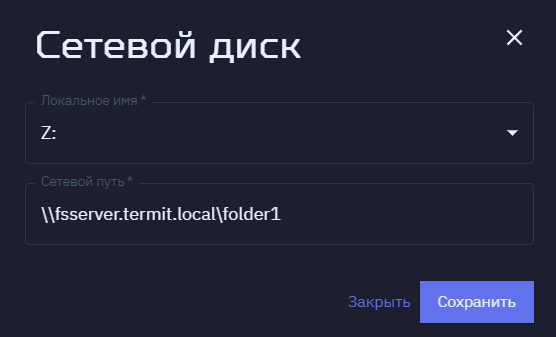
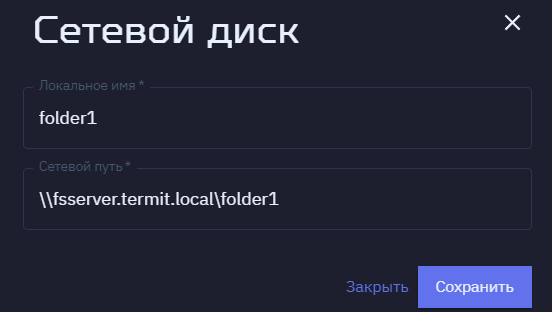
Локальное имя — имя сетевого диска, которое будет отображаться у пользователя в терминальной сессии. Имя не должно содержать двух точек подряд
... В этом параметре:-
для каталога ресурсов на базе Windows выберите из списка букву.
-
для каталога ресурсов на базе Linux укажите название подкаталога в домашнем каталоге пользователя, например
folder1.
-
-
Сетевой путь — маршрут к сетевому файлу. Можно указать путь:
-
для общих дисков, которые будут доступны всем пользователям. Например:
-
на базе Windows в формате
\\FQDN\common-share -
на базе Linux в формате
\\FQDN\common-share
-
-
для пользовательских дисков, которые будут доступны только конкретному пользователю. Например:
-
на базе Windows в формате
\\FQDN\user-shares\%USERNAME% -
на базе Linux в формате
\\FQDN\user-shares\$USERПример заполнения
- Windows
-
- Linux
-
-
-
-
-
Нажмите .
-
На вкладке Подтверждение проверьте информацию о группе серверов и нажмите Сохранить.
Сетевые диски будут подключены.
Изменение группы доставки
Чтобы изменить настройки группы доставки:
-
На портале администрирования в левом меню выберите раздел Группы доставки.
-
Наведите курсор на нужную группу доставки и нажмите
. -
На вкладке Общие настройки измените параметры:
-
Имя — название группы группы доставки.
-
(Опционально) Описание — измените описание группы доставки.
-
-
Нажмите Далее и перейдите на вкладку Добавление каталогов и серверов и внесите изменения:
-
Выберите каталоги ресурсов и/или увеличьте количество добавленных серверов.
-
-
Нажмите Далее для перехода на следующую вкладку.
-
На вкладке Подключение сетевых дисков измените параметры сетевых дисков. Для этого наведите курсор на нужный диск и нажмите
.Чтобы добавить новый сетевой диск, нажмите
. Подробнее о настройке.Чтобы удалить сетевой диск, наведите курсор на нужный диск и нажмите
 .
. -
На вкладке Таймауты сессий измените действия и время ожидания для активных, отключенных и бездействующих (нет активности пользователя) сессий. Для этого наведите курсор на нужные поля и внесите изменения:
-
Ничего — действия с сессиями выполняться не будут.
-
Отключить — сессия будет отключена по истечении указанного времени ожидания. При этом она не закроется, и приложения продолжат работать в фоновом режиме. Пользователь сможет заново к ним подключиться.
-
Завершить — сессия будет закрыта по истечении указанного времени ожидания.
Подробнее о типах сессий.
-
-
Нажмите Далее.
-
На вкладке Подтверждение проверьте информацию о группе доставке и нажмите Сохранить. При необходимости вы можете вернуться на предыдущие шаги и изменить параметры.
Настройки группы доставки будут изменены.
Перевод группы доставки в режим обслуживания
Когда группа доставки находится на обслуживании, можно проводить работы, например, по обновлению ПО. Чтобы перевести группу доставки в режим обслуживания:
-
На портале администрирования в левом меню выберите раздел Группы доставки.
-
Наведите курсор на нужную группу доставки и нажмите
 .
. -
Нажмите Да.
После перевода в группе доставки существующие сессии будут активны, новые не будут запущены. Группе доставки будет присвоен статус «На обслуживании».
Вывод группы доставки из режима обслуживания
Чтобы снять группу доставки из режима обслуживания:
-
На портале администрирования в левом меню выберите раздел Группы доставки.
-
Наведите курсор на нужную группу доставки и нажмите
. -
Нажмите Да.
Группа доставки будет снята из режима обслуживания.
Отсоединение пользователя от сервера
Для отсоединения пользователя от сервера:
-
На портале администрирования в левом меню выберите раздел Группы доставки.
-
Нажмите на имя нужной группы.
-
Наведите курсор на нужный сервер и нажмите
 .
. -
Нажмите Отсоединить.
Для отмены действия нажмите Отменить.
На странице группы столбец Пользователь будет пустым. Пользователь будет откреплен от сервера. Любой пользователь сможет подключиться к данному серверу.
Настройка управления питанием
|
Настройка применима только к ВРМ, созданные способом zVirt. |
Для группы доставки можно задать расписание включения и выключения питания ВМ. Расписание действует в рамках суток и повторяется ежедневно до отключения.
Для настройки управления питанием:
-
На портале администрирования в левом меню выберите раздел Группы доставки.
-
Наведите курсор на нужную группу и нажмите
 .
. -
Нажмите Настроить управление питанием.
-
В окне Настройка управления питанием:
-
Управление питанием по расписанию — активируйте опцию, чтобы настроить включение ВМ по расписанию.
-
Часовой пояс — выберите часовой пояс, в котором будет действовать расписание.
При включении расписания с параметрами по умолчанию все ВМ будут работать круглосуточно.
-
(Опционально) Выберите единицы измерения количества ВМ:
-
% — в процентах от общего количества ВМ в группе доставки,
-
шт. — в штуках.
-
-
(Опционально) Буфер свободных ВМ — укажите количество включенных резервных ВМ сверх расписания. Резервные ВМ будут использоваться, если количество пользователей превысит количество используемых ВМ.
-
(Опционально) Интервал (ч) — укажите интервал работы ВМ в часах. Например, значение «00–00» задаст интервал с 00:00 до 23:59 текущих суток.
-
(Опционально) Количество ВМ — укажите количество ВМ, которые должны быть включенными в течение заданного интервала.
-
-
Нажмите Сохранить.
Вы можете отключить расписание. ВМ останутся в том состоянии, в котором были на момент отключения расписания.
Чтобы отключить расписание:
-
На портале администрирования в левом меню выберите раздел Группы доставки.
-
Наведите курсор на нужную группу и нажмите
. -
Нажмите Настроить управление питанием.
-
В окне Настройка управления питанием отключите опцию Управление питанием по расписанию
-
Нажмите Сохранить.
Включение ВМ по расписанию будет отменено.
Управление задачами
|
Чтобы настроить расписание выполнения операций со всеми серверами группы доставки:
-
На портале администрирования в левом меню выберите раздел Группы доставки.
-
Наведите курсор на нужную группу и нажмите
. -
Нажмите Настроить задачу.
-
В окне Настройка задачи группы доставки:
-
Задача — активируйте опцию, чтобы настроить выполнение задачи по расписанию.
-
Имя задачи — укажите имя задачи.
-
(Опционально) Описание — добавьте описание выполнения задачи.
-
Часовой пояс — из выпадающего списка выберите часовой пояс, в котором будет выполняться задача по графику.
-
Действие — из выпадающего списка выберите тип задачи:
-
Перевести на обслуживание,
-
Снять с обслуживания,
-
Перезагрузить,
-
Сбросить,
-
Включить,
-
Завершить работу,
-
Завершить принудительно.
-
-
Периодичность — выберите периодичность выполнения задачи:
-
Однократно,
-
Ежедневно,
-
Еженедельно.
-
-
Параметры выполнения — укажите параметры выполнения:
Набор параметров зависит от выбранной периодичности.
-
День недели,
-
Время,
-
Дата начала,
-
(Опционально) Дата завершения.
-
-
-
Нажмите Сохранить.
Задача будет добавлена в список запланированных задач.
Список запланированных задач будет виден на на вкладке .
Чтобы посмотреть и, при необходимости, отредактировать список запланированных задач:
-
На портале администрирования в левом меню выберите раздел Группы доставки.
-
Нажмите на имя нужной группы.
-
Перейдите на вкладку Задачи.
На вкладке будет отображаться список запланированных задач.
-
Чтобы отредактировать задачу:
-
Напротив нужной задачи нажмите
. -
Измените параметры задачи и нажмите Сохранить.
-
Подтвердите изменения, нажав Изменить.
-
-
Чтобы удалить задачу:
-
Напротив нужной задачи нажмите
. -
Нажмите Удалить.
-
Удаление группы доставки без зависимостей
|
Нельзя удалить группу в статусе Активна. Чтобы продолжить, переведите ее в статус На обслуживании. Подробнее в разделе. |
Чтобы удалить группу доставки без зависимостей:
-
На портале администрирования в левом меню выберите раздел Группы доставки.
-
Наведите курсор на нужную группу и нажмите
. -
Нажмите Удалить группу доставки.
-
Нажмите Удалить.
Группа доставки будет удалена.
Удаление группы доставки с зависимостями
Группы доставки с зависимостями - это группы доставки, на которые назначены приложения, пользователь или политики.
|
Чтобы удалить группу доставки с зависимостями:
-
На портале администрирования в левом меню выберите раздел Группы доставки.
-
Наведите курсор на нужную группу и нажмите
. -
Нажмите Удалить группу.
-
Нажмите Удалить.
Группа доставки будет удалена.