Руководство администратора
Версия Termit: 2.1
Аннотация
В этом документе содержатся инструкции для администраторов, которые помогут настроить компоненты системы терминального доступа «Термит».
1. Введение
Термит — это система терминального доступа (СТД). Предназначена для организации удаленного доступа конечных пользователей к приложениям, опубликованным на терминальных серверах. Пользователи получают защищенный доступ к установленным администраторами ресурсам с учетом назначенных прав доступа и текущей нагрузки на серверы.
Возможности СТД «Термит»:
-
поддержка терминальных серверов на базе операционных систем Windows и Linux;
-
совместное использование пользователями ресурсов с минимальными усилиями на администрирование и развертывание;
-
безопасный доступ к централизованно развернутым приложениям;
-
публикация рабочего стола и приложений.
|
Подробнее об установке СТД «Термит». |
1.1. Термины и определения
| Термин | Определение |
|---|---|
Агент |
Приложение для удаленного мониторинга и управления терминальным сервером. Устанавливается на терминальный сервер |
Балансировщик нагрузки |
Внешний компонент, который распределяет нагрузку между брокерами и реализует отказоустойчивость |
Брокер |
Компонент системы, который аутентифицирует пользователей, передает им списки доступных приложений, позволяет администраторам настраивать серверы, группы и приложения. Поддерживается несколько брокеров, что обеспечивает отказоустойчивость |
Группа доступа приложения |
Пользователи, которые состоят в группе LDAP и могут запускать приложение. Поддерживаются вложенные группы |
Группа серверов |
Ферма терминальных серверов. С помощью группы серверов можно балансировать нагрузку и объединять их по настройкам и приложениям, которые эти серверы запускают. Группы серверов нужны для обеспечения отказоустойчивости |
Пользователи |
Сотрудники предприятий, внешние пользователи, которые могут запускать приложение, и администраторы, которые могут настраивать СТД «Термит» |
Приложение |
Программное обеспечение, которое запускается на терминальном сервере. Интерфейс отображается локально на компьютере пользователя |
Рабочий стол |
Экранная рабочая область, аналогичная локальному рабочему столу. Состоит из рабочей области и панели задач |
Статус агента |
После установки статус агента может быть:
|
Статус сервера |
После создания статус сервера может быть:
|
Терминальная сессия |
Пользовательский сеанс. Сессия начинается, когда пользователь запустил приложение. И завершается, когда пользователь закрыл приложение. Администратор может завершить сессию принудительно |
Терминальный сервер |
Сервер, на котором запускается программное обеспечение, например 1С, браузер или офисный пакет приложений |
Шлюз удаленного доступа |
Компонент системы, обеспечивающий доступ к внешним пользователям к терминальным серверам |
1.2. Архитектура
Ниже представлена схема и описание архитектуры СТД «Термит» с внешними пользователями.
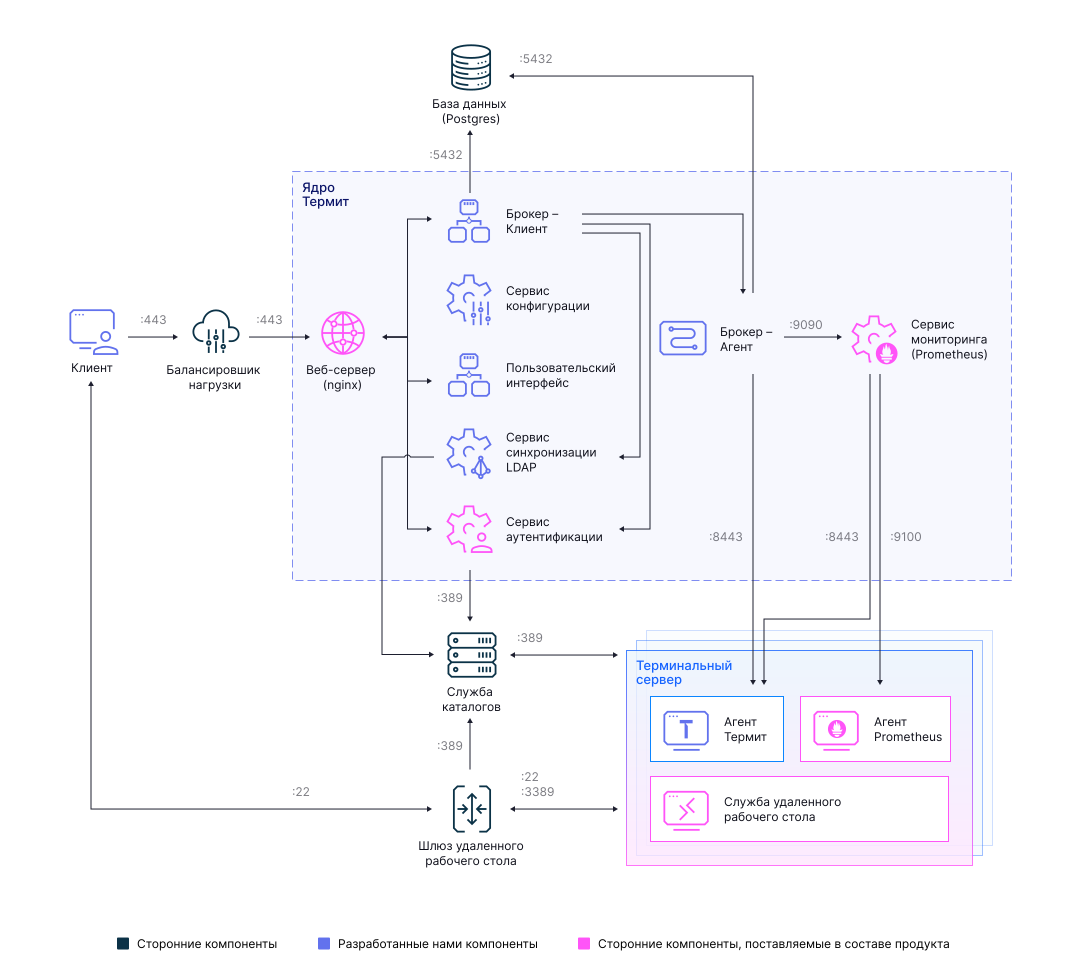
- Описание работы СТД «Термит»
-
-
Пользователь запускает клиент. Затем вводит адрес балансировщика нагрузки. Балансировщик нагрузки определяет, какой брокер будет обслуживать данного пользователя, и в дальнейшем перенаправляет все запросы пользователя на выбранный брокер.
-
Клиент перенаправляет пользователя на страницу аутентификации брокера в браузере по умолчанию.
-
Пользователь вводит имя доменной учетной записи и пароль.
-
Сервис аутентификации проверяет эти данные на сервере LDAP.
-
Брокер перенаправляет пользователя на специальную страницу, откуда управление возвращается в клиент.
-
Брокер возвращает клиенту токен для аутентификации в REST API.
-
Клиент запрашивает у брокера список приложений, доступных пользователю. Брокер проверяет права пользователя (сравнивая его группы с теми, которые назначены на приложения) и отдает список доступных приложений.
-
Пользователь запускает нужное приложение. Клиент отправляет брокеру запрос на старт новой терминальной сессии.
-
Брокер выбирает терминальные серверы на основе метрик, который предоставляет сервис мониторинга Prometheus.
-
Брокер создает сессию в БД и отдает клиенту профиль подключения, включающий в себя адрес шлюза удаленного рабочего стола, адрес терминального сервера, порт подключения, команду для запуска и другие параметры.
-
Пользователь подключается к шлюзу и проходит на нем аутентификацию.
-
Клиент X2Go/RDP с помощью шлюза начинает сессию на терминальном сервере. В процессе старта клиент X2Go/RDP запрашивает у пользователя имя учетной записи и пароль и отправляет их терминальному серверу. Терминальный сервер проводит аутентификацию пользователя. Клиент X2Go/RDP настраивает перенаправление звука, файловой системы, печати и запускает приложение в сессии.
-
На стороне терминального сервера агент Термит завершает создание сессии (уведомляет брокер о том, что создана сессия с X2Go/RDP ID. Далее происходит синхронизация сессии с брокером).
-
Сессия готова к работе.
-
1.3. Ограничения и особенности
Ниже приведены ограничения и особенности СТД «Термит».
-
В «СТД Термит» не предусматривается установка всех компонентов на одном сервере, в том числе и в тестовой среде.
-
Не работают пароли на русском языке при подключении к терминальным серверам на Linux.
-
При запуске некоторые приложения (например, Firefox) на Windows Server RDS 2012 R2 могут сразу закрываться после старта сессии. Проблема будет решена в следующем релизе.
-
Количество серверов должно быть не меньше количества приложений, одновременно запускаемых пользователем. Это ограничение действует только для RDP.
-
Путь к перенаправляемой директории не должен содержать кириллицу при использовании клиента на РЕД ОС. Это необходимо для корректной работы перенаправления дисков.
-
Переподключение сессий на клиенте Linux не работает, если приложение (remote app) было запущено с клиента Windows. И также переподключение сессий на клиенте Windows не работает, если приложение (remote app) было запущено с клиента Linux. Это ограничение действует только для RDP-сессий.
-
Симлинки в подключаемых дисках не работают.
-
Для X2Go подключение USB-флеш-накопителя в качестве подключаемого диска не работает.
-
Сессия на вышедшем из строя терминальном сервере отображается в том же статусе, в каком находилась на момент аварийного отключения терминального сервера. Закрыть сессию, имевшую статус «Активная» или «Отключенная» на момент аварийного отключения сервера, без включения терминального сервера невозможно.
2. Настройка сервера
2.1. HTTPS
В настройках HTTPS можно изменить адрес брокера, загрузить ключ, сертификат и цепочку сертификатов. Для этого:
-
В разделе Настройки, на вкладке Общие настройки наведите указатель мыши на Настройки HTTPS и нажмите
 .
. -
При необходимости измените адрес брокера.
-
Чтобы загрузить ключ, нажмите Выберите файл.
-
Чтобы загрузить сертификат или цепочку сертификатов, нажмите Выберите файл.
-
Нажмите Сохранить.
Настройки сохранены.
2.2. LDAP
Из LDAP берется список групп, пользователей и их связи. Из LDAP в брокере сохраняются следующие атрибуты:
Для пользователей
-
objectGuid
-
sAMAccountName
-
distinguishedName
-
cn
-
userPrincipalName
-
primaryGroupID
-
userAccountControl
Для групп
-
objectGuid
-
sAMAccountName
-
distinguishedName
-
cn
-
objectSid
-
member
Чтобы настроить LDAP:
-
В левом меню выберите раздел Настройки.
-
На вкладке Общие настройки наведите указатель мыши на Настройки LDAP и нажмите
. -
Включите LDAP используется.
-
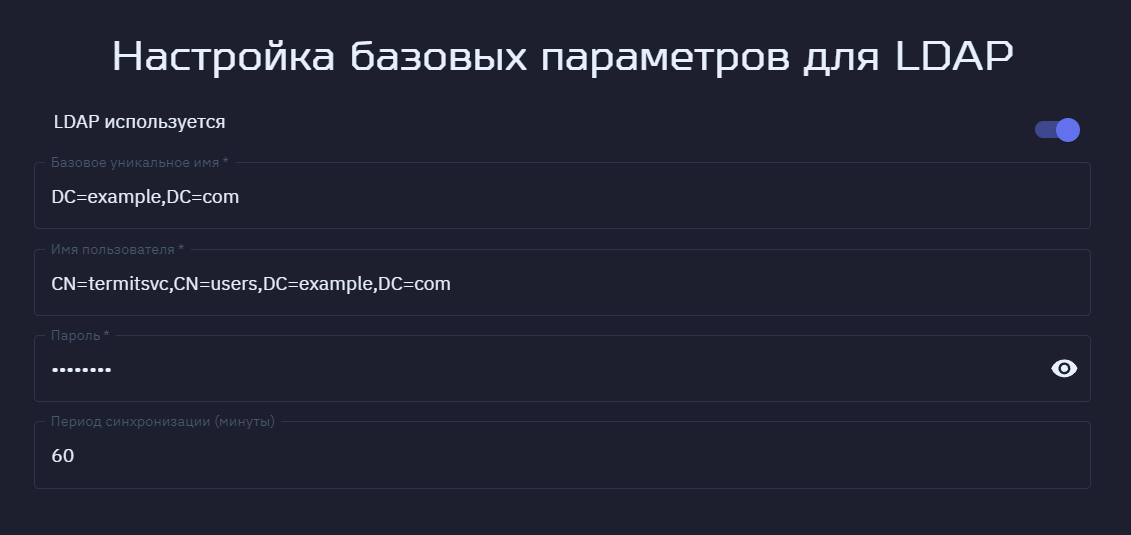
Задайте параметры для подключения службы каталогов:
-
Базовое уникальное имя. Например, для домена example.com: «DC=example,DC=com»;
-
Имя пользователя. Например, для домена example.com: CN=termitsvc,CN=users,DC=example,DC=com;
-
Пароль — пароль от сервисной учетной записи;
-
Период синхронизации (минуты).
-
-
Нажмите Далее.
-
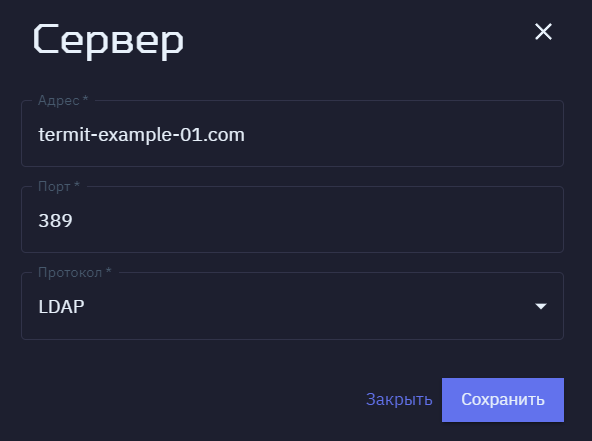
Чтобы добавить адрес сервера LDAP, нажмите
 .
.Система всегда работает с первым сервером LDAP. Если сервер становится недоступен, система переходит к следующему.
-
Укажите адрес, порт и протокол.
-
Нажмите .
-
На вкладке Подтверждение информации проверьте информацию о сервере LDAP и соединение.
При успешном соединении появится сообщение «Проверка соединения прошла успешна».
-
Нажмите Сохранить.
Состояние синхронизации LDAP и СТД «Термит» можно посмотреть в разделе Журнал событий.
Также в настройках LDAP при наведении указателя мыши можно:
-
проверить соединение с помощью иконки
 ;
; -
синхронизировать данные LDAP с помощью иконки
 .
.
2.3. Шлюзы удаленного доступа
Чтобы настроить шлюзы удаленного доступа:
-
В разделе Настройки, на вкладке Общие настройки наведите указатель мыши на Настройки шлюзов удаленного доступа и нажмите
. -
Включите шлюз.
Статус изменится на «Включено».
-
Чтобы добавить Адрес и Порт, нажмите
и задайте параметры. -
Нажмите Сохранить.
Также можно изменить настройки созданного сервера. Для этого наведите указатель мыши на нужный сервер и нажмите
.Чтобы удалить созданный сервер, нажмите
 .
.
2.4. Суперпользователь
Суперпользователь не привязан к серверу LDAP и хранится локально. То есть он может войти на Портал администрирования при неработающем LDAP.
Для изменения пароля суперпользователя выполните следующие действия:
-
В разделе Настройки, на вкладке Общие настройки наведите указатель мыши на Настройки суперпользователя и нажмите
. -
Введите старый пароль и задайте новый. Нажмите Сохранить.
Пароль изменен.
2.5. Роли
На вкладке Роли можно настроить роли:
-
Администраторы. Администраторы могут полностью контролировать систему, например, управлять серверами, пользователями и приложениями.
-
Служба поддержки. Служба поддержки может просматривать настройки, информацию о серверах и сессиях в разделе Обзор, журнал событий, список сессий, завершать сессии и блокировать пользователей. Выполняет функцию L1 технической поддержки.
-
Пользователи. У пользователей есть учетные записи, с помощью которых они имеют доступ к СТД «Термит». Только пользователи могут запускать приложения.
Чтобы настроить роли:
-
В разделе Настройки перейдите на вкладку Роли.
-
Наведите указатель мыши на Администраторы и нажмите
. -
Нажмите
. -
Добавьте группы из каталога пользователей для роли администраторов. Можно добавить несколько групп. Также поддерживаются вложенные группы.
-
Нажмите .
Для ролей Служба поддержки и Пользователи повторите действия из шагов 3-5.
3. Управление компонентами
В этом разделе представлена информация по управлению компонентами.
3.1. Обзор
В разделе Обзор представлены модули, которые отображают состояние системы, терминальных серверов и данные о сессиях.
- Состояние системы
-
В этой таблице описаны параметры состояния системы:
Параметр Описание Активных сессий
Общее количество сессий, подключенных ко всем терминальным серверам
Всего брокеров
Количество установленных брокеров
Всего серверов
Количество всех подключенных серверов
Активных серверов
Количество включенных серверов с активными агентами
- Состояние терминальных серверов
-
У терминального сервера может быть три статуса:
Статус Описание Включено
Сервер доступен для подключения пользователю, и на нем можно запустить приложение
На обслуживании
К серверу нельзя подключиться, но существующие сессии активны
Выключено
Сервер не доступен для использования
У включенных, выключенных и серверов на обслуживании отображаются статусы агента:
Статус
Описание
Активных агентов
Агент, установленный на сервере, периодически сообщает свой статус брокеру
Серверов без агентов
Агент не установлен на сервере
Недоступных агентов
Агент не отвечает на запросы сервера
- Количество активных сессий
-
В этом модуле представлен график, который отображает данные об активных сессиях. В правом верхнем углу можно выбрать один из периодов времени: за последние 15 минут, час, сутки и 7 дней. Чтобы обновить график, нажмите на
 .
. - Топ-5 терминальных серверов с максимальной утилизацией по RAM
-
В этом модуле отображается список топ-5 терминальных серверов под управлением Windows и Linux с максимальной утилизацией по RAM.
- Топ-5 терминальных серверов с максимальной утилизацией по CPU
-
В этом модуле отображается список топ-5 терминальных серверов под управлением Windows и Linux с максимальной утилизацией по CPU.
3.2. Группы серверов
Группа серверов — это ферма терминальных серверов, которые имеют одинаковые настройки. Пользователи могут подключаться к любой группе серверов.
У каждого приложения есть свой набор требований. И, соответственно, у серверов могут быть разные настройки. С помощью группы серверов можно балансировать нагрузку и объединять серверы по настройкам и приложениям, которые эти серверы запускают. Группы серверов нужны для обеспечения отказоустойчивости.
В этом разделе описано, как управлять группой серверов.
С помощью фильтра, нажав  , можно найти нужные серверы по имени, количеству, активным сессиям и статусу.
3.2.1. Создание группы серверов
Чтобы создать группу серверов:
-
На Портале администрирования в левом меню выберите раздел Группы серверов.
-
В правом верхнем углу нажмите Новая группа.
-
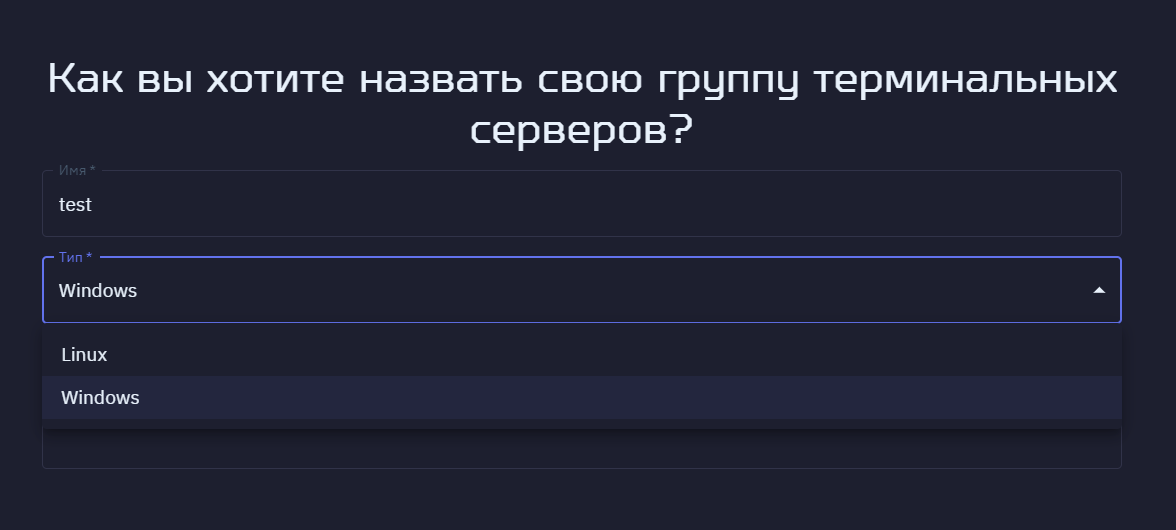
На вкладке Основные настройки:
-
Имя — укажите название группы.
-
Тип — выберите операционную систему Linux или Windows.
-
(Опционально) Описание — добавьте описание группы серверов.
-
-
Нажмите Далее.
-
На вкладке Терминальные серверы выберите из списка сервер, который создали ранее.
-
Нажмите Далее.
-
На вкладке Балансировка терминальных серверов оставьте значение весов по умолчанию. Подробнее о балансировке серверов.

-
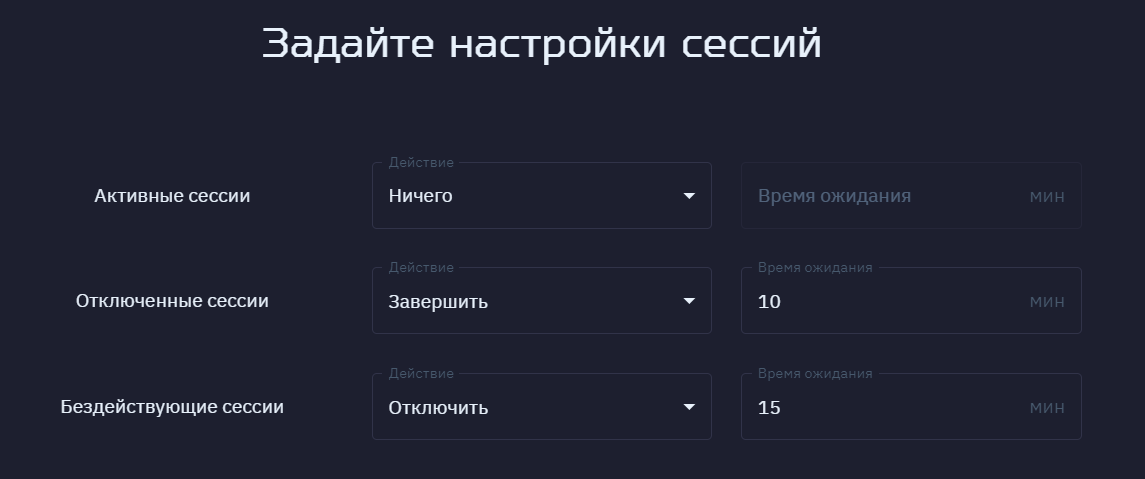
На вкладке Таймауты сессий выберите действия и время ожидания для активных, отключенных и бездействующих (нет активности пользователя) сессий:
-
Ничего — действия с сессиями выполняться не будут.
-
Отключить — клиент будет отключен по истечении указанного времени ожидания. При этом сессии останутся активными, и приложения продолжат работать в фоновом режиме. Пользователь сможет заново к ним подключиться.
-
Завершить — сессия будет закрыта по истечении указанного времени ожидания.
Подробнее о типах сессий.
-
-
Нажмите Далее.
-
На вкладке Подтверждение информации проверьте информацию о группе серверов и нажмите Создать.
Созданная группа появится в списке.
3.2.2. Изменение настроек группы серверов
Чтобы изменить настройки группы серверов:
-
На Портале администрирования в левом меню выберите раздел Группы серверов.
-
Наведите указать мыши на нужную группу серверов и нажмите
. -
На вкладке Основные настройки измените параметры:
-
Имя — название группы.
-
(Опционально) Описание — добавьте описание группы серверов.
-
-
Нажмите Далее.
-
На вкладке Терминальные серверы выберите из списка один или несколько серверов, которые будут входить в одну группу.
-
Нажмите Далее.
-
На вкладке Балансировка терминальных серверов с помощью иконки
измените вес сессий. Значение не может быть отрицательным. -
На вкладке Таймауты сессий измените настройки сессий.
-
Нажмите Далее.
-
На вкладке Подтверждение информации проверьте информацию о группе серверов и нажмите Сохранить.
Настройки группы серверов изменены.
3.2.3. Выключение группы серверов
Чтобы выключить группу серверов:
-
На Портале администрирования в левом меню выберите раздел Группы серверов.
-
Наведите указать мыши на нужную группу серверов и нажмите
 .
. -
Нажмите Да.
После выключения группы серверов назначенные приложения не будут доступны для запуска, и ее статус изменится на «Выкл.».
3.2.4. Включение группы серверов
Чтобы включить группу серверов:
-
На Портале администрирования в левом меню выберите раздел Группы серверов.
-
Наведите указать мыши на нужную группу серверов и нажмите
. -
Нажмите Да.
После включения группы серверов назначенные приложения будут доступны для запуска, и ее статус изменится на «Вкл.».
3.2.5. Удаление группы серверов
Чтобы удалить группу серверов:
-
На Портале администрирования в левом меню выберите раздел Группы серверов.
-
Наведите указать мыши на нужную группу серверов и нажмите
 .
. -
Нажмите Удалить группу.
-
Нажмите Да.
Группа серверов удалена.
|
Нельзя удалить группу серверов, если в нее добавлены серверы и на нее назначены приложения. |
3.2.6. Просмотр информации о группе серверов
Чтобы просмотреть информацию о группе серверов:
-
На Портале администрирования в левом меню выберите раздел Группы серверов.
-
Нажмите на имя нужной группы серверов.
На вкладке Терминальные серверы отображается список терминальных серверов, их адрес, статус, версия агента, протокол(ы) и количество активных сессий.
На вкладке Приложения отображается список приложений, их названия и версия.
На вкладке Сессии отображается список с подробной информацией о запущенных сессиях.
На вкладке События отображается список уведомлений, связанных с этой группой серверов.
Также на этой странице можно изменить, выключить или удалить группу.
3.2.7. Балансировка нагрузки серверов
Чтобы определить, к какому серверу будет подключен пользователь, используется следующая формула:
Индекс = количество открытых сессий х вес открытой сессии + количество активных сессий х вес активной сессии + кол-во неактивных сессий х вес неактивной сессии.
Выбирается сервер с наименьшим индексом в группе.
Чтобы настроить балансировку:
-
На Портале администрирования в левом меню выберите раздел Группы серверов.
-
Наведите указать мыши на нужную группу и нажмите
. -
Перейдите на вкладку Балансировка терминальных серверов.
-
Наведите указатель мыши на сервер и нажмите
. -
Задайте вес сессий. Значение не может быть отрицательным.
-
Нажмите .
-
На вкладке Подтверждение информации проверьте информацию о группе серверов и нажмите Сохранить.
Балансировка нагрузки сервера настроена.
3.3. Серверы
Терминальный сервер — это сервер, на котором запускается программное обеспечение, например 1С, браузер или офисный пакет приложений.
В этом разделе описано, как управлять терминальными серверами.
С помощью фильтра, нажав , можно найти нужные серверы по адресу, количеству активных сессий, статусу и статусу агента.
3.3.1. Создание сервера
Чтобы создать терминальный сервер:
-
На Портале администрирования в левом меню выберите раздел Серверы.
-
В правом верхнем углу нажмите Новый сервер.
-
На вкладке Новый терминальный сервер:
-
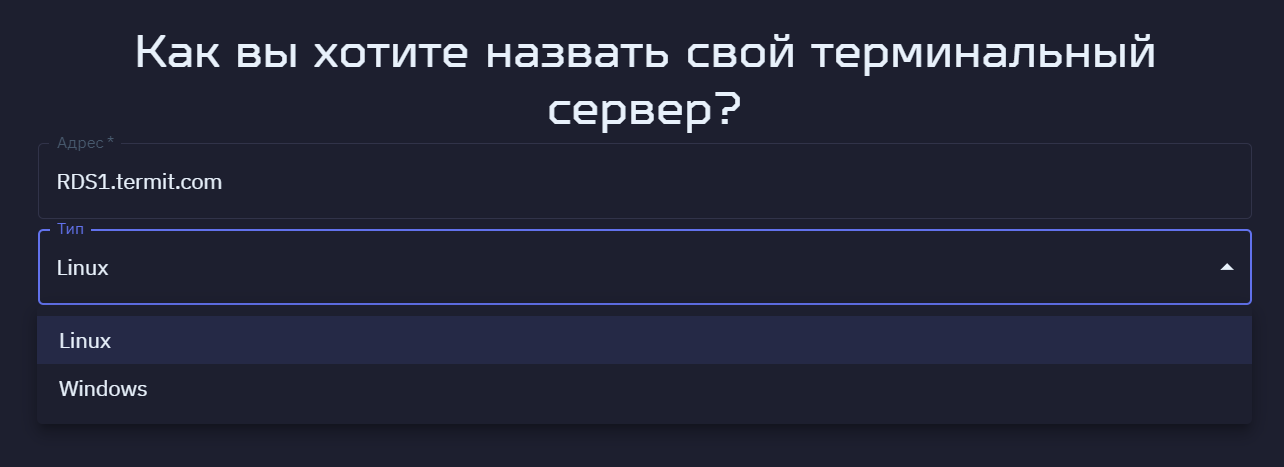
Адрес — укажите DNS-адрес терминального сервера.
-
Тип — выберите операционную систему Linux или Windows.
-
-
Нажмите Далее.
-
На вкладке Группа терминальных серверов выберите из списка группу серверов.
-
Нажмите Далее.
-
На вкладке Подтверждение информации проверьте информацию о сервере и нажмите Создать.
-
Скопируйте указанный скрипт в надежное место. Он понадобиться после установки ПО на терминальном сервере.
Агент будет установлен и зарегистрирован на терминальном сервере.
В этом скрипте содержится секрет, используемый для аутентификации агента на сервере только во время установки. В случае потери скрипта необходимо удалить сервер и заново развернуть его.
Созданный сервер появится в списке со статусом «Включен».
3.3.2. Изменение настроек сервера
Чтобы изменить настройки терминального сервера:
-
На Портале администрирования в левом меню выберите раздел Серверы.
-
Наведите указатель мыши на нужный сервер и нажмите
. -
Нажмите Далее.
-
На вкладке Группа терминальных серверов выберите из списка группу серверов.
-
Нажмите Далее.
-
На вкладке Подтверждение информации проверьте информацию о сервере и нажмите Сохранить.
Настройки сервера изменены.
3.3.3. Выключение сервера
Перед выключением терминального сервера на нем должны быть завершены все сессии. Выполните следующие действия:
-
На Портале администрирования в левом меню выберите раздел Серверы.
-
Наведите указатель мыши на нужный сервер и нажмите
 .
. -
Нажмите Да.
После выключения сервер будет не доступен, остановит обслуживание пользователей, и его статус изменится на «Выкл.».
3.3.4. Включение сервера
Чтобы включить терминальный сервер:
-
На Портале администрирования в левом меню выберите раздел Серверы.
-
Наведите указатель мыши на нужный сервер и нажмите
 .
.
После включения сервер будет доступен, сможет обслуживать пользователей, и его статус изменится на «Вкл.».
3.3.5. Перевод сервера в режим обслуживания
Когда терминальный сервер на обслуживании, можно проводить работы, например, по обновлению ПО. Чтобы перевести терминальный сервер в режим обслуживания:
-
На Портале администрирования в левом меню выберите раздел Серверы.
-
Наведите указатель мыши на нужный сервер и нажмите
 .
. -
Нажмите Да.
После перевода на терминальном сервере существующие сессии будут активны, новые не будут запущены. Статус сервера изменится на «На обсл.».
3.3.6. Удаление сервера
Чтобы удалить терминальный сервер:
-
На Портале администрирования в левом меню выберите раздел Серверы.
-
Наведите указать мыши на нужный сервер и нажмите
. -
Нажмите Да.
Сервер удален.
3.3.7. Просмотр информации о сервере
Чтобы просмотреть информацию о терминальном сервере:
-
На Портале администрирования в левом меню выберите раздел Серверы.
-
Нажмите на имя нужного сервера.
На странице отображаются статус, количество активных сессий, список сессий и событий, связанных с этим сервером.
3.4. Приложения
Приложение — это программное обеспечение, которое запускается на терминальном сервере, а интерфейс отображается локально на компьютере пользователя. Например, приложением может быть 1С, калькулятор, браузер, офисный пакет приложений или рабочий стол.
В этом разделе описано, как управлять приложением.
С помощью фильтра, нажав , можно найти нужные приложения по имени, наименованию у пользователя, группе серверов и статусу.
3.4.1. Добавление приложения
Чтобы добавить приложение:
-
На Портале администрирования в левом меню выберите раздел Приложения.
-
Нажмите Добавить приложение.
-
На вкладке Основные настройки задайте параметры:
-
Имя — название приложения.
-
(Опционально) Наименование у пользователя — название приложения, которое будет отображаться у пользователя.
-
Операционная система — Linux или Windows.
-
Тип — выберите Приложение или Рабочий стол.
При публикации рабочего стола на сервере под управлением Windows необходимо прописать командную строку (она будет игнорироваться), например «explorer.exe».
-
Команда для запуска — команда для запуска приложения или рабочего стола.
Команды для запуска рабочего стола:
-
XFCE —
xfce4-session -
MATE —
mate-session -
FLY —
fly-wm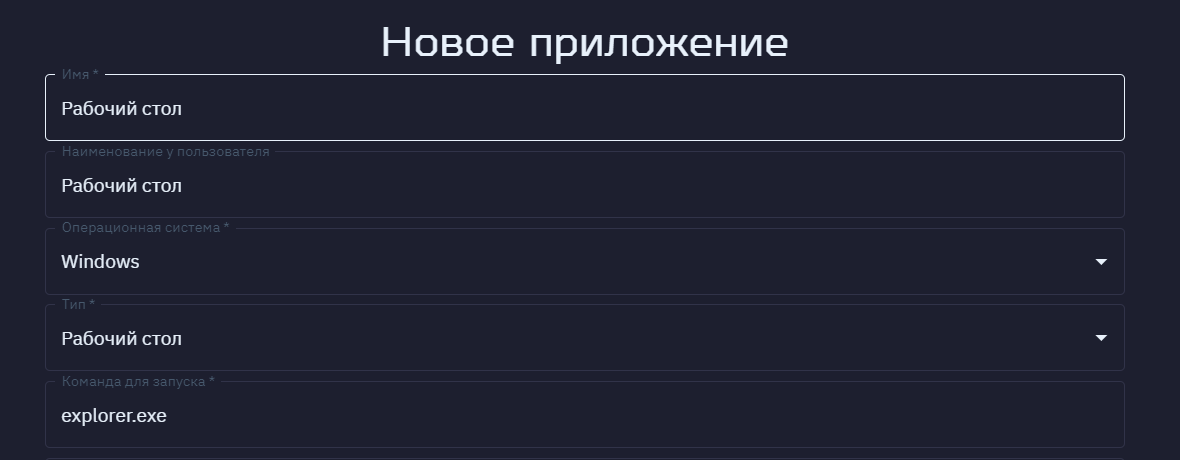
-
-
(Опционально) Версия — версия приложения.
-
(Опционально) Описание — описание приложения.
-
-
Нажмите Далее.
-
На вкладке Группа терминальных серверов выберите группу серверов для приложения.
-
Нажмите Далее.
-
На вкладке Группы доступа приложения добавьте LDAP-группу:
-
Нажмите
и выберите из списка LDAP-группу, пользователи которой будут иметь доступ к этому приложению. Можно добавлять несколько групп доступа к приложению. -
Нажмите Сохранить.
-
-
Нажмите Далее.
-
На вкладке Подтверждение информации проверьте информацию о приложении и нажмите Создать.
После создания приложение появится в списке со статусом «Вкл.».
3.4.2. Изменение параметров приложения
Чтобы изменить настройки приложения:
-
На Портале администрирования в левом меню выберите раздел Приложения.
-
Наведите указатель мыши на нужное приложение и нажмите
. -
На вкладке Основные настройки измените параметры:
-
Имя — название приложения.
-
(Опционально) Наименование у пользователя — название приложения, которое будет отображаться у пользователя.
-
Операционная система — Linux или Windows.
-
Команда для запуска — команда для запуска приложения.
-
(Опционально) Версия — версия приложения.
-
(Опционально) Описание — описание приложения.
-
-
Нажмите Далее.
-
На вкладке Группа терминальных серверов выберите группу серверов для приложения.
-
Нажмите Далее.
-
На вкладке Группы доступа приложения измените LDAP-группу или добавьте новую.
-
Нажмите .
-
На вкладке Подтверждение информации проверьте информацию о приложении и нажмите Сохранить.
Параметры приложения изменены.
3.4.3. Выключение приложения
Чтобы выключить приложение:
-
На Портале администрирования в левом меню выберите раздел Приложения.
-
Наведите указатель мыши на нужное приложение и нажмите
. -
Нажмите Да.
Приложение выключено, и статус изменится на «Выкл.».
3.5. Пользователи
В разделе Пользователи отображается список пользователей, которые выполнили вход в систему.
Пользователи — это сотрудники предприятий, внешние пользователи, которые могут запускать приложения, и администраторы, которые могут настраивать СТД «Термит». Пользователи подтягиваются из LDAP.
С помощью фильтра, нажав , можно найти пользователей по имени, имени учетной записи,статусу и активным сессиям.
- Пользователи
-
-
«admin» — создается системой по умолчанию, имеет административные права для управления и первоначальной настройки компонентов и не привязан к LDAP. Например, такой пользователь может помочь починить LDAP, указав другой LDAP-сервер или изменив иные параметры, когда LDAP недоступен.
-
«system» — создается системой по умолчанию. От имени этого пользователя в журнале событий отображается запись операций в фоновом режиме.
-
Действия с пользователями
-
Можно заблокировать пользователя, если нужно быстро ограничить ему доступ к системе. При этом он блокируется локально, а не в LDAP. Для этого наведите указатель мыши на пользователя, нажмите
 и затем Да.
 -
Можно закрыть сессии пользователя. Для этого наведите указатель мыши на пользователя, нажмите
 и затем Да.
3.6. Сессии
В списках сессий содержится информация о создании каждой сессии, ее текущем статусе и принадлежности к определенной группе серверов. Также есть возможность настройки параметров таймаута.
В разделе Сессии вы можете:
-
посмотреть подробную информацию о сессиях пользователей;

Таблица 2. Статусы сессии Статус Описание Открытая
Сессия стартовала
Активная
Пользователь начал работу в сессии
Отключенная
Сессия активная, но пользователь к ней не подключен
Закрывается
Сессия в процессе закрытия
Закрытая
Сессия завершена
-
завершить сессии пользователей.
С помощью фильтра, нажав , можно найти сессии по серверу, приложению, имени пользователя, дате, продолжительности и группе серверов.
3.6.1. Завершение сессии
Если пользователь подключен к серверу, который нужно выключить, например для обслуживания, то сессию можно завершить принудительно. Для этого:
-
На Портале администрирования в левом меню выберите раздел Сессии.
-
Наведите указатель мыши на активную или отключенную сессию и нажмите
. -
Нажмите Да.
Сессия завершена.
4. Журнал событий
В журнале событий отображаются операции, которые происходят в системе. Аудит позволяет также просматривать несанкционированные действия.
В этом разделе приведен список событий в системе.
| Важность | Статус | Категория | Описание |
|---|---|---|---|
Средняя |
Инфо |
Системное |
Сервер Termit стартовал. Имя сервера: {0} |
Средняя |
Инфо |
Системное |
Сервер Termit остановлен. Имя сервера: {0} |
Средняя |
Инфо |
Системное |
Агент успешно стартовал на сервере {0} |
Средняя |
Инфо |
Системное |
Сессия принудительно закрыта по таймауту. Имя терминального сервера: {0} |
Средняя |
Инфо |
Системное |
Сессия принудительно отключена по таймауту. Имя терминального сервера: {0} |
Средняя |
Инфо |
Управление |
Добавлена новая группа терминальных серверов. Имя группы: {0} |
Средняя |
Инфо |
Управление |
Изменены настройки группы терминальных серверов. Имя группы: {0} |
Средняя |
Инфо |
Управление |
Удалена группа терминальных серверов. Имя группы: {0} |
Средняя |
Инфо |
Управление |
Добавлен новый терминальный сервер. Адрес сервера: {0}. Имя группы: {1} |
Средняя |
Инфо |
Управление |
Изменены настройки терминального сервера. Адрес сервера: {0} |
Средняя |
Инфо |
Управление |
Удален терминальный сервер. Адрес сервера: {0} |
Средняя |
Инфо |
Управление |
Опубликовано новое приложение. Имя приложения: {0} |
Средняя |
Инфо |
Управление |
Изменены настройки опубликованного приложения. Имя приложения: {0} |
Средняя |
Инфо |
Управление |
Удалено опубликованное приложение. Имя приложения: {0} |
Средняя |
Инфо |
Управление |
Настройки были изменены. Название настроек: {0} |
Средняя |
Инфо |
Управление |
Добавлена политика доступа. Имя приложения: {0}. Имя LDAP группы: {1}. Эффект: {2} |
Средняя |
Инфо |
Управление |
Удалена политика доступа. Имя приложения: {0}. Имя LDAP группы: {1}. Эффект: {2} |
Средняя |
Инфо |
Управление |
Пароль суперпользователя изменён |
Средняя |
Инфо |
Управление |
Изменён статус группы терминальных серверов. Имя группы: {0}. Новый статус: {1} |
Средняя |
Инфо |
Управление |
Изменён статус терминального сервера. Адрес сервера: {0}. Новый статус: {1} |
Средняя |
Инфо |
Управление |
Сгенерирована новая команда установки агента на терминальный сервер. Адрес сервера: {0} |
Средняя |
Инфо |
Управление |
Сгенерирована команда обновления агента на терминальном сервере. Адрес сервера: {0} |
Средняя |
Инфо |
Управление |
Сгенерирована команда удаления агента с терминального сервера. Адрес сервера: {0} |
Средняя |
Инфо |
Управление |
Сгенерирован токен установки агента на терминальный сервер: {0} |
Средняя |
Инфо |
Управление |
Изменён статус опубликованного приложения. Имя приложения: {0}. Новый статус: {1} |
Средняя |
Инфо |
Аутентификация |
Пользователь был успешно аутентифицирован. Имя пользователя: {0} |
Средняя |
Инфо |
Аутентификация |
Учетная запись пользователя была разблокирована администратором. Имя пользователя: {0} |
Средняя |
Инфо |
Сессии |
Пользователь отключился от терминальной сессии. Адрес терминального сервера: {0}. ID сессии: {1} |
Средняя |
Инфо |
Сессии |
Опубликованное приложение успешно запущено. Адрес терминального сервера: {0}. Название приложения: {1}. ID сессии: {2} |
Средняя |
Инфо |
Сессии |
Терминальная сессия была завершена на сервере. Адрес терминального сервера: {0}. ID сессии: {1} |
Средняя |
Инфо |
Фоновые задачи |
Начата синхронизация с LDAP. Адрес LDAP сервера: {0} |
Средняя |
Инфо |
Фоновые задачи |
Завершена синхронизация с LDAP. Адрес LDAP сервера: {0}. Потрачено времени (сек): {1} |
Средняя |
Предупреждение |
Аутентификация |
Учетная запись пользователя была заблокирована администратором. Имя пользователя: {0} |
Критичная |
Ошибка |
Системное |
Не удалось стартовать сервер Termit. Имя сервера: {0}. Причина: {1} |
Критичная |
Ошибка |
Фоновые задачи |
Не удалось выполнить синхронизацию с LDAP. Адрес LDAP сервера: {0}. Причина: {1} |
Высокая |
Ошибка |
Управление |
Не удалось добавить новую группу терминальных серверов. Имя группы: {0}. Причина: {1} |
Высокая |
Ошибка |
Управление |
Не удалось изменить статус опубликованного приложения. ID приложения: {0}. Новый статус: {1}. Причина: {2} |
Высокая |
Ошибка |
Управление |
Не удалось сгенерировать токен установки агента на терминальный сервер. ID сервера: {0}. Причина: {1} |
Высокая |
Ошибка |
Управление |
Не удалось сгенерировать команду удаления агента с терминального сервера. ID сервера: {0}. Причина: {1} |
Высокая |
Ошибка |
Управление |
Не удалось сгенерировать команду обновления агента на терминальном сервере. ID сервера: {0}. Причина: {1} |
Высокая |
Ошибка |
Управление |
Не удалось сгенерировать команду установки агента на терминальный сервер. ID сервера: {0}. Причина: {1} |
Высокая |
Ошибка |
Управление |
Не удалось изменить настройки группы терминальных серверов. Имя группы: {0}. Причина: {1} |
Высокая |
Ошибка |
Управление |
Не удалось удалить группу терминальных серверов. ID группы: {0}. Причина: {1} |
Высокая |
Ошибка |
Управление |
Не удалось изменить статус терминального сервера. ID сервера: {0}. Новый статус: {1}. Причина: {2} |
Высокая |
Ошибка |
Управление |
Не удалось изменить статус группы терминальных серверов. Имя группы: {0}. Новый статус: {1}. Причина: {2} |
Высокая |
Ошибка |
Управление |
Не удалось добавить новый терминальный сервер. Адрес сервера: {0}. ID группы: {1}. Причина: {2} |
Высокая |
Ошибка |
Управление |
Не удалось изменить настройки терминального сервера. Адрес сервера: {0}. ID группы: {1}. Причина: {2} |
Высокая |
Ошибка |
Управление |
Не удалось удалить терминальный сервер. ID сервера: {0}. Причина: {1} |
Высокая |
Ошибка |
Управление |
Не удалось опубликовать новое приложение. Имя приложения: {0}. Причина: {1} |
Высокая |
Ошибка |
Управление |
Не удалось изменить настройки опубликованного приложения. Имя приложения: {0}. Причина: {1} |
Высокая |
Ошибка |
Управление |
Не удалось удалить опубликованное приложение. ID приложения: {0}. Причина: {1} |
Высокая |
Ошибка |
Управление |
Не удалось изменить настройки. Название настроек: {0}. Причина: {1} |
Высокая |
Ошибка |
Управление |
Не удалось добавить политику доступа. ID приложения: {0}. Guid LDAP группы: {1}. Эффект: {2}. Причина: {3} |
Высокая |
Ошибка |
Управление |
Не удалось удалить политику доступа. ID политики доступа: {0}. Причина: {1} |
Высокая |
Ошибка |
Управление |
Не удалось изменить пароль суперпользователя. Причина: {0} |
Высокая |
Ошибка |
Аутентификация |
Ошибка при аутентификации пользователя. Имя пользователя: {0} |
Высокая |
Ошибка |
Аутентификация |
Не удалось заблокировать учетную запись пользователя. Имя пользователя: {0}. Причина: {1} |
Высокая |
Ошибка |
Аутентификация |
Не удалось разблокировать учетную запись пользователя. Имя пользователя: {0}. Причина: {1} |
Высокая |
Ошибка |
Управление |
Не удалось удалить брокер. ID брокера: {0}. Причина: {1} |
Высокая |
Предупреждение |
Сессии |
Не удалось принудительно завершить терминальную сессию. ID сессии: {0}. Причина: {1} |
Высокая |
Предупреждение |
Сессии |
Администратор принудительно завершил терминальную сессию. Адрес терминального сервера: {0}. ID сессии: {1} |
Высокая |
Ошибка |
Сессии |
Не удалось запустить опубликованное приложение. ID приложения: {0}. Причина: {1} |
Высокая |
Инфо |
Управление |
Брокер удален. Имя брокера: {0} |
5. Брокеры
В разделе Брокеры отображается список брокеров.
У брокера можно просмотреть:
-
имя, которое было задано при установке;
-
статусы «Работает» и «Не работает». В случае недоступности брокера более 5 минут его статус изменяется на «Не работает»;
-
время последней доступности (heartbeat).
6. Файл подключения к серверу
Файл содержит настройки подключения к терминальному серверу: адрес сервера, имя пользователя и ID приложения. Файл представлен в YAML-формате.
Список полей:
-
broker — адрес брокера;
-
username — логин пользователя;
-
(Опционально) runApp — раздел с информацией о запускаемом приложении. Если не указать в конфигурационном файле, то будет выполнена попытка авторизации;
-
runApp.id — ID ресурса, который необходимо запустить.
Пример файла:
broker: 'broker-dev.termit.local'
username: 'termitadmin'

runApp:
  id: '1684e88e-1687-4bca-9e34-c0b4ffd4c40d'
Файл можно загрузить, нажав Импортировать конфигурацию, при запуске клиента.
7. Настройка печати
- Терминальный сервер Linux
-
Ниже описано, как настроить печать на терминальных серверах под управлением Linux.
|
На РЕД ОС в конфигурационном файле 
|
-
Проверьте, что на терминальном сервере установлены x2goserver-printing, cups-x2go из репозитория.
-
Проверьте, что на терминальном сервере в утилите добавлен принтер, у которого в названии содержится «CUPS-X2GO», без дополнительных настроек.
-
Проверьте версию Ghostscript с помощью команды:
ghostscript -vЕсли версия 9.54 и выше, то необходимо настроить печать. Для этого откройте в редакторе файл
/etc/cups/cups-x2go.conf:nano /etc/cups/cups-x2go.confДобавьте в конец файла строку:
ps2pdf=/usr/bin/gs -q -dCompatibilityLevel=1.4 -dNOPAUSE -dBATCH -dSAFER -sDEVICE=pdfwrite -sOutputFile=- -dAutoRotatePages=/PageByPage -dAutoFilterColorImages=false -dColorImageFilter=/FlateEncode -dPDFSETTINGS=/prepress -dDoNumCopies -c 3000000 setvmthreshold -f %sПерезапустите CUPS:
systemctl restart cups
Печать на клиентской машине под управлением Windows можно настроить через инструмент для просмотра PDF-файлов. Для этого проверьте, что установлен инструмент для просмотра PDF-файлов (работает с Foxit PDF Reader, Adobe Acrobat Reader), который выбран программой по умолчанию для открытия файла в формате *.pdf.
- Терминальный сервер Windows
-
Предварительных действий по настройке печати для терминальных серверов под управлением Windows не требуется. Доступ к локальным принтерам будет доступен при включении перенаправления принтеров в клиенте.