Руководство администратора
1. Руководство администратора
В руководстве администратора описано, как обеспечить корректную работу системы и эффективно ее администрировать; содержатся подробные инструкции по настройке и управлению системой, а также информация о ее компонентах и функциях.
Это поможет системным администраторам быстро и легко настроить систему, управлять серверами, пользователями и группами, настраивать параметры безопасности, контролировать и обслуживать систему.
В разделах:
-
Обзор — представлены модули для отслеживания состояния компонентов системы.
-
Настройка системы — вы можете, например, задать параметры для внешних подключений и LDAP-каталогов.
-
Управление компонентами — вы можете выполнять различные действия с компонентами: создавать, изменять и удалять их.
-
Журнал событий — отображаются операции, которые происходят в системе.
-
Файл подключения к терминальному серверу — содержатся необходимые настройки.
-
Настройка печати — содержатся необходимые настройки.
-
Настройка профилей пользователей в терминальной среде — содержатся необходимые настройки.
-
Настройка логирования на агенте — содержатся необходимые настройки.
2. Обзор
В разделе Обзор представлены модули, которые отображают состояние системы, терминальных серверов и данные о сессиях.
- Состояние системы
-
В этой таблице описаны параметры состояния системы:
Параметр Описание Активных сессий
Общее количество сессий, подключенных ко всем терминальным серверам
Всего брокеров
Количество установленных брокеров
Всего серверов
Количество всех подключенных серверов
Активных серверов
Количество включенных серверов с активными агентами
- Состояние терминальных серверов
-
У терминального сервера может быть три статуса:
Статус Описание Включено
Сервер доступен для подключения пользователю, и на нем можно запустить приложение
На обслуживании
К серверу нельзя подключиться, но существующие сессии активны
Выключено
Сервер не доступен для использования
У включенных, выключенных и серверов на обслуживании отображаются статусы агента:
Статус
Описание
Активных агентов
Агент, установленный на сервере, периодически сообщает свой статус брокеру
Серверов без агентов
Агент не установлен на сервере
Недоступных агентов
Агент не отвечает на запросы сервера
- Количество активных сессий
-
В этом модуле представлен график, который отображает данные об активных сессиях. В правом верхнем углу можно выбрать один из периодов времени: за последние 15 минут, час, сутки и 7 дней. Чтобы обновить график, нажмите на
 .
. - Топ-5 терминальных серверов с максимальной утилизацией по RAM
-
В этом модуле отображается список топ-5 терминальных серверов под управлением Windows и Linux с максимальной утилизацией по RAM.
- Топ-5 терминальных серверов с максимальной утилизацией по CPU
-
В этом модуле отображается список топ-5 терминальных серверов под управлением Windows и Linux с максимальной утилизацией по CPU.
3. Настройка системы
3.1. HTTPS
В настройках HTTPS можно изменить адрес брокера, загрузить ключ, сертификат и цепочку сертификатов. Для этого:
-
В разделе Настройки, на вкладке Общие настройки наведите указатель мыши на HTTPS и нажмите
 .
. -
При необходимости измените адрес брокера.
-
Чтобы загрузить сертификат или цепочку сертификатов, нажмите Выберите файл.
-
Чтобы загрузить ключ, нажмите Выберите файл.
-
Нажмите Сохранить.
Настройки сохранены.
3.2. Настройки для внешних подключений
Чтобы пользователи могли подключаться к терминальным серверам вне внутренней сети, необходимо задать отдельный (внешний) адрес брокера и настроить SSH-шлюзы. После настроек для внешних подключений:
-
внешние пользователи будут проходить через балансировщик в демилитаризованной зоне (DMZ);
-
внешние пользователи будут использовать шлюз для подключения к терминальным серверам;
-
прочие пользователи будут проходить через балансировщик во внутренней сети;
-
прочие пользователи смогут подключаться к терминальным серверам напрямую, без шлюза.
Чтобы настроить внешнее подключение:
|
После включения настроек, изменения адреса или сертификатов сервисы брокера будут перезагружены, и он будет недоступен в течение не более 5 минут. |
-
В разделе Настройки, на вкладке Общие настройки наведите указатель мыши на Настройки для внешних подключений и нажмите
. -
На вкладке Базовые параметры для HTTPS:
-
Активируйте опцию Включить, чтобы можно было настроить шлюз удаленного доступа.
-
В параметре Общедоступный адрес укажите FQDN брокера. Он должен отличаться от FQDN брокера, который был указан при развертывании брокера или при изменении настроек HTTPS.
-
Загрузите сертификат, выданный для указанного FQDN. Сертификат потребуется только в том случае, если вы включаете эти настройки или меняете внешний адрес брокера. Если меняются только настройки шлюзов, то сертификат не нужен.
-
Загрузите ключ, выданный для указанного FQDN.
-
Нажмите Далее.
-
-
На вкладке Шлюзы удаленного доступа нажмите
 .
. -
Задайте параметры:
-
Адрес — IP-адрес;
-
Порт — по умолчанию TCP-порт 22.
-
-
Нажмите Сохранить.
Добавленный шлюз удаленного доступа появится в списке.
-
Нажмите Далее.
-
На вкладке Подтверждение информации проверьте информацию. При необходимости вы можете вернуться на предыдущие шаги и изменить параметры.
-
Нажмите Сохранить.
После настройки для внешних подключений настройте балансировщик нагрузки.
|
Балансировщик нагрузки для внешних подключений следует настроить таким образом, чтобы он перенаправлял запросы, поступающие на порт 443, на порт 10443 серверов, где установлен брокер. |
3.3. LDAP
LDAP (Lightweight Directory Access Protocol) — протокол, который используется для получения информации из служб каталогов (AD, FreeIPA, ALD Pro, SambaDC, Red ADM и так далее) о пользователях, группах и связях между ними. Эта информация в дальнейшем используется для аутентификации и авторизации пользователей в портале администратора, десктоп-клиенте и на терминальных серверах.
LDAP представляет информацию об этих сущностях в виде набора объектов (пользователь, группа), каждый из которых имеет определенный набор атрибутов (имя пользователя, имя группы, список членов группы, номер телефона пользователя)
Чтобы пользователи могли работать с СТД «Термит», системе необходимо понимать, как искать пользователей в LDAP-каталоге, как получить список групп, в которые входит пользователь, и т. д. Для этого администратору нужно указать имена классов и ряд атрибутов для объектов «пользователь» и «группа»:
-
Общие атрибуты для классов объектов:
-
Атрибут, используемый для идентификации объектов — в значении этого атрибута хранится уникальный ID объекта.
-
Атрибут, содержащий имя объекта, указанное для списка членов групп — в значении этого атрибута описано имя объекта, который находится в списке членов групп.
-
-
Атрибуты для класса объекта «user»:
-
Атрибут, используемый для получения отображаемого имени пользователя — значение этого атрибута применяется при отображении пользователей в интерфейсе, например, при входе в систему.
-
Атрибут, используемый для поиска пользователя — атрибут применяется для поиска пользователя по его имени при аутентификации в портале администратора или десктоп-клиенте.
-
Атрибут, используемый для аутентификации на терминальном сервере — в значении этого атрибута применяется имя, которое будет передаваться на сервер под управлением Linux.
-
-
Атрибуты для класса объекта «group»:
-
Атрибут, используемый для получения отображаемого имени группы — значение этого атрибута применяется при отображении групп в интерфейсе. Например, при добавлении ролей или при настройке прав на запуск приложения.
-
Атрибут со списком членов групп — в значении этого атрибута находится информация о группе, в состав которой входят пользователи и другие группы.
-
В СТД «Термит» поддерживаются:
-
следующие LDAP-каталоги для аутентификации пользователей по паролю и получения информации о пользователях, группах и связях между ними:
-
AD
-
SambaDC
-
Red ADM
-
FreeIPA
-
ALD Pro
-
OpenLDAP
-
-
защищенные протоколы передачи данных LDAP Over SSL и LDAP StartTLS.
Чтобы настроить LDAP:
-
В левом меню выберите раздел Настройки.
-
На вкладке Общие настройки наведите указатель мыши на LDAP и нажмите
. -
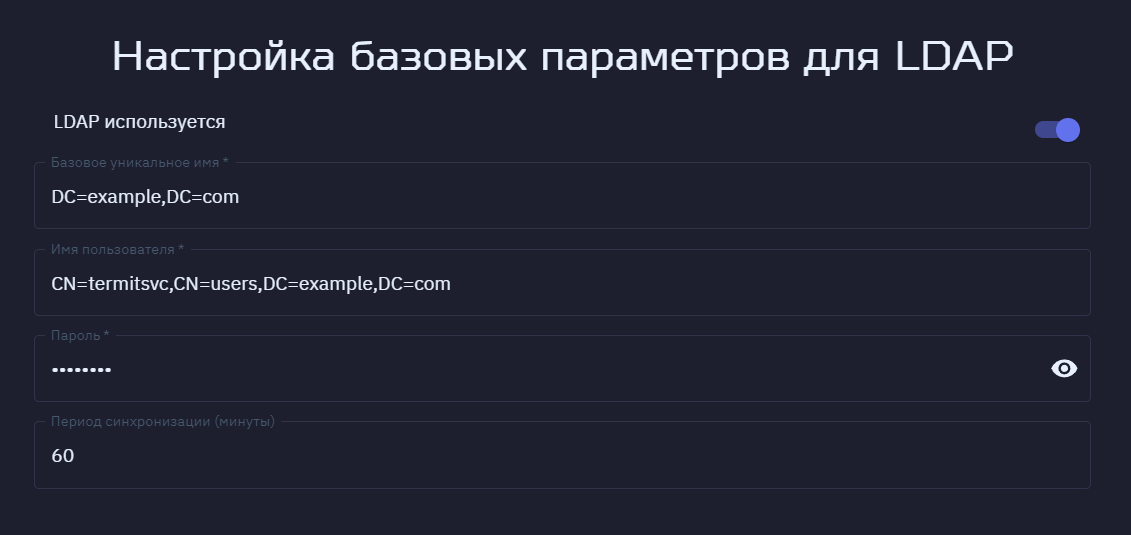
Включите LDAP используется.
-
Задайте параметры для подключения службы каталогов:
-
Базовое уникальное имя. Например, для домена example.com: «DC=example,DC=com»;
-
Имя пользователя. Например, для домена example.com: CN=termitsvc,CN=users,DC=example,DC=com;
-
Пароль — пароль от сервисной учетной записи;
-
Период синхронизации (минуты).
-
-
Нажмите Далее.
-
Чтобы настроить параметры используемого типа LDAP:
-
Тип LDAP каталога — выберите тип: AD, FreeIPA или Другой.
Тип зависит от выбранной схемы LDAP:
-
Для Samba DC и Red ADM требуется выбрать тип каталога AD.
-
Для ALD Pro требуется выбрать тип каталога FreeIPA.
-
Для OpenLDAP и других реализаций LDAP-каталогов требуется выбрать тип Другой.
AD
-
Класс для объекта User — user
-
Класс для объекта Group — group
-
Атрибут, используемый для идентификации объектов — objectGUID
-
Атрибут, используемый для получения отображаемого имени пользователя — cn
-
Атрибут, используемый для получения отображаемого имени группы — cn
-
Атрибут, используемый для поиска пользователя — samAccountName
-
Атрибут со списком членов групп — member
-
Атрибут, содержащий имя объекта, указанное для списка членов групп — distinguishedName
-
Атрибут, используемый для аутентификации на терминальном сервере — msDS-PrincipalName
-
Для чтения большого количества пользователей в группе включите опцию Поддержка range для получения членов группы.
FreeIPA
-
Класс для объекта User — inetuser
-
Класс для объекта Group — ipausergroup
-
Атрибут, используемый для идентификации объектов — ipaUniqueID
-
Атрибут, используемый для получения отображаемого имени пользователя — cn
-
Атрибут, используемый для получения отображаемого имени группы — cn
-
Атрибут, используемый для поиска пользователя — uid
-
Атрибут со списком членов групп — member
-
Атрибут, содержащий имя объекта, указанное для списка членов групп — dn
-
Атрибут, используемый для аутентификации на терминальном сервере — uid
-
Для чтения большого количества пользователей в группе включите опцию Поддержка range для получения членов группы.
Другой (для OpenLDAP)
-
Класс для объекта User — posixAccount
-
Класс для объекта Group — posixGroup
-
Атрибут, используемый для идентификации объектов — entryUUID
-
Атрибут, используемый для получения отображаемого имени пользователя — cn
-
Атрибут, используемый для получения отображаемого имени группы — cn
-
Атрибут, используемый для поиска пользователя — uid
-
Атрибут со списком членов групп — memberUid
-
Атрибут, содержащий имя объекта, указанное для списка членов групп — uid
-
Атрибут, используемый для аутентификации на терминальном сервере — uid
-
Выключите опцию Поддержка range для получения членов группы.
-
-
-
Нажмите Далее.
-
Чтобы добавить адрес сервера LDAP, нажмите
.Система всегда работает с первым сервером LDAP. Если сервер становится недоступен, система переходит к следующему.
-
Укажите:
-
Адрес — IP-адрес или FQDN LDAP-сервера, например «termit-example-01.com».
-
Протокол — выберите из списка:
Перед выбором протоколов LDAP Over SSL и LDAP StartTLS добавьте доверенный сертификат.
-
LDAP — технология шифрования данных при подключении к LDAP-серверу не используется. Данные передаются в открытом виде по порту 389. Не рекомендуется использовать в продуктовых инсталляциях.
-
LDAP Over SSL — защищенная версия протокола LDAP, которая использует технологию шифрования SSL/TLS при подключении к LDAP-серверу по порту 636.
-
LDAP StartTLS — защищенная версия протокола LDAP, при использовании которой сначала устанавливается незащищенное соединение по порту 389, а затем отправляется запрос на шифрование.
-
-
Порт — порт выбирается автоматически в зависимости от выбранного протокола. При необходимости параметр можно изменить.
-
-
Нажмите .
-
На вкладке Подтверждение информации проверьте информацию о сервере LDAP и соединение. При необходимости вы можете вернуться на предыдущие шаги и изменить параметры.
При успешном соединении появится сообщение «Проверка соединения прошла успешна».
-
Нажмите Сохранить.
Состояние синхронизации LDAP и системы смотрите в левом меню, в разделе Журнал событий.
Также в настройках LDAP при наведении указателя мыши можно:
-
редактировать настройки с помощью иконки
; -
проверить соединение с помощью иконки
 ;
; -
синхронизировать данные LDAP с помощью иконки
 .
.
3.4. Syslog/SIEM
Вы можете настроить переадресацию журнала в rsyslog-сервер.
Сведения о каждом событии в СТД «Термит» отправляются как отдельное rsyslog-сообщение. Текст rsyslog-сообщения соответствует информации о событии, отображающейся в веб-интерфейсе системы в разделе Журнал событий.
Для настройки параметров интеграции Syslog:
-
В левом меню выберите раздел Настройки.
-
На вкладке Общие настройки наведите указатель мыши на Syslog/SIEM и нажмите
. -
Включите Использование, чтобы запись событий отправлялась на syslog-сервер.
-
При включенной интеграции в параметрах:
-
Адрес сервера — укажите адрес сервера.
-
Порт — укажите порт. По умолчанию 514 (6514 для TLS).
-
Протокол — выберите UDP или TCP.
-
Формат сообщений — выберите спецификацию RFC3164 или RFC5424.
-
Код подсистемы (facility) — выберите local0-local7.
-
Использовать TLS для отправки логов в Syslog — выберите Выключено или Включено. При выборе протокола TLS следует использовать доверенные сертификаты, указанные администратором в соответствующем разделе.
-
-
Нажмите Сохранить.
3.5. Доверенные сертификаты
Доверенные сертификаты применяются для проверки соединения с LDAP-каталогами по протоколам LDAP StartTLS и LDAP Over SSL. Кроме того, доверенные сертификаты необходимы для Syslog, когда он использует TLS для отправки логов.
Чтобы добавить доверенный сертификат:
-
В левом меню выберите раздел Настройки.
-
На вкладке Общие настройки наведите указатель мыши на Доверенные сертификаты и нажмите
. -
Чтобы добавить сертификат, нажмите
и загрузите его. Поддерживаются форматы PKCS#12/PEM/CER/CRT (в кодировке Base-64). -
При необходимости активируйте опцию Задать пароль и задайте пароль для сертификата.
-
Нажмите Сохранить.
Добавленный сертификат появится в списке.
Чтобы удалить:
-
Наведите указатель мыши на сертификат и нажмите
 .
. -
Нажмите Удалить сертификат.
-
Нажмите Да.
Сертификат удален.
3.6. Администратор системы
«tadm» — локальная учетная запись, которая предназначена только для настроек брокера. Ее нельзя использовать для входа в десктоп-клиент, запуска приложений и рабочих столов.
«admin» — пароль по умолчанию от локальной учетной записи.
|
Обязательно измените пароль для повышения уровня безопасности системы. |
Чтобы изменить параметры администратора системы:
-
В левом меню выберите раздел Настройки.
-
На вкладке Общие настройки наведите указатель мыши на Администратор системы и нажмите
. -
При необходимости измените имя локального администратора системы.
-
Введите старый пароль и задайте новый.
-
Нажмите Сохранить.
Данные об администраторе системы изменены.
3.7. Глубина хранения журналов
В системе можно очищать старые записи журнала событий.
Чтобы настроить срок хранения записей:
-
В левом меню выберите раздел Настройки.
-
На вкладке Общие настройки наведите указатель мыши на Глубина хранения журнала событий и нажмите
. -
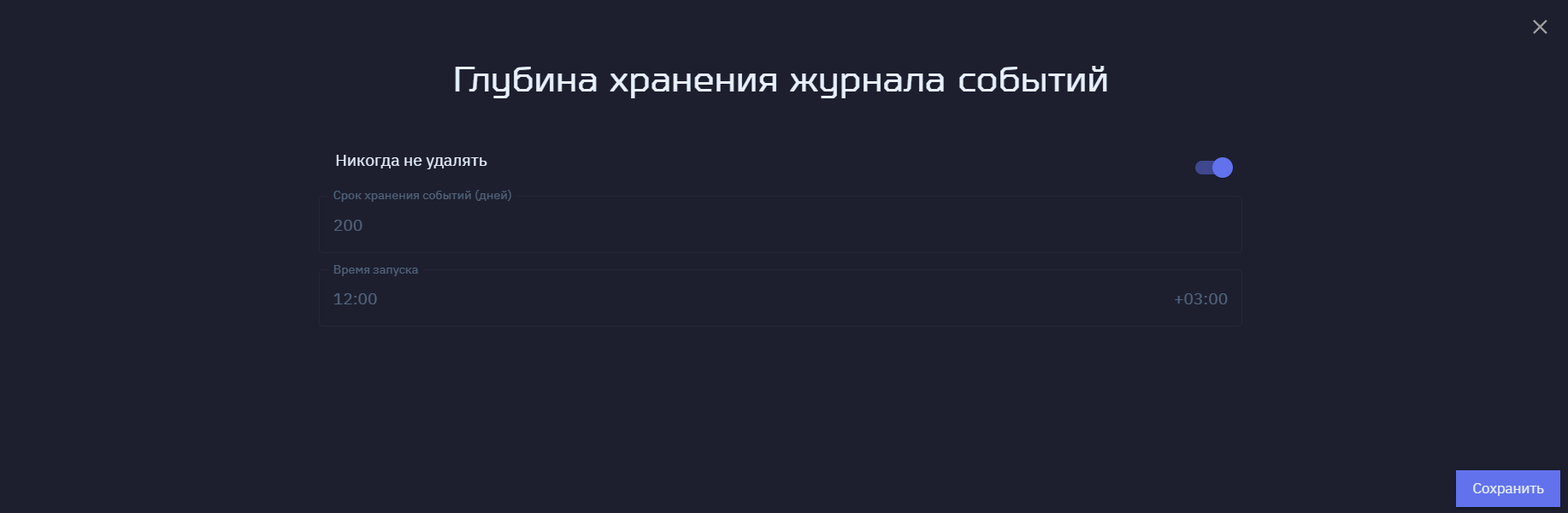
При включенной опции «Никогда не удалять» старые записи в журнале событий не будут очищаться.
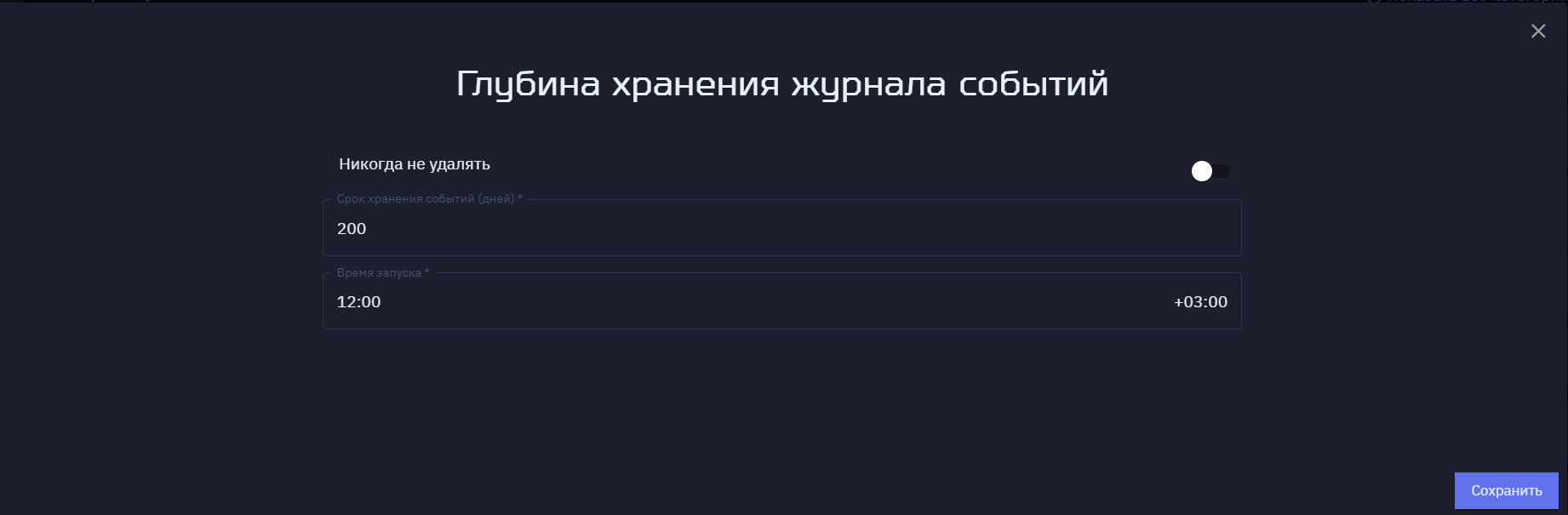
Чтобы задать свой срок хранения, отключите эту опцию и задайте:
-
Срок хранения событий (дней) — период хранения событий журнала;
-
Время запуска — время запуска очистки журнала событий.
-
-
Нажмите Сохранить.
После очистки в журнале событий появится запись о статусе операции: сколько событий было удалено, дата самого старого и нового события.
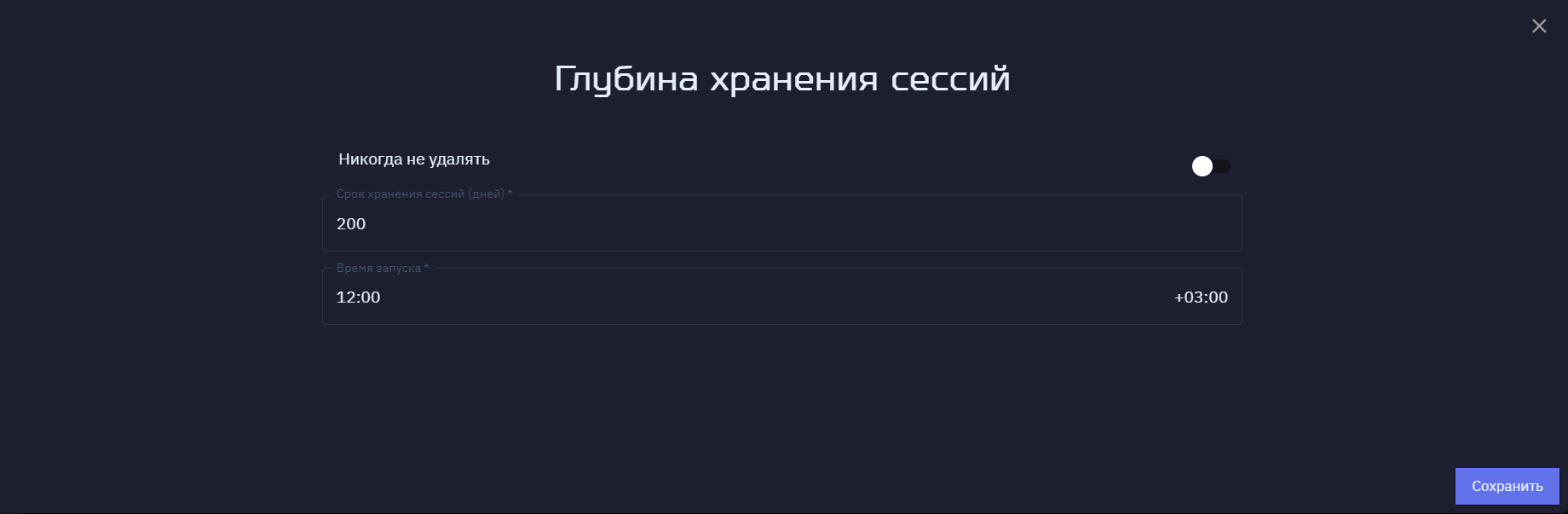
3.8. Глубина хранения сессий
В системе можно очищать историю закрытых сессий пользователей.
Чтобы настроить срок хранения:
-
В левом меню выберите раздел Настройки.
-
На вкладке Общие настройки наведите указатель мыши на Глубина хранения сессий и нажмите
. -
При включенной опции «Никогда не удалять» старые записи в журнале событий не будут очищаться.
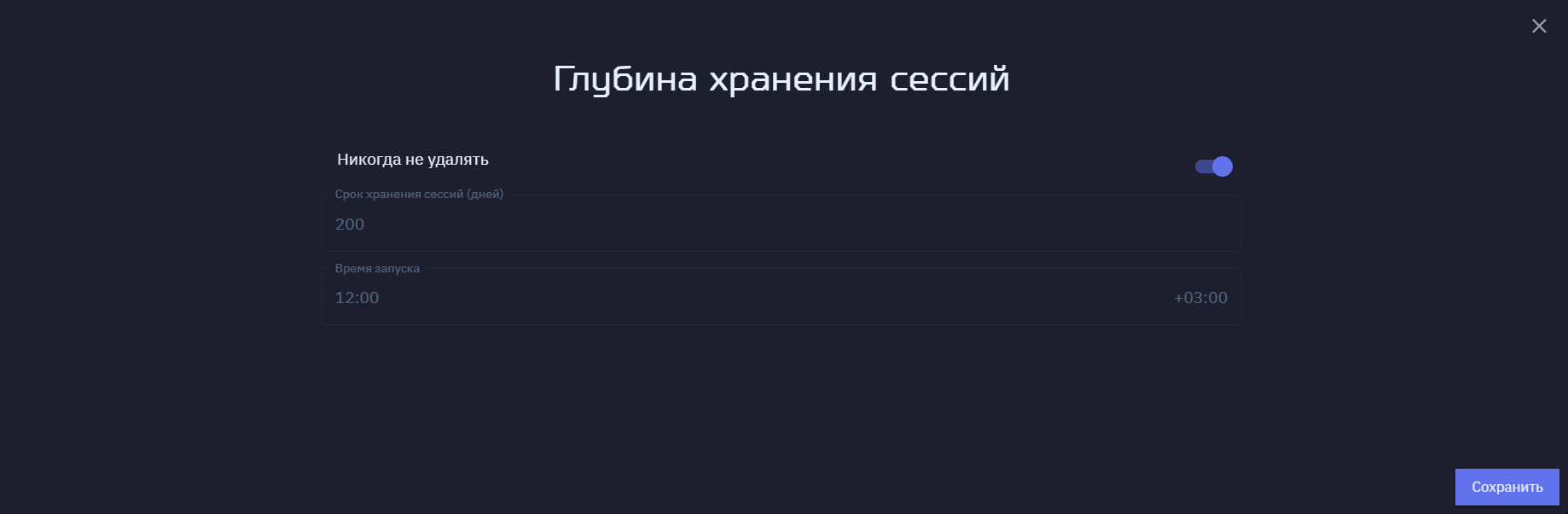
Чтобы задать свой срок хранения, отключите эту опцию и задайте:
-
Срок хранения сессий (дней) — период хранения истории закрытых сессий;
-
Время запуска — время запуска очистки истории закрытых сессий.
-
-
Нажмите Сохранить.
После очистки в журнале событий появится запись о статусе операции: сколько сессий было удалено, дата самой старой и новой сессии.
3.9. Политики блокировки встроенных учетных записей
Политика блокировки встроенных учетных записей необходима для обеспечения безопасности системы и применяется только для локальной учетной записи «tadm». Учетная запись блокируется, если пользователь совершает несколько неудачных попыток входа в систему СТД «Термит». Это помогает предотвратить несанкционированный доступ к данным и ресурсам компании.
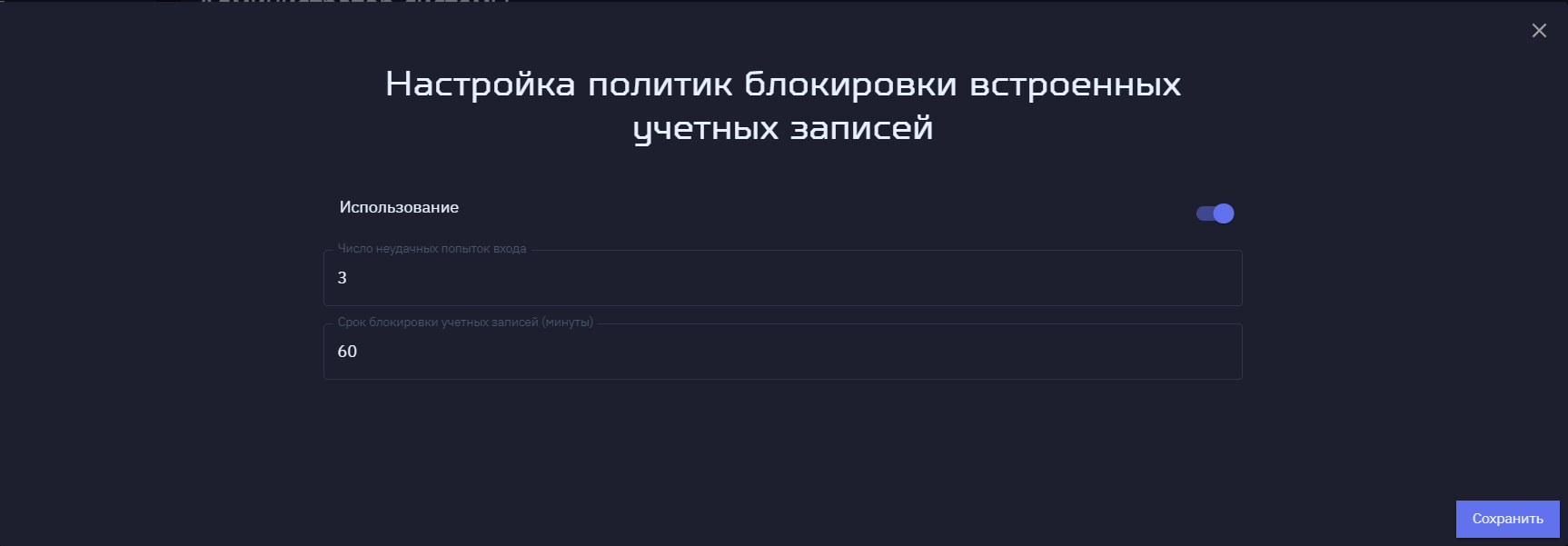
По умолчанию политика включена, и учетная запись блокируется после трех неудачных попыток входа в систему на один час. Вы можете задать собственную политику блокировки встроенных учетных записей. Для этого:
-
В левом меню выберите раздел Настройки.
-
На вкладке Общие настройки наведите указатель мыши на Политики блокировки встроенных учетных записей и нажмите
. -
Включите опцию Использование, если хотите, чтобы политика блокировки работала. Или вы можете отключить эту опцию, если не хотите применять политику блокировки.
-
При включенной опции в параметрах задайте:
-
Число неудачных попыток входа — число неудачных попыток, после которых учетная запись пользователя будет заблокирована.
-
Срок блокировки учетных записей (минуты) — срок блокировки учетных записей.
За время блокировки злоумышленник не сможет подобрать пароль методом перебора или с помощью вредоносного ПО. А пользователь, который действительно хочет войти в свой аккаунт, за это время может восстановить доступ, если он забыл пароль или столкнулся с временными техническими проблемами.
-
-
Нажмите Сохранить.
Информация о политике блокировки появится в разделе Политики блокировки встроенных учетных записей.
3.10. Роли
На вкладке Роли можно настроить роли:
-
Администраторы. Администраторы могут полностью контролировать систему, например, управлять серверами, пользователями и приложениями.
-
Служба поддержки. Служба поддержки может просматривать настройки, информацию о серверах и сессиях в разделе Обзор, журнал событий, список сессий, завершать сессии и блокировать пользователей. Выполняет функцию L1 технической поддержки.
-
Пользователи. У пользователей есть учетные записи, с помощью которых они имеют доступ к СТД «Термит». Только пользователи могут запускать приложения.
Чтобы настроить роли:
-
В разделе Настройки перейдите на вкладку Роли.
-
Наведите указатель мыши на Администраторы и нажмите
. -
Нажмите
. -
Добавьте группы из каталога пользователей для роли администраторов. Можно добавить несколько групп. Также поддерживаются вложенные группы.
-
Нажмите .
Для ролей Служба поддержки и Пользователи повторите действия из шагов 3-5.
4. Управление компонентами
4.1. Группы серверов
Группа серверов объединяет терминальные серверы с одинаковыми настройками. Серверы в группе применяются для балансировки нагрузки и обеспечения отказоустойчивости.
Каждое приложение имеет свой набор требований, поэтому настройки серверов могут различаться. Группировка серверов позволяет балансировать нагрузку и объединять их по настройкам и запускаемым приложениям. Это обеспечивает отказоустойчивость системы.
В разделе Группы серверов можно:
-
Найти нужные серверы по FQDN, активным сессиям и статусу, нажав
 .
. -
Обновить список групп серверов, нажав
. -
Настроить видимость столбцов, нажав
 .
.
Создание группы серверов
Чтобы создать группу серверов:
-
На портале администрирования, в левом меню выберите раздел Группы серверов.
-
В правом верхнем углу нажмите Новая группа.
-
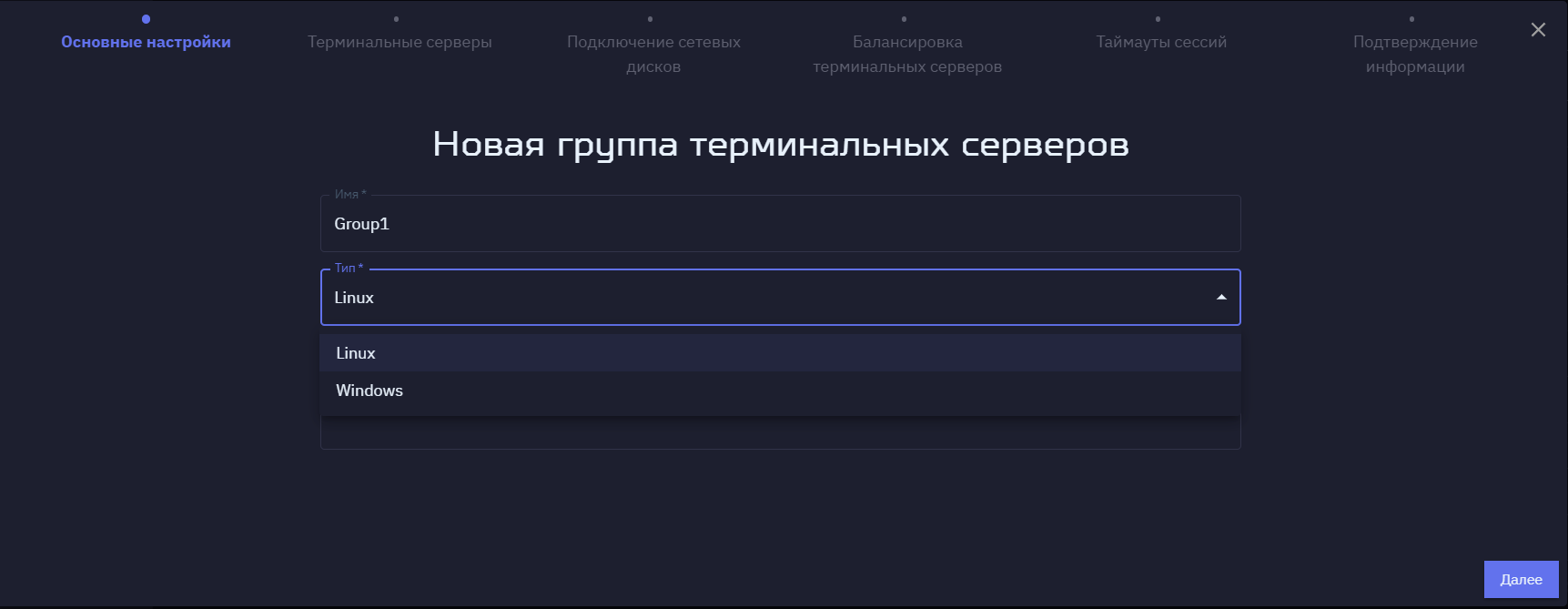
На вкладке Основные настройки:
-
Имя — укажите название группы терминальных серверов.
-
Тип — выберите операционную систему Linux или Windows.
-
(Опционально) Описание — добавьте описание группы серверов.
-
-
Нажмите Далее.
-
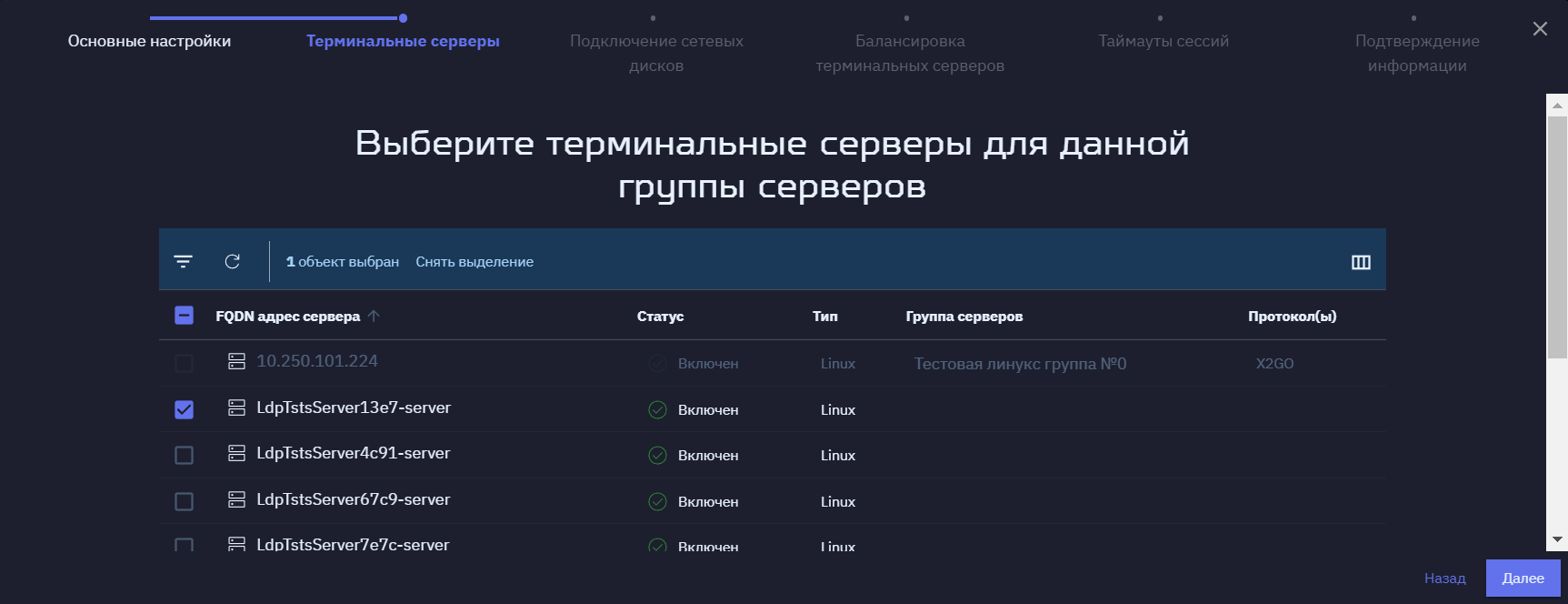
На вкладке Терминальные серверы выберите из списка уже существующий сервер или создайте новый в разделе Создание сервера.
-
Нажмите Далее.
-
На вкладке Подключение сетевых дисков можно настроить, какие сетевые диски будут доступны пользователям в терминальной сессии. Для этого:
-
Нажмите
. -
Задайте параметры:
-
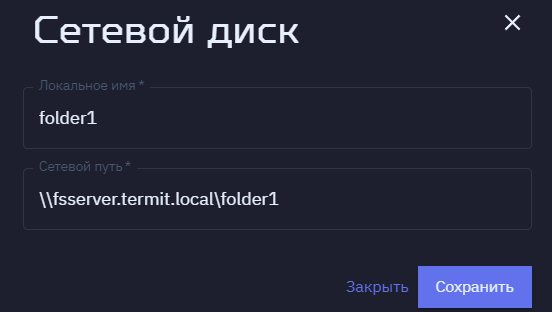
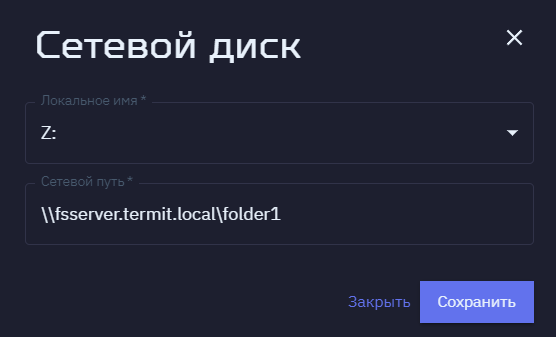
Локальное имя — имя сетевого диска, которое будет отображаться у пользователя в терминальной сессии. Имя не должно содержать двух точек подряд
... В этом параметре:-
для группы серверов на базе Windows выберите из списка букву.
-
для группы серверов на базе Linux укажите название подкаталога в домашнем каталоге пользователя, например
folder1.
-
-
Сетевой путь — маршрут к сетевому файлу. Можно указать путь:
-
для общих дисков, которые будут доступны всем пользователям. Например:
-
на базе Windows в формате
\\FQDN\common-share -
на базе Linux в формате
\\FQDN\common-share
-
-
для пользовательских дисков, которые будут доступны только конкретному пользователю. Например:
-
на базе Windows в формате
\\FQDN\user-shares\%USERNAME% -
на базе Linux в формате
\\FQDN\user-shares\$USERПример заполнения
- Linux
-
- Windows
-
-
-
-
-
-
Нажмите .
-
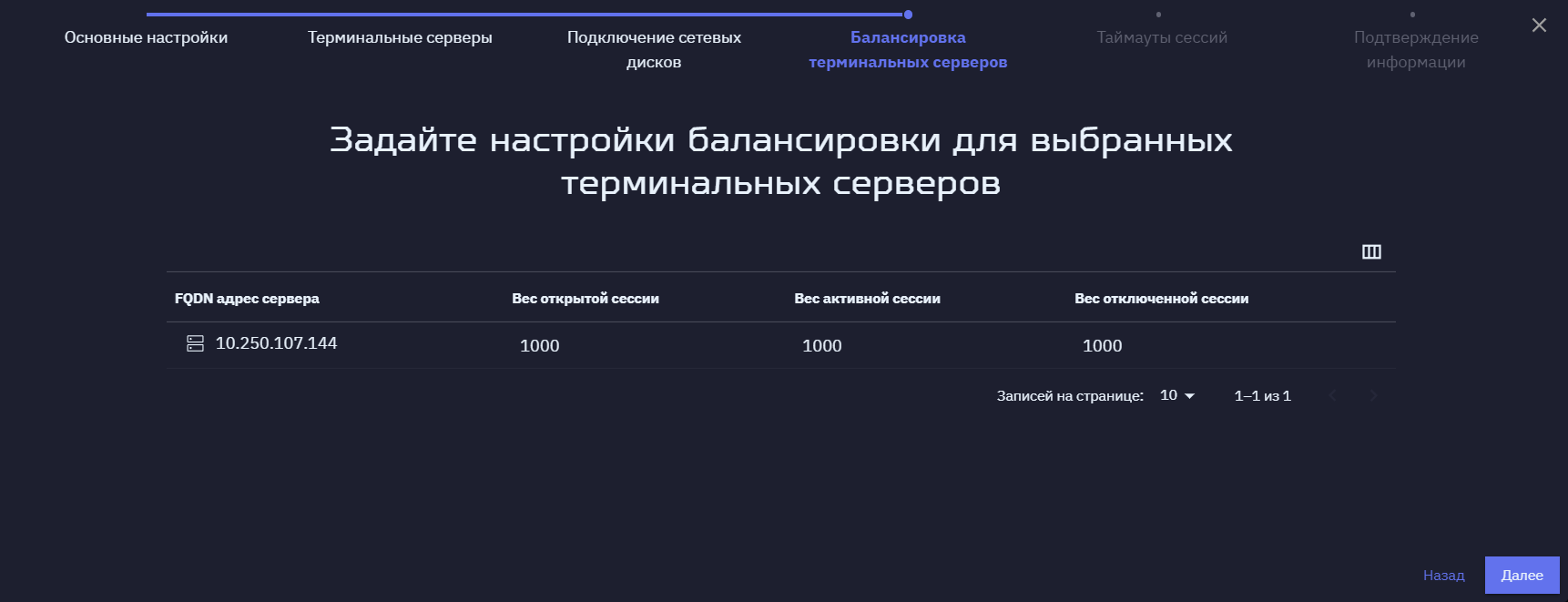
На вкладке Балансировка терминальных серверов оставьте значение весов по умолчанию. Подробнее о балансировке серверов.
-
На вкладке Таймауты сессий выберите действия и время ожидания для активных, отключенных и бездействующих (нет активности пользователя) сессий:
-
Ничего — действия с сессиями выполняться не будут.
-
Отключить — десктоп-клиент будет отключен по истечении указанного времени ожидания. При этом сессии останутся активными, и приложения продолжат работать в фоновом режиме. Пользователь сможет заново к ним подключиться.
-
Завершить — сессия будет закрыта по истечении указанного времени ожидания.
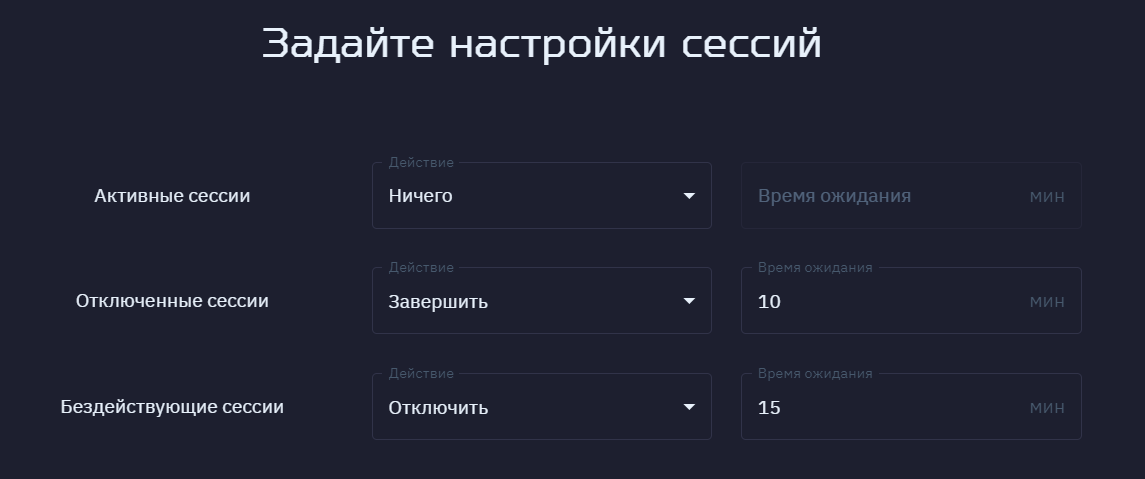
Подробнее о типах сессий.
-
-
Нажмите Далее.
-
На вкладке Подтверждение информации проверьте информацию о группе серверов и нажмите Создать. При необходимости вы можете вернуться на предыдущие шаги и изменить параметры.
Созданная группа появится в списке.
Изменение настроек группы серверов
Чтобы изменить настройки группы серверов:
-
На портале администрирования, в левом меню выберите раздел Группы серверов.
-
Наведите указать мыши на нужную группу серверов и нажмите
. -
На вкладке Основные настройки измените параметры:
-
Имя — название группы группы терминальных серверов.
-
(Опционально) Описание — измените описание группы серверов.
-
-
Нажмите Далее.
-
На вкладке Терминальные серверы выберите из списка один или несколько серверов, которые будут входить в одну группу.
-
Нажмите Далее.
-
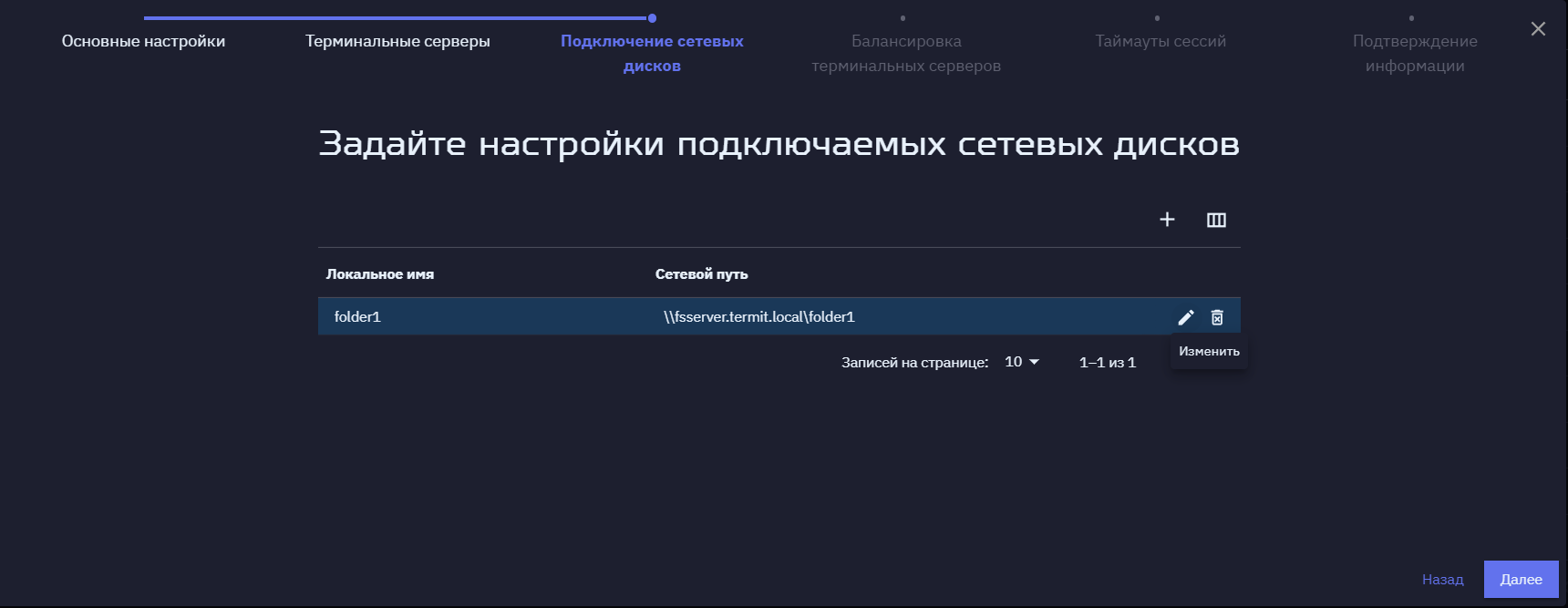
На вкладке Подключение сетевых дисков измените параметры сетевых дисков. Для этого наведите указатель мыши на нужный диск и нажмите
.Чтобы добавить новый сетевой диск, нажмите
. Подробнее о настройке.Чтобы удалить сетевой диск, наведите указатель мыши на нужный диск и нажмите
 .
.
-
Нажмите Далее.
-
На вкладке Балансировка терминальных серверов с помощью иконки
измените вес сессий. Значение не может быть отрицательным.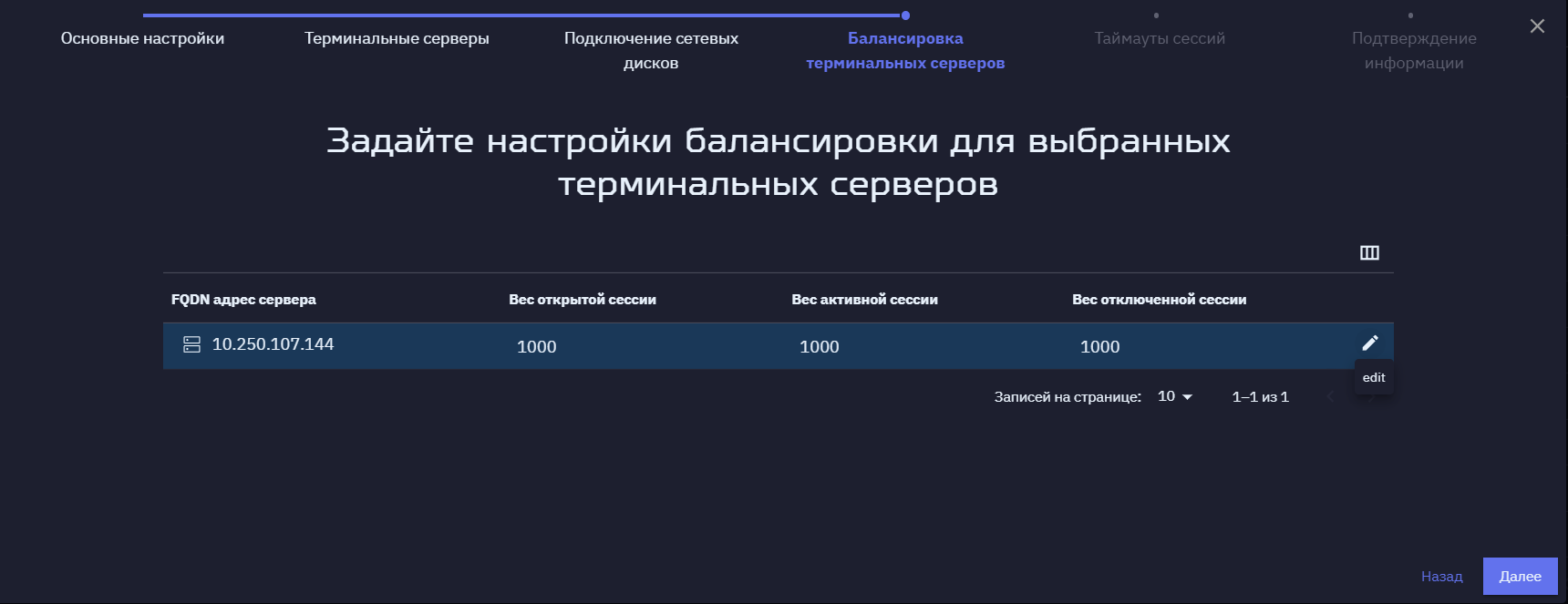
-
Нажмите Далее.
-
На вкладке Таймауты сессий измените действия и время ожидания для активных, отключенных и бездействующих (нет активности пользователя) сессий:
-
Ничего — действия с сессиями выполняться не будут.
-
Отключить — десктоп-клиент будет отключен по истечении указанного времени ожидания. При этом сессии останутся активными, и приложения продолжат работать в фоновом режиме. Пользователь сможет заново к ним подключиться.
-
Завершить — сессия будет закрыта по истечении указанного времени ожидания.
-
-
Нажмите Далее.
-
На вкладке Подтверждение информации проверьте информацию о группе серверов и нажмите Сохранить. При необходимости вы можете вернуться на предыдущие шаги и изменить параметры.
Настройки группы серверов изменены.
Выключение группы серверов
Чтобы выключить группу серверов:
-
На портале администрирования, в левом меню выберите раздел Группы серверов.
-
Наведите указать мыши на нужную группу серверов и нажмите
 .
. -
Нажмите Да.
После выключения статус группы серверов изменится на «Выкл.» и назначенные приложения не будут доступны для запуска.
Включение группы серверов
Чтобы включить группу серверов:
-
На портале администрирования, в левом меню выберите раздел Группы серверов.
-
Наведите указать мыши на нужную группу серверов и нажмите
. -
Нажмите Да.
После включения статус группы серверов изменится на «Вкл.» и назначенные приложения будут доступны для запуска.
Удаление группы серверов
|
Нельзя удалить группу серверов, если в нее добавлены серверы и на нее назначены приложения. |
Чтобы удалить группу серверов:
-
На портале администрирования, в левом меню выберите раздел Группы серверов.
-
Наведите указать мыши на нужную группу серверов и нажмите
.
-
Нажмите Удалить группу.
-
Нажмите Да.
Группа серверов удалена.
Просмотр информации о группе серверов
Чтобы просмотреть информацию о группе серверов:
-
На портале администрирования, в левом меню выберите раздел Группы серверов.
-
Нажмите на имя нужной группы серверов.
На вкладке Терминальные серверы отображается список терминальных серверов, их адрес, статус, версия агента, протокол(ы) и количество активных сессий.
На вкладке Приложения отображается список приложений, их названия и версия.
На вкладке Сессии отображается список с подробной информацией о запущенных сессиях.
На вкладке События отображается список уведомлений, связанных с этой группой серверов.
Также на этой странице можно изменить, выключить или удалить группу.
Балансировка нагрузки серверов
Чтобы определить, к какому серверу будет подключен пользователь, используется следующая формула:
Индекс = количество открытых сессий х вес открытой сессии + количество активных сессий х вес активной сессии + кол-во неактивных сессий х вес неактивной сессии.
Выбирается сервер с наименьшим индексом в группе.
Чтобы настроить балансировку:
-
На портале администрирования, в левом меню выберите раздел Группы серверов.
-
Наведите указать мыши на нужную группу и нажмите
. -
Перейдите на вкладку Балансировка терминальных серверов.
-
Наведите указатель мыши на сервер и нажмите
. -
Задайте вес сессий. Значение не может быть отрицательным.
-
Нажмите .
-
На вкладке Подтверждение информации проверьте информацию о группе серверов и нажмите Сохранить.
Балансировка нагрузки сервера настроена.
4.2. Серверы
Терминальный сервер — это сервер, который предоставляет доступ к ресурсам компьютера или сервера пользователям через десктоп-клиента. Пользователи могут подключаться к терминальному серверу и работать с приложениями, например 1С, данными и другими ресурсами, как если бы они работали непосредственно на сервере.
В разделе Серверы можно:
-
Найти нужные серверы по FQDN, активным сессиям и статусу, нажав
. -
Обновить список серверов, нажав
. -
Настроить видимость столбцов, нажав
.
Создание сервера
-
На портале администрирования, в левом меню выберите раздел Серверы.
-
В правом верхнем углу нажмите Новый сервер.
-
На вкладке Новый терминальный сервер:
-
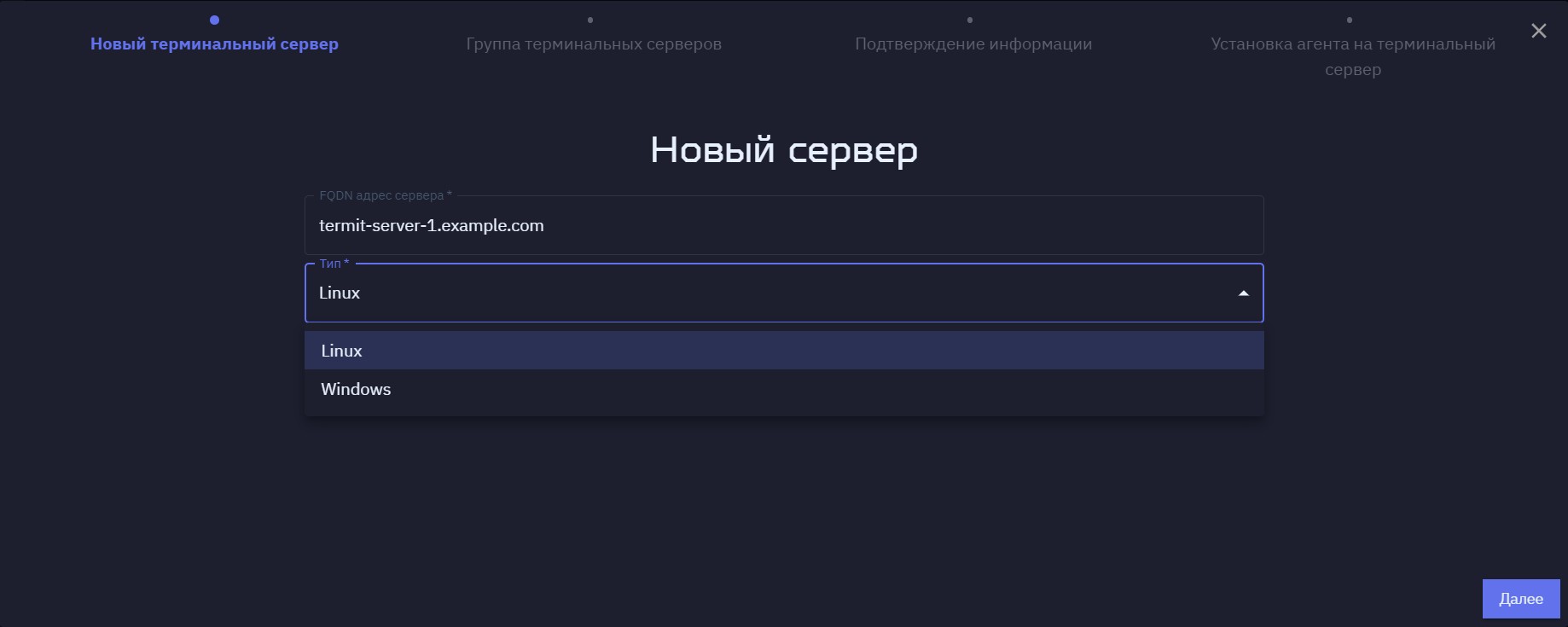
FQDN адрес сервера — укажите FQDN адрес терминального сервера.
-
Тип — выберите операционную систему Linux или Windows.
-
-
Нажмите Далее.
-
На вкладке Группа терминальных серверов выберите из списка группу серверов.
-
Нажмите Далее.
-
На вкладке Подтверждение информации проверьте информацию о сервере и нажмите Создать. При необходимости вы можете вернуться на предыдущие шаги и изменить параметры.
-
Скопируйте указанную команду в надежное место. Она понадобится после установки дополнительного ПО на терминальном сервере.
Вы можете скопировать команду установки агента позже. Подробнее в разделе Установка агента.
Созданный сервер появится в списке со статусом «Включен».
Изменение настроек сервера
Чтобы изменить настройки терминального сервера:
-
На портале администрирования, в левом меню выберите раздел Серверы.
-
Наведите указатель мыши на нужный сервер и нажмите
. -
На вкладке Терминальный сервер измените FQDN адрес сервера.
-
Нажмите Далее.
-
На вкладке Группа терминальных серверов выберите из списка группу серверов.
-
Нажмите Далее.
-
На вкладке Подтверждение информации проверьте информацию о сервере и нажмите Сохранить. При необходимости вы можете вернуться на предыдущие шаги и изменить параметры.
Настройки сервера изменены.
Выключение сервера
Перед выключением терминального сервера на нем должны быть завершены все сессии. Выполните следующие действия:
-
На портале администрирования, в левом меню выберите раздел Серверы.
-
Наведите указатель мыши на нужный сервер и нажмите
 .
. -
Нажмите Да.
После выключения сервер будет не доступен, остановит обслуживание пользователей, и его статус изменится на «Выключен».
Включение сервера
Чтобы включить терминальный сервер:
-
На портале администрирования, в левом меню выберите раздел Серверы.
-
Наведите указатель мыши на нужный сервер и нажмите
 .
.
После включения сервер будет доступен, сможет обслуживать пользователей, и его статус изменится на «Включен».
Перевод сервера в режим обслуживания
Когда терминальный сервер на обслуживании, можно проводить работы, например, по обновлению ПО. Чтобы перевести терминальный сервер в режим обслуживания:
-
На портале администрирования, в левом меню выберите раздел Серверы.
-
Наведите указатель мыши на нужный сервер и нажмите
 .
. -
Нажмите Да.
После перевода на терминальном сервере существующие сессии будут активны, новые не будут запущены. Статус сервера изменится на «Обслуживание».
Удаление сервера
Чтобы удалить терминальный сервер:
-
На портале администрирования, в левом меню выберите раздел Серверы.
-
Наведите указать мыши на нужный сервер и нажмите
. -
Нажмите Да.
Сервер удален.
Просмотр информации о сервере
Чтобы просмотреть информацию о терминальном сервере:
-
На портале администрирования, в левом меню выберите раздел Серверы.
-
Нажмите на имя нужного сервера.
На странице отображаются статус, количество активных сессий, список сессий и событий, связанных с этим сервером.
Установка агента
Команду по установке агента можно получить после создания терминального сервера. Для этого:
-
На портале администрирования, в левом меню выберите раздел Серверы.
-
Наведите указатель мыши на нужный сервер и нажмите на FQDN сервера.
-
В правом верхнем углу нажмите Дополнительно.
-
Выберите Установить агент.
-
Скопируйте команду и выполните ее на терминальном сервере.
Агент будет установлен на терминальный сервер, и его статус изменится на «Онлайн».
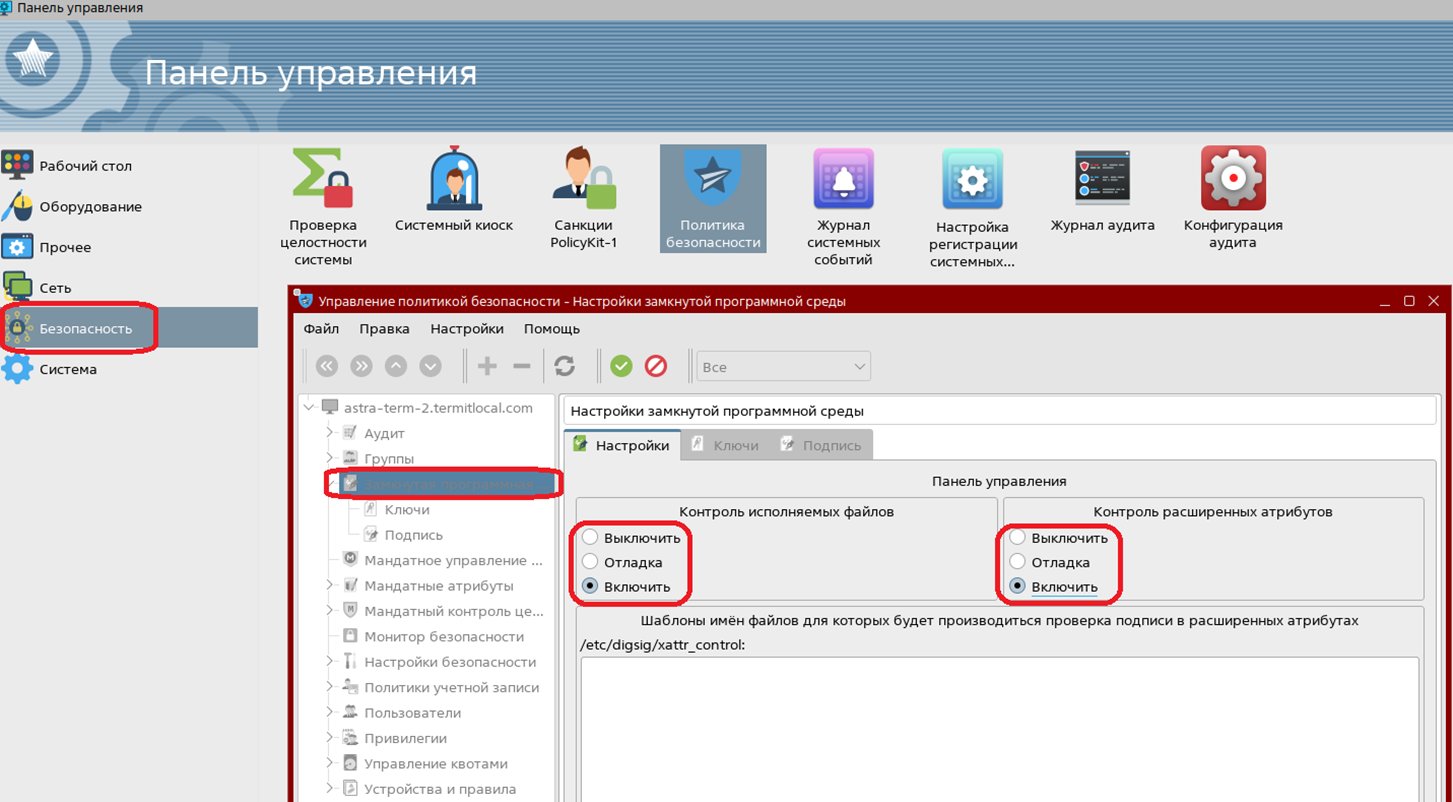
|
Установка в ЗПС
|
Ручное обновление агента
Чтобы обновить агент вручную:
-
На портале администрирования, в левом меню выберите раздел Серверы.
-
Наведите указатель мыши на нужный сервер и нажмите на FQDN сервера.
-
В правом верхнем углу нажмите Дополнительно.
-
Выберите Обновить агент.
-
Скопируйте команду и выполните ее на терминальном сервере.
Агент обновлен на терминальном сервере.
Удаление агента
Чтобы удалить агент:
-
На портале администрирования, в левом меню выберите раздел Серверы.
-
Наведите указатель мыши на нужный сервер и нажмите на FQDN сервера.
-
В правом верхнем углу нажмите Дополнительно.
-
Выберите Удалить агент.
-
Скопируйте актуальную команду На портале администрирования или предложенную ниже:
-
Для Linux:
sudo ./agent-installer uninstall -
Для Windows
.\agent-installer.exe uninstall
-
-
Для Linux перейдите в каталог, где был запущен скрипт установки агента.
Для Windows (операция удаления может быть выполнена только с правами администратора) перейдите по пути
C:\Program Files\TermitAgent\. -
Выполните скопированную команду в терминале.
Агент удален на терминальном сервере.
4.3. Приложения
Приложение — это программное обеспечение, которое запускается на терминальном сервере, а интерфейс отображается локально на компьютере пользователя. Например, приложением может быть 1С, калькулятор, браузер, офисный пакет приложений или рабочий стол.
В разделе Приложения можно:
-
Найти нужные приложения по имени, наименованию у пользователя, группе серверов и статусу, нажав
. -
Обновить список приложений, нажав
. -
Настроить видимость столбцов, нажав
.
Добавление приложения
Чтобы добавить приложение:
-
На портале администрирования, в левом меню выберите раздел Приложения.
-
Нажмите Добавить приложение.
-
На вкладке Основные настройки задайте параметры:
-
Имя — название приложения.
-
(Опционально) Наименование у пользователя — название приложения, которое будет отображаться у пользователя.
-
Операционная система — Linux или Windows.
-
Тип — выберите Приложение или Рабочий стол.
-
Команда для запуска — команда для запуска приложения или рабочего стола.
Команды для запуска рабочего стола:
-
Linux:
-
XFCE —
xfce4-session -
MATE —
mate-session -
FLY —
fly-wm
-
-
Windows:
-
Explorer —
explorer.exe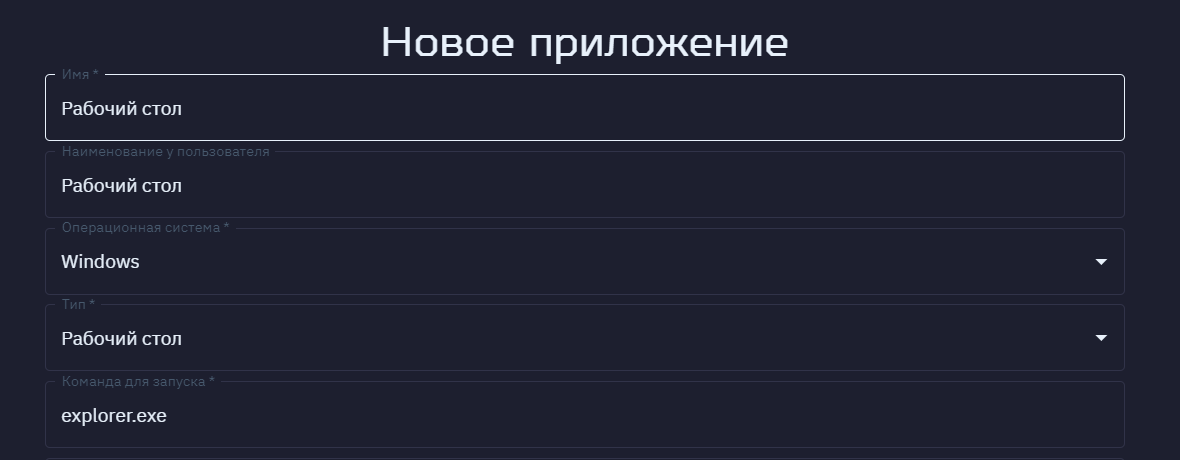
-
-
-
(Опционально) Версия — версия приложения.
-
(Опционально) Описание — описание приложения.
-
-
Нажмите Далее.
-
На вкладке Группа терминальных серверов выберите группу терминальных серверов для приложения.
-
Нажмите Далее.
-
На вкладке Группы доступа приложения добавьте LDAP-группу:
-
Нажмите
и выберите из списка LDAP-группу, пользователи которой будут иметь доступ к этому приложению. Можно добавлять несколько групп доступа к приложению. -
Нажмите Сохранить.
-
-
Нажмите Далее.
-
На вкладке Подтверждение информации проверьте информацию о приложении и нажмите Создать. При необходимости вы можете вернуться на предыдущие шаги и изменить параметры.
После создания приложение появится в списке со статусом «Вкл.».
Изменение параметров приложения
Чтобы изменить настройки приложения:
-
На портале администрирования, в левом меню выберите раздел Приложения.
-
Наведите указатель мыши на нужное приложение и нажмите
. -
На вкладке Основные настройки измените параметры:
-
Имя — название приложения.
-
(Опционально) Наименование у пользователя — название приложения, которое будет отображаться у пользователя.
-
Операционная система — Linux или Windows.
-
Команда для запуска — команда для запуска приложения.
-
(Опционально) Версия — версия приложения.
-
(Опционально) Описание — описание приложения.
-
-
Нажмите Далее.
-
На вкладке Группа терминальных серверов выберите группу серверов для приложения.
-
Нажмите Далее.
-
На вкладке Группы доступа приложения измените LDAP-группу или добавьте новую.
-
Нажмите .
-
На вкладке Подтверждение информации проверьте информацию о приложении и нажмите Сохранить.
Параметры приложения изменены.
Выключение приложения
Чтобы выключить приложение:
-
На портале администрирования, в левом меню выберите раздел Приложения.
-
Наведите указатель мыши на нужное приложение и нажмите
. -
Нажмите Да.
Приложение выключено, и статус изменится на «Выкл.».
4.4. Пользователи
В разделе Пользователи отображается список пользователей, которые выполнили вход в систему.
Пользователи — внутренние и внешние пользователи, которые могут запускать приложения, и администраторы, которые могут настраивать СТД «Термит».
На странице можно:
-
Найти нужного пользователя по имени учетной записи, статусу и активным сессиям, нажав
. -
Обновить список пользователей, нажав
. -
Настроить видимость столбцов, нажав
.
- Пользователи
-
«tadm» — создается системой по умолчанию, имеет административные права для управления и первоначальной настройки компонентов и не привязан к LDAP. Например, такой пользователь может помочь починить LDAP, указав другой LDAP-сервер или изменив иные параметры, когда LDAP недоступен.
-
«system» — создается системой по умолчанию. От имени этого пользователя в журнале событий отображается запись операций в фоновом режиме.
- Действия с пользователями
-
Блокировка пользователя, например, если нужно быстро ограничить ему доступ к системе. При этом он блокируется локально, а не в LDAP. Для этого наведите указатель мыши на пользователя, нажмите
 и затем Да.
 -
Закрытие сессии пользователя. Для этого наведите указатель мыши на пользователя, нажмите
 и затем Да.
4.5. Сессии
В списках сессий содержится информация о создании каждой сессии, ее текущем статусе и принадлежности к определенной группе серверов. Также есть возможность очистки истории закрытых сессий пользователей и настройки параметров таймаута.
В разделе Сессии вы можете:
-
Найти нужную сессию, нажав
. -
Обновить список сессий, нажав
. -
Настроить видимость столбцов, нажав
. -
Посмотреть подробную информацию о сессиях пользователей.
-
Завершить сессии пользователей.
- Статусы сессий
-
Статус Описание Открытая
Сессия стартовала
Активная
Пользователь начал работу в сессии
Отключенная
Сессия активная, но пользователь к ней не подключен
Закрывается
Сессия в процессе закрытия
Закрытая
Сессия завершена
- Завершение сессии
-
Если пользователь подключен к серверу, который нужно выключить, например для обслуживания, то сессию можно завершить принудительно. Для этого:
-
На портале администрирования, в левом меню выберите раздел Сессии.
-
Наведите указатель мыши на активную или отключенную сессию и нажмите
. -
Нажмите Да.
-
Сессия завершена.
5. Файл подключения к серверу
В файле подключения представлены все необходимые настройки для быстрого подключения к терминальному серверу: адрес сервера, имя пользователя и ID приложения. Вы можете сгенерировать файл следующими способами:
-
вручную;
-
через десктоп-клиент;
-
через портал администрирования.
Ручное создание файла
Файл представлен в YAML-формате. Расширение файла должно быть tcfg.
Список полей:
-
broker — адрес брокера;
-
username — логин пользователя;
-
(Опционально) runApp — раздел с информацией о запускаемом приложении. Если не указать в конфигурационном файле, то будет выполнена попытка авторизации;
-
runApp.id — ID ресурса, который необходимо запустить.
Пример файла:
broker: 'broker-dev.termit.local'
username: 'termitadmin'

runApp:
  id: '1684e88e-1687-4bca-9e34-c0b4ffd4c40d'
Создание файла через десктоп-клиент
-
Запустите десктоп-клиент на вашем локальном компьютере.
-
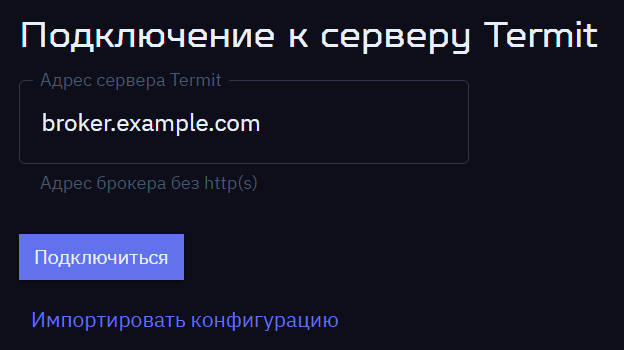
Введите FQDN адрес сервера без http(s).
-
Нажмите Подключиться.
-
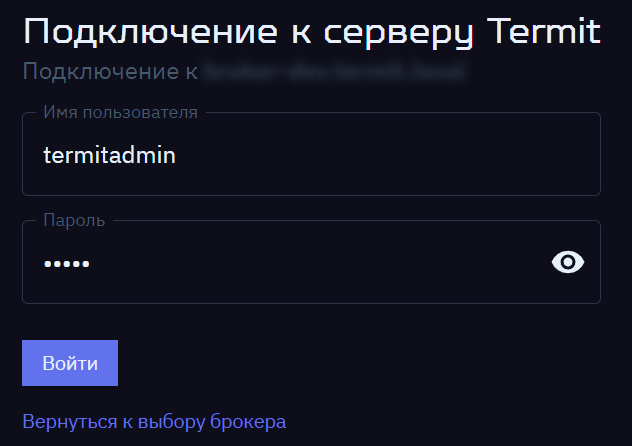
Без указания имени домена задайте в параметрах: Имя пользователя и Пароль.
-
Нажмите Войти.
Вы вошли в систему.
-
Перейдите в раздел Приложения.
-
На вкладке Все категории наведите указатель мыши на приложение и нажмите
, чтобы скачать файл.
Создание файла через портал администрирования
|
В файле подключения, сгенерированном через портал администрирования, параметр «username» будет отсутствовать. |
-
В браузере, в адресной строке введите адрес брокера, например https://broker.example.com.
-
На странице авторизации укажите:
-
Учетная запись — tadm.
-
Пароль — admin.
-
-
Нажмите Войти.
-
На портале администрирования, в левом меню выберите раздел Приложения.
-
Наведите указатель мыши на приложение, нажмите
и выберите Скачать файл.
6. Настройка печати
- Терминальный сервер Linux
-
Ниже описано, как настроить печать на терминальных серверах под управлением Linux.
|
На РЕД ОС в конфигурационном файле 
|
-
Проверьте, что на терминальном сервере установлены x2goserver-printing, cups-x2go из репозитория.
-
Проверьте, что на терминальном сервере в утилите добавлен принтер, у которого в названии содержится «CUPS-X2GO», без дополнительных настроек.
-
Проверьте версию Ghostscript с помощью команды:
ghostscript -vЕсли версия 9.54 и выше, то необходимо настроить печать. Для этого откройте в редакторе файл
/etc/cups/cups-x2go.conf:nano /etc/cups/cups-x2go.confДобавьте в конец файла строку:
ps2pdf=/usr/bin/gs -q -dCompatibilityLevel=1.4 -dNOPAUSE -dBATCH -dSAFER -sDEVICE=pdfwrite -sOutputFile=- -dAutoRotatePages=/PageByPage -dAutoFilterColorImages=false -dColorImageFilter=/FlateEncode -dPDFSETTINGS=/prepress -dDoNumCopies -c 3000000 setvmthreshold -f %sПерезапустите CUPS:
systemctl restart cups
Печать на клиентской машине под управлением Windows можно настроить через инструмент для просмотра PDF-файлов. Для этого проверьте, что установлен инструмент для просмотра PDF-файлов (работает с Foxit PDF Reader, Adobe Acrobat Reader), который выбран программой по умолчанию для открытия файла в формате *.pdf.
- Терминальный сервер Windows
-
Предварительных действий по настройке печати для терминальных серверов под управлением Windows не требуется. Доступ к локальным принтерам будет доступен при включении перенаправления принтеров в десктоп-клиенте.
7. Журнал событий
В журнале событий отображаются все операции, происходящие в системе. Это позволяет отслеживать несанкционированные действия. Кроме того, вы можете очищать старые записи журнала событий. Подробнее об этом в разделе Глубина хранения журналов.
Ниже представлен список событий.
| Событие | Важность | Тип события | Категория |
|---|---|---|---|
Сервер Termit стартовал. Имя сервера: {0} |
Средняя |
Информация |
Системное |
Сервер Termit остановлен. Имя сервера: {0} |
Средняя |
Информация |
Системное |
Агент успешно стартовал на сервере {0} |
Средняя |
Информация |
Системное |
Сессия принудительно закрыта по таймауту. Имя терминального сервера: {0} ID сессии: {1} |
Средняя |
Информация |
Системное |
Сессия принудительно отключена по таймауту. Имя терминального сервера: {0} ID сессии: {1} |
Средняя |
Информация |
Системное |
Сетевой диск успешно подключен. Сетевое адрес: {0}. Локальное имя: {1} |
Средняя |
Информация |
Системное |
Старые записи аудита удалены. Количество: {0} период с {1} по {2} (Время в UTC) |
Средняя |
Информация |
Системное |
Добавлена новая группа терминальных серверов. Имя группы: {0} |
Средняя |
Информация |
Управление |
Изменены настройки группы терминальных серверов. Имя группы: {0} |
Средняя |
Информация |
Управление |
Удалена группа терминальных серверов. Имя группы: {0} |
Средняя |
Информация |
Управление |
Добавлен новый терминальный сервер. Адрес сервера: {0}. Имя группы: {1} |
Средняя |
Информация |
Управление |
Изменены настройки терминального сервера. Адрес сервера: {0} |
Средняя |
Информация |
Управление |
Удален терминальный сервер. Адрес сервера: {0} |
Средняя |
Информация |
Управление |
Опубликовано новое приложение. Имя приложения: {0} |
Средняя |
Информация |
Управление |
Изменены настройки опубликованного приложения. Имя приложения: {0} |
Средняя |
Информация |
Управление |
Удалено опубликованное приложение. Имя приложения: {0} |
Средняя |
Информация |
Управление |
Настройки были изменены. Название настроек: {0} |
Средняя |
Информация |
Управление |
Добавлена политика доступа. Имя приложения: {0}. Имя LDAP группы: {1}. Эффект: {2} |
Средняя |
Информация |
Управление |
Удалена политика доступа. Имя приложения: {0}. Имя LDAP группы: {1}. Эффект: {2} |
Средняя |
Информация |
Управление |
Имя администратора системы изменено |
Средняя |
Информация |
Управление |
Пароль администратора системы изменен |
Средняя |
Информация |
Управление |
Старые закрытые сессии удалены. Количество: {0} период с {1} по {2} |
Средняя |
Информация |
Управление |
Изменен статус группы терминальных серверов. Имя группы: {0}. Новый статус: {1} |
Средняя |
Информация |
Управление |
Изменен статус терминального сервера. Адрес сервера: {0}. Новый статус: {1} |
Средняя |
Информация |
Управление |
Сгенерирована новая команда установки агента на терминальный сервер. Адрес сервера: {0} |
Средняя |
Информация |
Управление |
Сгенерирована команда обновления агента на терминальном сервере. Адрес сервера: {0} |
Средняя |
Информация |
Управление |
Сгенерирована команда удаления агента с терминального сервера. Адрес сервера: {0} |
Средняя |
Информация |
Управление |
Сгенерирован токен установки агента на терминальный сервер: {0} |
Средняя |
Информация |
Управление |
Изменен статус опубликованного приложения. Имя приложения: {0}. Новый статус: {1} |
Средняя |
Информация |
Управление |
Пользователь был успешно аутентифицирован. Имя пользователя: {0} |
Средняя |
Информация |
Аутентификация |
Встроенная учетная запись пользователя была разблокирована. Имя пользователя: {0} |
Средняя |
Информация |
Аутентификация |
Учетная запись пользователя была разблокирована администратором. Имя пользователя: {0} |
Средняя |
Информация |
Аутентификация |
Пользователь отключился от терминальной сессии. Адрес терминального сервера: {0}. ID сессии: {1} |
Средняя |
Информация |
Сессии |
Успешно открыта сессия для опубликованного приложения. Адрес терминального сервера: {0}. Название приложения: {1}. ID сессии: {2} |
Средняя |
Информация |
Сессии |
Успешное переподключение сессии для опубликованного приложения. Адрес терминального сервера: {0}. Название приложения: {1}. ID сессии: {2} |
Средняя |
Информация |
Сессии |
Опубликованное приложение успешно запущено. Адрес терминального сервера: {0}. Название приложения: {1}. ID сессии: {2} |
Средняя |
Информация |
Сессии |
Терминальная сессия была запущена на сервере. ID сессии: {0} |
Средняя |
Информация |
Сессии |
Терминальная сессия была завершена на сервере. Адрес терминального сервера: {0}. ID сессии: {1} |
Средняя |
Информация |
Сессии |
Начата синхронизация с LDAP. Адрес LDAP сервера: {0} |
Средняя |
Информация |
Фоновые задачи |
Завершена синхронизация с LDAP. Адрес LDAP сервера: {0}. Потрачено времени (сек): {1} |
Средняя |
Информация |
Фоновые задачи |
Учетная запись пользователя была заблокирована администратором. Имя пользователя: {0} |
Средняя |
Предупреждение |
Аутентификация |
Не удалось стартовать сервер Termit. Имя сервера: {0}. Причина: {1} |
Критичная |
Ошибка |
Системное |
Не удалось выполнить синхронизацию с LDAP. Адрес LDAP сервера: {0}. Причина: {1} |
Критичная |
Ошибка |
Фоновые задачи |
Не удалось подключить сетевой диск. Сетевое адрес: {0}. Локальное имя: {1}. Причина: {2} |
Высокая |
Ошибка |
Системное |
Не удалось добавить новую группу терминальных серверов. Имя группы: {0}. Причина: {1} |
Высокая |
Ошибка |
Управление |
Не удалось изменить статус опубликованного приложения. ID приложения: {0}. Новый статус: {1}. Причина: {2} |
Высокая |
Ошибка |
Управление |
Создание нового корневого сертификата для шлюзов завершилось с ошибкой. Причина: {0} |
Высокая |
Ошибка |
Управление |
Не удалось сгенерировать токен установки агента на терминальный сервер. ID сервера: {0}. Причина: {1} |
Высокая |
Ошибка |
Управление |
Не удалось сгенерировать команду удаления агента с терминального сервера. ID сервера: {0}. Причина: {1} |
Высокая |
Ошибка |
Управление |
Не удалось сгенерировать команду обновления агента на терминальном сервере. ID сервера: {0}. Причина: {1} |
Высокая |
Ошибка |
Управление |
Не удалось сгенерировать команду установки агента на терминальный сервер. ID сервера: {0}. Причина: {1} |
Высокая |
Ошибка |
Управление |
Не удалось изменить настройки группы терминальных серверов. Имя группы: {0}. Причина: {1} |
Высокая |
Ошибка |
Управление |
Не удалось удалить группу терминальных серверов. ID группы: {0}. Причина: {1} |
Высокая |
Ошибка |
Управление |
Не удалось изменить статус терминального сервера. ID сервера: {0}. Новый статус: {1}. Причина: {2} |
Высокая |
Ошибка |
Управление |
Не удалось изменить статус группы терминальных серверов. Имя группы: {0}. Новый статус: {1}. Причина: {2} |
Высокая |
Ошибка |
Управление |
Не удалось добавить новый терминальный сервер. Адрес сервера: {0}. ID группы: {1}. Причина: {2} |
Высокая |
Ошибка |
Управление |
Не удалось изменить настройки терминального сервера. Адрес сервера: {0}. ID группы: {1}. Причина: {2} |
Высокая |
Ошибка |
Управление |
Не удалось удалить терминальный сервер. ID сервера: {0}. Причина: {1} |
Высокая |
Ошибка |
Управление |
Не удалось опубликовать новое приложение. Имя приложения: {0}. Причина: {1} |
Высокая |
Ошибка |
Управление |
Не удалось изменить настройки опубликованного приложения. Имя приложения: {0}. Причина: {1} |
Высокая |
Ошибка |
Управление |
Не удалось удалить опубликованное приложение. ID приложения: {0}. Причина: {1} |
Высокая |
Ошибка |
Управление |
Не удалось изменить настройки. Название настроек: {0}. Причина: {1} |
Высокая |
Ошибка |
Управление |
Не удалось добавить политику доступа. ID приложения: {0}. Guid LDAP группы: {1}. Эффект: {2}. Причина: {3} |
Высокая |
Ошибка |
Управление |
Не удалось удалить политику доступа. ID политики доступа: {0}. Причина: {1} |
Высокая |
Ошибка |
Управление |
Не удалось изменить пароль администратора системы. Причина: {0} |
Высокая |
Ошибка |
Управление |
Не удалось изменить имя администратора системы. Причина: {0} |
Высокая |
Ошибка |
Управление |
Ошибка при аутентификации пользователя. Имя пользователя: {0} |
Высокая |
Ошибка |
Аутентификация |
Не удалось заблокировать встроенную учетную запись пользователя. Имя пользователя: {0}. Причина: {1} |
Высокая |
Ошибка |
Аутентификация |
Не удалось разблокировать встроенную учетную запись пользователя. Имя пользователя: {0}. Причина: {1} |
Высокая |
Ошибка |
Аутентификация |
Не удалось разблокировать учетную запись пользователя. Имя пользователя: {0}. Причина: {1} |
Высокая |
Ошибка |
Аутентификация |
Не удалось удалить брокер. ID брокера: {0}. Причина: {1} |
Высокая |
Ошибка |
Управление |
Создание нового корневого сертификата для шлюзов завершилось с ошибкой. Причина: {0} |
Высокая |
Ошибка |
Управление |
Не удалось принудительно завершить терминальную сессию. ID сессии: {0}. Причина: {1} |
Высокая |
Предупреждение |
Сессии |
Администратор принудительно завершил терминальную сессию. Адрес терминального сервера: {0}. ID сессии: {1} |
Высокая |
Предупреждение |
Сессии |
Не удалось переподключить сессию для опубликованного приложения. ID приложения: {0}. Причина: {1} |
Высокая |
Ошибка |
Сессии |
Не удалось открыть сессию для опубликованного приложения. ID приложения: {0}. Причина: {1} |
Высокая |
Ошибка |
Сессии |
Не удалось запустить приложение на сервере. ID сессии: {0}. Причина: {1} |
Высокая |
Ошибка |
Сессии |
Брокер удален. Имя брокера: {0} |
Высокая |
Информация |
Управление |
Новый корневой сертификат для шлюзов создан |
Высокая |
Информация |
Управление |
8. Профили пользователей
8.1. Настройка профиля пользователя в терминальной среде Windows
Перенаправление папок позволяет пользователям и администраторам вручную или с помощью групповой политики перенаправлять путь к определенной папке в новое расположение. Новым расположением может быть папка на терминальном сервере или каталог на файловом сервере. Пользователи будут работать с данными в перенаправленной папке.
В этом документе описано, как настроить перенаправления папок (folder redirection) на компьютерах пользователей в домене Active Directory (AD) с помощью групповых политик (GPO) для группы доступа пользователей домена.
|
Групповая политика применяется к пользователю или компьютеру в зависимости от расположения объектов пользователя и компьютера в AD. В некоторых случаях пользователям могут потребоваться политики, применяемые на основе расположения как объекта пользователя, так и объекта компьютера, либо только расположения объекта компьютера. Для этого можно использовать функцию замыкания групповой политики (Loopback), чтобы применить объекты групповой политики (GPO). Подробнее о Loopback можно прочесть на официальном сайте Microsoft. |
-
Создайте в домене AD группу и добавьте в нее пользователей с помощью консоли Active Directory Users and Computers (ADUC).
-
Создайте и опубликуйте на файловом сервере сетевую папку, в которой будут храниться перенаправленные папки с помощью проводника Windows:
-
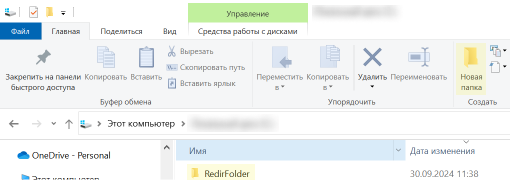
На файловом сервере, где будет размещена общая папка, создайте новую папку и назовите ее, например «RedirFolder».
-
Нажмите правой кнопкой мыши по папке, разверните Предоставить доступ к (Give Access to) и выберите Отдельные люди (Specific people).

-
Предоставьте полный доступ (чтение/запись) для Authenticated users .
-
Нажмите ().
-
-
Для того чтобы обеспечить каждому пользователю доступ только к его файлам, необходимо настроить правильные разрешения NTFS для папки:
-
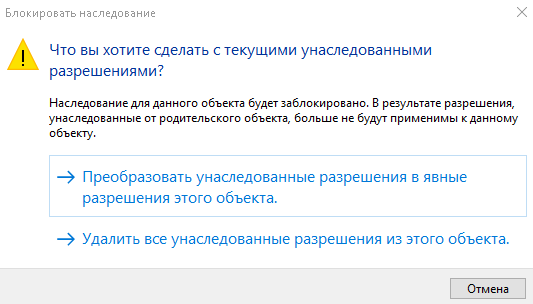
В свойствах папки перейдите на вкладку Безопасность (Security), нажмите Дополнительно (Advanced), затем нажмите Отключение наследования (Disable Inheritance).

-
В открывшемся окне выберите Преобразовать унаследованные разрешения в явные разрешения этого объекта (Convert inherited permissions into explicit permissions on the object).
-
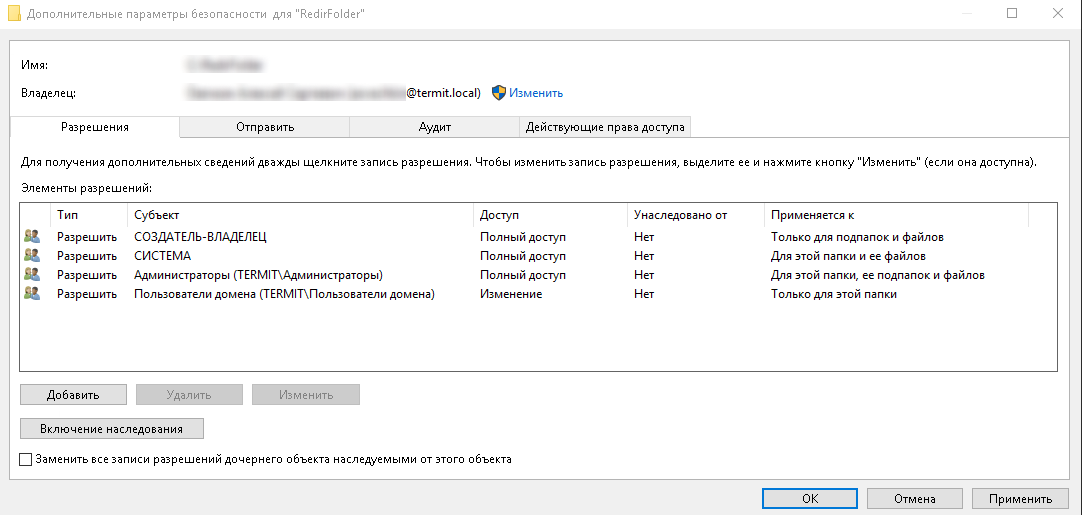
В списке разрешений NTFS оставьте права:
-
СОЗДАТЕЛЬ-ВЛАДЕЛЕЦ (Полный доступ, Только для подпапок и файлов) (CREATOR OWNER (Full control, Subfolders and files only))
-
СИСТЕМА (Полный доступ, Для этой папки, ее подпапок и файлов) (SYSTEM (Full control, This folder, subfolders and files))
-
Администраторы (Полный доступ, Для этой папки, ее подпапок и файлов) (Administrators (Full control, This folder, subfolders and files))
-
Пользователи домена (Изменение, Чтение и выполнение, Запись, Только для этой папки) (Domain users (Modify, Read & execute, Write, This folder))
-
-
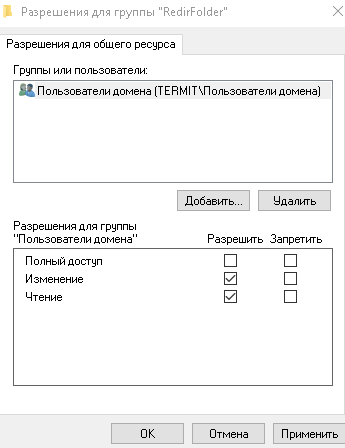
На файловом сервере в свойствах сетевой папки перейдите на вкладку Доступ (Sharing), нажмите () и активируйте опцию Полный доступ (Full Control).
После настройки разрешения пользователи смогут создавать папки в каталоге, а доступ к содержимому вложенных папок будет только у владельцев-пользователей.
-
-
Создайте в домене групповую политику перенаправления папок для пользователей. Для этого:
-
Запустите консоль управления групповой политикой (GPMC).
-
Создайте новую GPO и назначьте на Organizational Unit с пользователями.
-
-
В редакторе управления групповыми политиками разверните (.
В разделе Перенаправление папки (Folder Redirection) находятся опции для перенаправления различных папок профиля пользователя. В этом примере приведена настройка перенаправления только для папки
Документы (Documents). Остальные папки можно настроить таким же образом. -
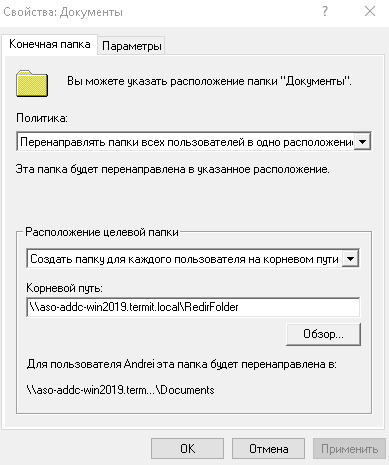
Откройте свойства
Документы (Documents)и на вкладке Корневая папка (Target) укажите следующие параметры перенаправления каталога:-
Политика (Settings) – Перенаправлять папки всех пользователей в одно расположение (Basic, Redirect everyone’s folder to the same location);
-
Расположение целевой папки (Target folder location) – Создать папку для каждого пользователя на корневом пути (Create a folder for each user under the root path);
-
Корневой путь (Root path) – \\asso-addc-win2019.termit.local\RedirFolder.
Добавьте адрес файлового сервера и/или домен в список доверенных зон, используя групповую политику Список назначений зоны для веб-сайтов (GPO Site to Zone Assignment List) в (в ).
Иначе при запуске ярлыков и исполняемых файлов из перенаправленного каталога могут появляться предупреждения системы безопасности Windows.
-
-
Проверьте работу групповой политики перенаправления папки. Для этого:
-
Запустите .
-
Откройте свойства папки
Документы (Documents)и убедитесь, что в параметре Расположение (Location) указан UNC-путь к вашему файловому серверу.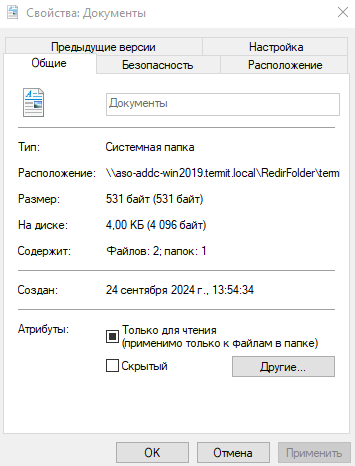
-
Вы можете создавать файлы и папки в Документы (Documents). И они будут доступны пользователю с любого компьютера в вашем домене.
8.2. Настройка профиля пользователя в терминальной среде Linux
В этом документе описано, как установить NFS-сервер, настроить папку профиля пользователя и терминальный сервер.
В настройке используются:
-
NFS-сервер на РЕД ОС 7.3.4;
-
терминальный сервер на РЕД ОС 7.3.4;
-
Active Directory на Windows Server 2019.
8.2.1. Установка NFS-сервера
-
Разверните сервер.
-
Введите сервер в домен с помощью команды:
join-to-domain.sh -d ‘имя домена’ -n ‘имя сервера’ -u ‘УЗ’ -p ‘Пароль’ –ou "CN=Computers" -f -y -
Установите пакеты
nfs-utils nfs4-acl-toolsс помощью команды:dnf install nfs-utils nfs4-acl-tools -
Добавьте автостарт с помощью команды:
systemctl enable --now nfs-server.service -
Проверьте запуск с помощью команды:
systemctl status nfs-server.service
После успешного запуска NFS-сервера его статус изменится на «active».
8.2.2. Настройка папки для профилей
-
Создайте папку с помощью команды:
mkdir -p /srv/nfs/home -
Назначьте права доступа на папку с помощью команд:
chgrp 'Пользователи домена' /srv/nfs/home chmod g+w /srv/nfs/home -
Настройте доступ к папке с помощью команд:
echo "/srv/nfs/home *(rw,sync,no_subtree_check)" | tee -a /etc/exports
exportfs -vra (работает при su -)
Вместо * необходимо прописать IP-адрес или подсеть IP-адресов, с которых будет разрешен доступ.
8.2.3. Настройка терминального сервера
-
Установите пакет
autofsс помощью команды:dnf install autofs -
Скорректируйте конфигурацию
auto.masterс помощью команды:echo "/- /etc/auto.nfs --timeout=60" | tee -a /etc/auto.master -
Создайте файл конфигурации подключения файловой системы NFS с помощью команды:
touch /etc/auto.nfs -
Настройте конфигурацию
auto.nfsс помощью команды:echo "/home -rw,hard,sec=sys,intr,acl,nodiratime,sync,noac,lookupcache=none $SERVER:/srv/nfs/home" | tee -a /etc/auto.nfsГде:
$SERVER — FQDN NFS-сервера.
-
Добавьте автостарт с помощью команд:
sudo systemctl enable autofs sudo systemctl restart autofs -
Разрешите процессу mkdirhome права на запись с помощью команд:
ausearch -c 'mkhomedir' --raw | audit2allow -M my-mkhomedir semodule -X 300 -i my-mkhomedir.pp -
Добавьте разрешение для NFS и SELinux с помощью команды:
setsebool -P use_nfs_home_dirs on -
Перезапустите систему с помощью команды:
sudo reboot
Далее войдите в систему под пользователем, для которого было настроено перенаправление папок и проверьте, что:
-
вход выполнен успешно;
-
нет ошибок;
-
папка создалась на удаленном сервере.
9. Настройка логирования на агенте
В файле config, который расположен по пути:
-
Windows: C:\Program Files\TermitAgent\config\
-
Linux: /etc/termit-agent/
Можно изменить переменные окружения для настройки логирования на агенте:
-
TERMIT_AGENT_LOGGING_LEVEL— уровень логирования (ERROR, WARN, INFO, DEBUG, TRACE); -
TERMIT_AGENT_LOG_DELETE_DAYS— количество дней для хранения логов; -
TERMIT_AGENT_LOG_ROTATION_SIZE_MB— объем ротации файлаagent.logв МБ.