Руководство пользователя
В этом документе описано, как пользователю настроить десктоп-клиент системы терминального доступа «Термит» и запустить приложение или рабочий стол.
1. Установка десктоп-клиента
Перед началом работы установите десктоп-клиент:
-
В браузере, в адресной строке введите адрес, по которому доступна СТД «Термит», например https://broker.example.com.
-
Войдите под учетными данными пользователя:
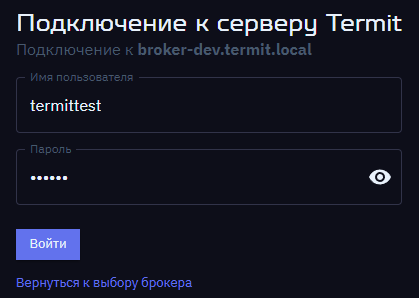
-
Выберите операционную систему:
Windows
-
В левом меню выберите раздел Скачать клиент.
-
Скачайте Термит клиент для Windows 7/8.1 или Термит клиент для Windows 10/11 и установите его.
MacOS
-
Скачайте Термит клиент для MacOS и выполните шаги по установке.
-
Скачайте Клиент X2Go для MacOS, соответствующий вашей ОС, и выполните шаги по установке.
-
Скачайте XQuartz и выполните шаги по установке.
-
Скачайте и установите приложение Microsoft Remote Desktop из App Store или с сайта macadmins.software, нажав на значок напротив «Remote Desktop Standalone Installer».
При подключении к сессии на терминальном сервере Windows будет открыто приложение Microsoft Remote Desktop и окно для ввода пароля. После ввода пароля запустится сессия. Во время сессии завершать работу приложения Microsoft Remote Desktop нельзя, так как это приведет к отключению от сессии.
| Перед запуском десктоп-клиента в настройках необходимо разрешить использование СТД «Термит». Для этого выберите в меню , затем в боковом меню нажмите Конфиденциальность и безопасность, прокрутите вниз до параметра Разрешить использование приложений, загруженных из: и выберите App Store и от подтвержденных разработчиков. |
Linux
Десктоп-клиент поддерживает только FreeRDP версии 2 (freerdp2). При установке десктоп-клиента пакет freerdp2 будет установлен автоматически.
|
- Astra Linux
-
-
Перейдите на вкладку Linux.
-
Скачайте Термит-клиент для Linux deb.
-
Установите клиент Термит:
sudo apt install ./termit-desktop-2.*.*-amd64.debГде:
./termit-desktop-2..-amd64.deb— название файла.
-
|
Установка в ЗПС
|
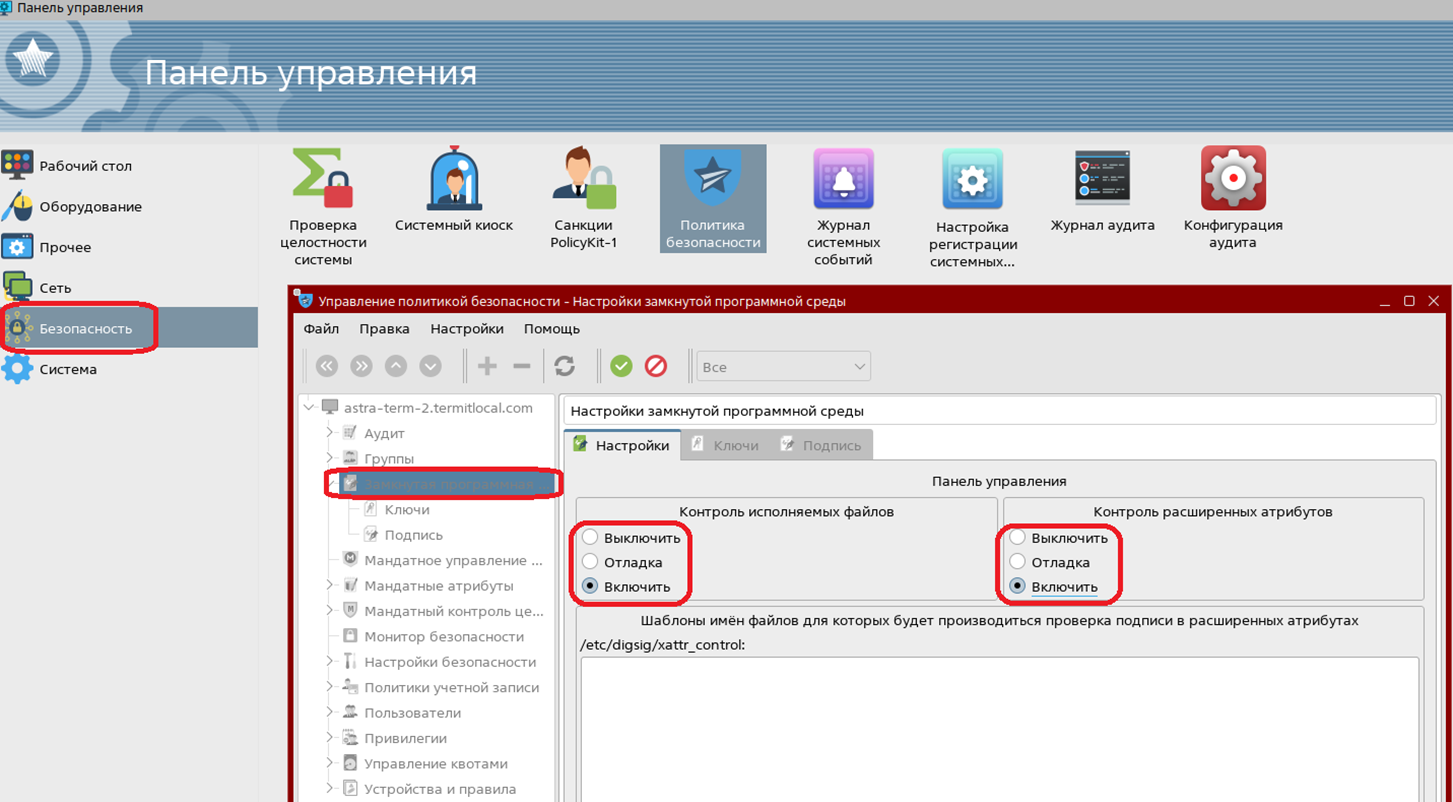
- РЕД ОС
-
-
Скачайте Термит клиент для Linux rpm и выполните шаги по установке.
-
Обновите репозиторий с помощью команды:
sudo dnf update -
Установите десктоп-клиент:
sudo dnf install ./termit-desktop-2.*.*-amd64.rpmГде:
./termit-desktop-2..-amd64.rpm— название файла.
-
- ALT Linux
-
-
Скачайте Термит клиент для Linux rpm.
-
Обновите репозиторий с помощью команды:
sudo apt-get update -
Установите десктоп-клиент:
sudo apt-get install ./termit-desktop-2.*.*-amd64.rpm -
Для корректного запуска десктоп-клиента установите бит setuid:
sudo chmod 4755 /opt/Термит/chrome-sandbox
-
2. Вход в систему
-
Запустите десктоп-клиент на вашем локальном компьютере.
-
Введите FQDN адрес сервера без http(s).
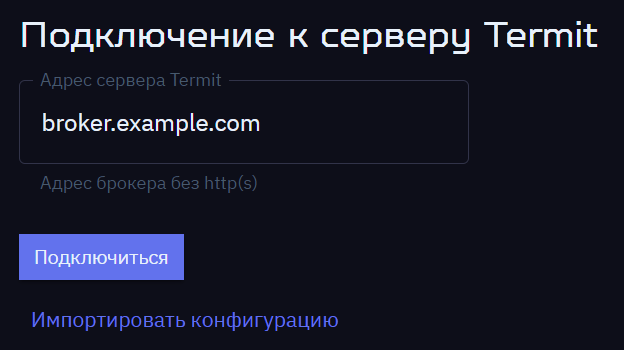
-
Нажмите Подключиться.
Можно импортировать конфигурацию из файла подключения к серверу, нажав соответствующую кнопку.
-
Без указания имени домена задайте в параметрах: Имя пользователя и Пароль.
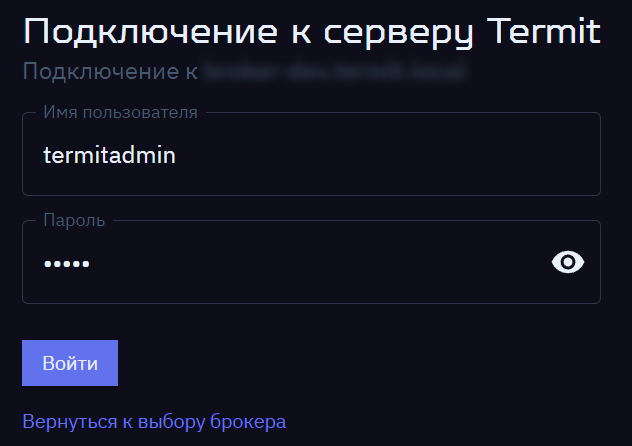
-
Нажмите Войти.
Вы вошли в систему.
3. Настройки
В разделе Настройки вы можете настроить:
-
буфер обмена, принтеры и смарт-карты;
-
подключаемые диски и каталоги;
-
звук удаленного рабочего стола.
3.1. Буфер обмена, принтеры и смарт-карты
Выполните следующие действия:
-
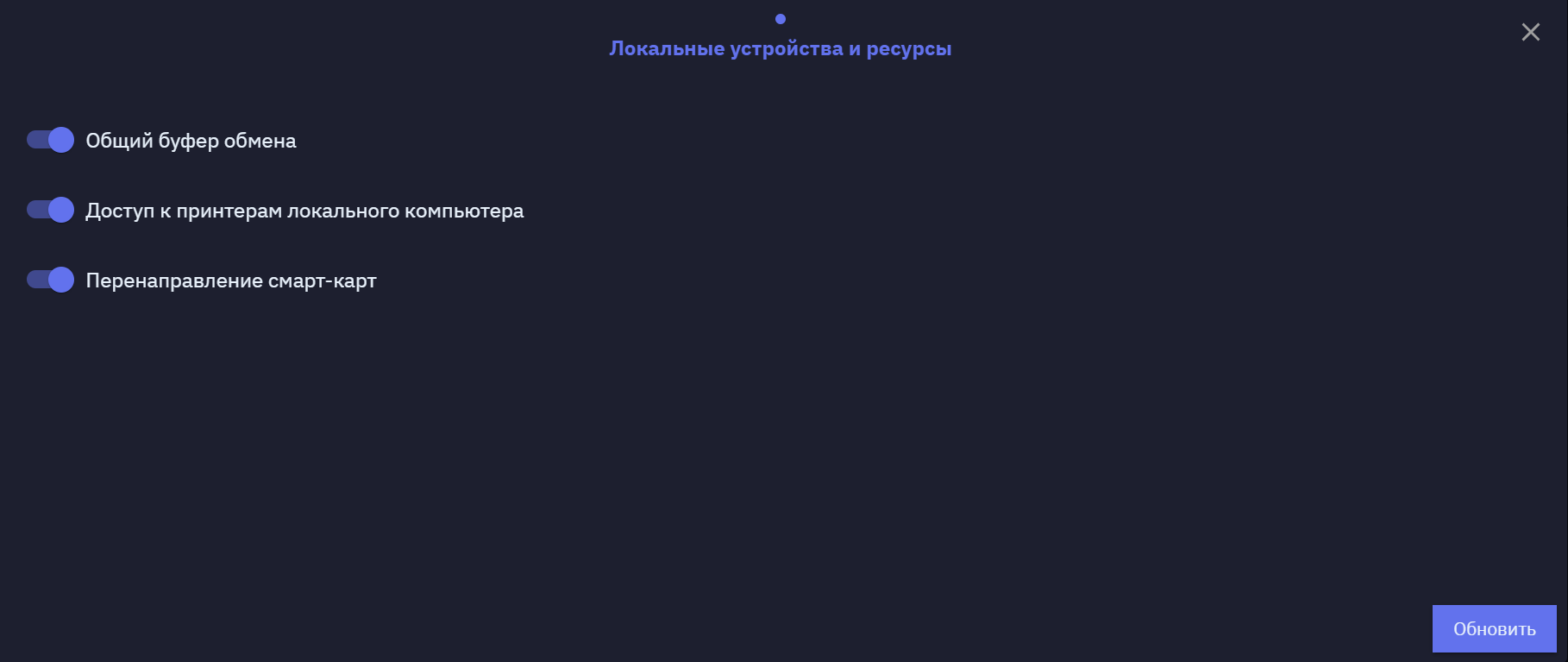
Наведите указатель мыши на Локальные устройства и ресурсы и нажмите
 :
:-
Чтобы включить общий буфер обмена для копирования материалов, включите опцию Общий буфер обмена.
-
Если вы хотите печатать на принтер, который подключен к локальному ПК, то включите опцию Доступ к принтерам локального компьютера.
-
Если вы хотите подписывать документы в терминальной сессии (RDP) с использованием локальных смарт-карт, то включите опцию Перенаправление смарт-карт.
-
-
Нажмите Обновить.
3.2. Диски и каталоги
Вы можете подключать диски и каталоги. Это позволит вам переносить, например, документы с локального компьютера на терминальную сессию и обратно. Для этого:
-
Наведите указатель мыши на Подключаемые диски и нажмите
. -
Нажмите
 .
. -
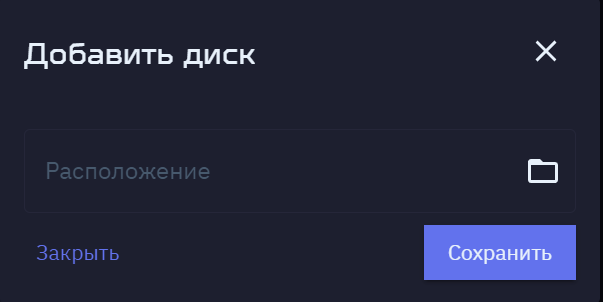
Чтобы добавить диск, в параметре Расположение нажмите
 .
.
-
Нажмите .
Чтобы удалить, наведите указатель мыши на диск и нажмите  .
.
3.3. Звук удаленного рабочего стола
Чтобы подключить воспроизведение звука удаленного рабочего стола:
-
Наведите указатель мыши на Звук удаленного рабочего стола и нажмите
. -
Включите Воспроизведение звука удаленного рабочего стола.

-
Нажмите Обновить.
Эта настройка также влияет на перенаправление звука с локального компьютера в сессию.
4. Запуск приложения
Чтобы запустить приложение:
-
Перейдите в раздел Приложения.
-
На вкладке Все категории выберите приложение и нажмите
 .
.
|
Из списка приложений вы также можете запустить рабочий стол. Его название задает администратор. |
Приложение откроется, и ваша сессия будет запущена.
При закрытии окна приложения сессия завершится.
При необходимости добавьте приложение в Избранное. Для этого нажмите  .
.
5. Переподключение терминальных сессий
Вы можете подключиться к ранее запущенной терминальной сессии. Для этого:
-
Нажмите на приложение из списка, на котором подсвечена индикация. Это обозначает, что сессия активна.
-
Нажмите Подключиться.
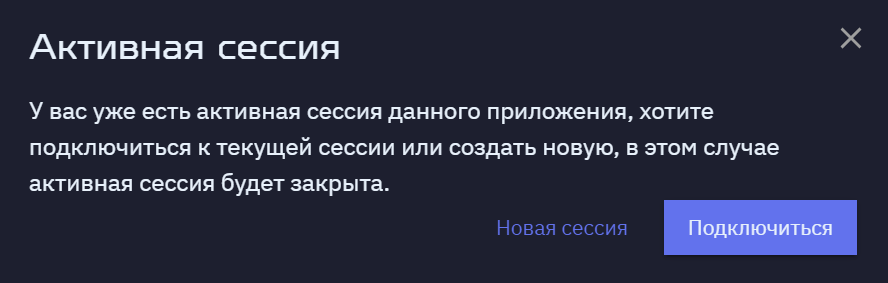
При необходимости вы можете начать новую сессию, нажав Новая сессия. При этом активная сессия будет закрыта.
6. Печать документов
6.1. Терминальный сервер Linux
При отправке документа на печать во время сессии:
-
Выберите принтер с названием «CUPS-X2GO» и нажмите Печать. Например:
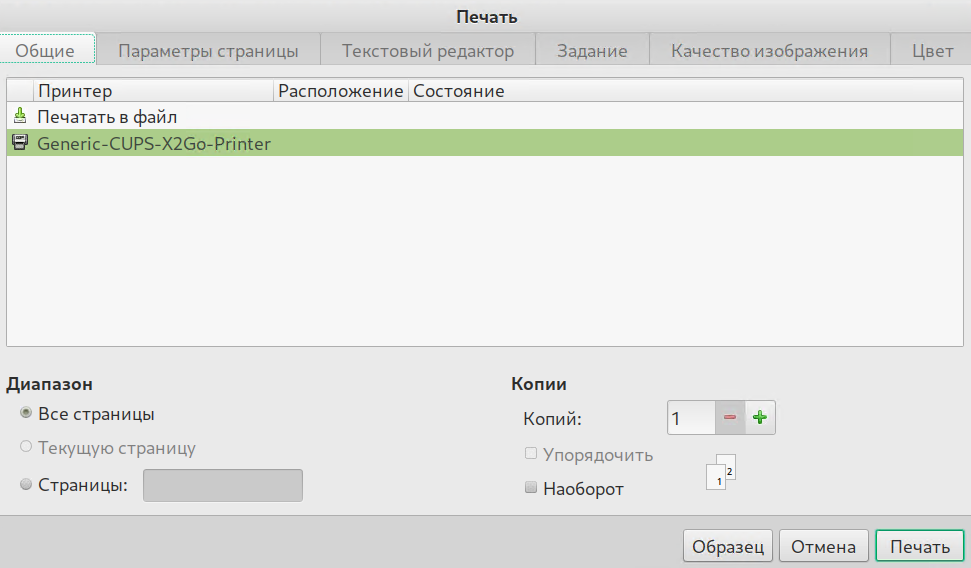
В локальной системе откроется программа для просмотра PDF, в которой будет отображаться отправленный на печать документ.
-
Нажмите Печать в программе и выберете нужный принтер.
|
Для печати документа в настройках должна быть включена опция Доступ к принтерам локального компьютера. |
6.2. Терминальный сервер Windows
При отправке документа на печать во время сессии:
-
Нажмите Печать.
-
В окне выбора принтера выберите нужный и нажмите Печать.
|
Для печати документа в настройках должна быть включена опция Доступ к принтерам локального компьютера. |