Руководство пользователя
Версия Система терминального доступа "Термит": 2.0
Аннотация
В этом документе описано, как пользователю настроить клиент системы терминального доступа "Термит" и запустить приложение или рабочий стол.
1. Введение
"Термит" — это система терминального доступа (СТД). Предназначена для организации удаленного доступа конечных пользователей к приложениям и рабочему столу, установленным на терминальных серверах. Пользователи получают защищенный доступ к установленным администраторами ресурсам с учетом назначенных прав доступа и текущей нагрузки на серверы.
Клиент СТД "Термит" позволяет пользователям запускать приложения и рабочие столы на терминальных серверах и предоставляет им доступ к рабочей среде предприятия. Вы можете использовать современные операционные системы, включая Windows, Linux и Mac OS. Подробнее о поддерживаемых ОС.
Клиент СТД "Термит" поддерживает:
-
Перенаправление буфера обмена с локального компьютера пользователя в терминальную сессию и обратно.
-
Перенаправление звука с локального компьютера пользователя в терминальную сессию и обратно.
-
Печать в терминальной сессии на принтер, подключенный к локальному компьютеру пользователя.
-
Перенаправление локальной файловой системы в терминальную сессию.
-
Монитор с разрешением 4К.
1.1. Ключевые компоненты
| Название компонента | Описание |
|---|---|
Брокер |
Компонент системы, который идентифицирует пользователей, передает им списки доступных приложений, позволяет администраторам настраивать серверы, группы и приложения. Поддерживается несколько брокеров, что обеспечивает отказоустойчивость |
Двусторонний буфер обмена |
Набор функций и сообщений, который позволяет передавать данные между клиентской машиной и терминальной сессией |
Пользователи |
Сотрудники предприятий и внешние пользователи, которые могут запускать приложение |
Приложение |
Программное обеспечение, которое запускается на терминальном сервере. Интерфейс отображается локально на компьютере пользователя |
Рабочий стол |
Экранная рабочая область, аналогичная локальному рабочему столу. Состоит из рабочей области и панели задач |
Терминальная сессия |
Пользовательский сеанс. Сессия начинается, когда пользователь запустил приложение. И завершается, когда пользователь закрыл приложение. Администратор может завершить сессию принудительно |
Терминальный сервер |
Сервер, на котором запускается программное обеспечение, например 1С, браузер или офисный пакет приложений |
2. Инструкции
В этом разделе содержатся инструкции, которые помогут пользователю установить клиент СТД "Термит" и запустить приложение или рабочий стол.
2.1. Установка клиента
Перед началом работы необходимо установить клиент. Для этого:
-
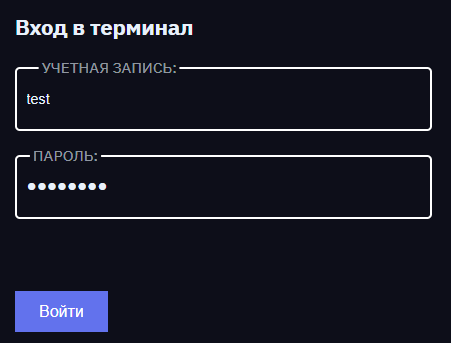
В браузере, в адресной строке введите адрес, по которому доступна СТД "Термит", например https://broker.example.com.
-
Задайте имя пользователя и пароль без указания имени домена.
-
Нажмите Войти.
-
Выберите операционную систему:
Windows
-
Скачайте Термит клиент для Windows и выполните шаги по установке.
-
Скачайте Клиент X2Go для MS Windows и выполните шаги по установке.
MacOS
-
Скачайте Термит клиент для Mac OS и выполните шаги по установке.
-
Скачайте Клиент X2Go для Mac OS, соответствующий вашей ОС, и выполните шаги по установке.
-
Скачайте XQuartz и выполните шаги по установке.
Перед запуском клиента в настройках необходимо разрешить использование СТД "Термит". Для этого выберите в меню , затем в боковом меню нажмите Конфиденциальность и безопасность, прокрутите вниз до параметра Разрешить использование приложений, загруженных из: и выберите App Store и от подтвержденных разработчиков. Linux
- Astra Linux
-
-
Скачайте Термит клиент для Linux deb и выполните шаги по установке.
-
Чтобы установить клиент X2Go из репозитория, выполните команду:
sudo apt install x2goclient
-
- РЕД ОС
-
-
Скачайте Термит клиент для Linux rpm и выполните шаги по установке.
-
Чтобы установить клиент X2Go из репозитория, выполните команду:
sudo dnf install x2goclient
-
-
2.2. Аутентификация
Для входа в систему выполните следующие действия:
-
Запустите клиент Термит на вашем локальном компьютере.
-
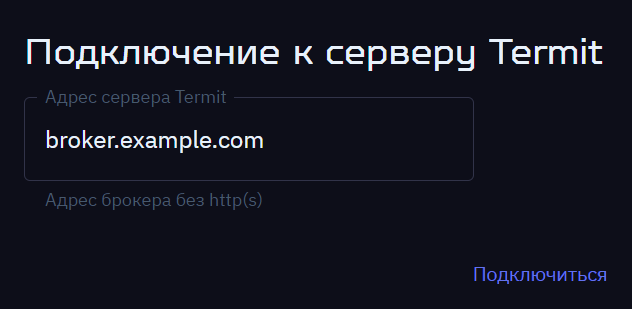
Введите адрес, по которому доступна СТД "Термит", без http(s).
-
Нажмите Подключиться.
-
Без указания имени домена задайте в параметрах:
-
Учетная запись — имя пользователя.
-
Пароль — пароль.
-
-
Нажмите Войти.
После успешной аутентификации откроется страница Мои приложения.
2.3. Запуск приложения
Выполните следующие действия:
-
В разделе Мои приложения, на вкладке Все категории, выберите приложение и нажмите
 .
.Появится сообщение "Ваша сессия запускается".
Из списка приложений вы также можете запустить рабочий стол.
Его название задает администратор.
-
Введите пароль от вашей учетной записи и нажмите Ок.
Приложение запущено.
При закрытии окна приложения сессия завершится.
При необходимости вы можете добавить приложение в Избранное. Для этого нажмите  .
.
2.4. Печать документов
При отправке документа на печать во время сессии:
-
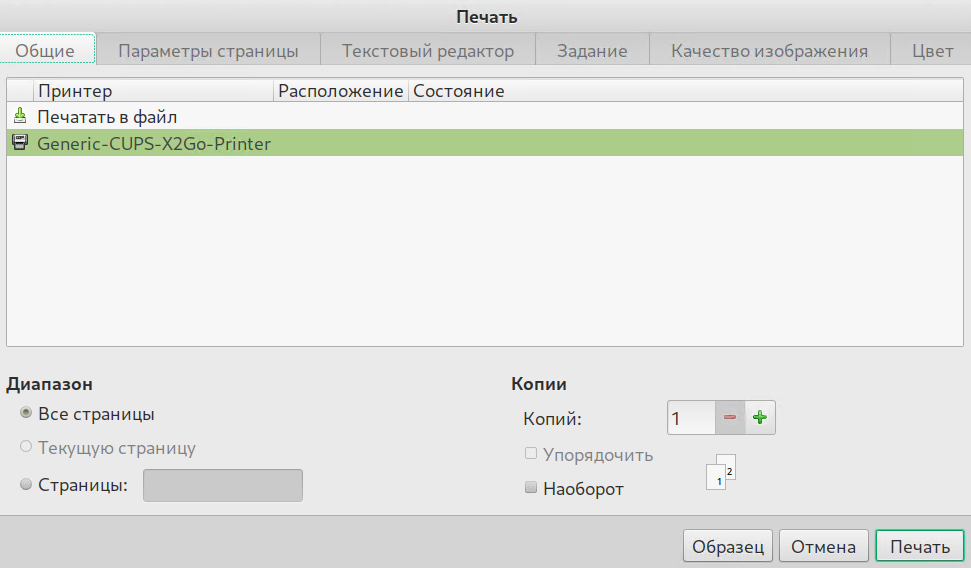
Выберите принтер с названием "CUPS-X2GO" и нажмите Печать. Например:
-
Способ отправки документа на печать зависит от настроек администратора:
-
В окне выбора принтера выберите нужный и нажмите Печать (Print).
-
В окне программы для просмотра PDF-файлов выберите нужный принтер и нажмите Печать.
-
|
Для печати документа в настройках должна быть включена опция Доступ к принтерам локального компьютера. |
2.5. Настройки
В разделе Настройки вы можете настроить:
-
буфер обмена и принтеры;
-
подключаемые диски и каталоги;
-
звук удаленного рабочего стола.
2.5.1. Буфер обмена и принтеры
Выполните следующие действия:
-
Наведите указатель мыши на Локальные устройства и ресурсы и нажмите
 :
:-
Чтобы включить буфер обмена для копирования материалов, в параметре Общий буфер обмена выберите из списка Двусторонний буфер обмена.
-
Чтобы отключить буфер обмена выберите из списка Отключить буфер обмена.

-
Если вы хотите печатать на принтер, который подключен к локальному ПК, включите Доступ к принтерам локального компьютера.

-
-
Нажмите Обновить.
2.5.2. Диски и каталоги
Вы можете подключать диски и каталоги. Это позволит вам переносить, например, документы с локального компьютера на терминальную сессию и обратно.
Выполните следующие действия:
-
Наведите указатель мыши на Подключаемые диски и нажмите
. -
Нажмите
 .
. -
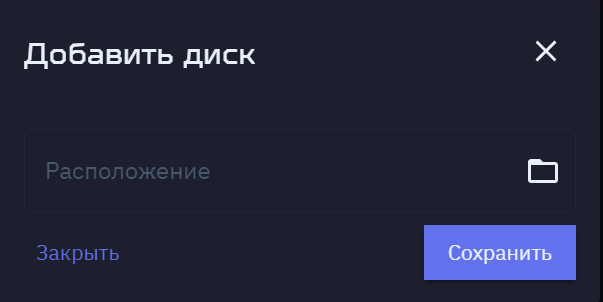
Чтобы добавить диск, в параметре Расположение нажмите
 .
.
-
Нажмите .
Чтобы удалить, наведите указатель мыши на диск и нажмите  .
.
2.5.3. Звук удаленного рабочего стола
Для подключения воспроизведения звука удаленного рабочего стола выполните следующие действия:
-
Наведите указатель мыши на Звук удаленного рабочего стола и нажмите
. -
Включите Воспроизведение звука удаленного рабочего стола.

-
Нажмите Обновить.
Эта настройка также влияет на перенаправление звука с локального компьютера в сессию.