Руководство пользователя
В этом документе описано, как пользователю настроить десктоп-клиент Termit и запустить приложение или рабочий стол.
Установка десктоп-клиента
| Установите клиент Loudplay при подключении через ВРМ. |
Перед началом работы скачайте и установите десктоп-клиент. Сделать это можно двумя способами: скачать файл для установки по ссылке или скачать файл для установки из портала администрирования. Для того, чтобы скачать и установить дескоп-клиент:
-
Войдите на портал администрирования Termit. В адресной строке браузера введите адрес брокера, например https://broker.example.com.
-
Выберите источник авторизации:
-
Авто. Система автоматически выберет LDAP-каталог из списка доступных каталогов или внутренних пользователей.
-
Внутренние пользователи. Вход будет выполнен под учетной записью локального администратора «tadm».
-
Имя LDAP-каталога, отображаемое полное имя которого было задано при добавлении в систему, например «ldap123».
-
-
Для входа под учетной записью локального администратора системы укажите в поле ввода Ваш логин и Пароль.
Для получения учетных данных (логина и пароля) обратитесь к администратору.
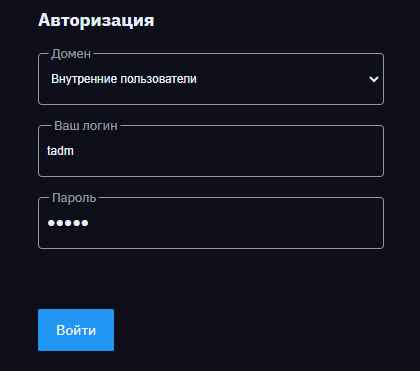
После успешного входа в систему откроется интерфейс портала администрирования.
-
В левом меню выберите раздел Скачать клиент.
-
Выберите операционную систему:
Windows
-
Перейдите на вкладку Windows.
-
Скачайте Десктоп-клиент для Windows 7 или Десктоп-клиент для Windows 10/11 и установите его.
MacOS
-
Перейдите на вкладку MAC OS.
-
Скачайте Десктоп-клиент для macOS Ventura 13.4 и выше и выполните шаги по установке.
-
Скачайте XQuartz и выполните шаги по установке.
-
Скачайте и установите приложение Microsoft Remote Desktop из App Store.
Десктоп-клиент поддерживает только Microsoft Remote Desktop. Приложение Windows App десктоп-клиентом не поддерживается. При подключении к сессии на терминальном сервере Windows будет открыто приложение Microsoft Remote Desktop и окно для ввода пароля. После ввода пароля запустится сессия. Во время сессии завершать работу приложения Microsoft Remote Desktop нельзя, так как это приведет к отключению от сессии.
| Перед запуском десктоп-клиента в настройках необходимо разрешить использование Termit. Для этого выберите в меню , затем в боковом меню нажмите Конфиденциальность и безопасность, прокрутите вниз до параметра Разрешить использование приложений, загруженных из: и выберите App Store и от подтвержденных разработчиков. |
Linux
Десктоп-клиент поддерживает только FreeRDP версии 2 (freerdp2). При установке десктоп-клиента пакет freerdp2 будет установлен автоматически.
|
- Astra Linux
-
-
Перейдите на вкладку Linux.
-
Скачайте .
-
Установите клиент Termit:
sudo apt install ./termit-desktop-2.*.debГде:
./termit-desktop-2.*.deb— название файла.
-
|
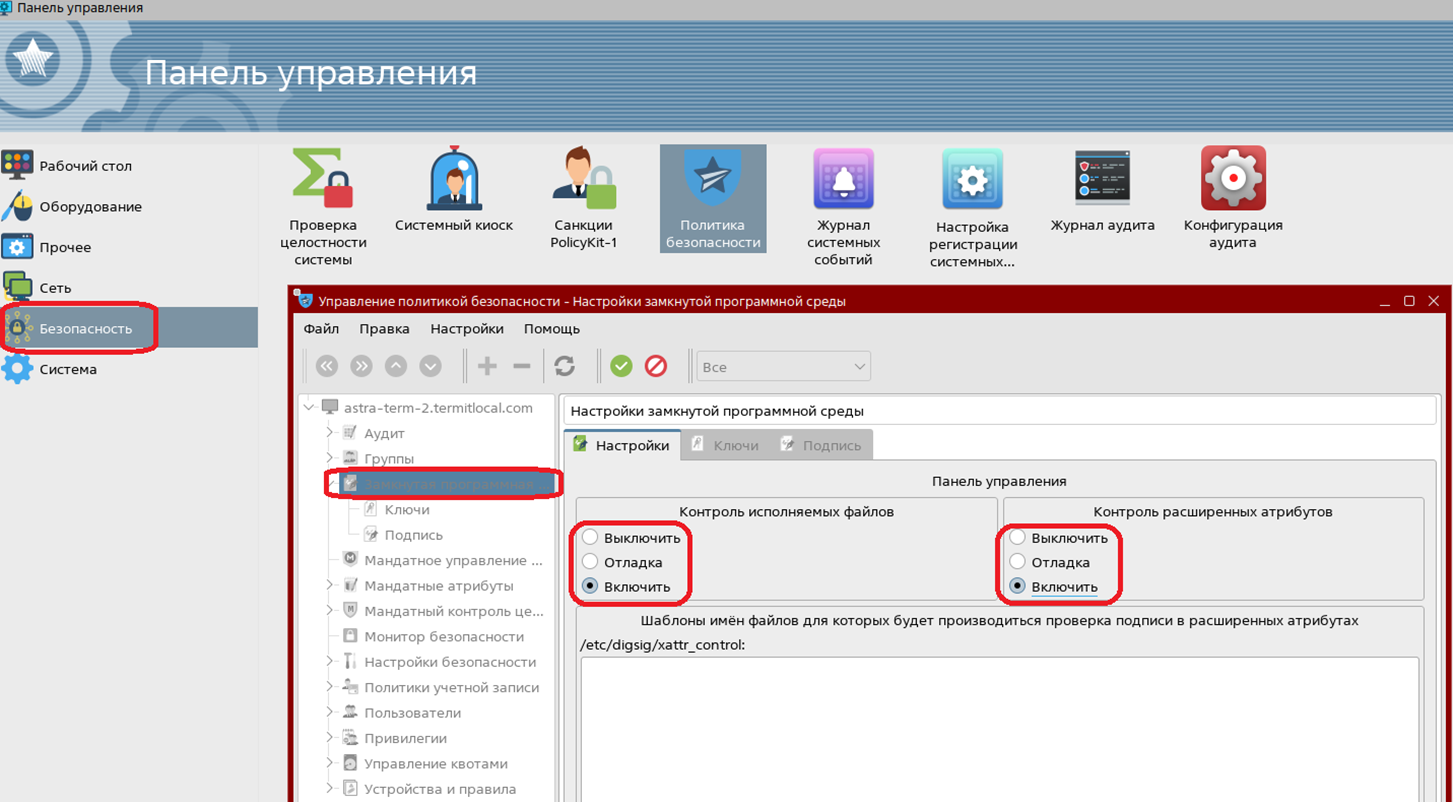
Установка в закрытой программной среде
|
- РЕД ОС
-
-
Перейдите на вкладку Linux.
-
Скачайте и выполните шаги по установке.
-
Обновите репозиторий с помощью команды:
sudo dnf update -
Установите десктоп-клиент:
sudo dnf install ./termit-desktop-2.*.rpmГде:
./termit-desktop-2.*.rpm— название файла.
-
- ALT Linux
-
-
Перейдите на вкладку Linux.
-
Скачайте .
-
Обновите репозиторий с помощью команды:
sudo apt-get update -
Установите десктоп-клиент:
sudo apt-get install ./termit-desktop-2.*.rpm
-
Вход в десктоп-клиент
-
Запустите десктоп-клиент на вашем локальном компьютере.
Для получения учетных данных (FQDN адреса сервера, логина и пароля) обратитесь к администратору.
-
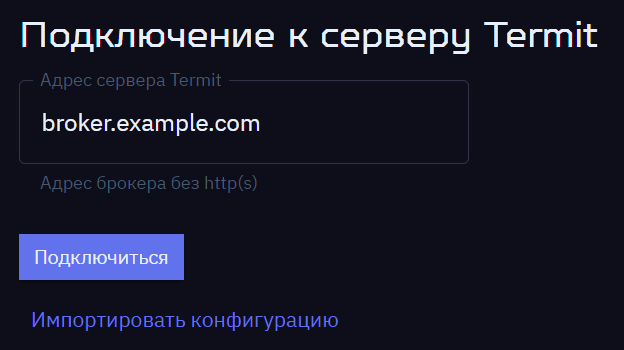
Введите FQDN адрес сервера без http(s).
-
Нажмите Подключиться.
Можно импортировать конфигурацию из файла подключения к серверу, нажав на соответствующую кнопку.
-
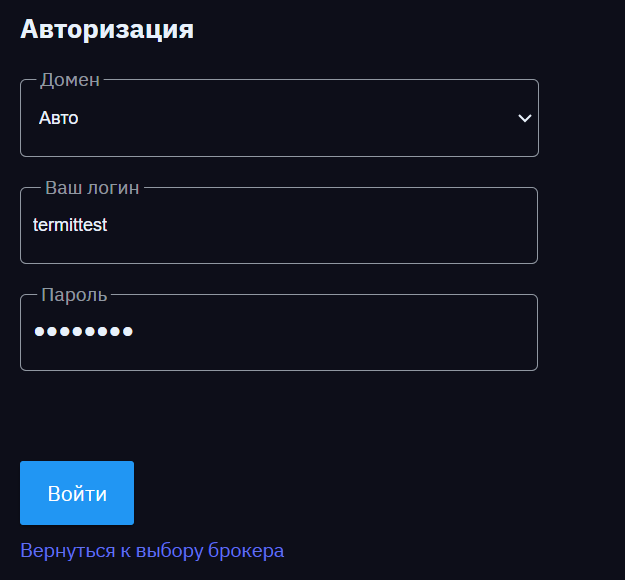
Введите логин и пароль от доменной учетной записи.
-
Нажмите Войти.
Вы вошли в десктоп-клиент.
|
Настройки
В разделе Настройки вы можете настроить:
Текущие настройки можно посмотреть в выпадающем списке, нажав на имя нужной настройки.
Локальные устройства и ресурсы
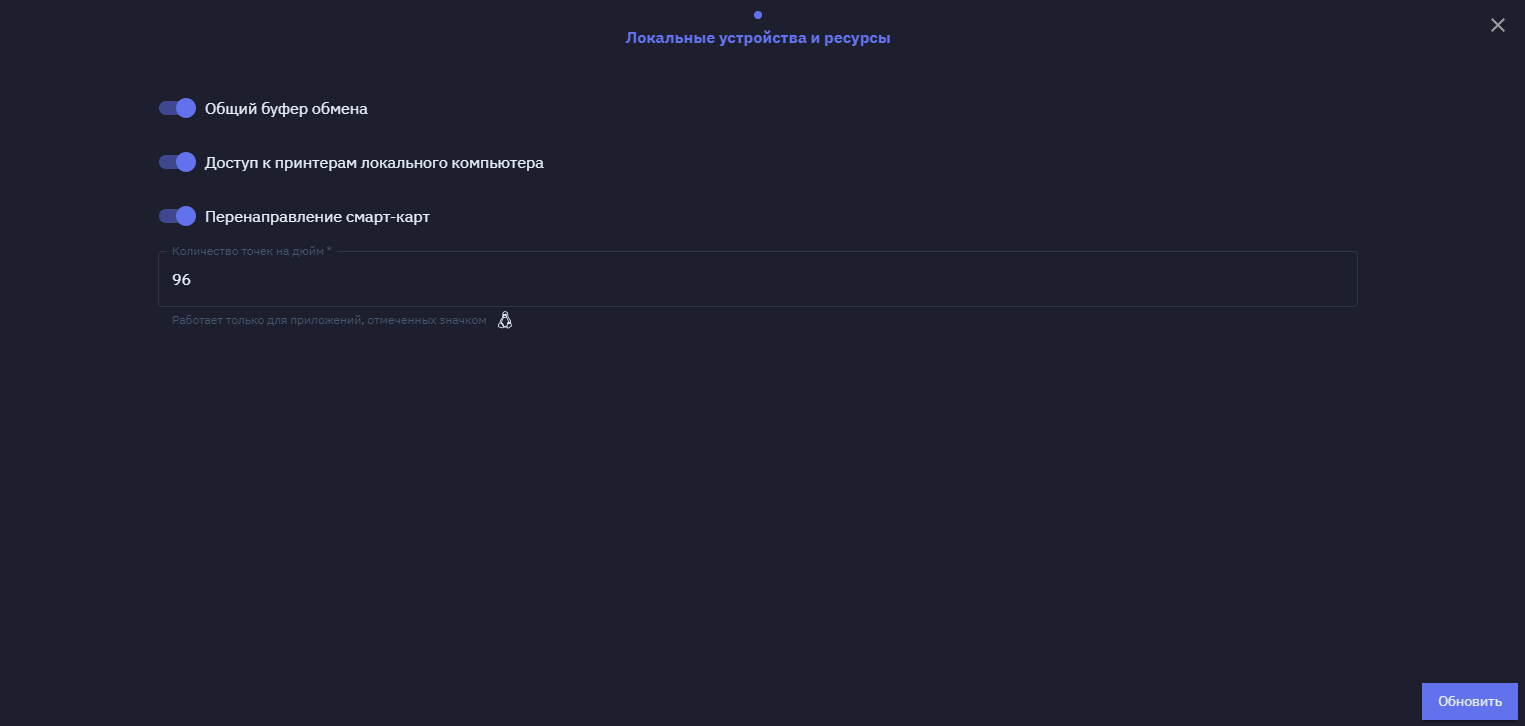
Вы можете настроить буфер обмена, принтер и смарт-карты.
Чтобы настроить буфер обмена, принтер и смарт-карты:
-
В левом меню выберите раздел Настройки.
-
Наведите курсор на Локальные устройства и ресурсы и нажмите
 :
:-
Чтобы включить общий буфер обмена для копирования данных, включите опцию Общий буфер обмена.
В X2Go-сессиях в буфер обмена можно скопировать только текст.
-
Если вы хотите печатать на принтер, который подключен к локальному компьютеру, то включите опцию Доступ к принтерам локального компьютера.
-
Если вы хотите подписывать документы в терминальной сессии с использованием локальных смарт-карт, то включите опцию Перенаправление смарт-карт.
-
Если вы хотите настроить оптимальное качество изображения, то укажите значение количества точек на дюйм (DPI) в параметре Количество точек на дюйм.
Параметр Количество точек на дюйм поддерживается только в X2Go-сессиях.
-
-
Нажмите Обновить.
Локальные диски
Вы можете подключать диски и каталоги. Это позволит вам переносить, например, документы с локального компьютера в терминальную сессию и обратно. Для этого:
-
В левом меню выберите раздел Настройки.
-
Наведите курсор на Локальные диски и нажмите
. -
Нажмите
 .
. -
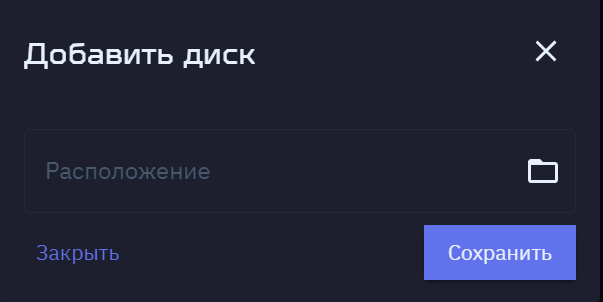
Чтобы добавить диск, в параметре Расположение нажмите
 .
.
-
Нажмите .
Чтобы удалить, наведите курсор на диск и нажмите  .
.
Звук удаленного рабочего стола
Чтобы подключить воспроизведение звука удаленного рабочего стола:
-
В левом меню выберите раздел Настройки.
-
Наведите курсор на Звук удаленного рабочего стола и нажмите
. -
Включите Воспроизведение звука удаленного рабочего стола.
-
Включите Использовать микрофон, если будете использовать локальный микрофон для записи звука.
Параметр Использовать микрофон поддерживается только в X2Go-сессиях. В RDP-сессиях микрофон включён по умолчанию.
-
Нажмите Обновить.
Эта настройка также влияет на перенаправление звука с локального компьютера в сессию.
Приложения
Запуск приложения/рабочего стола
Чтобы запустить приложение:
-
В левом меню выберите раздел Приложения.
-
На вкладке Мои приложения выберите приложение и нажмите
 .
.
|
Из списка приложений вы также можете запустить рабочий стол. Его название задает администратор. Чтобы разделить список на приложения и рабочие столы, включите опцию в настройках на портале администрирования. |
Приложение откроется, и ваша сессия будет запущена.
При закрытии окна приложения сессия завершится.
При необходимости добавьте приложение в Избранное. Для этого нажмите  . Приложение отобразится на вкладке Избранное.
Запуск второй сессии
Имеется возможность одновременного запуска нескольких опубликованных приложений в одной терминальной сессии.
Для запуска второго и последующего приложения выполните аналогичные действия, как при первом запуске приложения на том же сервере.
Печать документов
Терминальный сервер Linux
При отправке документа на печать во время сессии:
-
Выберите принтер с названием «CUPS-X2GO» и нажмите Печать. Например:
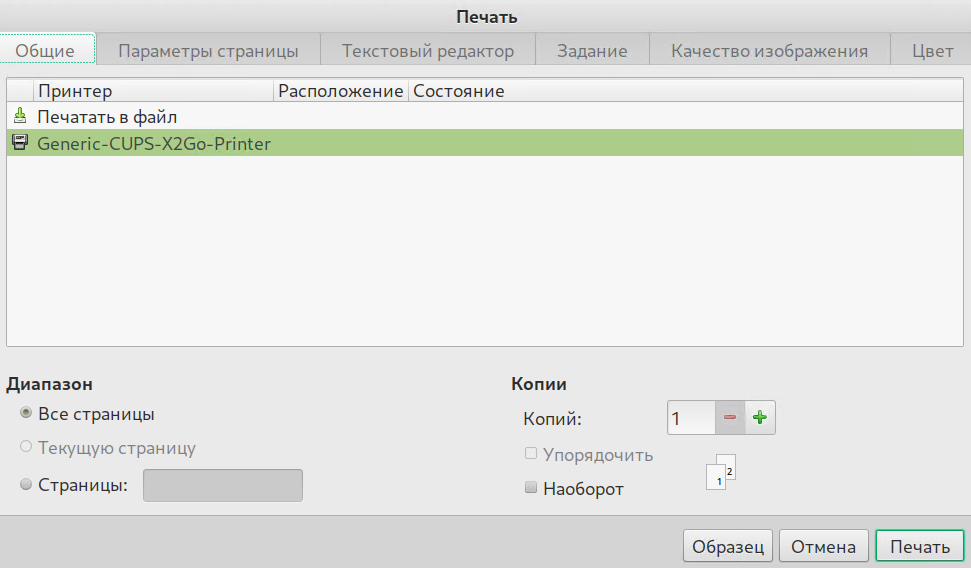
В локальной системе откроется программа для просмотра PDF, в которой будет отображаться отправленный на печать документ.
-
Нажмите Печать в программе и выберите нужный принтер.
|
Для печати документа в настройках должна быть включена опция Доступ к принтерам локального компьютера. |
Терминальный сервер Windows
При отправке документа на печать во время сессии:
-
Нажмите Печать.
-
В окне выбора принтера выберите нужный и нажмите Печать.
|
Для печати документа в настройках должна быть включена опция Доступ к принтерам локального компьютера. |
Веб-клиент
Вы можете использовать Termit через браузер без установки десктоп-клиента. Действия с приложениями или рабочими столами будут выполняться в браузере ПК или планшета.
|
Выполнение входа на пользовательский портал через браузер
Чтобы зайти на пользовательский портал через браузер:
-
В браузере, в адресной строке введите адрес, по которому доступен Termit, например https://broker.example.com.
-
Введите логин и пароль от доменной учетной записи.
-
Нажмите Войти.
После успешной авторизации можно увидеть список доступных приложений и рабочих столов. Вы можете выбрать доступное приложение или рабочий стол, нажав на него. Выбранное приложение или рабочий стол откроется в новой вкладке браузера. Далее вы можете работать с открытым приложением или рабочим столом так же, как если бы работали с ним через десктоп-клиент.
- Описание панели управления на веб-клиенте через планшет
-
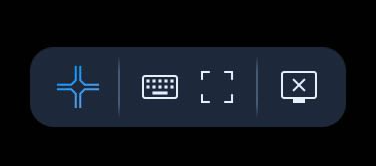
При подключении к сессии через веб-клиент на планшете, сверху посередине экрана отображается панель управления с доступными действиями. Пользователь может перемещать панель управления в любое место экрана.
-
Ввести текст с клавиатуры, нажав
 .
. -
Выбрать полноэкранный режим, нажав
 .
. -
Закрыть сессию, нажав
 .
.
-
- Доступные действия в приложениях/рабочих столах на веб-клиенте
-
При подключении к сессии через веб-клиент можно:
-
Ввести текст с клавиатуры.
-
Копировать/вставить текст из буфера обмена:
-
на ПК: с помощью комбинации клавиш Ctrl + C и Ctrl+ V;
-
на планшете:
Действия для копирования/вставки из буфера обмена на планшете
Для копирования и вставки текста из буфера обмена:
-
Выделите слово, дважды коснувшись его/удерживая на нем палец.
-
Перетяните точки захвата для увеличения или уменьшения объема выбранного текста.
-
В меню нажмите Копировать.
-
Выберите место для вставки текста и нажмите два раза по экрану/удерживайте палец на экране.
-
В меню нажмите Вставить.
-
-
-