Руководство администратора
1. Вход в систему
Чтобы войти в СТД «Термит»:
-
В адресной строке браузера введите адрес брокера, например https://broker.example.com.
-
На главной странице:
-
Выберите источник авторизации:
-
Авто. Система автоматически выберет LDAP-каталог из списка доступных каталогов или внутренних пользователей.
-
Внутренние пользователи. Вход будет выполнен под учетной записью локального администратора «tadm».
-
Имя LDAP-каталога, отображаемое полное имя которого было задано при добавлении в систему, например «ldap123».
-
-
Для входа под учетной записью локального администратора системы укажите в поле ввода:
-
Ваш логин — «tadm».
-
Пароль — пароль по умолчанию «admin».
Локальная учетная запись предназначена только для настроек брокера. Ее нельзя использовать для входа в десктоп-клиент, запуска приложений и рабочих столов.
-
-
-
Нажмите Войти.
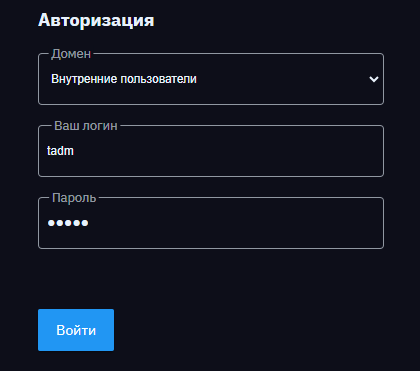
После успешного входа в систему откроется интерфейс портала администрирования.
2. Руководство администратора
В руководстве администратора описано, как обеспечить корректную работу системы и эффективно ее администрировать; содержатся подробные инструкции по настройке и управлению системой, а также информация о ее компонентах и функциях.
Это поможет системным администраторам быстро и легко настроить систему, управлять серверами, пользователями и группами, настраивать параметры безопасности, контролировать и обслуживать систему.
Ссылки на разделы:
3. Обзор модулей состояния системы
В разделе Обзор представлены модули, которые отображают состояние системы, терминальных серверов и данные о сессиях.
- Состояние системы
-
В этой таблице описаны параметры состояния системы:
Параметр Описание Активных сессий
Общее количество сессий, подключенных ко всем терминальным серверам
Всего брокеров
Количество установленных брокеров
Всего серверов
Количество всех подключенных серверов
Активных серверов
Количество включенных серверов с активными агентами
- Состояние терминальных серверов
-
У терминального сервера может быть три статуса:
Статус Описание Включено
Сервер доступен для подключения пользователю, и на нем можно запустить приложение
На обслуживании
К серверу нельзя подключиться, но существующие сессии активны
Выключено
Сервер не доступен для использования
У включенных, выключенных и серверов на обслуживании отображаются статусы агента:
Статус
Описание
Активных агентов
Агент, установленный на сервере, периодически сообщает свой статус брокеру
Серверов без агентов
Агент не установлен на сервере
Недоступных агентов
Агент не отвечает на запросы сервера
- Количество активных сессий
-
В этом модуле представлен график, который отображает данные об активных сессиях. В правом верхнем углу можно выбрать один из периодов времени: за последние 15 минут, час, сутки и 7 дней. Чтобы обновить график, нажмите на
 .
. - Топ-5 терминальных серверов с максимальной утилизацией по RAM
-
В этом модуле отображается список топ-5 терминальных серверов под управлением Windows и Linux с максимальной утилизацией по RAM.
- Топ-5 терминальных серверов с максимальной утилизацией по CPU
-
В этом модуле отображается список топ-5 терминальных серверов под управлением Windows и Linux с максимальной утилизацией по CPU.
5. Управление ресурсами
5.1. Группы серверов
Группа серверов объединяет терминальные серверы с одинаковыми настройками. Серверы в группе применяются для балансировки нагрузки и обеспечения отказоустойчивости.
Каждое приложение имеет свой набор требований, поэтому настройки серверов могут различаться. Группировка серверов позволяет балансировать нагрузку и объединять их по настройкам и запускаемым приложениям. Это обеспечивает отказоустойчивость системы.
В разделе Группы серверов можно:
-
Найти нужные серверы по FQDN, активным сессиям и статусу, нажав
 .
. -
Обновить список групп серверов, нажав
. -
Настроить видимость столбцов, нажав
 .
. -
Экспортировать данные в CSV, нажав
 .
.
Создание группы серверов
Чтобы создать группу серверов:
-
На портале администрирования, в левом меню выберите раздел Группы серверов.
-
В правом верхнем углу нажмите Новая группа.
-
На вкладке Основные настройки:
-
Имя — укажите название группы терминальных серверов.
-
Тип — выберите операционную систему Linux или Windows.
-
(Опционально) Описание — добавьте описание группы серверов.
-
-
Нажмите Далее.
-
На вкладке Терминальные серверы выберите из списка уже существующий сервер или создайте новый в разделе Создание сервера.
-
Нажмите Далее.
-
На вкладке Подключение сетевых дисков можно настроить, какие сетевые диски будут доступны пользователям в терминальной сессии. Для этого:
-
Нажмите
 .
. -
Задайте параметры:
-
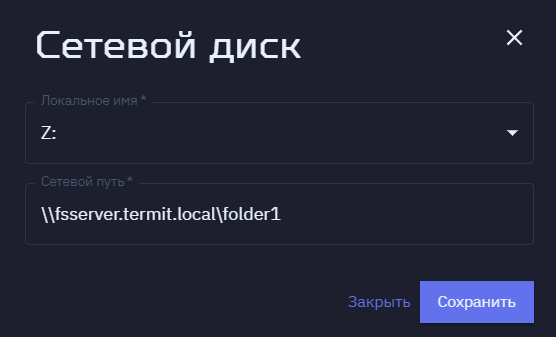
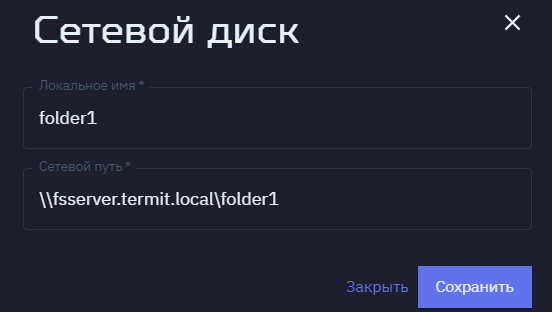
Локальное имя — имя сетевого диска, которое будет отображаться у пользователя в терминальной сессии. Имя не должно содержать двух точек подряд
... В этом параметре:-
для группы серверов на базе Windows выберите из списка букву.
-
для группы серверов на базе Linux укажите название подкаталога в домашнем каталоге пользователя, например
folder1.
-
-
Сетевой путь — маршрут к сетевому файлу. Можно указать путь:
-
для общих дисков, которые будут доступны всем пользователям. Например:
-
на базе Windows в формате
\\FQDN\common-share -
на базе Linux в формате
\\FQDN\common-share
-
-
для пользовательских дисков, которые будут доступны только конкретному пользователю. Например:
-
на базе Windows в формате
\\FQDN\user-shares\%USERNAME% -
на базе Linux в формате
\\FQDN\user-shares\$USERПример заполнения
- Windows
-
- Linux
-
-
-
-
-
-
Нажмите .
-
На вкладке Балансировка терминальных серверов оставьте значение весов по умолчанию. Подробнее о балансировке серверов.
-
На вкладке Таймауты сессий выберите действия и время ожидания для активных, отключенных и бездействующих (нет активности пользователя) сессий:
-
Ничего — действия с сессиями выполняться не будут.
-
Отключить — десктоп-клиент будет отключен по истечении указанного времени ожидания. При этом сессии останутся активными, и приложения продолжат работать в фоновом режиме. Пользователь сможет заново к ним подключиться.
-
Завершить — сессия будет закрыта по истечении указанного времени ожидания.
Подробнее о типах сессий.
-
-
Нажмите Далее.
-
На вкладке Подтверждение информации проверьте информацию о группе серверов и нажмите Создать. При необходимости вы можете вернуться на предыдущие шаги и изменить параметры.
Созданная группа появится в списке.
Изменение настроек группы серверов
Чтобы изменить настройки группы серверов:
-
На портале администрирования, в левом меню выберите раздел Группы серверов.
-
Наведите курсор на нужную группу серверов и нажмите
 .
. -
На вкладке Основные настройки измените параметры:
-
Имя — название группы группы терминальных серверов.
-
(Опционально) Описание — измените описание группы серверов.
-
-
Нажмите Далее.
-
На вкладке Терминальные серверы выберите из списка один или несколько серверов, которые будут входить в одну группу.
-
Нажмите Далее.
-
На вкладке Подключение сетевых дисков измените параметры сетевых дисков. Для этого наведите курсор на нужный диск и нажмите
.Чтобы добавить новый сетевой диск, нажмите
. Подробнее о настройке.Чтобы удалить сетевой диск, наведите курсор на нужный диск и нажмите
 .
. -
Нажмите Далее.
-
На вкладке Балансировка терминальных серверов нажмите на
и измените вес сессий. Значение не может быть отрицательным. -
Нажмите Далее.
-
На вкладке Таймауты сессий измените действия и время ожидания для активных, отключенных и бездействующих (нет активности пользователя) сессий:
-
Ничего — действия с сессиями выполняться не будут.
-
Отключить — десктоп-клиент будет отключен по истечении указанного времени ожидания. При этом сессии останутся активными, и приложения продолжат работать в фоновом режиме. Пользователь сможет заново к ним подключиться.
-
Завершить — сессия будет закрыта по истечении указанного времени ожидания.
-
-
Нажмите Далее.
-
На вкладке Подтверждение информации проверьте информацию о группе серверов и нажмите Сохранить. При необходимости вы можете вернуться на предыдущие шаги и изменить параметры.
Настройки группы серверов изменены.
Выключение группы серверов
Чтобы выключить группу серверов:
-
На портале администрирования, в левом меню выберите раздел Группы серверов.
-
Наведите курсор на нужную группу серверов и нажмите
 .
. -
Нажмите Да.
После выключения статус группы серверов изменится на «Выкл.» и назначенные приложения не будут доступны для запуска.
Включение группы серверов
Чтобы включить группу серверов:
-
На портале администрирования, в левом меню выберите раздел Группы серверов.
-
Наведите курсор на нужную группу серверов и нажмите
. -
Нажмите Да.
После включения статус группы серверов изменится на «Вкл.» и назначенные приложения будут доступны для запуска.
Удаление группы серверов
|
Нельзя удалить группу серверов, если в нее добавлены серверы и на нее назначены приложения. Подробнее в разделах Изменение настроек группы серверов и Изменения параметров приложения. |
Чтобы удалить группу серверов:
-
На портале администрирования, в левом меню выберите раздел Группы серверов.
-
Наведите курсор на нужную группу серверов и нажмите
. -
Нажмите Удалить группу.
-
Нажмите Да.
Группа серверов удалена.
Просмотр информации о группе серверов
Чтобы просмотреть информацию о группе серверов:
-
На портале администрирования, в левом меню выберите раздел Группы серверов.
-
Нажмите на имя нужной группы серверов.
На вкладке Терминальные серверы отображается список терминальных серверов, их адрес, статус, версия агента, протокол(ы) и количество активных сессий.
На вкладке Приложения отображается список приложений, их названия и версия.
На вкладке Сессии отображается список с подробной информацией о запущенных сессиях.
На вкладке События отображается список уведомлений, связанных с этой группой серверов.
Также на этой странице можно изменить, выключить или удалить группу.
Балансировка нагрузки серверов
Чтобы определить, к какому серверу будет подключен пользователь, используется следующая формула:
Индекс = количество открытых сессий х вес открытой сессии + количество активных сессий х вес активной сессии + кол-во неактивных сессий х вес неактивной сессии.
Выбирается сервер с наименьшим индексом в группе.
Чтобы настроить балансировку:
-
На портале администрирования, в левом меню выберите раздел Группы серверов.
-
Наведите курсор на нужную группу и нажмите
. -
Перейдите на вкладку Балансировка терминальных серверов.
-
Наведите курсор на сервер и нажмите
. -
Задайте вес сессий. Значение не может быть отрицательным.
-
Нажмите .
-
На вкладке Подтверждение информации проверьте информацию о группе серверов и нажмите Сохранить.
Балансировка нагрузки сервера настроена.
5.2. Серверы
Терминальный сервер — сервер, который предоставляет доступ к ресурсам компьютера или сервера пользователям через десктоп-клиента. Пользователи могут подключаться к терминальному серверу и работать с приложениями, например 1С, данными и другими ресурсами, как если бы они работали непосредственно на сервере.
В разделе Серверы можно:
-
Найти нужные серверы по FQDN, активным сессиям и статусу, нажав
. -
Обновить список серверов, нажав
. -
Настроить видимость столбцов, нажав
. -
Экспортировать данные в CSV, нажав
.
Создание сервера
-
На портале администрирования, в левом меню выберите раздел Серверы.
-
В правом верхнем углу нажмите Создать сервер.
-
На вкладке Новый терминальный сервер:
-
FQDN адрес сервера — укажите FQDN адрес терминального сервера.
-
Тип — выберите операционную систему Linux или Windows.
-
-
Нажмите Далее.
-
На вкладке Группа терминальных серверов выберите из списка группу серверов.
-
Нажмите Далее.
-
На вкладке Подтверждение информации проверьте информацию о сервере и нажмите Создать. При необходимости вы можете вернуться на предыдущие шаги и изменить параметры.
-
Скопируйте указанную команду в надежное место. Она понадобится после установки дополнительного ПО на терминальном сервере.
Вы можете скопировать команду установки агента позже. Подробнее в разделе Установка агента.
Созданный сервер появится в списке со статусом «Включен».
Изменение настроек сервера
Чтобы изменить настройки терминального сервера:
-
На портале администрирования, в левом меню выберите раздел Серверы.
-
Наведите курсор на нужный сервер и нажмите
. -
На вкладке Терминальный сервер измените FQDN адрес сервера.
-
Нажмите Далее.
-
На вкладке Группа терминальных серверов выберите из списка группу серверов.
-
Нажмите Далее.
-
На вкладке Подтверждение информации проверьте информацию о сервере и нажмите Сохранить. При необходимости вы можете вернуться на предыдущие шаги и изменить параметры.
Настройки сервера изменены.
Выключение сервера
Перед выключением терминального сервера на нем должны быть завершены все сессии. Выполните следующие действия:
-
На портале администрирования, в левом меню выберите раздел Серверы.
-
Наведите курсор на нужный сервер и нажмите
 .
. -
Нажмите Да.
После выключения сервер будет не доступен, остановит обслуживание пользователей, и его статус изменится на «Выключен».
Включение сервера
Чтобы включить терминальный сервер:
-
На портале администрирования, в левом меню выберите раздел Серверы.
-
Наведите курсор на нужный сервер и нажмите
 .
.
После включения сервер будет доступен, сможет обслуживать пользователей, и его статус изменится на «Включен».
Перевод сервера в режим обслуживания
Когда терминальный сервер на обслуживании, можно проводить работы, например, по обновлению ПО. Чтобы перевести терминальный сервер в режим обслуживания:
-
На портале администрирования, в левом меню выберите раздел Серверы.
-
Наведите курсор на нужный сервер и нажмите
 .
. -
Нажмите Да.
После перевода на терминальном сервере существующие сессии будут активны, новые не будут запущены. Статус сервера изменится на «Обслуживание».
Удаление сервера
Чтобы удалить терминальный сервер:
-
На портале администрирования, в левом меню выберите раздел Серверы.
-
Наведите курсор на нужный сервер и нажмите
. -
Нажмите Удалить сервер.
-
Нажмите Да.
Сервер удален.
Просмотр информации о сервере
Чтобы просмотреть информацию о терминальном сервере:
-
На портале администрирования, в левом меню выберите раздел Серверы.
-
Нажмите на имя нужного сервера.
На странице отображаются статус, количество активных сессий, список сессий и событий, связанных с этим сервером.
Установка агента
Команду по установке агента можно получить после создания терминального сервера. Для этого:
-
На портале администрирования, в левом меню выберите раздел Серверы.
-
Наведите курсор на нужный сервер и нажмите на FQDN сервера.
-
В правом верхнем углу нажмите Дополнительно.
-
Выберите Установить агент.
-
Скопируйте команду и выполните ее на терминальном сервере.
Агент будет установлен на терминальный сервер, и его статус изменится на «Онлайн».
|
Установка в ЗПС
|
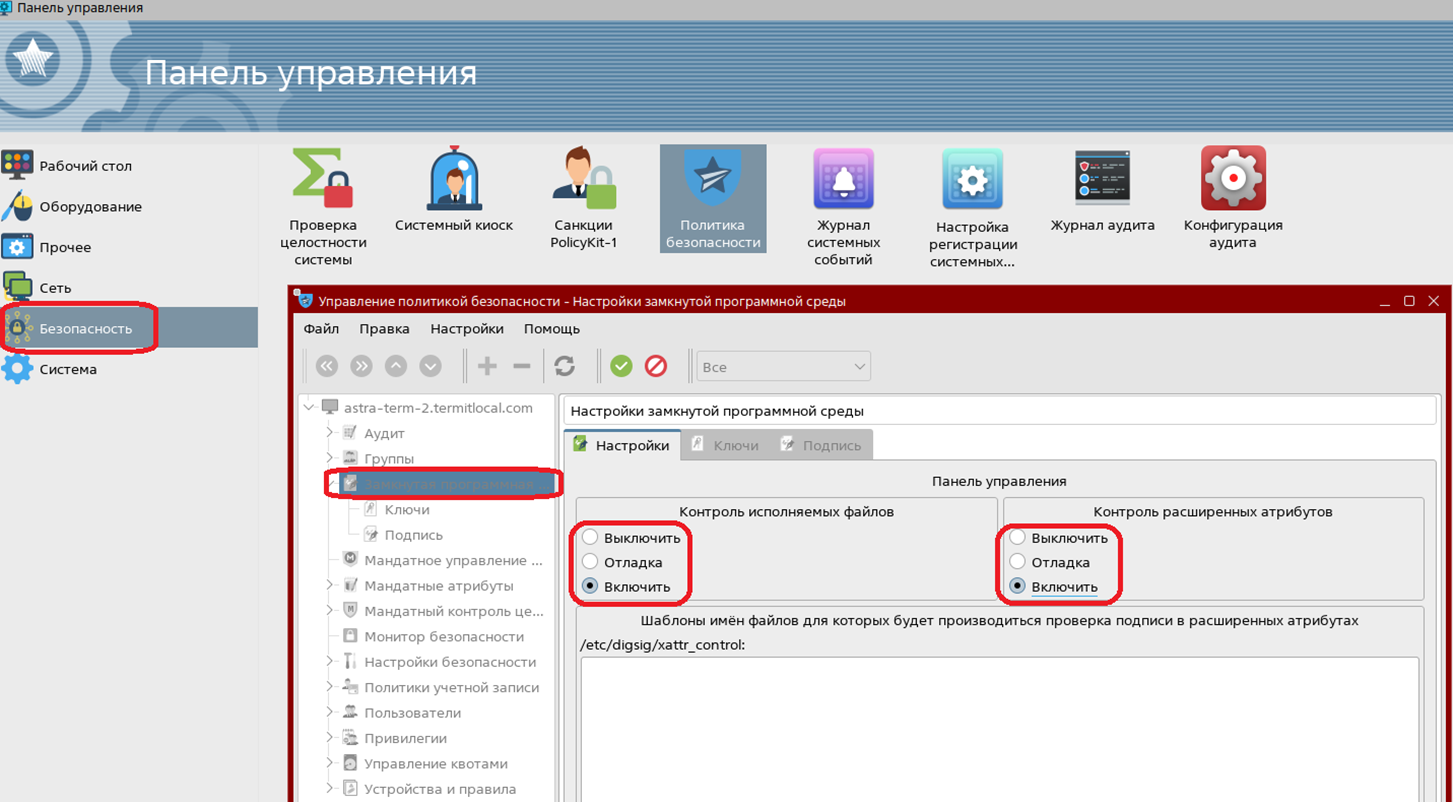
Ручное обновление агента
Чтобы обновить агент вручную:
-
На портале администрирования, в левом меню выберите раздел Серверы.
-
Наведите курсор на нужный сервер и нажмите на FQDN сервера.
-
В правом верхнем углу нажмите Дополнительно.
-
Выберите Обновить агент.
-
Скопируйте команду и выполните ее на терминальном сервере.
Агент обновлен на терминальном сервере.
Удаление агента
Чтобы удалить агент:
-
На портале администрирования, в левом меню выберите раздел Серверы.
-
Наведите курсор на нужный сервер и нажмите на FQDN сервера.
-
В правом верхнем углу нажмите Дополнительно.
-
Выберите Удалить агент.
-
Скопируйте актуальную команду На портале администрирования или предложенную ниже:
-
Для Linux:
sudo ./agent-installer uninstall -
Для Windows
.\agent-installer.exe uninstall
-
-
Для Linux перейдите в каталог, где был запущен скрипт установки агента.
Для Windows (операция удаления может быть выполнена только с правами администратора) перейдите по пути
C:\Program Files\TermitAgent\. -
Выполните скопированную команду в терминале.
Агент удален на терминальном сервере.
Обновление корневого сертификата для аутентификации на терминальном сервере
При необходимости сгенерируйте новый сертификат, нажав в разделе Серверы . После обновления сертификата необходимо будет его распространить на каждый терминальный сервер. Для этого:
-
скачайте сертификат, нажав в разделе Серверы ;
-
разместите сертификат по следующему пути:
-
Linux
/etc/termit-agent/termit-ssh-ca.pub -
Windows
"C:\Program Files\TermitAgent\config\termit-ssh-ca.pub"
-
5.3. Приложения
Приложение — программное обеспечение, которое запускается на терминальном сервере, а интерфейс отображается локально на компьютере пользователя. Например, приложением может быть 1С, калькулятор, браузер, офисный пакет приложений или рабочий стол.
В разделе Приложения можно:
-
Найти нужные приложения по имени, наименованию у пользователя, группе серверов и статусу, нажав
. -
Обновить список приложений, нажав
. -
Настроить видимость столбцов, нажав
. -
Экспортировать данные в CSV, нажав
.
Добавление приложения
Чтобы добавить приложение:
-
На портале администрирования, в левом меню выберите раздел Приложения.
-
Нажмите Добавить приложение.
-
На вкладке Основные настройки задайте параметры:
-
Имя — название приложения.
-
Операционная система — Linux или Windows.
-
Тип — выберите Приложение или Рабочий стол.
Чтобы разделить список на приложения и рабочие столы, включите опцию в настройках. -
Команда для запуска — команда для запуска приложения или рабочего стола. Также для запуска приложения можно указать путь к исполняемому файлу и добавить параметры через пробел.
Если путь к приложению содержит пробелы (например, в названии папки или файла), его необходимо заключить в кавычки для корректного выполнения команды, например
"C:\Users\Public\Desktop\Google Chrome.lnk".-
Команды для запуска рабочего стола:
-
Linux:
-
XFCE —
xfce4-session -
MATE —
mate-session -
FLY —
fly-wm
-
-
Windows:
-
Explorer —
explorer.exe
-
-
-
Команды для запуска приложения (например, top):
-
Linux:
-
XFCE —
xfce4-terminal -e "top" -
MATE —
mate-terminal -e "top" -
FLY —
fly-term -e "top"-
Короткую команду можно использовать, если:
-
она позволяет запустить приложение напрямую на терминальном сервере;
-
расположение приложения добавлено в переменную среды
PATH, напримерnotepad.exe.
-
-
Не работают переменные для настройки приложений Windows.
-
-
-
-
-
(Опционально) Версия — версия приложения.
-
(Опционально) Описание — описание приложения.
-
-
Нажмите Далее.
-
На вкладке Пользовательский вид задайте настройки пользовательского отображения. Для этого:
-
(Опционально) Загрузите иконку приложения.
Максимальное допустимое к загрузке разрешение составляет 128х128 пикселей. -
(Опционально) Название у пользователя — название приложения, которое будет отображаться у пользователя в десктоп-клиенте.
-
(Опционально) Добавьте категорию приложения. Для этого:
-
Нажмите
. -
Выберите категорию или создайте новую в разделе Категории и нажмите Сохранить.
-
-
-
Нажмите Далее.
-
На вкладке Группа терминальных серверов выберите группу терминальных серверов для приложения или создайте новую в разделе Группы серверов.
-
Нажмите Далее.
-
На вкладке Группы доступа приложения добавьте LDAP-группу:
-
Нажмите
и выберите из списка LDAP-группу, пользователи которой будут иметь доступ к этому приложению. Можно добавлять несколько групп доступа к приложению. -
Нажмите Сохранить.
-
-
Нажмите Далее.
-
На вкладке Подтверждение информации проверьте информацию о приложении и нажмите Создать. При необходимости вы можете вернуться на предыдущие шаги и изменить параметры.
После создания приложение появится в списке со статусом «Вкл.».
Просмотр информации о приложении
Чтобы просмотреть информацию о приложении:
-
На портале администрирования, в левом меню выберите раздел Приложения.
-
Нажмите на имя приложения.
На странице отображаются сессии, события, категории и группы, связанные с этим приложением.
Изменение параметров приложения
Чтобы изменить настройки приложения:
-
На портале администрирования, в левом меню выберите раздел Приложения.
-
Наведите курсор на приложение и нажмите
. -
На вкладке Основные настройки измените параметры:
-
Имя — название приложения.
-
Операционная система — Linux или Windows.
-
Команда для запуска — команда для запуска приложения.
-
Короткую команду можно использовать, если:
-
она позволяет запустить приложение напрямую на терминальном сервере;
-
расположение приложения добавлено в переменную среды
PATH, напримерnotepad.exe.
-
-
Не работают переменные для настройки приложений Windows.
-
-
(Опционально) Версия — версия приложения.
-
(Опционально) Описание — описание приложения.
-
-
Нажмите Далее.
-
На вкладке Пользовательский вид измените настройки пользовательского отображения:
-
Удалите иконку приложения, нажав
. -
Загрузите иконку приложения.
-
(Опционально) Название у пользователя — название приложения, которое будет отображаться у пользователя в десктоп-клиенте.
-
(Опционально) Измените категорию приложения или добавьте новую.
-
-
Нажмите Далее.
-
На вкладке Группа терминальных серверов выберите группу серверов для приложения.
-
Нажмите Далее.
-
На вкладке Группы доступа приложения измените LDAP-группу или добавьте новую.
-
Нажмите .
-
На вкладке Подтверждение информации проверьте информацию о приложении и нажмите Сохранить.
Параметры приложения изменены.
Выключение приложения
Чтобы выключить приложение:
-
На портале администрирования, в левом меню выберите раздел Приложения.
-
Наведите курсор на приложение и нажмите
. -
Нажмите Да.
Приложение выключено, и статус изменится на «Выкл.».
Включение приложения
Чтобы включить приложение:
-
На портале администрирования, в левом меню выберите раздел Приложения.
-
Наведите курсор на приложение и нажмите
. -
Нажмите Да.
Приложение включено, и статус изменится на «Вкл.».
Удаление приложения
Чтобы удалить приложение:
-
На портале администрирования, в левом меню выберите раздел Приложения.
-
Наведите курсор на приложение и нажмите
. -
Нажмите Удалить приложение.
-
Нажмите Да.
Приложение удалено.
Для отмены действия нажмите Нет.
Скачивание файла подключения к серверу
Чтобы скачать файл подключения к серверу:
-
На портале администрирования, в левом меню выберите раздел Приложения.
-
Наведите курсор на приложение и нажмите
. -
Нажмите Скачать файл.
В файле подключения представлены все необходимые настройки для быстрого подключения к терминальному серверу: адрес сервера и ID приложения. Подробнее о файлах подключения к серверу.
5.4. Пользователи
В разделе Пользователи отображается список пользователей, которые выполнили вход в систему.
Пользователи — внутренние и внешние пользователи, которые могут запускать приложения, и администраторы, которые могут настраивать СТД «Термит».
На странице можно:
-
Найти нужного пользователя по имени учетной записи, статусу и активным сессиям, нажав
. -
Обновить список пользователей, нажав
. -
Настроить видимость столбцов, нажав
. -
Экспортировать данные в CSV, нажав
.
- Пользователи
-
«tadm» — создается системой по умолчанию, имеет административные права для управления и первоначальной настройки компонентов и не привязан к LDAP. Например, такой пользователь может помочь починить LDAP, указав другой LDAP-сервер или изменив иные параметры, когда LDAP недоступен.
-
«system» — создается системой по умолчанию. От имени этого пользователя в журнале событий отображается запись операций в фоновом режиме.
Действия с пользователями
-
Блокировка пользователя, например, если нужно быстро ограничить ему доступ к системе. При этом он блокируется локально, а не в LDAP. Для этого наведите курсор на пользователя, нажмите
 и затем Да.
 -
Закрытие сессии пользователя. Для этого наведите курсор на пользователя, нажмите
 и затем Да.
5.5. Сессии
В списках сессий представлена информация о создании каждой сессии, ее текущем статусе и принадлежности к определенной группе серверов. Также есть возможность очистки истории закрытых сессий пользователей и настройки параметров таймаута.
В разделе Сессии можно:
-
Найти нужную сессию, нажав
. -
Обновить список сессий, нажав
. -
Настроить видимость столбцов, нажав
. -
Посмотреть подробную информацию о сессиях пользователей.
-
Завершить сессии пользователей.
-
Экспортировать данные в CSV, нажав
.
Статусы сессий
| Статус | Описание |
|---|---|
Открытая |
Сессия стартовала |
Активная |
Пользователь начал работу в сессии |
Отключенная |
Сессия активная, но пользователь к ней не подключен |
Закрывается |
Сессия в процессе закрытия |
Закрытая |
Сессия завершена |
Завершение сессии
Если пользователь подключен к серверу, который нужно выключить, например для обслуживания, то сессию можно завершить принудительно. Для этого:
-
На портале администрирования, в левом меню выберите раздел Сессии.
-
Наведите курсор на активную или отключенную сессию и нажмите
. -
Нажмите Да.
Сессия завершена.
5.6. Брокеры
В разделе Брокеры можно:
-
Посмотреть информацию о брокере:
-
имя, которое было задано при установке;
-
статусы «Работает» и «Не работает». В случае недоступности брокера более 5 минут его статус изменяется на «Не работает»;
-
время последней доступности (heartbeat).
-
-
Обновить список брокеров, нажав
. -
Настроить видимость столбцов, нажав
. -
Экспортировать данные в CSV, нажав
.
Удаление брокера
|
Перед удалением брокера в портале администрирования необходимо сначала его деинсталлировать. |
-
На портале администрирования, в левом меню выберите раздел Брокеры.
-
Наведите курсор на брокер и нажмите
. -
Нажмите Удалить брокер.
-
Нажмите Да
Брокер удален.
Для отмены действия нажмите Нет.
6. Файл подключения к серверу
В файле подключения представлены все необходимые настройки для быстрого подключения к терминальному серверу: адрес сервера, имя пользователя и ID приложения. Вы можете сгенерировать файл следующими способами:
-
вручную;
-
через десктоп-клиент;
-
через портал администрирования.
Ручное создание файла
Файл представлен в YAML-формате. Расширение файла должно быть tcfg.
Список полей:
-
broker — адрес брокера;
-
username — логин пользователя;
-
(Опционально) runApp — раздел с информацией о запускаемом приложении. Если не указать в конфигурационном файле, то будет выполнена попытка авторизации;
-
runApp.id — ID ресурса, который необходимо запустить.
Пример файла:
broker: 'broker-dev.termit.local'
username: 'termitadmin'

runApp:
  id: '1684e88e-1687-4bca-9e34-c0b4ffd4c40d'
Создание файла через десктоп-клиент
-
Запустите десктоп-клиент на вашем локальном компьютере.
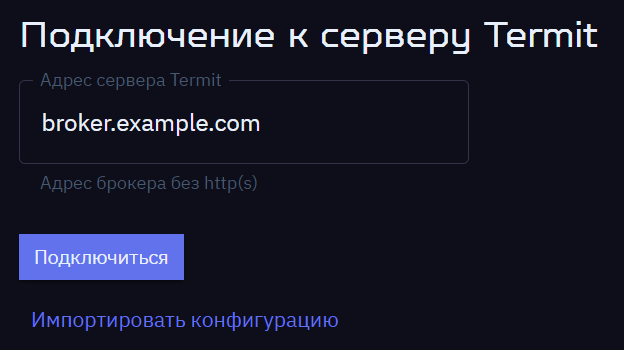
-
Введите FQDN адрес сервера без http(s).
-
Нажмите Подключиться.
-
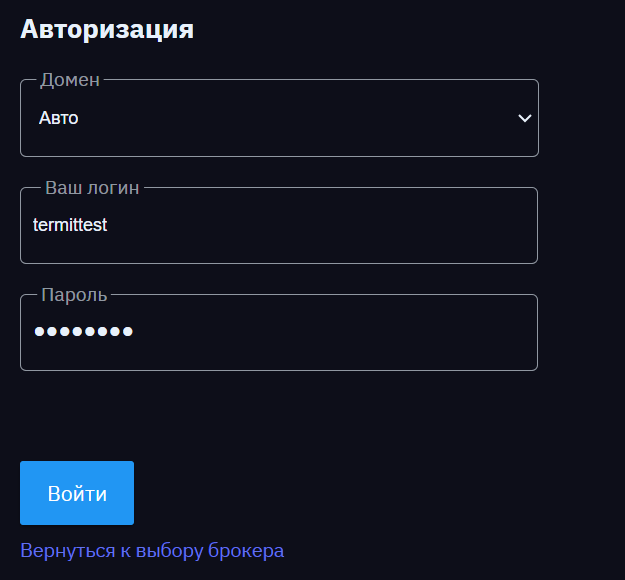
Выберите источник авторизации:
-
Авто. Система автоматически выберет LDAP-каталог из списка доступных каталогов или внутренних пользователей.
-
Внутренние пользователи. Вход будет выполнен под учетной записью локального администратора «tadm».
-
Имя LDAP-каталога, отображаемое полное имя которого было задано при добавлении в систему, например «ldap123».
-
-
Без указания имени домена задайте в параметрах: Ваш логин и Пароль.
-
Нажмите Войти.
Вы вошли в систему.
-
В левом меню выберите раздел Приложения.
-
На вкладке Приложения наведите курсор на приложение и нажмите
. -
Нажмите Скачать файл.
Создание файла через портал администрирования
|
В файле подключения, сгенерированном через портал администрирования, параметр «username» будет отсутствовать. |
-
В браузере, в адресной строке введите адрес брокера, например https://broker.example.com.
-
На главной странице:
-
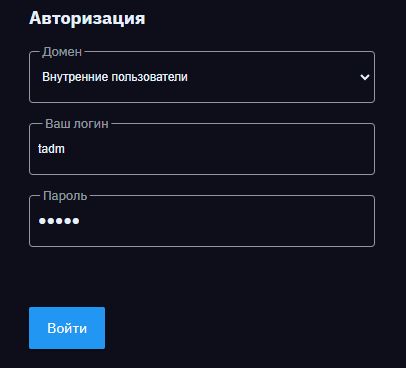
Выберите источник авторизации:
-
Авто. Система автоматически выберет LDAP-каталог из списка доступных каталогов или внутренних пользователей.
-
Внутренние пользователи. Вход будет выполнен под учетной записью локального администратора «tadm».
-
Имя LDAP-каталога, отображаемое полное имя которого было задано при добавлении в систему, например «ldap123».
-
-
Для входа под учетной записью локального администратора системы укажите в поле ввода:
-
Ваш логин — tadm.
-
Пароль — admin.
-
-
-
Нажмите Войти.
Вы вошли в систему.
-
На портале администрирования, в левом меню выберите раздел Приложения.
-
Наведите курсор на приложение и нажмите
. -
Нажмите Скачать файл.
7. Настройка печати
- Терминальный сервер Linux
-
Ниже описано, как настроить печать на терминальных серверах под управлением Linux.
На РЕД ОС в конфигурационном файле
/etc/security/limits.confзамените «-» на «soft»:
-
Проверьте, что на терминальном сервере установлены x2goserver-printing, cups-x2go из репозитория.
-
Проверьте, что на терминальном сервере в утилите добавлен принтер, у которого в названии содержится «CUPS-X2GO», без дополнительных настроек.
-
Проверьте версию Ghostscript с помощью команды:
ghostscript -vЕсли версия 9.54 и выше, то необходимо настроить печать. Для этого откройте в редакторе файл
/etc/cups/cups-x2go.conf:nano /etc/cups/cups-x2go.confДобавьте в конец файла строку:
Кроме РЕД ОС 8.
ps2pdf=/usr/bin/gs -q -dCompatibilityLevel=1.4 -dNOPAUSE -dBATCH -dSAFER -sDEVICE=pdfwrite -sOutputFile=- -dAutoRotatePages=/PageByPage -dAutoFilterColorImages=false -dColorImageFilter=/FlateEncode -dPDFSETTINGS=/prepress -dDoNumCopies -c 3000000 setvmthreshold -f %sПерезапустите CUPS:
systemctl restart cupsПечать на клиентской машине под управлением Windows можно настроить через инструмент для просмотра PDF-файлов. Для этого проверьте, что установлен инструмент для просмотра PDF-файлов (работает с Foxit PDF Reader, Adobe Acrobat Reader), который выбран программой по умолчанию для открытия файла в формате
*.pdf.
-
- Терминальный сервер Windows
-
Предварительных действий по настройке печати для терминальных серверов под управлением Windows не требуется. Доступ к локальным принтерам будет доступен при включении перенаправления принтеров в десктоп-клиенте.
8. Журнал событий
В журнале событий отображаются все операции, происходящие в системе. Это позволяет отслеживать несанкционированные действия. Кроме того, вы можете очищать старые записи журнала событий. Подробнее об этом в разделе Глубина хранения журналов.
Ниже представлен список событий.
| Событие | Важность | Тип события | Категория |
|---|---|---|---|
Сервер Termit стартовал. Имя сервера: {0} |
Средняя |
Информация |
Системное |
Сервер Termit остановлен. Имя сервера: {0} |
Средняя |
Информация |
Системное |
Агент успешно стартовал на сервере {0} |
Средняя |
Информация |
Системное |
Сессия принудительно закрыта по таймауту. Имя терминального сервера: {0} ID сессии: {1} |
Средняя |
Информация |
Системное |
Сессия принудительно отключена по таймауту. Имя терминального сервера: {0} ID сессии: {1} |
Средняя |
Информация |
Системное |
Сетевой диск успешно подключен. Сетевое адрес: {0}. Локальное имя: {1} |
Средняя |
Информация |
Системное |
Старые записи аудита удалены. Количество: {0} период с {1} по {2} (Время в UTC) |
Средняя |
Информация |
Системное |
Добавлена новая группа терминальных серверов. Имя группы: {0} |
Средняя |
Информация |
Управление |
Изменены настройки группы терминальных серверов. Имя группы: {0} |
Средняя |
Информация |
Управление |
Удалена группа терминальных серверов. Имя группы: {0} |
Средняя |
Информация |
Управление |
Добавлен новый терминальный сервер. Адрес сервера: {0}. Имя группы: {1} |
Средняя |
Информация |
Управление |
Изменены настройки терминального сервера. Адрес сервера: {0} |
Средняя |
Информация |
Управление |
Удален терминальный сервер. Адрес сервера: {0} |
Средняя |
Информация |
Управление |
Опубликовано новое приложение. Имя приложения: {0} |
Средняя |
Информация |
Управление |
Изменены настройки опубликованного приложения. Имя приложения: {0} |
Средняя |
Информация |
Управление |
Удалено опубликованное приложение. Имя приложения: {0} |
Средняя |
Информация |
Управление |
Настройки были изменены. Название настроек: {0} |
Средняя |
Информация |
Управление |
Добавлена политика доступа. Имя приложения: {0}. Имя LDAP группы: {1}. Эффект: {2} |
Средняя |
Информация |
Управление |
Удалена политика доступа. Имя приложения: {0}. Имя LDAP группы: {1}. Эффект: {2} |
Средняя |
Информация |
Управление |
Имя администратора системы изменено |
Средняя |
Информация |
Управление |
Пароль администратора системы изменен |
Средняя |
Информация |
Управление |
Старые закрытые сессии удалены. Количество: {0} период с {1} по {2} |
Средняя |
Информация |
Управление |
Изменен статус группы терминальных серверов. Имя группы: {0}. Новый статус: {1} |
Средняя |
Информация |
Управление |
Изменен статус терминального сервера. Адрес сервера: {0}. Новый статус: {1} |
Средняя |
Информация |
Управление |
Сгенерирована новая команда установки агента на терминальный сервер. Адрес сервера: {0} |
Средняя |
Информация |
Управление |
Сгенерирована команда обновления агента на терминальном сервере. Адрес сервера: {0} |
Средняя |
Информация |
Управление |
Сгенерирована команда удаления агента с терминального сервера. Адрес сервера: {0} |
Средняя |
Информация |
Управление |
Сгенерирован токен установки агента на терминальный сервер: {0} |
Средняя |
Информация |
Управление |
Изменен статус опубликованного приложения. Имя приложения: {0}. Новый статус: {1} |
Средняя |
Информация |
Управление |
Пользователь был успешно аутентифицирован. Имя пользователя: {0} |
Средняя |
Информация |
Аутентификация |
Встроенная учетная запись пользователя была разблокирована. Имя пользователя: {0} |
Средняя |
Информация |
Аутентификация |
Учетная запись пользователя была разблокирована администратором. Имя пользователя: {0} |
Средняя |
Информация |
Аутентификация |
Пользователь отключился от терминальной сессии. Адрес терминального сервера: {0}. ID сессии: {1} |
Средняя |
Информация |
Сессии |
Успешно открыта сессия для опубликованного приложения. Адрес терминального сервера: {0}. Название приложения: {1}. ID сессии: {2} |
Средняя |
Информация |
Сессии |
Успешное переподключение сессии для опубликованного приложения. Адрес терминального сервера: {0}. Название приложения: {1}. ID сессии: {2} |
Средняя |
Информация |
Сессии |
Опубликованное приложение успешно запущено. Адрес терминального сервера: {0}. Название приложения: {1}. ID сессии: {2} |
Средняя |
Информация |
Сессии |
Терминальная сессия была запущена на сервере. ID сессии: {0} |
Средняя |
Информация |
Сессии |
Терминальная сессия была завершена на сервере. Адрес терминального сервера: {0}. ID сессии: {1} |
Средняя |
Информация |
Сессии |
Начата синхронизация с LDAP. Адрес LDAP сервера: {0} |
Средняя |
Информация |
Фоновые задачи |
Завершена синхронизация с LDAP. Адрес LDAP сервера: {0}. Потрачено времени (сек): {1} |
Средняя |
Информация |
Фоновые задачи |
Учетная запись пользователя была заблокирована администратором. Имя пользователя: {0} |
Средняя |
Предупреждение |
Аутентификация |
Добавлена новая категория приложений. Название категории: {0} |
Средняя |
Информация |
Управление |
Категория приложений была обновлена. Название категории: {0} |
Средняя |
Информация |
Управление |
Категория приложений была удалена. Название категории: {0} |
Средняя |
Информация |
Управление |
Создан новый LDAP-каталог. Имя LDAP-каталога: {0} |
Средняя |
Информация |
Управление |
Изменен LDAP-каталог. Имя LDAP-каталога: {0} |
Средняя |
Информация |
Управление |
Удален LDAP-каталог. Имя LDAP-каталога: {0} |
Средняя |
Информация |
Управление |
Настройки Kerberos были обновлены. Имя LDAP-каталога: {0} |
Средняя |
Информация |
Управление |
Не удалось стартовать сервер Termit. Имя сервера: {0}. Причина: {1} |
Критичная |
Ошибка |
Системное |
Не удалось выполнить синхронизацию с LDAP. Адрес LDAP сервера: {0}. Причина: {1} |
Критичная |
Ошибка |
Фоновые задачи |
Не удалось подключить сетевой диск. Сетевое адрес: {0}. Локальное имя: {1}. Причина: {2} |
Высокая |
Ошибка |
Системное |
Не удалось добавить новую группу терминальных серверов. Имя группы: {0}. Причина: {1} |
Высокая |
Ошибка |
Управление |
Не удалось изменить статус опубликованного приложения. ID приложения: {0}. Новый статус: {1}. Причина: {2} |
Высокая |
Ошибка |
Управление |
Создание нового корневого сертификата для шлюзов завершилось с ошибкой. Причина: {0} |
Высокая |
Ошибка |
Управление |
Не удалось сгенерировать токен установки агента на терминальный сервер. ID сервера: {0}. Причина: {1} |
Высокая |
Ошибка |
Управление |
Не удалось сгенерировать команду удаления агента с терминального сервера. ID сервера: {0}. Причина: {1} |
Высокая |
Ошибка |
Управление |
Не удалось сгенерировать команду обновления агента на терминальном сервере. ID сервера: {0}. Причина: {1} |
Высокая |
Ошибка |
Управление |
Не удалось сгенерировать команду установки агента на терминальный сервер. ID сервера: {0}. Причина: {1} |
Высокая |
Ошибка |
Управление |
Не удалось изменить настройки группы терминальных серверов. Имя группы: {0}. Причина: {1} |
Высокая |
Ошибка |
Управление |
Не удалось удалить группу терминальных серверов. ID группы: {0}. Причина: {1} |
Высокая |
Ошибка |
Управление |
Не удалось изменить статус терминального сервера. ID сервера: {0}. Новый статус: {1}. Причина: {2} |
Высокая |
Ошибка |
Управление |
Не удалось изменить статус группы терминальных серверов. Имя группы: {0}. Новый статус: {1}. Причина: {2} |
Высокая |
Ошибка |
Управление |
Не удалось добавить новый терминальный сервер. Адрес сервера: {0}. ID группы: {1}. Причина: {2} |
Высокая |
Ошибка |
Управление |
Не удалось изменить настройки терминального сервера. Адрес сервера: {0}. ID группы: {1}. Причина: {2} |
Высокая |
Ошибка |
Управление |
Не удалось удалить терминальный сервер. ID сервера: {0}. Причина: {1} |
Высокая |
Ошибка |
Управление |
Не удалось опубликовать новое приложение. Имя приложения: {0}. Причина: {1} |
Высокая |
Ошибка |
Управление |
Не удалось изменить настройки опубликованного приложения. Имя приложения: {0}. Причина: {1} |
Высокая |
Ошибка |
Управление |
Не удалось удалить опубликованное приложение. ID приложения: {0}. Причина: {1} |
Высокая |
Ошибка |
Управление |
Не удалось изменить настройки. Название настроек: {0}. Причина: {1} |
Высокая |
Ошибка |
Управление |
Не удалось добавить политику доступа. ID приложения: {0}. Guid LDAP группы: {1}. Эффект: {2}. Причина: {3} |
Высокая |
Ошибка |
Управление |
Не удалось удалить политику доступа. ID политики доступа: {0}. Причина: {1} |
Высокая |
Ошибка |
Управление |
Не удалось изменить пароль администратора системы. Причина: {0} |
Высокая |
Ошибка |
Управление |
Не удалось изменить имя администратора системы. Причина: {0} |
Высокая |
Ошибка |
Управление |
Ошибка при аутентификации пользователя. Имя пользователя: {0} |
Высокая |
Ошибка |
Аутентификация |
Не удалось заблокировать встроенную учетную запись пользователя. Имя пользователя: {0}. Причина: {1} |
Высокая |
Ошибка |
Аутентификация |
Не удалось разблокировать встроенную учетную запись пользователя. Имя пользователя: {0}. Причина: {1} |
Высокая |
Ошибка |
Аутентификация |
Не удалось разблокировать учетную запись пользователя. Имя пользователя: {0}. Причина: {1} |
Высокая |
Ошибка |
Аутентификация |
Не удалось удалить брокер. ID брокера: {0}. Причина: {1} |
Высокая |
Ошибка |
Управление |
Создание нового корневого сертификата для шлюзов завершилось с ошибкой. Причина: {0} |
Высокая |
Ошибка |
Управление |
Не удалось принудительно завершить терминальную сессию. ID сессии: {0}. Причина: {1} |
Высокая |
Предупреждение |
Сессии |
Администратор принудительно завершил терминальную сессию. Адрес терминального сервера: {0}. ID сессии: {1} |
Высокая |
Предупреждение |
Сессии |
Не удалось переподключить сессию для опубликованного приложения. ID приложения: {0}. Причина: {1} |
Высокая |
Ошибка |
Сессии |
Не удалось открыть сессию для опубликованного приложения. ID приложения: {0}. Причина: {1} |
Высокая |
Ошибка |
Сессии |
Не удалось запустить приложение на сервере. ID сессии: {0}. Причина: {1} |
Высокая |
Ошибка |
Сессии |
Брокер удален. Имя брокера: {0} |
Высокая |
Информация |
Управление |
Новый корневой сертификат для шлюзов создан |
Высокая |
Информация |
Управление |
Не удалось создать новую категорию приложений. Название категории: {0}. Причина: {1} |
Высокая |
Ошибка |
Управление |
Не удалось обновить категорию приложений. Название категории: {0}. Причина: {1} |
Высокая |
Ошибка |
Управление |
Не удалось удалить категорию приложений. ID категории: {0}. Причина: {1} |
Высокая |
Ошибка |
Управление |
Не удалось создать новый LDAP-каталог. Имя LDAP-каталога: {0}. Причина: {1} |
Высокая |
Ошибка |
Управление |
Не удалось изменить LDAP-каталог. Имя LDAP-каталога: {0}. Причина: {1} |
Высокая |
Ошибка |
Управление |
Не удалось удалить LDAP-каталог. ID LDAP-каталога: {0}. Причина: {1} |
Высокая |
Ошибка |
Управление |
Не удалось обновить настройки Kerberos. Идентификатор LDAP-каталога: {0}. Причина: {1} |
Высокая |
Ошибка |
Управление |
- Экспорт данных в CSV
-
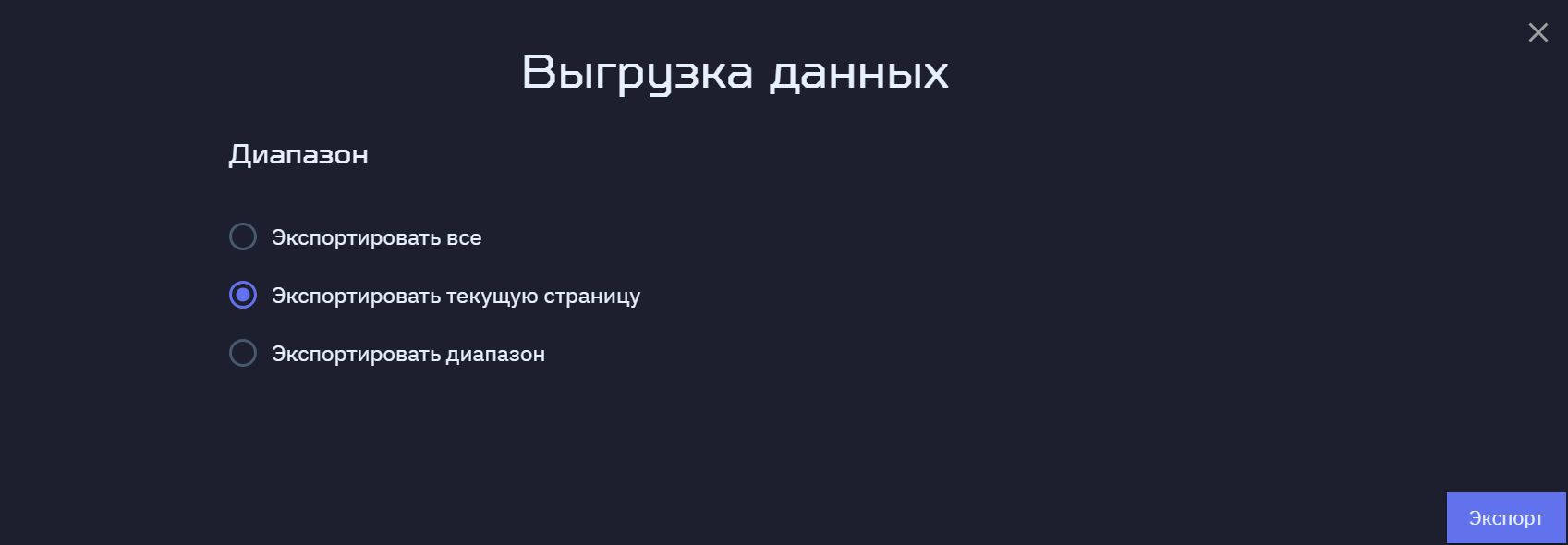
Чтобы выполнить экспорт данных в CSV:
-
На портале администрирования, в левом меню выберите раздел Журнал событий.
-
Нажмите кнопку
. -
Нажмите Экспорт CSV.
-
Выберите данные для экспорта.
-
Нажмите Экспорт.
-
Выбранные данные экспортированы.
9. Профили пользователей
9.1. Настройка профиля пользователя в терминальной среде Windows
Перенаправление папок позволяет пользователям и администраторам вручную или с помощью групповой политики перенаправлять путь к определенной папке в новое расположение. Новым расположением может быть папка на терминальном сервере или каталог на файловом сервере. Пользователи будут работать с данными в перенаправленной папке.
В этом документе описано, как настроить перенаправления папок (folder redirection) на компьютерах пользователей в домене Active Directory (AD) с помощью групповых политик (GPO) для группы доступа пользователей домена.
|
Групповая политика применяется к пользователю или компьютеру в зависимости от расположения объектов пользователя и компьютера в AD. В некоторых случаях пользователям могут потребоваться политики, применяемые на основе расположения как объекта пользователя, так и объекта компьютера, либо только расположения объекта компьютера. Для этого можно использовать функцию замыкания групповой политики (Loopback), чтобы применить объекты групповой политики (GPO). Подробнее о Loopback можно прочесть на официальном сайте Microsoft. |
-
Создайте в домене AD группу и добавьте в нее пользователей с помощью консоли Active Directory Users and Computers (ADUC).
-
Создайте и опубликуйте на файловом сервере сетевую папку, в которой будут храниться перенаправленные папки с помощью проводника Windows:
-
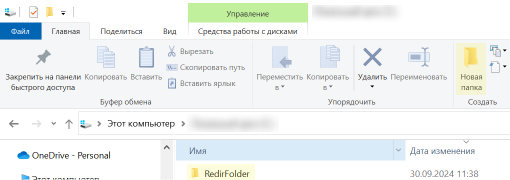
На файловом сервере, где будет размещена общая папка, создайте новую папку и назовите ее, например «RedirFolder».
-
Нажмите правой кнопкой мыши по папке, разверните Предоставить доступ к (Give Access to) и выберите Отдельные люди (Specific people).

-
Предоставьте полный доступ (чтение/запись) для Authenticated users .
-
Нажмите ().
-
-
Для того чтобы обеспечить каждому пользователю доступ только к его файлам, необходимо настроить правильные разрешения NTFS для папки:
-
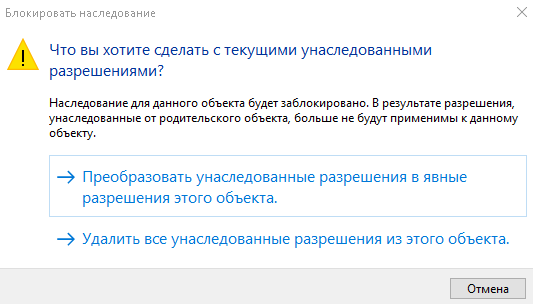
В свойствах папки перейдите на вкладку Безопасность (Security), нажмите Дополнительно (Advanced), затем нажмите Отключение наследования (Disable Inheritance).

-
В открывшемся окне выберите Преобразовать унаследованные разрешения в явные разрешения этого объекта (Convert inherited permissions into explicit permissions on the object).
-
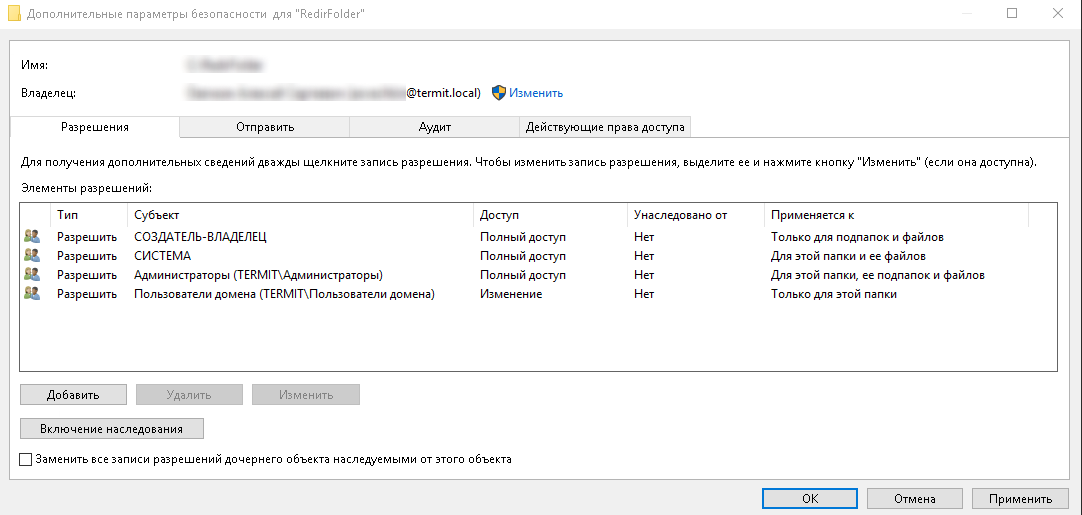
В списке разрешений NTFS оставьте права:
-
СОЗДАТЕЛЬ-ВЛАДЕЛЕЦ (Полный доступ, Только для подпапок и файлов) (CREATOR OWNER (Full control, Subfolders and files only))
-
СИСТЕМА (Полный доступ, Для этой папки, ее подпапок и файлов) (SYSTEM (Full control, This folder, subfolders and files))
-
Администраторы (Полный доступ, Для этой папки, ее подпапок и файлов) (Administrators (Full control, This folder, subfolders and files))
-
Пользователи домена (Изменение, Чтение и выполнение, Запись, Только для этой папки) (Domain users (Modify, Read & execute, Write, This folder))
-
-
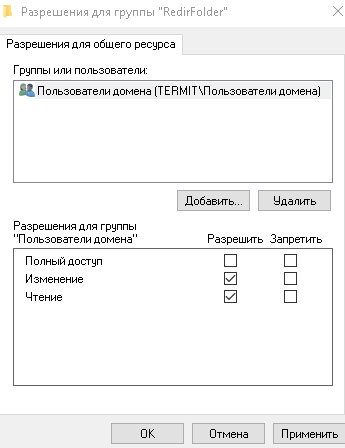
На файловом сервере в свойствах сетевой папки перейдите на вкладку Доступ (Sharing), нажмите () и активируйте опцию Полный доступ (Full Control).
После настройки разрешения пользователи смогут создавать папки в каталоге, а доступ к содержимому вложенных папок будет только у владельцев-пользователей.
-
-
Создайте в домене групповую политику перенаправления папок для пользователей. Для этого:
-
Запустите консоль управления групповой политикой (GPMC).
-
Создайте новую GPO и назначьте на Organizational Unit с пользователями.
-
-
В редакторе управления групповыми политиками разверните (.
В разделе Перенаправление папки (Folder Redirection) находятся опции для перенаправления различных папок профиля пользователя. В этом примере приведена настройка перенаправления только для папки
Документы (Documents). Остальные папки можно настроить таким же образом. -
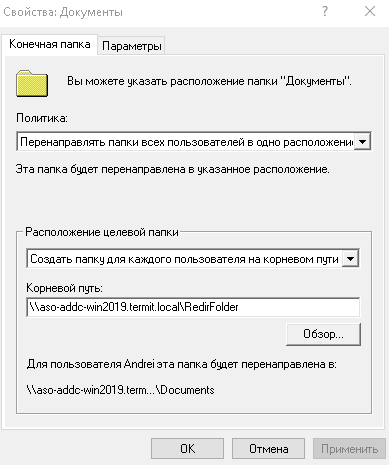
Откройте свойства
Документы (Documents)и на вкладке Корневая папка (Target) укажите следующие параметры перенаправления каталога:-
Политика (Settings) – Перенаправлять папки всех пользователей в одно расположение (Basic, Redirect everyone’s folder to the same location);
-
Расположение целевой папки (Target folder location) – Создать папку для каждого пользователя на корневом пути (Create a folder for each user under the root path);
-
Корневой путь (Root path) – \\asso-addc-win2019.termit.local\RedirFolder.
Добавьте адрес файлового сервера и/или домен в список доверенных зон, используя групповую политику Список назначений зоны для веб-сайтов (GPO Site to Zone Assignment List) в (в ).
Иначе при запуске ярлыков и исполняемых файлов из перенаправленного каталога могут появляться предупреждения системы безопасности Windows.
-
-
Проверьте работу групповой политики перенаправления папки. Для этого:
-
Запустите .
-
Откройте свойства папки
Документы (Documents)и убедитесь, что в параметре Расположение (Location) указан UNC-путь к вашему файловому серверу.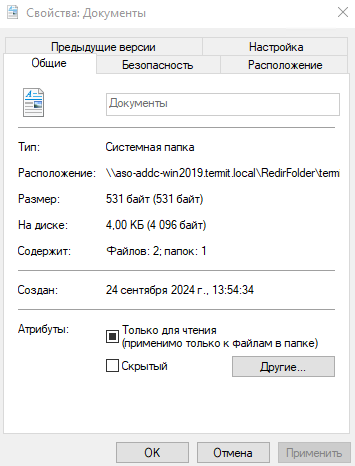
-
Вы можете создавать файлы и папки в Документы (Documents). И они будут доступны пользователю с любого компьютера в вашем домене.
9.2. Настройка профиля пользователя в терминальной среде Linux
В этом документе описано, как установить NFS-сервер, настроить папку профиля пользователя и терминальный сервер.
В настройке используются:
-
NFS-сервер на РЕД ОС 7.3.4;
-
терминальный сервер на РЕД ОС 7.3.4;
-
Active Directory на Windows Server 2019.
9.2.1. Установка NFS-сервера
-
Разверните сервер.
-
Введите сервер в домен с помощью команды:
join-to-domain.sh -d ‘имя домена’ -n ‘имя сервера’ -u ‘УЗ’ -p ‘Пароль’ –ou "CN=Computers" -f -y -
Установите пакеты
nfs-utils nfs4-acl-toolsс помощью команды:dnf install nfs-utils nfs4-acl-tools -
Добавьте автостарт с помощью команды:
systemctl enable --now nfs-server.service -
Проверьте запуск с помощью команды:
systemctl status nfs-server.service
После успешного запуска NFS-сервера его статус изменится на «active».
9.2.2. Настройка папки для профилей
-
Создайте папку с помощью команды:
mkdir -p /srv/nfs/home -
Назначьте права доступа на папку с помощью команд:
chgrp 'Пользователи домена' /srv/nfs/home chmod g+w /srv/nfs/home -
Настройте доступ к папке с помощью команд:
echo "/srv/nfs/home *(rw,sync,no_subtree_check)" | tee -a /etc/exports
exportfs -vra (работает при su -)
Вместо * необходимо прописать IP-адрес или подсеть IP-адресов, с которых будет разрешен доступ.
9.2.3. Настройка терминального сервера
-
Установите пакет
autofsс помощью команды:dnf install autofs -
Скорректируйте конфигурацию
auto.masterс помощью команды:echo "/- /etc/auto.nfs --timeout=60" | tee -a /etc/auto.master -
Создайте файл конфигурации подключения файловой системы NFS с помощью команды:
touch /etc/auto.nfs -
Настройте конфигурацию
auto.nfsс помощью команды:echo "/home -rw,hard,sec=sys,intr,acl,nodiratime,sync,noac,lookupcache=none $SERVER:/srv/nfs/home" | tee -a /etc/auto.nfsГде:
$SERVER — FQDN NFS-сервера.
-
Добавьте автостарт с помощью команд:
sudo systemctl enable autofs sudo systemctl restart autofs -
Разрешите процессу mkdirhome права на запись с помощью команд:
ausearch -c 'mkhomedir' --raw | audit2allow -M my-mkhomedir semodule -X 300 -i my-mkhomedir.pp -
Добавьте разрешение для NFS и SELinux с помощью команды:
setsebool -P use_nfs_home_dirs on -
Перезапустите систему с помощью команды:
sudo reboot
Далее войдите в систему под пользователем, для которого было настроено перенаправление папок и проверьте, что:
-
вход выполнен успешно;
-
нет ошибок;
-
папка создалась на удаленном сервере.
10. Настройка логирования на агенте
В файле config, который расположен по пути:
-
Windows:
C:\Program Files\TermitAgent\config\ -
Linux:
/etc/termit-agent/
Можно изменить переменные окружения для настройки логирования на агенте:
-
TERMIT_AGENT_LOGGING_LEVEL— уровень логирования (ERROR, WARN, INFO, DEBUG, TRACE); -
TERMIT_AGENT_LOG_DELETE_DAYS— количество дней для хранения логов; -
TERMIT_AGENT_LOG_ROTATION_SIZE_MB— объем ротации файлаagent.logв МБ.
11. Ручное изменение портов в файле конфигурации шлюза и агента
Для подключения к терминальным серверам по умолчанию используются порты:
-
для Linux — 22
-
для Windows — 3389
X2Go-сессии
-
Чтобы изменить порт на шлюзе удаленного доступа и на агенте:
-
В файле конфигурации шлюза и агента
/etc/ssh/sshd_config(для ALT Linux —/etc/openssh/) измените параметр Port. Например:Port 2222 -
(Только для РЕД ОС) Разрешите работу в SELinux с помощью команды:
semanage port -a -t ssh_port_t -p tcp 2222 -
Перезагрузите sshd с помощью команды:
sudo systemctl restart sshd -
В файле конфигурации агента
/etc/termit-agent/configизмените параметр TERMIT_AGENT_X2GO_PORT. Например:TERMIT_AGENT_X2GO_PORT=2222 -
Перезапустите агент с помощью команды:
systemctl restart termit-agent
-
После изменения порта запустите терминальную сессию.
RDP-сессии
-
Чтобы изменить порт на шлюзе удаленного доступа:
-
В файле конфигурации
/etc/ssh/sshd_configизмените параметр Port. Например:Port 13389 -
(Только для РЕД ОС) Разрешите работу в SELinux с помощью команды:
semanage port -a -t ssh_port_t -p tcp 13389 -
Перезагрузите sshd с помощью команды:
sudo systemctl restart sshd
-
-
Чтобы изменить порт на агенте:
-
В файле конфигурации агента
"C:\Program Files\TermitAgent\config\config"измените параметр TERMIT_AGENT_RDP_PORT. Например:TERMIT_AGENT_RDP_PORT=13389 -
Перезапустите агент с помощью команды:
Restart-Service termit-agent -Force -
В файле конфигурации агента
"C:\ProgramData\ssh\sshd_config"измените параметр Port. Например:Port 13389 -
Перезапустите сервис с помощью команды:
Restart-Service sshd -Force
-
После изменения порта запустите терминальную сессию.