Профили пользователей
1. Настройка профиля пользователя в терминальной среде Windows
Перенаправление папок позволяет пользователям и администраторам вручную или с помощью групповой политики перенаправлять путь к определенной папке в новое расположение. Новым расположением может быть папка на терминальном сервере или каталог на файловом сервере. Пользователи будут работать с данными в перенаправленной папке.
В этом документе описано, как настроить перенаправления папок (folder redirection) на компьютерах пользователей в домене Active Directory (AD) с помощью групповых политик (GPO) для группы доступа пользователей домена.
|
Групповая политика применяется к пользователю или компьютеру в зависимости от расположения объектов пользователя и компьютера в AD. В некоторых случаях пользователям могут потребоваться политики, применяемые на основе расположения как объекта пользователя, так и объекта компьютера, либо только расположения объекта компьютера. Для этого можно использовать функцию замыкания групповой политики (Loopback), чтобы применить объекты групповой политики (GPO). Подробнее о Loopback можно прочесть на официальном сайте Microsoft. |
-
Создайте в домене AD группу и добавьте в нее пользователей с помощью консоли Active Directory Users and Computers (ADUC).
-
Создайте и опубликуйте на файловом сервере сетевую папку, в которой будут храниться перенаправленные папки с помощью проводника Windows:
-
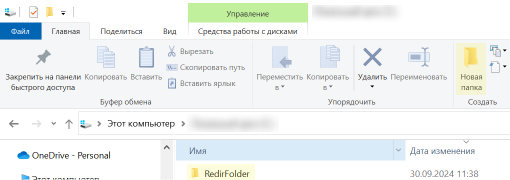
На файловом сервере, где будет размещена общая папка, создайте новую папку и назовите ее, например «RedirFolder».
-
Нажмите правой кнопкой мыши по папке, разверните Предоставить доступ к (Give Access to) и выберите Отдельные люди (Specific people).

-
Предоставьте полный доступ (чтение/запись) для Authenticated users .
-
Нажмите ().
-
-
Для того чтобы обеспечить каждому пользователю доступ только к его файлам, необходимо настроить правильные разрешения NTFS для папки:
-
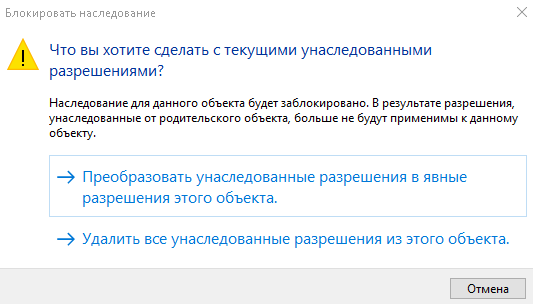
В свойствах папки перейдите на вкладку Безопасность (Security), нажмите Дополнительно (Advanced), затем нажмите Отключение наследования (Disable Inheritance).

-
В открывшемся окне выберите Преобразовать унаследованные разрешения в явные разрешения этого объекта (Convert inherited permissions into explicit permissions on the object).
-
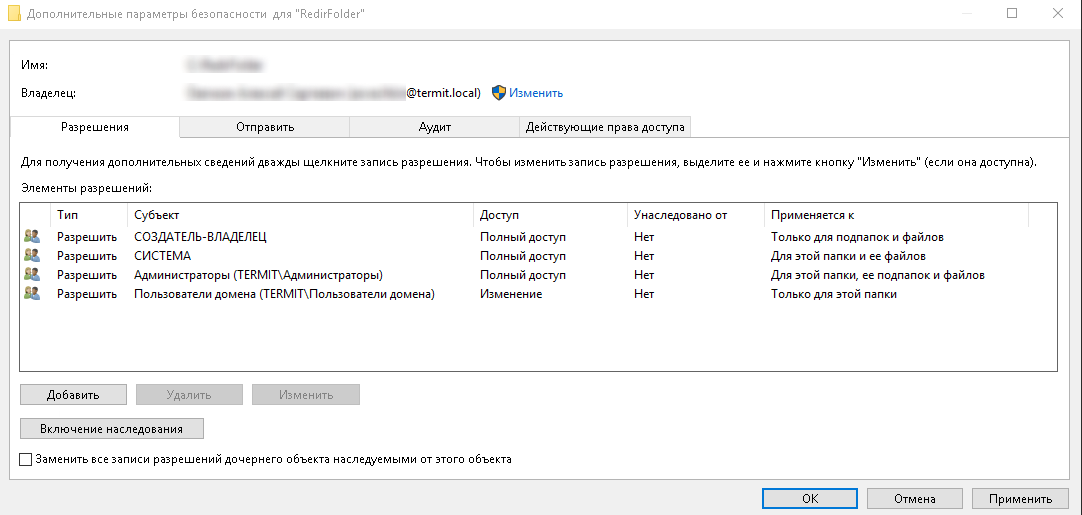
В списке разрешений NTFS оставьте права:
-
СОЗДАТЕЛЬ-ВЛАДЕЛЕЦ (Полный доступ, Только для подпапок и файлов) (CREATOR OWNER (Full control, Subfolders and files only))
-
СИСТЕМА (Полный доступ, Для этой папки, ее подпапок и файлов) (SYSTEM (Full control, This folder, subfolders and files))
-
Администраторы (Полный доступ, Для этой папки, ее подпапок и файлов) (Administrators (Full control, This folder, subfolders and files))
-
Пользователи домена (Изменение, Чтение и выполнение, Запись, Только для этой папки) (Domain users (Modify, Read & execute, Write, This folder))
-
-
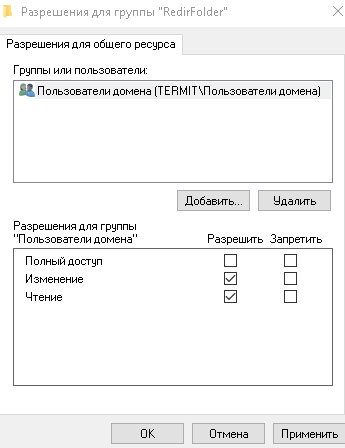
На файловом сервере в свойствах сетевой папки перейдите на вкладку Доступ (Sharing), нажмите () и активируйте опцию Полный доступ (Full Control).
После настройки разрешения пользователи смогут создавать папки в каталоге, а доступ к содержимому вложенных папок будет только у владельцев-пользователей.
-
-
Создайте в домене групповую политику перенаправления папок для пользователей. Для этого:
-
Запустите консоль управления групповой политикой (GPMC).
-
Создайте новую GPO и назначьте на Organizational Unit с пользователями.
-
-
В редакторе управления групповыми политиками разверните (.
В разделе Перенаправление папки (Folder Redirection) находятся опции для перенаправления различных папок профиля пользователя. В этом примере приведена настройка перенаправления только для папки
Документы (Documents). Остальные папки можно настроить таким же образом. -
Откройте свойства
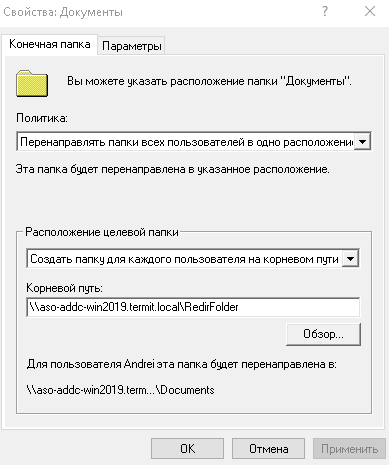
Документы (Documents)и на вкладке Корневая папка (Target) укажите следующие параметры перенаправления каталога:-
Политика (Settings) – Перенаправлять папки всех пользователей в одно расположение (Basic, Redirect everyone’s folder to the same location);
-
Расположение целевой папки (Target folder location) – Создать папку для каждого пользователя на корневом пути (Create a folder for each user under the root path);
-
Корневой путь (Root path) – \\asso-addc-win2019.termit.local\RedirFolder.
Добавьте адрес файлового сервера и/или домен в список доверенных зон, используя групповую политику Список назначений зоны для веб-сайтов (GPO Site to Zone Assignment List) в (в ).
Иначе при запуске ярлыков и исполняемых файлов из перенаправленного каталога могут появляться предупреждения системы безопасности Windows.
-
-
Проверьте работу групповой политики перенаправления папки. Для этого:
-
Запустите .
-
Откройте свойства папки
Документы (Documents)и убедитесь, что в параметре Расположение (Location) указан UNC-путь к вашему файловому серверу.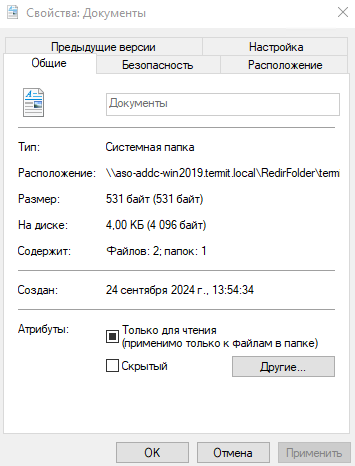
-
Вы можете создавать файлы и папки в Документы (Documents). И они будут доступны пользователю с любого компьютера в вашем домене.
2. Настройка профиля пользователя в терминальной среде Linux
В этом документе описано, как установить NFS-сервер, настроить папку профиля пользователя и терминальный сервер.
В настройке используются:
-
NFS-сервер на РЕД ОС 7.3.4;
-
терминальный сервер на РЕД ОС 7.3.4;
-
Active Directory на Windows Server 2019.
2.1. Установка NFS-сервера
-
Разверните сервер.
-
Введите сервер в домен с помощью команды:
join-to-domain.sh -d ‘имя домена’ -n ‘имя сервера’ -u ‘УЗ’ -p ‘Пароль’ –ou "CN=Computers" -f -y -
Установите пакеты
nfs-utils nfs4-acl-toolsс помощью команды:dnf install nfs-utils nfs4-acl-tools -
Добавьте автостарт с помощью команды:
systemctl enable --now nfs-server.service -
Проверьте запуск с помощью команды:
systemctl status nfs-server.service
После успешного запуска NFS-сервера его статус изменится на «active».
2.2. Настройка папки для профилей
-
Создайте папку с помощью команды:
mkdir -p /srv/nfs/home -
Назначьте права доступа на папку с помощью команд:
chgrp 'Пользователи домена' /srv/nfs/home chmod g+w /srv/nfs/home -
Настройте доступ к папке с помощью команд:
echo "/srv/nfs/home *(rw,sync,no_subtree_check)" | tee -a /etc/exports
exportfs -vra (работает при su -)
Вместо * необходимо прописать IP-адрес или подсеть IP-адресов, с которых будет разрешен доступ.
2.3. Настройка терминального сервера
-
Установите пакет
autofsс помощью команды:dnf install autofs -
Скорректируйте конфигурацию
auto.masterс помощью команды:echo "/- /etc/auto.nfs --timeout=60" | tee -a /etc/auto.master -
Создайте файл конфигурации подключения файловой системы NFS с помощью команды:
touch /etc/auto.nfs -
Настройте конфигурацию
auto.nfsс помощью команды:echo "/home -rw,hard,sec=sys,intr,acl,nodiratime,sync,noac,lookupcache=none $SERVER:/srv/nfs/home" | tee -a /etc/auto.nfsГде:
$SERVER — FQDN NFS-сервера.
-
Добавьте автостарт с помощью команд:
sudo systemctl enable autofs sudo systemctl restart autofs -
Разрешите процессу mkdirhome права на запись с помощью команд:
ausearch -c 'mkhomedir' --raw | audit2allow -M my-mkhomedir semodule -X 300 -i my-mkhomedir.pp -
Добавьте разрешение для NFS и SELinux с помощью команды:
setsebool -P use_nfs_home_dirs on -
Перезапустите систему с помощью команды:
sudo reboot
Далее войдите в систему под пользователем, для которого было настроено перенаправление папок и проверьте, что:
-
вход выполнен успешно;
-
нет ошибок;
-
папка создалась на удаленном сервере.