Серверы
Терминальный сервер — сервер, который предоставляет доступ к ресурсам компьютера или сервера пользователям через десктоп-клиента. Пользователи могут подключаться к терминальному серверу и работать с приложениями, например 1С, данными и другими ресурсами, как если бы они работали непосредственно на сервере.
В разделе Серверы можно:
-
Найти нужные серверы по FQDN, активным сессиям и статусу, нажав
 .
. -
Обновить список серверов, нажав
 .
. -
Настроить видимость столбцов, нажав
 .
. -
Экспортировать данные в CSV, нажав
 .
.
Создание сервера
-
На портале администрирования, в левом меню выберите раздел Серверы.
-
В правом верхнем углу нажмите Создать сервер.
-
На вкладке Новый терминальный сервер:
-
FQDN адрес сервера — укажите FQDN адрес терминального сервера.
-
Тип — выберите операционную систему Linux или Windows.
-
-
Нажмите Далее.
-
На вкладке Группа терминальных серверов выберите из списка группу серверов.
-
Нажмите Далее.
-
На вкладке Подтверждение информации проверьте информацию о сервере и нажмите Создать. При необходимости вы можете вернуться на предыдущие шаги и изменить параметры.
-
Скопируйте указанную команду в надежное место. Она понадобится после установки дополнительного ПО на терминальном сервере.
Вы можете скопировать команду установки агента позже. Подробнее в разделе Установка агента.
Созданный сервер появится в списке со статусом «Включен».
Изменение настроек сервера
Чтобы изменить настройки терминального сервера:
-
На портале администрирования, в левом меню выберите раздел Серверы.
-
Наведите курсор на нужный сервер и нажмите
 .
. -
На вкладке Терминальный сервер измените FQDN адрес сервера.
-
Нажмите Далее.
-
На вкладке Группа терминальных серверов выберите из списка группу серверов.
-
Нажмите Далее.
-
На вкладке Подтверждение информации проверьте информацию о сервере и нажмите Сохранить. При необходимости вы можете вернуться на предыдущие шаги и изменить параметры.
Настройки сервера изменены.
Выключение сервера
Перед выключением терминального сервера на нем должны быть завершены все сессии. Выполните следующие действия:
-
На портале администрирования, в левом меню выберите раздел Серверы.
-
Наведите курсор на нужный сервер и нажмите
 .
. -
Нажмите Да.
После выключения сервер будет не доступен, остановит обслуживание пользователей, и его статус изменится на «Выключен».
Включение сервера
Чтобы включить терминальный сервер:
-
На портале администрирования, в левом меню выберите раздел Серверы.
-
Наведите курсор на нужный сервер и нажмите
 .
.
После включения сервер будет доступен, сможет обслуживать пользователей, и его статус изменится на «Включен».
Перевод сервера в режим обслуживания
Когда терминальный сервер на обслуживании, можно проводить работы, например, по обновлению ПО. Чтобы перевести терминальный сервер в режим обслуживания:
-
На портале администрирования, в левом меню выберите раздел Серверы.
-
Наведите курсор на нужный сервер и нажмите
 .
. -
Нажмите Да.
После перевода на терминальном сервере существующие сессии будут активны, новые не будут запущены. Статус сервера изменится на «Обслуживание».
Удаление сервера
Чтобы удалить терминальный сервер:
-
На портале администрирования, в левом меню выберите раздел Серверы.
-
Наведите курсор на нужный сервер и нажмите
. -
Нажмите Удалить сервер.
-
Нажмите Да.
Сервер удален.
Просмотр информации о сервере
Чтобы просмотреть информацию о терминальном сервере:
-
На портале администрирования, в левом меню выберите раздел Серверы.
-
Нажмите на имя нужного сервера.
На странице отображаются статус, количество активных сессий, список сессий и событий, связанных с этим сервером.
Установка агента
Команду по установке агента можно получить после создания терминального сервера. Для этого:
-
На портале администрирования, в левом меню выберите раздел Серверы.
-
Наведите курсор на нужный сервер и нажмите на FQDN сервера.
-
В правом верхнем углу нажмите Дополнительно.
-
Выберите Установить агент.
-
Скопируйте команду и выполните ее на терминальном сервере.
Агент будет установлен на терминальный сервер, и его статус изменится на «Онлайн».
|
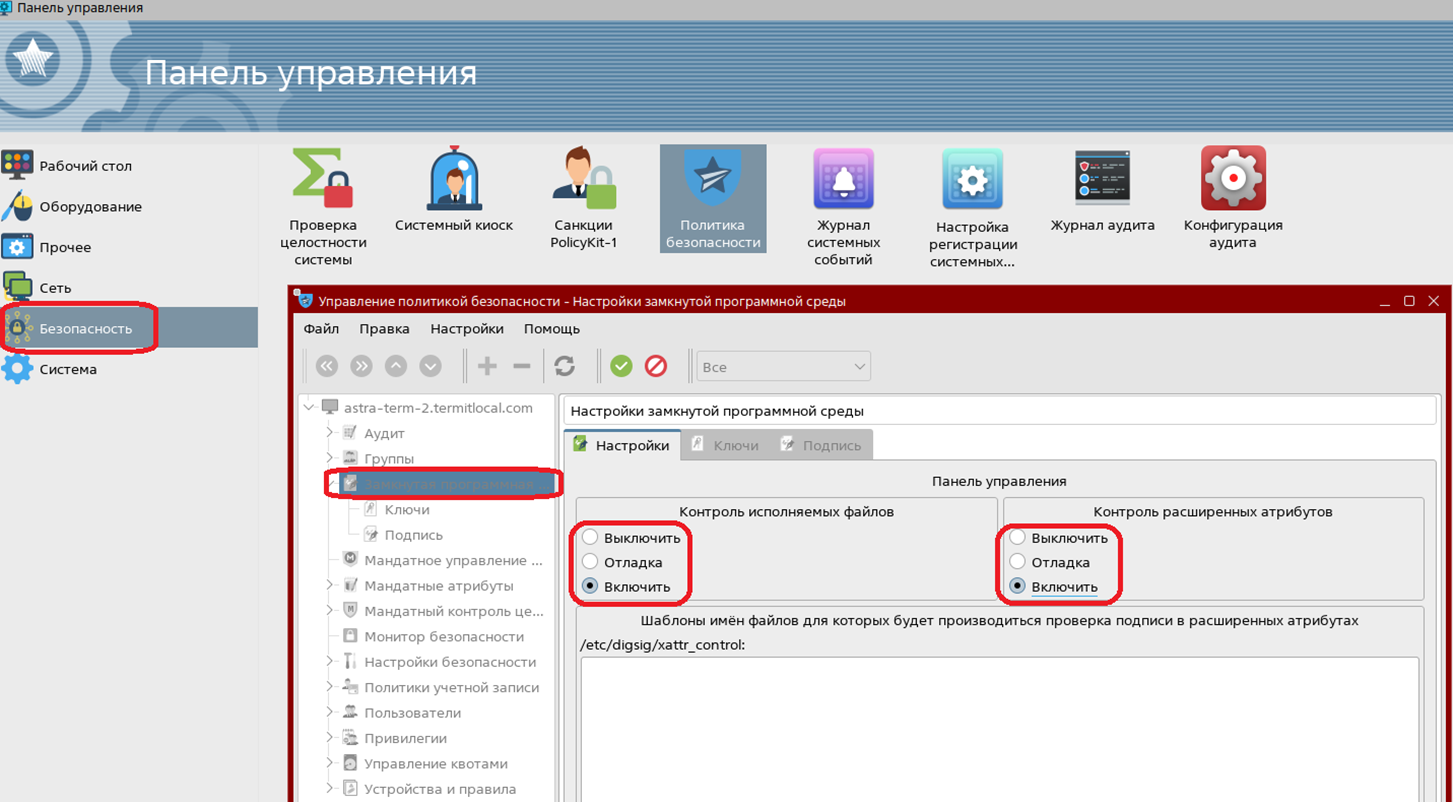
Установка в ЗПС
|
Ручное обновление агента
Чтобы обновить агент вручную:
-
На портале администрирования, в левом меню выберите раздел Серверы.
-
Наведите курсор на нужный сервер и нажмите на FQDN сервера.
-
В правом верхнем углу нажмите Дополнительно.
-
Выберите Обновить агент.
-
Скопируйте команду и выполните ее на терминальном сервере.
Агент обновлен на терминальном сервере.
Удаление агента
Чтобы удалить агент:
-
На портале администрирования, в левом меню выберите раздел Серверы.
-
Наведите курсор на нужный сервер и нажмите на FQDN сервера.
-
В правом верхнем углу нажмите Дополнительно.
-
Выберите Удалить агент.
-
Скопируйте актуальную команду На портале администрирования или предложенную ниже:
-
Для Linux:
sudo ./agent-installer uninstall -
Для Windows
.\agent-installer.exe uninstall
-
-
Для Linux перейдите в каталог, где был запущен скрипт установки агента.
Для Windows (операция удаления может быть выполнена только с правами администратора) перейдите по пути
C:\Program Files\TermitAgent\. -
Выполните скопированную команду в терминале.
Агент удален на терминальном сервере.
Обновление корневого сертификата для аутентификации на терминальном сервере
При необходимости сгенерируйте новый сертификат, нажав в разделе Серверы . После обновления сертификата необходимо будет его распространить на каждый терминальный сервер. Для этого:
-
скачайте сертификат, нажав в разделе Серверы ;
-
разместите сертификат по следующему пути:
-
Linux
/etc/termit-agent/termit-ssh-ca.pub -
Windows
"C:\Program Files\TermitAgent\config\termit-ssh-ca.pub"
-