Установка дополнительного ПО на терминальный сервер
|
Перед установкой агента на терминальный сервер необходимо установить дополнительное ПО на терминальный сервер. |
РЕД ОС
|
Проверьте, что все терминальные серверы введены в домен. Подробнее в статье Ввод РЕД ОС в домен. |
-
В файле конфигурации
sshd (/etc/ssh/sshd_config), в параметреX11Forwarding, укажите значение «yes». -
Чтобы установить Java 11 на терминальный сервер, выполните команду:
sudo dnf install java-11-openjdk -
Чтобы изменить версию Java, используемую по умолчанию, выполните команду:
sudo alternatives --config javaИ выберите пункт меню, соответствующий Java 11.
-
Чтобы установить X2Go server на терминальный сервер, выполните команду:
sudo dnf install x2goserver-xsession x2goserver-fmbindings x2goserver-common x2goserver x2goagent -
Чтобы избежать ошибки при монтировании сетевых дисков, установите пакет
cifs-utilsс помощью команды:sudo dnf install cifs-utils -
Установите агент, используя скрипт, полученный при создании сервера.
Astra Linux
|
Проверьте, что все терминальные серверы введены в домен. Подробнее в статье Ввод Astra Linux в домен. |
-
В файле конфигурации
sshd (/etc/ssh/sshd_config), в параметреX11Forwarding, укажите значение «yes». -
В файле конфигурации
/etc/systemd/logind.conf, в параметреKillUserProcessesзадайте значениеnoдля корректной работы переподключения сессии и перезагрузите терминальный сервер.
-
Установите компоненты OpenJDK с помощью команды:
sudo apt install openjdk-11-jdkПодробнее об установке OpenJDK можно прочесть на официальном сайте Astra Linux.
-
В случае если ранее были установлены другие версии OpenJDK, выполните дополнительную конфигурацию, выбрав установленную 11 версию с помощью команды:
sudo update-alternatives --config java -
Установите компоненты X2Go сервера с помощью команды:
sudo apt install x2goserver-xsession x2goserver-fmbindings x2goserver-common x2goserver-x2goagent -
Чтобы избежать ошибки при монтировании сетевых дисков, установите пакет
cifs-utilsс помощью команды:sudo apt update sudo apt install --only-upgrade cifs-utils -
Установите агент, используя скрипт, полученный при создании сервера.
-
Установите пакет
xprintidleиз репозитория Debian:-
Чтобы добавить репозиторий Debian 10 (замените «buster» на кодовое имя версии Debian, которую вы хотите использовать) и автоматического создания файла
debian.list, выполните команду:echo "deb http://deb.debian.org/debian buster main" | sudo tee -a /etc/apt/sources.list.d/debian.listЭта команда создаст файл
debian.listв директории/etc/apt/sources.list.d/, если ранее он не был создан, и добавит указанную строку в файл.
-
-
Чтобы добавить отсутствующие GPG-ключи для репозиториев Debian, выполните команду:
sudo apt-key adv --keyserver keyserver.ubuntu.com --recv-keys 648ACFD622F3D138 0E98404D386FA1D9 DCC9EFBF77E11517 -
Обновите список пакетов с помощью команды:
sudo apt update -
Установите xprintidle с помощью apt:
sudo apt install xprintidle -
При необходимости удалите репозиторий Debian. Это поможет избежать конфликтов в будущем:
sudo rm /etc/apt/sources.list.d/debian.list
sudo apt update
Debian
|
Проверьте, что все терминальные серверы введены в домен. Подробнее в статье Ввод Debian в домен. |
-
В файле конфигурации
sshd (/etc/ssh/sshd_config), в параметреX11Forwarding, укажите значение «yes». -
Установите компоненты OpenJDK с помощью команды:
sudo apt install openjdk-17-jdk -
В случае если ранее были установлены другие версии OpenJDK, выполните дополнительную конфигурацию, выбрав установленную 17 версию с помощью команды:
sudo update-alternatives --config java -
Установите компоненты X2Go сервера с помощью команды:
sudo apt install x2goserver-xsession x2goserver-fmbindings x2goserver-common x2goserver-x2goagent -
Установите пакет
xprintidleс помощью команды:sudo apt install xprintidle -
Чтобы избежать ошибки при монтировании сетевых дисков, установите пакет
cifs-utilsс помощью команды:sudo apt update sudo apt install --only-upgrade cifs-utils -
Установите агент, используя скрипт, полученный при создании сервера.
ALT Linux
|
Проверьте, что все терминальные серверы введены в домен. Подробнее в статье Ввод ALT Linux в домен. |
-
В файле конфигурации
sshd (/etc/openssh/sshd_config), в параметреX11Forwarding, укажите значение «yes». -
В файле конфигурации
/etc/systemd/logind.conf, в параметреKillUserProcessesзадайте значениеnoдля корректной работы переподключения сессии и перезагрузите терминальный сервер. -
Установите компоненты Java с помощью команды:
sudo apt-get install java-11-openjdk -
Установите компоненты X2Go сервера с помощью команды:
sudo apt-get install x2goserver-xsession x2goserver-fmbindings x2goserver-x2goagent -
Добавьте X2Go в автозапуск с помощью команды:
sudo systemctl enable x2goserver --now -
Установите пакет
xprintidleс помощью команды:sudo apt-get install xprintidle -
Чтобы избежать ошибки при монтировании сетевых дисков, установите пакет
cifs-utilsс помощью команды:sudo apt-get update sudo apt-get install cifs-utils -
Установите агент, используя скрипт, полученный при создании сервера.
Windows
|
-
Включите роль «Remote Desktop Session Host» («Узел сеансов удаленных рабочих столов»):
-
Откройте .
-
В правом верхнем углу нажмите Управление.
-
Выберите Добавить роли и компоненты.
-
Нажмите Далее.
-
На вкладке Тип установки оставьте по умолчанию опцию Установка ролей и компонентов.
-
Нажмите Далее.
-
На вкладке Выбор сервера оставьте по умолчанию Выберите сервер из пула серверов.
-
Нажмите Далее.
-
На вкладке Роли сервера включите опцию Службы удаленных рабочих столов.
-
Нажмите .
-
На вкладке Службы ролей включите опцию Remote Desktop Session Host (Узел сеансов удаленных рабочих столов) и нажмите Добавить компоненты.
-
Нажмите .
После установки и добавления роли перезагрузите ВМ.
-
-
Включите политику «Разрешить удаленный запуск любых программ» и выключите политику «Ограничить пользователей служб удаленных рабочих столов одним сеансов служб удаленных рабочих столов»:
-
Откройте консоль MMC.
-
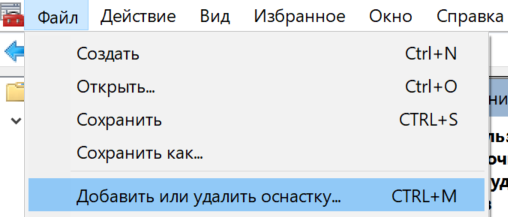
В левом верхнем углу нажмите Файл и выберите Добавить или удалить оснастку.
-
В доступных оснастках выберите Редактор объектов групповой политики.
-
В параметре Объект групповой политики оставьте по умолчанию Локальный компьютер.
Параметры ниже могут быть настроены с использованием групповой политики или локальной.
-
Нажмите .
-
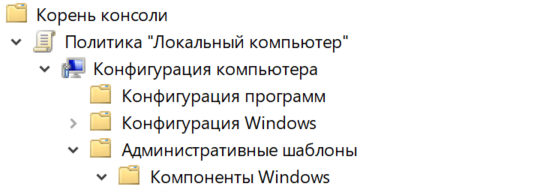
Раскройте Политика «Локальный компьютер».
-
Раскройте .
-
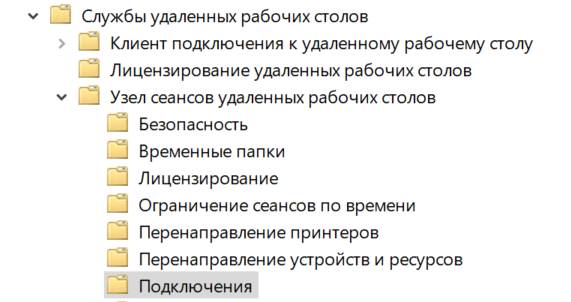
Выберите .
-
Нажмите два раза левой кнопкой мыши на политику «Разрешить удаленный запуск любых программ».
-
Активируйте опцию Включено и нажмите ОК.
-
Нажмите два раза левой кнопкой мыши на политику «Ограничить пользователей служб удаленных рабочих столов одним сеансов служб удаленных рабочих столов».
-
Активируйте опцию Отключено и нажмите ОК.
-
Откройте
cmd.exeи примените политики с помощью командыgpupdate /forceили перезагрузите сервер.После успешной операции в выводе команды появится сообщение «Computer Policy update has completed successfully».
-
-
Настройте разрешение на подключение пользователей по RDP:
-
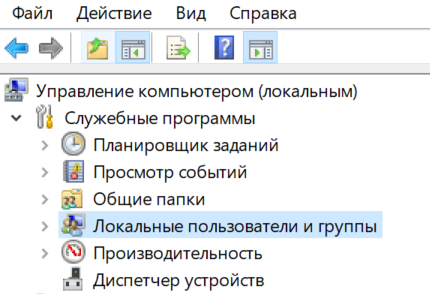
Удобным способом откройте Управление компьютером.
-
Выберите Локальные пользователи и группы.
-
Выберите .
-
Двойным кликом мыши нажмите на Пользователи удаленного рабочего стола.
-
Нажмите Добавить.
-
В поле Введите имена выбираемых объектов (примеры): введите Пользователи домена.
-
Нажмите .
-
-
Установите агент, используя скрипт, полученный при создании сервера.
OpenSUSE
В этой инструкции приведен пример установки пакета для X2Go, скачанного по этой ссылке.
|
-
Установите компоненты OpenJDK с помощью команды:
sudo zypper install java-11-openjdk -
В случае если ранее были установлены другие версии OpenJDK, выполните дополнительную конфигурацию, выбрав установленную 11 версию с помощью команды:
sudo alternatives --config java -
Добавьте репозиторий X2Go с помощью команды:
sudo zypper addrepo https://download.opensuse.org/repositories/X11:RemoteDesktop:x2go/15.5/X11:RemoteDesktop:x2go.repo -
Обновите репозиторий с помощью команды:
sudo zypper refresh -
Установите компоненты X2Go сервера с помощью команды:
sudo zypper install x2goserver -
Добавьте X2Go в автозапуск с помощью команды:
sudo systemctl enable x2goserver.service --now -
Проверьте статус службы x2goserver с помощью команды:
sudo systemctl status x2goserver.serviceСтатус должен быть «Active»:

-
Чтобы избежать ошибки при монтировании сетевых дисков, установите пакет
cifs-utilsс помощью команды:sudo zypper install cifs-utils -
Установите агент, используя скрипт, полученный при создании сервера, добавив в конце параметр
/etc/systemd/system/.Пример скрипта:
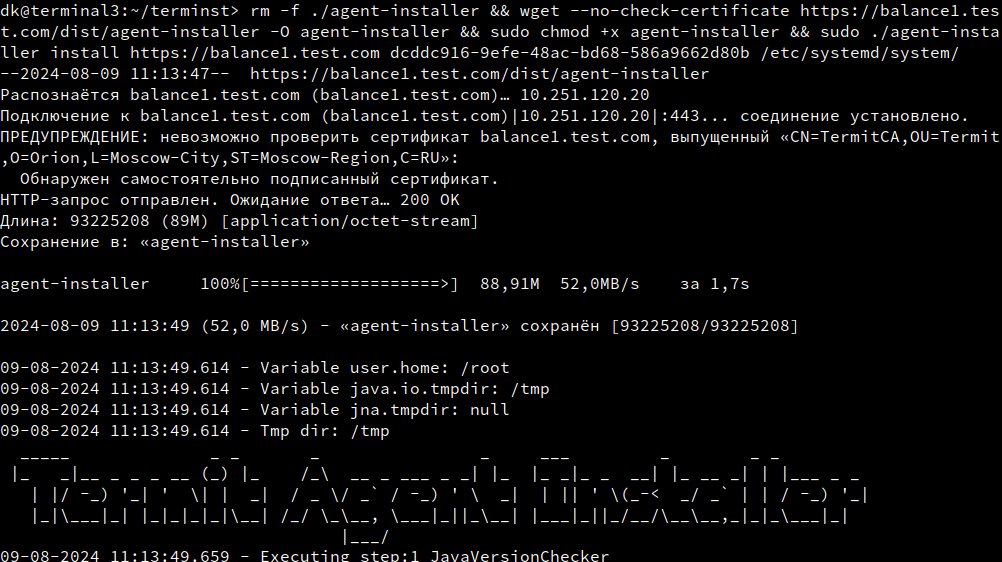
rm -f ./agent-installer && wget --no-check-certificate https://<FQDN брокера/балансировщика>/dist/agent-installer -O agent-installer && sudo chmod +x agent-installer && sudo ./agent-installer install https://<FQDN брокера/балансировщика> <секрет> /etc/systemd/system/Последний параметр является опциональным и указывается в тех случаях, когда каталог
systemdотсутствует в директории/lib(то есть не существует пути/lib/systemd/system/, необходимого для установки агента) и находится по другому пути. В случае OpenSUSE для доступа к каталогуsystemdнеобходимо указывать путь/etc/systemd/system/в конце скрипта, иначе агент не будет установлен.Пример: