Установка дополнительного ПО на терминальный сервер/ВРМ
Установите дополнительное ПО перед установкой агента на терминальный сервер.
РЕД ОС
|
Проверьте, что все терминальные серверы введены в домен. Подробнее в статье Ввод РЕД ОС в домен. |
-
В файле конфигурации
sshd (/etc/ssh/sshd_config), в параметреX11Forwarding, укажите значение «yes». -
Чтобы установить X2Go server на терминальный сервер, выполните команду:
sudo dnf install x2goserver-xsession x2goserver-fmbindings x2goserver-common x2goserver x2goagent x2goserver-printing cups-x2go -
Чтобы избежать ошибки при монтировании сетевых дисков и папок, установите пакеты
cifs-utilsиautofsс помощью команды:sudo dnf install cifs-utils autofs -
Для корректного перенаправления смарт-карт на сервер установите утилиту
socatс помощью команды:sudo dnf install socat -
Для работы со смарт-картами:
-
установите утилиту
pcsc-tools:sudo dnf install pcsc-tools -
запустите службу с помощью команды:
sudo systemctl enable pcscd.service --now
-
-
Установите пакет
patch, необходимый для переноса изменений между разными версиями текстовых файлов с помощью команды:sudo dnf install patch -
Настройте сетевой доступ к локальным хранилищам, установив пакет NFS-хранилища:
sudo dnf install nfs-utils nfs4-acl-tools -
Подготовьте золотой образ, если планируете создать сервер в качестве золотого образа.
Если планируете использовать как базовый терминальный сервер - установите агент, используя скрипт, полученный при создании сервера.
Astra Linux
|
Проверьте, что все терминальные серверы введены в домен. Подробнее в статье Ввод Astra Linux в домен. |
-
В файле конфигурации
sshd (/etc/ssh/sshd_config), в параметреX11Forwarding, укажите значение «yes». -
В файле конфигурации
/etc/systemd/logind.conf, в параметреKillUserProcessesзадайте значение «no» для корректной работы переподключения сессии и перезагрузите терминальный сервер.
-
Установите компоненты X2Go сервера с помощью команды:
sudo apt install x2goserver-xsession x2goserver-fmbindings x2goserver-common x2goserver-x2goagent x2goserver-printing cups-x2go -
Чтобы избежать ошибки при монтировании сетевых дисков и папок, установите пакеты
cifs-utilsиautofsс помощью команды:sudo apt install cifs-utils autofs -
Для корректного перенаправления смарт-карт на сервер установите утилиту
socatс помощью команды:sudo apt install socat -
Для работы со смарт-картами:
-
установите утилиты
pcscdиpcsc-toolsc помощью команды:sudo apt install pcscd pcsc-tools -
запустите службу с помощью команды:
sudo systemctl enable pcscd.service --now
-
-
Установите пакет
patch, необходимый для переноса изменений между разными версиями текстовых файлов с помощью команды:sudo apt install patch -
Подготовьте золотой образ, если планируете создать сервер в качестве золотого образа.
Если планируете использовать как базовый терминальный сервер - установите агент, используя скрипт, полученный при создании сервера.
ALT Linux
|
Проверьте, что все терминальные серверы введены в домен. Подробнее в статье Ввод ALT Linux в домен. |
-
В файле конфигурации
sshd (/etc/openssh/sshd_config), в параметреX11Forwarding, укажите значение «yes». -
В файле конфигурации
/etc/systemd/logind.conf, в параметреKillUserProcessesзадайте значение «no» для корректной работы переподключения сессии и перезагрузите терминальный сервер. -
Установите компоненты X2Go сервера с помощью команды:
sudo apt-get install x2goserver-xsession x2goserver-fmbindings x2goserver-x2goagent x2goserver-printing cups-x2go -
Добавьте X2Go в автозапуск с помощью команды:
sudo systemctl enable x2goserver --now -
Чтобы избежать ошибки при монтировании сетевых дисков и папок, установите пакеты
cifs-utilsиautofsс помощью команды:sudo apt-get install cifs-utils autofs -
Для корректного перенаправления смарт-карт на сервер установите утилиту
socatс помощью команды:sudo apt-get install socat -
Для работы со смарт-картами:
-
установите утилиты
pcsc-toolsиpcsc-lite-ccid:sudo apt-get install pcsc-tools pcsc-lite-ccid -
запустите службу с помощью команды:
sudo systemctl enable pcscd.service --now
-
-
Установите пакет
patch, необходимый для переноса изменений между разными версиями текстовых файлов с помощью команды:sudo apt-get install patch -
Установите агент, используя скрипт, полученный при создании сервера.
Debian
|
Проверьте, что все терминальные серверы введены в домен. Подробнее в статье Ввод Debian в домен. |
-
В файле конфигурации
sshd (/etc/ssh/sshd_config), в параметреX11Forwarding, укажите значение «yes». -
Установите компоненты X2Go сервера с помощью команды:
sudo apt install x2goserver-xsession x2goserver-fmbindings x2goserver-common x2goserver-x2goagent x2goserver-printing cups-x2go -
Чтобы избежать ошибки при монтировании сетевых дисков, установите пакет
cifs-utilsиautofsс помощью команды:sudo apt install cifs-utils autofs -
Для корректного перенаправления смарт-карт на сервер установите утилиту
socatс помощью команды:sudo apt install socat -
Для работы со смарт-картами:
-
установите утилиты
pcsc-toolsиpcsc-lite-ccid:sudo apt install pcsc-tools pcsc-lite-ccid -
запустите службу с помощью команды:
sudo systemctl enable pcscd.service --now
-
-
Установите пакет
patch, необходимый для переноса изменений между разными версиями текстовых файлов с помощью команды:sudo apt install patch -
Установите пакет
libqt5widgets5, необходимый для запуска программ, которые были написаны с использованием графических элементов Qt 5 с помощью команды:sudo apt install libqt5widgets5 -
Установите агент, используя скрипт, полученный при создании сервера.
OpenSUSE
В этой инструкции приведен пример установки пакета для X2Go, скачанного по этой ссылке.
|
-
Добавьте репозиторий X2Go с помощью команды:
sudo zypper addrepo -f http://packages.x2go.org/opensuse/15.4/main x2go_repos -
Обновите репозиторий с помощью команды:
sudo zypper refresh -
Установите компоненты X2Go сервера с помощью команды:
sudo zypper install x2goserver x2goserver-printing cups-x2go -
Добавьте X2Go в автозапуск с помощью команды:
sudo systemctl enable x2goserver.service --now -
Проверьте статус службы x2goserver с помощью команды:
sudo systemctl status x2goserver.serviceСтатус должен быть «Active».
-
Чтобы избежать ошибки при монтировании сетевых дисков, установите пакеты
cifs-utilsиautofsс помощью команды:sudo zypper install cifs-utils autofs -
Для работы со смарт-картами:
-
установите утилиту
pcsc-liteиpcsc-toolsс помощью команды:sudo zypper install pcsc-lite pcsc-tools -
запустите службу с помощью команды:
sudo systemctl enable pcscd.service --now
-
-
Установите пакет
patch, необходимый для переноса изменений между разными версиями текстовых файлов с помощью команды:sudo zypper install patch -
Для корректного перенаправления смарт-карт на сервер установите утилиту
socatс помощью команды:sudo zypper install socat -
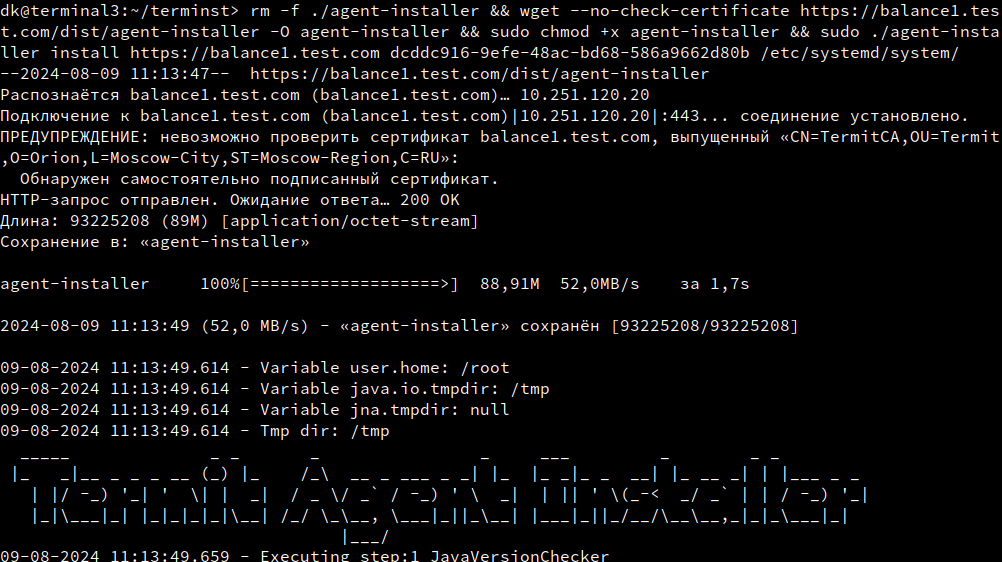
Установите агент, используя скрипт, полученный при создании сервера, добавив в конце параметр
-p /etc/systemd/system/.Пример скрипта:
rm -f ./agent-installer && wget --no-check-certificate https://<FQDN брокера/балансировщика>/dist/agent-installer -O agent-installer && sudo chmod +x agent-installer && sudo ./agent-installer install https://<FQDN брокера/балансировщика> <секрет> -p /etc/systemd/system/Последний параметр является опциональным и указывается в тех случаях, когда каталог
systemdотсутствует в директории/lib(то есть не существует пути/lib/systemd/system/, необходимого для установки агента) и находится по другому пути. В случае OpenSUSE для доступа к каталогуsystemdнеобходимо указывать параметр-p /etc/systemd/system/в конце скрипта, иначе агент не будет установлен.Пример:
Windows
|
-
Установите роль «Remote Desktop Session Host» («Узел сеансов удаленных рабочих столов») c помощью команды
powershell:Install-WindowsFeature -Name RDS-RD-Server -IncludeManagementToolsПосле установки и добавления роли перезагрузите ВМ.
-
Включите политики для разрешения запуска любых программ:
Для ТС
-
с помощью
powershellна локальной машине:New-ItemProperty -Path "HKLM:\SOFTWARE\Policies\Microsoft\Windows NT\Terminal Services" -Name "fAllowUnlistedRemotePrograms" -Value 1 -PropertyType "DWord" -Force -
или через доменную политику: .
Для ВРМ
-
с помощью
powershellна локальной машине:New-ItemProperty -Path "HKLM:\SOFTWARE\Microsoft\Windows NT\CurrentVersion\Terminal Server\TSAppAllowList" -Name "fDisabledAllowList" -Value 1 -PropertyType DWord -Force New-ItemProperty -Path "HKLM:\SOFTWARE\Policies\Microsoft\Windows NT\Terminal Services" -Name "fAllowUnlistedRemotePrograms" -Value 1 -PropertyType "DWord" -Force -
или через доменную политику: .
-
-
Для ВРМ Настройте автоматический запуск агента с помощью powershell на локальной машине:
New-ItemProperty -Path "HKLM:\SOFTWARE\Microsoft\Windows\CurrentVersion\Run" -Name "TermitLauncher" -Value '"C:\Program Files\TermitAgent\agent-session-launcher.exe" vdi_desktop_launch' -PropertyType String -Force -
Установите Latest Microsoft Visual C++ Redistributable Version.
-
Настройте разрешение на подключение пользователей по RDP:
-
Откройте Управление компьютером и выберите Локальные пользователи и группы.
-
Добавьте в группу «Пользователи удаленного рабочего стола» объект из LDAP-каталога для запуска приложений/рабочих столов, например Пользователи домена.
-
-
Добавьте правило в firewall, выполнив команду в командной строке Windows (CMD), согласно таблице.
-
Установите агент, используя скрипт, полученный при создании сервера базовым способом. Установка должна выполняться с правами администратора.
При создании ТС/ВРМ через золотой образ, выполнение пункта 7 требуется пропустить.
-
Для перенаправления устройств и ресурсов необходимо выполнить настройки групповых политик ОС Windows, которые реализуют аналогичные настройки Termit, приведенные в таблице ниже.
По умолчанию значение обозначенных GPO политик выставлено в Не задано.
В каждой организации данные настройки уже могут быть заданы через групповые или локальные политики.
Категория политики Termit Название политики Termit Статус настройки политики по умолчанию GPO-настройка Значение GPO — Статус политики Termit Перенаправление устройств и ресурсов
Перенаправление буфера обмена
Разрешено
Путь: .
Параметр: Не разрешать перенаправление буфера обмена.
-
Не задано — Разрешено
-
Отключено — Разрешено
-
Включено — Запрещено
Перенаправление устройств и ресурсов
Перенаправление звука и микрофона
Разрешено
Путь: .
Параметры:
-
Разрешить перенаправление воспроизведения звука и видео
-
Разрешить перенаправление записи звука
-
Звук и видео:
-
Не задано — Разрешено
-
Отключено — Запрещено
-
Включено — Разрешено
-
-
Запись звука:
-
Не задано — Разрешено
-
Отключено — Запрещено
-
Включено — Разрешено
-
Перенаправление устройств и ресурсов
Перенаправление файловой системы (локальных дисков)
Разрешено
Путь: .
Параметр: Не разрешать перенаправление дисков
-
Не задано — Разрешено
-
Отключено — Разрешено
-
Включено — Запрещено
Перенаправление устройств и ресурсов
Перенаправление смарт-карт
Запрещено
Путь: .
Параметр: Не разрешать перенаправление устройств чтения смарт-карт
-
Не задано — Разрешено
-
Отключено — Разрешено
-
Включено — Запрещено
Управление профилями
Перемещаемые профили: путь к домашнему каталогу
Запрещено
Путь: .
Установите путь к перемещаемым профилям для всех пользователей, входящих в систему на данном компьютере
Значение параметра — путь до общей папки, в которой хранятся профили.
-
Не задано — Запрещено
-
Отключено — Запрещено
-
Включено — Разрешено
Управление профилями
Перемещаемые профили
Запрещено
Описывается в предыдущем пункте
Печать
Доступ к принтерам локального компьютера
Разрешено
Путь: .
Параметр: Не разрешать перенаправление для клиентского принтера.
-
Не задано — Разрешено
-
Отключено — Разрешено
-
Включено — Запрещено
-