Группы серверов
Группа серверов объединяет терминальные серверы с одинаковыми настройками. Серверы в группе применяются для балансировки нагрузки и обеспечения отказоустойчивости.
Каждое приложение имеет свой набор требований, поэтому настройки серверов могут различаться. Группировка серверов позволяет балансировать нагрузку и объединять их по настройкам и запускаемым приложениям. Это обеспечивает отказоустойчивость системы.
В разделе Группы серверов можно:
-
Найти нужные группы серверов по FQDN, типу ОС, активным сессиям и статусу, нажав
 .
. -
Обновить список групп серверов, нажав
 .
. -
Настроить видимость столбцов, нажав
 .
. -
Экспортировать данные в CSV, нажав
 .
.
Создание группы серверов
В Termit можно создать группы терминальных серверов следующими способами:
-
Базовый способ позволяет создать группу терминальных серверов без источника виртуализации. Все серверы необходимо создать в разделе Создание серверов и после этого добавить их в процессе создания группы.
-
Способ zVirt позволяет автоматически создать однотипные терминальные серверы и собирать их в группу из источника виртуализации zVirt.
Базовый
Чтобы создать группу серверов базовым способом:
-
На портале администрирования в левом меню выберите раздел Группы серверов.
-
В правом верхнем углу нажмите Создать группу.
-
На вкладке Способ создания выберите способ создания группы серверов Базовый.
-
На вкладке Общие настройки:
-
Имя — укажите название группы терминальных серверов.
-
Тип ОС — выберите операционную систему Linux или Windows.
-
(Опционально) Описание — добавьте описание группы серверов.
-
-
Нажмите Далее.
-
На вкладке Терминальные серверы выберите из списка уже существующий сервер или создайте новый в разделе Создание сервера.
-
Нажмите Далее.
-
На вкладке Подключение сетевых дисков можно настроить, какие сетевые диски будут доступны пользователям в терминальной сессии. Подробнее о настройке.
-
На вкладке Балансировка оставьте значение весов по умолчанию. Подробнее о балансировке серверов.
-
На вкладке Таймауты сессий выберите действия и время ожидания для активных, отключенных и бездействующих (нет активности пользователя) сессий:
-
Ничего — действия с сессиями выполняться не будут.
-
Отключить — десктоп-клиент будет отключен по истечении указанного времени ожидания. При этом сессии останутся активными, и приложения продолжат работать в фоновом режиме. Пользователь сможет заново к ним подключиться.
-
Завершить — сессия будет закрыта по истечении указанного времени ожидания.
Подробнее о типах сессий.
-
-
Нажмите Далее.
-
На вкладке Подтверждение проверьте информацию о группе серверов и нажмите Создать. При необходимости вы можете вернуться на предыдущие шаги и изменить параметры.
Созданная группа появится в списке.
zVirt
Чтобы создать группу серверов при помощи zVirt:
-
На портале администрирования в левом меню выберите раздел Группы серверов.
-
В правом верхнем углу нажмите Создать группу.
-
На вкладке Способ создания выберите способ создания группы серверов zVirt.
-
На вкладке Общие настройки:
-
в разделе Настройки пула:
-
Источник — выберите ранее зарегистрированный источник виртуализации, в котором необходимо создать группу серверов. Подробнее об источнике виртуализации.
После заполнения поля Источник станут доступны следующие поля для выбора значений: Центр данных, Кластер, Шаблон.
-
Центр данных — выберите один из центров данных, допустимых в выбранном в поле Источник.
-
Кластер — выберите один из заранее созданных кластеров в источнике виртуализации.
-
Шаблон — выберите один из заранее созданных в источнике виртуализации шаблон ВМ.
-
Тип ОС — выберите операционную систему Linux или Windows.
Тип ОС должен совпадать с типом ОС выбранного шаблона в поле Шаблон.
-
Формат копий — значение задается по умолчанию Связанный клон.
-
Шаблон именования ВМ и компьютера в LDAP — укажите имя шаблона ВМ, которое будет использоваться для наименования ВМ в созданной группе серверов и для компьютеров в LDAP.
Допускаются к заполнению: латинские буквы, цифры, символы «?», «.» и «-». Длина шаблона именование - до 15 символов, включая одно место под индекс до трех символов «?». При отсутствии «?» индекс будет добавлен в конце имени.
-
Пример именования — поле заполняется автоматически значением, указанным в поле Шаблон именования ВМ и компьютера в LDAP и индекса.
-
Имя — укажите название группы серверов.
-
(Опционально) Описание — добавьте описание группы серверов.
-
Количество серверов — укажите количество серверов, которые необходимо создать в группе серверов.
Максимальное количество серверов, которые можно создать в одной группе не может быть более 1000.
-
Сохранять состояния — установите флажок для сохранения состояния ВМ между их выключениями. Все серверы, созданные в данной группе, сохраняют свое состояние после выключения.
-
-
в разделе Ввод в домен:
-
LDAP-каталог — выберите LDAP-каталог, в рамках которого будет создан аккаунт компьютера для ввода ВМ в домен. К выбору доступны только каталоги типа AD.
-
Перед выбором протоколов LDAP Over SSL и LDAP StartTLS добавьте доверенный сертификат.
-
Поддерживаются группы ТС на ОС Windows с использованием LDAP-каталогов на базе AD и Samba DC.
-
-
Организационная единица — введите полное имя организационной единицы для создания записи о компьютере. Например, "OU=Servers, DC=termit, DC=local".
-
-
-
Нажмите Далее.
-
На вкладке Подключение сетевых дисков можно настроить, какие сетевые диски будут доступны пользователям в терминальной сессии. Подробнее о настройке.
-
На вкладке Балансировка ввод значений возможен после создания группы. Изменить вес сессии для каждого сервера можно с помощью редактирования. По умолчанию значения для открытых, активных и отключенных сессий равны 1000.
-
На вкладке Таймауты сессий выберите действия и время ожидания для активных, отключенных и бездействующих (нет активности пользователя) сессий:
-
Ничего — действия с сессиями выполняться не будут.
-
Отключить — десктоп-клиент будет отключен по истечении указанного времени ожидания. При этом сессии останутся активными, и приложения продолжат работать в фоновом режиме. Пользователь сможет заново к ним подключиться.
-
Завершить — сессия будет закрыта по истечении указанного времени ожидания.
Подробнее о типах сессий.
-
-
Нажмите Далее.
-
На вкладке Подтверждение проверьте информацию о группе серверов и нажмите Создать. При необходимости вы можете вернуться на предыдущие шаги и изменить параметры.
Созданная группа появится в списке.
Изменение настроек группы серверов
Чтобы изменить настройки группы серверов:
-
На портале администрирования в левом меню выберите раздел Группы серверов.
-
Наведите курсор на нужную группу серверов и нажмите
 .
. -
На вкладке Общие настройки измените параметры:
Базовый
-
Имя — название группы группы терминальных серверов.
-
(Опционально) Описание — измените описание группы серверов.
zVirt
-
Имя — название группы серверов.
-
(Опционально) Описание — описание группы серверов.
-
Количество виртуальных рабочих мест — количество виртуальных рабочих мест, которые необходимо создать в группе серверов.
-
Нельзя задать значение меньше ранее сохраненного. Например, если в группе серверов было создано 15 виртуальных рабочих мест, то при редактировании необходимо указать значение больше 15.
-
Максимальное количество серверов, которые можно создать в одной группе не может быть более 1000.
-
Затем нажмите Далее.
-
-
На вкладке Подключение сетевых дисков измените параметры сетевых дисков. Для этого наведите курсор на нужный диск и нажмите
.Чтобы добавить новый сетевой диск, нажмите
 . Подробнее о настройке.
Чтобы удалить сетевой диск, наведите курсор на нужный диск и нажмите
 .
. -
Нажмите Далее.
-
На вкладке Балансировка нажмите на
и измените вес сессий. Значение не может быть отрицательным. -
Нажмите Далее.
-
На вкладке Таймауты сессий измените действия и время ожидания для активных, отключенных и бездействующих (нет активности пользователя) сессий. Для этого наведите курсор на нужный сервер, нажмите
и внесите изменения:-
Ничего — действия с сессиями выполняться не будут.
-
Отключить — десктоп-клиент будет отключен по истечении указанного времени ожидания. При этом сессии останутся активными, и приложения продолжат работать в фоновом режиме. Пользователь сможет заново к ним подключиться.
-
Завершить — сессия будет закрыта по истечении указанного времени ожидания.
-
-
Нажмите .
-
На вкладке Подтверждение проверьте информацию о группе серверов и нажмите Сохранить. При необходимости вы можете вернуться на предыдущие шаги и изменить параметры.
Настройки группы серверов изменены.
Выключение группы серверов
Чтобы выключить группу серверов:
-
На портале администрирования в левом меню выберите раздел Группы серверов.
-
Наведите курсор на нужную группу серверов и нажмите
 .
. -
Нажмите Да.
После выключения статус группы серверов изменится на «Выключена» и назначенные приложения не будут доступны для запуска.
Включение группы серверов
Чтобы включить группу серверов:
-
На портале администрирования в левом меню выберите раздел Группы серверов.
-
Наведите курсор на нужную группу серверов и нажмите
. -
Нажмите Да.
После включения статус группы серверов изменится на «Включена» и назначенные приложения будут доступны для запуска.
Удаление группы серверов
|
Нельзя удалить группу серверов, созданную базовым способом, если в нее добавлены серверы и на нее назначены приложения. Подробнее в разделах Изменение настроек группы серверов и Изменения параметров приложения. |
Чтобы удалить группу серверов:
-
На портале администрирования в левом меню выберите раздел Группы серверов.
-
Наведите курсор на нужную группу серверов и нажмите
. -
Нажмите Удалить группу.
-
Нажмите Да.
Группа серверов удалена.
Просмотр информации о группе серверов
Чтобы просмотреть информацию о группе серверов:
-
На портале администрирования в левом меню выберите раздел Группы серверов.
-
Нажмите на имя нужной группы серверов.
На вкладке Терминальные серверы отображается список терминальных серверов, их адрес, статус, версия агента, протокол(ы) и количество активных сессий.
На вкладке Приложения отображается список приложений, их названия и версия.
На вкладке Сессии отображается список с подробной информацией о запущенных сессиях.
На вкладке События отображается список уведомлений, связанных с этой группой серверов.
Также на этой странице можно изменить, выключить или удалить группу.
Подключение сетевых дисков
Чтобы настроить, какие сетевые диски будут доступны пользователям в терминальной сессии:
-
На портале администрирования в левом меню выберите раздел Группы серверов.
-
Наведите курсор на нужную группу и нажмите
. -
Перейдите на вкладку Подключение сетевых дисков.
-
Нажмите
. -
Задайте параметры:
-
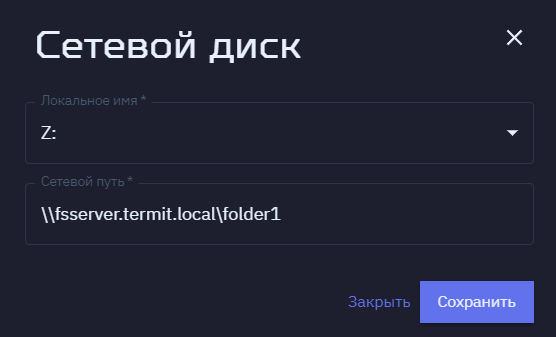
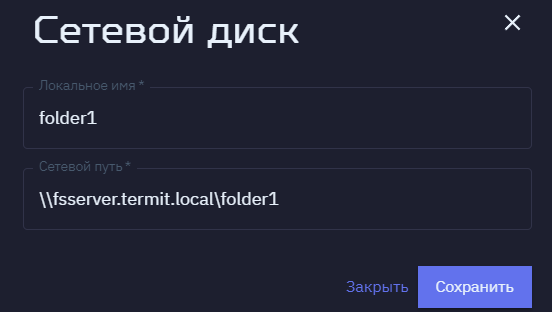
Локальное имя — имя сетевого диска, которое будет отображаться у пользователя в терминальной сессии. Имя не должно содержать двух точек подряд
... В этом параметре:-
для группы серверов на базе Windows выберите из списка букву.
-
для группы серверов на базе Linux укажите название подкаталога в домашнем каталоге пользователя, например
folder1.
-
-
Сетевой путь — маршрут к сетевому файлу. Можно указать путь:
-
для общих дисков, которые будут доступны всем пользователям. Например:
-
на базе Windows в формате
\\FQDN\common-share -
на базе Linux в формате
\\FQDN\common-share
-
-
для пользовательских дисков, которые будут доступны только конкретному пользователю. Например:
-
на базе Windows в формате
\\FQDN\user-shares\%USERNAME% -
на базе Linux в формате
\\FQDN\user-shares\$USERПример заполнения
- Windows
-
- Linux
-
-
-
-
-
Нажмите .
-
На вкладке Подтверждение проверьте информацию о группе серверов и нажмите Сохранить.
Сетевые диски подключены.
Балансировка нагрузки серверов
Чтобы определить, к какому серверу будет подключен пользователь, используется следующая формула:
Индекс = количество открытых сессий х вес открытой сессии + количество активных сессий х вес активной сессии + кол-во неактивных сессий х вес неактивной сессии.
Выбирается сервер с наименьшим индексом в группе.
Чтобы настроить балансировку:
-
На портале администрирования в левом меню выберите раздел Группы серверов.
-
Наведите курсор на нужную группу и нажмите
. -
Перейдите на вкладку Балансировка.
-
Наведите курсор на сервер и нажмите
. -
Задайте вес сессий. Значение не может быть отрицательным.
-
Нажмите .
-
На вкладке Подтверждение проверьте информацию о группе серверов и нажмите Сохранить.
Балансировка нагрузки сервера настроена.