Инфраструктура
1. Подключения
Раздел Подключения отображает подключенные платформы виртуализации, позволяет добавлять новые подключения и управлять ими.
Платформы отображаются в формате карточек, на которых указаны имя подключения, URL подключенной платформы zVirt, а также количество критических инцидентов на платформе виртуализации — алертов. Если на карточке подключения нажать на количество критических алертов, то на отдельной вкладке откроется раздел со списком алертов.
На карточке подключения можно управлять отслеживанием Disaster Recovery. Чтобы включить отслеживание Disaster Recovery, наведите курсор на карточку подключения и нажмите  . Чтобы выключить отслеживание Disaster Recovery, повторно нажмите .
1.1. Получение подробной информации о подключении
Раздел предоставляет подробную информацию об имеющемся подключении.
Чтобы получить подробную информацию о подключении:
-
На портале администрирования перейдите в .
-
Нажмите на нужное подключение.
В подробном представлении отображается общая информация о подключении, а также информация о существующих ресурсных пулах платформы виртуализации. Информация о ресурсных пулах представлена в виде таблиц, распределённых по соответствующим вкладкам.
1.2. Добавление подключения
Чтобы добавить подключение:
-
На портале администрирования перейдите в .
-
Нажмите + Добавить и выберите платформу zVirt.
-
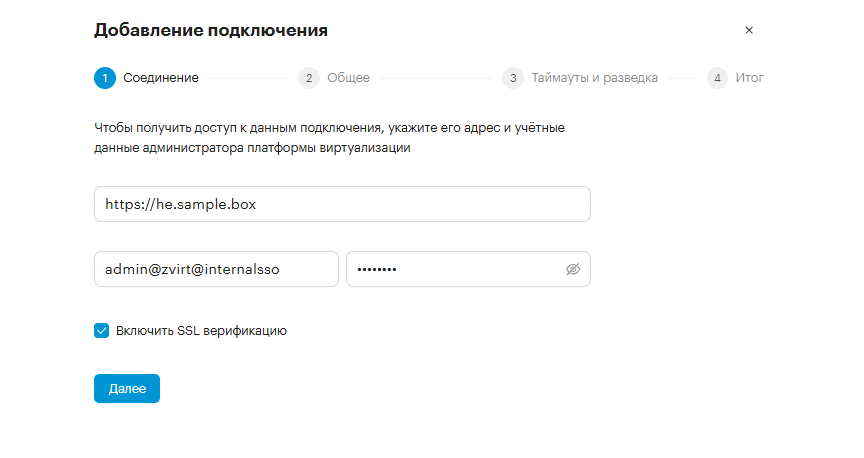
В разделе заполните поля:
-
Адрес подключения zVirt — URL подключаемой платформы zVirt
-
Логин — имя учетной записи администратора подключаемой платформы zVirt, по умолчанию — admin@zvirt@internalsso
-
Пароль — пароль учетной записи администратора подключаемой платформы zVirt
-
При необходимости выключите опцию Включить SSL верификацию.
-
-
Нажмите Далее.
-
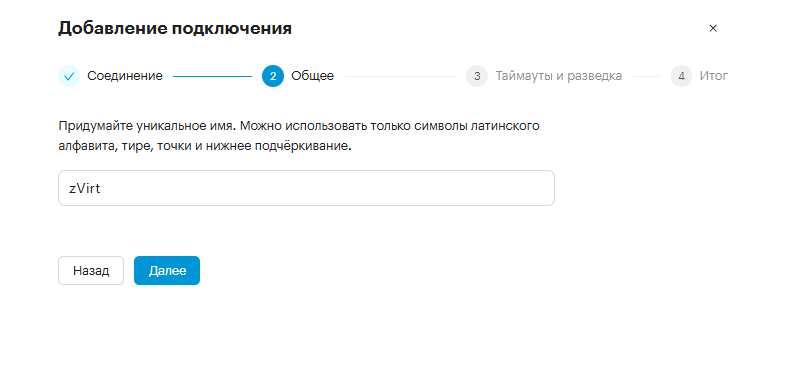
В разделе введите имя нового подключения платформы zVirt и нажмите Далее.
-
-
Таймауты — таймаут запроса, максимальное время на получение данных от сервера в секундах, по умолчанию — 10 секунд
-
Таймауты подключения — максимальное время на установление соединения с сервером в секундах, по умолчанию — 60 секунд
Общий таймаут — это суммарное время ожидания установки соединения с сервером (таймаут подключения) и получения ответа от него (таймаут запроса). Если за время общего таймаута соединение с сервером не установлено, то инициируется повторное подключение. После нескольких неудачных попыток соединения произойдет ошибка таймаута. В этом случае рекомендуется увеличить таймауты, а также проверить доступность хоста, DNS и порта.
При первом запуске после создания нового подключения используются значения по умолчанию:
-
Запуск разведки виртуальных машин и инфраструктуры — 1 раз в сутки
-
Запуск поиска алертов — каждые 10 минут
Изменить таймауты, изменить параметры разведки или сбора алертов можно будет после создания подключения.
-
-
-
Нажмите Далее.
-
В разделе проверьте параметры нового подключения и нажмите Готово, если параметры верны.
После создания подключения новая платформа отобразится в разделе .
1.3. Редактирование подключения
В разделе Подключения можно изменить параметры существующих подключений.
Чтобы отредактировать параметры подключения:
-
На портале администрирования перейдите в .
-
На карточке подключения нажмите
 и выберите:
-
Изменить подключение, чтобы изменить параметры worker для разведки и алертов
-
Редактировать соединение, чтобы изменить данные для доступа к подключению, такие как URL платформы, логин или пароль администратора платформы
-
-
В открывшемся окне измените необходимые параметры.
-
Нажмите Сохранить.
1.3.1. Соединение
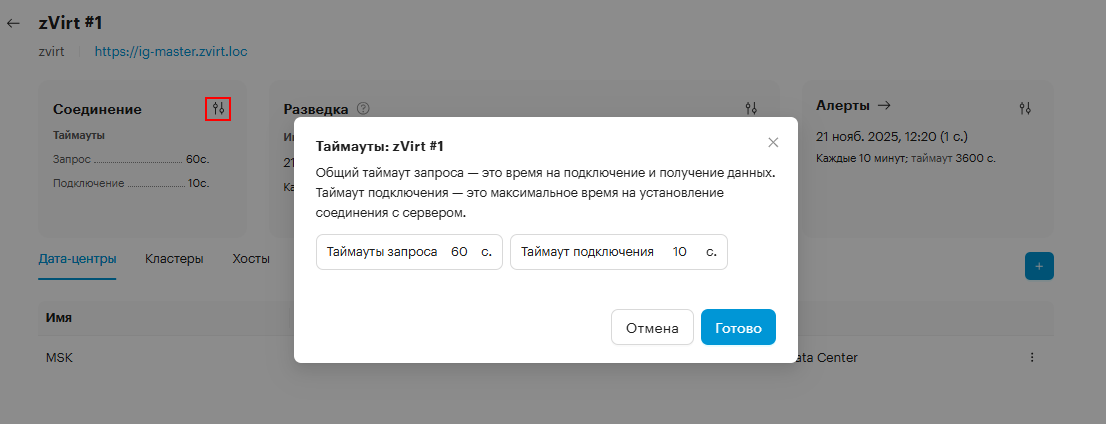
Чтобы изменить таймауты, заданные при создании подключения:
-
На портале администрирования перейдите в и нажмите на карточку нужного подключения.
-
В подробном представлении подключения в разделе Соединение нажмите
 .
. -
В открывшемся окне измените значение для нужного таймаута и нажмите Готово.
1.3.2. Разведка ВМ и инфраструктуры
Разведка ВМ — это получение информации о виртуальных машинах, созданных на платформе виртуализации напрямую, без использования zVirt DC Manager.
Разведка инфраструктуры — это получение информации о существующих ресурсных пулах платформ виртуализации:
-
Кластеры
-
Сети
-
Домены хранения
-
Образы
-
Прочие пулы
Первая разведка ВМ и инфраструктуры запускается после создания нового подключения, следующие разведки по умолчанию запускаются 1 раз в сутки.
Можно отключить или изменить параметры разведки для существующего подключения.
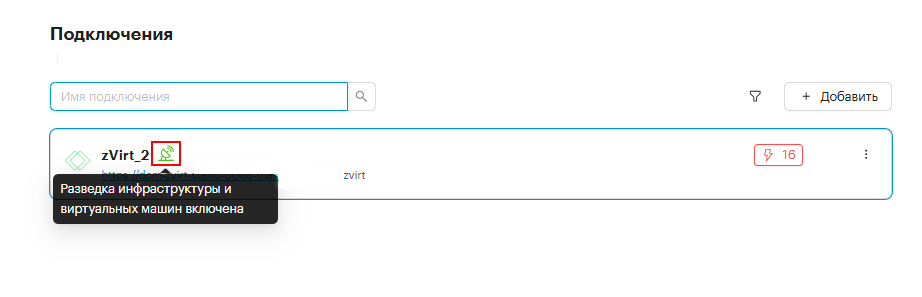
Статус разведки отображается значком на карточке подключения:
-
 — разведка инфраструктуры, виртуальных машин или оба типа разведки включены.
Узнать, какая именно разведка включена, можно наведя указатель мыши на значок.
-
 — разведка проведена с ошибками
 -
Значок отсутствует — разведка выключена
1.3.2.1. Изменение параметров разведки
|
Для корректной работы разведка ВМ не должна быть чаще, чем раз в сутки. |
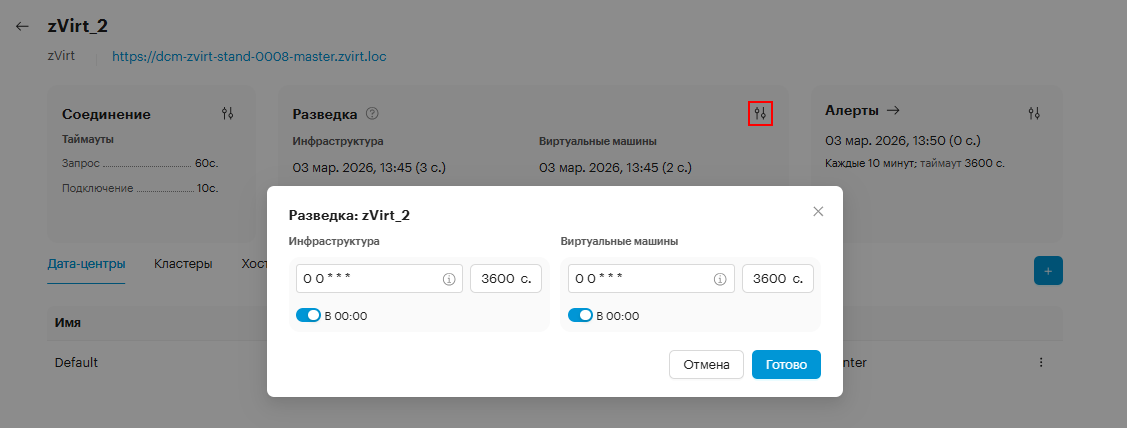
Чтобы изменить параметры разведки:
-
На портале администрирования откройте окно редактирования разведки одним из способов:
-
Перейдите в и нажмите на карточку нужного подключения.
В подробном представлении подключения в разделе Разведка нажмите
.
-
В на карточке нужного подключения нажмите
и выберите Разведка….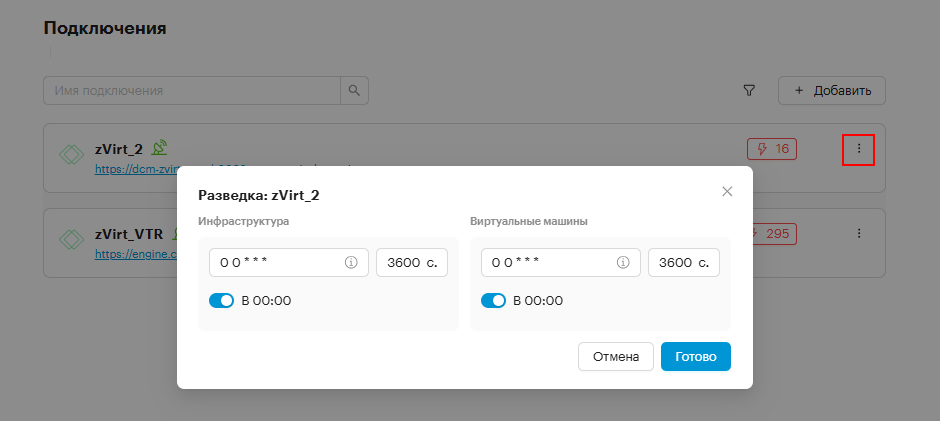
-
-
В открывшемся окне измените параметры для нужной разведки:
-
Задайте расписание разведки в формате cron-записи. По умолчанию в поле задано значение:
0 0 * * *— каждый день в полночь, где символы означают по порядку:-
0— минуты, по умолчанию — 0, возможные значения: 0 — 59 -
0— часы, по умолчанию — 0, возможные значения: 0 — 23 -
*— день месяца, возможные значения: 1 — 31 -
*— месяц, возможные значения: 1 — 12 -
*— день недели, возможные значения: 0 — 7, где 0 и 7 — воскресеньеНапример, чтобы разведка запускалась каждый вторник в 15:30, независимо от числа месяца или месяца года, нужно указать:
30 15 * * 2.
-
-
Задайте таймаут разведки — максимальное время в секундах на соединение с сервером для сбора данных о виртуальных машинах и инфраструктуре. По умолчанию — 3600 секунд.
-
-
Нажмите Готово.
1.3.2.2. Выключение разведки
Чтобы выключить разведку:
-
На портале администрирования откройте окно редактирования разведки одним из способов:
-
Перейдите в и нажмите на карточку нужного подключения.
В подробном представлении подключения в разделе Разведка нажмите
.
-
В на карточке нужного подключения нажмите
и выберите Разведка….
-
-
В открывшемся окне выключите опцию разведки.
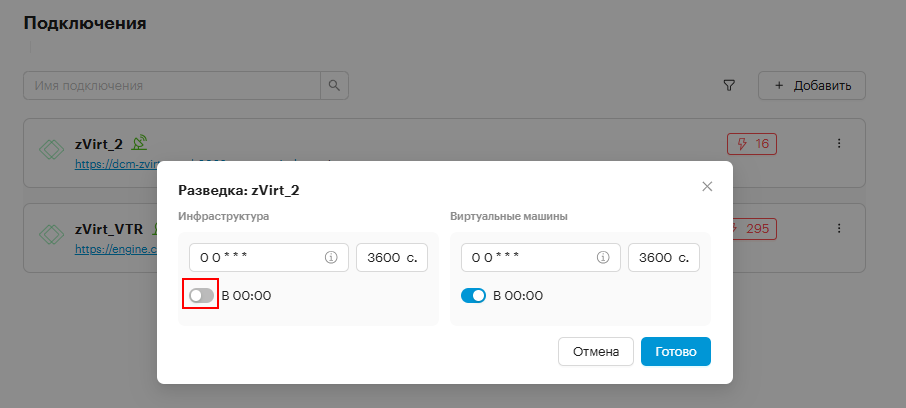
-
Нажмите Готово.
1.3.3. Алерты
1.3.3.1. Изменение параметров сбора алертов
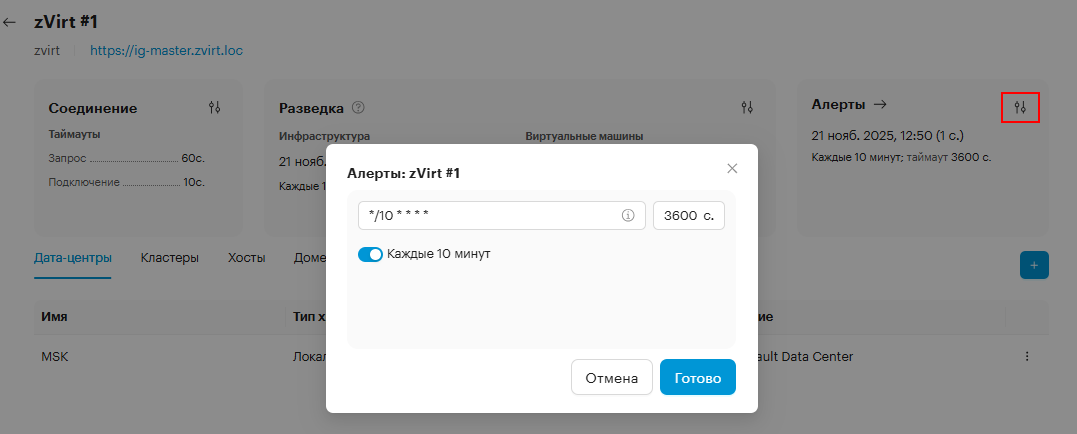
Чтобы изменить параметры сбора алертов:
-
На портале администрирования перейдите в и нажмите на карточку нужного подключения.
-
В подробном представлении подключения в разделе Алерты нажмите
.
-
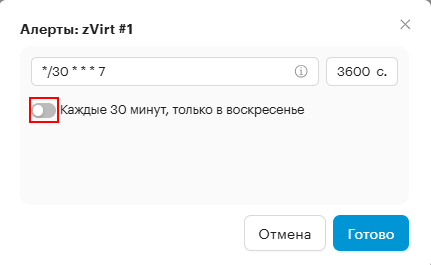
В открывшемся окне задайте расписание сбора алертов в формате cron-записи. По умолчанию в поле задано значение:
*/10 * * * *, где символы означают по порядку:-
*— минута, с которой начинается сбор алертов в пределах заданного диапазона минут -
/10— минуты, по умолчанию — 10, возможные значения: 0 — 59 -
*— часы, возможные значения: 0 — 23 -
*— день месяца, возможные значения: 1 — 31 -
*— месяц, возможные значения: 1 — 12 -
*— день недели, возможные значения: 0 — 7, где 0 и 7 — воскресеньеНапример, чтобы сбор алертов запускался каждый час, в начале часа (минута 0), нужно указать:
0 * * * *.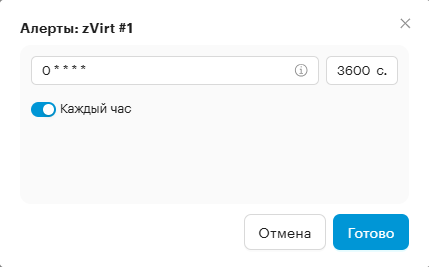
-
-
Задайте таймаут сбора алертов — максимальное время в секундах на соединение с сервером для сбора алертов с платформы виртуализации. По умолчанию — 3600 секунд.
-
-
Нажмите Готово.
2. Дата-центры
Дата-центр — сущность, позволяющая разделить ресурсы клиента по территориально-административному признаку, например, по принадлежности ресурса к физическому центру обработки данных (ЦОД).
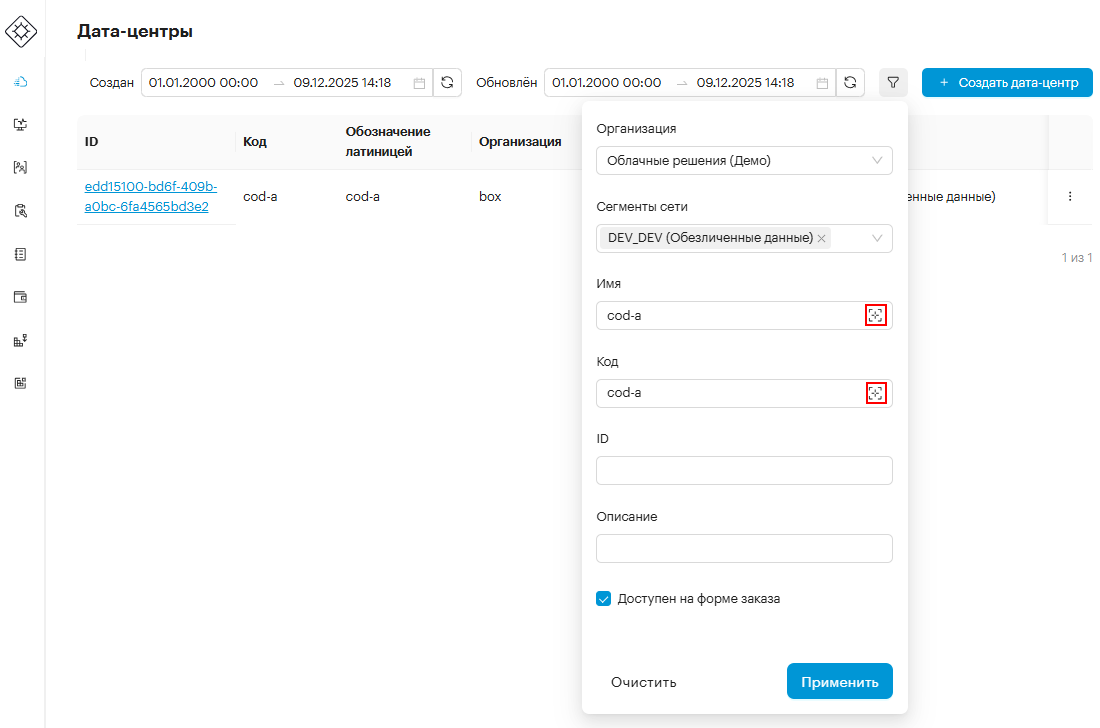
В разделе Дата-центры отображается список доступных центров данных.
Чтобы настроить фильтрацию вывода дата-центров, нажмите  и укажите нужные параметры в открывшемся окне. Для фильтрации дата-центров по точному совпадению имени и кода, в соответствующих полях дополнительно нажмите
  .
.
2.1. Создание дата-центра
Чтобы создать дата-центр:
-
На портале администрирования перейдите в .
-
Нажмите + Создать дата-центр.
-
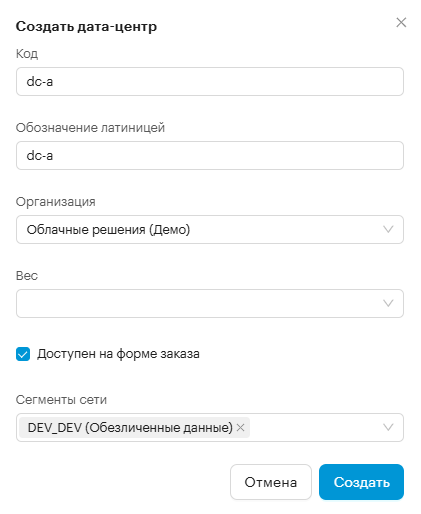
В появившемся окне введите необходимые параметры:
-
Код — уникальное буквенно-цифровое значение
-
Обозначение латиницей — обозначение дата-центра на латинице, может совпадать с кодом
-
Организация — организация, к которой будет прикреплён дата-центр
-
Вес — определяет приоритет дата-центра. Чем больше вес, тем выше приоритет.
-
При необходимости активируйте опцию Доступен в форме заказа.
-
Сегменты сети — сегмент сети, к которому будет привязан дата-центр
-
-
Нажмите Создать.
В случае успешного создания дата-центр отобразится в списке.
2.2. Изменение дата-центра
Чтобы изменить дата-центр:
-
На портале администрирования перейдите в .
-
Нажмите на ID необходимого дата-центра.
-
В подробном представлении выбранного дата-центра нажмите Редактировать.
-
В появившемся окне измените необходимые параметры.
-
Нажмите Редактировать.
-
Измените необходимые параметры в окне Редактирование дата-центра.
-
Нажмите Сохранить.
3. DNS зоны
В разделе DNS зоны отображается список существующих DNS-зон и элементы управления ими.
Для каждой DNS-зоны можно просмотреть информацию: вид, имя, статус, дату создания и список организаций, которым доступна DNS-зона. Возможные статусы DNS-зон:
-
success — имя успешно разрешается
-
pending — идет проверка, можно ли разрешить имя
-
failed — разрешить имя не удалось
Чтобы настроить фильтрацию вывода DNS-зон, нажмите , укажите нужные параметры в открывшемся окне и нажмите Применить.
3.1. Настройка выдачи DNS-записей для заказов на пользовательском портале
Чтобы создавать А-записи для новых заказов на пользовательском портале, необходимо создать зону условной пересылки (Conditional Forwarder Zone) и добавить ее в DNS-зоны на портале администрирования.
-
На корпоративном DNS-сервере (Windows Server DNS, Bind и так далее) создайте зону условной пересылки (Conditional Forwarder Zone), например dcm-orders.loc, которая указывает на целевой хост.
Зона условной пересылки (Conditional Forwarder Zone) всегда должна быть создана на DNS-сервере раньше, чем будет внесена в список DNS-зон на портале администрирования.
-
Если список DNS-серверов обновился, внесите соответствующие записи в config.yml и запустите обновление конфигурации DNS внутри служб zVirt DC Manager.
Пример команды для обновления конфигурации DNS
docker run -it --network host --rm
-v /$HOME/portal-box:/apps
-v ~/.ssh/id_rsa:/root/.ssh/id_rsa
-v ~/.kube/dcmanager:/root/.kube/dcmanager
deploy-manager:1.9.1
-i inventories/box/hosts
-u $USER
deploy.yml
--ask-vault-pass
--tags kubeconfig,coredns (1)
1 --tags kubeconfig,coredns— строка с тегами запускает обновление только конфигурации DNS. Команда без тега запустит проверку всех этапов установки, что замедлит процесс обновления.Микросервис PowerDNS использует список DNS-серверов, описанных при установке в вашем конфигурационном файле, который по умолчанию расположен по пути portal-box/inventories/box/group_vars/k3s/config.yml.
Если DNS-серверы не были указаны вручную при установке zVirt DC Manager, то zVirt DC Manager берёт список из /etc/resolv.conf.
-
Войдите на портал администрирования под учетной записью с ролью Суперадминистратор.
-
Перейдите в .
-
Нажмите + Создать DNS зону.
-
В открывшемся окне заполните параметры:
-
Имя DNS зоны — имя созданной ранее DNS-зоны. Например: dcm-orders.loc.
В конце названия DNS-зоны по правилам заполнения поля обязательно должна стоять точка. В названии самой DNS-зоны ее может не быть.
-
Вид DNS зоны — из выпадающего списка выберите Native
-
Список организаций — через пробел укажите коды организаций, которым будет доступна выделенная DNS-зона
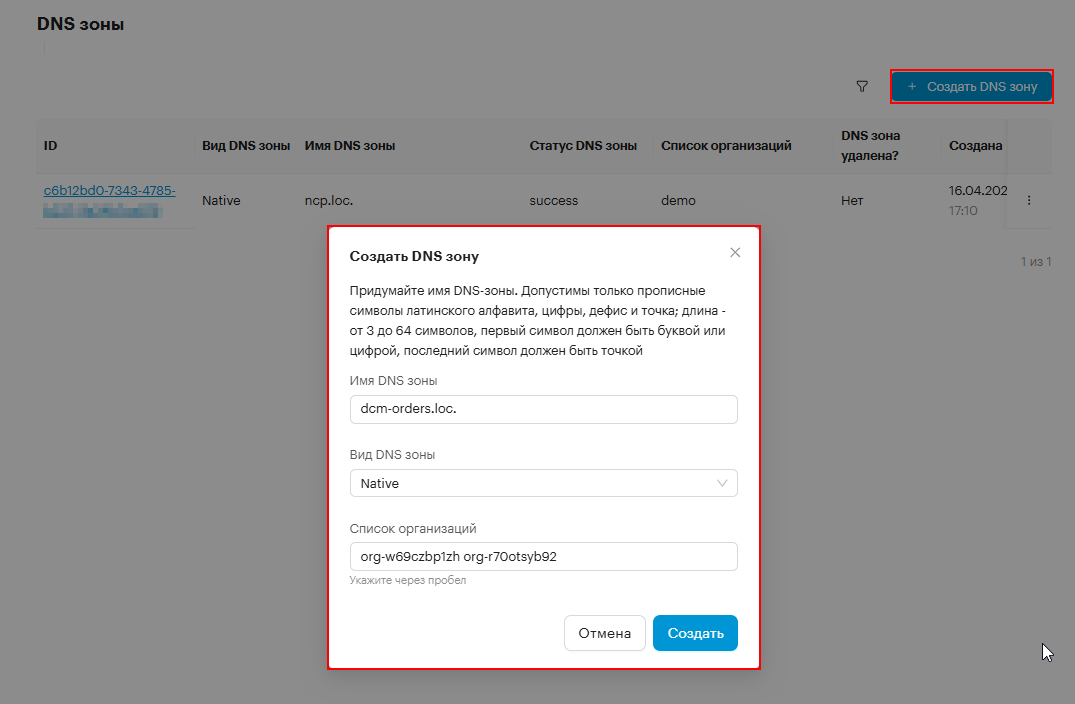
Код организации можно копировать на портале администрирования. Для этого:
-
Перейдите в .
Код организации указан под названием организации и имеет вид
org-<идентификатор>, напримерorg-w69czbp1zh.
-
Нажмите на нужную организацию и в открывшемся окне скопируйте код организации.

-
-
-
Нажмите Создать.
Если создание записи прошло успешно, появится уведомление DNS зона создана.
-
Проверьте Статус DNS зоны.
Если все прошло успешно, статус будет равен success.
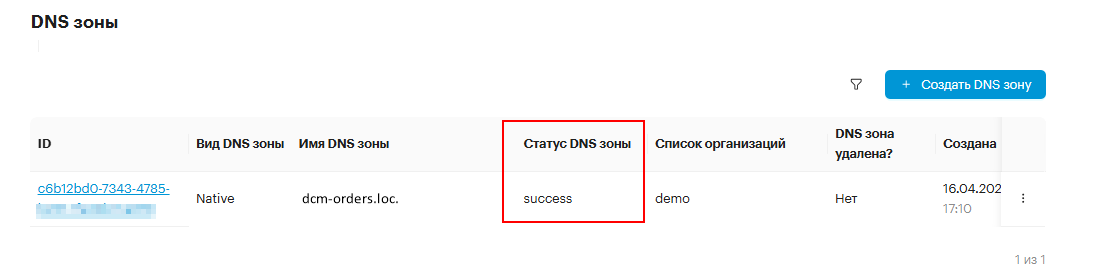
Если вы все выполнили в указанной последовательности, проверили список DNS-серверов и удостоверились, что все создано правильно, но статус по-прежнему failed — обратитесь в техническую поддержку.
После успешного создания DNS-зона станет доступна в формах заказа в выбранных организациях.
Чтобы проверить доступность DNS-зоны:
-
На пользовательском портале активируйте контекст проекта.
-
Перейдите в Заказы, нажмите + Добавить ресурс и выберите ресурс.
-
В окне заказа ресурса активируйте опцию Создать А-запись.
Созданная DNS-зона появится в поле DNS зона.
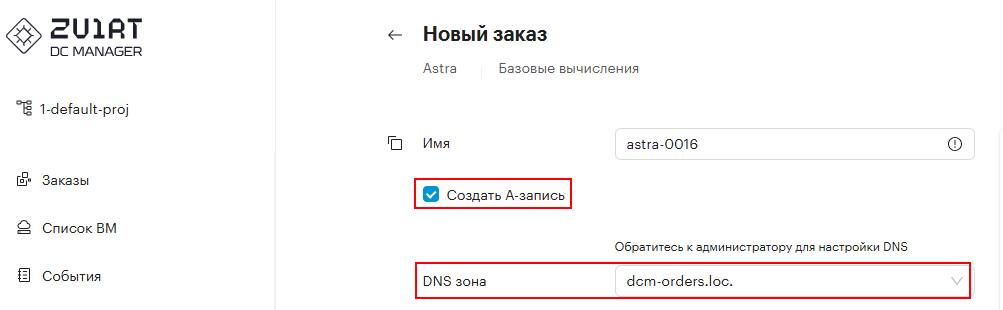
3.2. Добавление DNS-зоны
Чтобы создать DNS-зону:
-
На портале администрирования перейдите в .
-
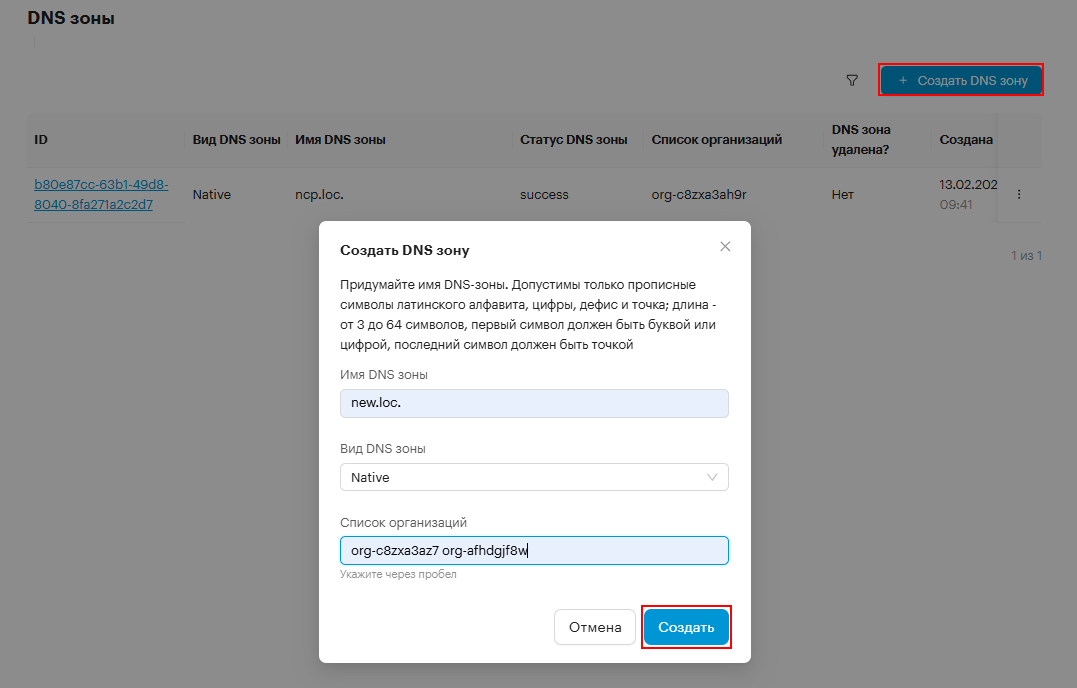
Нажмите + Создать DNS зону.
-
В открывшемся окне заполните параметры:
-
Имя DNS зоны — имя новой DNS-зоны
-
Вид DNS зоны — из выпадающего списка выберите вид DNS-зоны
-
Список организаций — введите код организации в DNS-зоне, если организаций несколько — введите их код через пробел
Код организации можно копировать на портале администрирования. Для этого:
-
Перейдите в .
Код организации указан под названием организации и имеет вид
org-<идентификатор>, напримерorg-w69czbp1zh.
-
Нажмите на нужную организацию и в открывшемся окне скопируйте код организации.
-
-
-
Нажмите Создать.
3.3. Изменение DNS-зоны
Вы можете изменить список организаций, которым будет доступна DNS-зона.
Чтобы изменить список организаций DNS-зоны:
-
На портале администрирования перейдите в .
-
Напротив нужной платформы в списке нажмите
и выберите Редактировать. -
В открывшемся окне отредактируйте список организаций, которым будет доступна DNS-зона.
-
Нажмите Сохранить.
3.4. Удаление DNS-зоны
Чтобы удалить DNS-зону:
-
На портале администрирования перейдите в .
-
Напротив нужной DNS-зоны в списке нажмите
и выберите Удалить. -
В открывшемся окне:
-
Удалить безвозвратно — активируйте опцию, если нужно удалить DNS-зону без возможности восстановления
-
Нажмите Удалить.
-
DNS-зона будет помечена в списке как удалённая.
4. Платформы
Платформа — это объект организации и представляет собой абстракцию, объединяющую сегменты сети и центры данных.
В разделе Платформы отображается список добавленных платформ и элементы управления ими.
4.1. Создание платформы
|
Для платформы необходимо создать страницу в справочнике с описанием ресурсов платформы. Порядок неважен: можно создать платформу, затем справочник или наоборот. |
Чтобы создать платформу:
-
На портале администрирования перейдите в .
-
Нажмите + Создать платформу.
-
В появившемся окне введите необходимые параметры:
-
Название — имя платформы
-
Код — уникальный тег, указанный в описании платформы в справочнике
-
При необходимости выберите Организацию и задайте Вес
Вес определяет приоритет платформы. Чем больше вес, тем выше приоритет. 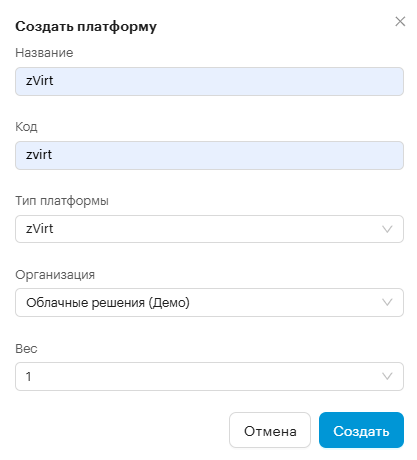
-
-
Нажмите Создать.
Новая платформа появится в списке.
-
Нажмите
и выберите Редактировать. -
В окне Редактирование платформы укажите Сегменты сети и Дата-центры.
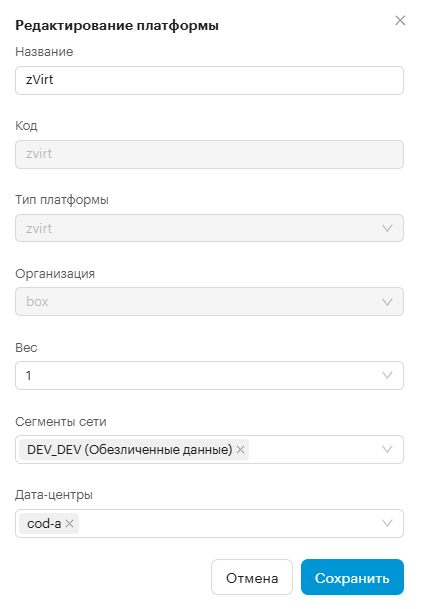
-
Нажмите Сохранить.
5. Сегменты сети
Сегмент сети — сущность, позволяющая выделить часть сетевых ресурсов клиента для разделения групп сервисов. На базе систем виртуализации реализуется за счет виртуальных локальных сетей (VLAN).
Сегменты сети являются объектами организации и представляют собой сетевую абстракцию, которая может быть назначена дата-центрам и платформам.
В разделе Сегменты сети отображается список добавленных сегментов, а также присутствуют элементы управления сегментами.
Для управления сегментами сети используется сервис NetBox, расположенный по адресу https://netbox.sample.box/. Подробнее — в разделе Настройка сегмента сети в сервисе NetBox.
5.1. Создание сегмента сети
Чтобы создать сегмент сети:
-
На портале администрирования перейдите в и нажмите Создать сегмент сети.
-
В окне Создать сегмент сети:
-
Заполните поля:
-
Название — укажите название сегмента сети, содержит только символы: «A-Z», «a-z», «0-9», «_», «-», «:», «.»
-
Код — укажите код сегмента сети, он может совпадать с названием, содержит только символы: «A-Z», «a-z», «0-9», «_», «-», «:», «.»
-
Организация — в выпадающем списке выберите имя организации, для которой будет использоваться данный сетевой сегмент
-
(Опционально) Вес — в выпадающем списке выберите вес — числовое значение, которое определяет приоритет использования сетевого сегмента. Чем больше вес, тем выше приоритет
-
Дата-центры — в выпадающем списке выберите дата-центр, к которому будет привязан сегмент сети
-
Среды — в выпадающем списке выберите одну или несколько сред, к которым будет привязан сегмент сети
-
(Опционально) Домены — в выпадающем списке выберите домен
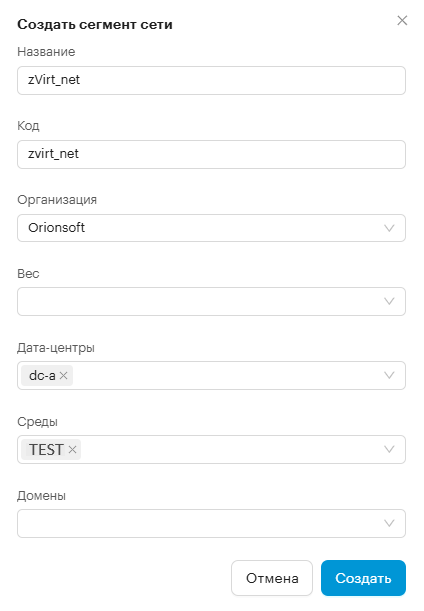
-
-
Нажмите Создать.
-
Новый сегмент сети появится в списке на портале администрирования. Для просмотра перейдите в .
5.2. Настройка сегмента сети в сервисе NetBox
|
Учётные данные для входа в сервис NetBox (adminUsername и adminPassword) можно получить из StarVault по адресу https://starvault.sample.box/ui/vault/secrets/deployment/show/netbox. |
Чтобы создать сегмент сети в сервисе NetBox:
-
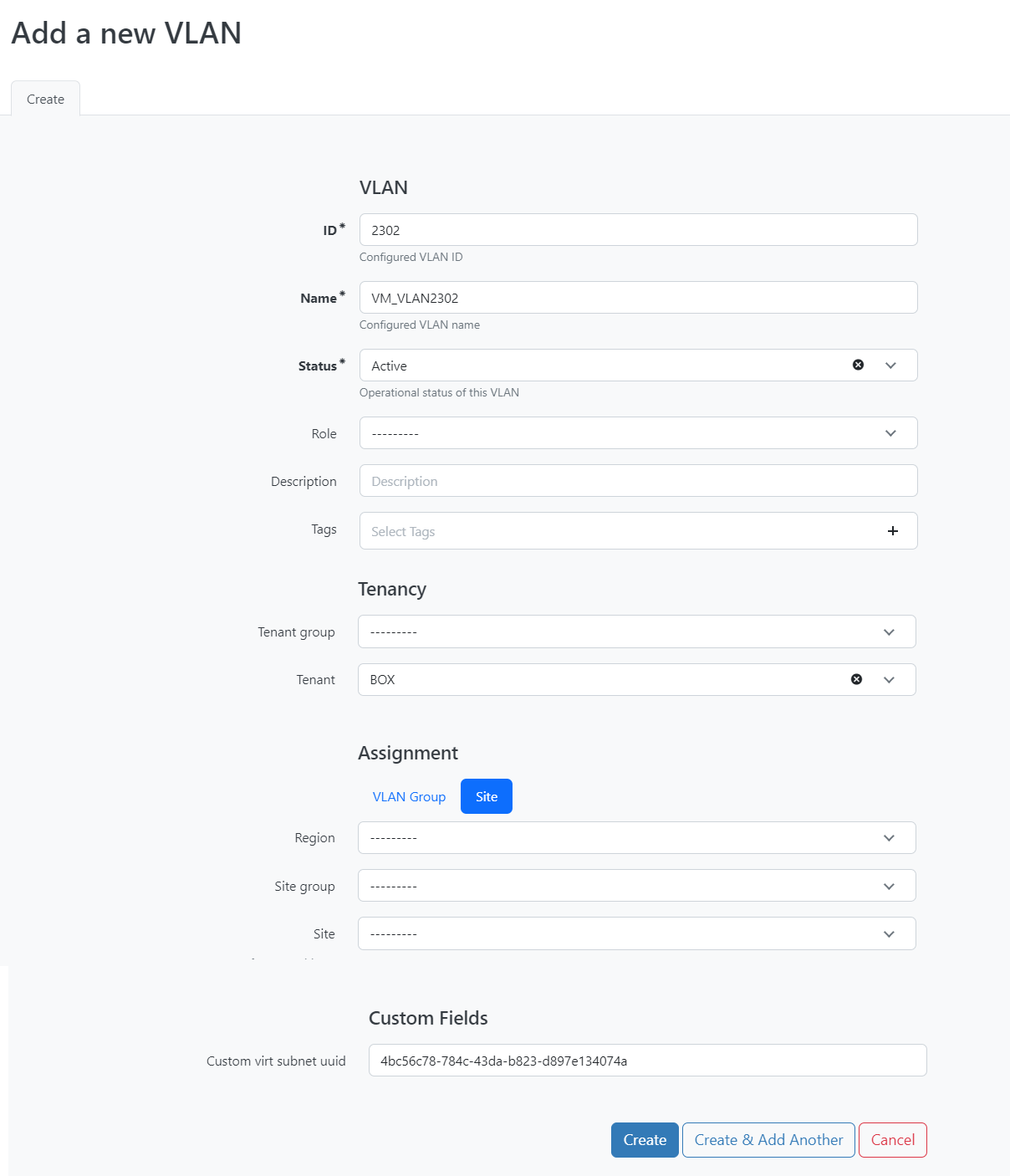
Перейдите в раздел и нажмите +Add.
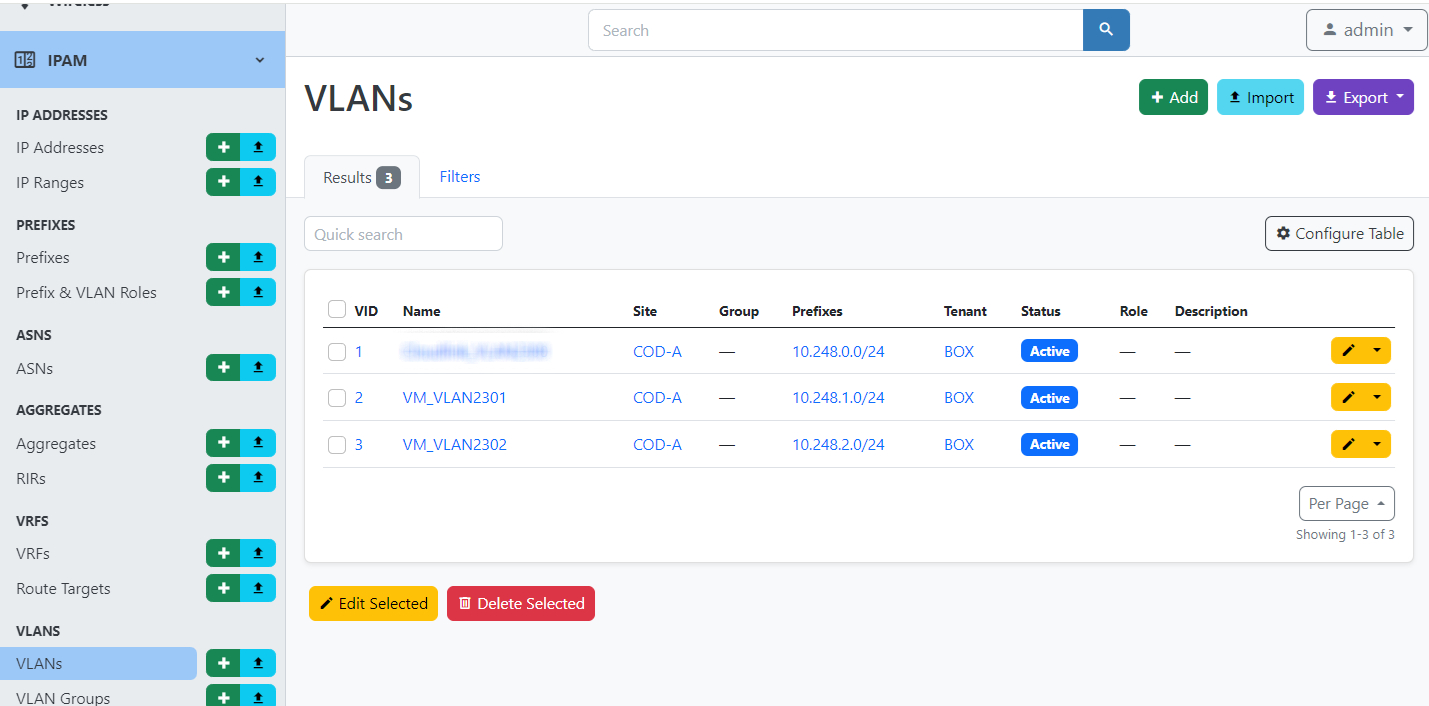
-
Заполните поля:
-
ID — цифровой идентификатор VLAN в диапазоне от 1 до 4094
-
Name — символьное имя VLAN, совпадает с кодом сегмента сети
-
Status — рабочее состояние VLAN, значения: active — активно, reserved — зарезервировано, deprecated — устарело
-
Tenant — арендатор представляет собой группу ресурсов, используемую в административных целях
-
Assignment — описывает группу VLAN или сайт, к которому привязана VLAN
-
Custom virt subnet uuid — настраиваемый идентификатор виртуальной подсети
Custom virt subnet uuid указывается из платформы виртуализации zVirt, подключенной к модулю zVirt DC Manager.
В zVirt в качестве данного идентификатора используется
vnicprofileвиртуальной сети (VLAN). Его можно посмотреть, получив данные из API. Для этого нужно перейти в браузере по следующей ссылке http://FQDN_Zvirt/ovirt-engine/api/vnicprofiles. В результате, например, будет получен следующий вывод:<vnic_profile href="/ovirt-engine/api/vnicprofiles/4bc56c78-784c-43da-b823-d897e134074a" id="4bc56c78-784c-43da-b823-d897e134074a"> <name>VM_VLAN2302</name> <link href="/ovirt-engine/api/vnicprofiles/4bc56c78-784c-43da-b823-d897e134074a/permissions" rel="permissions"/>Начиная с версии zVirt 4.3 идентификатор
vnicprofileможно посмотреть на портале администратора zVirt. Для этого необходимо перейти в , затем скопировать ID.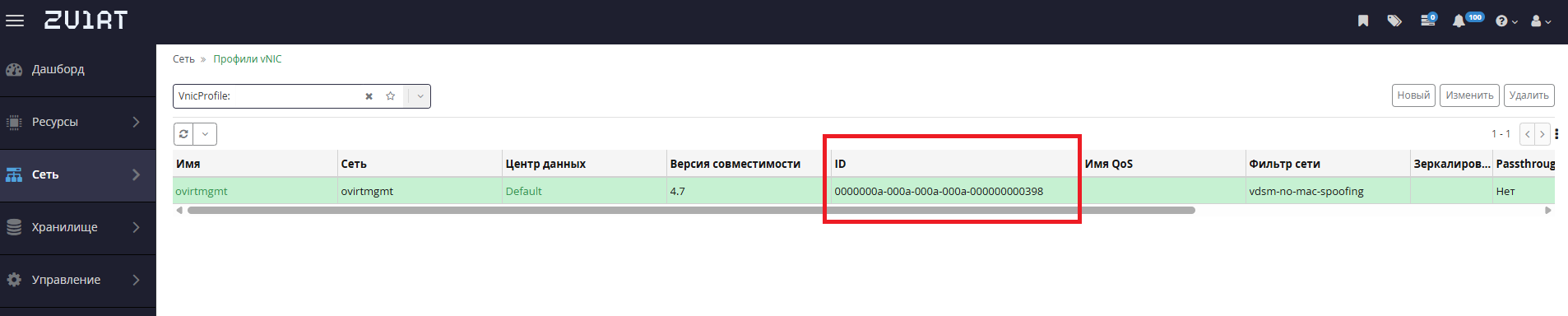
-
-
Нажмите Create.
-
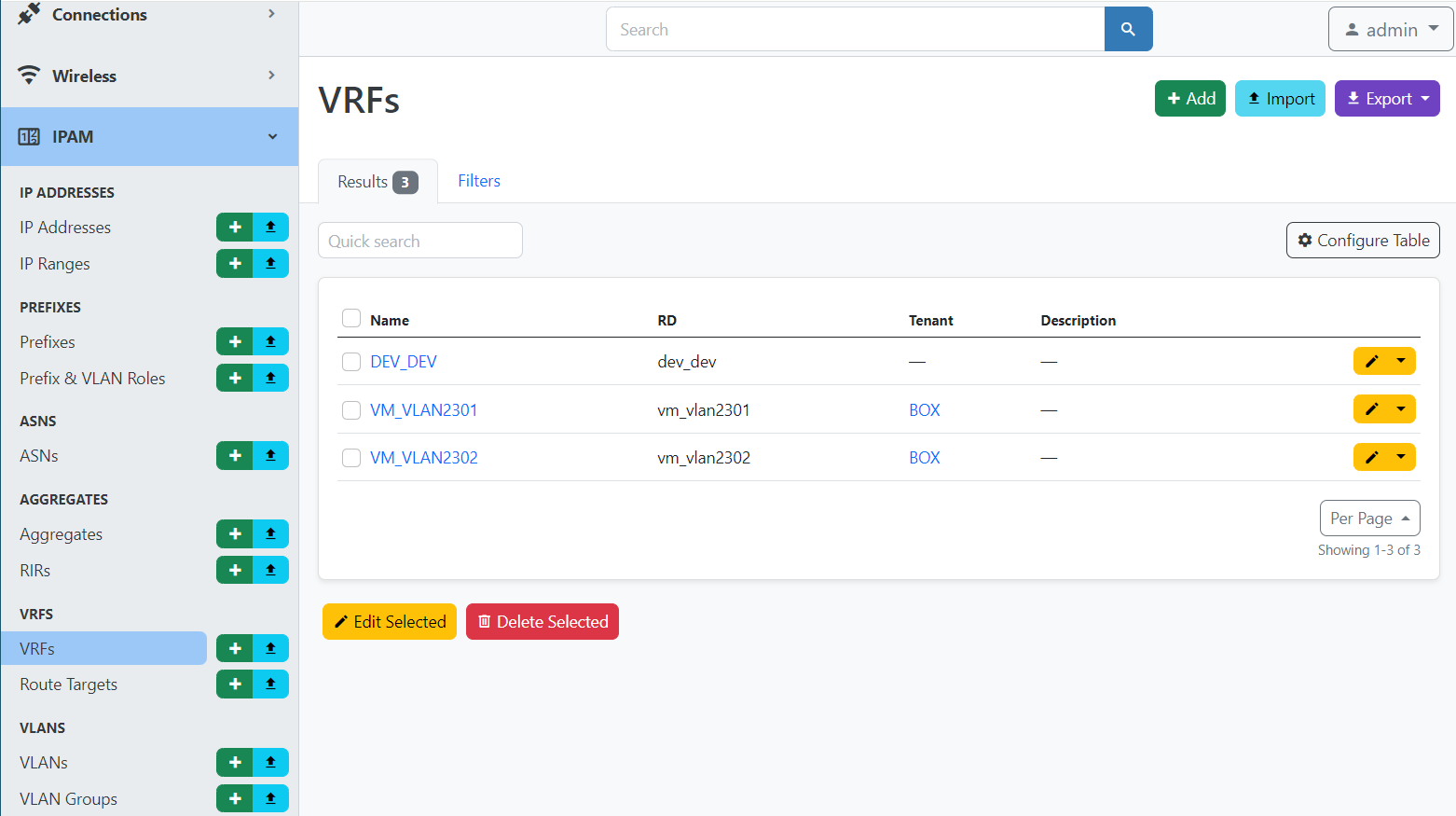
Перейдите в раздел и нажмите +Add.
-
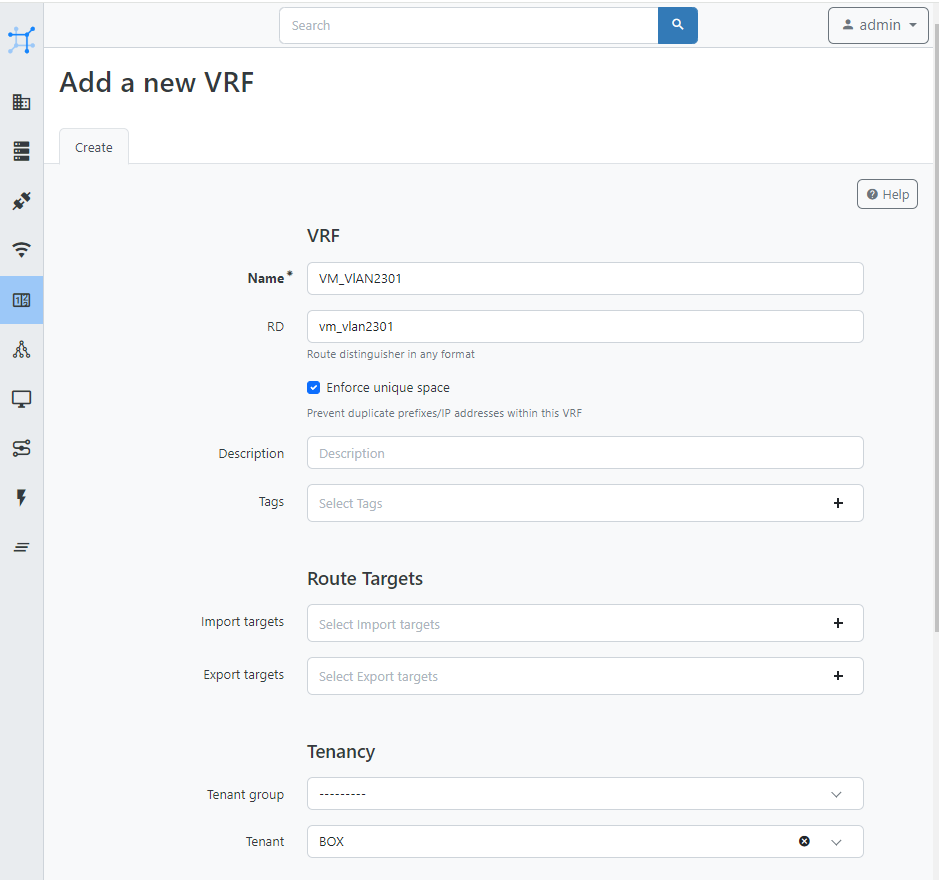
Заполните поля:
-
Name — имя сегмента сети, совпадает с кодом сегмента сети
-
RD — уникальный различитель маршрутов, совпадает с кодом сегмента сети
-
Tenant — арендатор представляет собой группу ресурсов, используемую в административных целях
-
-
Нажмите Create.
-
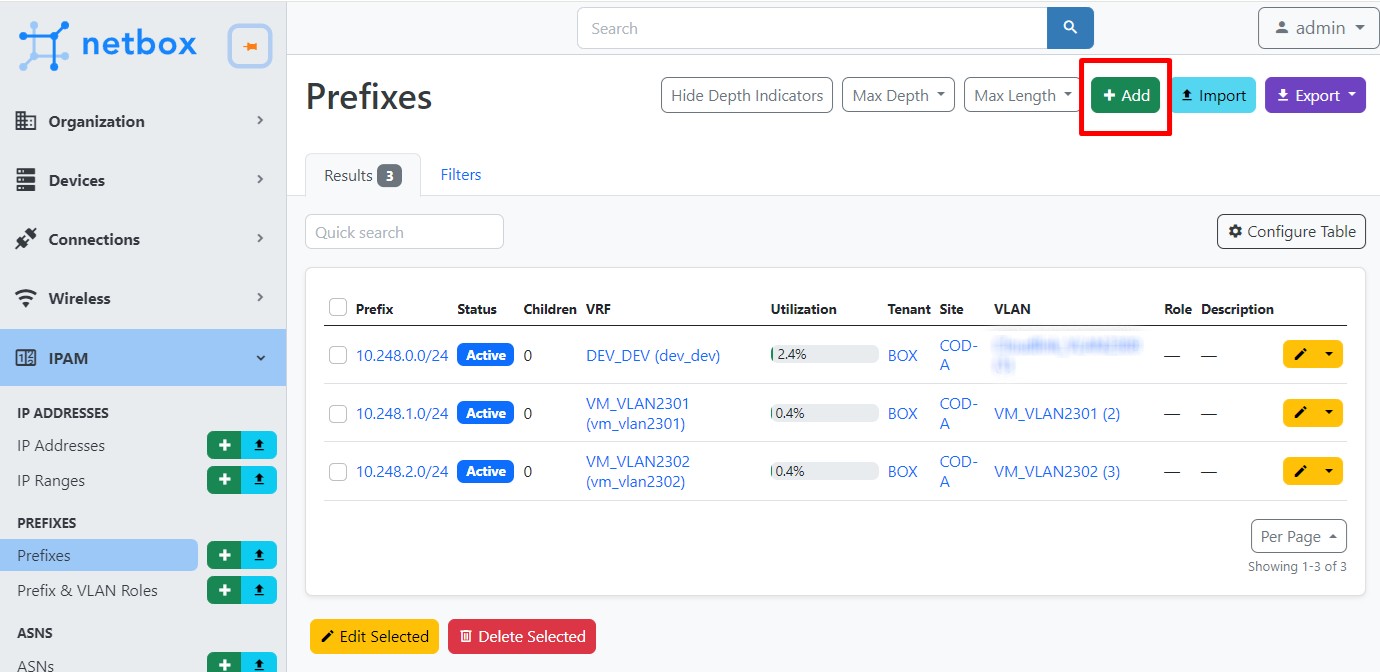
Перейдите в раздел и нажмите +Add.
-
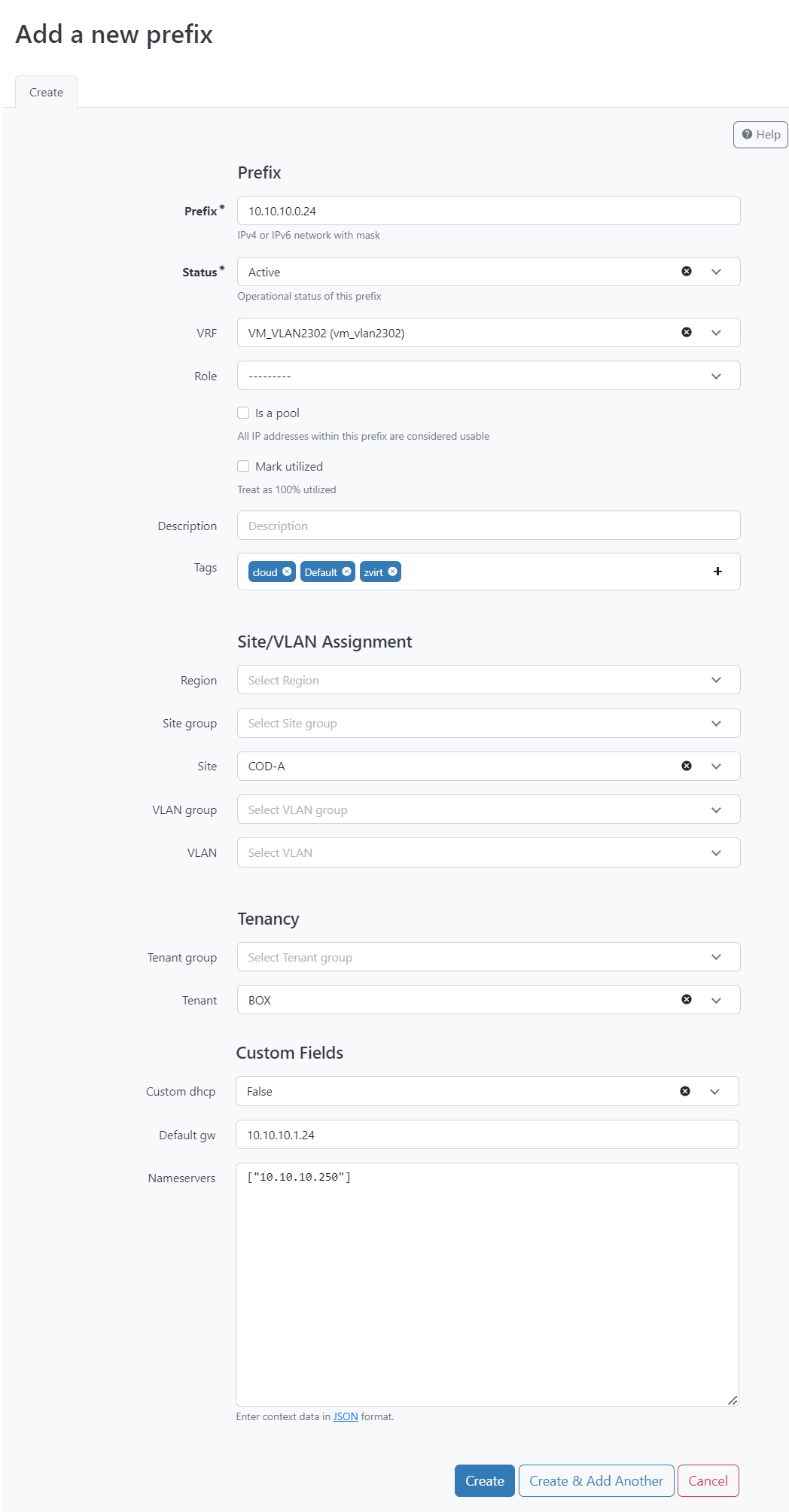
Заполните поля:
-
Prefix — IP-адрес сети и маска
-
Status — рабочее состояние, значения: active — активно, reserved — зарезервировано, deprecated — устарело
-
VRF — имя таблицы маршрутизации (VRF)
-
Tags — набор тегов для объектов, которыми могут быть названия платформ, кластеров, дата-центров и так далее
-
VLAN — имя сегмента сети (VLAN)
-
Tenant — арендатор представляет собой группу ресурсов, используемую в административных целях
-
Default gw — IP-адрес шлюза по умолчанию для создаваемых виртуальных машин
-
Nameservers — DNS-имя для созданной подсети в формате JSON
-
-
Нажмите Create.
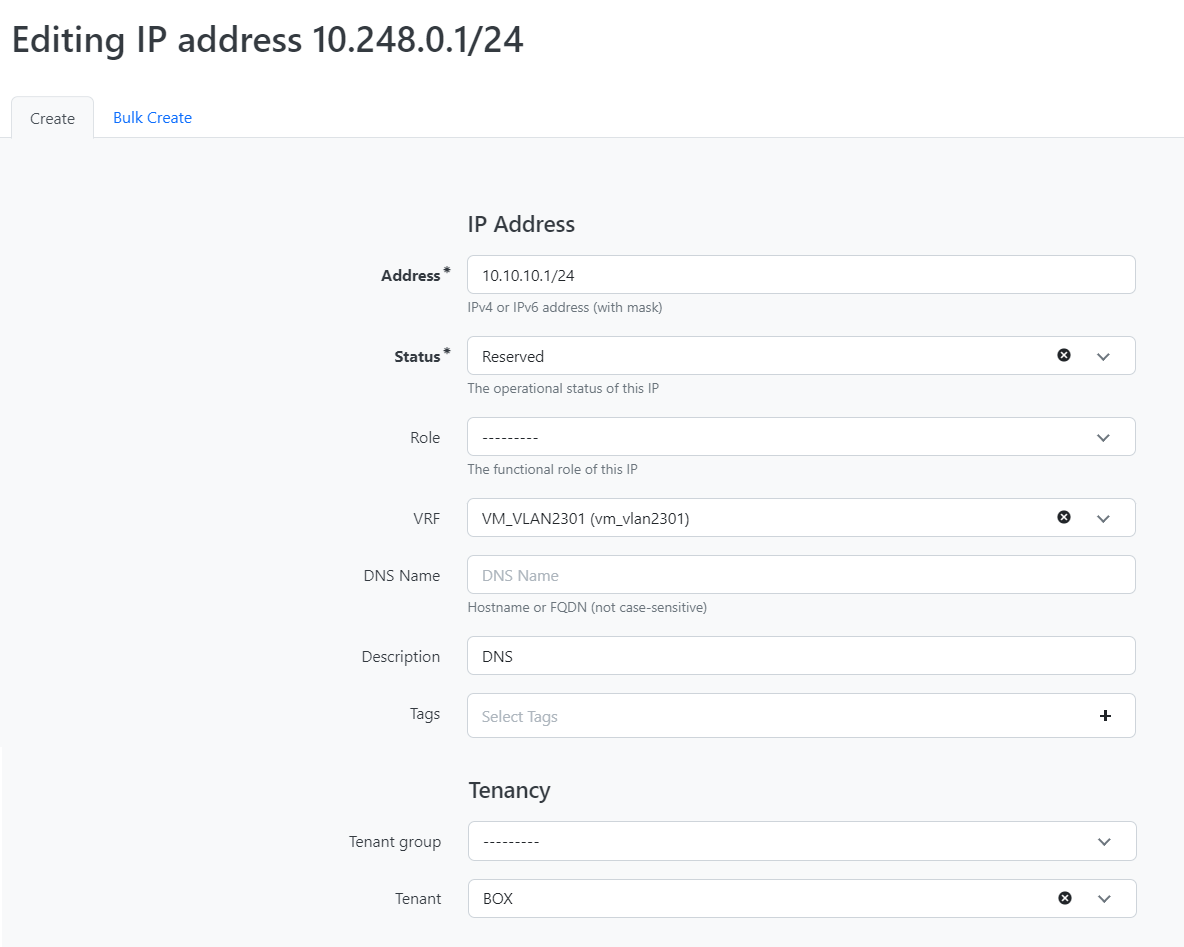
Рекомендуется зарезервировать IP-адрес DNS-сервера. Чтобы зарезервировать IP-адреса:
-
Перейдите в и нажмите +Add.
-
Заполните поля:
-
Address — IP-адрес DNS-сервера
-
Status — рабочее состояние, значения: active — активно, reserved — зарезервировано, deprecated — устарело
-
VRF — имя таблицы маршрутизации (VRF)
-
Tenant — арендатор представляет собой группу ресурсов, используемую в административных целях
-
6. Виртуальные машины
Раздел Виртуальные машины содержит вкладки:
-
Разведанные — список виртуальных машин на платформе виртуализации, обнаруженных в результате разведки
-
Перенесены на портал — список разведанных виртуальных машин, которые были перенесены на пользовательский портал
-
Созданы на портале — список виртуальных машин, которые были созданы на пользовательском портале
6.1. Перенос разведанной виртуальной машины на портал
Чтобы перенести виртуальную машину на пользовательский портал:
-
На портале администрирования перейдите в .
-
На вкладке Разведанные напротив нужной виртуальной машины установите флажок и нажмите
 .
. -
В открывшейся панели Перенос на портал из выпадающих списков выберите Организацию и Проект.
-
Нажмите Перенести.
В фоновом режиме происходит создание заказа. Добавленные виртуальные машины будут отображены на пользовательском портале в разделах и Список ВМ.
С добавленными на портал виртуальными машинами можно совершать действия.