Инфраструктура
1. Облака
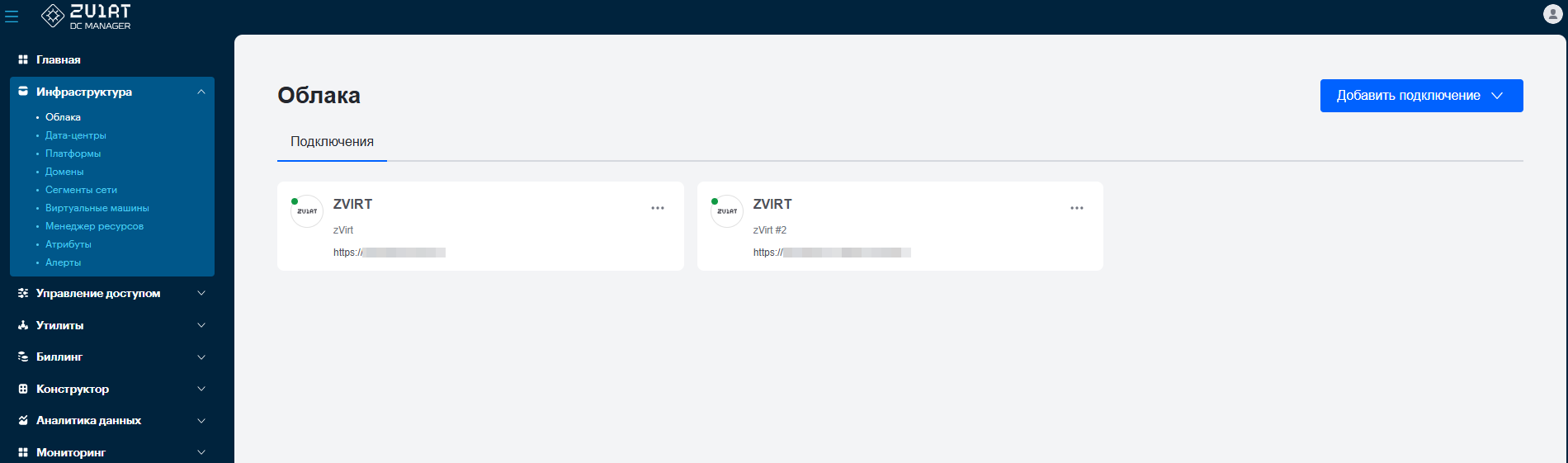
Раздел Облака отображает подключенные к инсталляции платформы виртуализации и облачные провайдеры, позволяет добавить новые подключения и управлять ими.
1.1. Добавление подключения
Чтобы добавить подключение:
-
Перейдите в .
-
Нажмите Добавить подключение и выберите платформу zVirt.
-
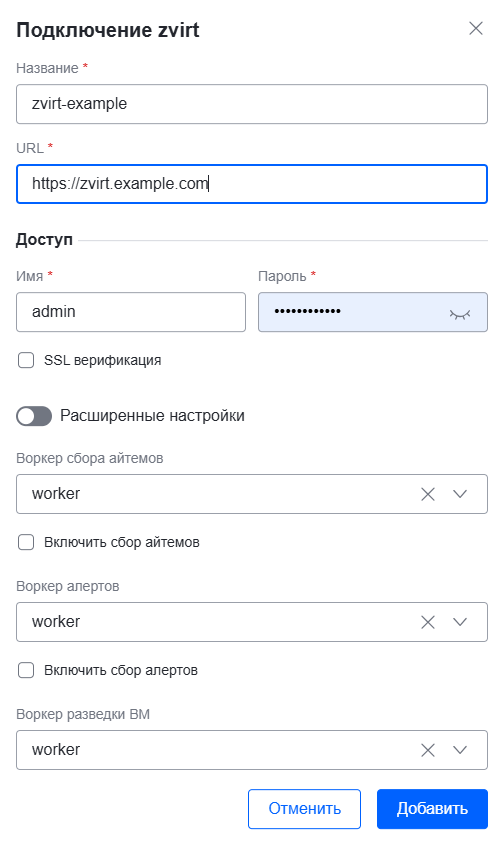
В открывшемся окне введите параметры подключения:
-
Название — уникальное имя подключения
-
URL — адрес подключения к системе управления
-
Доступ: Имя и Пароль администратора системы, к которой осуществляется подключение
-
При необходимости можно настроить дополнительные параметры, активировав переключатель Расширенные настройки
-
-
Нажмите Добавить.
При успешном подключении новая платформа отобразится в разделе .
1.2. Редактирование подключения
В разделе Облака можно изменить параметры существующих подключений.
Чтобы отредактировать подключение:
-
Перейдите в .
-
На карточке подключения нажмите … и выберите Редактировать.
-
В открывшемся окне измените необходимые параметры.
-
Нажмите Сохранить.
1.3. Запуск разведки ВМ
Разведка ВМ — это получение информации о виртуальных машинах, созданных на платформе виртуализации напрямую, без использования портала DC Manager.
Запуски разведки ВМ можно выполнить двумя способами.
Разведка ВМ включается при создании или при редактировании подключения:
-
Перейдите в .
-
В окне настройки подключения, которое откроется при создании или редактировании подключения, активируйте опцию Включить разведку ВМ и выберите нужный Воркер.
-
Нажмите Добавить или Сохранить, в случае редактирования подключения.
Актуален только для существующих подключений.
-
Перейдите в .
-
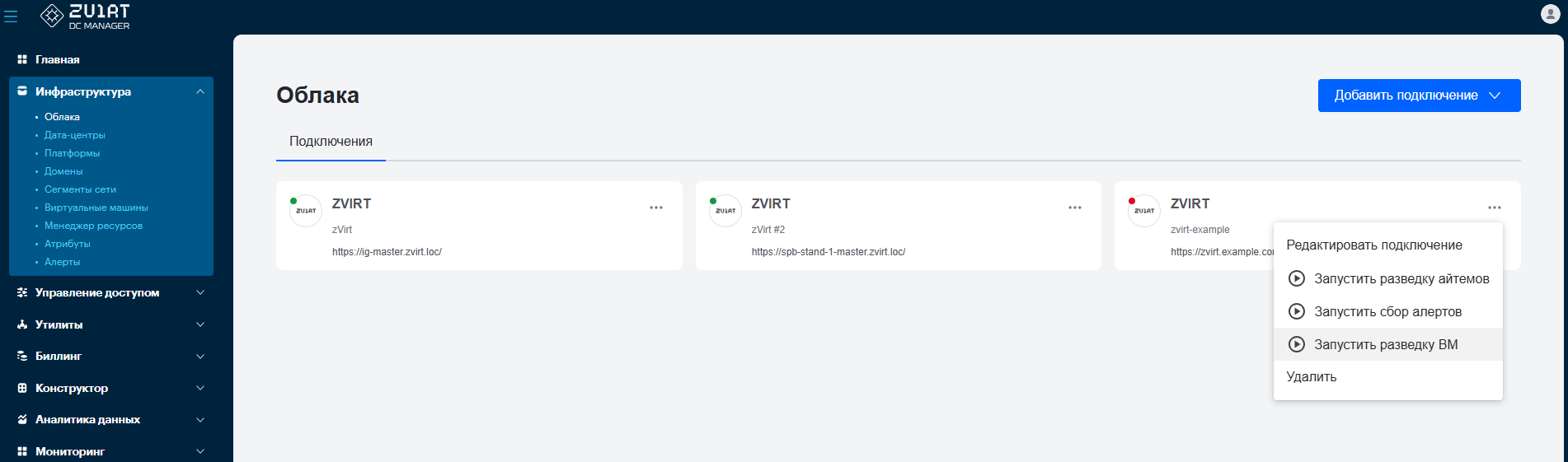
На карточке нужного подключения нажмите … и выберите Запустить разведку ВМ.
1.4. Запуск разведки айтемов
Разведка айтемов — это получение информации о существующих ресурсных пулах платформ виртуализации:
-
Кластеры
-
Сети
-
Домены хранения
-
Образы
-
Прочие пулы
Запуски разведки айтемов можно выполнить двумя способами:
Разведка ВМ включается при создании или при редактировании подключения.
-
Перейдите в .
-
В окне настройки подключения, которое откроется при создании или редактировании подключения, активируйте опцию Включить разведку айтемов и выберите нужный Воркер.
-
Нажмите Добавить или Сохранить, в случае редактирования.
Актуален только для существующих подключений.
-
Перейдите в .
-
На карточке подключения нажмите … и выберите Запустить разведку айтемов.
1.5. Получение подробной информации о подключении
В разделе Облака можно получить подробную информацию об имеющемся подключении.
Чтобы получить подробную информацию о подключении:
-
Перейдите в .
-
Нажмите на нужное подключение.
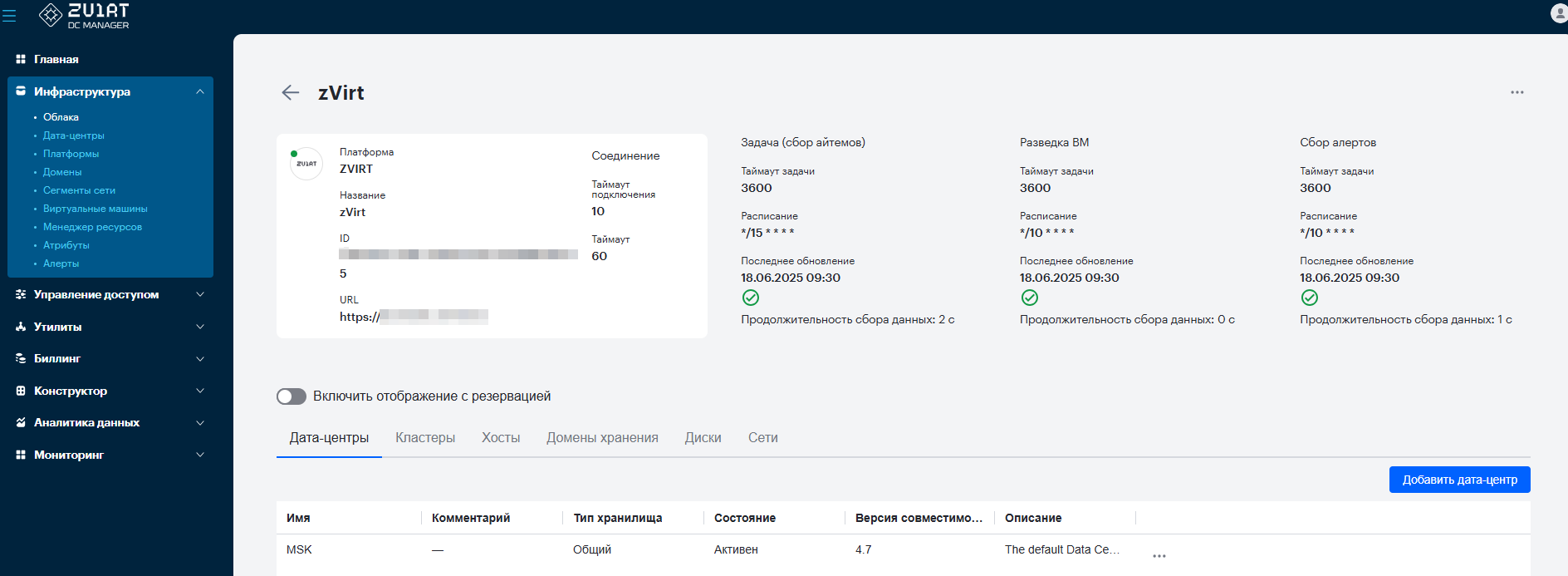
В подробном представлении отображается общая информация о подключении, а также параметры обнаруженных айтемов. Информация об айтемах представлена в виде таблиц, распределённых по соответствующим вкладкам.
2. Дата-центры
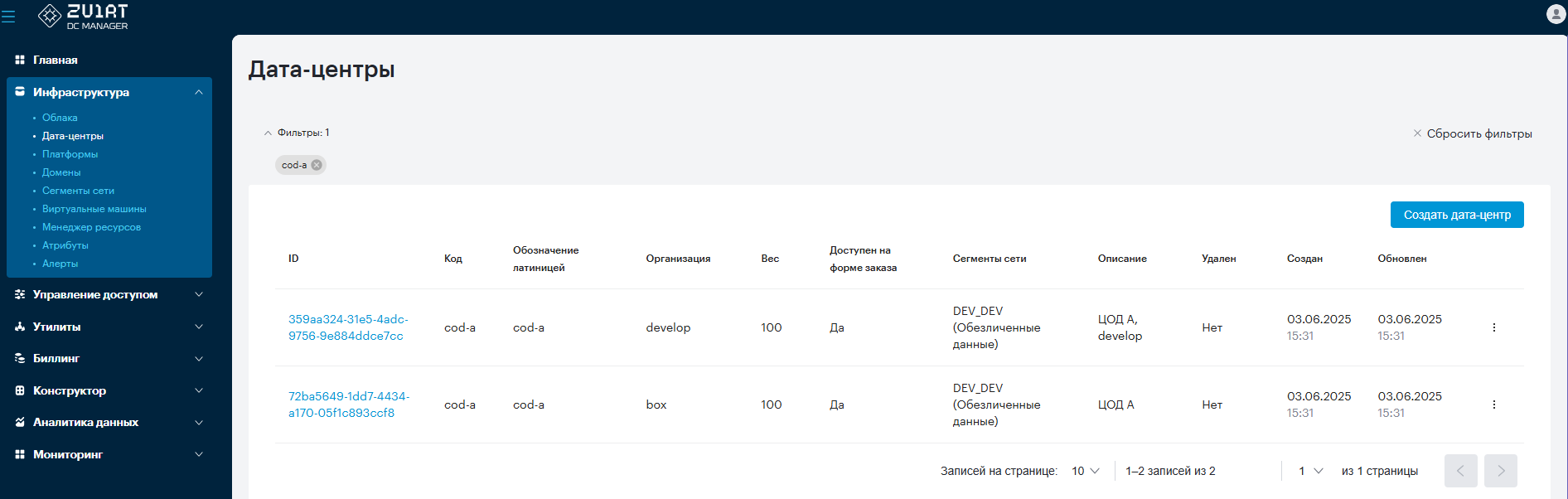
Дата-центр (ЦОД) — сущность, позволяющая разделить ресурсы клиента по территориально-административному признаку, например, по принадлежности ресурса к физическому ЦОД.
На экране Дата-центры отображается список доступных центров данных.
Поля в разделе Фильтры позволяют настроить фильтрацию вывода известных дата-центров.
Различные элементы управления в списке дата-центров позволяют создать, изменить и удалить дата-центр.
2.1. Создание дата-центра
Чтобы создать дата-центр:
-
Перейдите в .
-
Нажмите Создать дата-центр.
-
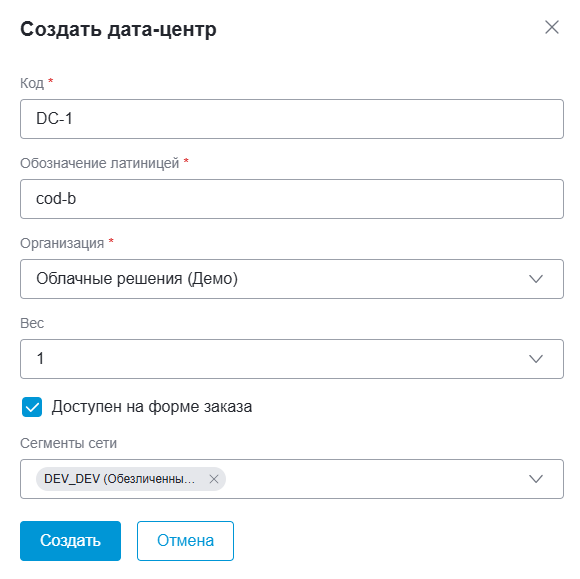
В появившемся окне введите необходимые параметры:
-
Код — уникальное буквенно-цифровое значение
-
Обозначение латиницей
-
Организация — организация, к которой будет прикреплён дата-центр
-
Вес — определяет приоритет дата-центра. Чем больше вес, тем выше приоритет.
-
При необходимости активируйте опцию Доступен в форме заказа.
-
Сегменты сети
-
-
Нажмите Создать.
В случае успешного создания дата-центр отобразится в списке.
3. Платформы
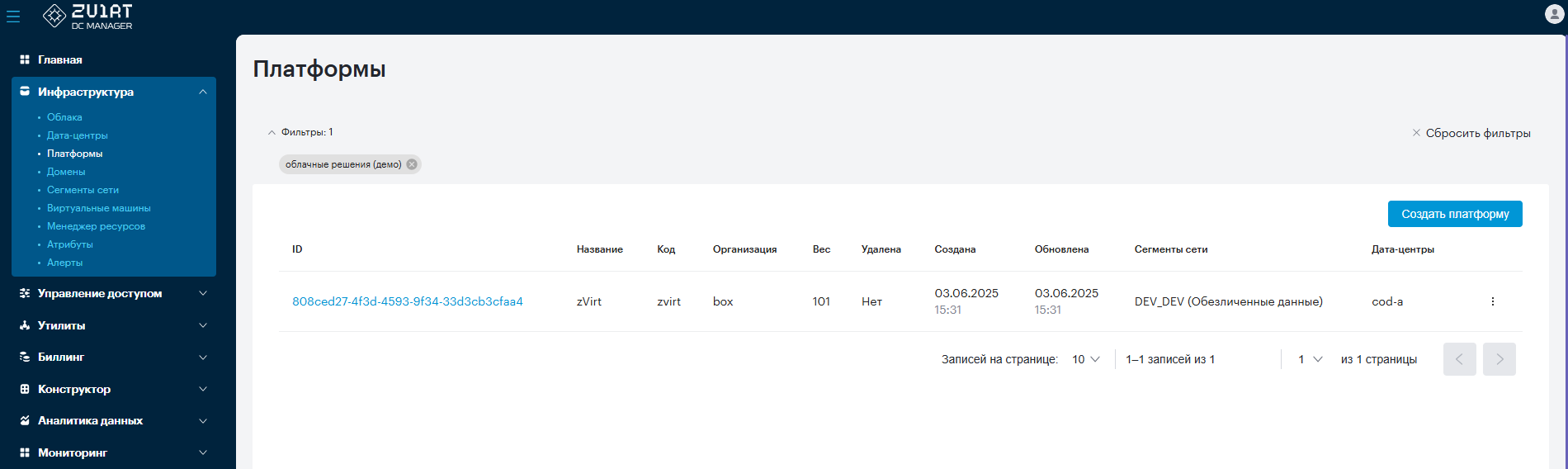
Платформа — это объект организации и представляет собой абстракцию, объединяющую сегменты сети и центры данных.
В разделе Платформы отображается список добавленных платформ, а также присутствуют элементы управления платформами.
3.1. Создание платформы
Для платформы необходимо создать страницу в справочнике с описанием ресурсов платформы.
Чтобы создать страницу справочника:
-
Перейдите в .
-
Выберите .
-
На вкладке страницы нажмите + Добавить страницу.
-
В открывшемся окне укажите параметры:
-
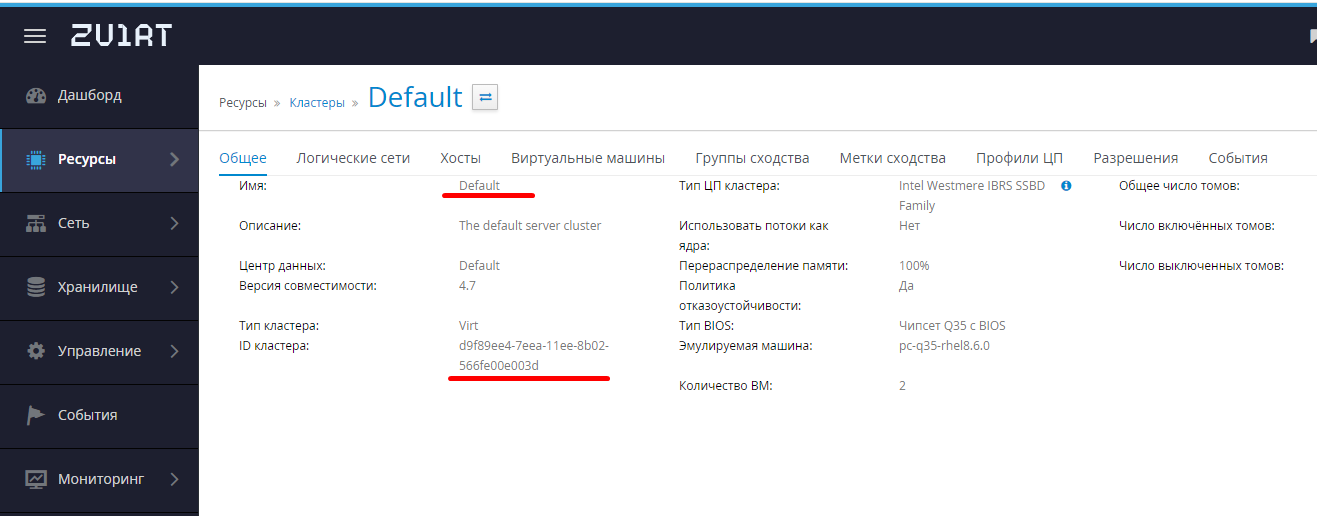
Имя — символьное имя кластера из системы виртуализации
В zVirt для получения имени перейдите на вкладку , выберите из списка кластер, скопируйте имя на вкладке Общее.
-
Степень важности — определяет приоритет использования для размещения ресурсов
-
PageData — содержит описание платформы в формате JSON со следующей структурой:
-
resource_pool — описывает пул ресурсов для создания платформы:
-
name — имя кластера хранения из системы виртуализации
-
uuid — идентификатор кластера хранения
-
domain — имя домена хранения, который будет доступен для заказа ресурсов в DC Manager
-
endpoint — FQDN платформы виртуализации
-
platform — описывает тип платформы, обычно в зависимости от используемой платформы виртуализации
-
category — описывает категорию использования, например значение
vmуказывает, что платформа используется для размещения виртуальных машин
-
-
-
-
Укажите Теги, которые используются как Код при дальнейшем создании платформы.
Один из тегов должен быть уникальным для однозначной идентификации новой платформы. 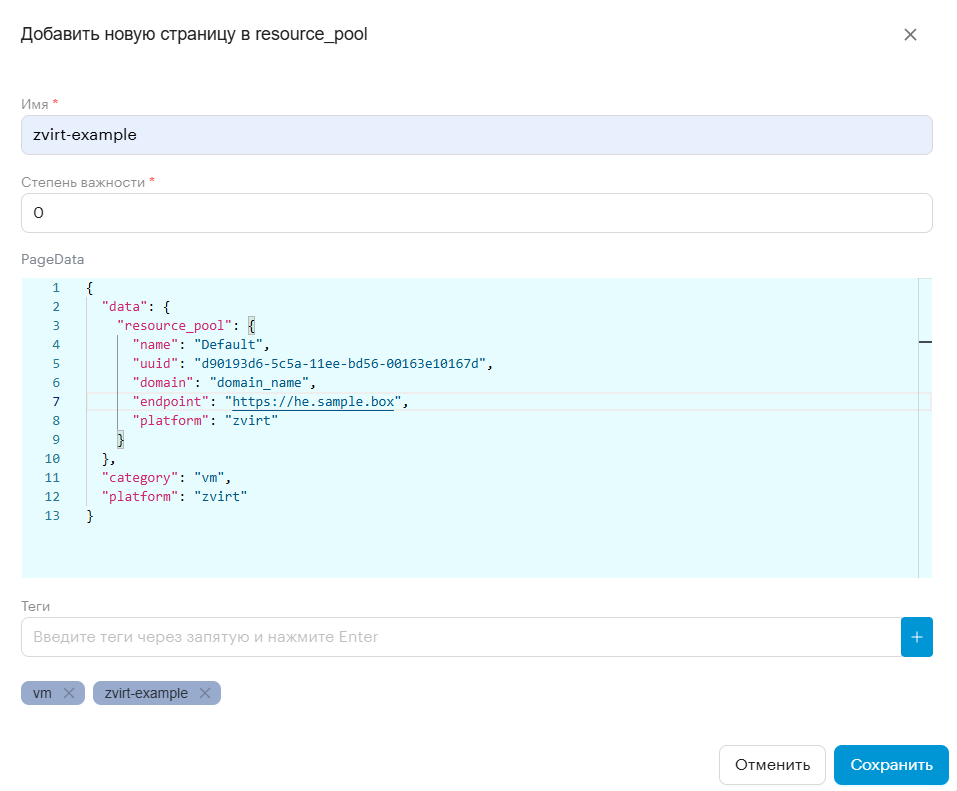
Чтобы создать платформу:
-
Перейдите в .
-
Нажмите Создать платформу.
-
В появившемся окне введите необходимые параметры:
-
Название — имя платформы
-
Код — уникальный тег, указанный в описании платформы в справочнике
-
При необходимости выберите Организацию и задайте Вес
Вес определяет приоритет платформы. Чем больше вес, тем выше приоритет. 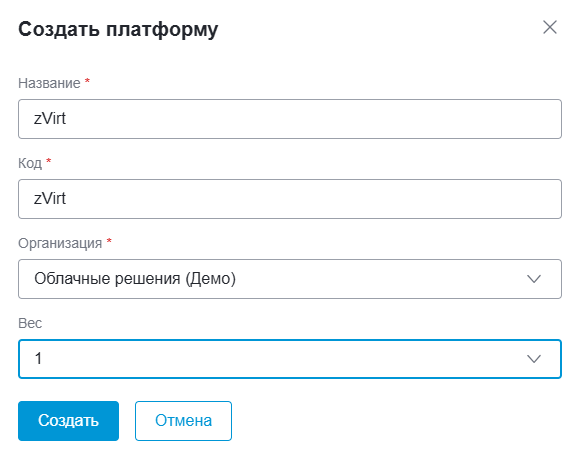
-
-
Нажмите Создать.
Новая платформа появится в списке.
-
Нажмите ⋮ и выберите Редактировать.
-
В окне Редактирование платформы укажите Сегменты сети и Дата-центры.
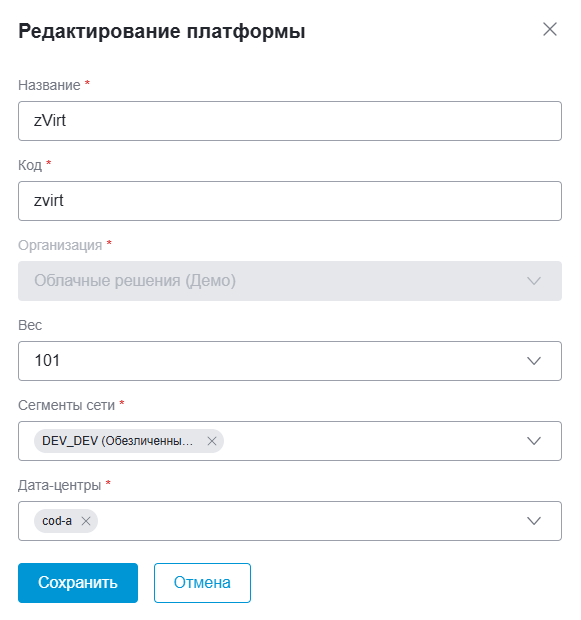
-
Нажмите Сохранить.
4. Домены
Домены — это объекты организации и представляют собой абстракцию, назначаемую сегментам сетей.
В разделе Домены отображается список добавленных доменов, а также присутствуют элементы управления доменами.
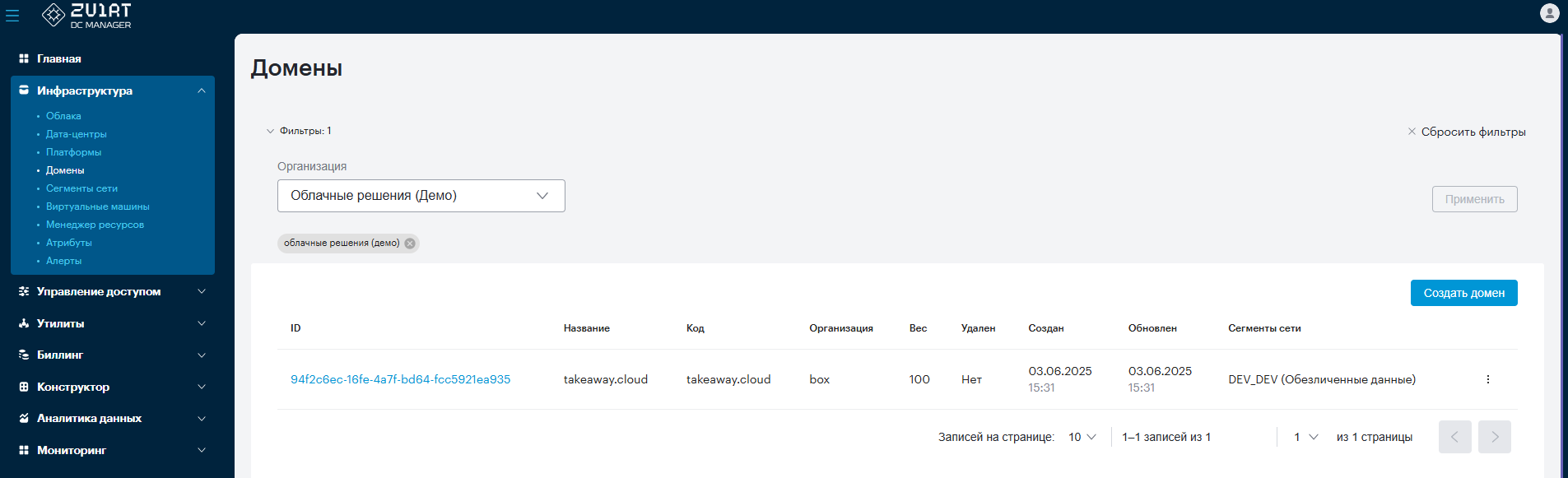
4.1. Создание домена
Чтобы создать домен:
-
Перейдите в .
-
Нажмите Создать домен.
-
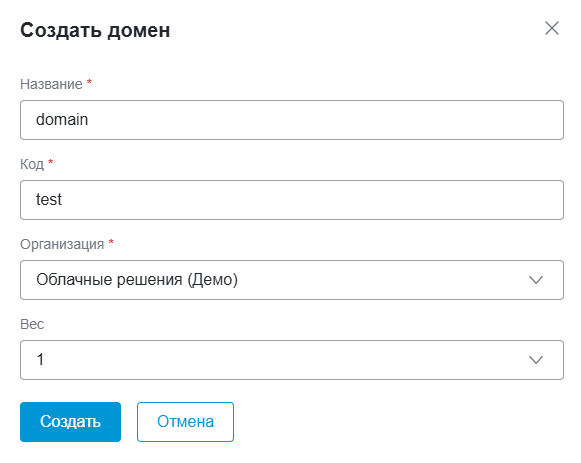
В появившемся окне введите необходимые параметры:
-
Название — имя домена
-
Код — уникальное буквенно-цифровое значение
-
При необходимости выберите Организацию и задайте Вес
-
-
Нажмите Создать.
Новый домен появится в списке.
5. Сегменты сети
Сегмент сети — сущность, позволяющая выделить часть сетевых ресурсов клиента для разделения групп сервисов. На базе систем виртуализации реализуется за счет виртуальных локальных сетей (VLAN).
Сегменты сети являются объектами организации и представляют собой сетевую абстракцию, которая может быть назначена дата-центрам и платформам.
В разделе Сегменты сети отображается список добавленных сегментов, а также присутствуют элементы управления сегментами.
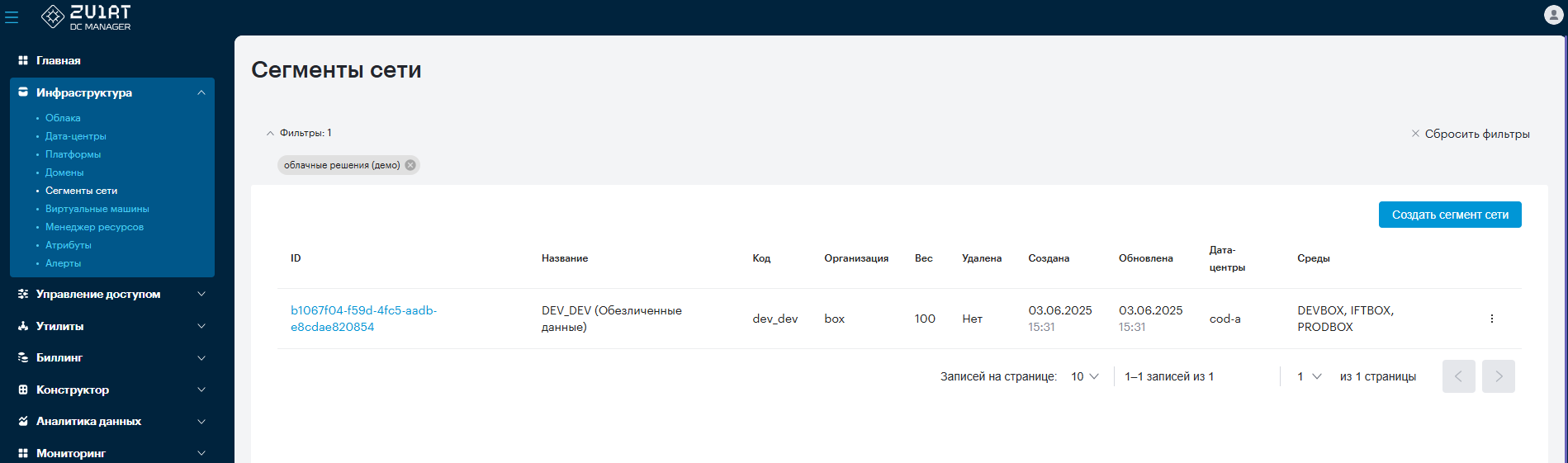
Для управления сегментами сети используется система для инвентаризации и управления компьютерными сетями NetBox, для подключения перейдите по ссылке https://netbox.FQDN_dcmanager/.
5.1. Создание сегмента сети
Чтобы создать сегмент сети:
-
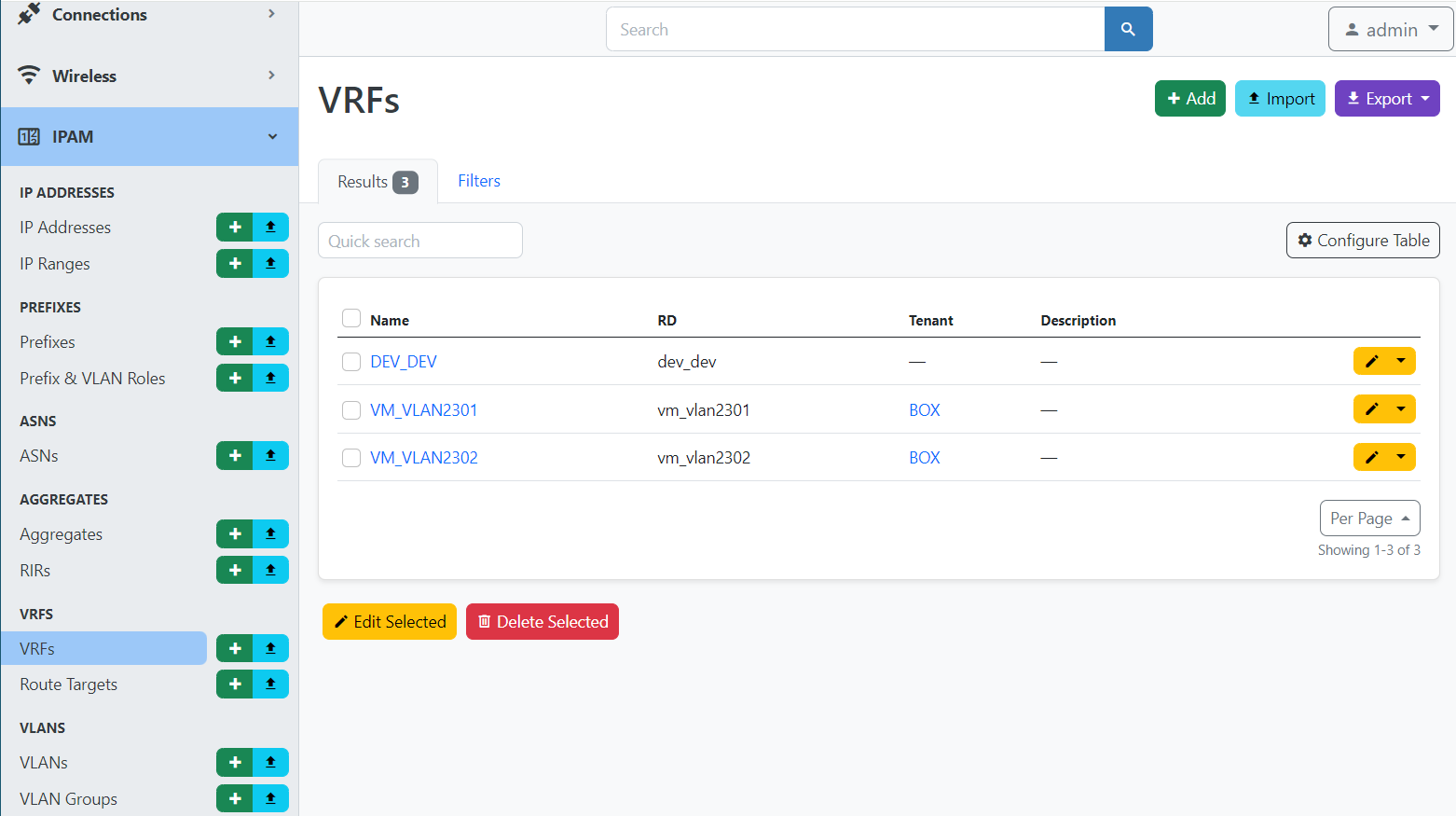
Перейдите в боковом меню слева во вкладку .
-
Нажмите Add.
-
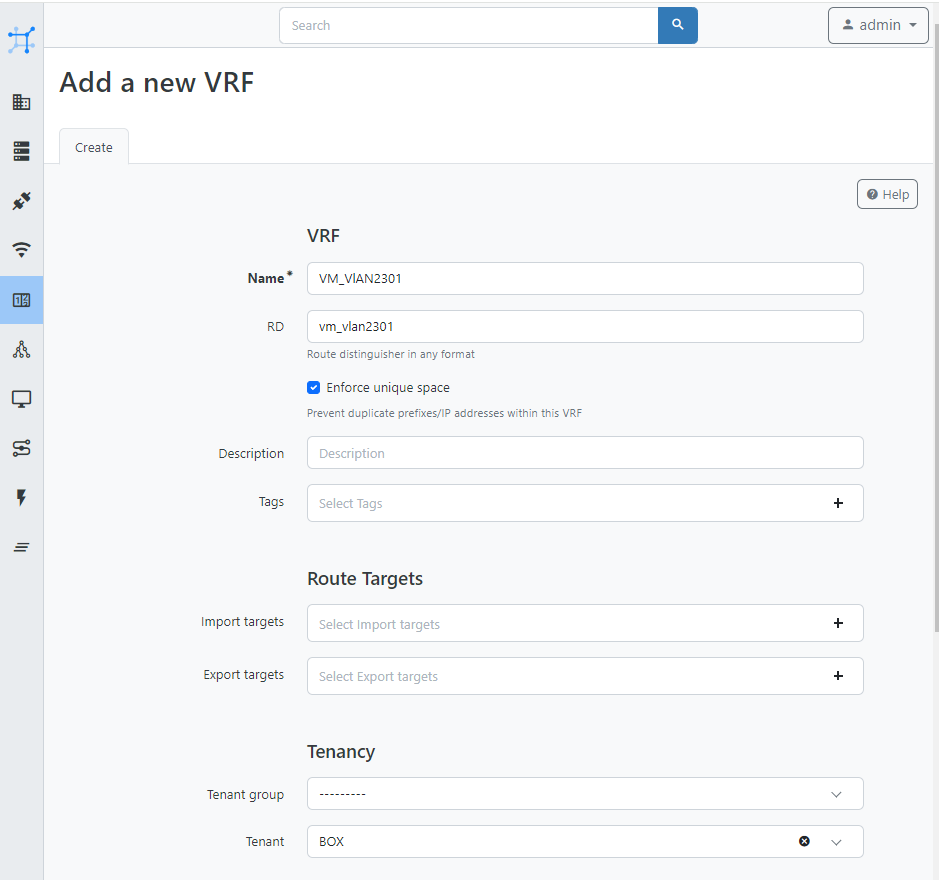
Заполните обязательные параметры:
-
Name — символьное имя объекта VRF, содержит только символы: "A-Z","a-z", "0-9", "_", "-", ":", "."
-
RD — уникальный различитель маршрутов, содержит только символы: "A-Z","a-z", "0-9", "_", "-", ":", "."
RD важно запомнить, так как используется для связывания объектов NetBox и Сервиса заказов (order-service). -
Tenant — арендатор представляет собой группу ресурсов, используемую в административных целях
-
-
Нажмите Create.
-
Перейдите в боковом меню слева во вкладку .
-
Нажмите Add.
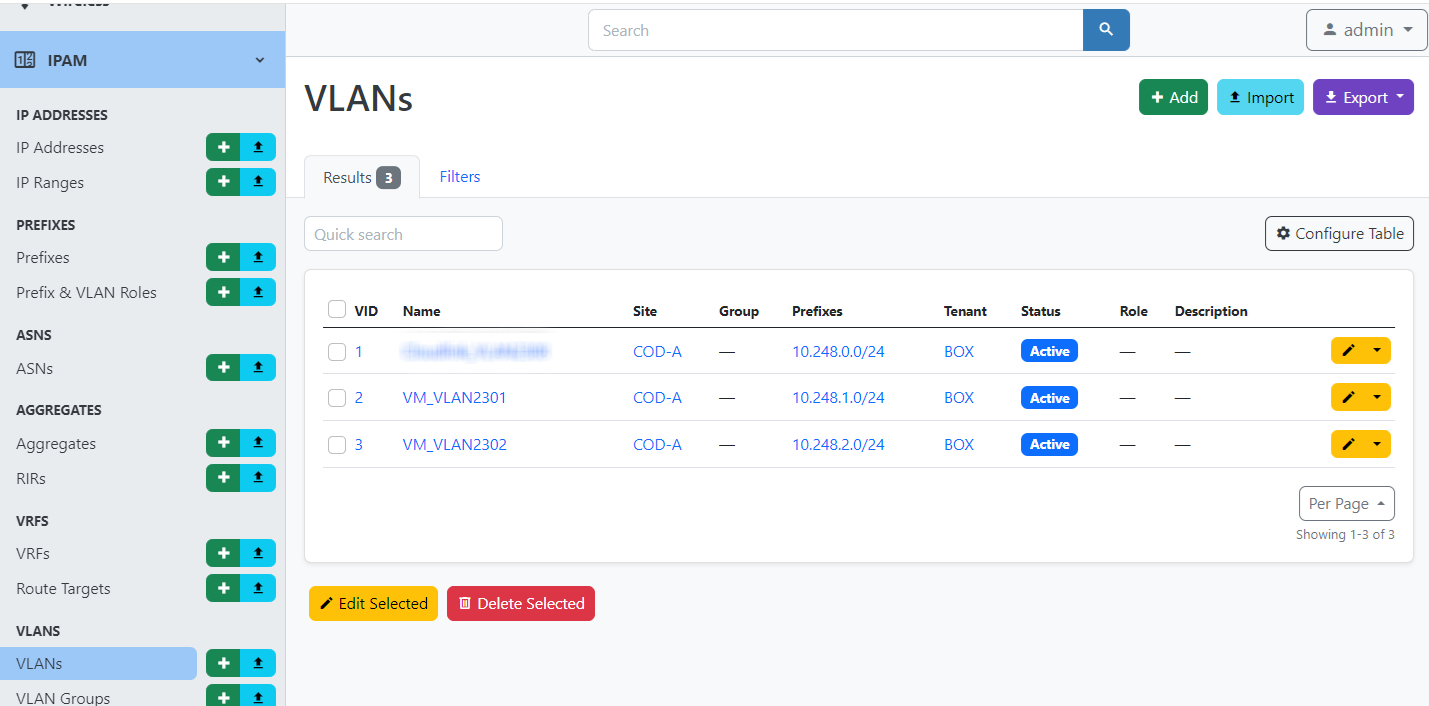
-
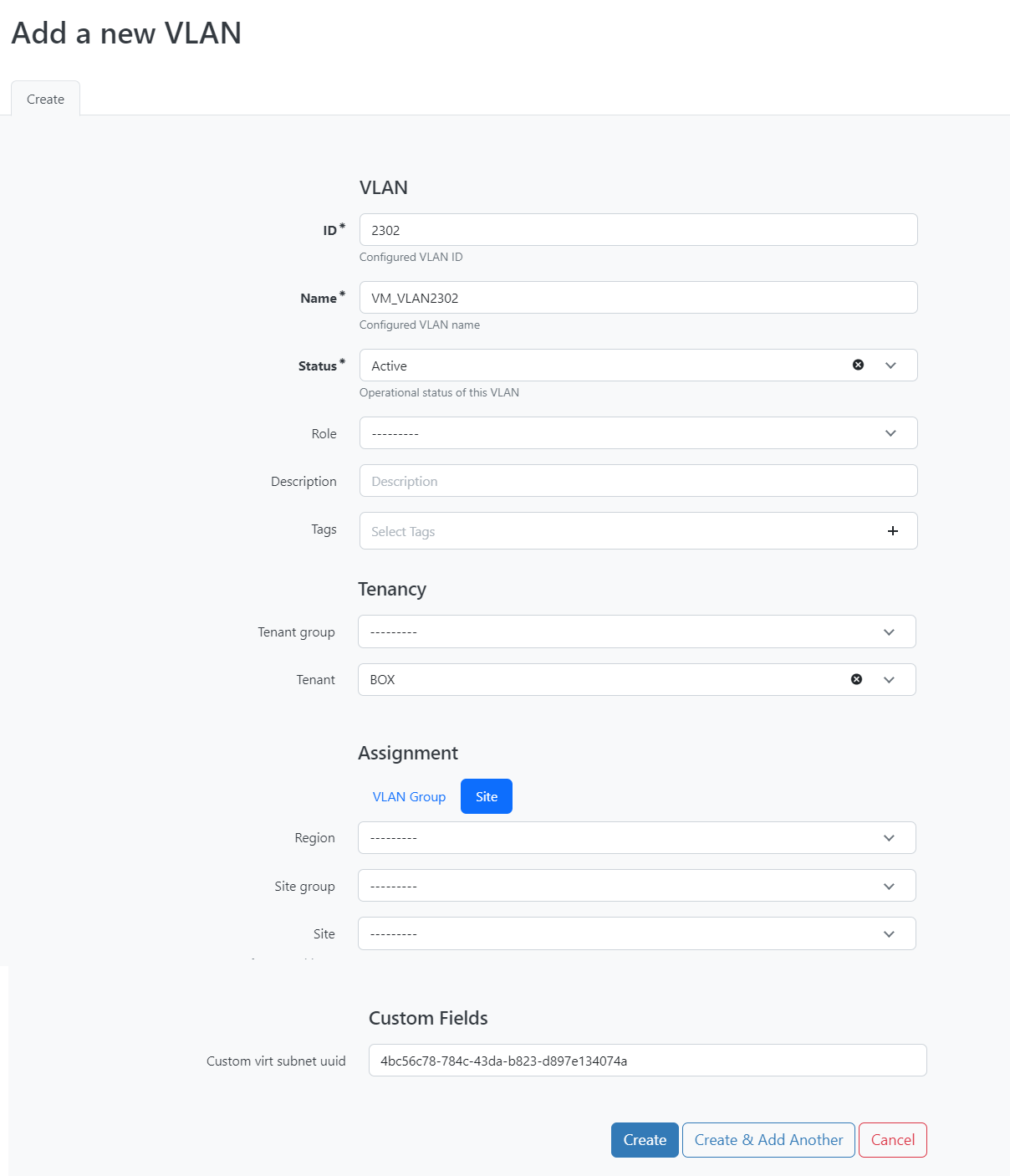
Заполните обязательные параметры:
-
ID — цифровой идентификатор VLAN в диапазоне от 1 до 4094
-
Name — символьное имя VLAN, содержит только символы: "A-Z","a-z", "0-9", "_", "-", ":", "."
-
Status — рабочее состояние VLAN, значения: active — активно, reserved — зарезервировано, deprecated — устарело
-
Tenant — арендатор представляет собой группу ресурсов, используемую в административных целях
-
Assignment — описывает группу VLAN или сайт, к которому привязана VLAN
-
Custom virt subnet uuid — настраиваемый идентификатор виртуальной подсети
Custom virt subnet uuid указывается из платформы виртуализации zVirt, подключенной к модулю zVirt DC Manager.
В zVirt в качестве данного идентификатора используется
vnicprofileвиртуальной сети (VLAN). Его можно посмотреть, получив данные из API. Для этого нужно перейти в браузере по следующей ссылке http://FQDN_Zvirt/ovirt-engine/api/vnicprofiles. В результате, например, будет получен следующий вывод:<vnic_profile href="/ovirt-engine/api/vnicprofiles/4bc56c78-784c-43da-b823-d897e134074a" id="4bc56c78-784c-43da-b823-d897e134074a"> <name>VM_VLAN2302</name> <link href="/ovirt-engine/api/vnicprofiles/4bc56c78-784c-43da-b823-d897e134074a/permissions" rel="permissions"/>Начиная с версии zVirt 4.3 идентификатор
vnicprofileможно посмотреть на портале администратора zVirt. Для этого необходимо перейти в , затем скопировать ID.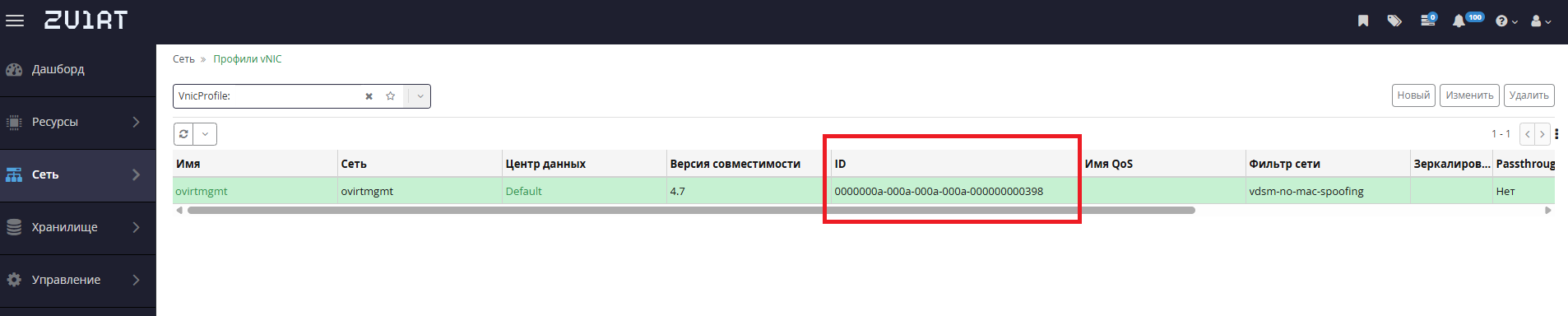
-
-
Нажмите Create.
-
Перейдите в боковом меню слева во вкладку .
-
Нажмите Add.
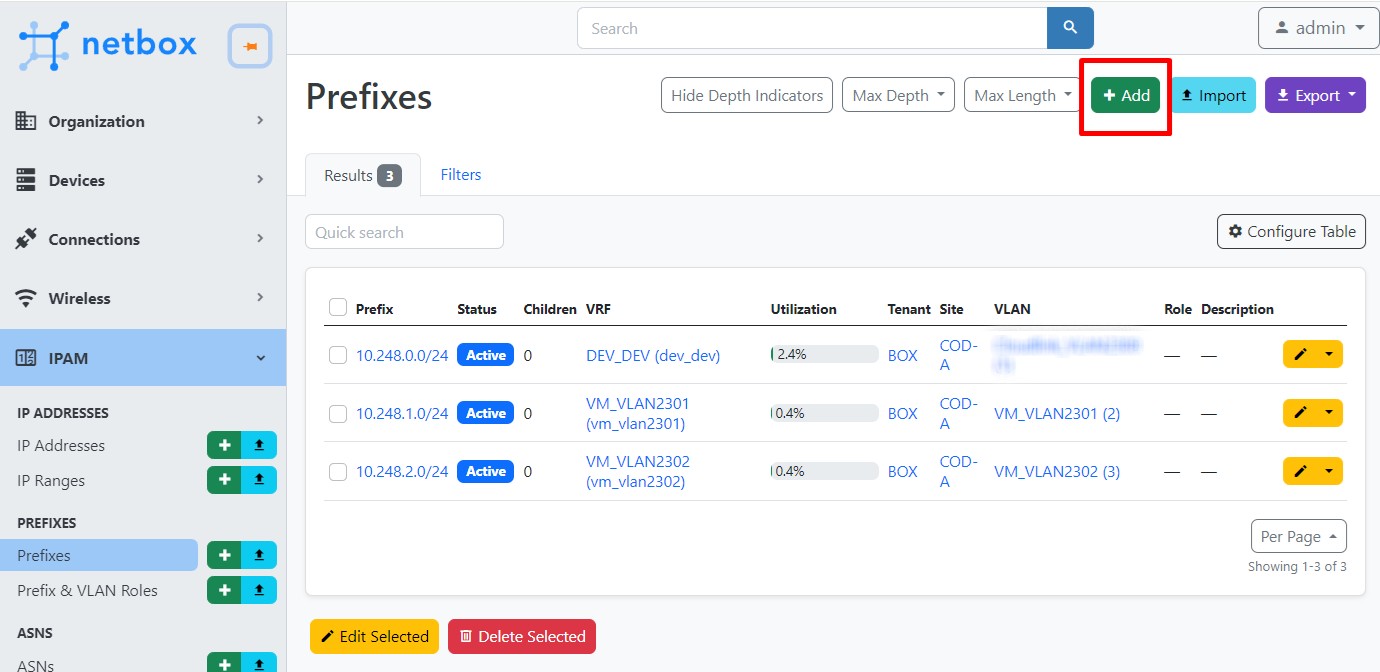
-
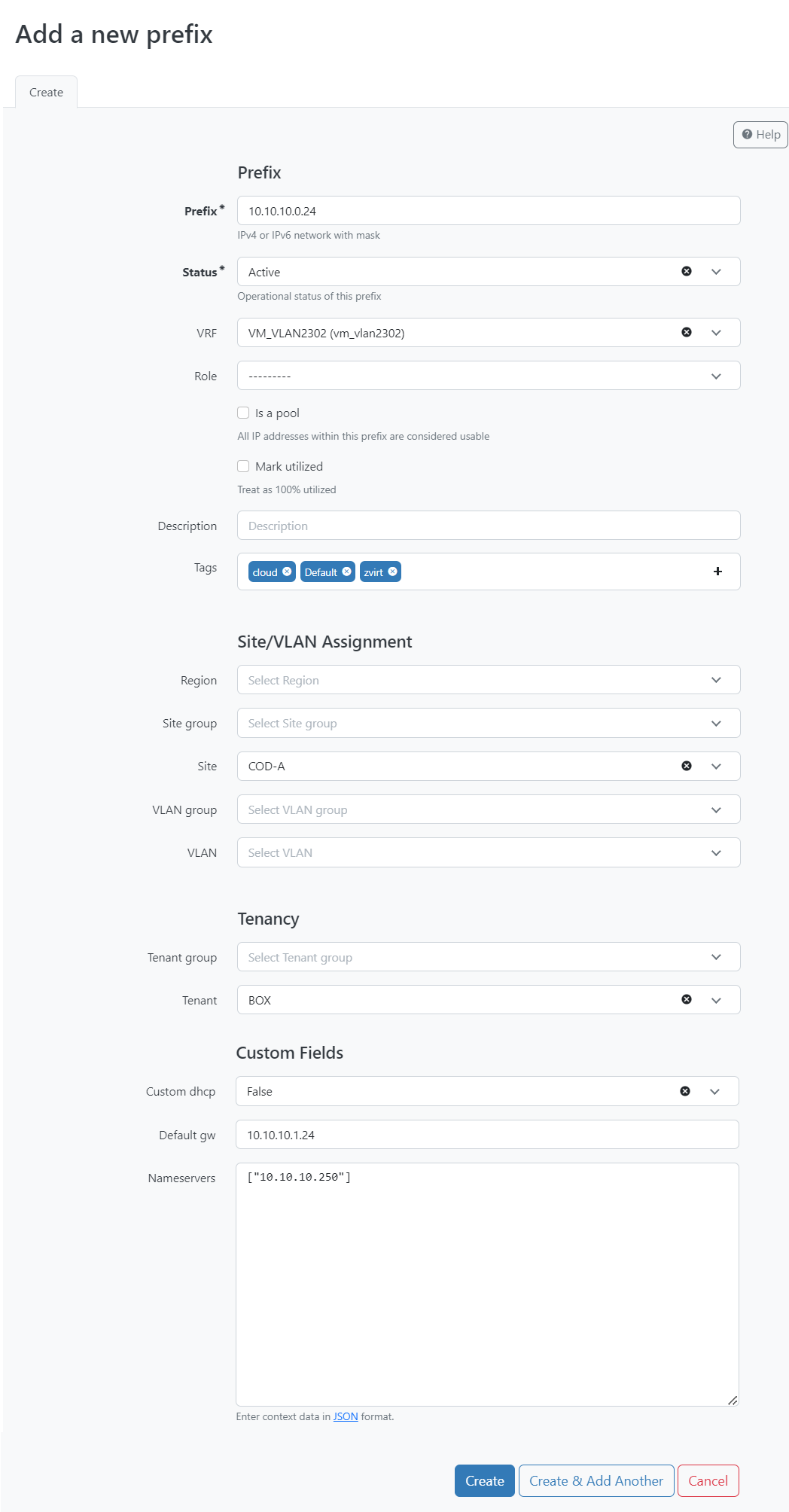
Заполните обязательные параметры:
-
Prefix — IP-адрес сети и маска
-
Status — рабочее состояние, значения: active — активно, reserved — зарезервировано, deprecated — устарело
-
VRF — имя таблицы маршрутизации (VRF)
-
Tags — набор меток-идентификаторов для объектов, в качестве которых могут выступать названия платформ, кластеров, дата-центров и так далее
-
VLAN — имя сегмента сети (VLAN)
-
Tenant — арендатор представляет собой группу ресурсов, используемую в административных целях
-
Defaul gw — IP-адрес шлюза по умолчанию
-
Nameservers — IP-адрес DNS-сервера в JSON-формате
-
-
Нажмите Create.
-
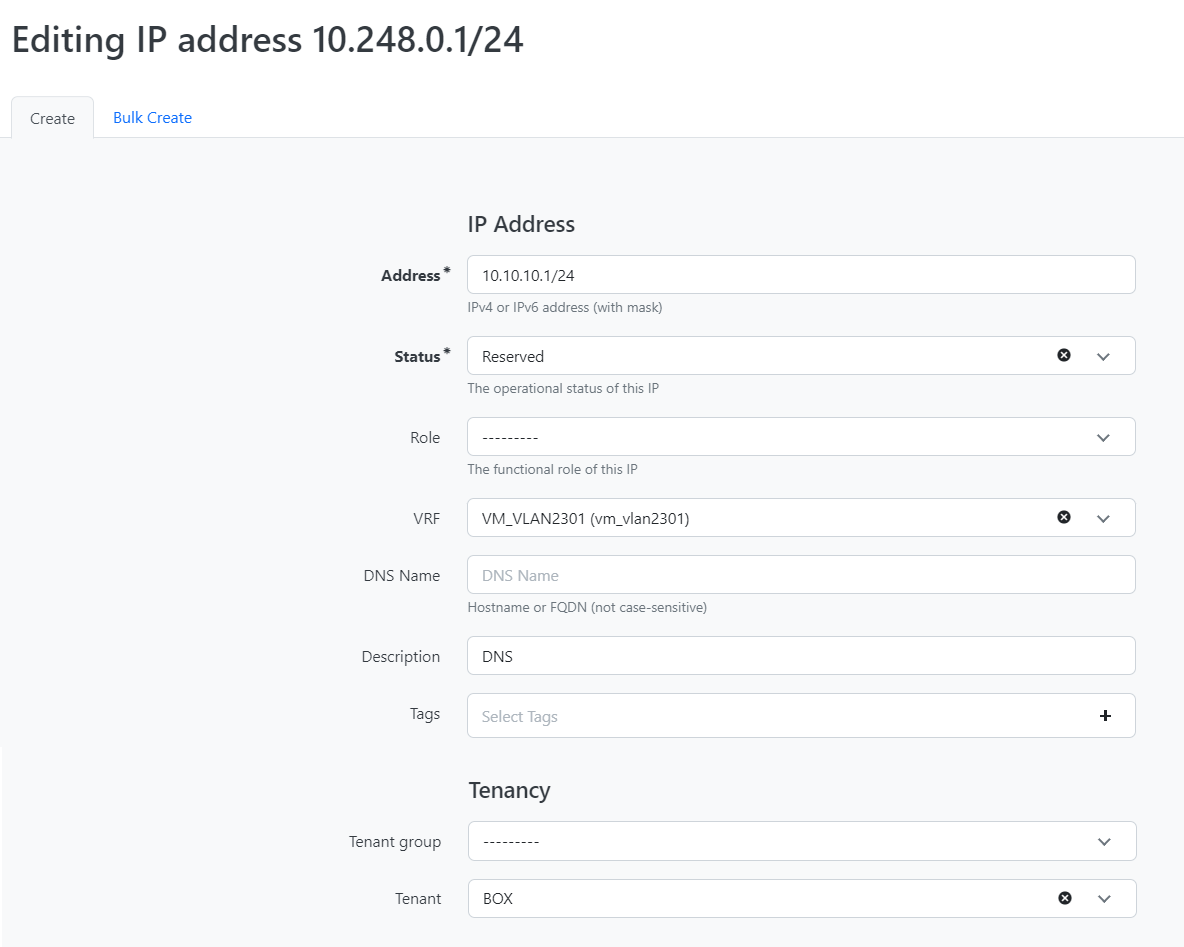
Рекомендуется зарезервировать IP-адрес DNS-сервера. Для этого перейдите в , нажмите Add и заполните параметры:
-
Address — IP-адрес DNS-сервера
-
Status — рабочее состояние, значения: active — активно, reserved — зарезервировано, deprecated — устарело
-
VRF — имя таблицы маршрутизации (VRF)
-
Tenant — арендатор представляет собой группу ресурсов, используемую в административных целях
-
-
Создайте новый сетевой сегмент в сервисе заказов. Для этого перейдите по ссылке https://order-service.FQDN_dcmanager
-
Перейдите во вкладку Сегменты сети и нажмите Создать сегмент сети.
-
Заполните параметры:
-
Название — название сегмента сети
-
Код — RD для VRF (ранее созданной в NetBox)
-
Вес — числовое значение от 0 до 100, определяет приоритет использования сетевого сегмента. Чем больше вес, тем выше приоритет
-
Организация — имя организации, для которой будет использоваться данный сетевой сегмент
-
-
Задайте параметры для связи с центром-данных и средой. Для этого перейдите в сегмент сети, нажмите Изменить сегмент сети. В окне Изменить сегмент сети укажите значения для полей Дата-центры и Project environment ids и нажмите Update.
-
Прикрепите созданный сегмент сети к домену. Для этого перейдите во вкладку Домены и нажмите Изменить напротив имени необходимого домена. В поле Сегменты сети добавьте из списка ранее созданный сегмент сети и нажмите Update.
-
Прикрепите созданный сегмент сети к центру данных. Для этого перейдите во вкладку Дата-центры и нажмите Изменить напротив имени необходимого дата-центра. В поле Сегменты сети добавьте из списка ранее созданный сегмент сети и нажмите Update.
-
Прикрепите созданный сегмент сети к платформе. Для этого перейдите во вкладку Платформы и нажмите Изменить напротив имени необходимой платформы. В поле Сегменты сети добавьте из списка ранее созданный сегмент сети и нажмите Update.
-
Новый сегмент появится в списке на административном портале. Для просмотра необходимо перейти в .
6. Виртуальные машины
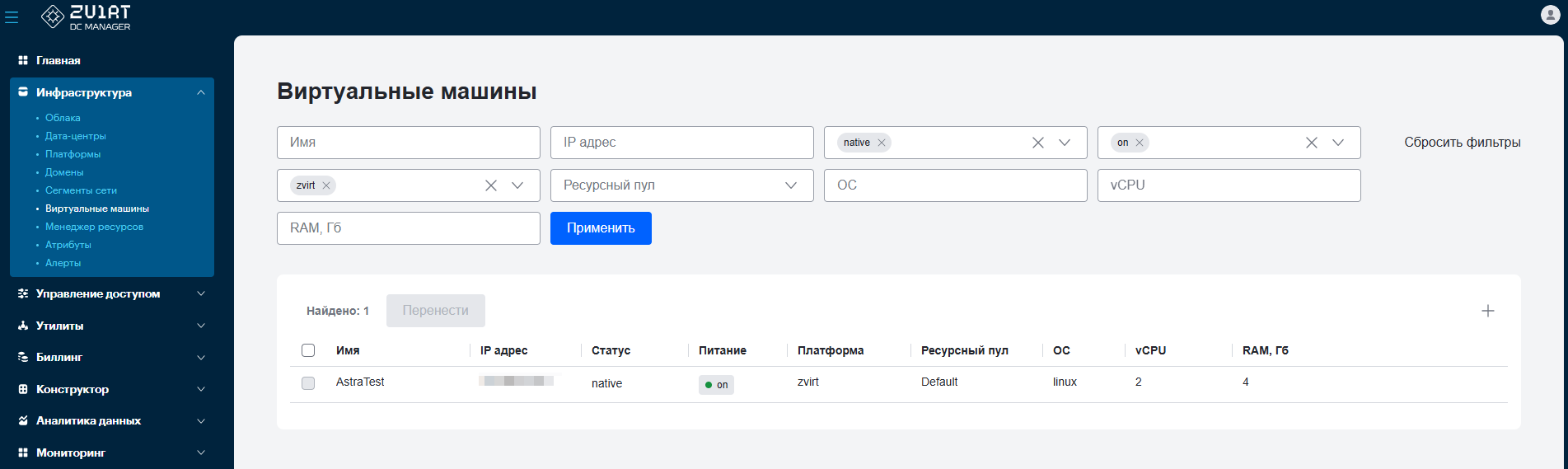
Раздел Виртуальные машины позволяет проводить обнаружение ранее созданных виртуальных машин и добавлять их на портал.
6.1. Добавление виртуальной машины в проект
Чтобы добавить виртуальную машину в проект:
-
Перейдите в .
-
Напротив нужной виртуальной машины поставьте галочку и нажмите Перенести.
-
В открывшейся панели Перевод в проект из выпадающих списков выберите нужную Организацию и Проект.
-
Нажмите Перевести.
В фоновом режиме происходит создание заказа. Добавленные виртуальные машины будут отображены на портале в меню Базовые вычисления.
С добавленными на портал виртуальными машинами можно совершать действия.
Для получения информации о других обнаруженных на платформе виртуализации ресурсах надо нажать на платформу виртуализации.
7. Менеджер ресурсов
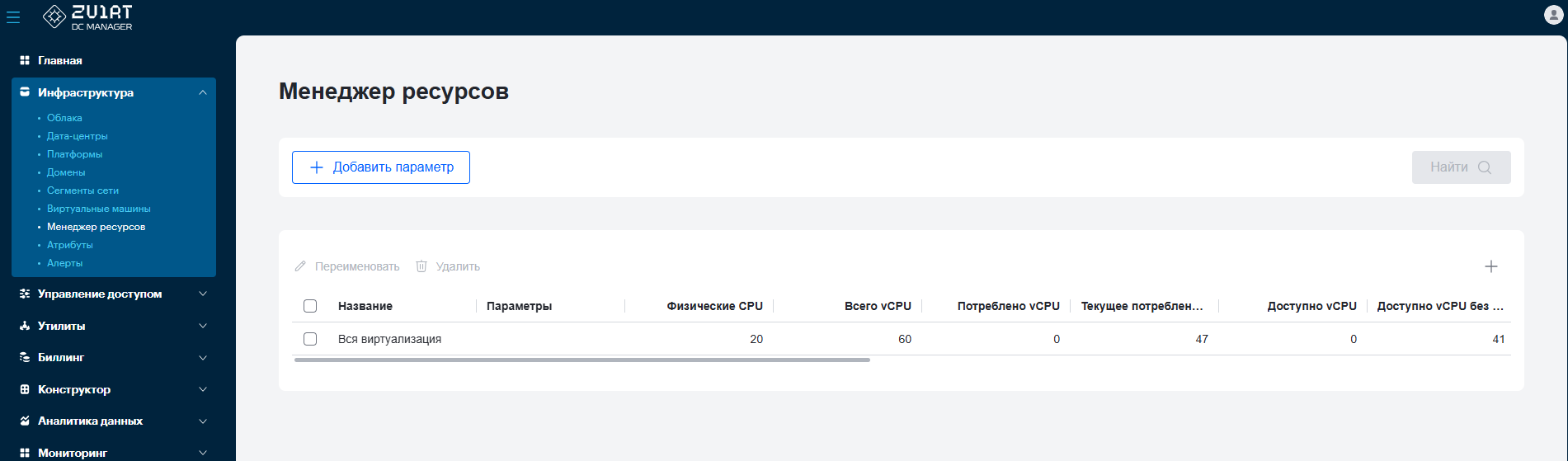
В разделе Менеджер ресурсов отображается информация о подключенных ресурсах.
|
При переходе в раздел Менеджер ресурсов список может оказаться пустым, несмотря на наличие подключений. Чтобы отобразить ресурсы, выберите тип нужных вам ресуров. Для этого кликните в поле ввода для фильтрации, выберите нужный тип и нажмите Найти. |
Для более точного отображения список ресурсов можно отфильтровать. Для этого в поле ввода для фильтрации нажмите + Добавить параметр, выберите нужное значение из предоставленных и нажмите Найти.
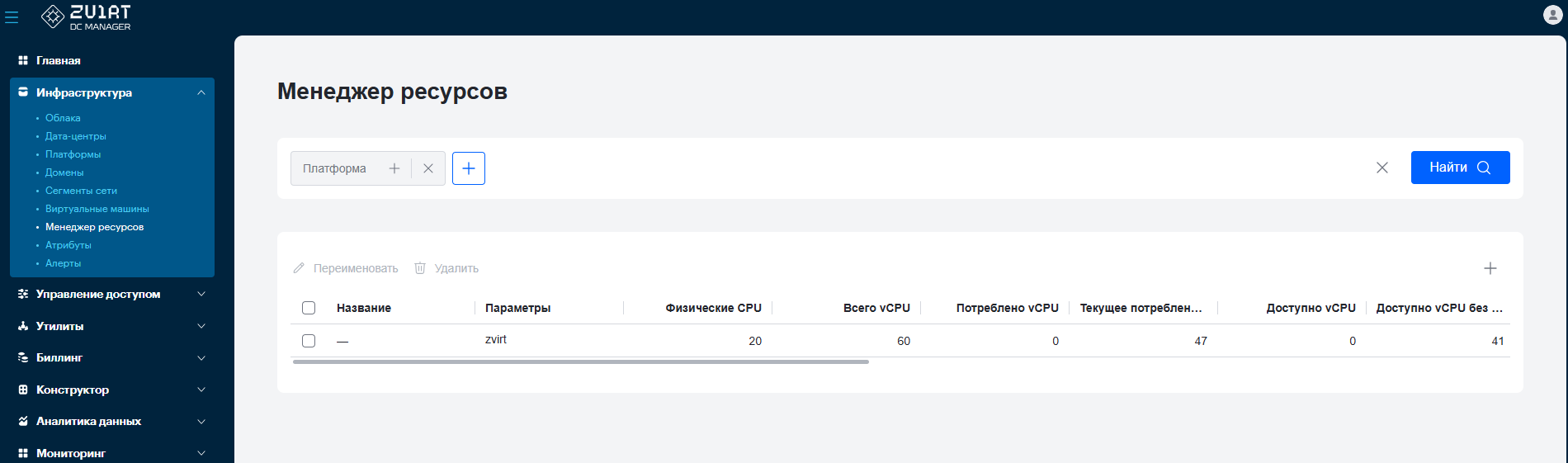
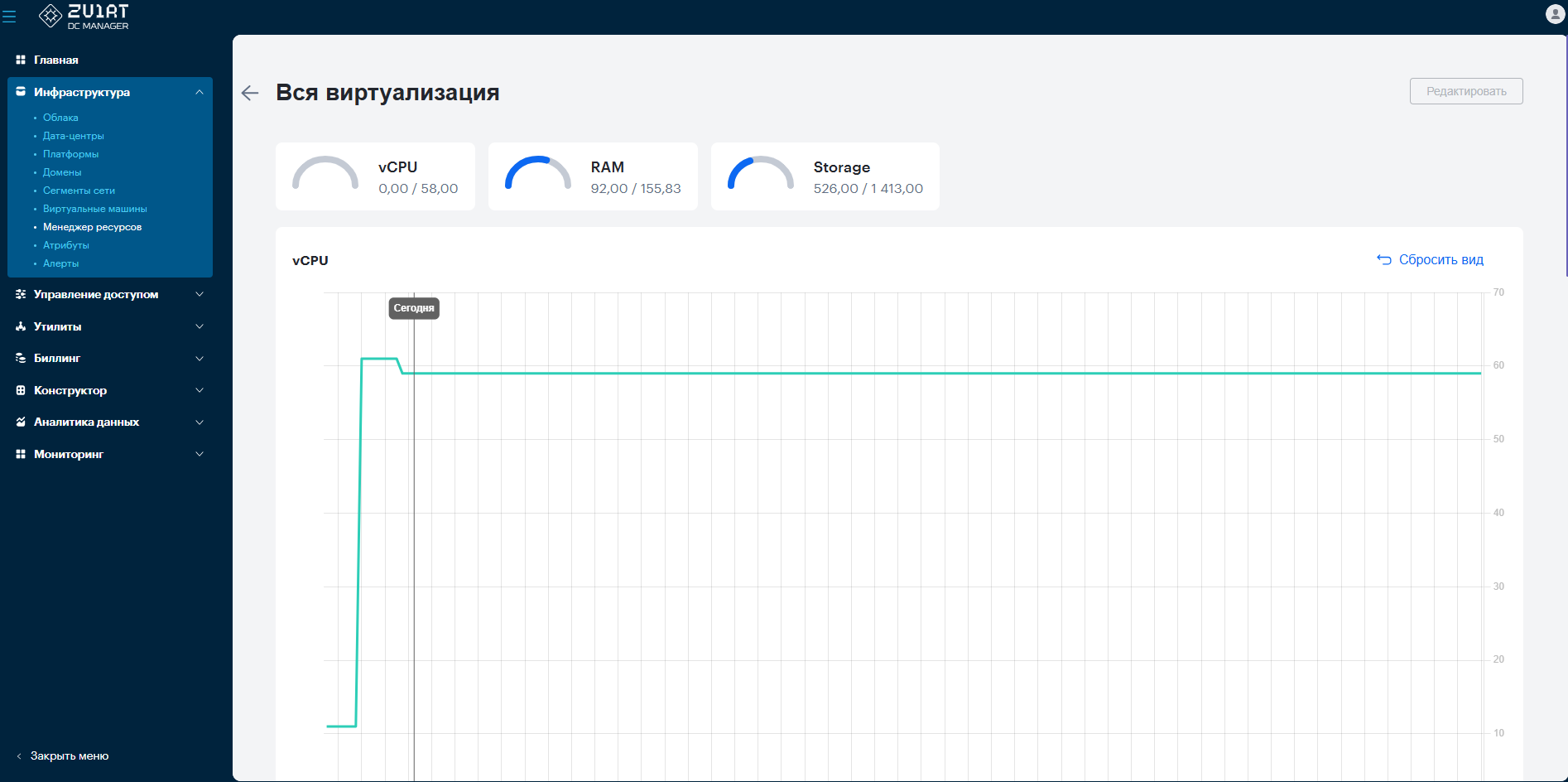
Значения показателей различных ресурсов также можно увидеть в графическом представлении. Для этого в списке ресурсов нажмите на название нужного ресурса.
8. Атрибуты
Атрибуты используются для описания сущностей и их свойств, используемых на портале.
Раздел Атрибуты предназначен для отображения и управления системными и пользовательскими атрибутами.
Отображением атрибутов можно управлять с помощью переключателя Отобразить все атрибуты:
-
В состоянии Выключено отображаются только пользовательские атрибуты
-
В состоянии Включено отображаются пользовательские и системные атрибуты
8.1. Создание пользовательского атрибута
Создание новых атрибутов выполняется в разделе Атрибуты.
Чтобы создать пользовательский атрибут:
-
Перейдите в .
-
Нажмите Добавить атрибут.
-
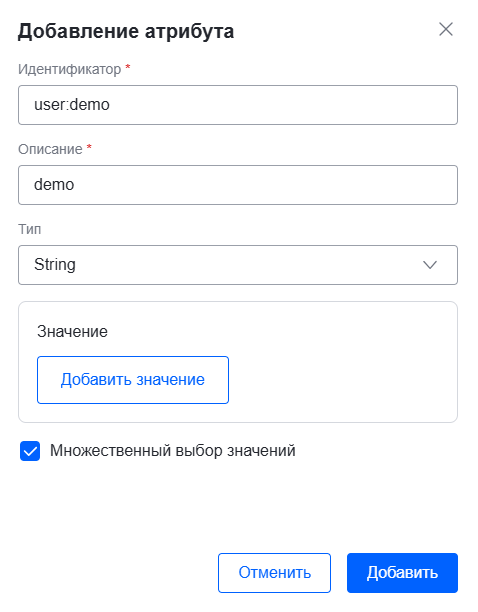
В появившемся окне введите необходимые параметры:
-
Идентификатор — уникальное имя атрибута
-
Описание — дополнительная информация об атрибуте
-
Тип — тип значения, которое может принимать атрибут. Доступны следующие типы:
-
String — строковое значение
-
Number — числовое значение
-
Boolean — булево значение
-
-
Значение — позволяет задать предопределённый набор значений. Если ничего не задано, атрибут может принимать любое значение
-
Множественный выбор значений — активация этой опции позволит ввести несколько значений этого атрибута
-
-
Нажмите Добавить.
8.2. Редактирование пользовательского атрибута
Чтобы отредактировать пользовательский атрибут:
-
Перейдите в .
-
Напротив нужного атрибута нажмите … и выберите Редактировать.
-
В открывшемся окне измените необходимые параметры.
-
Нажмите Сохранить.