Аналитика данных
1. Панели
В данном разделе есть возможность формирования панелей из ранее созданных карточек, настроенных по определенным параметрам.
Если в контексте есть уже ранее созданные панели, то на странице отображены ранее созданные панели в табличном виде и имеется кнопка создания панели справа сверху, а также возможность создания панели из предустановленных.
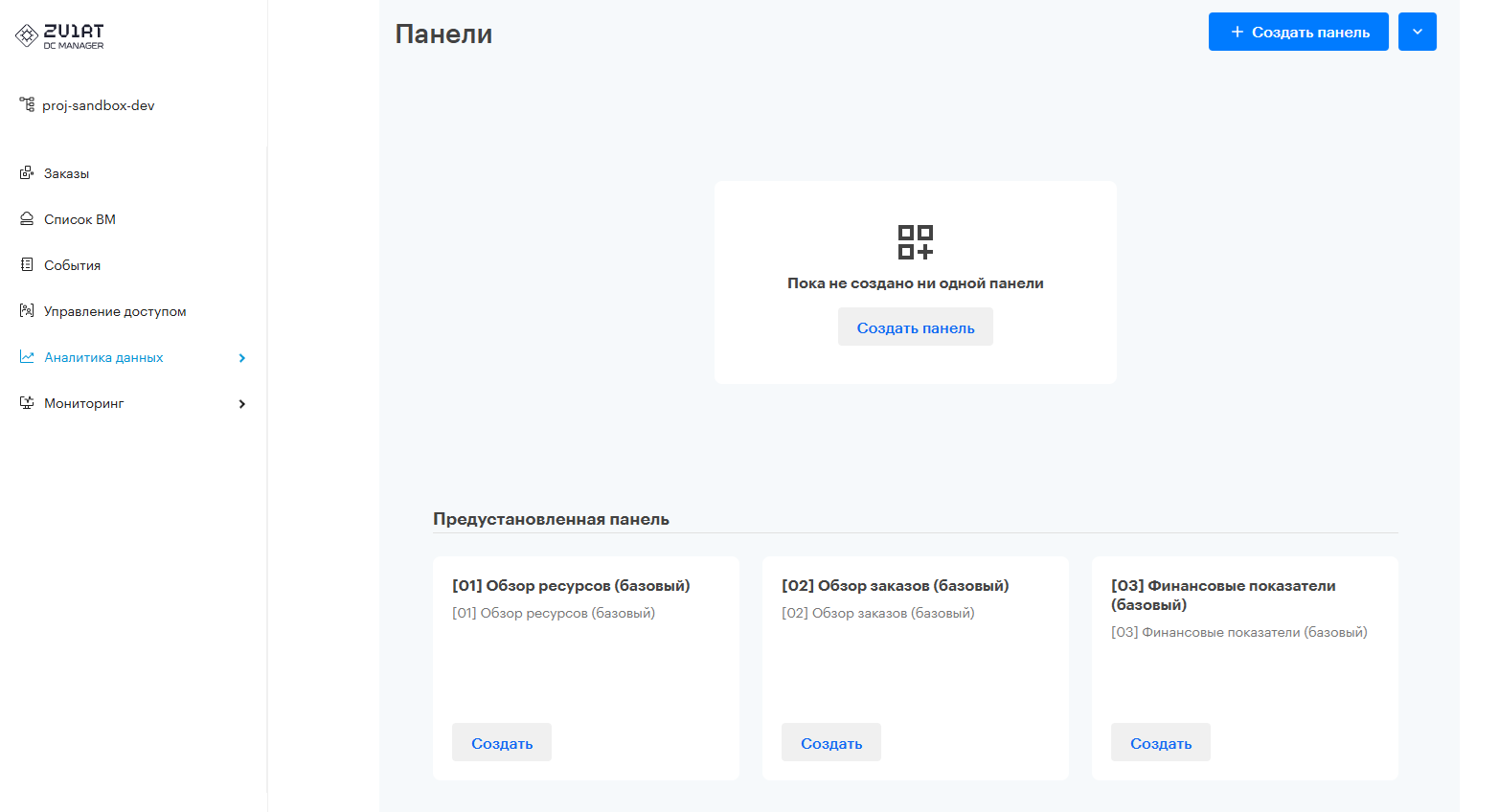
1.1. Создать панель
Для создания новой панели с определенными параметрами:
-
Активируйте необходимый контекст соответствующей организации.
-
Перейдите в раздел .
-
-
Нажмите + Создать панель.
-
Введите название панели.
-
Добавьте необходимые карточки:
-
Обзор ресурсов (базовый).
-
Обзор заказов (базовый).
-
Финансовые показатели (базовый).
При создании предустановленной панели все данные будут автоматически добавлены в панель (есть возможность редактирования)
-
-
Нажмите Сохранить.
1.1.1. Редактировать панель
Чтобы изменить параметры созданной панели:
-
Перейдите в раздел .
-
Нажмите ⋮ (элемент отображается при наведении указателя на строку панели) напротив нужной панели и выберите Редактировать.
-
Выберите карточку для редактирования:
-
Перетащите карточку на подходящее место.
-
Чтобы добавить новые карточки на панель, нажмите кнопку Добавить.
-
Для редактирования содержимого карточки или ее удаления, в правом углу карточки нажмите ⋮.
-
-
Чтобы завершить редактирование, нажмите Сохранить.
1.1.2. Дублировать панель
Дублирование позволяет создать новую панель на основе имеющейся.
Чтобы дублировать панель:
-
Перейдите в раздел .
-
Нажмите на кнопку ⋮ напротив названия панели (элемент отображается при наведении указателя на строку панели).
-
Выберите Дублировать.
-
На экране просмотра копии нажмите ✎ для перехода в режим редактирования.
-
На экране редактирования панели:
-
Измените название, если необходимо.
-
Внесите изменения в карточки и нажмите Сохранить.
-
2. Карточки
В разделе Карточки можно настроить персональные графики по созданным ресурсам контекста, в котором находится пользователь.
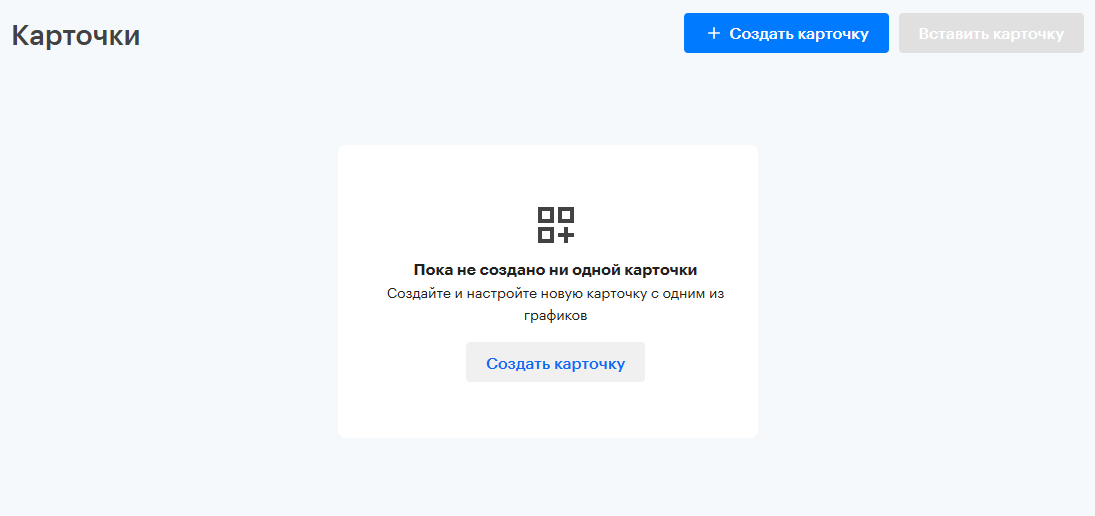
Если есть уже созданные карточки, то в разделе они отображаются в табличном виде. Кнопка создания новой карточки располагается справа вверху.
2.1. Создать карточку
Для создания новой карточки с определенными параметрами:
-
Активируйте необходимый контекст соответствующей организации.
-
Перейдите на экран .
-
Нажмите + Создать карточку. Вы перейдете на страницу создания.
-
Выберите датасет. После этого будут отображены доступные для выбора измерения.
-
Выберите необходимые метрики и переместите каждую выбранную метрику на необходимую ось (например: Ось х: item_name, Ось у: memory).
-
Выберите тип графика, настройте сортировку и фильтры.
-
Введите необходимое название графика
-
Нажмите Сохранить, или, нажав на раскрывающую стрелочку, выберите Сохранить как.
В контекстах, где не было ранее созданных карточек, в центре страницы отображено сообщение об этом и ниже имеется кнопка Создать карточку, а также есть возможность создания карточки с предустановленным типом графика.
Возможные типы графика:
-
Линейная диаграмма
-
Диаграмма с областями
-
Столбчатая диаграмма
-
Круговая диаграмма
-
Кольцевая диаграмма
-
Таблица
2.2. Редактировать карточку
Для редактирования параметров существующей карточки:
-
Перейдите на экран .
-
Кликните на нужную карточку. Это действие откроет страницу редактирования.
-
Внесите необходимые изменения.
-
Нажмите Сохранить.