Управление доступом
1. Организация
Организация — это иерархический список каталогов (папок/проектов). Используется для разграничения проектных и линейных активностей.
В Организации пользователь может создавать папки и проекты.
Папка — логическое объединение папок и проектов (например, папка «Департамент розничного бизнеса»). Папка обладает свойством бюджетных лимитов: на эту сущность можно заложить сумму, за пределы которой владельцы пространства не могут выйти.
Проект — это сущность, которая содержит в себе инфраструктурные объекты: виртуальные машины, платформенные сервисы и так далее. Заказать услуги можно только на уровне проекта.
Создание папок в структуре Организации нужно для разграничения прав доступа пользователей к проектам. Рекомендуется создавать папки разного уровня вложенности в соответствии с активностями организационных подразделений или групп пользователей из разных подразделений, работающих в рамках одного проекта.
Структура Организации имеет следующие ограничения:
-
Уровней вложенных папок — не более 8
-
Папок на одном уровне — не более 50
-
Проектов на одном уровне — не более 15
Чтобы выбрать организацию, папку или проект:
-
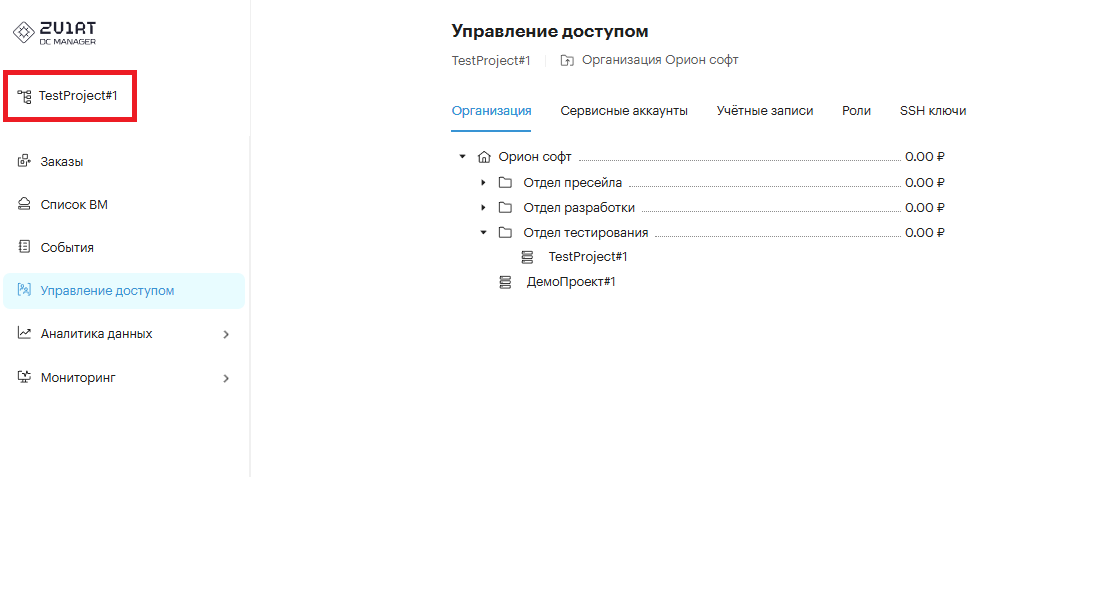
Перейдите в раздел организационной структуры, кликнув значок вверху портала DC Manager.
-
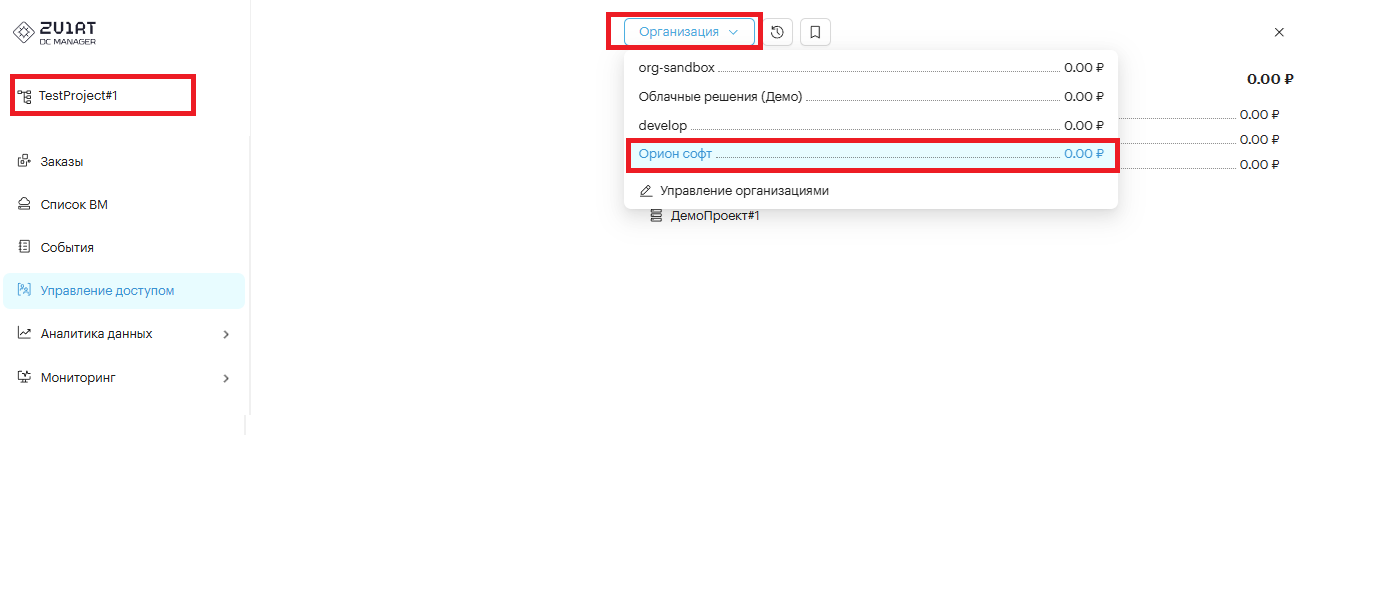
Выберите имя нужной организации из выпадающего списка.
-
В появившейся иерархической структуре организации кликните имя папки или проекта.
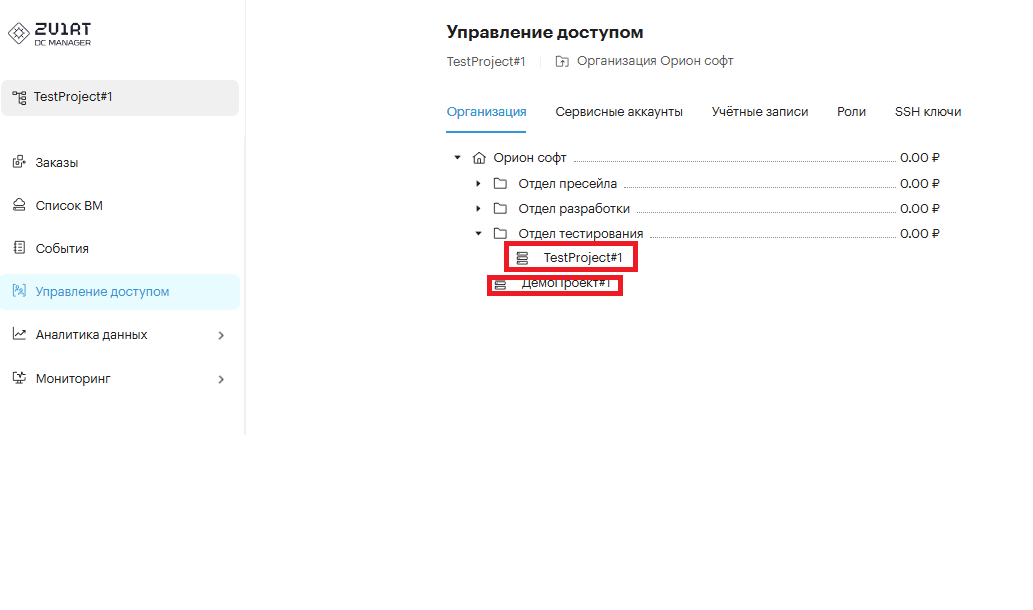
Появится уведомление о том, что выбран контекст. Выбранный объект отобразится вверху экрана.
1.1. Настройка организационной структуры
| Создание и настройка организационной структуры доступны только пользователю с соответствующими правами. |
1.1.1. Создание папки/проекта
-
Перейдите в раздел .
-
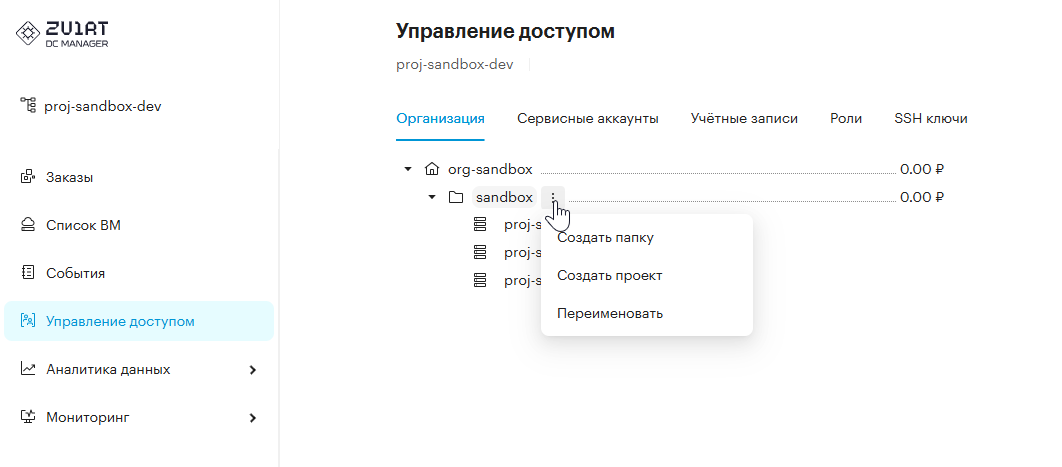
Напротив организации или папки нажмите ⋮.
-
Нажмите Создать папку или Создать проект.
-
Введите параметры:
-
Для новой папки:
-
Введите Название.
-
При необходимости включите опцию Создать собственный счет.
-
Выберите одну или более Информационные системы из списка.
-
Нажмите Создать.
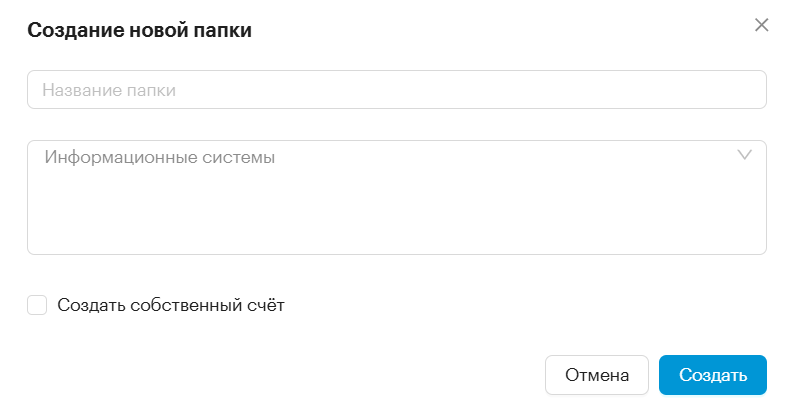
-
-
Для нового проекта:
-
Введите Название.
-
Из списка выберите Информационную систему.
-
При создании проекта из списка выберите Среду.
-
Нажмите Создать.
-
-
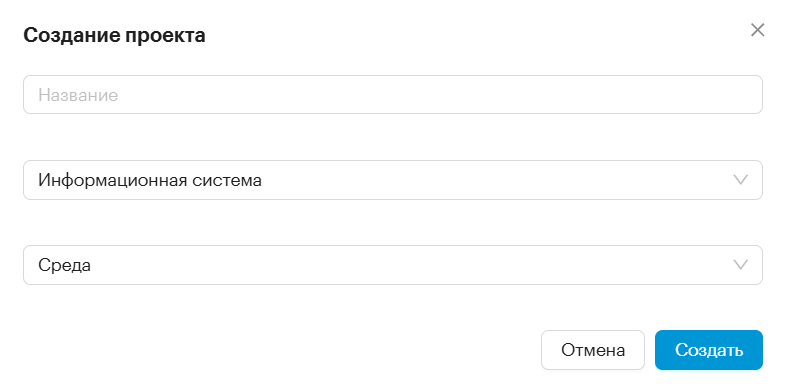
Созданная папка/проект отобразится в разделе Организация.
1.1.2. Редактирование папки/проекта
При необходимости пользователь может внести изменения в наименование папки или проекта. Для этого необходимо выполнить следующие действия:
-
Перейдите в раздел .
-
Напротив организации или папки нажмите ⋮.
-
Нажмите на Переименовать.
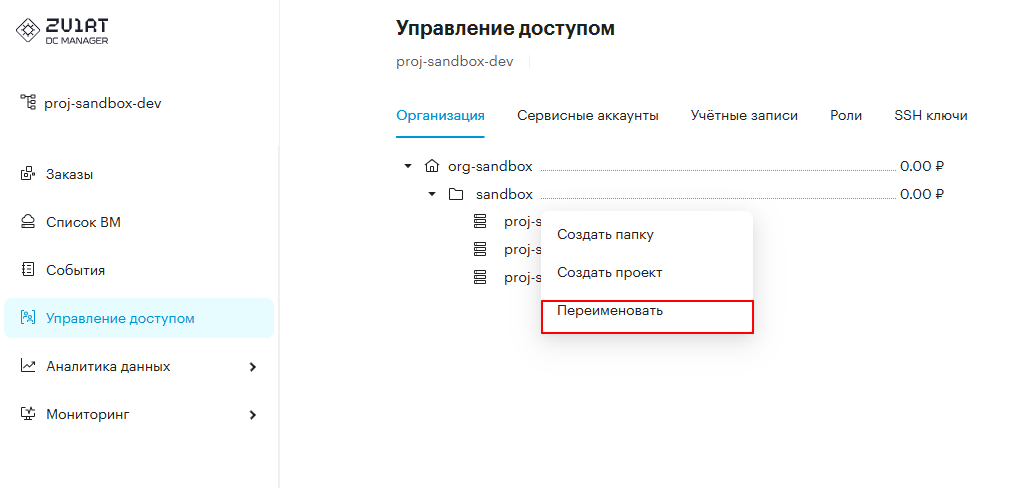
-
В открывшейся форме внесите изменения в поле Наименование и примените изменения.
1.1.3. Удаление папки/проекта
Пользователь с соответствующими правами может удалить папку или проект.
| Перед удалением папки с дочерними элементами (папки/проекты), нужно предварительно удалить эти дочерние элементы. |
Для удаления папки/проекта:
-
Перейдите в раздел .
-
Нажмите ⋮ напротив выбранной папки/проекта.
-
В списке выберите пункт Удалить.
-
Подтвердите операцию удаления, нажав OK.
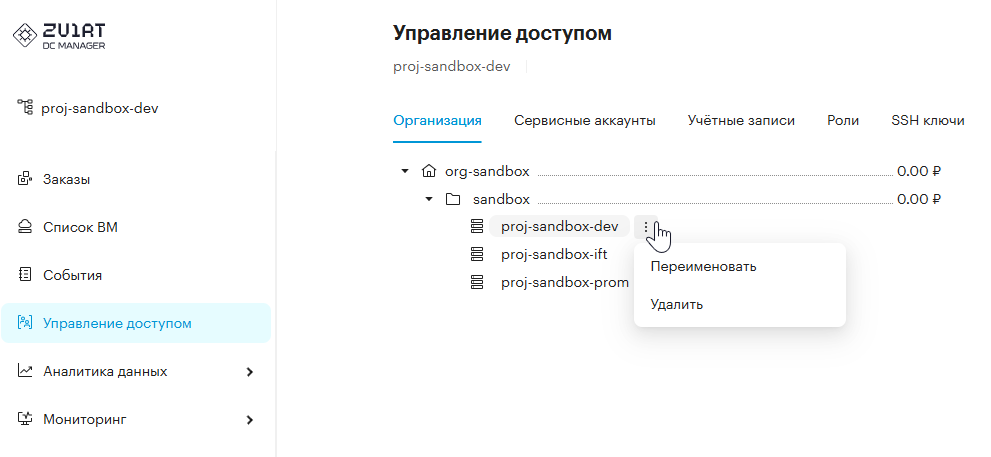
| Вместе с папкой безвозвратно удалится всё содержимое. Средства перераспределяются в родительскую папку. |
2. Сервисные аккаунты
Для управления пользователями на портале DC Manager применяется ролевая политика по модели RBAC(Role Based Access Control). Пользователь может выполнять те или иные действия в зависимости от присвоенной ему роли.
В этом разделе можно создать, изменить, удалить сервисные аккаунты с определенными ролями, а также просмотреть список созданных сервисных аккаунтов.
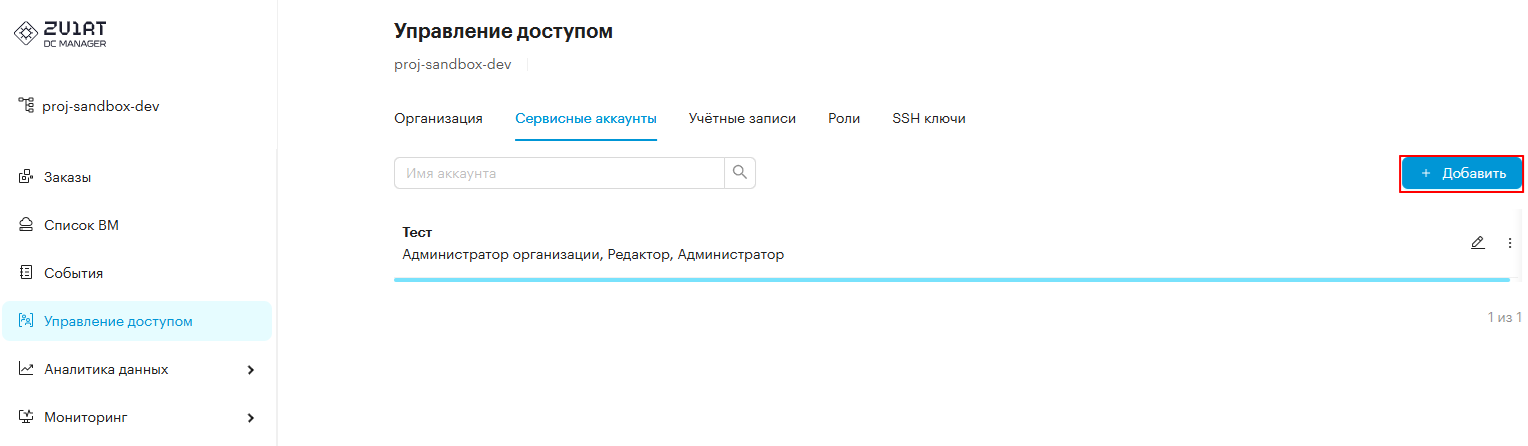
2.1. Создать сервисный аккаунт
Для создания нового сервисного аккаунта:
-
Перейдите в раздел .
-
Нажмите кнопку + (Добавить).
-
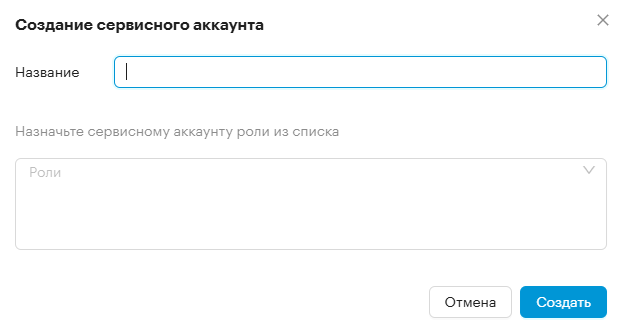
В появившемся окне заполните параметры:
-
Название
-
Роли в каталоге — выберите одну или несколько ролей.
-
-
Нажмите Создать.
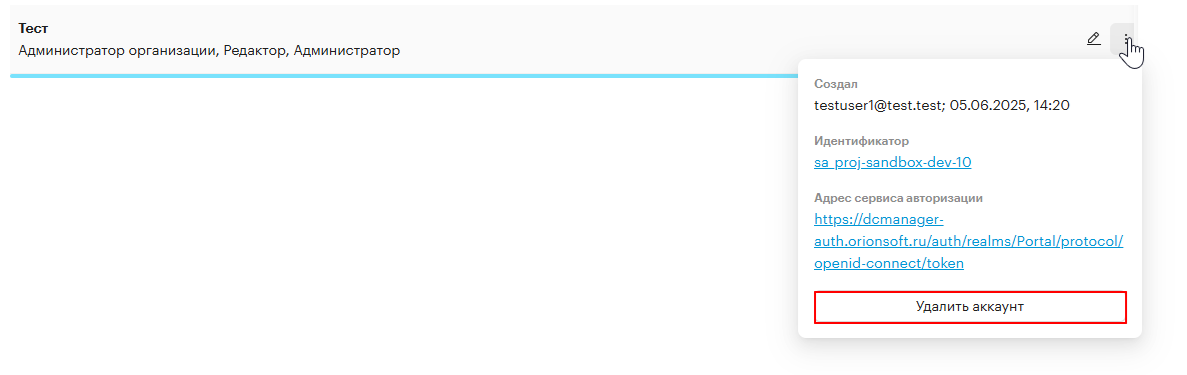
После успешного выполнения действия отображается уведомление о создании сервисного аккаунта, содержащее его идентификатор и API-ключ.
| Идентификатор сервисного аккаунта и API-ключ необходимо скопировать, после закрытия окна уведомления данные будут недоступны. |
2.1.1. Изменить сервисный аккаунт
Для изменения параметров сервисного аккаунта:
-
Перейдите в раздел .
-
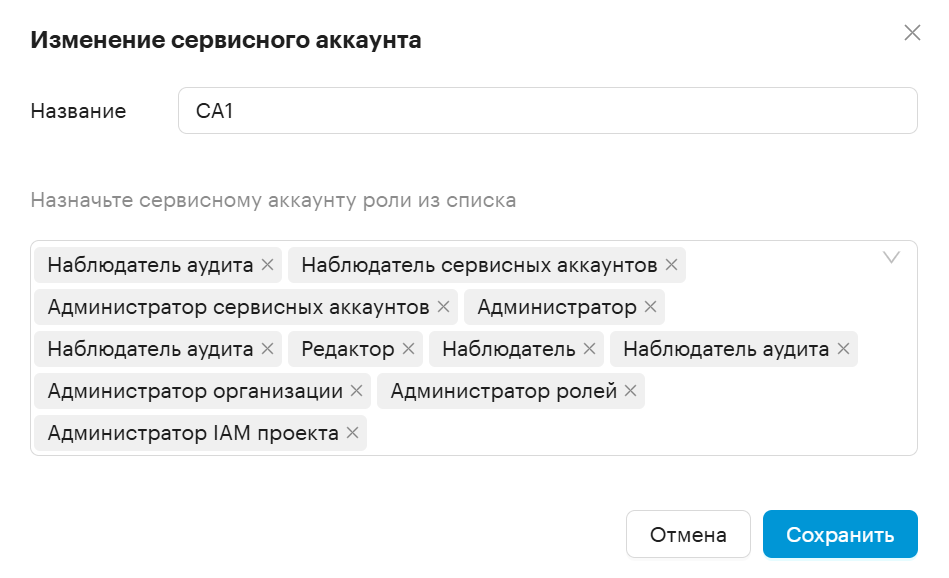
Напротив сервисного аккаунта нажмите ✎ для перехода в режим редактирования.
-
Измените параметры:
-
Название — введите новое название.
-
Роли в каталоге — можно удалить существующие или добавить новые из списка.
-
-
Нажмите Сохранить.
3. Учетные записи
В разделе Учетные записи можно просмотреть существующих пользователей портала DC Manager и добавить новых.
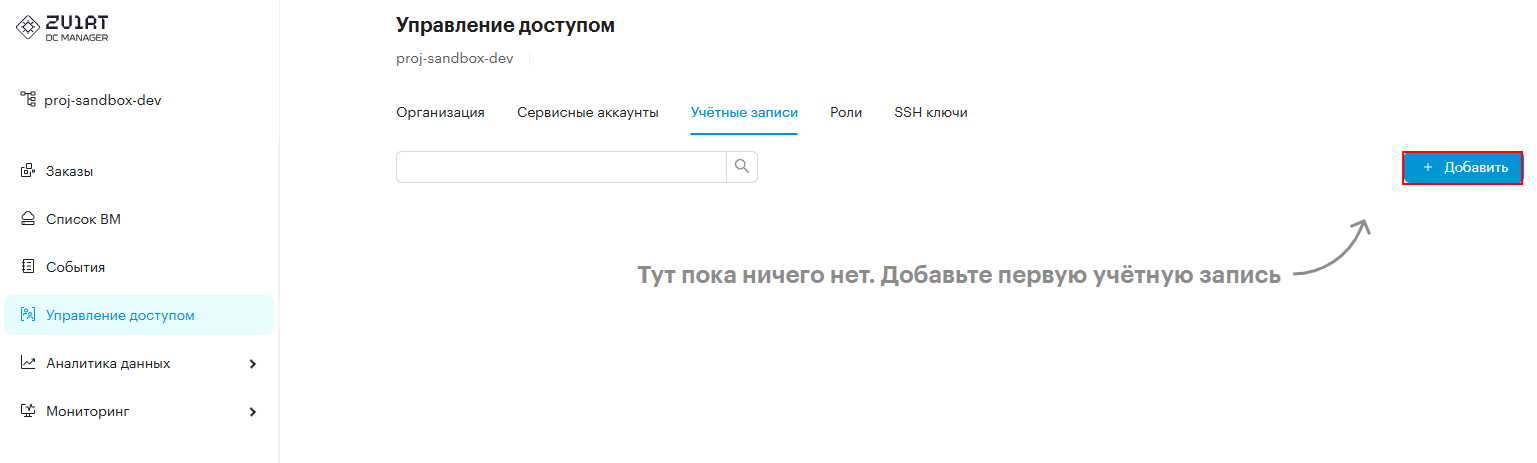
Можно фильтровать список пользователей при работе с фильтром, заполнив поля Поиск и/или Роли.
Также в выпадающем списке Показать пользователей можно выбрать:
-
Текущего уровня — отобразятся записи, входящие в текущий проект
-
Текущего уровня и ниже — отобразятся записи, входящие в текущую папку и её дочерние папки и проекты
-
Текущего уровня и выше — отобразятся записи, входящие в текущую папку/проект и родительские папки и организацию
3.1. Добавить пользователя к организации/папке/проекту
В разделе Учетные записи можно добавить пользователя к нужному контексту. Для этого:
-
Перейдите в раздел .
-
Нажмите кнопку +Добавить.
-
В появившемся окне:
-
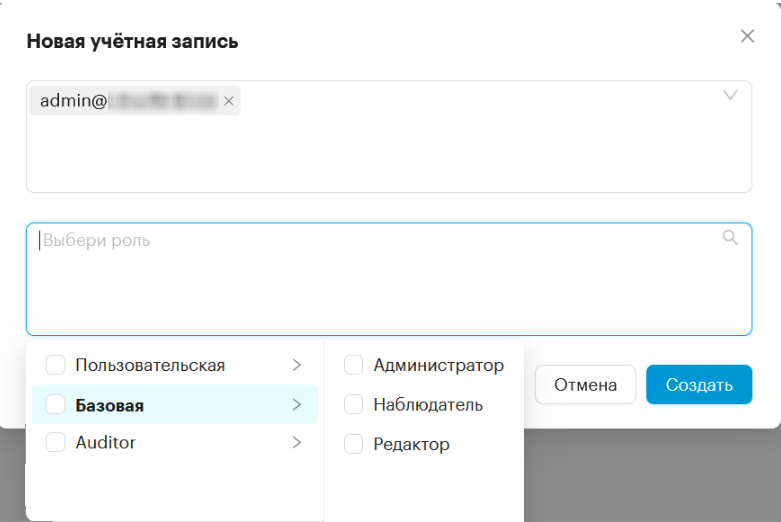
Выберите одного или нескольких пользователей в поле Пользователь. Для поиска пользователя начните набирать его имя.
-
В поле Роли из выпадающего меню выберите роли, которые хотите назначить пользователю для этой организации/папки/проекта.
-
-
Нажмите Создать.
На странице Учетные записи отобразится новая запись.
Роли в каталоге создаются пользователями с правами администратора согласно ролевой модели организации.
3.1.1. Редактировать права пользователя
Права пользователя в контексте можно изменить. Для их редактирования:
-
Активируйте необходимый контекст соответствующей организации.
-
Перейдите на экран .
-
Напротив нужного пользователя в списке нажмите ⋮ и выберите Редактировать.
-
В появившемся окне добавьте и/или удалите необходимые роли.
-
Нажмите Применить.
4. Роли
Раздел Роли позволяет просматривать роли и соответствующий им набор разрешений, а так же создавать новые роли в рамках организации
С помощью ролей можно гибко регулировать доступы пользователей к ресурсам портала DC Manager, что обеспечивает защиту корпоративных данных.
В этом разделе можно увидеть как роли, созданные системой (тип — service или basic), так и созданные пользователями (тип — custom).
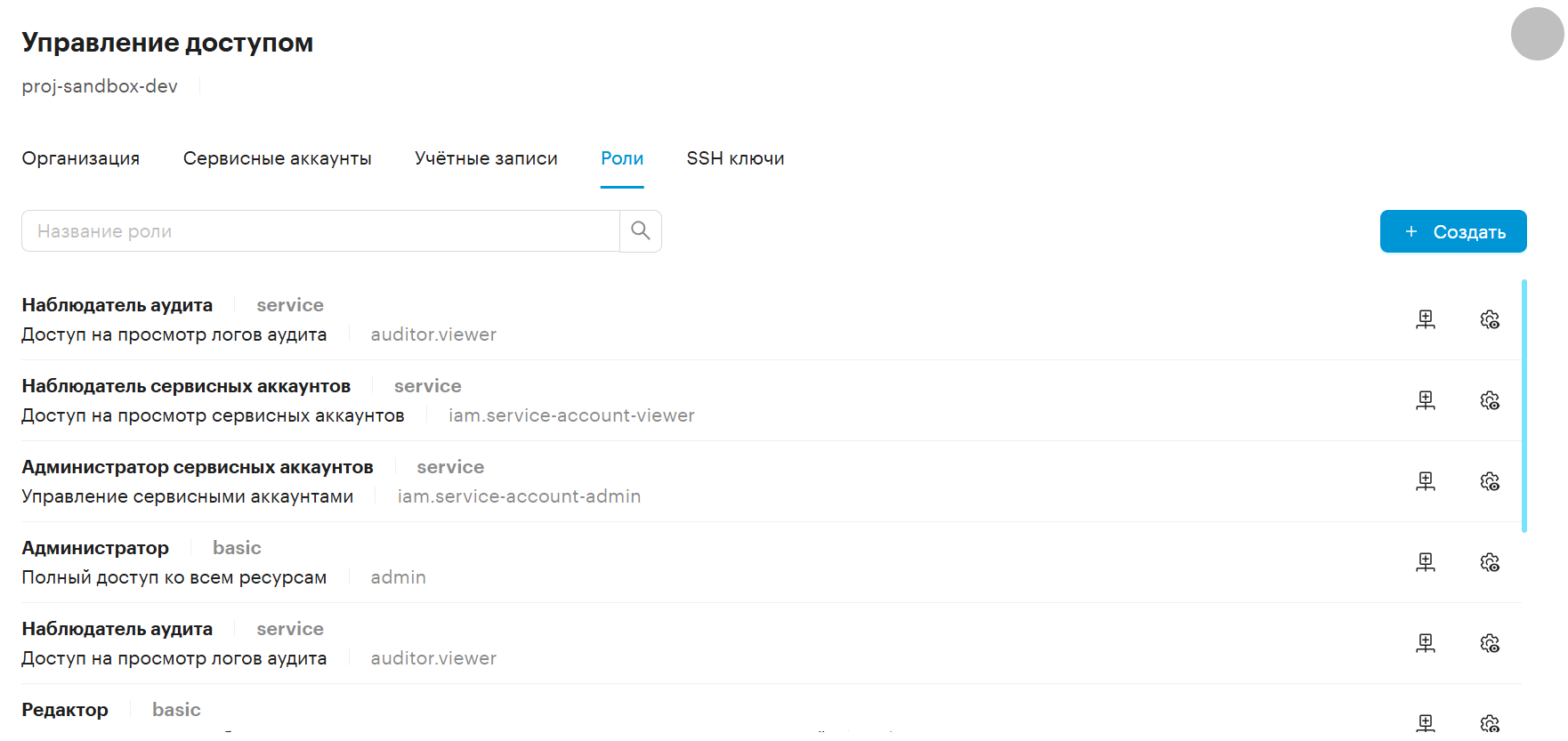
| Просмотр и создание ролей в проекте доступно только пользователям с соответствующими правами. |
4.1. Создать новую роль
Для создания новой роли:
-
Активируйте необходимый контекст соответствующей организации.
-
Перейдите в раздел .
-
В правом верхнем углу нажмите кнопку + (Создать).
-
В окне Создание роли заполните следующие параметры:
-
Название — введите название роли. Это название может быть любым, но в нем должны использоваться только латинские буквы и цифры.
-
Код роли — введите код роли. В качестве кода для сервисных ролей используется ключевое слово service, для базовых ролей используется ключевое слово basic, все остальные роли в системе будут обозначены ключевым словом custom.
-
Описание — опишите, для чего эта роль применяется.
-
Выберите права из списка — выберите одно или несколько разрешений для этой роли.
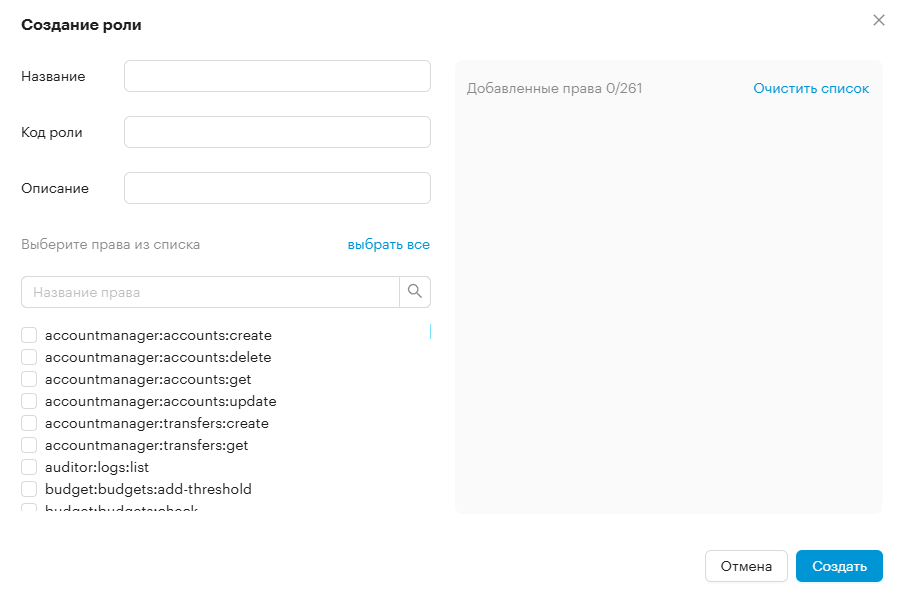
Выбранные разрешения для роли переместятся из левой колонки в правую колонку (Добавленные права).
-
-
Нажмите Создать роль.
-
Новая роль появится в общем списке. Ее можно будет отредактировать, удалить или создать на ее основе другие роли.
5. SSH-ключи
В этом разделе можно просмотреть уже существующие SSH-ключи и добавить новые.
SSH-ключи используются для идентификации клиента при подключении к серверу по зашифрованному сетевому протоколу SSH. Они представляют собой пару: публичный ключ — размещается на виртуальной машине, приватный ключ — сохраняется локально.
Публичный ключ можно предоставить любому пользователю, но только у вас должен быть доступ к вашему приватному ключу.
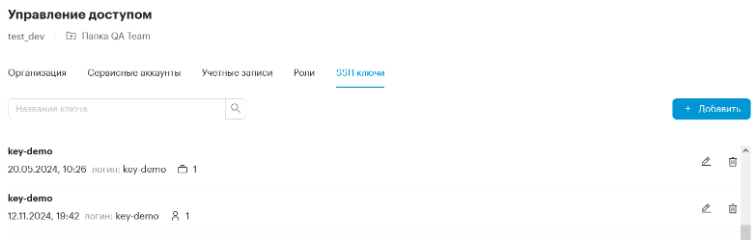
5.1. Добавить SSH-ключ
Для добавления SSH-ключа:
-
Перейдите в раздел SSH-ключи.
-
В правом верхнем углу нажмите кнопку + Добавить.
-
Выберите тип ключа.
-
В поле Название введите название добавляемого ключа.
-
В поле Логин введите имя пользователя, для которого добавляется ключ.
-
Сгенерируйте пару ключей на клиентской машине:
-
Linux/MacOS
-
Откройте терминал и выполните команду:
$ ssh-keygen -t rsaЕсли команда ssh-keygen не найдена, установите пакет openssh.
-
Укажите путь до файла, в который нужно сохранить ssh-ключ или оставьте по умолчанию:
Enter file in which to save the key (/home/user/.ssh/id_rsa): -
Нажмите Enter.
-
Введите кодовую фразу (если фраза введена, она будет запрашиваться при обращении на сервер) или оставьте строку без нее и нажмите Enter.
Enter passphrase (empty for no passphrase):В папке .ssh (по умолчанию) будут созданы два файла: id_rsa (приватный ключ) и id_rsa.pub (публичный ключ). В терминале отобразится отпечаток сгенерированного ключа:
Your identification has been saved in /home/user/.ssh/id_rsa. Your public key has been saved in /home/user/.ssh/id_rsa.pub. The key fingerprint is: 476:b2:a8:7f:08:b4:c0:af:81:25:7e:21:48:01:0e:98 user@localhost The key's randomart image is: +--[ RSA 2048]----+ |+.o. | |ooE | |oo | |o.+.. | |.+.+.. S . | |....+ o + | | .o .... | | . .. . | | .... | +-----------------+ -
В терминале выполните следующую команду:
$ cat ~/.ssh/id_rsa.pub В консоли отобразится сгенерированный SSH-ключ. -
Скопируйте значение ключа и вставьте в поле ключа в окне Добавить SSH-ключ на портале.
-
-
Windows
-
Загрузите клиент Putty с официального сайта.
-
Распакуйте загруженный архив и запустите файл puttygen.exe.
-
Выберите тип ключа SSH-2 RSA и длину 2048 бит.
-
Нажмите кнопку Generate. Во время генерации водите курсором в пустой области окна (это нужно для создания псевдослучайности).
-
Сохраните сгенерированную пару ключей с помощью кнопок Save public key и Save private key.
-
Скопируйте сгенерированный публичный ключ (расширение
pub) и вставьте его в поле ключа в окне Добавить SSH-ключ на портале.
-
-
-
В окне Добавить SSH-ключ на портале нажмите Добавить. Этот ключ сохранится в списке всех ssh-ключей на портале.
-
После добавления ключа выполните в терминале команду:
$ ssh root@[IP-адрес сервера]После выполнения всех действий будет установлено соединение с сервером. Вводить пароль при этом не потребуется.