Управление доступом
|
Пользователям без прав администратора доступны действия только в разделе SSH-ключи. Действия в других разделах, доступные только пользователям с правами администратора — в статье Взаимодействие с пользовательским интерфейсом. |
1. SSH-ключи
В разделе SSH-ключи можно просмотреть уже существующие SSH-ключи и добавить новые.
SSH-ключи используются для идентификации клиента при подключении к серверу по зашифрованному сетевому протоколу SSH. Они представляют собой пару: публичный ключ — размещается на виртуальной машине, приватный ключ — сохраняется локально.
Публичный ключ можно предоставить любому пользователю, но только у вас должен быть доступ к вашему приватному ключу.
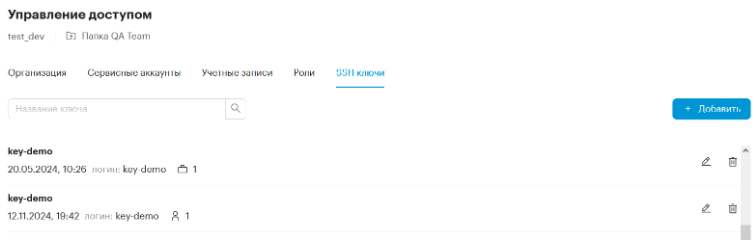
1.1. Добавление SSH-ключа
Чтобы добавить SSH-ключ:
-
На пользовательском портале перейдите в SSH-ключи.
-
В правом верхнем углу нажмите кнопку + Добавить.
-
Выберите тип ключа.
-
В поле Название введите название добавляемого ключа.
-
В поле Логин введите имя пользователя, для которого добавляется ключ.
-
Сгенерируйте пару ключей на клиентской машине:
-
Linux/MacOS
-
Откройте терминал и выполните команду:
ssh-keygen -t rsaЕсли команда ssh-keygen не найдена, установите пакет openssh.
-
Укажите путь до файла, в который нужно сохранить SSH-ключ или оставьте путь по умолчанию:
Enter file in which to save the key (/home/user/.ssh/id_rsa): -
Нажмите Enter.
-
Введите кодовую фразу (если фраза введена, она будет запрашиваться при обращении на сервер) или оставьте строку без нее и нажмите Enter.
Enter passphrase (empty for no passphrase):В папке .ssh (по умолчанию) будут созданы два файла: id_rsa (приватный ключ) и id_rsa.pub (публичный ключ). В терминале отобразится отпечаток сгенерированного ключа:
Your identification has been saved in /home/user/.ssh/id_rsa. Your public key has been saved in /home/user/.ssh/id_rsa.pub. The key fingerprint is: 476:b2:a8:7f:08:b4:c0:af:81:25:7e:21:48:01:0e:98 user@localhost The key's randomart image is: +--[ RSA 2048]----+ |+.o. | |ooE | |oo | |o.+.. | |.+.+.. S . | |....+ o + | | .o .... | | . .. . | | .... | +-----------------+ -
В терминале выполните команду:
cat ~/.ssh/id_rsa.pubВ терминале отобразится сгенерированный SSH-ключ.
-
Скопируйте значение ключа и вставьте в поле ключа в окне Добавить SSH-ключ на пользовательском портале.
-
-
Windows
-
Загрузите клиент Putty с официального сайта.
-
Распакуйте загруженный архив и запустите файл puttygen.exe.
-
Выберите тип ключа SSH-2 RSA и длину 2048 бит.
-
Нажмите Generate. Во время генерации водите курсором в пустой области окна — это нужно для создания псевдослучайности.
-
Сохраните сгенерированную пару ключей с помощью кнопок Save public key и Save private key.
-
Скопируйте сгенерированный публичный ключ (расширение pub) и вставьте его в поле ключа в окне Добавить SSH-ключ на пользовательском портале.
-
-
-
В окне Добавить SSH-ключ на портале нажмите Добавить. Этот ключ сохранится в списке всех SSH-ключей на пользовательском портале.
-
После добавления ключа выполните в терминале команду:
ssh root@[IP-адрес сервера]
После выполнения всех действий будет установлено соединение с сервером. Вводить пароль при этом не потребуется.