Аналитика данных
В разделе Аналитика данных находятся инструменты для измерения потребляемых мощностей и учета ресурсов на пользовательском портале.
1. Панели
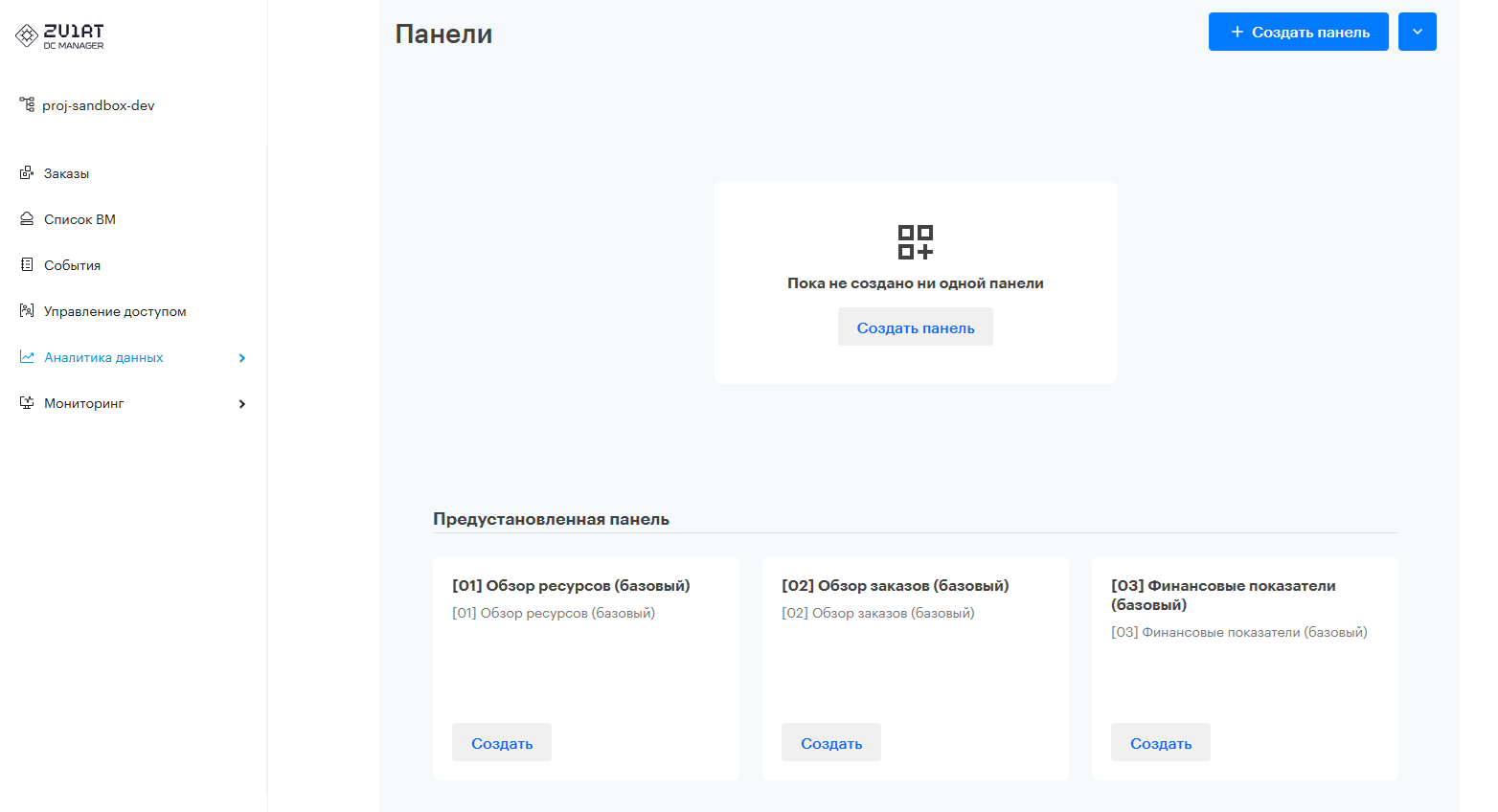
В разделе Панели отображаются потребление ЦПУ, ОЗУ, памяти дисков и другие параметры в виде панелей — карточек с диаграммами и графиками. Можно как создать новую панель с индивидуальными настройками, так и использовать предустановленные панели.
Если в контексте проекта еще не было ранее созданных панелей, то в центре страницы будет отображаться сообщение Пока не создано ни одной панели.
Если в контексте проекта уже есть ранее созданные панели, то они отобразятся на странице в табличном виде.
1.1. Создать панель
Чтобы создать новую панель с определенными параметрами:
-
На пользовательском портале активируйте контекст соответствующего проекта.
-
Перейдите в .
-
Нажмите + Создать панель.
-
Введите название панели.
-
Добавьте необходимые карточки:
-
Обзор ресурсов (базовый)
-
Обзор заказов (базовый)
При создании предустановленной панели все данные будут автоматически добавлены в панель. При необходимости параметры панели можно изменить после создания.
-
-
Нажмите Сохранить.
1.1.1. Редактирование панели
Чтобы изменить параметры панели:
-
На пользовательском портале активируйте контекст соответствующего проекта.
-
Перейдите в .
-
Нажмите
 напротив нужной панели — элемент отображается при наведении указателя на строку панели.
 -
Выберите Редактировать.
-
Выберите карточку для редактирования:
-
Перетащите карточку на подходящее место.
-
Чтобы добавить новые карточки на панель, нажмите Добавить.
-
Чтобы редактировать или удалить карточку, в правом углу карточки нажмите
и выберите Редактировать или Удалить.
-
-
Чтобы завершить редактирование панели, нажмите Сохранить.
1.1.2. Дублирование панели
Дублирование позволяет создать новую панель на основе имеющейся.
Чтобы дублировать панель:
-
На пользовательском портале активируйте контекст соответствующего проекта.
-
Перейдите в .
-
Нажмите
напротив нужной панели — элемент отображается при наведении указателя на строку панели. -
Выберите Дублировать.
-
На экране просмотра копии нажмите
 для перехода в режим редактирования.
 -
На экране редактирования панели:
-
Измените название, если необходимо.
-
Внесите изменения в карточки и нажмите Сохранить.
-
2. Карточки
В разделе Карточки можно настроить персональные графики по созданным в контексте проекта ресурсам.
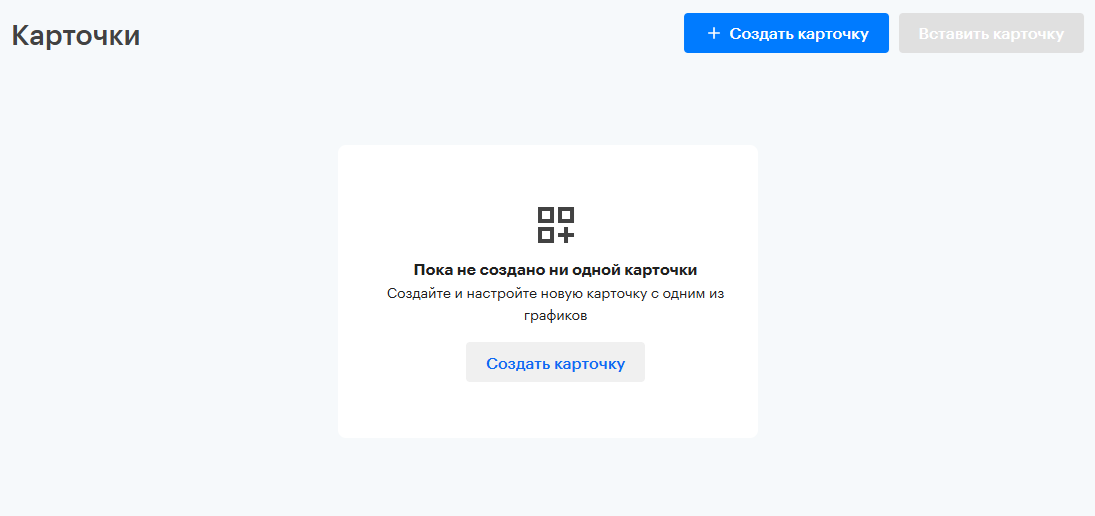
Если в контексте проекта уже есть созданные карточки, то в разделе они отображаются в табличном виде.
Если в контексте проекта еще не было ранее созданных карточек, то в центре страницы будет отображаться сообщение Пока не создано ни одной карточки.
2.1. Создание карточки
Чтобы создать карточку с определенными параметрами:
-
На пользовательском портале активируйте контекст соответствующего проекта.
-
Перейдите в .
-
Нажмите + Создать карточку.
Вы перейдете на страницу создания.
-
Выберите датасет.
После этого будут отображены доступные для выбора измерения.
-
Выберите необходимые метрики и переместите каждую выбранную метрику на необходимую ось. Например: Ось X: item_name, Ось Y: memory.
-
Выберите тип графика, настройте сортировку и фильтры.
-
Введите необходимое название графика.
-
Нажмите Сохранить, или, нажав на раскрывающую стрелку, выберите Сохранить как.
2.2. Редактирование карточки
Чтобы изменить параметры карточки:
-
На пользовательском портале активируйте контекст соответствующего проекта.
-
Перейдите в .
-
Выберите нужную карточку. Это действие откроет страницу редактирования.
-
Внесите необходимые изменения.
-
Нажмите Сохранить.