Аналитика данных
В разделе Аналитика данных находятся инструменты для измерения потребляемых мощностей и учета ресурсов на пользовательском портале.
Из раздела Аналитика данных можно перейти в один из двух разделов:
-
Заказы – для детального просмотра и анализа данных по заказам: статусы, динамика, суммы и другие параметры.
-
Подключенная инфраструктура – для мониторинга состояния оборудования, интеграций и связанных систем.
Каждый раздел содержит набор фильтров, графиков и таблиц для работы с данными.
1. Заказы
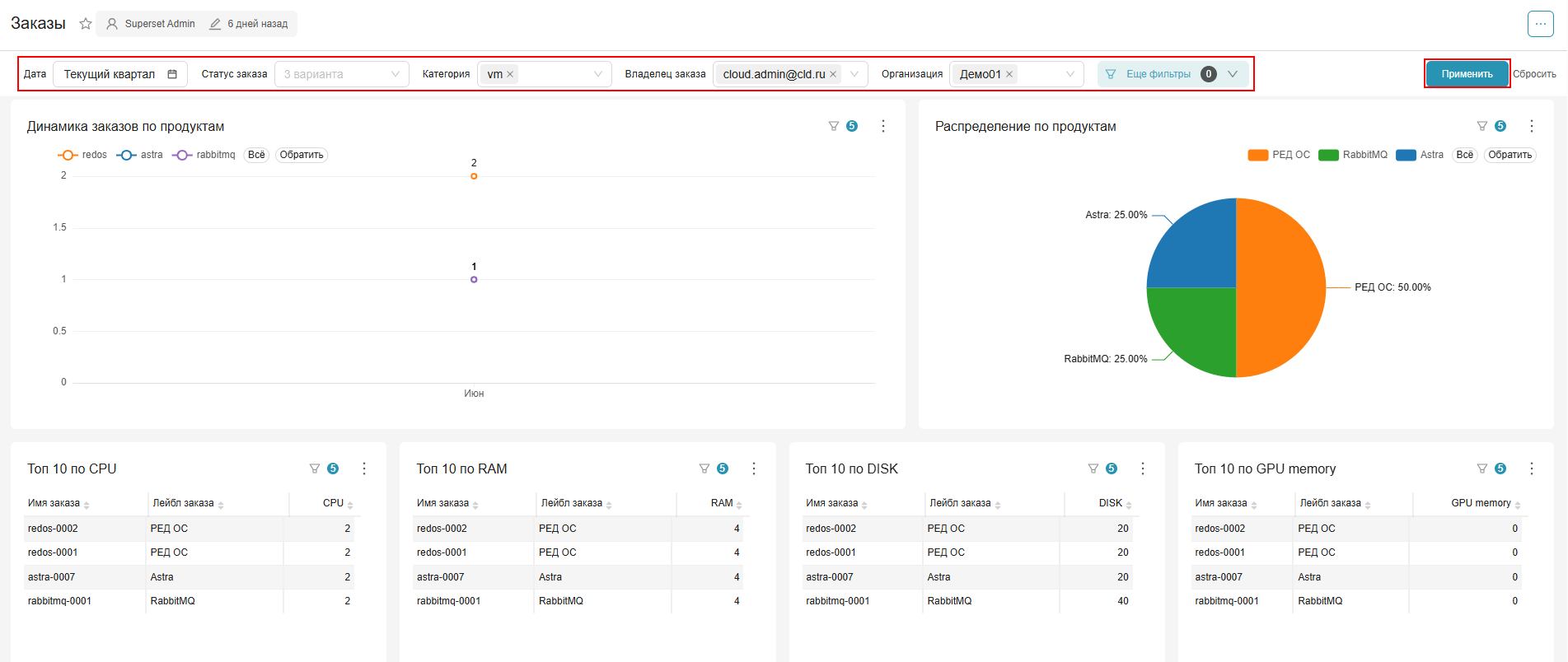
В разделе Заказы собраны метрики по заказам на портале самообслуживания. Метрики визуализируются с помощью дашбордов. Вы можете настроить фильтрацию вывода данных, создать диаграмму или дашборд.
Чтобы настроить отображение метрик, выберите нужные параметры фильтрации и нажмите Применить.
2. Подключенная инфраструктура
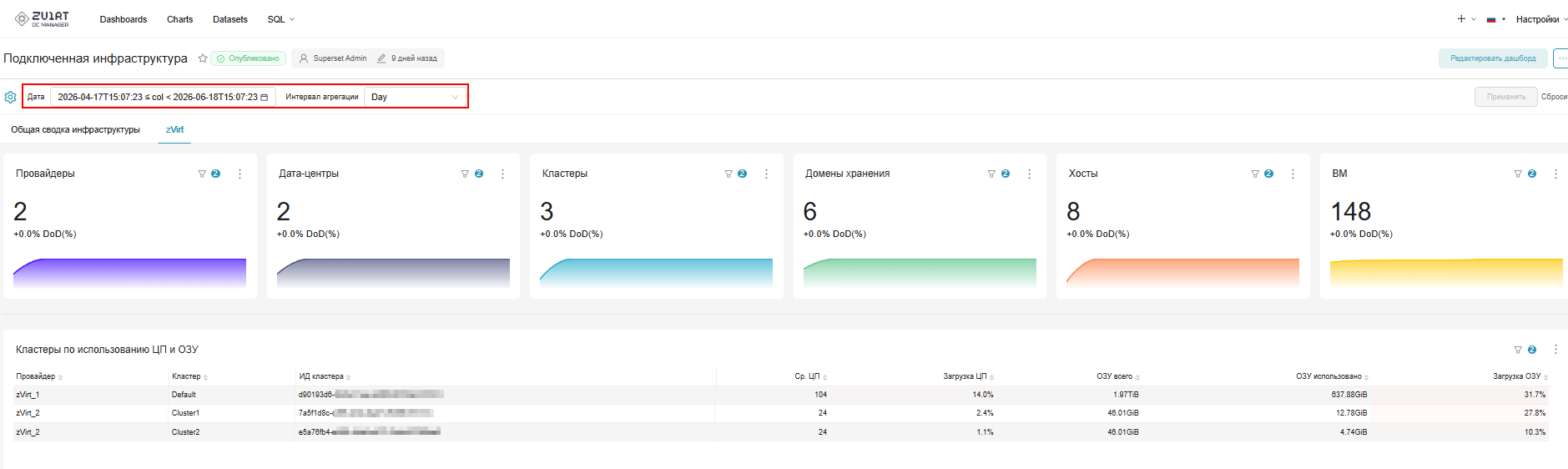
В разделе Подключенная инфраструктура собраны метрики по объектам инфраструктуры, подключенным на портале самообслуживания. Метрики визуализируются с помощью дашбордов. Вы можете настроить фильтрацию вывода данных, создать диаграмму или дашборд.
Чтобы настроить отображение метрик, выберите нужные параметры фильтрации и нажмите Применить.
3. Создание диаграмм и дашбордов
Вы можете создать и настроить новую диаграмму или новый дашборд.
Чтобы создать новую диаграмму:
-
На пользовательском портале перейдите в или в .
-
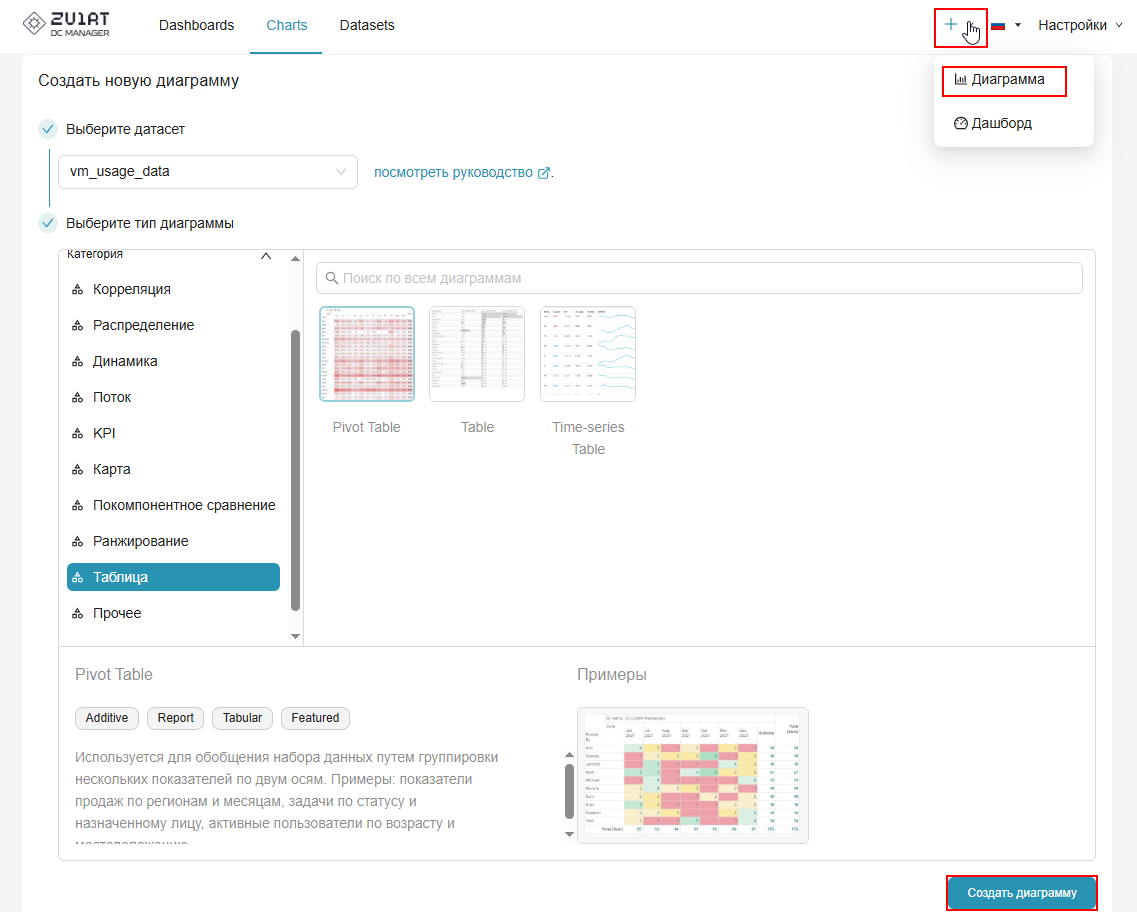
Нажмите + и выберите Диаграмма.
-
В открывшемся окне задайте параметры новой диаграммы:
-
Выберите датасет — набор данных, на основе которого будет формироваться диаграмма.
-
Выберите тип диаграммы.
-
-
Нажмите Создать диаграмму.
Чтобы создать новый дашборд:
-
На пользовательском портале перейдите в или в .
-
Нажмите + и выберите Дашборд.
-
В открывшемся разделе:
-
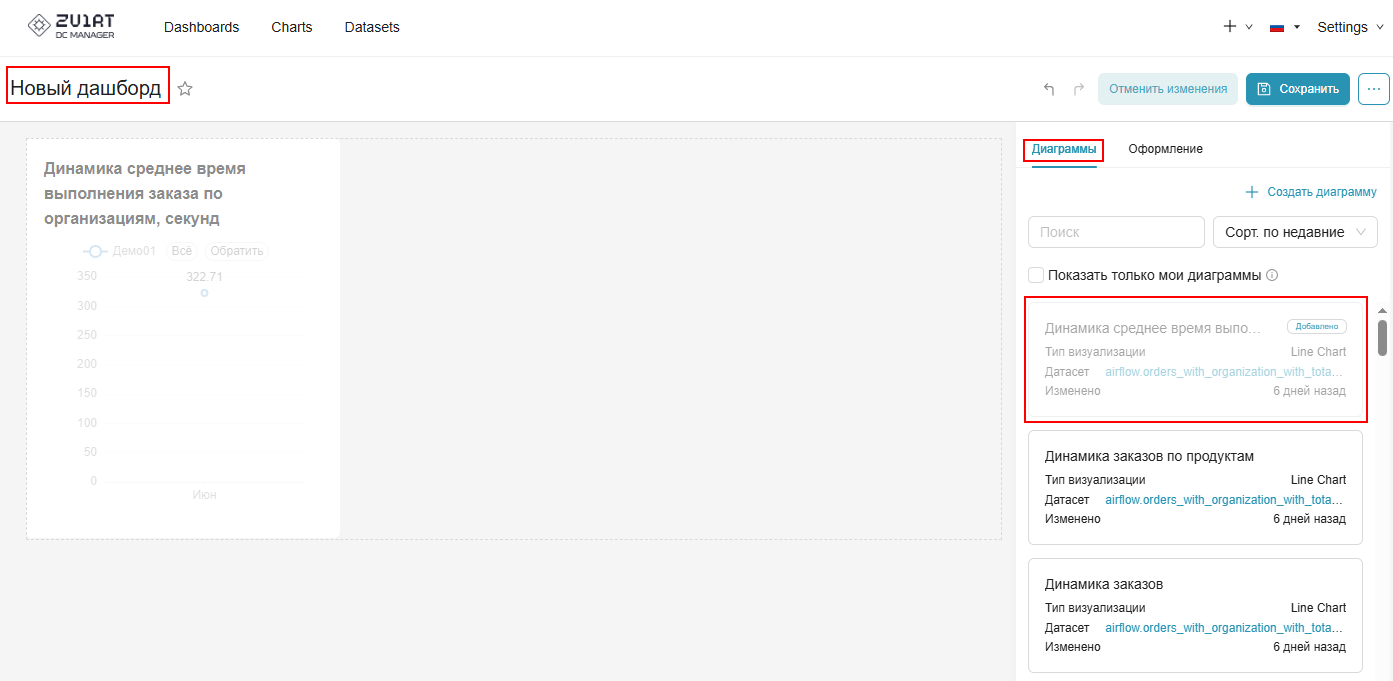
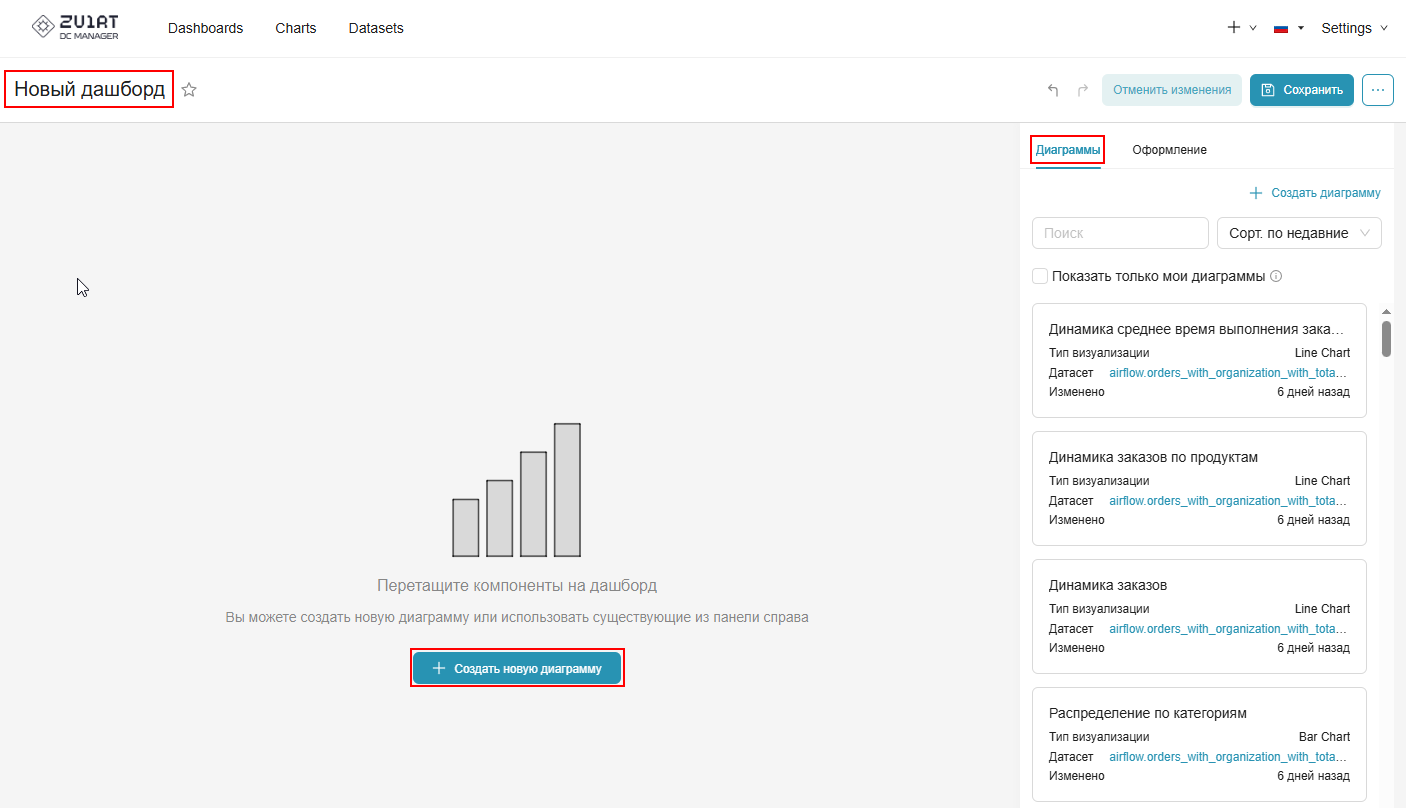
Вверху раздела задайте имя нового дашборда.
-
На вкладке Диаграммы:
-
Если хотите использовать существующую диаграмму, выберите ее в панели справа и перетащите мышью в область дашборда.
-
Если хотите использовать новую диаграмму, нажмите + Создать новую диаграмму и задайте ее параметры.
-
-
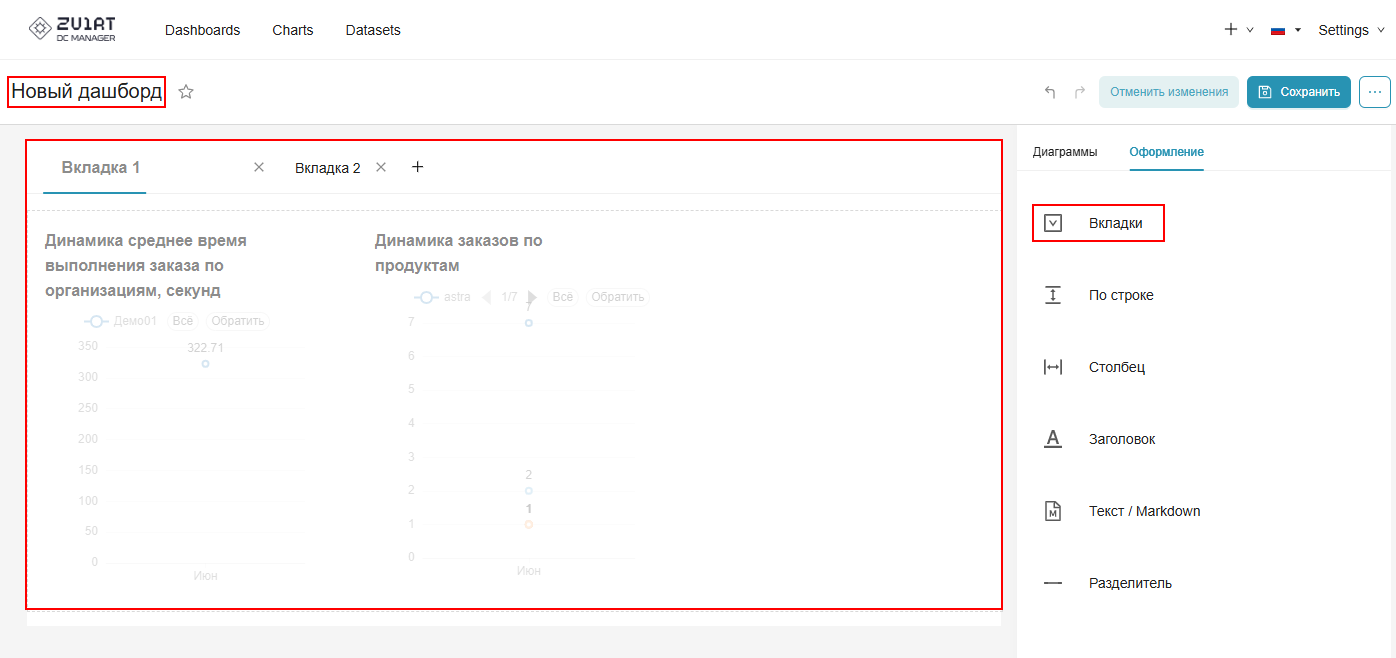
На вкладке Оформление настройте визуализацию дашборда.
Например, можно задать отображение дашборда в виде набора вкладок.
-
-
Нажмите Сохранить.
Чтобы просмотреть список существующих дашбордов, диаграмм и датасетов, на пользовательском портале перейдите в или в и выберите вкладку:
-
Dashboards — список дашбордов
-
Charts — список диаграмм
-
Datasets — список датасетов