Быстрый старт
Версия Termit: 2.4
1. Быстрый старт
Быстрый старт поможет вам ознакомиться с процессом установки и настройки Termit в режиме «Standalone».
«Standalone» — это тип развертывания, который не требует высокой доступности и отказоустойчивости системы. Такой вариант подходит для тестовой инсталляции. Также Termit можно развернуть в режиме «High Availability» с несколькими брокерами, балансировщиком нагрузки, шлюзом удаленного доступа, с внутренними и внешними пользователями. Подробнее в руководстве по установке.
В этом разделе описаны шаги по:
2. Шаг 1. Подготовка окружения
Этот сценарий предполагает установку компонентов на операционных системах (ОС) на РЕД ОС 7.3.4 и Windows Server 2019. Установку на других ОС смотрите в руководстве по установке.
Для подготовки окружения:
|
В Termit не предусматривается установка всех компонентов на одном сервере, в том числе и в тестовой среде. |
-
Проверьте, что подсети Docker Compose не пересекаются с сетями для серверов баз данных, LDAP-каталогов, терминалов и брокеров. Подробнее в статье Ошибки при пересечении IP-адресов между Docker и хост-системой.
-
Разверните минимум четыре виртуальные машины (ВМ):
-
для терминального сервера на Windows и Linux;
-
для брокера. На этой ВМ будет устанавливаться сервис;
-
для сервера баз данных.
Подробнее о базовой архитектуре.
-
-
Подготовьте клиентскую машину на Windows или Linux.
-
Проверьте доступность службы каталогов AD с брокера и терминальных серверов/ВРМ.
-
Введите терминальный сервер в домен службы каталогов.
-
Проверьте с помощью команд
nslookup,ping, что брокер, терминальный сервер и база данных зарегистрированы на DNS-сервере и доступен. В выводе команды не должно быть ошибок. -
В каталоге пользователей:
-
создайте сервисную учетную запись для синхронизации объектов из службы каталогов. Обязательно отключите опцию «User must change password at next logon» и включите «Password never expires»;
-
создайте три группы, например «termit admins», «termit helpdesk» и «termit users»;
-
добавьте в состав групп учетные записи пользователей для взаимодействия с Termit.
-
Далее перейдите к настройке базы данных.
3. Шаг 2. Базовая конфигурация базы данных
|
В этом разделе представлена базовая информация по подготовке сервера баз данных PostgreSQL на РЕД ОС.
-
Установите PostgreSQL с помощью команды:
sudo dnf install postgresql15-server -
Инициализируйте базу данных с помощью команды:
sudo postgresql-15-setup initdb -
Запустите сервис PostgreSQL с помощью команды:
sudo systemctl enable postgresql-15.service --now -
Чтобы разрешить удаленное подключение к СУБД, в файле конфигурации
/var/lib/pgsql/15/data/postgresql.confпараметрlisten_addressesдолжен соответствовать значению'*':В инструкции предлагается установить для параметра
listen_addressesзначение * . Это позволит принимать подключения по всем доступным сетевым интерфейсам. Если требуется ограничить доступ только к определенному интерфейсу, то укажите конкретный IP-адрес или имя интерфейса вместо * . Например:listen_addresses='192.168.1.1' илиlisten_addresses='eth0'. Это поможет ограничить подключение к СУБД только с нужного интерфейса, обеспечивая дополнительный уровень безопасности.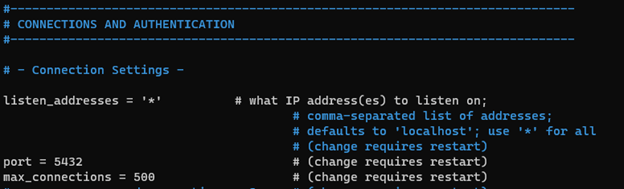
Отображение параметров на скриншоте может отличаться. Зависит от версии PostgreSQL.
-
Чтобы обеспечить достаточное количество слотов для подключений в высоконагруженной системе, в файле конфигурации
/var/lib/pgsql/15/data/postgresql.confпараметрmax_connectionsдолжен соответствовать значению500. -
Чтобы разрешить удаленное подключение к СУБД с паролем, добавьте в файл конфигурации
/var/lib/pgsql/15/data/pg_hba.confстроку:host all all 0.0.0.0/0 passwordВ инструкции предлагается добавить в файл конфигурации
/var/lib/pgsql/15/data/pg_hba.confстроку:host all all 0.0.0.0/0 passwordЭта строка разрешает подключение к СУБД с использованием пароля со всех IP-адресов. Для повышения безопасности рекомендуется указать конкретные IP-адреса или диапазоны адресов, с которых будут разрешены подключения. Например:
host all all 192.168.1.0/24 passwordЭто ограничит доступ к СУБД только для адресов в указанном диапазоне, снижая риск несанкционированных подключений.
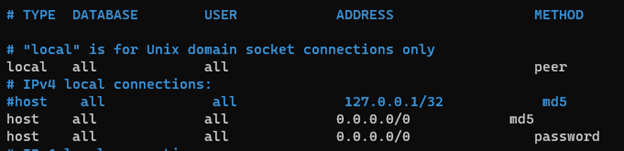
Отображение параметров на скриншоте может отличаться. Зависит от версии PostgreSQL.
-
Запустите сессию служебного пользователя postgres с помощью команды:
sudo su - postgres -
Запустите командную оболочку postgres с помощью команды:
psql -
Создайте нового пользователя с паролем и правами на создание новых баз данных с помощью команды:
CREATE USER %Имя_Пользователя% WITH PASSWORD '%Пароль_Пользователя%' CREATEDB; -
Выйдите из командной оболочки psql и сессии пользователя postgres с помощью команды:
exit -
Перезапустите сервис PostgreSQL с помощью команды:
sudo systemctl restart postgresql-15.service
Далее перейдите к установке брокера.
4. Шаг 3. Установка брокера
Перед установкой брокера выполните шаги 1-2 по установке Docker, Docker Compose или перейдите к шагу 3 (установочный скрипт выполнит шаги 1-2, запрашивая подтверждение):
|
-
Чтобы установить Docker, Docker Compose, выполните команду:
sudo dnf install docker-ce docker-ce-cli docker-compose -
Чтобы установленные компоненты добавить в автозагрузку, выполните команду:
sudo systemctl enable docker --now -
Скопируйте дистрибутив на сервер.
-
Распакуйте архив с помощью команды:
unzip termit-2.*.*-*.zip -
При необходимости назначьте права на запуск скрипта с помощью команды:
sudo chmod +x ./install.sh -
Запустите скрипт:
sudo ./install.sh install -
Введите пароль локального администратора системы.
-
Укажите имя узла брокера. Имя может быть любым, например «broker.example.com».
-
Появится сообщение:
«What do you want to do? (1/2)
1. Install first node of a new cluster
2. Add a new node to existing cluster
Enter 1 or 2»
Укажите «1».
-
Введите FQDN адрес брокера (инсталляция «Standalone»), например «broker.example.com». Портал будет доступен по этому адресу.
Появится сообщение: Do you want to connect to existing database or create a new one? (1/2)
-
Укажите «2» для создания новой базы данных.
-
Укажите имя хоста БД, например «db.example.com».
-
Укажите порт «5432».
-
Укажите имя новой БД, например «termitdb».
-
Укажите имя пользователя БД, например «termit».
-
Введите пароль для БД.
Установка брокера занимает около двух минут.
Для подтверждения успешной операции перейдите на страницу, например «broker.example.com», и проверьте, что брокер доступен и отображается страница аутентификации.
|
Далее перейдите к настройке брокера.
5. Шаг 4. Настройка брокера
В этом разделе описано, как создать сервер и группу серверов, настроить LDAP, добавить роли и опубликовать приложение.
|
Не поддерживается развертывание БД и брокера на одном сервере. |
5.1. Создание сервера
Чтобы создать терминальный сервер:
-
В адресной строке браузера введите адрес брокера, например https://broker.example.com.
-
Выберите источник авторизации:
Источник авторизации — это система, которая определяет права доступа пользователей (т.е., что им разрешено делать после входа). Например, это может быть Active Directory или встроенная база данных. -
Авто. Система автоматически выберет LDAP-каталог из списка доступных каталогов или внутренних пользователей.
-
Внутренние пользователи. Вход будет выполнен под учетной записью внутреннего пользователя «tadm». Этот вариант используется, если нет внешней директории (AD/LDAP).
-
Имя LDAP-каталога, отображаемое полное имя которого будет задано при добавлении в систему, например «ldap123».
-
-
Для входа под учетной записью локального администратора системы укажите в поле ввода:
-
Ваш логин — «tadm».
-
Пароль — пароль по умолчанию «admin».
Локальная учетная запись предназначена только для настроек брокера. Ее нельзя использовать для входа в десктоп-клиент, запуска приложений и рабочих столов.
-
-
Нажмите Войти.
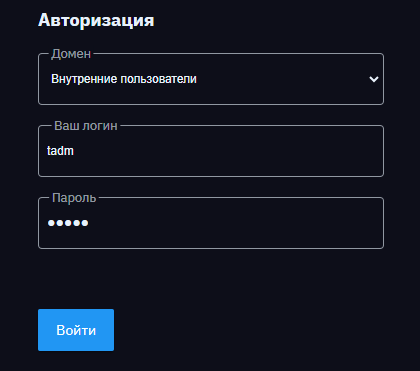
После успешного входа в систему откроется интерфейс портала администрирования.
-
На портале администрирования, в левом меню выберите раздел Серверы.
-
В правом верхнем углу нажмите Создать сервер.
-
На вкладке Новый терминальный сервер:
-
FQDN адрес сервера — укажите FQDN адрес терминального сервера.
-
Тип — выберите операционную систему Linux или Windows.
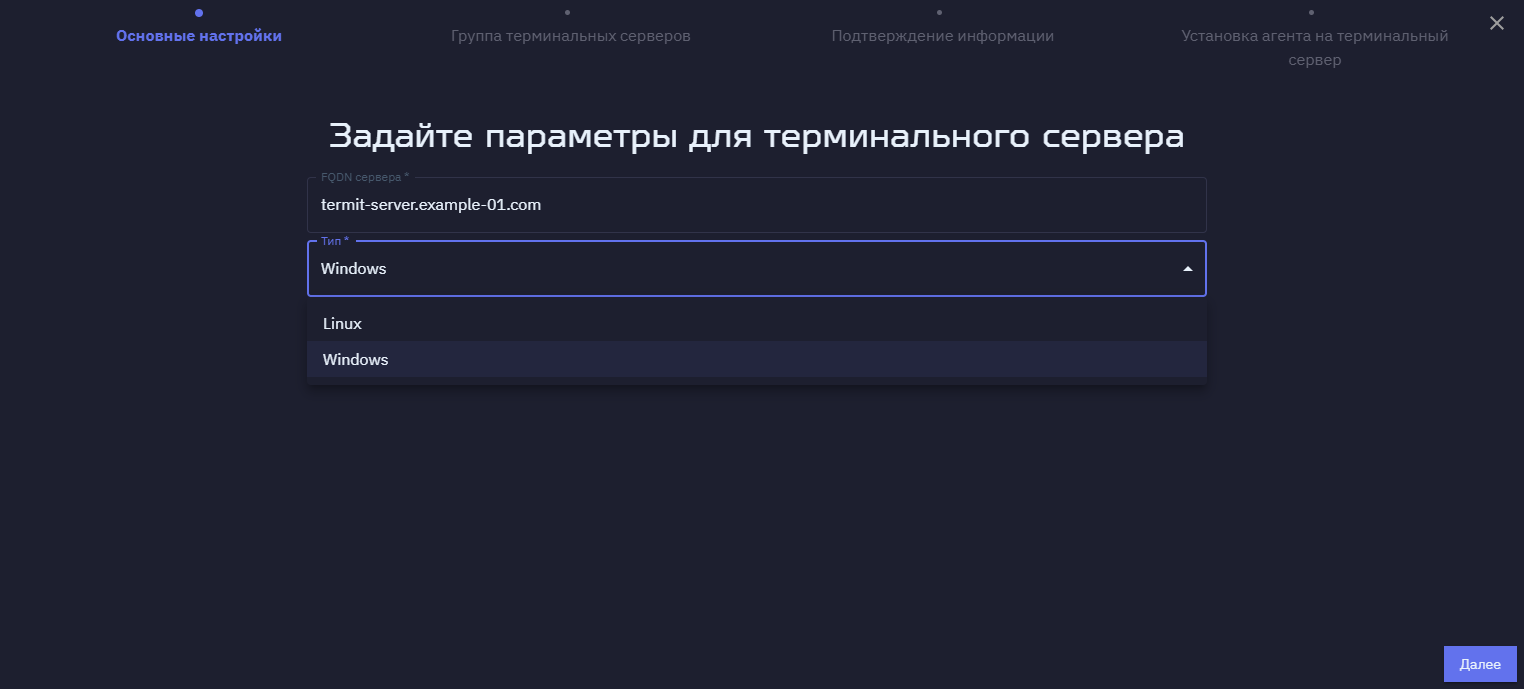
-
-
Нажмите Далее.
-
На вкладке Группа терминальных серверов группу выбирать не нужно, так как она еще не создана.
-
Нажмите Далее.
-
На вкладке Подтверждение информации проверьте информацию о сервере и нажмите Создать.
-
Скопируйте указанную команду в надежное место. Она понадобится после настройки терминального сервера.
Созданный сервер появится в списке со статусом «Включен». Далее перейдите к настройке протокола LDAP.
5.2. Настройка LDAP
В текущей настройке для аутентификации пользователей по паролю и получения информации о пользователях, группах и связях между ними используется служба каталогов Active Directory (AD). Подробнее о настройке других LDAP-каталогов смотрите в руководстве администратора.
Также поддерживаются защищенные протоколы передачи данных LDAP over SSL и LDAP StartTLS.
Чтобы настроить LDAP:
-
В левом меню выберите раздел Настройки.
-
Перейдите на вкладку LDAP-каталоги и нажмите Добавить LDAP.
-
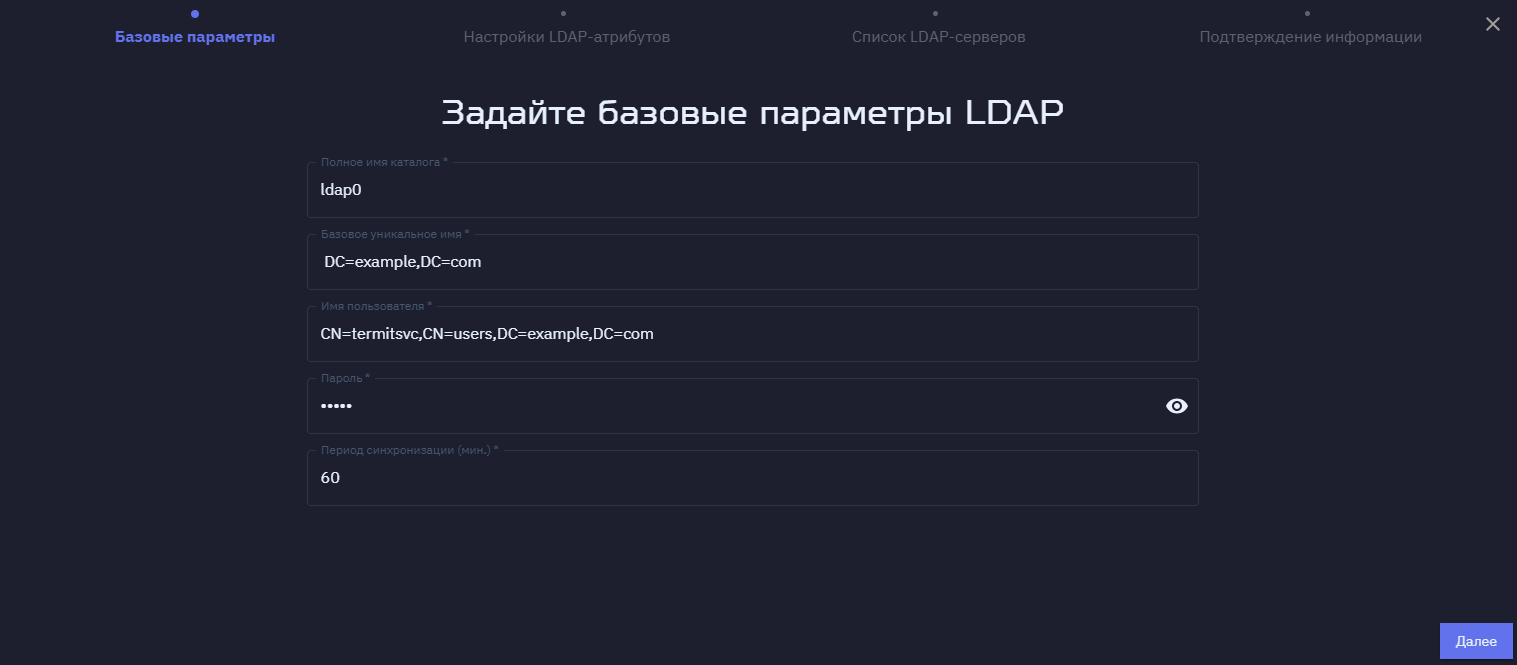
Задайте параметры для подключения службы каталогов:
-
Полное имя — отображаемое имя в списке LDAP-каталогов и при входе в систему.
-
Базовое уникальное имя. Например, для домена example.com: «DC=example,DC=com».
-
Имя пользователя. Например, для домена example.com: CN=termitsvc,CN=users,DC=example,DC=com.
-
Пароль — пароль от сервисной учетной записи.
-
-
Нажмите Далее.
-
Чтобы настроить параметры используемого типа LDAP:
-
Тип LDAP каталога — выберите AD:
-
Класс для объекта «Пользователь» — user
-
Класс для объекта «Группа» — group
-
Атрибут для идентификации объектов — objectGUID
-
Атрибут для получения отображаемого имени пользователя — cn
-
Атрибут для получения отображаемого имени группы — cn
-
Атрибут для поиска пользователя — samAccountName
-
Атрибут со списком членов групп — member
-
Атрибут, содержащий имя объекта, указанное для списка членов групп — distinguishedName
-
Атрибут, используемый для аутентификации на терминальном сервере/ВРМ Linux — samAccountName
-
Атрибут, используемый для аутентификации на терминальном сервере/ВРМ Windows — msDS-PrincipalName
-
Атрибут для поиска только измененных объектов — uSNChanged
-
Для чтения большого количества пользователей в группе включите опцию Поддержка range для получения членов группы.
-
-
-
Нажмите Далее.
-
На вкладке Синхронизация, укажите:
-
Период синхронизации (мин.)
-
Включите опцию Инкрементальная синхронизация для включения частичной синхронизации.
Значение должно быть меньше периода полной синхронизации.
-
Период инкрементальной синхронизации (мин.)
-
-
Нажмите Далее.
-
Чтобы добавить адрес сервера LDAP, нажмите
 .
.Система всегда работает с первым LDAP-сервером. Если сервер становится недоступен, система переходит к следующему.
-
Укажите:
-
Адрес — IP-адрес или FQDN LDAP-сервера, например «termit-example-01.com».
-
Протокол — выберите из списка:
Перед выбором протоколов LDAP over SSL и LDAP StartTLS добавьте доверенный сертификат.
-
LDAP — технология шифрования данных при подключении к LDAP-серверу не используется. Данные передаются в открытом виде по порту 389. Не рекомендуется использовать в продуктовых инсталляциях.
-
LDAP over SSL — защищенная версия протокола LDAP, которая использует технологию шифрования SSL/TLS при подключении к LDAP-серверу по порту 636.
-
LDAP StartTLS — защищенная версия протокола LDAP, при использовании которой сначала устанавливается незащищенное соединение по порту 389, а затем отправляется запрос на шифрование.
-
-
Порт — порт выбирается автоматически в зависимости от выбранного протокола. При необходимости параметр можно изменить.
-
-
Нажмите .
-
На вкладке Подтверждение информации проверьте информацию о сервере LDAP и соединение. При необходимости вы можете вернуться на предыдущие шаги и изменить параметры.
При успешном соединении появится сообщение «Проверка соединения прошла успешна».
-
Нажмите Сохранить.
Для синхронизации данных созданного LDAP-каталога нажмите
 .
Состояние синхронизации LDAP и системы смотрите в разделе Журнал событий.
.
Состояние синхронизации LDAP и системы смотрите в разделе Журнал событий.
LDAP настроен. Перейдите к добавлению ролей.
5.3. Настройка ролей
В системе предусмотрены следующие роли:
-
Администраторы. Администраторы могут полностью контролировать систему, например, управлять серверами, пользователями и приложениями.
-
Служба поддержки. Служба поддержки может просматривать настройки, информацию о серверах и сессиях в разделе Обзор, журнал событий, список сессий, завершать сессии и блокировать пользователей. Выполняет функцию L1 технической поддержки.
-
Пользователи. Владельцы учетных записей, дающих доступ к Termit. Только пользователи могут запускать приложения.
-
Аудитор ИБ. Аудитор ИБ может просматривать настройки, информацию о серверах и сессиях в разделе Обзор, журнал событий, список сессий.
Чтобы назначить группу пользователей на роль Администраторы:
-
В разделе Настройки перейдите на вкладку Роли.
-
Выберите нужную роль и нажмите
 .
. -
Нажмите
. -
Добавьте группы из каталога пользователей для выбранной роли. Можно добавить несколько групп. Также поддерживаются вложенные группы.
-
Нажмите .
5.4. Создание группы серверов
Чтобы создать группу серверов:
-
В левом меню выберите раздел Группы серверов.
-
В правом верхнем углу нажмите Создать группу.
-
На вкладке Способ создания выберите способ создания группы серверов Базовый.
-
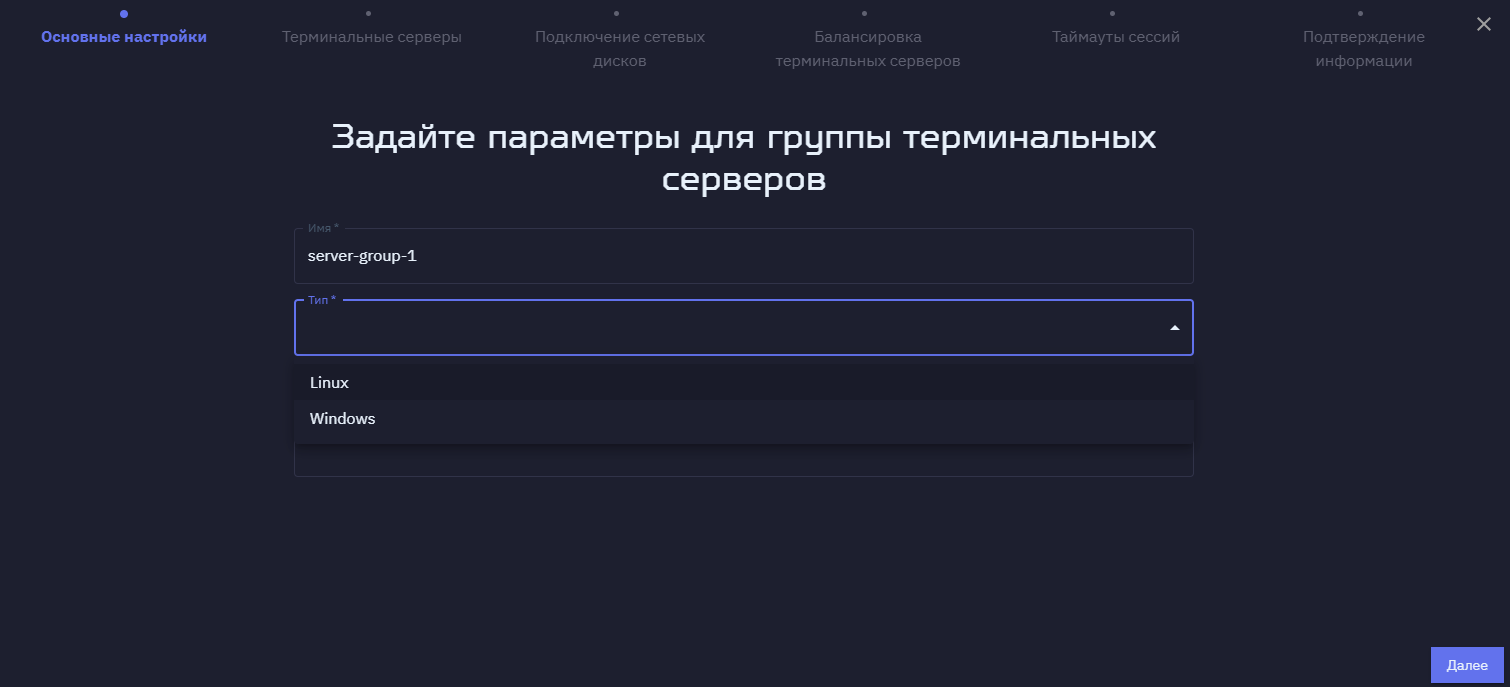
На вкладке Общие настройки:
-
Имя — укажите название группы терминальных серверов/ВРМ.
-
Тип — выберите операционную систему Linux или Windows.
-
(Опционально) Описание — добавьте описание группы серверов.
-
-
Нажмите Далее.
-
На вкладке Терминальные серверы выберите из списка сервер, который создали ранее.
-
Нажмите Далее.
-
На вкладке Подключение сетевых дисков можно настроить, какие сетевые диски будут доступны пользователям в терминальной сессии. Подробнее смотрите в руководстве администратора.
-
Нажмите Далее.
-
На вкладке Балансировка терминальных серверов оставьте значение весов по умолчанию. Подробнее о балансировке серверов.
-
Нажмите Далее.
-
На вкладке Таймауты сессий оставьте значения по умолчанию. Подробнее смотрите настройки параметров таймаута.
-
Нажмите Далее.
-
На вкладке Подтверждение информации проверьте информацию о группе серверов и нажмите Создать. При необходимости вы можете вернуться на предыдущие шаги и изменить параметры.
Созданная группа появится в списке. Далее перейдите к публикации приложения.
5.5. Публикация приложения/рабочего стола
Чтобы добавить приложение:
-
На портале администрирования, в левом меню выберите раздел Приложения.
-
Нажмите Добавить приложение.
-
На вкладке Общие настройки задайте параметры:
-
Имя — укажите название приложения, например «Блокнот».
-
Операционная система — Linux или Windows.
-
Тип — выберите Приложение или Рабочий стол.
Чтобы разделить список на приложения и рабочие столы, включите опцию в настройках. -
Команда для запуска — команда для запуска приложения или рабочего стола. Также для запуска приложения можно указать путь к исполняемому файлу и добавить параметры через пробел.
Если путь к приложению содержит пробелы (например, в названии папки или файла), его необходимо заключить в кавычки для корректного выполнения команды, например
"C:\Users\Public\Desktop\Google Chrome.lnk".-
Команды для запуска рабочего стола:
-
Linux:
-
XFCE —
xfce4-session -
MATE —
mate-session -
FLY —
fly-wm
-
-
Windows:
-
Explorer —
explorer.exe
-
-
-
Команды для запуска приложения (например, top):
-
Linux:
-
XFCE —
xfce4-terminal -e "top" -
MATE —
mate-terminal -e "top" -
FLY —
fly-term -e "top"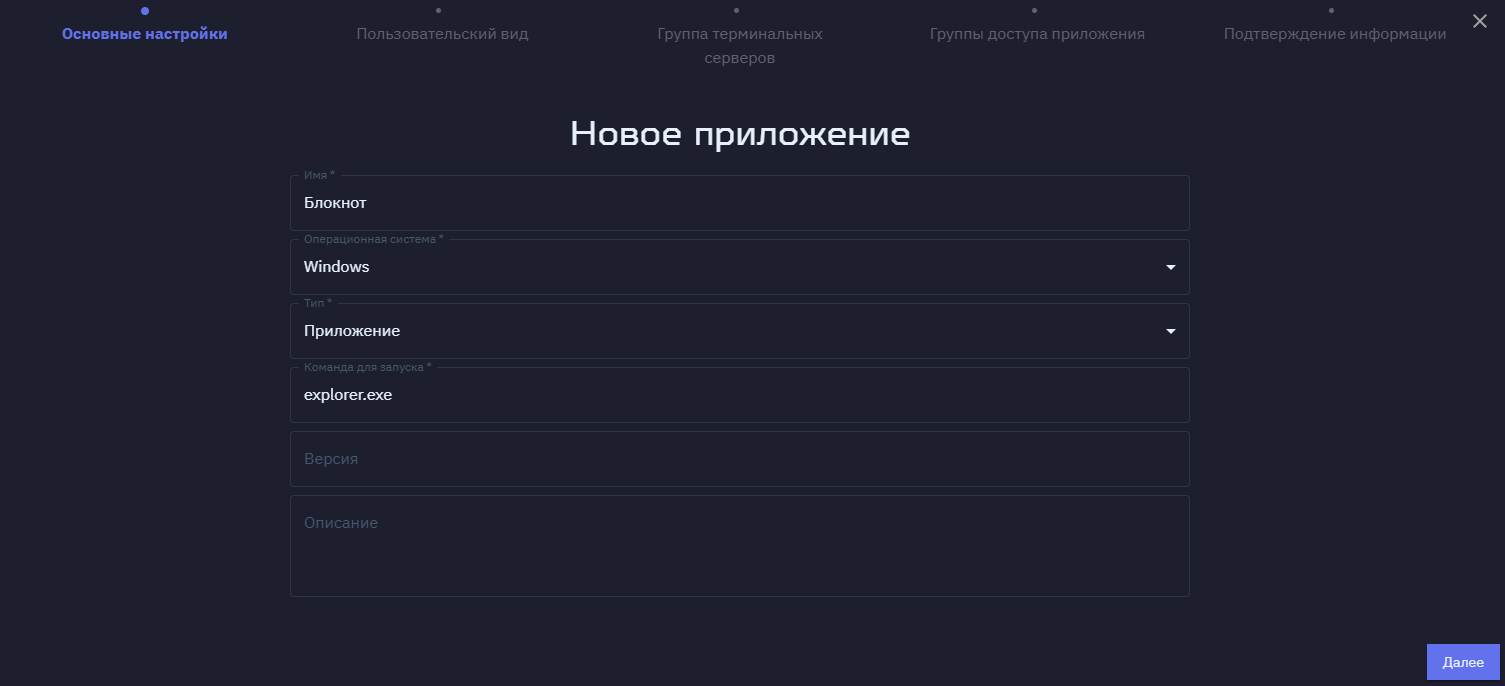
-
Короткую команду можно использовать, если:
-
она позволяет запустить приложение напрямую на терминальном сервере;
-
расположение приложения добавлено в переменную среды
PATH, напримерnotepad.exe.
-
-
Не поддерживаются системные переменные окружения в командах для запуска приложений Windows.
-
-
-
-
-
(Опционально) Версия — версия приложения.
-
(Опционально) Описание — описание приложения.
-
-
Нажмите Далее.
-
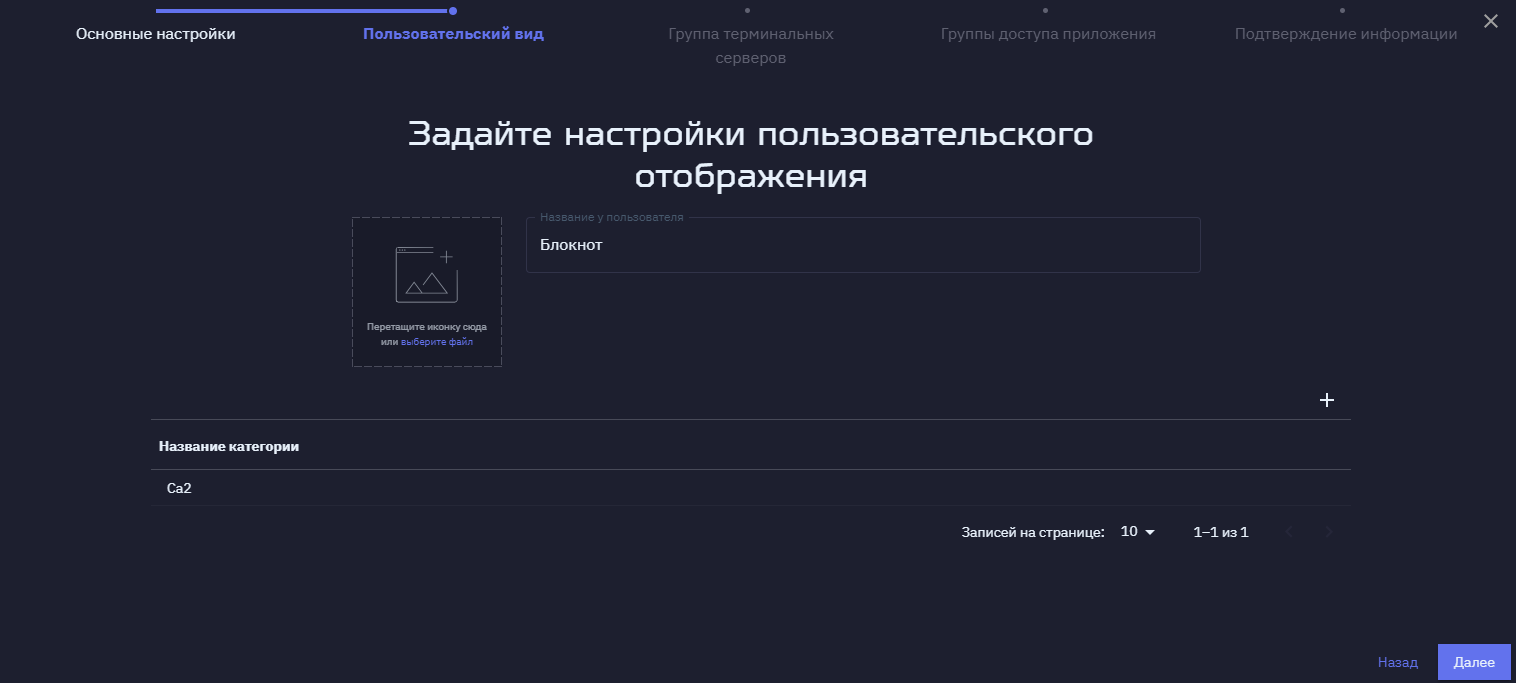
На вкладке Пользовательский вид задайте настройки пользовательского отображения. Для этого:
-
(Опционально) Загрузите иконку приложения.
-
Поддерживается только формат JPEG, другие форматы изображений не принимаются.
-
Максимальное допустимое к загрузке разрешение составляет 128х128 пикселей.
-
-
(Опционально) Название у пользователя — укажите название приложения, которое будет отображаться у пользователя, например «Блокнот».
-
Категорию выбирать не нужно, так как она еще не создана. Подробнее смотрите в руководстве администратора.
-
-
Нажмите Далее.
-
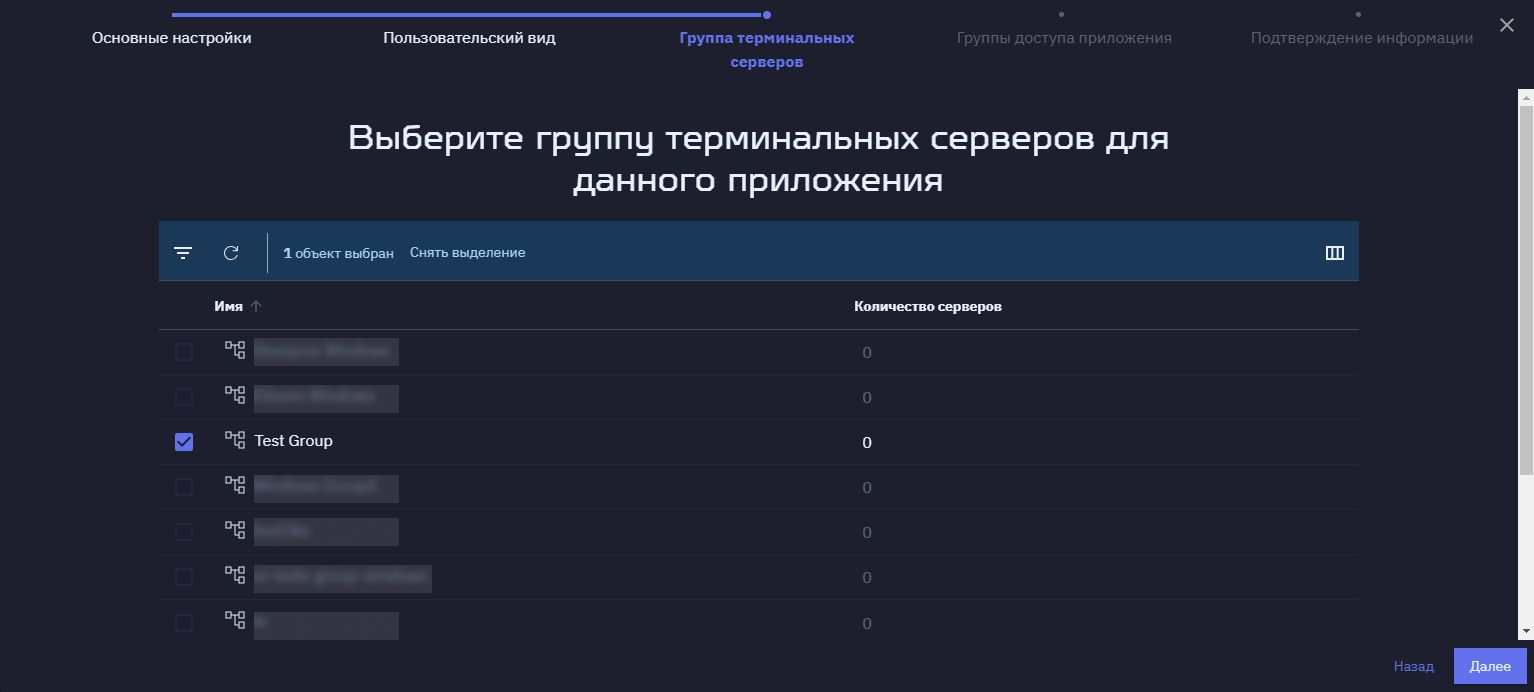
На вкладке Группа терминальных серверов выберите группу терминальных серверов для приложения, которую создали ранее.
-
Нажмите Далее.
-
На вкладке Группы доступа приложения добавьте LDAP-группу:
-
Нажмите
и выберите из списка LDAP-группу, пользователи которой будут иметь доступ к этому приложению. Можно добавлять несколько групп доступа к приложению.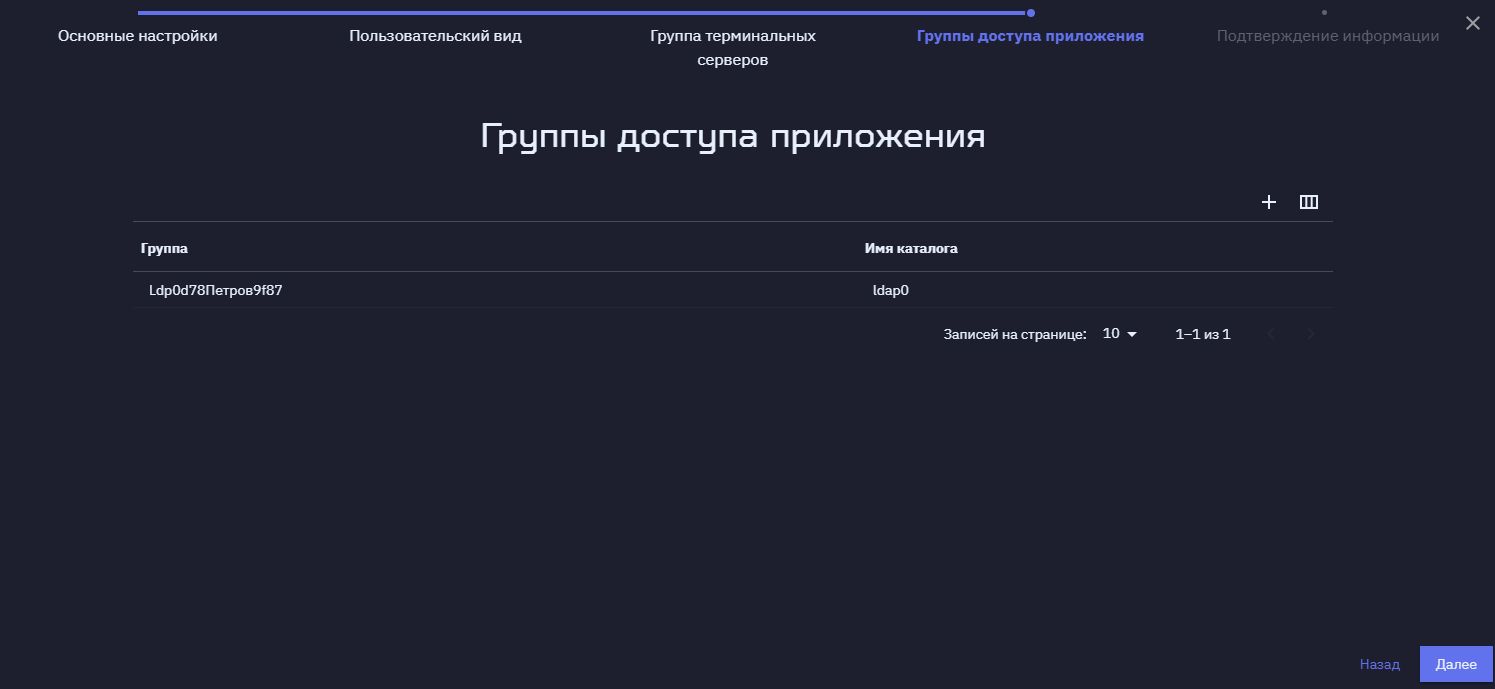
-
Нажмите Сохранить.
-
-
Нажмите Далее.
-
На вкладке Подтверждение информации проверьте информацию о приложении и нажмите Создать. При необходимости вы можете вернуться на предыдущие шаги и изменить параметры.
После создания приложение появится в списке со статусом «Включено».
Далее перейдите к настройке терминального сервера.
6. Шаг 5. Настройка терминального сервера
Перед установкой агента на терминальный сервер установите дополнительное ПО на терминальный сервер.
РЕД ОС
|
Проверьте, что все терминальные серверы введены в домен. Подробнее в статье Ввод РЕД ОС в домен. |
-
В файле конфигурации
sshd (/etc/ssh/sshd_config), в параметреX11Forwarding, укажите значение «yes». -
Чтобы установить X2Go server на терминальный сервер, выполните команду:
sudo dnf install x2goserver-xsession x2goserver-fmbindings x2goserver-common x2goserver x2goagent x2goserver-printing cups-x2go -
Чтобы избежать ошибки при монтировании сетевых дисков и папок, установите пакеты
cifs-utilsиautofsс помощью команды:sudo dnf install cifs-utils autofs -
Для корректного перенаправления смарт-карт на сервер установите утилиту
socatс помощью команды:sudo dnf install socat -
Для работы со смарт-картами:
-
установите утилиту
pcsc-tools:sudo dnf install pcsc-tools -
запустите службу с помощью команды:
sudo systemctl enable pcscd --now
-
-
Установите пакет
patch, необходимый для переноса изменений между разными версиями текстовых файлов с помощью команды:sudo dnf install patch -
Настройте сетевой доступ к локальным хранилищам, установив пакет NFS-хранилища::
sudo dnf install nfs-utils nfs4-acl-tools -
Настройте межсетевой экран.
-
Установите агент, используя скрипт, полученный при создании сервера.
Далее перейдите к установке десктоп-клиента.
Windows
Ниже описано, как добавить роль, агент и изменить политики пользователей на терминальном сервере.
|
-
Установите роль «Remote Desktop Session Host» («Узел сеансов удаленных рабочих столов») c помощью команды
powershell:Install-WindowsFeature -Name RDS-RD-Server -IncludeManagementToolsПосле установки и добавления роли перезагрузите ВМ.
-
Включите политики для разрешения запуска любых программ:
-
с помощью
powershellна локальной машине:New-ItemProperty -Path "HKLM:\SOFTWARE\Policies\Microsoft\Windows NT\Terminal Services" -Name "fAllowUnlistedRemotePrograms" -Value 1 -PropertyType "DWord" -Force -
или через доменную политику: .
-
-
Установите Latest Microsoft Visual C++ Redistributable Version.
-
Настройте разрешение на подключение пользователей по RDP:
-
Откройте Управление компьютером и выберите Локальные пользователи и группы.
-
Добавьте в группу «Пользователи удаленного рабочего стола» объект из LDAP-каталога для запуска приложений/рабочих столов, например Пользователи домена.
-
-
Добавьте правило в firewall, выполнив команду в командной строке Windows (CMD), согласно таблице.
-
Установите агент, используя скрипт, полученный при создании сервера базовым способом. Установка должна выполняться с правами администратора.
При создании ТС/ВРМ через золотой образ, выполнение пункта 6 не требуется.
-
Для перенаправления устройств и ресурсов необходимо выполнить настройки групповых политик ОС Windows, которые реализуют аналогичные настройки Termit, приведенные в таблице ниже.
По умолчанию значение обозначенных GPO политик выставлено в Не задано.
В каждой организации данные настройки уже могут быть заданы через групповые или локальные политики.
Категория политики Termit Название политики Termit Статус настройки политики по умолчанию GPO-настройка Значение GPO — Статус политики Termit Перенаправление устройств и ресурсов
Перенаправление буфера обмена
Разрешено
Путь: .
Параметр: Не разрешать перенаправление буфера обмена.
-
Не задано — Разрешено
-
Отключено — Разрешено
-
Включено — Запрещено
Перенаправление устройств и ресурсов
Перенаправление звука и микрофона
Разрешено
Путь: .
Параметры:
-
Разрешить перенаправление воспроизведения звука и видео
-
Разрешить перенаправление записи звука
-
Звук и видео:
-
Не задано — Разрешено
-
Отключено — Запрещено
-
Включено — Разрешено
-
-
Запись звука:
-
Не задано — Разрешено
-
Отключено — Запрещено
-
Включено — Разрешено
-
Перенаправление устройств и ресурсов
Перенаправление файловой системы (локальных дисков)
Разрешено
Путь: .
Параметр: Не разрешать перенаправление дисков
-
Не задано — Разрешено
-
Отключено — Разрешено
-
Включено — Запрещено
Перенаправление устройств и ресурсов
Перенаправление смарт-карт
Запрещено
Путь: .
Параметр: Не разрешать перенаправление устройств чтения смарт-карт
-
Не задано — Разрешено
-
Отключено — Разрешено
-
Включено — Запрещено
Управление профилями
Перемещаемые профили: путь к домашнему каталогу
Запрещено
Путь: .
Установите путь к перемещаемым профилям для всех пользователей, входящих в систему на данном компьютере
Значение параметра — путь до общей папки, в которой хранятся профили.
-
Не задано — Запрещено
-
Отключено — Запрещено
-
Включено — Разрешено
Управление профилями
Перемещаемые профили
Запрещено
Описывается в предыдущем пункте
Печать
Доступ к принтерам локального компьютера
Разрешено
Путь: .
Параметр: Не разрешать перенаправление для клиентского принтера.
-
Не задано — Разрешено
-
Отключено — Разрешено
-
Включено — Запрещено
-
Далее перейдите к установке десктоп-клиента.
7. Шаг 6. Установка десктоп-клиента
В этом разделе описано, как установить десктоп-клиент на локальный ПК.
Windows
Чтобы установить десктоп-клиент:
-
В левом меню выберите раздел Скачать клиент.
-
Перейдите на вкладку Windows.
-
Скачайте Десктоп-клиент для Windows 10/11 и установите его.
После успешной установки десктоп-клиент будет запущен. Далее авторизуйтесь в десктоп-клиенте и настройте его.
РЕД ОС
|
Десктоп-клиент поддерживает только FreeRDP версии 2 (freerdp2). При установке десктоп-клиента пакет |
Чтобы установить десктоп-клиент:
-
В левом меню выберите раздел Скачать клиент.
-
Перейдите на вкладку Linux.
-
Скачайте и выполните шаги по установке.
-
Обновите репозиторий с помощью команды:
sudo dnf update -
Установите десктоп-клиент:
sudo dnf install ./termit-desktop-2.*.rpmГде:
./termit-desktop-2.*.rpm— название файла.
После успешной установки десктоп-клиент будет запущен. Далее авторизуйтесь в десктоп-клиенте и настройте его.
8. Шаг 7. Настройка десктоп-клиента
В этом разделе описано, как подключить буфер обмена, принтер, смарт-карты, диски и звук удаленного рабочего стола.
Локальные устройства и ресурсы
Чтобы настроить буфер обмена, принтер и смарт-карты:
-
Запустите десктоп-клиент.
Если корневой сертификат отсутствует в системе, то запустите клиент с параметром:
--ignore-certs-
Укажите FQDN адрес сервера, по которому доступна Termit без http(s).
-
Нажмите Подключиться.
-
Введите логин и пароль от доменной учетной записи.
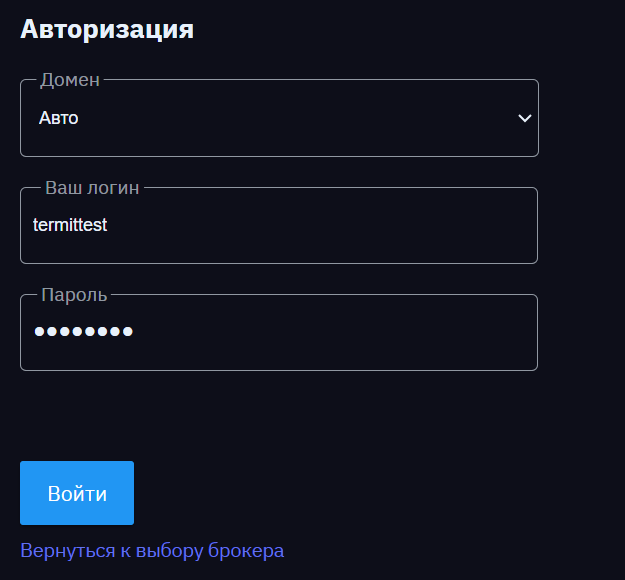
«tadm» — локальная учетная запись, которая предназначена только для настроек брокера. Ее нельзя использовать для входа в десктоп-клиент, запуска приложений и рабочих столов.
-
Нажмите Войти.
После успешного входа в систему откроется интерфейс десктоп-клиент.
-
-
В левом меню выберите раздел Настройки.
-
Наведите курсор на Локальные устройства и ресурсы и нажмите
:-
Чтобы включить общий буфер обмена для копирования данных, включите опцию Общий буфер обмена.
В X2Go-сессиях в буфер обмена можно скопировать только текст.
-
Если вы хотите печатать на принтер, который подключен к локальному ПК, то включите опцию Доступ к принтерам локального компьютера.
-
Если вы хотите подписывать документы в терминальной сессии с использованием локальных смарт-карт, то включите опцию Перенаправление смарт-карт.
-
Если вы хотите настроить оптимальное качество изображения, то укажите значение количества точек на дюйм (DPI) в параметре Количество точек на дюйм.
Этот параметр поддерживается только в X2Go-сессиях.
-
-
Нажмите Обновить.
Локальные диски
Если необходимо перенести, например, документы с локального компьютера на терминальную сессию, можно подключить диск. Для этого:
-
В левом меню выберите раздел Настройки.
-
Наведите курсор на Локальные диски и нажмите
. -
Нажмите
. -
Чтобы добавить диск, в параметре Расположение нажмите
 .
. -
Нажмите .
Звук удаленного рабочего стола
Чтобы включить воспроизведение и запись звука удаленного рабочего стола:
-
В левом меню выберите раздел Настройки.
-
Наведите курсор на Звук удаленного рабочего стола и нажмите
. -
Включите Воспроизведение звука удаленного рабочего стола.
-
Включите Использовать микрофон, если будете использовать локальный микрофон для записи звука.
Этот параметр поддерживается только в X2Go-сессиях. -
Нажмите Обновить.
Эта настройка также влияет на перенаправление звука с локального компьютера в сессию.
Десктоп-клиент настроен. Далее запустите приложение.
9. Шаг 8. Запуск приложения/рабочего стола
Чтобы запустить приложение:
-
Перейдите в раздел Приложения.
-
На вкладке Мои приложения выберите приложение или рабочий стол и нажмите
 .
.-
Из списка приложений вы также можете запустить рабочий стол. Его название задает администратор.
Чтобы разделить список на приложения и рабочие столы, включите опцию в настройках на портале администрирования.
-
Для переключения между полноэкранным и оконным режимами в разных конфигурациях используются разные сочетания клавиш:
-
Десктоп-клиент на ОС Linux - сессия рабочего стола на ОС Windows: Ctrl + Alt + Enter.
-
Десктоп-клиент на ОС Linux - сессия рабочего стола на ОС Linux: Ctrl + Shift + Alt + F.
-
Десктоп-клиент на ОС Windows - сессия рабочего стола на ОС Windows: Ctrl + Shift + Alt.
-
Десктоп-клиент на ОС Windows - сессия рабочего стола на ОС Linux: Ctrl + Alt + F.
-
-
Приложение запущено.