Настройка межсетевого экрана
В этом разделе описано, как настроить межсетевой экран (МСЭ).
РЕД ОС
sudo systemctl status firewalld.serviceЕсли в выводе команды отображается информация, как на изображении ниже, то дальнейшие шаги по конфигурации МСЭ можно пропустить, так как он выключен.

В случае если вывод команды отличается, то необходима дополнительная конфигурация МСЭ. Для этого:
-
Определите активную зону МСЭ с помощью команды:
firewall-cmd --get-default-zone -
Добавьте правила по списку портов в необходимую активную зону с помощью команды:
sudo firewall-cmd --zone=%Активная_Зона% --permanent --add-port=%Порт%/tcpГде:
-
%Активная_Зона% — текущая активная зона из шага 1.
-
%Порт% — необходимый порт. Список портов смотрите в разделе Порты.
Например:
sudo firewall-cmd –-zone=public --permanent --add-port=5432/tcpПодробнее о настройке МСЭ можно прочесть на официальном сайте РЕД ОС.
-
Astra Linux
Чтобы проверить настройки МСЭ на каждом из серверов, выполните команду:
sudo ufw statusЕсли выполнение команды возвращает ответ «Status: inactive», то дальнейшие шаги по конфигурации МСЭ можно пропустить, так как он выключен.
В случае если вывод команды отличается, то необходима дополнительная конфигурация МСЭ. Для этого добавьте разрешения командой:
sudo ufw allow %Порт%/tcpГде: %Порт% — необходимый порт. Список портов смотрите в разделе Порты.
|
ALT Linux
Чтобы проверить настройки МСЭ на каждом из серверов, выполните команду:
sudo efwЕсли выполнение команды возвращает ответ «Firewall is disabled», то дальнейшие шаги по конфигурации МСЭ можно пропустить, так как он выключен.
В случае если вывод команды отличается, то необходима дополнительная конфигурация МСЭ. Для этого добавьте правила. В зависимости от используемого МСЭ команды могут отличаться. Подробнее о создании правил МСЭ описано в статьях Etcnet Firewall и UFW.
Windows
-
Откройте любым способом Монитор брандмауэра Защитника Windows в режиме повышенной безопасности.
-
Выберите Правила для входящих подключений.
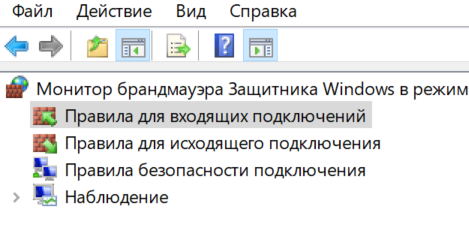
-
Нажмите Создать правило.
-
На вкладке Тип правила включите опцию Для порта.
-
Нажмите Далее.
-
На вкладке Протокол и порты оставьте Протокол TCP по умолчанию. В параметре Определенные локальные порты: укажите «8443». Полный список портов смотрите в разделе Порты.
-
Нажмите .
-
На вкладке Имя задайте имя, например «Termit Agent».
|
Можно создать правило в межсетевом экране с помощью PowerShell: |