Базовая конфигурация базы данных
|
В этом разделе представлена базовая информация по подготовке сервера баз данных PostgreSQL.
РЕД ОС
В этой инструкции используется последняя доступная версия СУБД PostgreSQL 15. В случае если используется другая версия, то выполняемые команды необходимо изменить. Более подробно можно ознакомиться на сайте документации РЕД ОС.
-
Установите PostgreSQL с помощью команды:
sudo dnf install postgresql15-server -
Инициализируйте базу данных с помощью команды:
sudo postgresql-15-setup initdb -
Запустите сервис PostgreSQL с помощью команды:
sudo systemctl enable postgresql-15.service --now -
Чтобы разрешить удаленное подключение к СУБД, в файле конфигурации
/var/lib/pgsql/15/data/postgresql.confпараметрlisten_addressesдолжен соответствовать значению'*':В инструкции предлагается установить для параметра
listen_addressesзначение * . Это позволит принимать подключения по всем доступным сетевым интерфейсам. Если требуется ограничить доступ только к определенному интерфейсу, то укажите конкретный IP-адрес или имя интерфейса вместо * . Например:listen_addresses='192.168.1.1' илиlisten_addresses='eth0'. Это поможет ограничить подключение к СУБД только с нужного интерфейса, обеспечивая дополнительный уровень безопасности.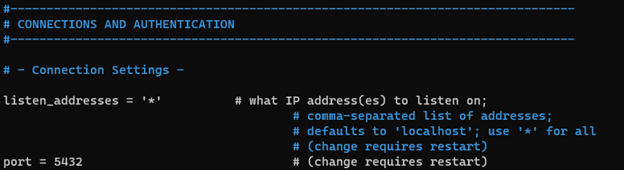
Отображение параметров на скриншоте может отличаться. Зависит от версии PostgreSQL.
-
Чтобы обеспечить достаточное количество слотов для подключений в высоконагруженной системе, в файле конфигурации
/var/lib/pgsql/15/data/postgresql.confпараметрmax_connectionsдолжен соответствовать значению500. -
Чтобы разрешить удаленное подключение к СУБД с паролем, добавьте в файл конфигурации
/var/lib/pgsql/15/data/pg_hba.confстроку:host all all 0.0.0.0/0 passwordВ инструкции предлагается добавить в файл конфигурации
/var/lib/pgsql/15/data/pg_hba.confстроку:host all all 0.0.0.0/0 passwordЭта строка разрешает подключение к СУБД с использованием пароля со всех IP-адресов. Для повышения безопасности рекомендуется указать конкретные IP-адреса или диапазоны адресов, с которых будут разрешены подключения. Например:
host all all 192.168.1.0/24 passwordЭто ограничит доступ к СУБД только для адресов в указанном диапазоне, снижая риск несанкционированных подключений.
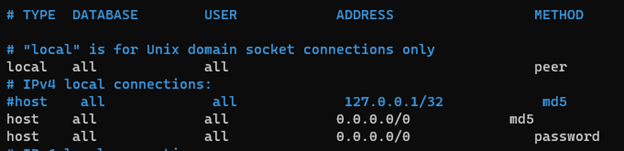
Отображение параметров на скриншоте может отличаться. Зависит от версии PostgreSQL.
-
Запустите сессию служебного пользователя postgres с помощью команды:
sudo su - postgres -
Запустите командную оболочку PostgreSQL от имени пользователя
postgresс помощью команды:psql -
Если при установке брокера:
-
будет выбрана опция «подключиться к уже существующей базе данных», то выполните шаги:
-
Создайте новую базу данных с помощью команды:
CREATE DATABASE %Имя_Базы%; -
Создайте нового пользователя базы данных с паролем с помощью команды:
CREATE USER %Имя_Пользователя% WITH PASSWORD '%Пароль_Пользователя%'; -
Назначьте права владельца базы данных созданному пользователю с помощью команды:
ALTER DATABASE %Имя_Базы% OWNER TO %Имя_Пользователя%; -
Завершите работу с оболочкой psql и сессией пользователя postgres с помощью команды:
exit -
Примените изменения, перезапустив службу PostgreSQL с помощью команды:
sudo systemctl restart postgresql-15.service
-
-
будет выбрана опция «создать новую базу данных», то выполните шаги:
-
Создайте нового пользователя с паролем и правами на создание новых баз данных с помощью команды:
CREATE USER %Имя_Пользователя% WITH PASSWORD '%Пароль_Пользователя%' CREATEDB; -
Выйдите из командной оболочки psql и сессии пользователя postgres с помощью команды:
exit -
Перезапустите сервис PostgreSQL с помощью команды:
sudo systemctl restart postgresql-15.service
-
-
Astra Linux
| СУБД PostgreSQL версии 15 доступен для Astra Linux версии 1.8. Для версии 1.7 и ниже - недоступен. |
В случае инсталляций в режиме контроля мандатного доступа («Воронеж» и «Смоленск») может потребоваться дополнительная конфигурация операционной системы. Подробнее о настройках PostgreSQL и мандатном управлении доступа.
-
Установите PostgreSQL из репозитория с помощью команды:
sudo apt install postgresql-15 -
Проверьте статус сервиса PostgreSQL с помощью команды:
sudo systemctl status postgresql -
При необходимости запустите сервис с помощью команды:
sudo systemctl start postgresql -
Чтобы разрешить удаленное подключение к СУБД, в файле конфигурации
/etc/postgresql/15/main/postgresql.confпараметрlisten_addressesдолжен соответствовать значению'*':В инструкции предлагается установить для параметра
listen_addressesзначение * . Это позволит принимать подключения по всем доступным сетевым интерфейсам. Если требуется ограничить доступ только к определенному интерфейсу, то укажите конкретный IP-адрес или имя интерфейса вместо * . Например:listen_addresses='192.168.1.1' илиlisten_addresses='eth0'. Это поможет ограничить подключение к СУБД только с нужного интерфейса, обеспечивая дополнительный уровень безопасности.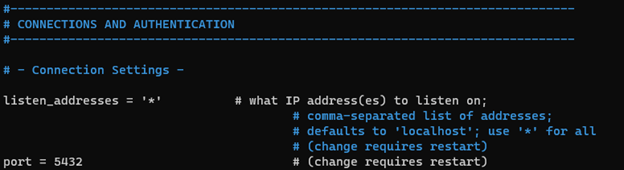
Отображение параметров на скриншоте может отличаться. Зависит от версии PostgreSQL.
-
Чтобы обеспечить достаточное количество слотов для подключений в высоконагруженной системе, в файле конфигурации
/etc/postgresql/15/main/postgresql.confпараметрmax_connectionsдолжен соответствовать значению500. -
Чтобы разрешить удаленное подключение к СУБД с паролем, добавьте в файл конфигурации
/etc/postgresql/15/main/pg_hba.confстроку:host all all 0.0.0.0/0 passwordВ инструкции предлагается добавить в файл конфигурации
/etc/postgresql/15/main/pg_hba.confстроку:host all all 0.0.0.0/0 passwordЭта строка разрешает подключение к СУБД с использованием пароля со всех IP-адресов. Для повышения безопасности рекомендуется указать конкретные IP-адреса или диапазоны адресов, с которых будут разрешены подключения. Например:
host all all 192.168.1.0/24 passwordЭто ограничит доступ к СУБД только для адресов в указанном диапазоне, снижая риск несанкционированных подключений.
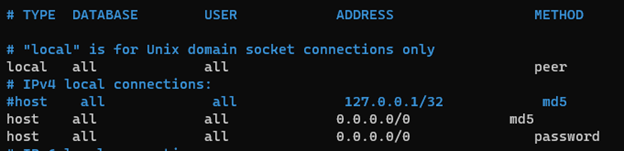
Отображение параметров на скриншоте может отличаться. Зависит от версии PostgreSQL.
-
Чтобы разрешить удаленное подключение к СУБД пользователю в режиме контроля мандатного доступа, в параметре
zero_if_notfoundзадайте значениеyesв файле/etc/parsec/mswitch.conf:
-
Запустите сессию служебного пользователя postgres с помощью команды:
sudo su - postgres -
Запустите командную оболочку postgres с помощью команды:
psql -
Если при установке брокера:
-
выбрана опция «подключиться к существующей базе данных», то выполните шаги:
-
Создайте пустую базу данных с помощью команды:
CREATE DATABASE %Имя_Базы%; -
Создайте нового пользователя с паролем с помощью команды:
CREATE USER %Имя_Пользователя% WITH PASSWORD '%Пароль_Пользователя%'; -
Назначьте права владельца для созданного пользователя на созданную базу с помощью команды:
ALTER DATABASE %Имя_Базы% OWNER TO %Имя_Пользователя%; -
Выйдите из командной оболочки psql и сессии пользователя postgres с помощью команды:
exit -
Перезапустите сервис PostgreSQL с помощью команды:
sudo systemctl restart postgresql
-
-
будет выбрана опция «создать новую базу данных», то выполните шаги:
-
Создайте нового пользователя с паролем и правами на создание новых баз данных с помощью команды:
CREATE USER %Имя_Пользователя% WITH PASSWORD '%Пароль_Пользователя%' CREATEDB; -
Выйдите из командной оболочки psql и сессии пользователя postgres с помощью команды:
exit -
Перезапустите PostgreSQL с помощью команды:
sudo systemctl restart postgresql
-
-
ALT Linux
Подробнее об установке PostgreSQL можно прочесть на официальном сайте ALT Linux.
-
Установите компоненты PostgreSQL с помощью команды:
sudo apt-get install postgresql15-server -
Инициализируйте сервер БД с помощью команды:
sudo /etc/init.d/postgresql initdb -
Запустите и добавьте автозапуск с помощью команды:
sudo systemctl enable postgresql --now -
Чтобы разрешить удаленное подключение к СУБД, в файле конфигурации
/var/lib/pgsql/data/postgresql.confпараметрlisten_addressesдолжен соответствовать значению '*'.В инструкции предлагается установить для параметра
listen_addressesзначение * . Это позволит принимать подключения по всем доступным сетевым интерфейсам. Если требуется ограничить доступ только к определенному интерфейсу, то укажите конкретный IP-адрес или имя интерфейса вместо * . Например:listen_addresses='192.168.1.1' илиlisten_addresses='eth0'. Это поможет ограничить подключение к СУБД только с нужного интерфейса, обеспечивая дополнительный уровень безопасности.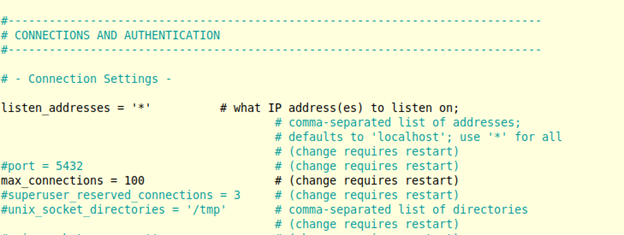
-
Чтобы обеспечить достаточное количество слотов для подключений в высоконагруженной системе, в файле конфигурации
/var/lib/pgsql/data/postgresql.confпараметрmax_connectionsдолжен соответствовать значению500. -
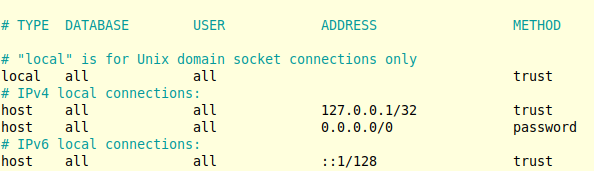
Чтобы разрешить удаленное подключение к СУБД с паролем, добавьте в файл конфигурации
/var/lib/pgsql/data/pg_hba.confстроку:host all all 0.0.0.0/0 passwordВ инструкции предлагается добавить в файл конфигурации
/var/lib/pgsql/data/pg_hba.confстроку:host all all 0.0.0.0/0 passwordЭта строка разрешает подключение к СУБД с использованием пароля со всех IP-адресов. Для повышения безопасности рекомендуется указать конкретные IP-адреса или диапазоны адресов, с которых будут разрешены подключения. Например:
host all all 192.168.1.0/24 passwordЭто ограничит доступ к СУБД только для адресов в указанном диапазоне, снижая риск несанкционированных подключений.
-
Перезапустите сервис с помощью команды:
sudo systemctl restart postgresql -
Перейдите в консоль управления БД с помощью команды:
psql -U postgres -
Если при установке брокера:
-
выбрана опция «подключиться к уже существующей базе данных», то выполните шаги:
-
Создайте новую базу данных с помощью команды:
CREATE DATABASE %Имя_Базы%; -
Создайте нового пользователя базы данных с паролем с помощью команды:
CREATE USER %Имя_Пользователя% WITH PASSWORD '%Пароль_Пользователя%'; -
Назначьте права владельца базы данных созданному пользователю с помощью команды:
ALTER DATABASE %Имя_Базы% OWNER TO %Имя_Пользователя%; -
Завершите работу с оболочкой psql и сессией пользователя postgres с помощью команды:
exit -
Примените изменения, перезапустив службу PostgreSQL с помощью команды:
sudo systemctl restart postgresql
-
-
будет выбрана опция «создать новую базу данных», то выполните шаги:
-
Создайте нового пользователя с паролем и правами на создание новых баз данных с помощью команды:
CREATE USER %Имя_Пользователя% WITH PASSWORD '%Пароль_Пользователя%' CREATEDB; -
Выйдите из командной оболочки psql и сессии пользователя postgres с помощью команды:
exit -
Перезапустите сервис PostgreSQL с помощью команды:
sudo systemctl restart postgresql
-
-
Debian
-
Установите сервис PostgreSQL с помощью команды:
sudo apt install postgresql-15 -
Проверьте статус сервиса с помощью команды:
sudo systemctl status postgresql -
При необходимости запустите сервис с помощью команды:
sudo systemctl enable postgresql --now -
Чтобы разрешить удаленное подключение к СУБД, в файле конфигурации
/etc/postgresql/15/main/postgresql.conf, в параметреlisten_addressesдолжно быть значение '*':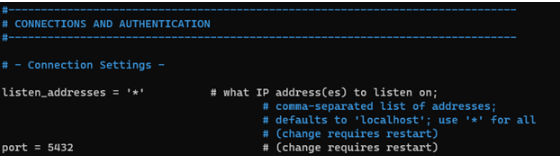
-
Чтобы обеспечить достаточное количество слотов для подключений в высоконагруженной системе, в файле конфигурации
/etc/postgresql/15/main/postgresql.confпараметрmax_connectionsдолжен соответствовать значению500. -
Чтобы разрешить удаленное подключение к СУБД, добавьте в файл конфигурации
/etc/postgresql/15/main/pg_hba.confстроку:host all all 0.0.0.0/0 password -
Запустите сессию служебного пользователя postgres с помощью команды:
sudo su - postgres -
Запустите командную оболочку postgres с помощью команды:
psql -
Если при установке брокера:
-
выбрана опция «подключиться к уже существующей базе данных», то выполните шаги:
-
Создайте новую базу данных с помощью команды:
CREATE DATABASE %Имя_Базы%; -
Создайте нового пользователя с паролем с помощью команды:
CREATE USER %Имя_Пользователя% WITH PASSWORD '%Пароль_Пользователя%'; -
Назначьте права владельца базы данных созданному пользователю с помощью команды:
ALTER DATABASE %Имя_Базы% OWNER TO %Имя_Пользователя%; -
Завершите работу с оболочкой psql и сессией пользователя postgres с помощью команды:
exit -
Примените изменения, перезапустив сервис PostgreSQL с помощью команды:
sudo systemctl restart postgresql
-
-
будет выбрана опция «создать новую базу данных», то выполните шаги:
-
Создайте нового пользователя с паролем и правами на создание новых баз данных с помощью команды:
CREATE USER %Имя_Пользователя% WITH PASSWORD '%Пароль_Пользователя%' CREATEDB; -
Выйдите из командной оболочки psql и сессии пользователя postgres с помощью команды:
exit
-
-
-
Перезапустите сервис PostgreSQL с помощью команды:
sudo systemctl restart postgresql
OpenSUSE
-
Установите компоненты PostgreSQL с помощью команды:
При необходимости измените версию PostgreSQL.
sudo zypper install postgresql postgresql-server postgresql-contrib -
Запустите и добавьте автозапуск с помощью команды:
sudo systemctl enable postgresql --now -
Чтобы разрешить удаленное подключение к СУБД, в файле конфигурации
/var/lib/pgsql/data/postgresql.conf, параметрlisten_addressesдолжен соответствовать значению '*'.В инструкции предлагается установить для параметра
listen_addressesзначение * . Это позволит принимать подключения по всем доступным сетевым интерфейсам. Если требуется ограничить доступ только к определенному интерфейсу, то укажите конкретный IP-адрес или имя интерфейса вместо * . Например:listen_addresses='192.168.1.1' илиlisten_addresses='eth0'. Это поможет ограничить подключение к СУБД только с нужного интерфейса, обеспечивая дополнительный уровень безопасности.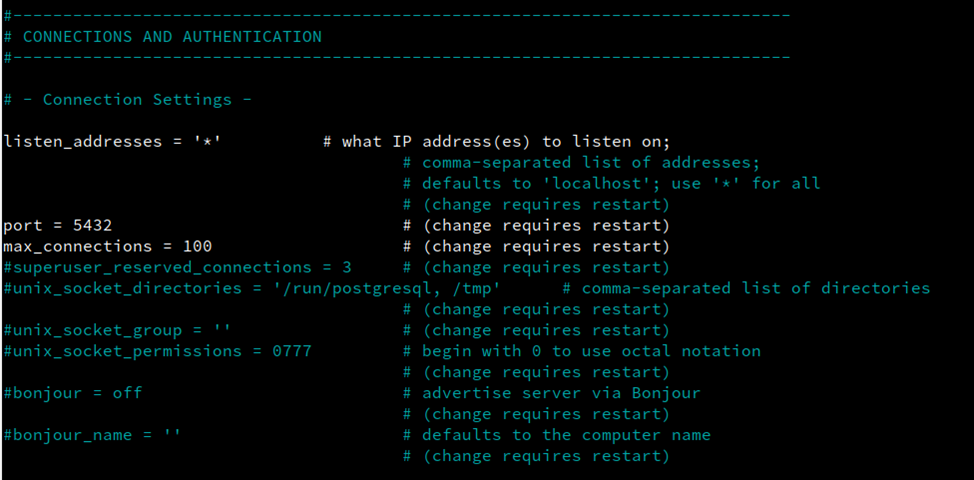
-
Чтобы обеспечить достаточное количество слотов для подключений в высоконагруженной системе, в файле конфигурации
/var/lib/pgsql/data/postgresql.confпараметрmax_connectionsдолжен соответствовать значению500. -
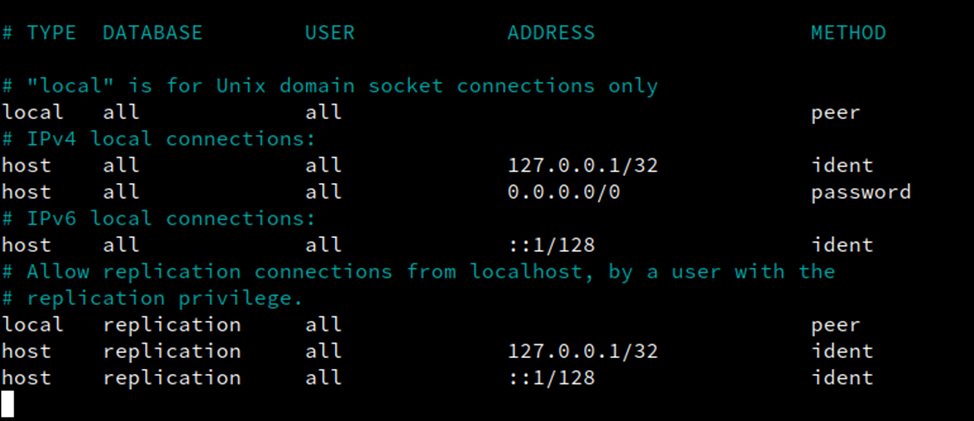
Чтобы разрешить удаленное подключение к СУБД с паролем, добавьте в файл конфигурации
/var/lib/pgsql/data/pg_hba.confстроку:host all all 0.0.0.0/0 passwordВ инструкции предлагается добавить в файл конфигурации
/var/lib/pgsql/15/data/pg_hba.confстроку:host all all 0.0.0.0/0 passwordЭта строка разрешает подключение к СУБД с использованием пароля со всех IP-адресов. Для повышения безопасности рекомендуется указать конкретные IP-адреса или диапазоны адресов, с которых будут разрешены подключения. Например:
host all all 192.168.1.0/24 passwordЭто ограничит доступ к СУБД только для адресов в указанном диапазоне, снижая риск несанкционированных подключений.
-
Перезапустите сервис с помощью команды:
sudo systemctl restart postgresql -
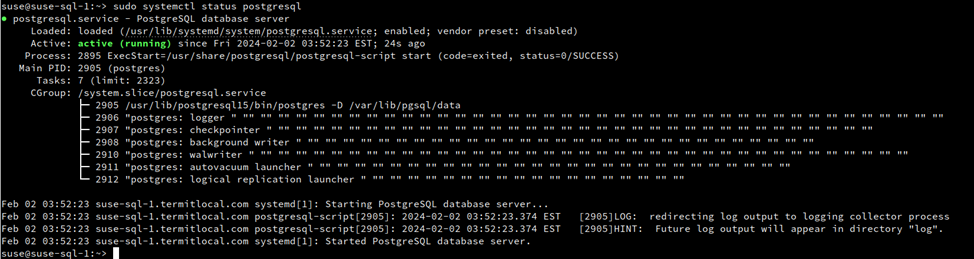
Проверьте статус сервиса с помощью команды:
sudo systemctl status postgresqlСтатус должен быть «Active».
-
Перейдите в консоль управления БД с помощью команды:
psql -U postgres -
Если при установке брокера:
-
выбрана опция «подключиться к уже существующей базе данных», то выполните шаги:
-
Создайте новую базу данных с помощью команды:
CREATE DATABASE %Имя_Базы%; -
Создайте нового пользователя с паролем с помощью команды:
CREATE USER %Имя_Пользователя% WITH PASSWORD '%Пароль_Пользователя%'; -
Назначьте права владельца базы данных созданному пользователю с помощью команды:
ALTER DATABASE %Имя_Базы% OWNER TO %Имя_Пользователя%; -
Завершите работу с оболочкой psql и сессией пользователя postgres с помощью команды:
exit -
Примените изменения, перезапустив службу PostgreSQL с помощью команды:
sudo systemctl restart postgresql
-
-
будет выбрана опция «создать новую базу данных», то выполните шаги:
-
Создайте нового пользователя с паролем и правами на создание новых баз данных с помощью команды:
CREATE USER %Имя_Пользователя% WITH PASSWORD '%Пароль_Пользователя%' CREATEDB; -
Выйдите из командной оболочки psql и сессии пользователя postgres с помощью команды:
exit -
Перезапустите сервис PostgreSQL с помощью команды:
sudo systemctl restart postgresql
-
-
|
Если при установке выбирать опцию «подключиться к уже существующей базе данных», вместо назначения пользователя владельцем можно использовать минимально необходимый набор прав. Для этого выполните следующие шаги:
|