Шаг 7. Настройка десктоп-клиента
В этом разделе описано, как подключить буфер обмена, принтер, смарт-карты, диски и звук удаленного рабочего стола.
Локальные устройства и ресурсы
Чтобы настроить буфер обмена, принтер и смарт-карты:
-
Запустите десктоп-клиент.
Если корневой сертификат отсутствует в системе, то запустите клиент с параметром:
--ignore-certs-
Укажите FQDN адрес сервера, по которому доступна Termit без http(s).
-
Нажмите Подключиться.
-
Введите логин и пароль от доменной учетной записи.
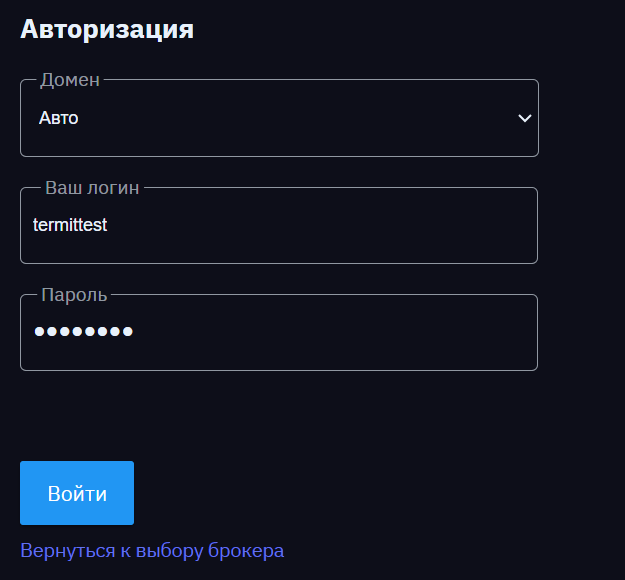
«tadm» — локальная учетная запись, которая предназначена только для настроек брокера. Ее нельзя использовать для входа в десктоп-клиент, запуска приложений и рабочих столов.
-
Нажмите Войти.
После успешного входа в систему откроется интерфейс десктоп-клиент.
-
-
В левом меню выберите раздел Настройки.
-
Наведите курсор на Локальные устройства и ресурсы и нажмите
 :
:-
Чтобы включить общий буфер обмена для копирования данных, включите опцию Общий буфер обмена.
В X2Go-сессиях в буфер обмена можно скопировать только текст.
-
Если вы хотите печатать на принтер, который подключен к локальному ПК, то включите опцию Доступ к принтерам локального компьютера.
-
Если вы хотите подписывать документы в терминальной сессии с использованием локальных смарт-карт, то включите опцию Перенаправление смарт-карт.
-
Если вы хотите настроить оптимальное качество изображения, то укажите значение количества точек на дюйм (DPI) в параметре Количество точек на дюйм.
Этот параметр поддерживается только в X2Go-сессиях.
-
-
Нажмите Обновить.
Локальные диски
Если необходимо перенести, например, документы с локального компьютера на терминальную сессию, можно подключить диск. Для этого:
-
В левом меню выберите раздел Настройки.
-
Наведите курсор на Локальные диски и нажмите
. -
Нажмите
 .
. -
Чтобы добавить диск, в параметре Расположение нажмите
 .
. -
Нажмите .
Звук удаленного рабочего стола
Чтобы включить воспроизведение и запись звука удаленного рабочего стола:
-
В левом меню выберите раздел Настройки.
-
Наведите курсор на Звук удаленного рабочего стола и нажмите
. -
Включите Воспроизведение звука удаленного рабочего стола.
-
Включите Использовать микрофон, если будете использовать локальный микрофон для записи звука.
Этот параметр поддерживается только в X2Go-сессиях. -
Нажмите Обновить.
Эта настройка также влияет на перенаправление звука с локального компьютера в сессию.
Десктоп-клиент настроен. Далее запустите приложение.