Руководство по работе с пользовательским порталом
1. Доступ к пользовательскому порталу
1.1. Что такое пользовательский портал?
Пользовательский портал — графический пользовательский интерфейс, предоставляемый Менеджером управления. Он имеет ограниченные разрешения на управление ресурсами виртуальной машины и предназначен для конечных пользователей. На Пользовательском портале пользователи могут запускать, останавливать, редактировать и просматривать сведения о виртуальных машинах.
Доступные для пользователя действия на портале устанавливаются системным администратором. Системные администраторы могут делегировать пользователю дополнительные административные задачи:
-
Создание, изменение и удаление виртуальных машин;
-
Управление виртуальными дисками и сетевыми интерфейсами;
-
Создание и использование моментальных снимков для восстановления виртуальных машин.
Прямое подключение к виртуальным машинам осуществляется с помощью клиентов SPICE или VNC. Администратор во время создания виртуальной машины определяет протокол, который будет использоваться для подключения к виртуальной машине.
1.2. Требования к браузеру
| Для доступа к порталу рекомендуется использовать последние версии браузеров и операционных систем |
1.3. Требования клиента
Доступ к консолям виртуальных машин возможен только с помощью гостевой операционной систем Linux и Windows, которые поддерживают virt-viewer. Для установки virt-viewer:
-
для Windows необходимо обратиться к репозиторию Orion soft;
-
для Linux - установить пакет virt-viewer из репозитория операционной системы. Для установки virt-viewer потребуются права администратора.
Для подключения к консолям виртуальных машин используются протоколы SPICE, VNC или RDP (только для Windows).
Для повышения функциональности протокола SPICE рекомендуется установить графический драйвер QXLDOD в гостевую операционную систему, при условии поддержки драйвера со стороны гостевой ОС. Текущее максимальное разрешение, поддерживаемое протоколом SPICE, составляет 2560x1600 пикселей.
1.4. Установка сертификата CA
Для безопасного доступа к среде виртуализации необходимо добавить сертификат CA (корневой сертификат) Пользовательского портала в доверенные сертификаты веб-браузера.
Установка сертификата CA в Firefox
-
В веб-браузере прейдите по URL-адресу Пользовательского портала и на странице приветствия нажмите CA сертификат.
-
Файл с именем pki-resource (без расширения файла) будет загружен.
-
Откройте окно Параметры/Настройки:
-
Windows: откройте меню Инструменты и выберите Параметры…
-
Mac: откройте меню Firefox и выберите Настройки…
-
Linux: откройте меню Правка и выберите Настройки.
-
-
Выберите Конфиденциальность и безопасность и прокрутите вниз до Сертификаты.
-
Нажмите Просмотреть сертификаты…. Откроется диспетчер сертификатов.
-
Выберите вкладку Полномочия.
-
Нажмите Импорт
-
Выберите файл корневого сертификата, который хотите импортировать (измените тип файла на Все файлы, чтобы просмотреть загруженный файл).
-
Установите флажки, указывающие параметры доверия, и нажмите ОК.
-
Нажмите ОК в Диспетчере сертификатов и закройте окно Параметры/Настройки.
-
Закройте Firefox и убедитесь, что все процессы
Firefoxостановлены. -
Перезапустите Firefox и перейдите по URL-адресу Пользовательского портала. Значок
 в адресной строке указывает на то, что сертификат CA установлен.
Установка сертификата CA в Google Chrome
-
В веб-браузере прейдите по URL-адресу Пользовательского портала и на странице приветствия нажмите CA сертификат.
-
Файл с именем pki-resource (без расширения файла) будет загружен.
-
Перейдите в и нажмите Импорт.
-
Выберите файл корневого сертификата, который хотите импортировать (измените тип файла на Все файлы, чтобы просмотреть загруженный файл).
-
Установите флажки, указывающие параметры доверия, и нажмите ОК.
-
Закройте Chrome и убедитесь, что все процессы
Chromeостановлены. -
Перезапустите Chrome и перейдите по URL-адресу Пользовательского портала. Значок
в адресной строке указывает на то, что сертификат CA установлен.
1.5. Вход на портал виртуальных машин
-
Перейдите в веб-браузере по URL-адресу Пользовательского портала, чтобы получить доступ к экрану приветствия менеджера управления виртуализации.
-
Выберите необходимый язык из выпадающего списка.
-
Выберите Пользовательский портал. Отобразится страница авторизации. Вход в систему с помощью единого входа позволяет одновременно войти на пользовательский портал и на портал администрирования (при наличии доступа).
-
Введите Имя пользователя и Пароль. Используйте раскрывающийся список Профиль, чтобы выбрать домен.
-
Нажмите Войти. Отобразится список назначенных вам виртуальных машин и пулов.
1.6. Элементы графического интерфейса пользователя
1.6.1. Заголовок
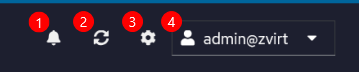
Панель заголовка содержит следующие кнопки:
-
Уведомления — отображает уведомления.
-
Обновить — обновление дисплея вручную. См. также Интервал обновления.
-
Настройки учетной записи — позволяет настроить параметры вошедшего в систему пользователя, которые сохраняются на сервере.
-
Пользователь — отображает имя текущего пользователя, вошедшего в систему.
-
О программе — содержит информацию о версии портала.
-
Выход — выход из Пользовательского портала.
-
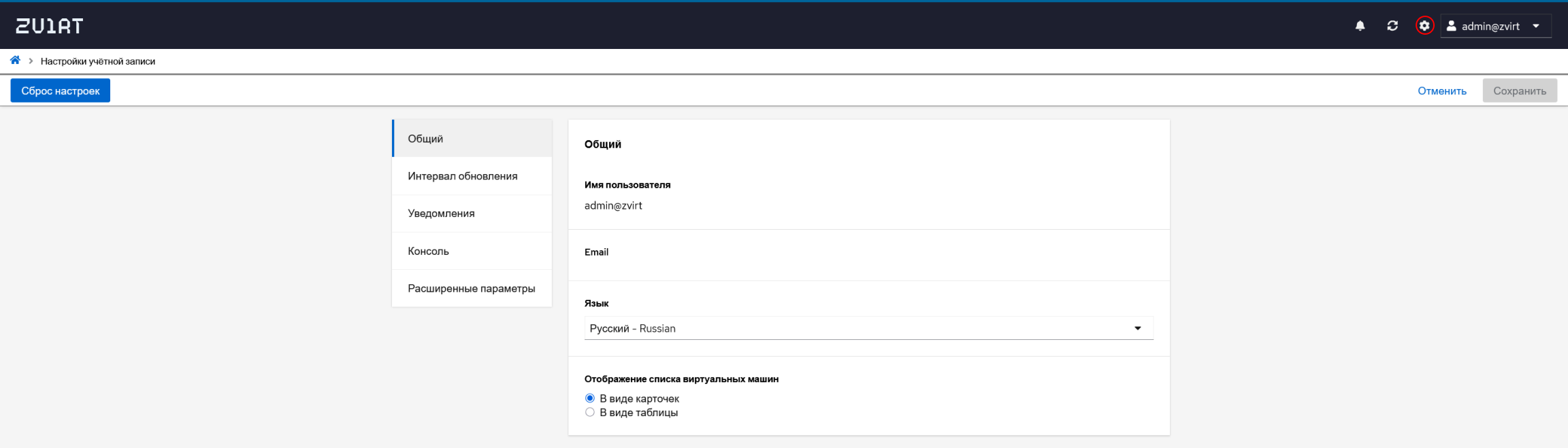
1.6.2. Настройки учетной записи
-
Сброс настроек — позволяет сбросить все параметры к параметрам по умолчанию.
-
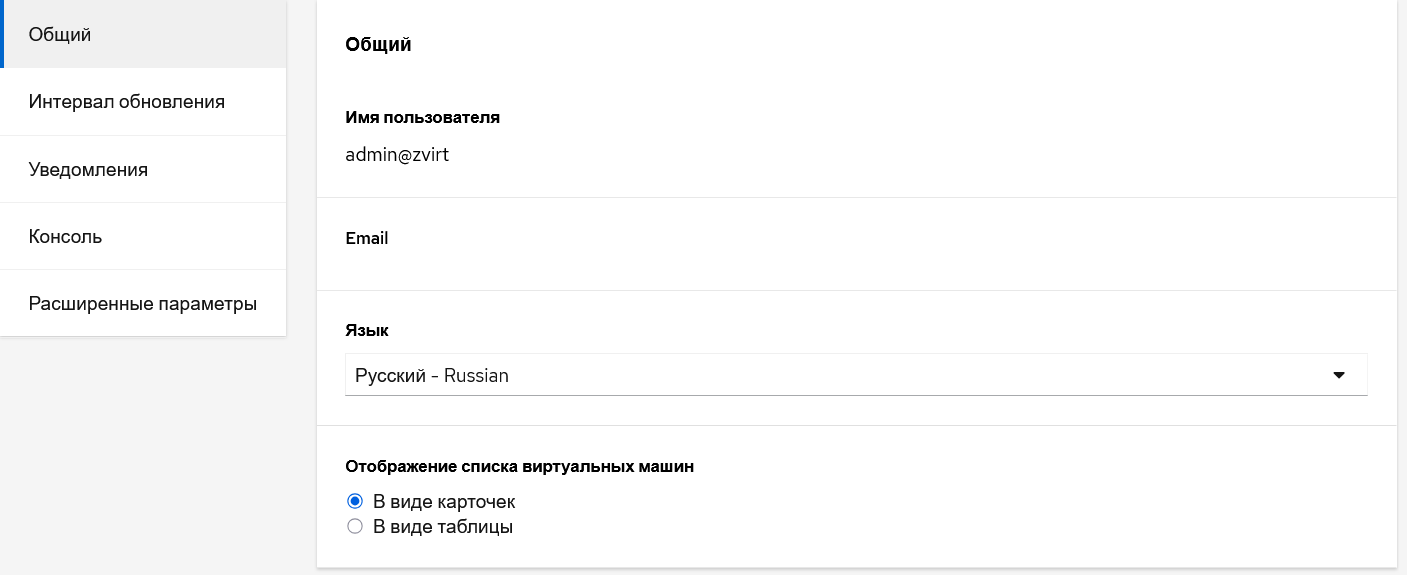
Общий — отображает имя пользователя, адрес электронной почты, позволяет изменить язык пользовательского интерфейса, а также способ отображения доступных виртуальных машин (в виде карточек или в виде таблицы)
-
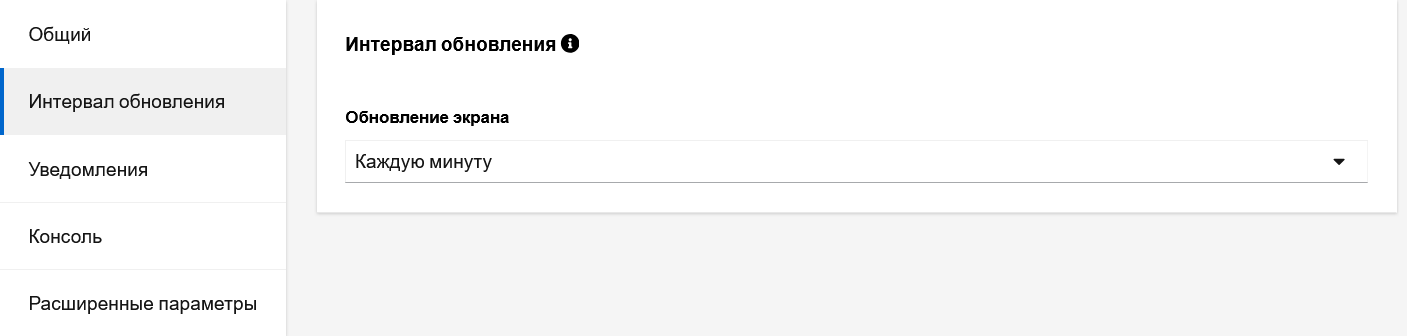
Интервал обновления — позволяет установить интервал автоматической частоты обновления пользовательского интерфейса.
-
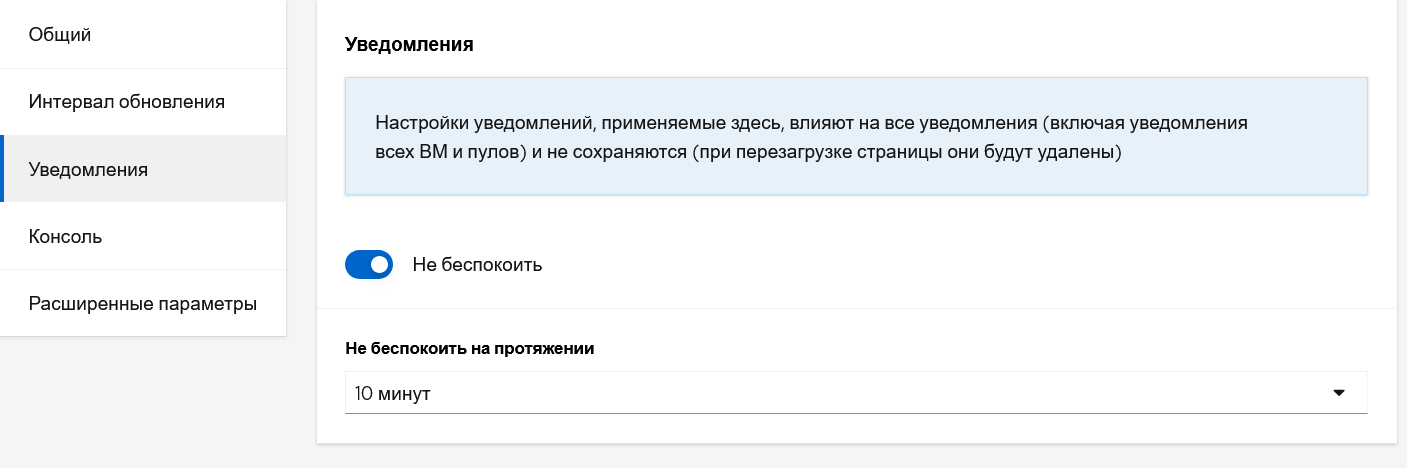
Уведомления — позволяет отключить все уведомления за заданный интервал времени. Этот параметр не сохраняется на сервере, поэтому перезагрузка страницы очистит эти настройки.
-
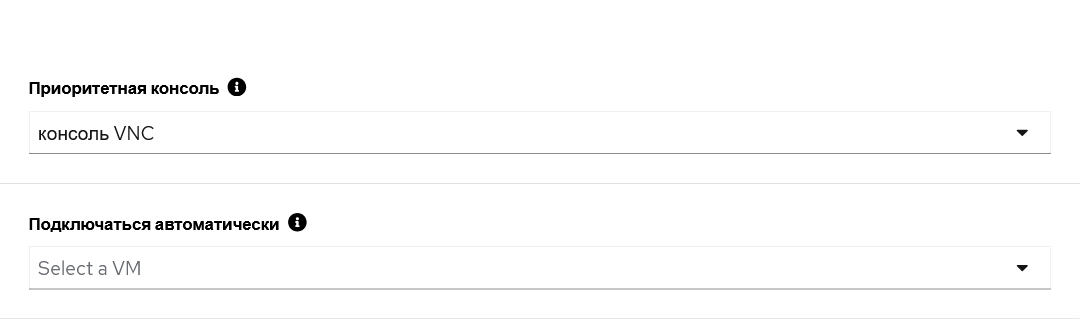
Консоль — настройки применяются глобально для всех ВМ.
-
Общие параметры:
-
Приоритетная консоль — позволяет выбрать предпочитаемую консоль. Это будет первая опция консоли, отображаемая на карте виртуальной машины. Доступны следующие варианты:
консоль VNC,VNC консоль (браузер),консоль SPICE,удаленный рабочий стол. -
Подключаться автоматически - позволяет выбрать виртуальную машину, к консоли которой будет выполнено автоматическое подключение при входе на портал, при условии что консоль доступна.
-
-
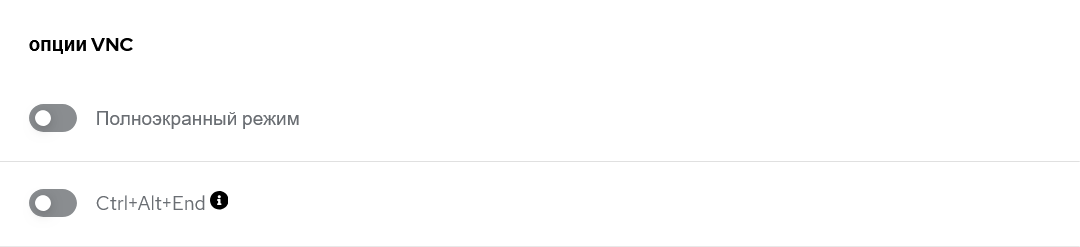
Опции VNC - содержит настройки для консоли VNC.
-
Полноэкранный режим - включение/выключение полноэкранного режима.
-
Ctrl+Alt+End - позволяет преобразовать комбинацию Ctrl+Alt+Del в Ctrl+Alt+End внутри виртуальной машины.
-
-
Опции VNC (браузер) - содержит настройки для подключения по VNC через браузер.

-
Полноэкранный режим - включение/выключение полноэкранного режима .
-
-
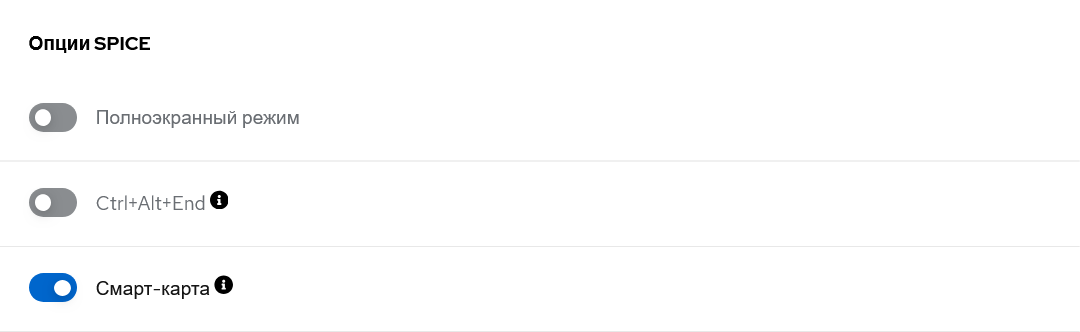
Опции SPICE - содержит настройки для консоли SPICE.
-
Полноэкранный режим - включение/выключение полноэкранного режима
-
Ctrl+Alt+End - позволяет преобразовать комбинацию Ctrl+Alt+Del в Ctrl+Alt+End внутри виртуальной машины.
-
Смарт-карта - позволяет активировать аутентификацию по смарт-карте в консоли SPICE ВМ
-
-
Опции консоли
-
Открытый SSH ключ - позволяет добавить ключ SSH для доступа к гостевой последовательной консоли с помощью SSH аутентификации
-
-
-
Расширенные параметры — позволяет включить сохранение языковых настроек на сервере. Включите параметр Сохранить язык на целевой странице, чтобы переопределить выбранный язык настроек пользователя после каждого входа в систему. Это обеспечивает совместимость с предыдущим поведением языковых настроек.
Вход в систему определяется на основе длительности сеанса. Значение по умолчанию — 60 секунд, его можно изменить с помощью параметра sessionAgeFirstLoginThresholdInSeconds в файле ovirt-web-ui.config. Установка этого параметра на 0 отключает обнаружение входа в систему, и консольное соединение будет устанавливаться при каждой перезагрузке страницы.
|
1.6.3. Панель инструментов
С помощью панели инструментов вы можете создавать новые виртуальные машины (кнопка Создать ВМ доступна только авторизованным пользователям) и искать существующие, фильтруя их по имени, статусу или операционной системе виртуальных машин или объектов пула.
На панели также отображается количество доступных в настоящее время виртуальных машин или объектов пула.

С помощью кнопок  и
и  можно переключать способ отображения доступных ВМ.
1.6.4. Панель виртуальных машин
На панели виртуальных машин отображаются карточки виртуальных машин со значком, операционной системой, именем, состоянием и параметрами управления для каждой виртуальной машины или виртуальной машины в пуле.
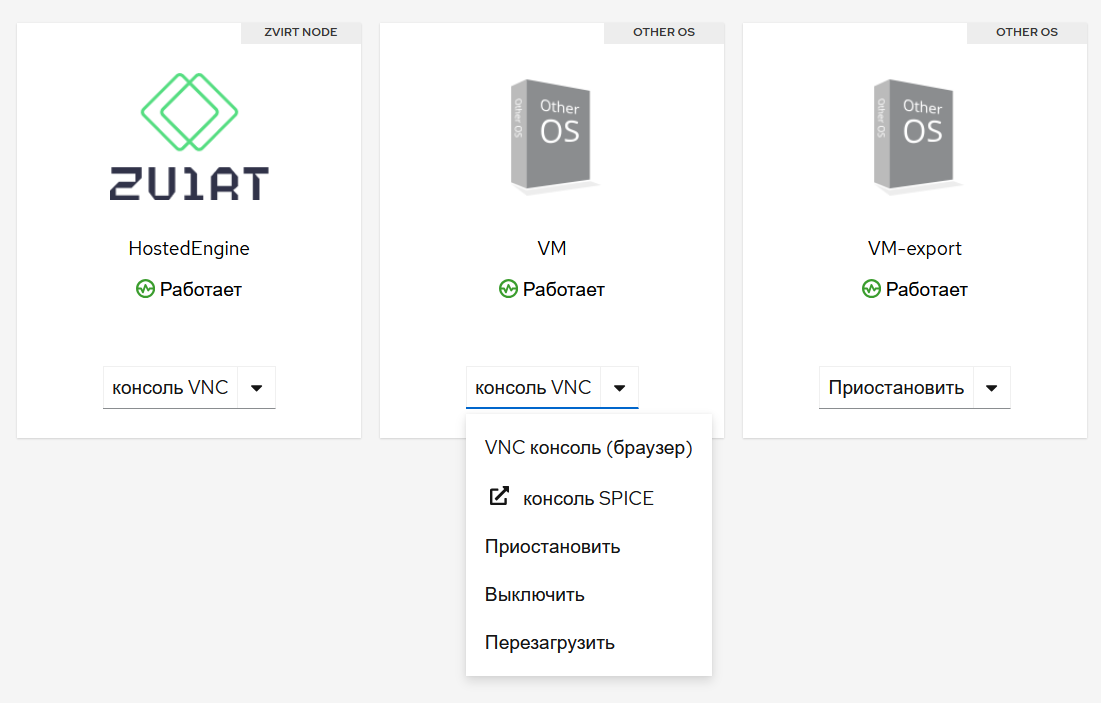
Варианты управления ВМ:
-
Запустить (доступно при выключенной виртуальной машине)
-
Консоль VNC
-
VNC консоль (браузер)
-
Удаленный рабочий стол (только виртуальные машины Windows)
-
Консоль SPICE
-
Приостановить
-
Выключить
-
Перезагрузить
2. Управление виртуальными машинами
Можете выполнять общие задачи управления виртуальными машинами на панели виртуальных машин.
Предварительно требуется выбрать необходимую ВМ:
-
Запустить виртуальную машину, нажав Запустить. Кнопка доступна, когда виртуальная машина приостановлена или остановлена.
-
Получить доступ к консоли виртуальной машины, нажав Консоль. Кнопка доступна, когда виртуальная машина работает.
-
Временно остановить виртуальную машину, нажав Приостановить. Кнопка доступна, когда виртуальная машина работает.
-
Остановить виртуальную машину, нажав Выключить. Кнопка доступна, когда виртуальная машина работает.
-
Перезапустить виртуальную машину, нажав Перезагрузить. Кнопка доступна, когда виртуальная машина работает.
2.1. Просмотр сведений о виртуальной машине
Нажмите на Имя/карточку виртуальной машины на панели виртуальных машин, чтобы просмотреть сведения о виртуальной машине. Детали отображаются в отдельных разделах:
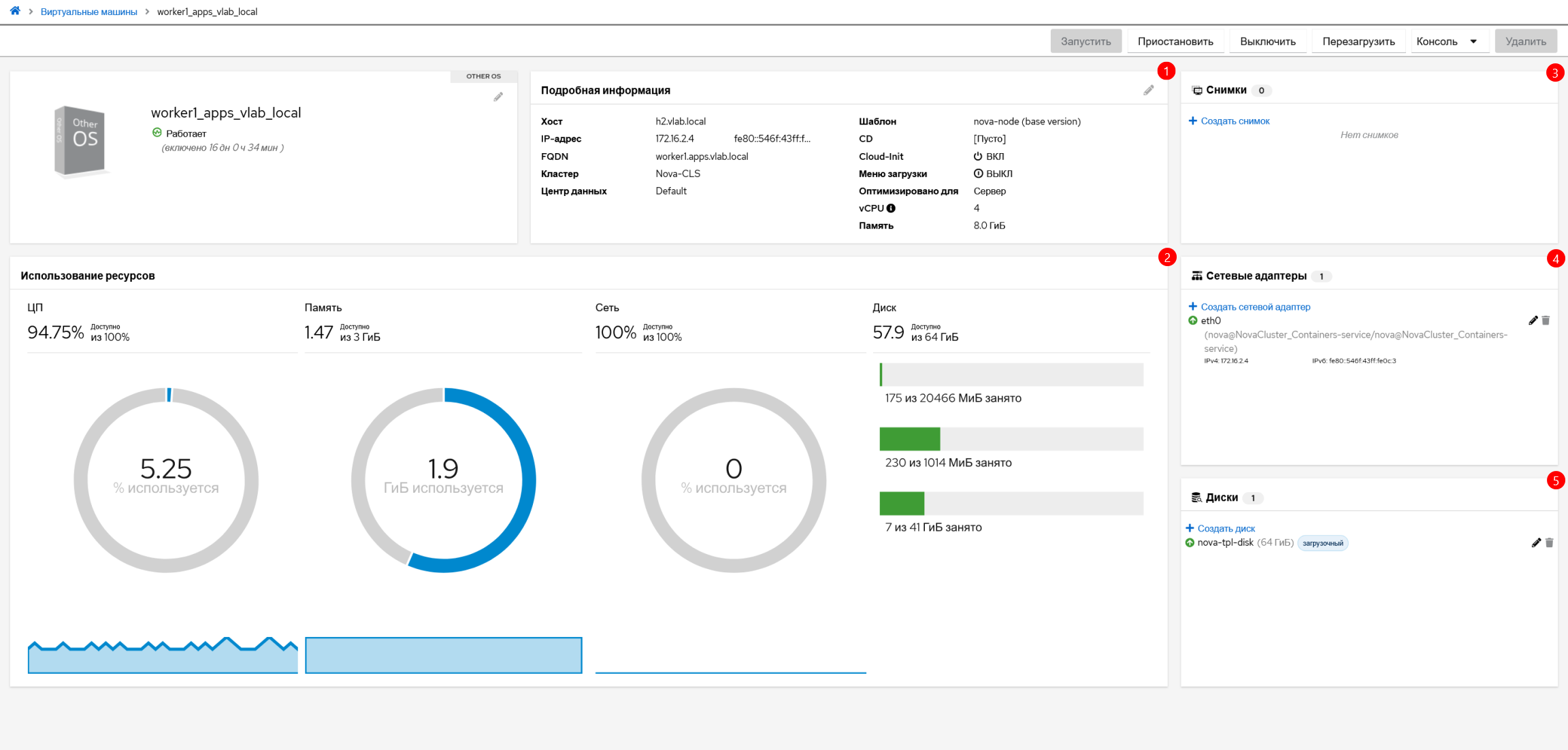
| Панель | Описание |
|---|---|
Подробная информация (1) |
Содержит следующие сведения о ВМ:
|
Использование ресурсов (2) |
Отображает статистику использования ЦП, Памяти, Сети и Диска (значения ЦП, памяти и сети отображаются только при работающей виртуальной машине). Отображение использования диска может отличаться, если на виртуальной машине установлен гостевой агент. |
Снимки (3) |
Отображает список сохраненных снимков. Также позволяет создавать снимки с помощью кнопки Создать снимок и управлять ими. |
Сетевые адаптеры (4) |
Отображает список виртуальных сетевых адаптеров (vNIC), определенных для этой виртуальной машины. Также позволяет создавать vNIC с помощью кнопки Создать сетевой адаптер и управлять ими. |
Диски (5) |
Отображает список дисков, определенных для этой виртуальной машины. Также позволяет создавать диски с помощью кнопки Создать диск и управлять ими |
2.2. Редактирование виртуальных машин
|
Пользователя должен иметь роль с разрешением на редактирование виртуальной машины. Можете редактировать диски и сетевые интерфейсы виртуальной машины в представлении сведений о виртуальной машине. См. Просмотр сведений о виртуальной машине. |
На панели виртуальных машин нажмите на Имя/карточку виртуальной машины, которую хотите изменить. Отобразится панель управления виртуальной машиной, которая содержит поля организованные в отдельные карточки. Нажмите на значок  на соответствующей карточке, чтобы изменить значения в этой карточке:
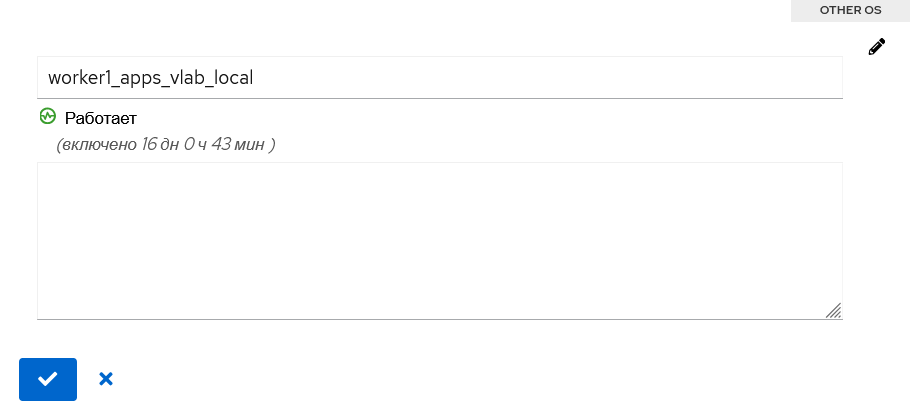
- Имя и описание виртуальной машины
-
-
Имя виртуальной машины может содержать только латинские буквы верхнего или нижнего регистра и цифры. Специальные символы, знаки подчеркивания, пробелы, дефисы или точки не допускаются.
-
Описание — введите описание этой виртуальной машины (необязательно).
-
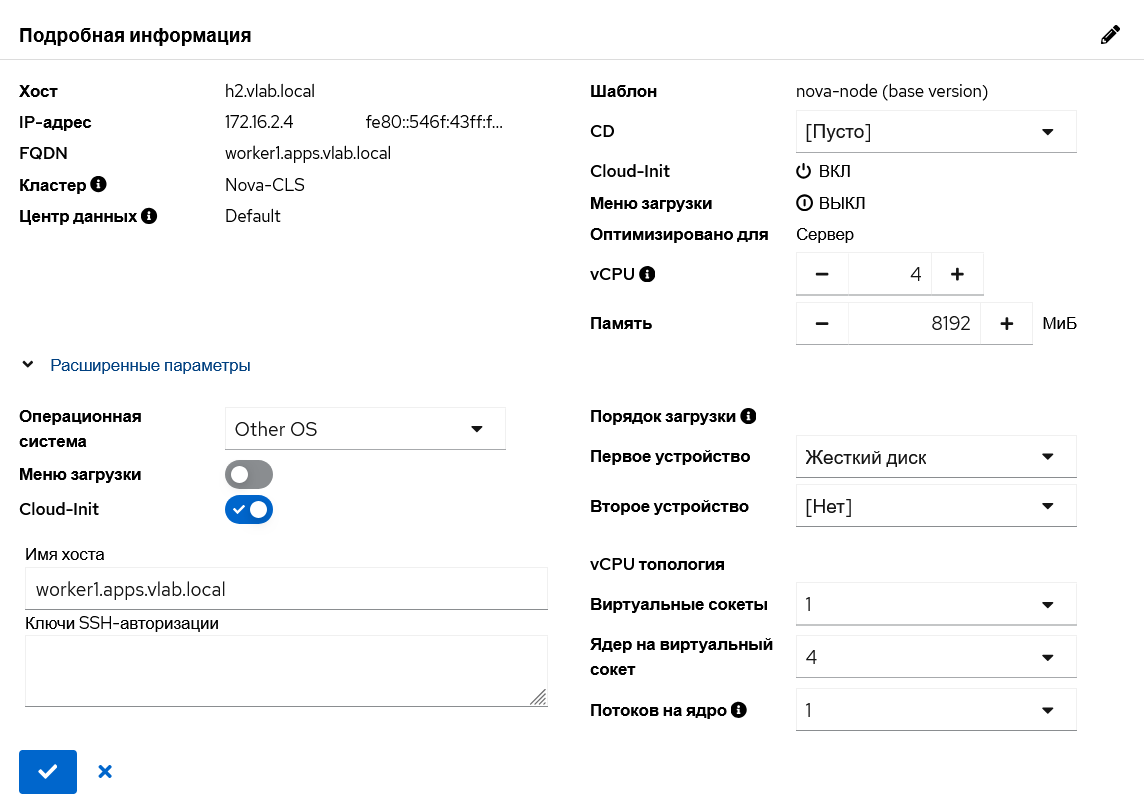
- Подробная информация
-
-
CD — позволяет выбрать файл ISO, доступный виртуальной машине в качестве CD-диска.
-
vCPU — позволяет настроить количество виртуальных ЦП, доступных для виртуальной машины.
-
Память — позволяет настроить виртуальную память, доступную для виртуальной машины.
-
Расширенные параметры — дополнительные параметры:
-
Операционная система — позволяет выбрать операционную систему, установленную на этой виртуальной машине.
-
Меню загрузки — если установлено значение "ON", в консоли появляется меню загрузки, позволяющее выбрать загрузочное устройство.
-
Cloud-Init — инструмент cloud-init позволяет автоматизировать развертывание виртуальных машин. Если для этого параметра установлено значение
ON, отображаются поля Имя хоста и Ключи SSH-авторизации. -
Порядок загрузки
-
Первое устройство — первое устройство, которое будет проверено на загрузку.
-
Второе устройство — второе устройство, которое будет проверено на загрузку.
-
vCPU топология
-
Виртуальные сокеты — позволяет задать количество виртуальных сокетов (1 или 2).
-
Ядер на виртуальный сокет — позволяет задать количество ядер на один виртуальный сокет (1 или 2).
-
Потоков на ядро — позволяет задать количество потоков на ядро (1 или 2).
-
-
- Снимки
-
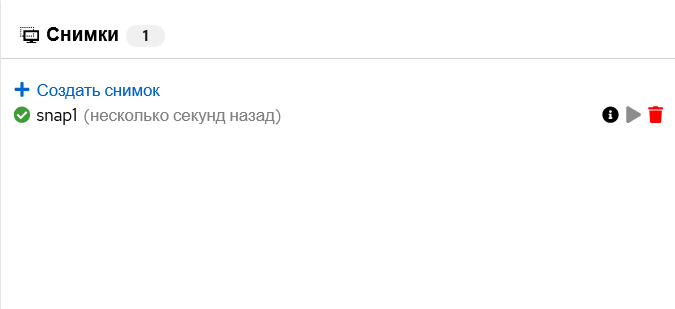
Отображает список сохраненных снимков.
-
Для создания нового снимка нажмите Создать снимок.
-
Для просмотра дополнительной информации о снимке нажмите
 .
. -
Для восстановления состояния ВМ из снимка нажмите
 .
. -
Для удаления снимка нажмите .
-
- Сетевые интерфейсы
-
Отображает список сетевых интерфейсов, определенных для этой виртуальной машины.
-
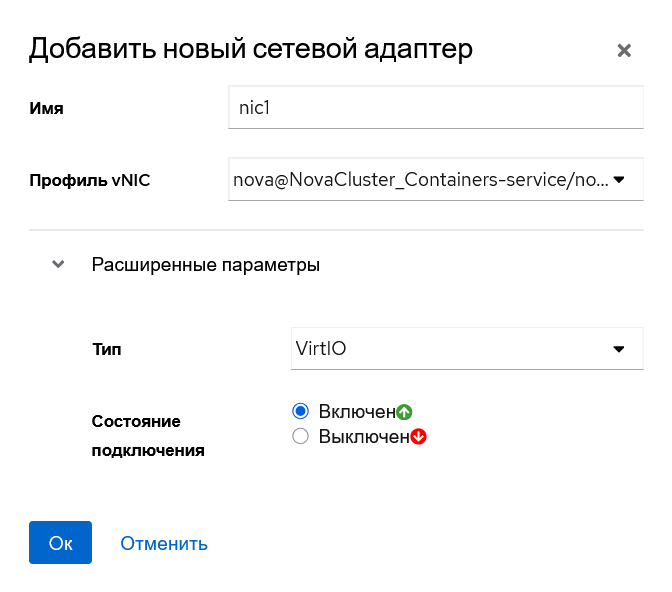
Для создания нового сетевого интерфейса нажмите Создать сетевую карту, в открывшемся окне введите необходимые параметры и нажмите OK.
-
Для редактирования сетевого адаптера нажмите
, в открывшемся окне введите новые параметры и нажмите OK.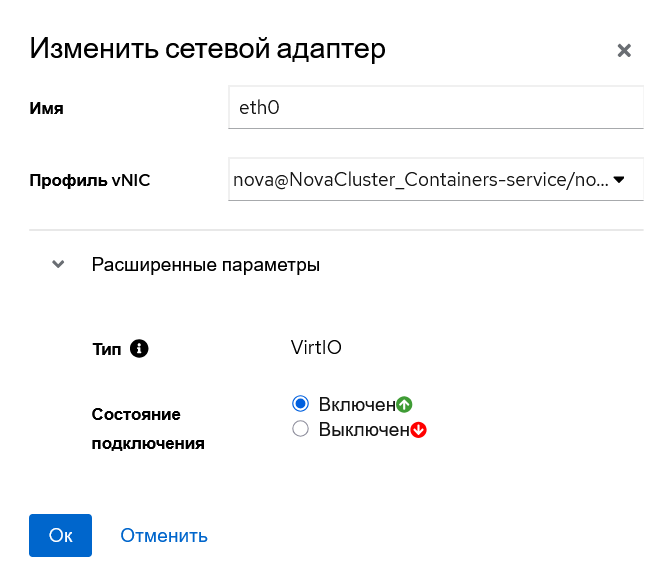
-
Для удаления vNIC нажмите Удалить .
Для удаления сетевого адаптера необходимо выключить ВМ.
-
- Диски
-
Отображает список дисков, определенных для этой виртуальной машины.
-
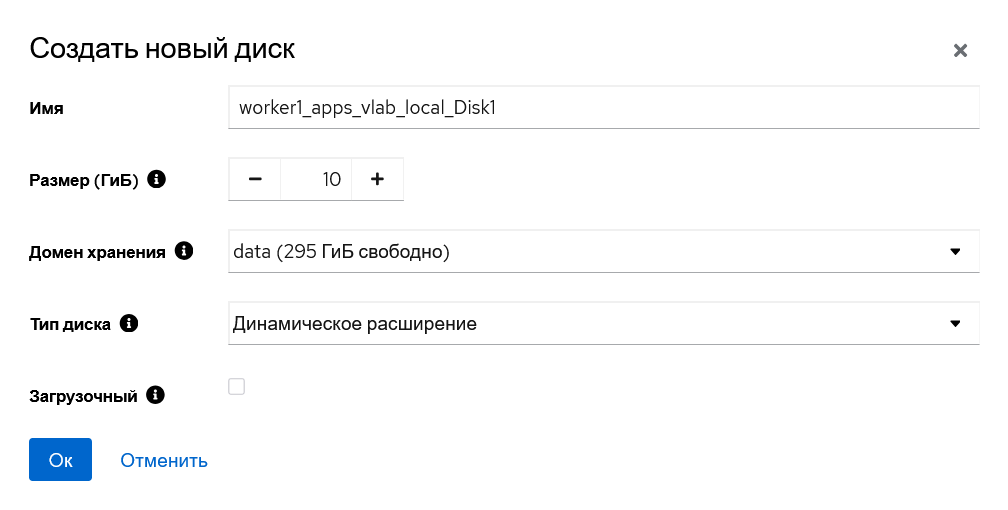
Для создания диска нажмите Создать диск, в открывшемся окне введите необходимые параметры и нажмите OK.
-
Для изменения параметров диска нажмите
, в открывшемся окне измените необходимые параметры и нажмите OK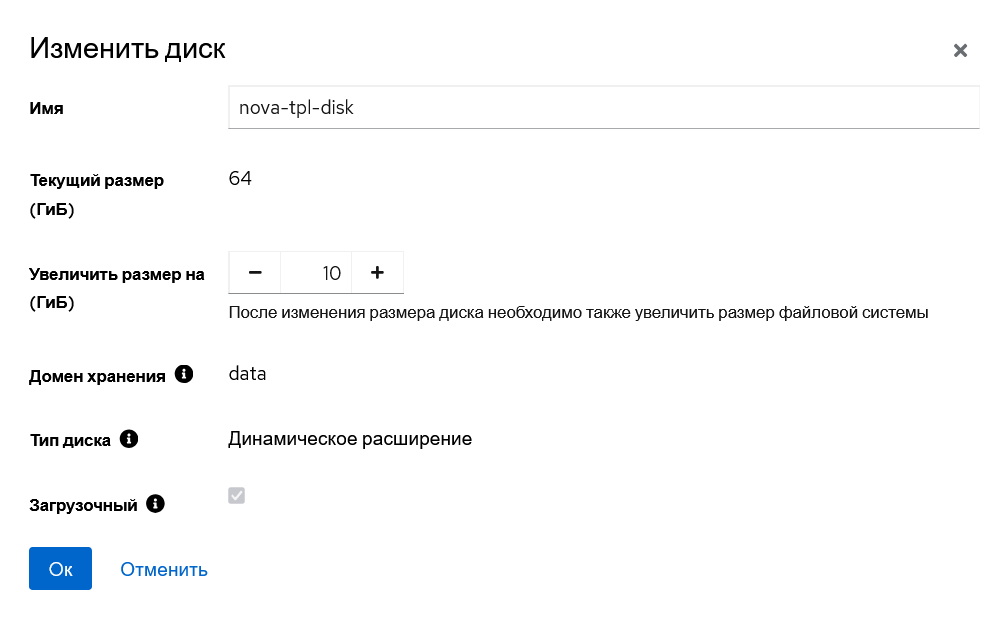
-
Для удаления диска нажмите .
Для удаления диска необходимо выключить ВМ.
-
2.3. Создание виртуальных машин
Для создания виртуальной машины выполните следующие действия:
-
Нажмите Создать ВМ на панели инструментов.
-
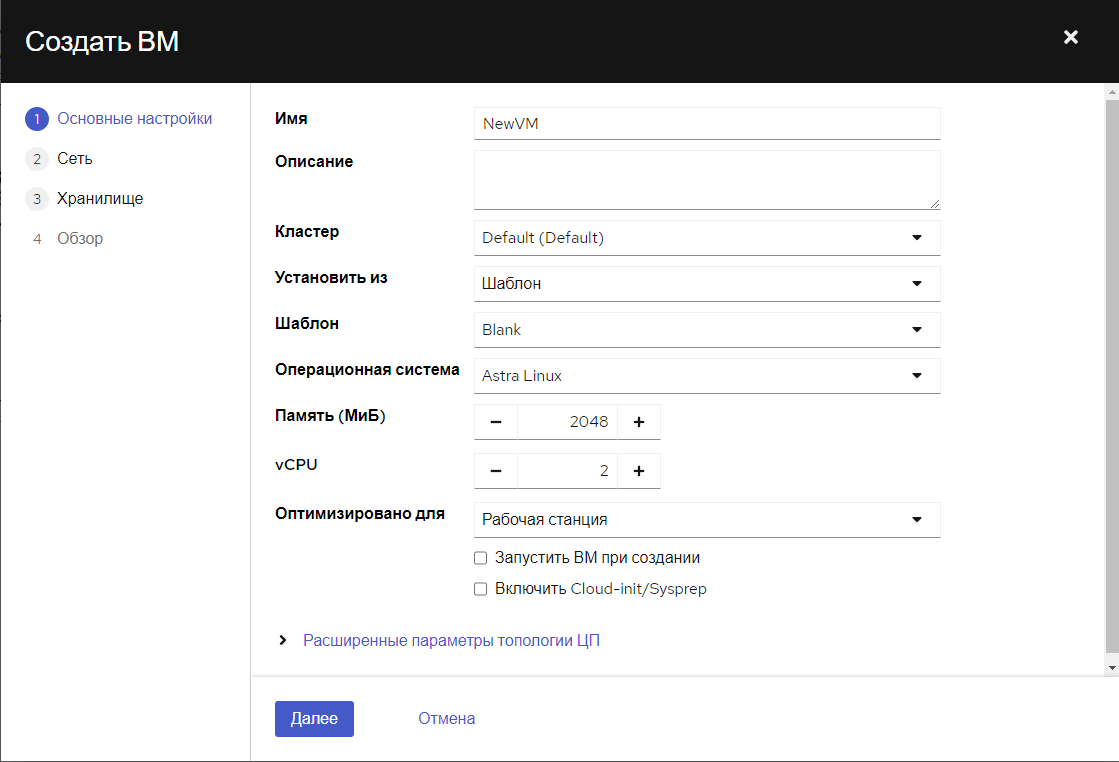
В разделе Основные настройки задайте следующие значения:
-
Имя виртуальной машины. Имя виртуальной машины может содержать только латинские буквы верхнего или нижнего регистра, цифры. Использование специальных символов и пробелов не допускается.
-
Описание — содержательное описание новой виртуальной машины (необязательно).
-
Кластер — выберите имя кластера хоста, к которому будет подключена виртуальная машина.
-
Установить из — выберите источник из которого будет установлена ВМ. Допустимые значения:
ШаблонилиISO-образ -
Шаблон/ISO — выберите
ШаблонилиISO-образиз которого будет установлена ВМ. -
Операционная система — выберите операционную систему. Допустимые значения включают несколько вариантов Linux и Windows.
-
Память (МиБ) — назначьте объем памяти виртуальной машине.
-
vCPU — определите сколько будет выделено виртуальных ядер ЦП для виртуальной машины. Чтобы обеспечить высокую производительность, не следует назначать виртуальной машине ядер больше, чем есть на физическом хосте.
-
Оптимизировано для - позволяет выбрать значение
рабочая станция/сервер. -
Запустить ВМ при создании — установите флажок, чтобы ВМ запустилась после создания.
-
Включить Cloud-init/Sysprep — включите Cloud-Init или Sysprep для инициализации виртуальной машины.
-
Расширенные параметры топологии ЦП:
-
Виртуальные сокеты — позволяет задать количество виртуальных сокетов (1 или 2).
-
Ядер на виртуальный сокет — позволяет задать количество ядер на один виртуальный сокет (1 или 2).
-
Потоков на ядро — позволяет задать количество потоков на ядро (1 или 2).
-
-
-
Нажмите Далее, в окне Сеть нажмите Создать сетевой адаптер. Заполните следующие поля:
-
Имя сетевого интерфейса — длина этого текстового поля ограничена 21 знаками. Имя должно быть уникальным и представлять собой любую комбинацию латинских букв в верхнем или нижнем регистре, цифр, дефисов или знаков подчеркивания.
-
Профиль vNIC — vNIC-профиль или логическая сеть, на которых будет находится сетевой интерфейс.
-
Тип — выберите тип устройства: rtl8139, e1000, VirtIO, PCI Passthrough.
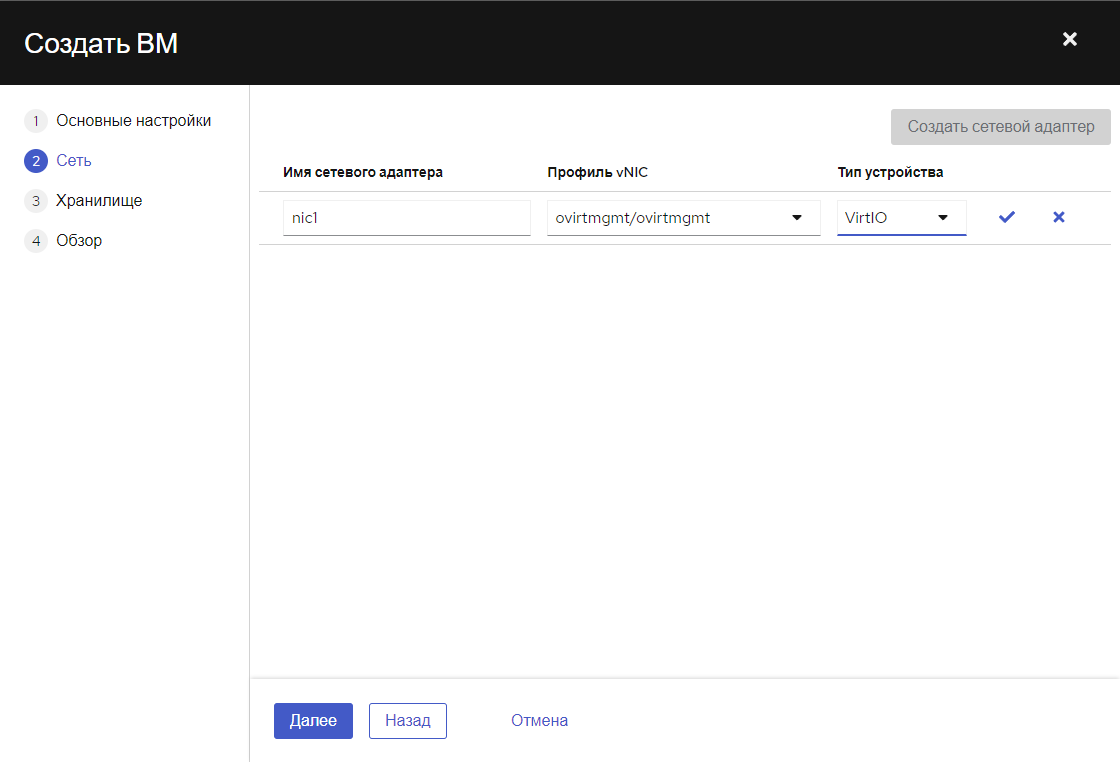
Нажмите
 для подтверждения создания vNIC с заданными параметрами.
 -
-
Нажмите Далее, в окне Хранилище нажмите Создать диск. Заполните следующие поля:
-
Имя диска виртуальной машины. Имя диска может содержать только латинские буквы верхнего или нижнего регистра, цифры. Использование специальных символов и пробелов не допускается.
-
Загрузочный — отметьте флажок если диск будет использоваться в качестве загрузочного устройства.
-
Размер — размер нового виртуального диска в ГиБ.
-
Домен хранения — из списка выберите необходимый домен для расположения диска.
-
Тип диска — из списка выберите
Динамическое расширениеесли хотите использовать динамически расширяемый диск или предварительно размеченный, выбравПредварительно размеченный.
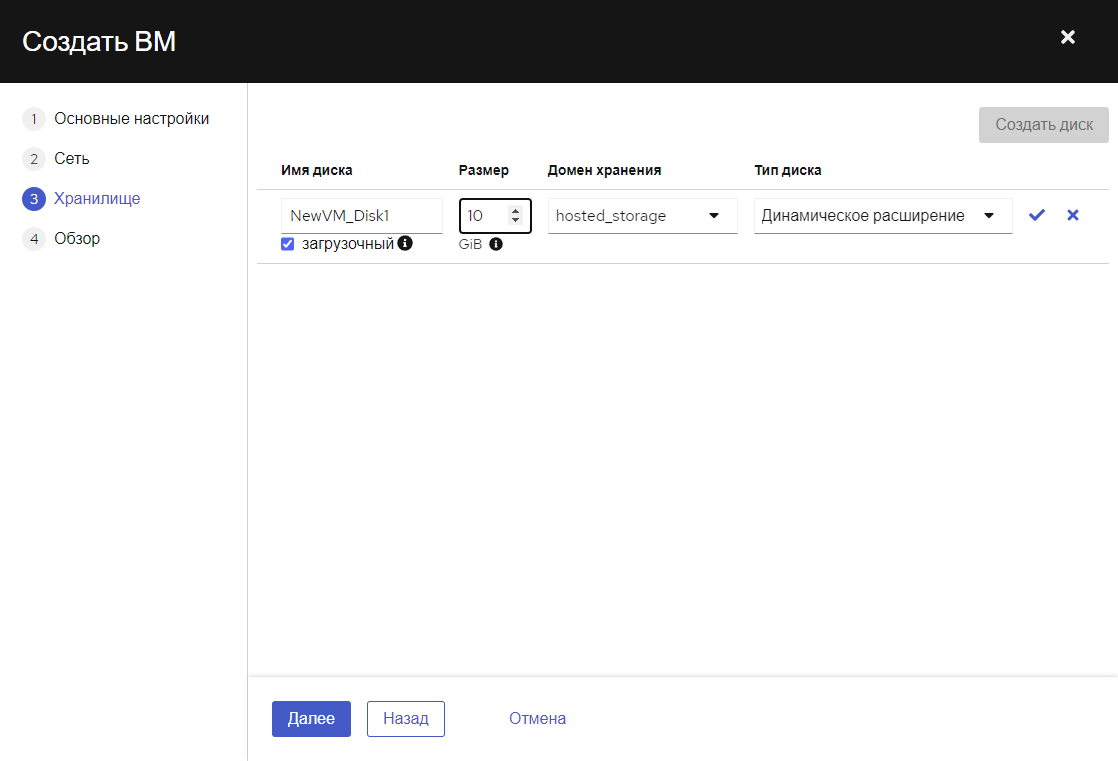
Нажмите
для подтверждения создания диска с заданными параметрами. -
-
Нажмите Далее, в окне Обзор, убедитесь в корректности заполнения дынных ВМ и нажмите Создать ВМ.
2.4. Подключение к виртуальным машинам
-
Нажмите .
-
Нажмите на Имя/карточку виртуальной машины, чтобы выбрать её.
-
На панели инструментов нажмите Запустить, чтобы запустить выбранную виртуальную машину.
-
В выпадающем меню ВМ выберите необходимый тип консоли для подключения к виртуальной машине, если доступно.
-
Нажмите Консоль (Console), чтобы подключиться к этой виртуальной машине. В случае выбора Консоль VNC или Консоль SPICE вам будет предложено загрузить файл .vv.
-
Откройте файл с помощью
virt-viewer.
Теперь можете использовать виртуальную машину так же, как и физический рабочий стол.
| Для подключения других пользователей к виртуальной машине, обязательно выключите и перезапустите виртуальную машину после завершения работы с консолью. Кроме того, администратор может отключить строгую проверку пользователей, чтобы исключить необходимость перезагрузки между пользователями. |