Взаимодействие с пользовательским интерфейсом
|
Описанные далее процедуры выполняются на пользовательском портале. |
Пользователи с правами администратора по умолчанию имеют полные права на все действия на пользовательском портале. В разделе Управление доступом приведены действия на пользовательском портале, доступные только пользователям с правами администратора.
Полномочия администраторов можно корректировать при необходимости.
1. Выбор контекста
Для выполнения процедур на пользовательском портале необходимо активировать контекст нужного проекта:
-
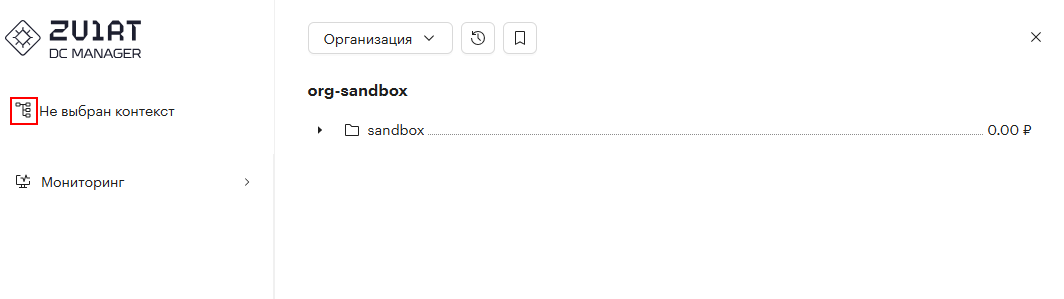
На пользовательском портале перейдите в раздел организационной структуры, нажав
 .
.
-
Выберите имя нужной организации из выпадающего списка.
-
В появившейся иерархической структуре организации выберите проект.
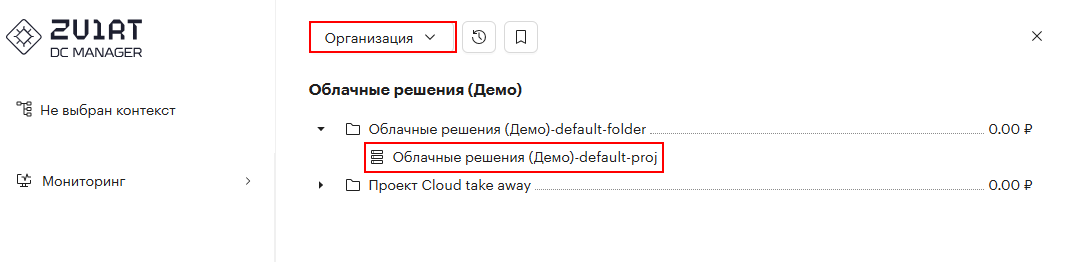
Появится уведомление о том, что выбран контекст. Выбранный проект отобразится вверху экрана.
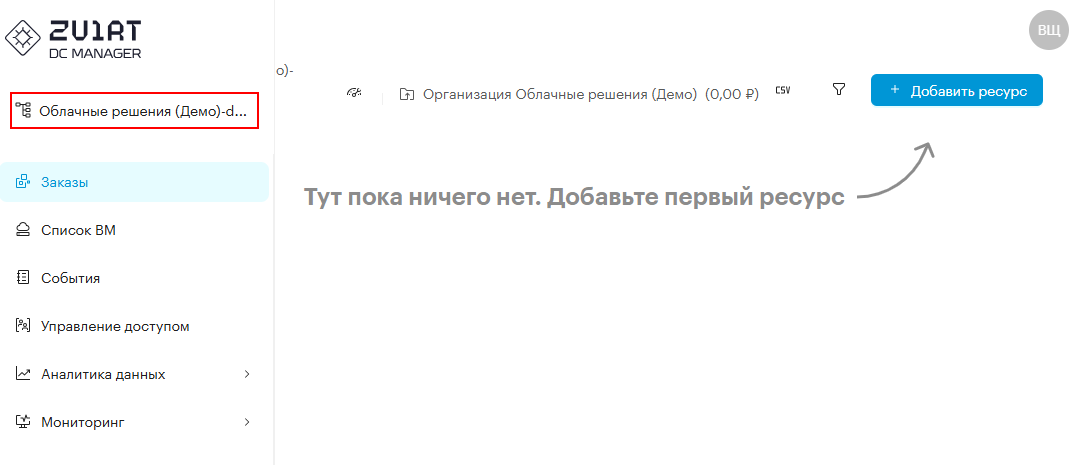
2. Управление доступом
2.1. Организация
В разделе Организация пользователь с правами администратора может создавать папки и проекты.
Доступ пользователей к проектам можно разграничивать на уровне папок.
|
Рекомендуется создавать папки разного уровня вложенности в соответствии с активностями организационных подразделений или групп пользователей из разных подразделений, работающих в рамках одного проекта. |
Папка — логическое объединение папок и проектов. Например, папка «Департамент розничного бизнеса».
Проект — это сущность, которая содержит в себе инфраструктурные объекты: виртуальные машины, платформенные сервисы и так далее. Заказать услуги можно только на уровне проекта.
При формировании иерархической структуры организации необходимо учитывать ограничения, установленные в Unit Manager.
2.1.1. Настройка организационной структуры
2.1.1.1. Создание папки или проекта
Чтобы создать папку или проект:
-
На пользовательском портале активируйте контекст соответствующего проекта.
-
Перейдите в .
-
Напротив организации или папки нажмите
 .
. -
Нажмите Создать папку или Создать проект.
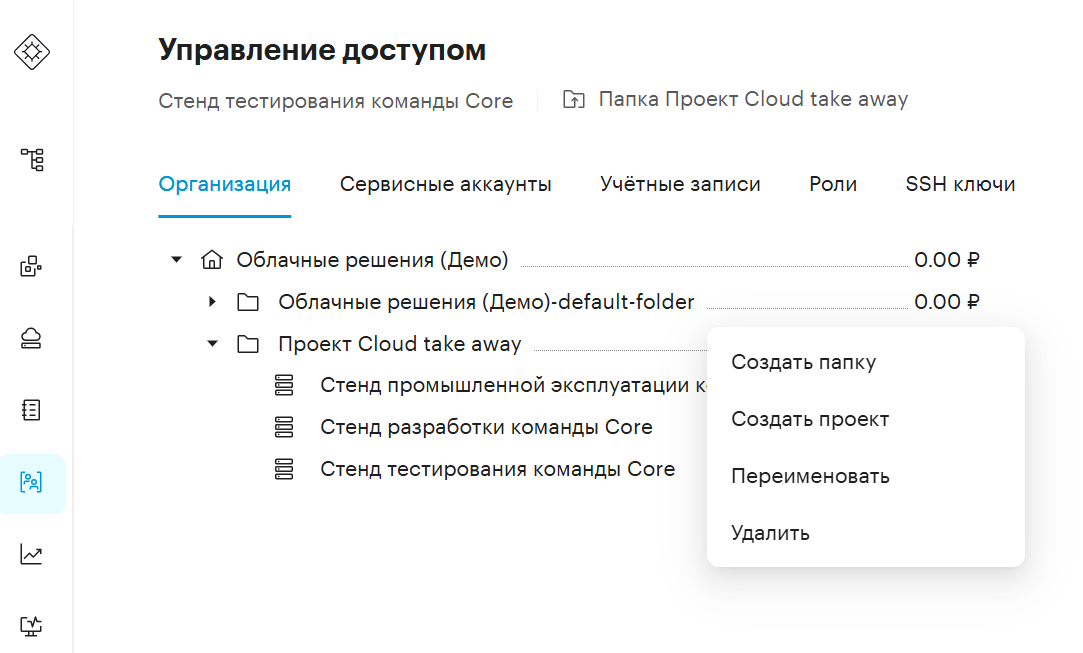
-
Введите параметры:
-
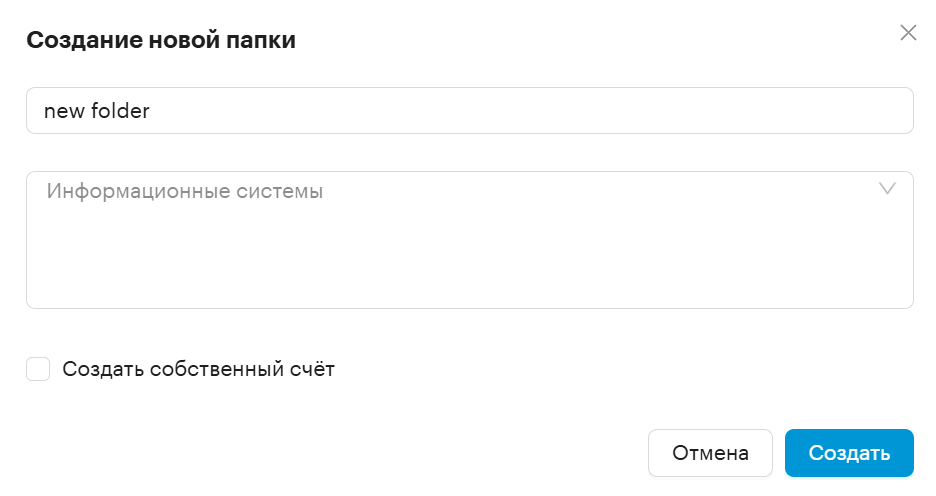
Для новой папки:
-
Введите Название.
-
Выберите одну или более Информационные системы из списка.
-
Нажмите Создать.
-
-
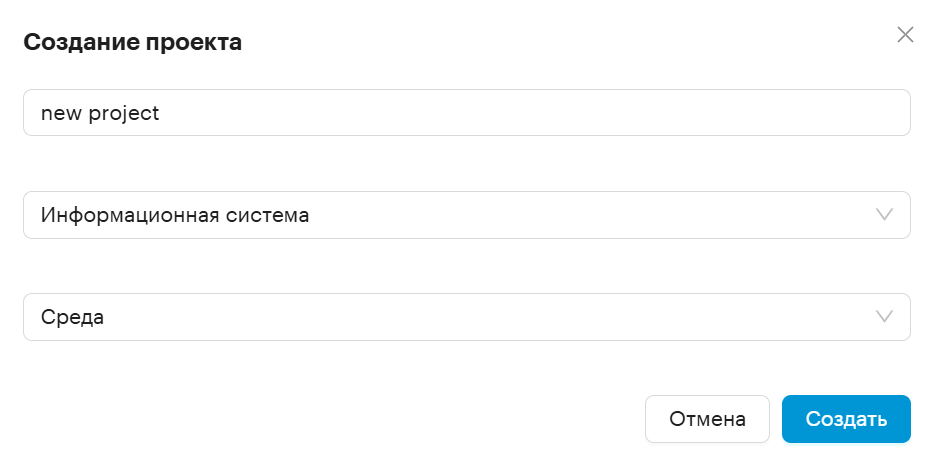
Для нового проекта:
-
Введите Название.
-
Из списка выберите Информационную систему.
-
При создании проекта из списка выберите Среду.
-
Нажмите Создать.
-
-
Созданная папка/проект отобразится в разделе Организация.
2.1.1.2. Редактирование папки или проекта
При необходимости можно переименовать папку или проект.
Чтобы переименовать папку или проект:
-
На пользовательском портале активируйте контекст соответствующего проекта.
-
Перейдите в .
-
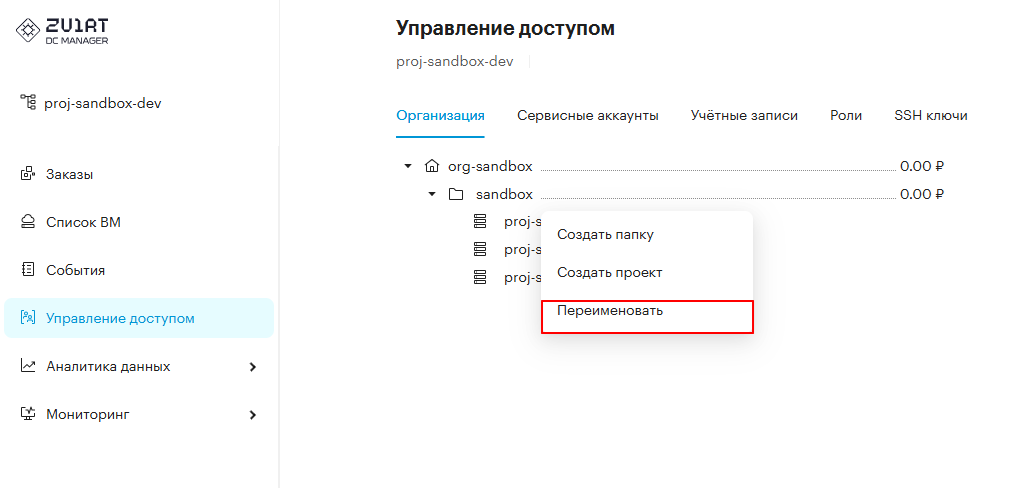
Напротив папки или проекта нажмите
. -
Выберите Переименовать.
-
В открывшейся форме внесите изменения в поле Наименование и нажмите Готово.
2.1.1.3. Удаление папки или проекта
|
Перед удалением папки с дочерними элементами (папки/проекты), нужно предварительно удалить эти дочерние элементы. |
Чтобы удалить папку или проект:
-
На пользовательском портале активируйте контекст соответствующего проекта.
-
Перейдите в .
-
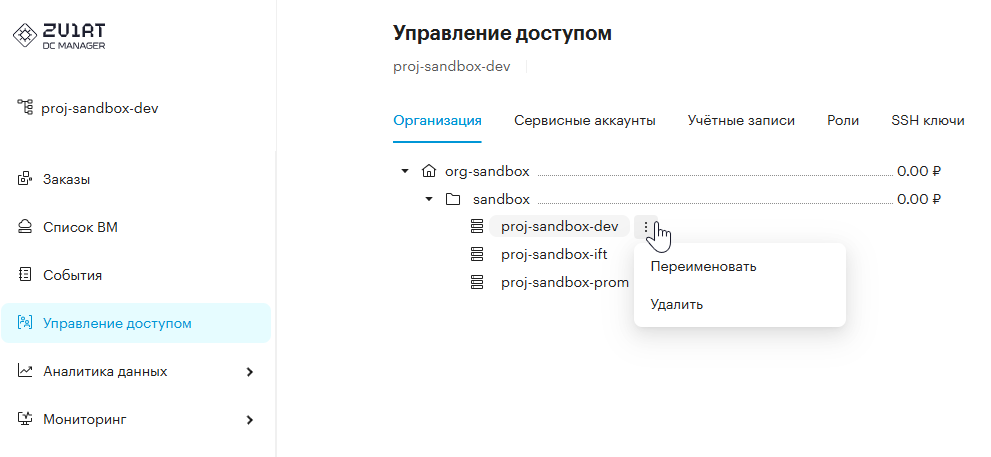
Нажмите
напротив выбранной папки или проекта. -
В списке выберите Удалить.
-
Нажмите Да, удалить.
|
Вместе с папкой безвозвратно удалится всё содержимое. |
2.1.2. Управление ресурсными квотами проекта или папки
|
Управление ресурсными квотами конкретного проекта или папки осуществляется на пользовательском портале через учётную запись пользователя с ролью Администратор Портала. Создание и изменение ресурсных квот для организации выполняется на портале администрирования. |
Чтобы просмотреть ресурсные квоты организации на пользовательском портале, перейдите в и нажмите  после названия организации.
Назначать ресурсные квоты проекту или папке можно только из ресурсной квоты организации, которой принадлежит папка или проект.
Чтобы назначить ресурсные квоты проекту или папке:
-
На пользовательском портале активируйте контекст соответствующего проекта.
-
Перейдите в .
-
Напротив проекта или папки нажмите
и выберите Назначить квоты. -
В окне Назначение ресурсных квот выберите ресурсную квоту и настройте значения ресурсов.
-
Нажмите Сохранить.
Чтобы отредактировать ресурсную квоту папки или проекта:
-
На пользовательском портале активируйте контекст соответствующего проекта.
-
Перейдите в .
-
Нажмите
напротив нужной папки или проекта. -
В открывшемся боковом меню нажмите
 напротив имени ресурсной квоты.
 -
В окне Изменение ресурсных квот настройте необходимые параметры CPU, RAM и Дисков.
-
Нажмите Сохранить.
Чтобы удалить ресурсную квоту папки или проекта:
-
На пользовательском портале активируйте контекст соответствующего проекта.
-
Перейдите в .
-
Нажмите
напротив нужной папки или проекта. -
В открывшемся боковом меню нажмите
 напротив имени ресурсной квоты.
 -
В окне Удалить квоты нажмите Да,удалить.
2.2. Сервисные аккаунты
Для управления пользователями на пользовательском портале применяется ролевая политика по модели RBAC (Role Based Access Control). Пользователь может выполнять те или иные действия в зависимости от присвоенной ему роли.
В разделе Сервисные аккаунты можно создать, изменить, удалить сервисные аккаунты с определенными ролями, а также просмотреть список созданных сервисных аккаунтов.
2.2.1. Создание сервисного аккаунта
Чтобы создать сервисный аккаунт:
-
На пользовательском портале активируйте контекст соответствующего проекта.
-
Перейдите в .
-
Нажмите кнопку + Добавить.
-
В появившемся окне заполните параметры:
-
Название
-
Роли — выберите одну или несколько ролей.
-
-
Нажмите Создать.
После успешного выполнения действия отображается уведомление о создании сервисного аккаунта, содержащее его идентификатор и API-ключ.
| Идентификатор сервисного аккаунта и API-ключ необходимо скопировать, после закрытия окна уведомления данные будут недоступны. |
2.2.2. Редактирование сервисного аккаунта
Чтобы изменить сервисный аккаунт:
-
На пользовательском портале активируйте контекст соответствующего проекта.
-
Перейдите в .
-
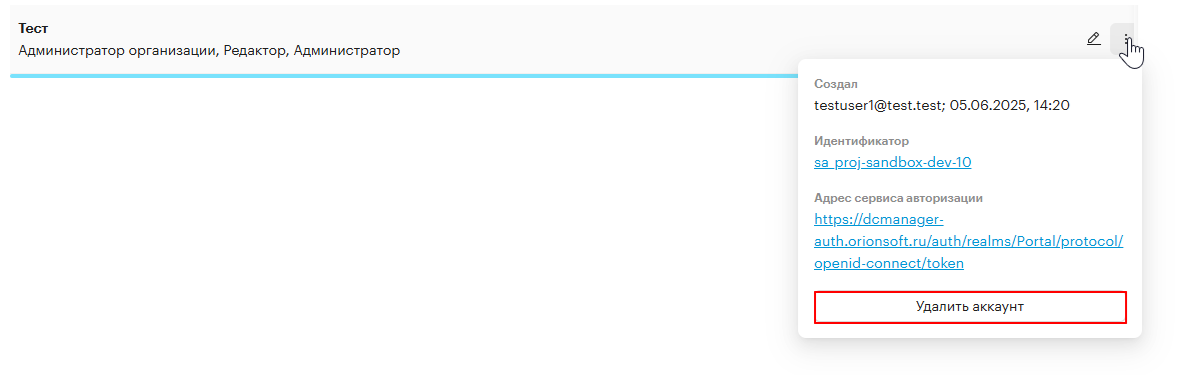
Напротив сервисного аккаунта нажмите
. -
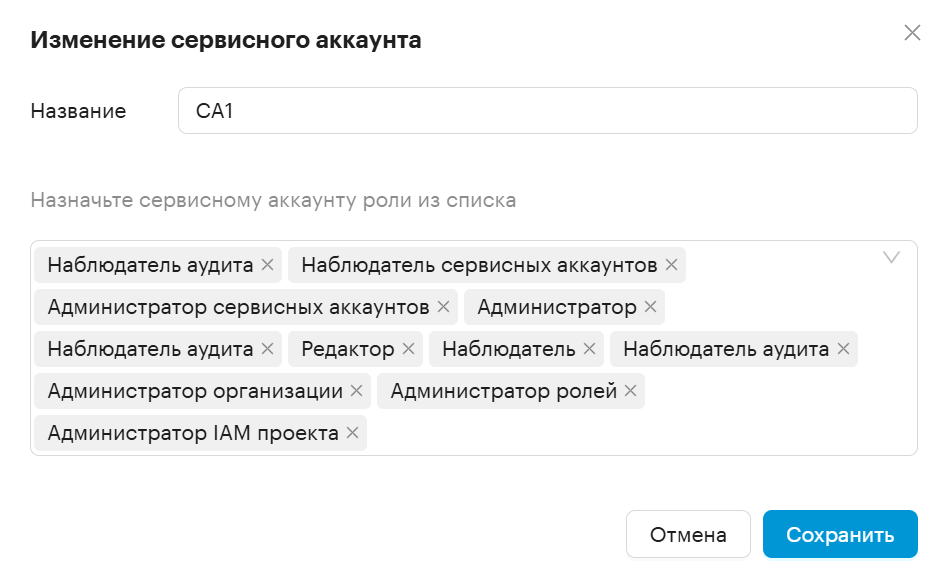
Измените параметры:
-
Название — введите новое название.
-
Роли — можно удалить существующие или добавить новые из списка.
-
-
Нажмите Сохранить.
2.3. Учётные записи
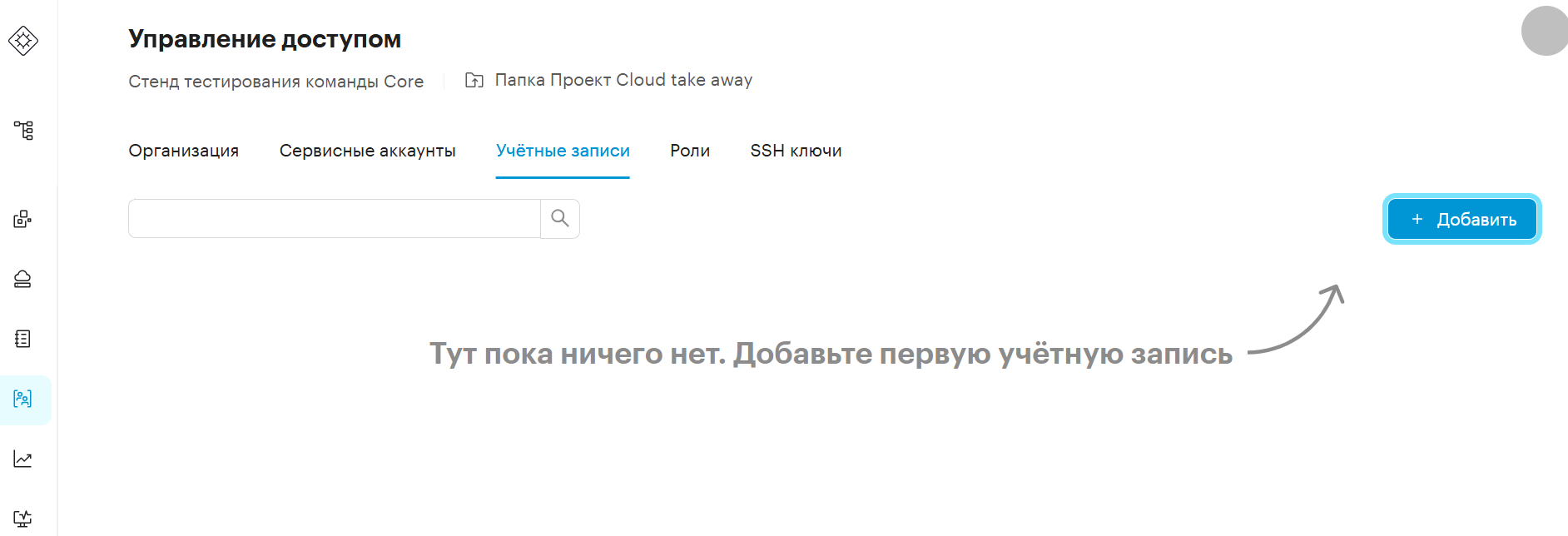
В разделе Учётные записи можно просмотреть существующих пользователей и добавить новых.
Чтобы отфильтровать список пользователей по имени, введите нужное имя в поле Поиск.
Чтобы настроить отображение списка учетных записей, нажмите  и выберите опцию отображения:
-
Текущего уровня — отобразятся записи, входящие в текущий проект
-
Текущего уровня и выше — отобразятся записи, входящие в текущую папку/проект и родительские папки/организацию
2.3.1. Добавление пользователя к организации, папке или проекту
В разделе Учётные записи можно добавить пользователя к нужному контексту.
Чтобы добавить пользователя к организации, папке или проекту:
-
На пользовательском портале активируйте контекст соответствующего проекта.
-
Перейдите в .
-
Нажмите + Добавить.
-
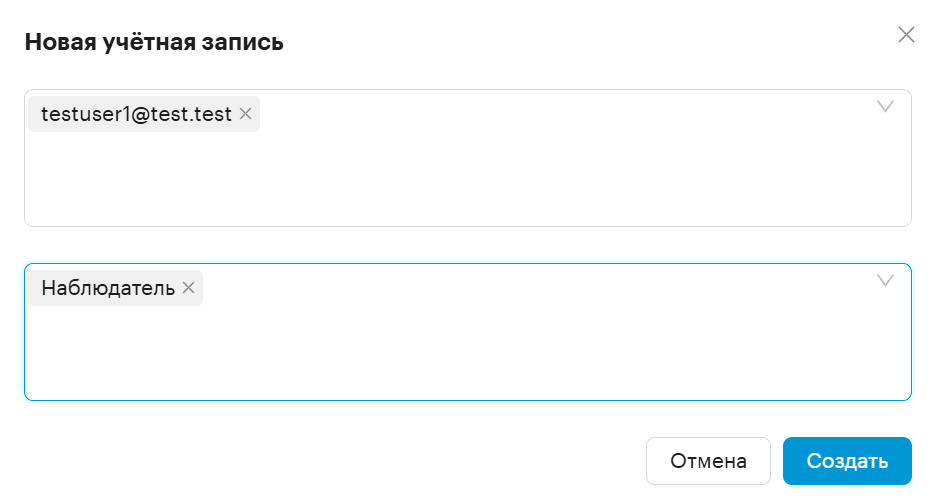
В появившемся окне:
-
Выберите одного или нескольких пользователей в поле Пользователь. Для поиска пользователя начните набирать его имя.
-
В поле Роли из выпадающего списка выберите роли, которые хотите назначить пользователю для этой организации/папки/проекта
-
-
Нажмите Создать.
При успешном предоставлении прав доступа к папке/проекту на странице с организационной структурой отобразится соответствующее уведомление.
Роли в каталоге создаются пользователями с правами администратора согласно ролевой модели организации.
Пользователи портала получают роль в рамках контекста — на уровне организации, папки или проекта.
При получении роли на проект действия, доступные данной роли, пользователь может выполнять только в этом проекте. Если часть действий, доступных роли, можно совершать только на уровне организации — пользователь не сможет их совершить.
Если роль получена на папку или организацию, то доступные действия пользователь может совершать в выбранной папке, а также во всех дочерних папках и проектах вниз по дереву. Причем не только в тех, которые существовали на момент создания роли, но и во всех вновь созданных.
2.3.2. Редактирование прав пользователя
При необходимости права пользователя в контексте можно изменить.
Чтобы отредактировать права пользователя:
-
На пользовательском портале активируйте контекст соответствующего проекта.
-
Перейдите в .
-
Напротив нужного пользователя в списке нажмите
. -
В открывшемся окне добавьте и/или удалите необходимые роли.
-
Нажмите Сохранить.
2.3.3. Отзыв прав пользователя
Чтобы отозвать права пользователя:
-
На пользовательском портале активируйте контекст соответствующего проекта.
-
Перейдите в .
-
Чтобы отозвать права для одного пользователя, напротив нужного пользователя нажмите
 .
.Чтобы отозвать права нескольких пользователей, установите флажки напротив нужных пользователей в списке, затем нажмите
вверху страницы. -
Из выпадающего списка выберите уровень иерархической структуры организации, на котором будут отозваны права:
-
Отозвать права в проекте
-
Отозвать права в организации
-
-
В окне подтверждения нажмите Да, отозвать.
После выполнения операции пользователь будет удалён из списка пользователей организационной единицы.
2.4. Роли
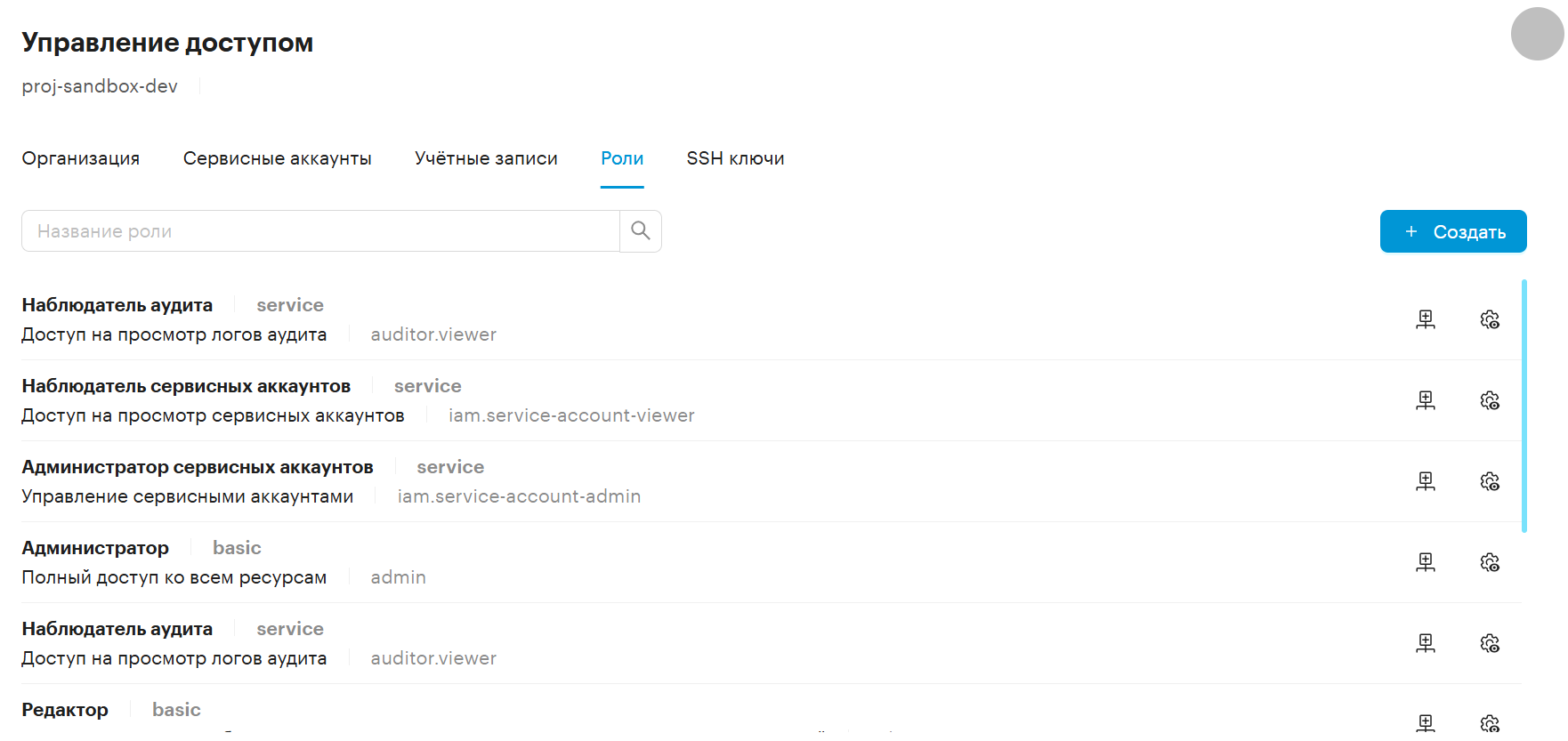
Раздел Роли позволяет просматривать роли и соответствующий им набор разрешений, а также создавать новые роли и удалять их в рамках организации.
С помощью ролей можно регулировать доступы пользователей к ресурсам пользовательского портала, что обеспечивает защиту корпоративных данных.
В разделе Роли можно увидеть роли, созданные как системой (тип — service или basic), так и пользователями (тип — custom).
2.4.1. Создание новой роли
Чтобы создать новую роль:
-
На пользовательском портале активируйте контекст соответствующего проекта.
-
Перейдите в .
-
В правом верхнем углу нажмите кнопку + Создать.
-
В окне Создание роли заполните параметры:
-
Название — введите название роли. Это название может быть любым, но в нем должны использоваться только латинские буквы и цифры.
-
Код роли — введите код роли. В качестве кода для сервисных ролей используется ключевое слово service, для базовых ролей используется ключевое слово basic, все остальные роли в системе будут обозначены ключевым словом custom.
-
Описание — опишите, для чего эта роль применяется.
-
Выберите права из списка — выберите одно или несколько разрешений для этой роли.
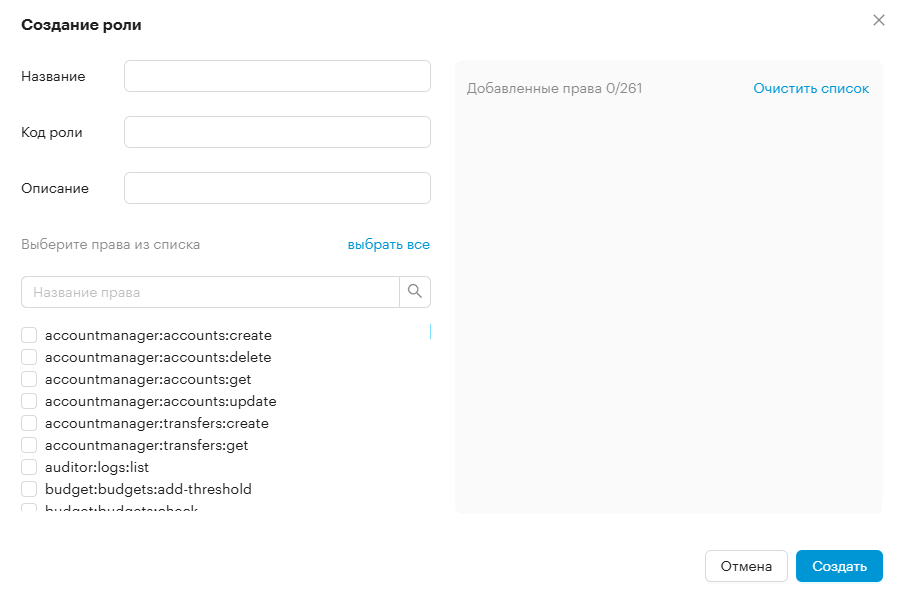
Выбранные разрешения для роли переместятся из левой колонки в правую колонку Добавленные права.
-
-
Нажмите Создать.
-
Новая роль появится в общем списке. Ее можно будет отредактировать, удалить или создать на ее основе другие роли.