Взаимодействие с пользовательским интерфейсом
Пользователи с правами администраторов по умолчанию имеют полные права на все действия в пользовательском интерфейсе. Полномочия администраторов можно корректировать при необходимости.
Ниже приведены базовые возможности администратора портала в пользовательском интерфейсе.
|
Описанные далее процедуры выполняются на портале DC Manager. |
1. Управление доступом
1.1. Организация
В разделе Организация пользователь может создавать папки и проекты.
Доступ пользователей к проектам можно разграничивать на уровне папок.
|
Рекомендуется создавать папки разного уровня вложенности в соответствии с активностями организационных подразделений или групп пользователей из разных подразделений, работающих в рамках одного проекта. |
Папка — логическое объединение папок и проектов. Например, папка «Департамент розничного бизнеса».
Проект — это сущность, которая содержит в себе инфраструктурные объекты: виртуальные машины, платформенные сервисы и так далее. Заказать услуги можно только на уровне проекта.
При формировании Организации необходимо учитывать следующие ограничения:
-
Уровней вложенных папок — не более 8
-
Папок на одном уровне — не более 50
-
Проектов на одном уровне — не более 15
Создание папок в Организации необходимо для разграничения прав доступа пользователей к проектам.
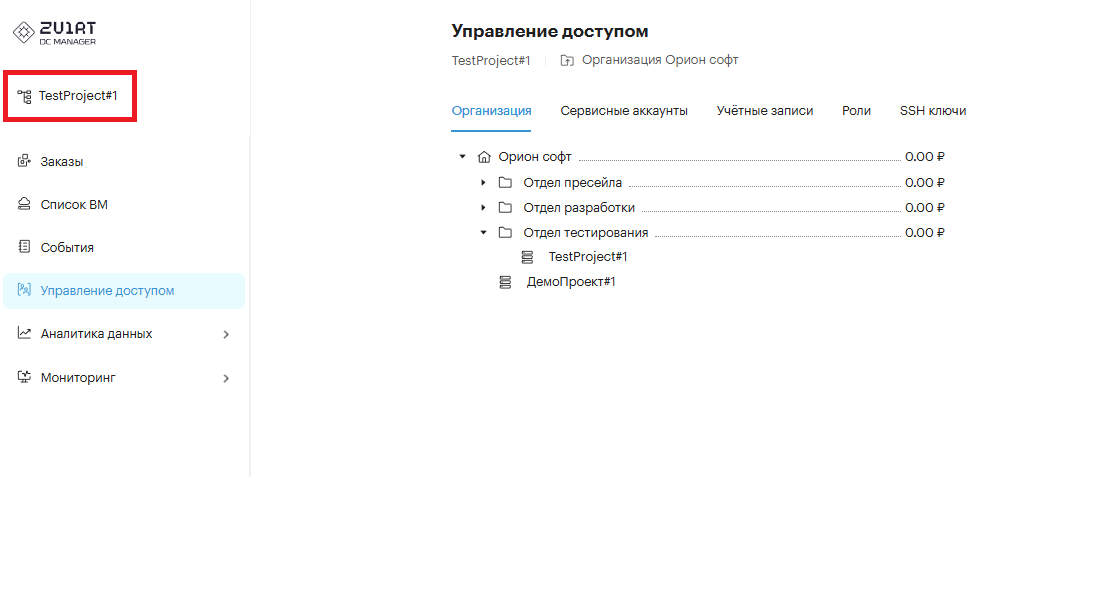
Чтобы выбрать организацию, папку или проект:
-
Перейдите в раздел организационной структуры, нажав
 .
.
-
Выберите имя нужной организации из выпадающего списка.
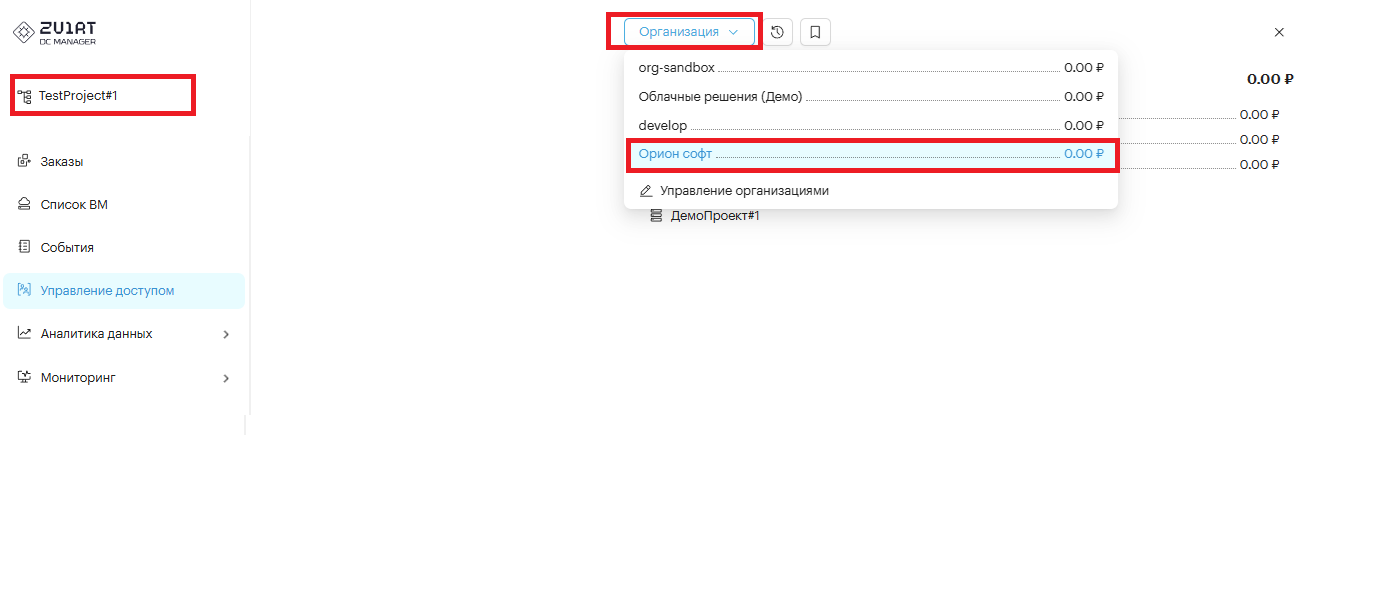
-
В появившейся иерархической структуре организации кликните имя папки или проекта.
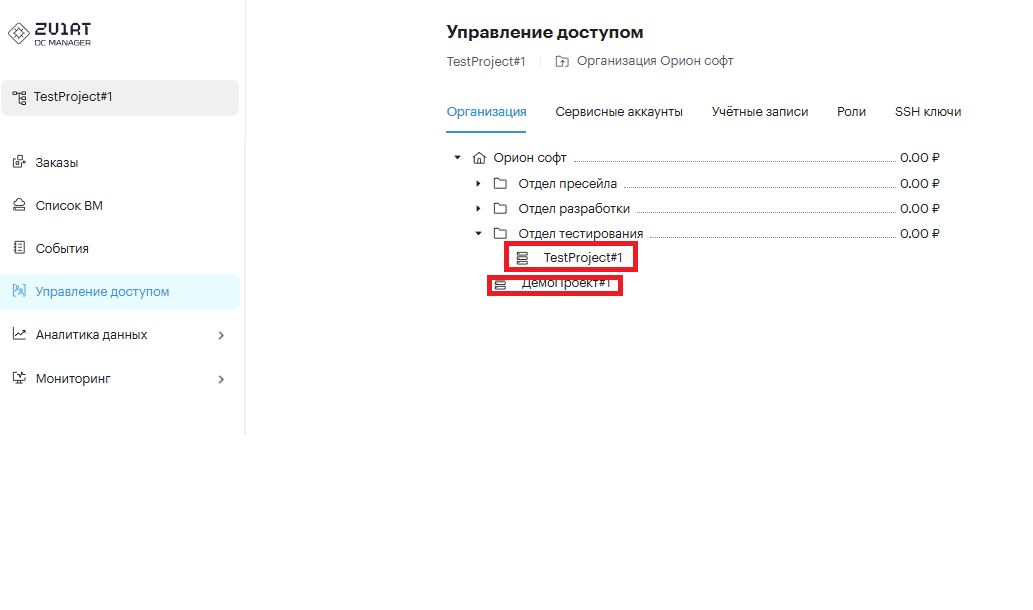
Появится уведомление о том, что выбран контекст. Выбранный объект отобразится вверху экрана.
1.2. Настройка организационной структуры
|
Создание и настройка организационной структуры доступны только пользователю с соответствующими правами. |
1.2.1. Создание папки/проекта
Чтобы создать папку или проект:
-
Перейдите в раздел .
-
Напротив организации или папки нажмите ⋮.
-
Нажмите Создать папку или Создать проект.
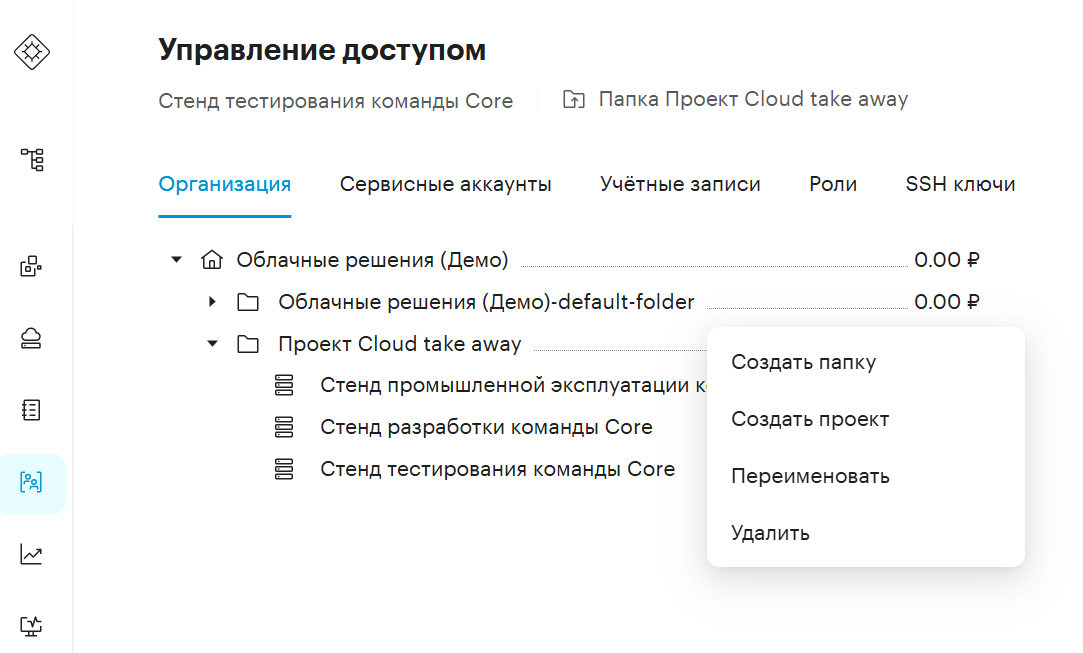
-
Введите параметры:
-
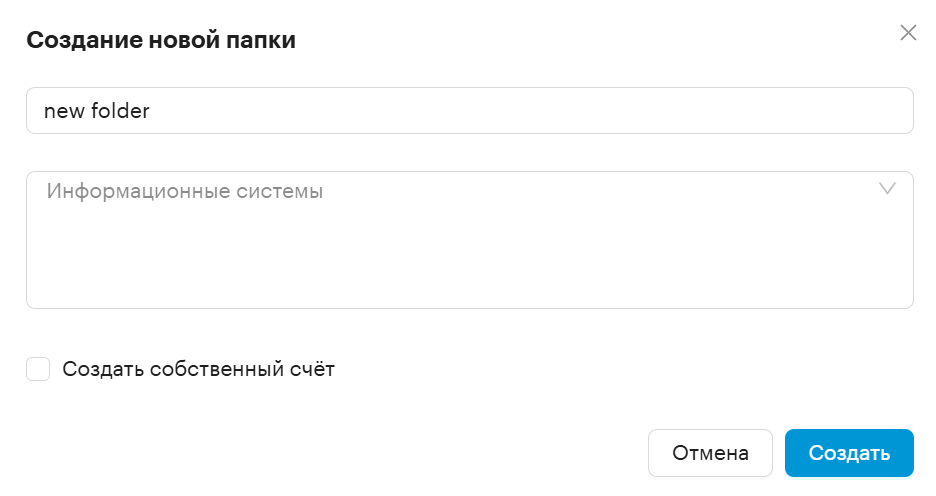
Для новой папки:
-
Введите Название.
-
При необходимости включите опцию Создать собственный счет.
-
Выберите одну или более Информационные системы из списка.
-
Нажмите Создать.
-
-
Для нового проекта:
-
Введите Название.
-
Из списка выберите Информационную систему.
-
При создании проекта из списка выберите Среду.
-
Нажмите Создать.
-
-
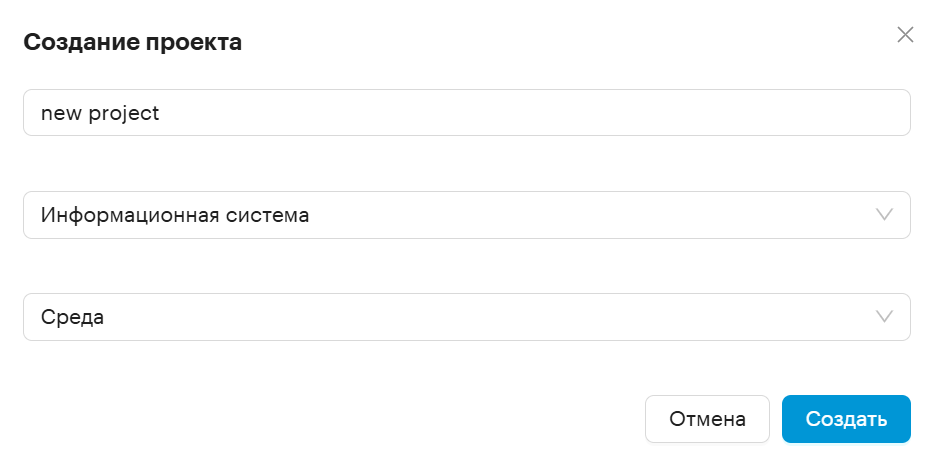
Созданная папка/проект отобразится в разделе Организация.
1.2.2. Редактирование папки/проекта
При необходимости пользователь может внести изменения в наименование папки или проекта.
Для этого необходимо выполнить следующие действия:
-
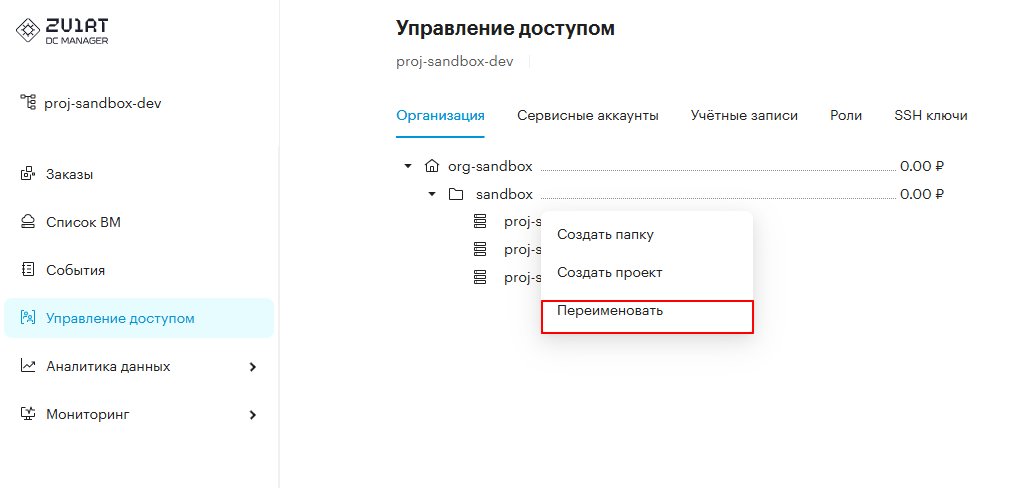
Перейдите в раздел .
-
Напротив организации или папки нажмите ⋮.
-
Выберите Переименовать.
-
В открывшейся форме внесите изменения в поле Наименование и примените изменения.
1.2.3. Удаление папки/проекта
Пользователь с соответствующими правами может удалить папку или проект.
|
Перед удалением папки с дочерними элементами (папки/проекты), нужно предварительно удалить эти дочерние элементы. |
Чтобы удалить папку или проект:
-
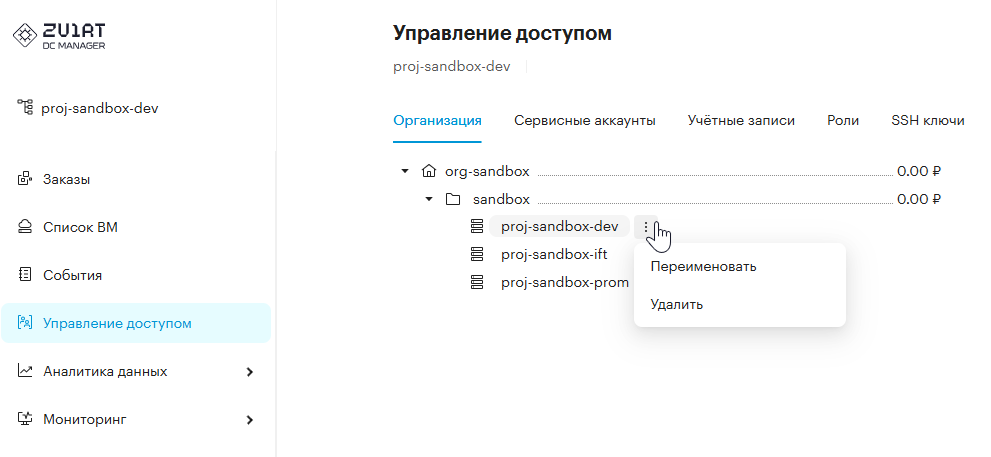
Перейдите в раздел .
-
Нажмите ⋮ напротив выбранной папки или проекта.
-
В списке выберите пункт Удалить.
-
Подтвердите операцию удаления, нажав OK.
|
Вместе с папкой безвозвратно удалится всё содержимое. |
1.3. Управление ресурсными квотами проекта или папки
|
Управление ресурсными квотами конкретного проекта или папки осуществляется на пользовательском портале DC Manager через учётную запись пользователя с ролью Администратор Портала. Создание ресурсных квот для организации выполняется на портале администрирования. |
Чтобы просмотреть ресурсные квоты организации на портале DC Manager, нажмите  после названия организации.
Назначать ресурсные квоты проекту или папке можно только из ресурсной квоты организации, которой принадлежит папка или проект.
Чтобы назначить ресурсные квоты проекту или папке:
-
Перейдите в раздел .
-
Напротив проекта или папки нажмите ⋮ и выберите Назначить квоты.
-
В окне Назначение ресурсных квот выберите ресурсную квоту и настройте значения ресурсов.
-
Нажмите Сохранить.
Чтобы отредактировать ресурсную квоту папки или проекта:
-
Перейдите в .
-
Нажмите на значок Ресурсные квоты напротив необходимой папки или проекта.
-
В открывшемся боковом меню нажмите на ✎ напротив имени ресурсной квоты.
-
В окне Изменение ресурсных квот настройте необходимые параметры CPU, RAM и Дисков.
-
Нажмите Сохранить.
Чтобы удалить ресурсную квоту папки или проекта:
-
Перейдите в .
-
Нажмите на значок Ресурсные квоты напротив необходимой папки или проекта.
-
В открывшемся боковом меню нажмите 🗑 напротив имени ресурсной квоты.
-
В окне Удалить квоты нажмите Да,удалить.
1.4. Сервисные аккаунты
Для управления пользователями на портале DC Manager применяется ролевая политика по модели RBAC (Role Based Access Control). Пользователь может выполнять те или иные действия в зависимости от присвоенной ему роли.
В этом разделе можно создать, изменить, удалить сервисные аккаунты с определенными ролями, а также просмотреть список созданных сервисных аккаунтов.
1.5. Учетные записи
В разделе Учетные записи можно просмотреть существующих пользователей портала DC Manager и добавить новых.
Можно отфильтровать список пользователей, заполнив поля Поиск и/или Роли.
Также в выпадающем списке Показать пользователей можно выбрать:
-
Текущего уровня — отобразятся записи, входящие в текущий проект
-
Текущего уровня и ниже — отобразятся записи, входящие в текущую папку и её дочерние папки и проекты
-
Текущего уровня и выше — отобразятся записи, входящие в текущую папку/проект и родительские папки/организацию
1.6. Добавление пользователя к организации/папке/проекту
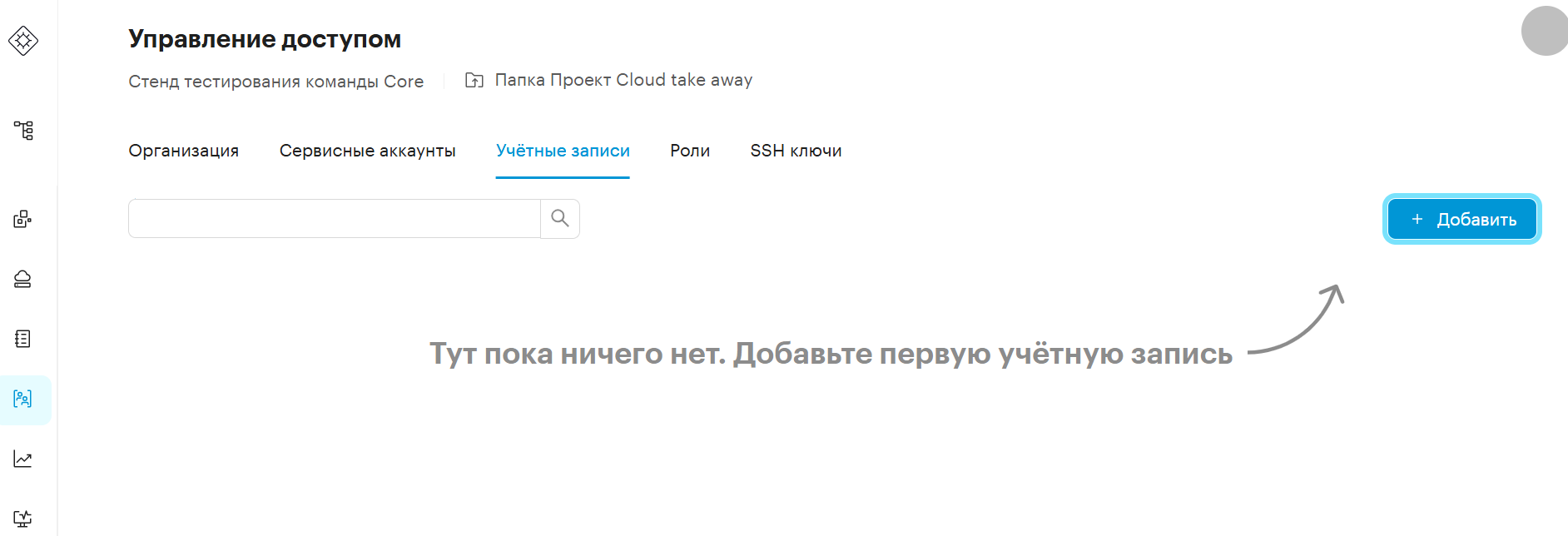
Во вкладке Управление доступом можно добавить пользователя к нужному контексту.
Чтобы добавить пользователя к организации, папке или проекту:
-
Активируйте необходимый контекст соответствующей организации.
-
Перейдите в раздел .
-
Нажмите + Добавить.
-
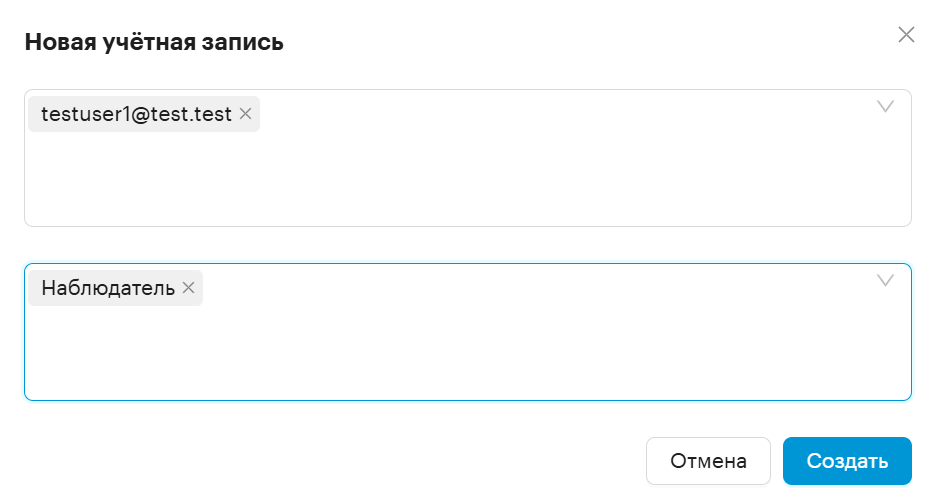
В появившемся окне:
-
Выберите одного или нескольких пользователей в поле Пользователь. Для поиска пользователя начните набирать его имя
-
В поле Роли из выпадающего списка выберите роли, которые хотите назначить пользователю для этой организации/папки/проекта
-
-
Нажмите Добавить.
При успешном предоставлении прав доступа к папке/проекту на странице с организационной структурой отобразится соответствующее уведомление.
Роли в каталоге создаются пользователями с правами администратора согласно ролевой модели организации.
Пользователи портала получают роль в рамках контекста — на уровне организации, папки или проекта.
При получении роли на проект действия, доступные данной роли, пользователь может выполнять только в этом проекте. Если часть действий, доступных роли, можно совершать только на уровне организации — пользователь не сможет их совершить.
Если роль получена на папку или организацию, то доступные действия пользователь может совершать в выбранной папке, а также во всех дочерних папках и проектах вниз по дереву. Причем не только в тех, которые существовали на момент создания роли, но и во всех вновь созданных.
1.7. Редактирование прав пользователя
При необходимости права пользователя в контексте можно изменить.
Чтобы отредактировать права пользователя:
-
Активируйте необходимый контекст соответствующей организации.
-
Перейдите в раздел .
-
Напротив нужного пользователя в списке нажмите ⋮ и выберите Редактировать.
-
В появившемся окне добавьте и/или удалите необходимые роли.
-
Нажмите Применить.
1.8. Отзыв прав пользователя
Чтобы отозвать права пользователя:
-
Активируйте необходимый контекст соответствующей организации.
-
Перейдите в раздел .
-
Напротив нужного пользователя в списке нажмите ⋮ и выберите Отозвать права.
После выполнения операции пользователь будет удалён из списка пользователей организационной единицы.
1.9. Роли
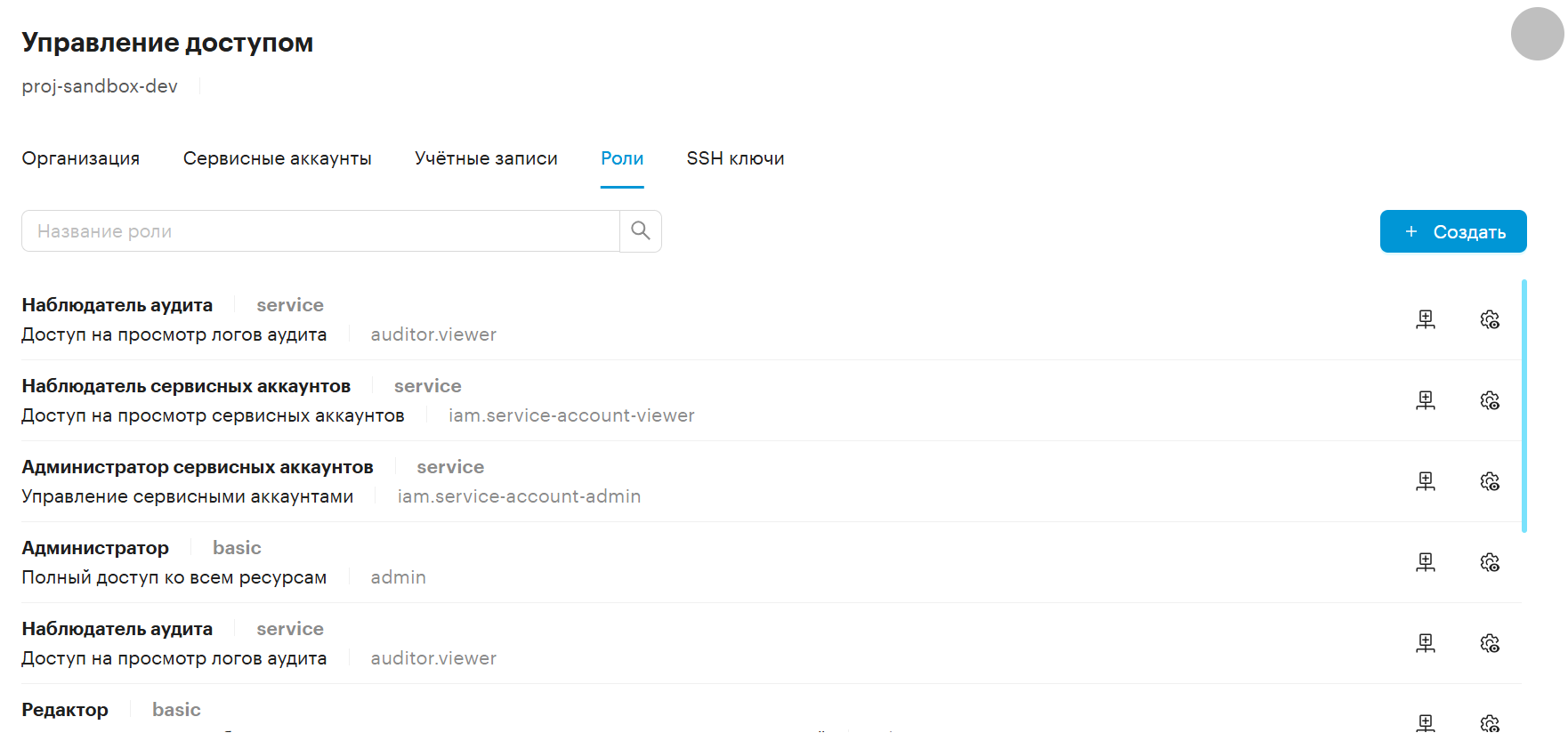
Раздел Роли позволяет просматривать роли и соответствующий им набор разрешений, а также создавать новые роли и удалять их в рамках организации.
С помощью ролей можно регулировать доступы пользователей к ресурсам портала DC Manager, что обеспечивает защиту корпоративных данных.
В разделе Роли можно увидеть роли, созданные как системой (тип — service или basic), так и пользователями (тип — custom).
| Просмотр и создание ролей в проекте доступно только пользователям с соответствующими правами. |
Действия с ролями выполняются в разделе .
2. SSH-ключи
В этом разделе можно просмотреть уже существующие SSH-ключи и добавить новые.
SSH-ключи используются для идентификации клиента при подключении к серверу по зашифрованному сетевому протоколу SSH. Они представляют собой пару: публичный ключ — размещается на виртуальной машине, приватный ключ — сохраняется локально.
Публичный ключ можно предоставить любому пользователю. Доступ к вашему приватному ключу должен быть только у вас.
2.1. Добавить SSH-ключ
Чтобы добавить SSH-ключ:
-
Перейдите в раздел SSH-ключи.
-
В правом верхнем углу нажмите кнопку + Добавить.
-
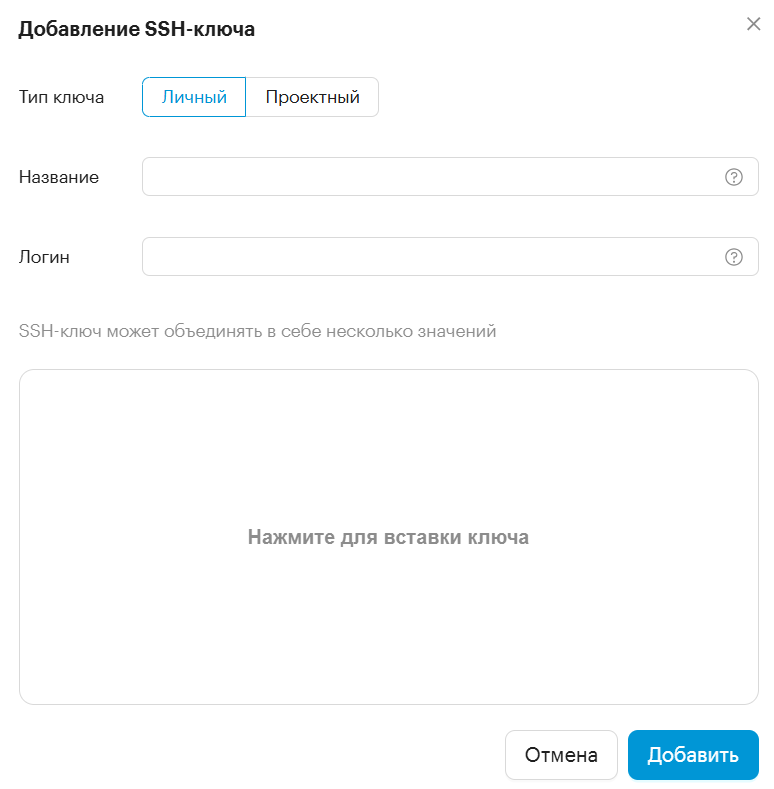
Выберите тип ключа.
-
В поле Название введите название добавляемого ключа.
-
В поле Логин введите имя пользователя, для которого добавляется ключ.
-
Сгенерируйте пару ключей на клиентской машине:
-
Linux/MacOS
-
Откройте терминал и выполните команду:
ssh-keygen -t rsaЕсли команда ssh-keygen не найдена, установите пакет openssh.
-
Укажите путь до файла, в который нужно сохранить SSH-ключ или оставьте по умолчанию:
Enter file in which to save the key (/home/user/.ssh/id_rsa): -
Нажмите Enter.
-
Введите кодовую фразу (если фраза введена, она будет запрашиваться при обращении на сервер) или оставьте строку без нее и нажмите Enter.
Enter passphrase (empty for no passphrase):В папке .ssh (по умолчанию) будут созданы два файла: id_rsa (приватный ключ) и id_rsa.pub (публичный ключ). В терминале отобразится отпечаток сгенерированного ключа:
Your identification has been saved in /home/user/.ssh/id_rsa. Your public key has been saved in /home/user/.ssh/id_rsa.pub. The key fingerprint is: 476:b2:a8:7f:08:b4:c0:af:81:25:7e:21:48:01:0e:98 user@localhost The key's randomart image is: +--[ RSA 2048]----+ |+.o. | |ooE | |oo | |o.+.. | |.+.+.. S . | |....+ o + | | .o .... | | . .. . | | .... | +-----------------+ -
В терминале выполните следующую команду:
cat ~/.ssh/id_rsa.pubВ консоли отобразится сгенерированный SSH-ключ.
-
Скопируйте значение ключа и вставьте в поле ключа в окне Добавить SSH-ключ на портале.
-
-
Windows
-
Загрузите клиент Putty с официального сайта.
-
Распакуйте загруженный архив и запустите файл puttygen.exe.
-
Выберите тип ключа SSH-2 RSA и длину 2048 бит.
-
Нажмите Generate. Во время генерации водите курсором в пустой области окна (это нужно для создания псевдослучайности).
-
Сохраните сгенерированную пару ключей с помощью кнопок Save public key и Save private key.
-
Скопируйте сгенерированный публичный ключ (расширение
pub) и вставьте его в поле ключа в окне Добавить SSH-ключ на портале.
-
-
-
В окне Добавить SSH-ключ на портале нажмите Добавить. Этот ключ сохранится в списке всех SSH-ключей на портале.
-
После добавления ключа выполните в терминале команду:
ssh root@[IP-адрес сервера]После выполнения всех действий будет установлено соединение с сервером. Вводить пароль при этом не потребуется.
3. Аналитика данных
В разделе Аналитика данных находятся инструменты для измерения потребляемых мощностей и учета ресурсов на портале DC Manager.
3.1. Панели
Панели позволяют отображать потребление ЦПУ, ОЗУ, памяти дисков и другие параметры в виде карточек с диаграммами и графиками.
В этом разделе можно как создать новую панель с индивидуальными настройками, так и использовать предустановленные панели.
В контекстах, где не было ранее созданных панелей, в центре страницы отображено сообщение Пока не создано ни одной панели.
Если в контексте проекта уже есть ранее созданные панели, то они отобразятся на странице в табличном виде.
-
Перейдите в .
-
Нажмите Создать панель.
-
Заполните необходимые поля.
-
Нажмите Сохранить.
-
Напротив необходимой панели нажмите ⋮ и выберите Редактировать.
-
Измените необходимые поля.
-
Нажмите Сохранить.
Также с панелью возможны следующие действия:
-
Дублировать панель — позволяет создать новую панель на основе имеющейся:
-
Перейдите в .
-
Напротив нужной панели нажмите ⋮ и выберите Дублировать.
-
Напротив копии нажмите ✎ и внесите изменения.
-
Нажмите Сохранить.
-
-
Закрепить панель — можно выбирать избранные панели и закреплять их вверху страницы. Панели, добавленные в избранное, будут отображаться только в текущем контексте:
-
Перейдите в .
-
Нажмите ★ напротив нужной панели (элемент отображается при наведении указателя мыши на строку панели).
-
Чтобы удалить панель из избранного, повторно нажмите на ★ у нужной панели.
-
-
Удалить панель:
-
Перейдите в .
-
Нажмите ⋮ напротив нужной панели (элемент отображается при наведении указателя на строку панели) и выберите Удалить.
-
3.2. Карточки
В разделе Карточки можно настроить персональные графики по созданным ресурсам контекста, в котором находится пользователь.
Если есть уже созданные карточки, то в разделе они отображаются в табличном виде. Кнопка создания новой карточки располагается справа вверху.
В контекстах, где не было ранее созданных карточек, в центре страницы отображено сообщение об этом и ниже есть кнопка Создать карточку. Также есть возможность создания карточки с предустановленным типом графика.
Возможные типы графика:
-
Линейная диаграмма
-
Диаграмма с областями
-
Столбчатая диаграмма
-
Круговая диаграмма
-
Кольцевая диаграмма
-
Таблица.
Возможны следующие действия над карточками:
-
Редактировать
-
Переименовать карточку
-
Удалить карточку
4. Мониторинг
4.1. Метрики ВМ
В разделе Метрики ВМ можно просмотреть графики потребления ресурсов по каждой виртуальной машине, основанные на VictoriaMetrics и визуализации в дашбордах Grafana.
Данные метрик ВМ обновляются автоматически каждые 30 минут по умолчанию (частоту обновлений метрик можно изменить в интерфейсе Grafana).
Для просмотра метрик ВМ:
-
Выберите операционную систему:
-
Linux
-
Windows
-
-
Выберите название виртуальной машины (хостнейм), для которой нужно отобразить данные мониторинга.
Набор дашбордов в мониторинге зависит от выбора операционной системы. Для ОС Windows и Linux этот набор отличается и учитывает особенности систем.
Каждый дашборд в Метриках ВМ можно импортировать, так как он представлен в формате JSON.
Для импорта:
-
Вверху нужного графика нажмите ⋮.
-
Выберите .