Доступ
1. Сервисы
Раздел Сервисы содержит список всех доступных на портале сервисов. Сервис создается по определённым правилам для ввода в эксплуатацию.
Сервис регистрирует свои ресурсы в IAM для того, чтобы можно было разграничивать права доступа.
Каждый сервис имеет:
-
Ресурсные типы — объекты, предоставляемые и управляемые через API
-
Ресурсные правила — специальные правила, которые указывают для какого API-запроса какое действие совершается
-
Ресурсы — экземпляры объектов сервиса
1.1. Создание сервиса
Чтобы создать сервис:
-
На портале администрирования перейдите в .
-
Нажмите + Создать.
-
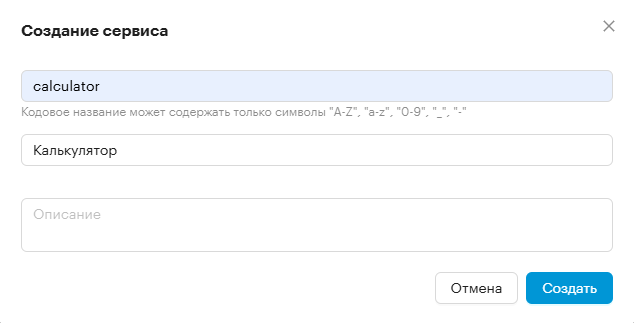
В появившемся окне введите необходимые параметры:
-
Кодовое название
-
Название
-
Описание
-
-
Нажмите Создать.
|
Для поиска существующих сервисов можно выполнять фильтрацию по параметрам Кодовое название и Название. |
1.2. Изменение сервиса
Чтобы изменить сервис:
-
На портале администрирования перейдите в .
-
В строке напротив нужного сервиса нажмите
 .
. -
В открывшемся окне измените необходимые параметры.
-
Нажмите Сохранить.
1.3. Удаление сервиса
Чтобы удалить сервис:
-
На портале администрирования перейдите в .
-
В строке напротив нужного сервиса нажмите
 .
. -
Подтвердите удаление, нажав Да, удалить.
1.4. Ресурсные типы
1.4.1. Создание ресурсного типа
Чтобы создать ресурсный тип:
-
На портале администрирования перейдите в .
-
Выберите нужный сервис.
-
Перейдите на вкладку Ресурсные типы и нажмите + Создать.
-
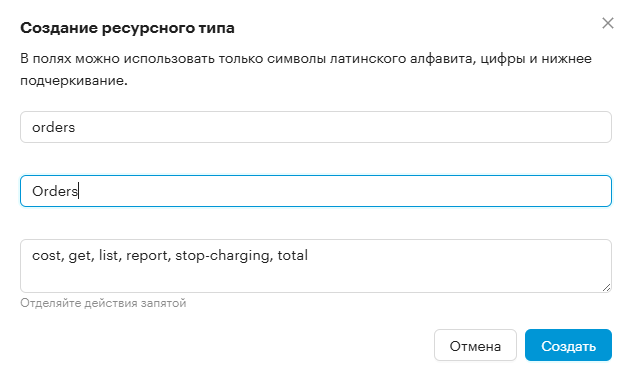
В окне Создание ресурсного типа заполните:
-
Код — кодовое название для ресурсного типа. Это название будет использоваться в системе и при выполнении операций, например, при создании Ресурсного правила.
В кодовом названии допустимо использовать только латинские буквы в нижнем регистре, дефис или нижнее подчеркивание
-
Название — название ресурсного типа латинскими буквами без пробелов. Можно использовать цифры и нижнее подчеркивание
-
Действия — введите через запятую действия, которые будет выполнять этот ресурсный тип
-
-
Нажмите Создать.
После создания ресурсный тип отобразится в списке на вкладке Ресурсные типы.
1.4.2. Экспорт ресурсного типа
Чтобы экспортировать список ресурсных типов в файл CSV-формата:
-
На портале администрирования перейдите в .
-
Выберите нужный сервис.
-
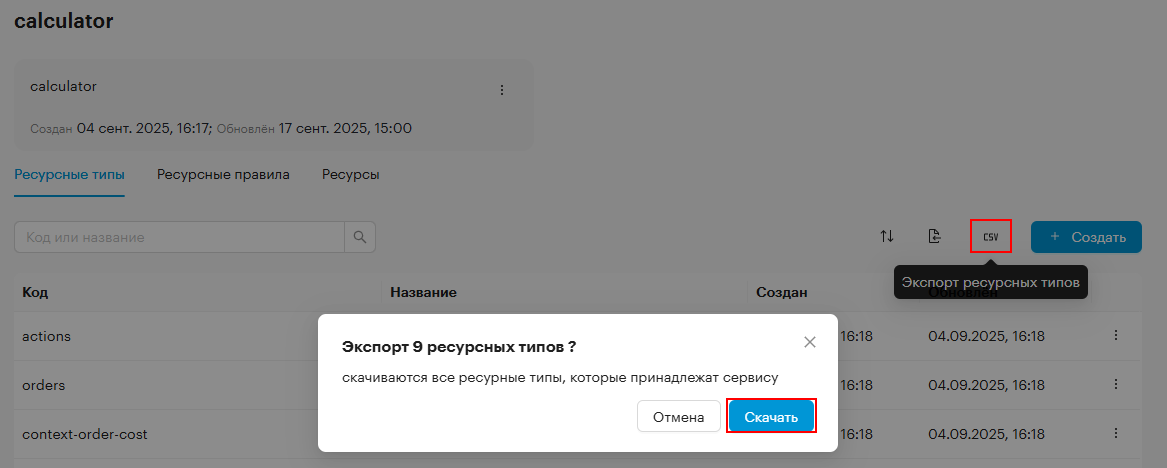
На вкладке Ресурсные типы нажмите
 .
. -
Подтвердите действие, нажав Скачать.
После этого начнется скачивание файла со списком ресурсных типов в CSV-формате.
|
Список ресурсных типов, экспортируемых в CSV-файл, совпадает с тем, что отображается на вкладке Ресурсные типы. Чтобы экспортировать конкретные ресурсные типы, введите их название или код в строку поиска. 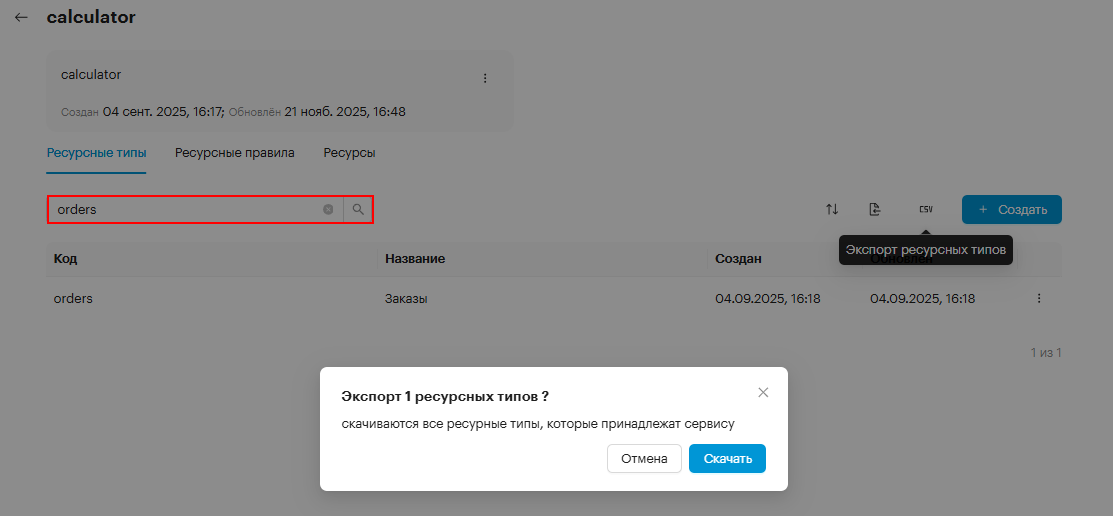
|
1.4.3. Импорт ресурсного типа
Чтобы импортировать список ресурсных типов из файла CSV-формата:
-
На портале администрирования перейдите в .
-
Выберите нужный сервис.
-
На вкладке Ресурсные типы нажмите
 .
. -
Перетащите файл в CSV-формате в окно Загрузить ресурсные типы или нажмите на окно, чтобы выбрать файл на вашем компьютере.
-
Дождитесь загрузки файла и нажмите Готово.
После успешного завершения процесса, импортированные ресурсные типы отобразятся в списке.
1.4.4. Изменение ресурсного типа
Чтобы изменить ресурсный тип:
-
На портале администрирования перейдите в .
-
Выберите нужный сервис.
-
На вкладке Ресурсные типы в строке нужного ресурсного типа нажмите
 и выберите Изменить.
 -
Внесите необходимые изменения.
Изменение поля Код недоступно.
-
Нажмите Сохранить.
1.4.5. Удаление ресурсного типа
Чтобы удалить ресурсный тип:
-
На портале администрирования перейдите в .
-
Выберите нужный сервис.
-
На вкладке Ресурсные типы в строке нужного ресурсного типа нажмите
и выберите Удалить. -
В открывшемся окне подтвердите удаление, нажав Да, удалить.
|
При удалении ресурсного типа также удаляется связанное с ним ресурсное правило. |
1.5. Ресурсные правила
|
Ресурсное правило добавляется после создания ресурсного типа. |
1.5.1. Создание ресурсного правила
Чтобы создать ресурсное правило:
-
На портале администрирования перейдите в .
-
Выберите нужный сервис.
-
На вкладке Ресурсные правила нажмите + Создать.
-
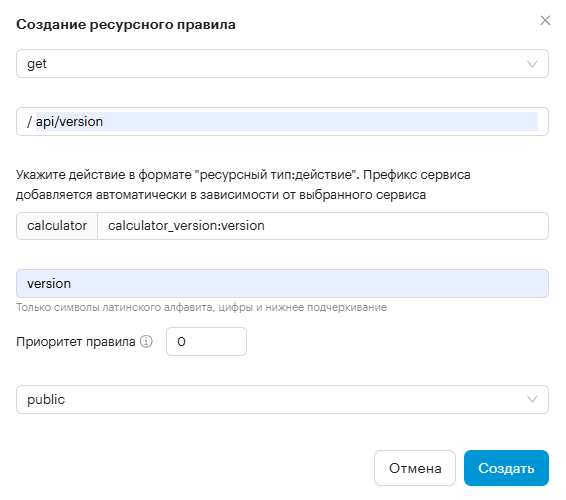
В окне Создание ресурсного правила заполните параметры:
-
http-метод — выберите метод HTTP-запроса из выпадающего списка
-
url-паттерн — шаблон относительного пути, по которому будет выполняться запрос
-
Действие — действие в формате ресурсный тип:действие, где:
-
ресурсный тип — код предварительно созданного ресурсного типа
-
действие — действие, указанное в ресурсном типе
-
-
Название операции — название выполняемой операции латинскими буквами без пробелов. Можно использовать цифры и нижнее подчеркивание
-
Приоритет правила — приоритет применения правила к запрашиваемому URL, где значение 0 — самый низкий приоритет и 10 — самый высокий
-
Тип доступа:
-
admin — доступ для системных администраторов портала
-
public — доступ для всех пользователей
-
members — доступ, который привязан к политикам и зависит от наличия разрешений у пользователя
-
any_organization_subject — доступ для пользователей организации, имеющих одно или более разрешений в организации. Ответ на запрос с таким типом доступа содержит данные только той организации, в которой пользователь состоит
-
application_access — доступ к управлению приложениями для пользователей с правами администратора. Базовые роли («Редактор», «Наблюдатель») по умолчанию не получают доступ к этому типу. Только пользователи с правами администратора могут назначить этот тип доступа другим пользователям.
-
-
1.5.2. Экспорт ресурсного правила
Чтобы экспортировать список ресурсных правил в файл CSV-формата:
-
На портале администрирования перейдите в .
-
Выберите нужный сервис.
-
На вкладке Ресурсные правила нажмите
. -
Подтвердите действие, нажав Скачать.
После этого начнется скачивание файла со списком ресурсных правил в CSV-формате.
1.5.3. Изменение ресурсного правила
Чтобы изменить ресурсное правило:
-
На портале администрирования перейдите в .
-
Выберите нужный сервис и перейдите на вкладку Ресурсные правила.
-
Напротив нужного ресурсного правила нажмите
и выберите Изменить. -
В открывшемся окне измените название ресурсного правила, приоритет или тип доступа. Другие поля недоступны для изменения.
-
Нажмите Сохранить.
2. Учетные записи
Раздел Учетные записи содержит список всех созданных пользователей.
Для поиска пользователей можно использовать фильтрацию: необходимо выбрать нужные параметры и нажать Применить. Также доступен экспорт данных в CSV-формат.
В качестве единой точки аутентификации и авторизации используется Keycloak.
2.1. Создание учетной записи
Чтобы создать учетную запись:
-
Подключитесь к сервису Keycloak по адресу https://auth.<FQDN_dcmanager>/auth/
-
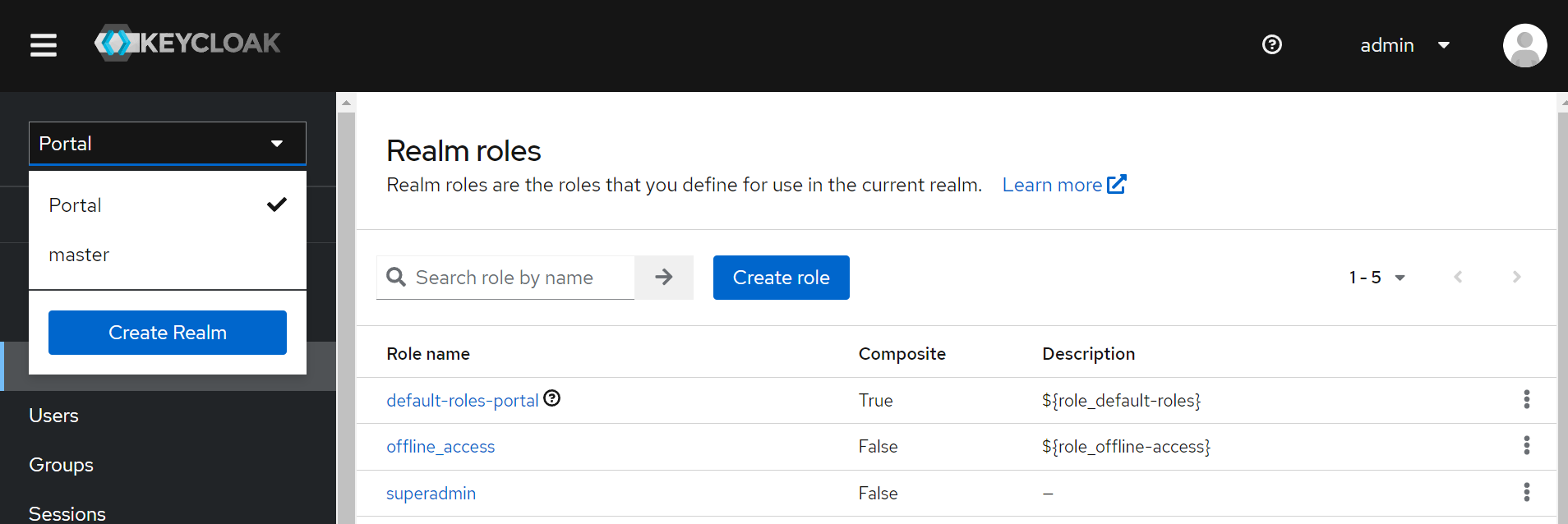
Выберите пространство (Realm).
-
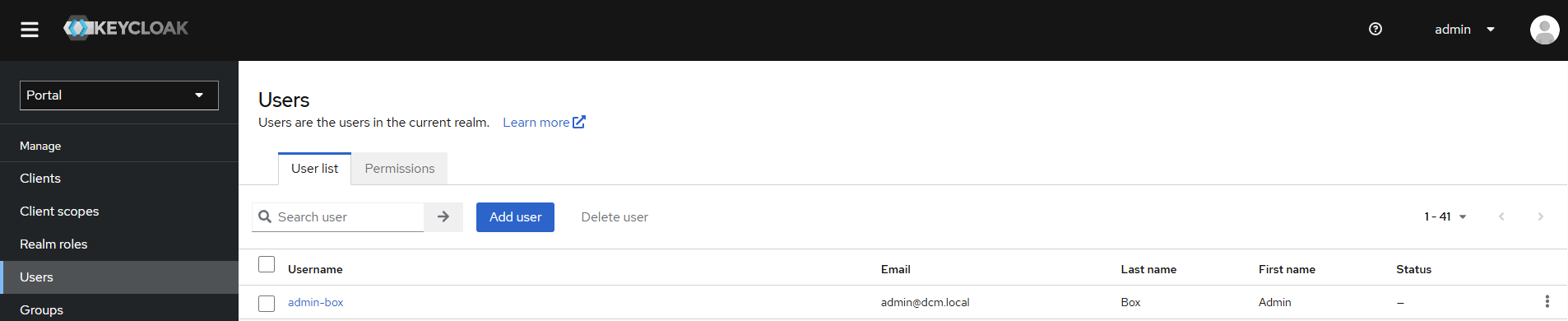
Перейдите во вкладку Users и нажмите Add user.
-
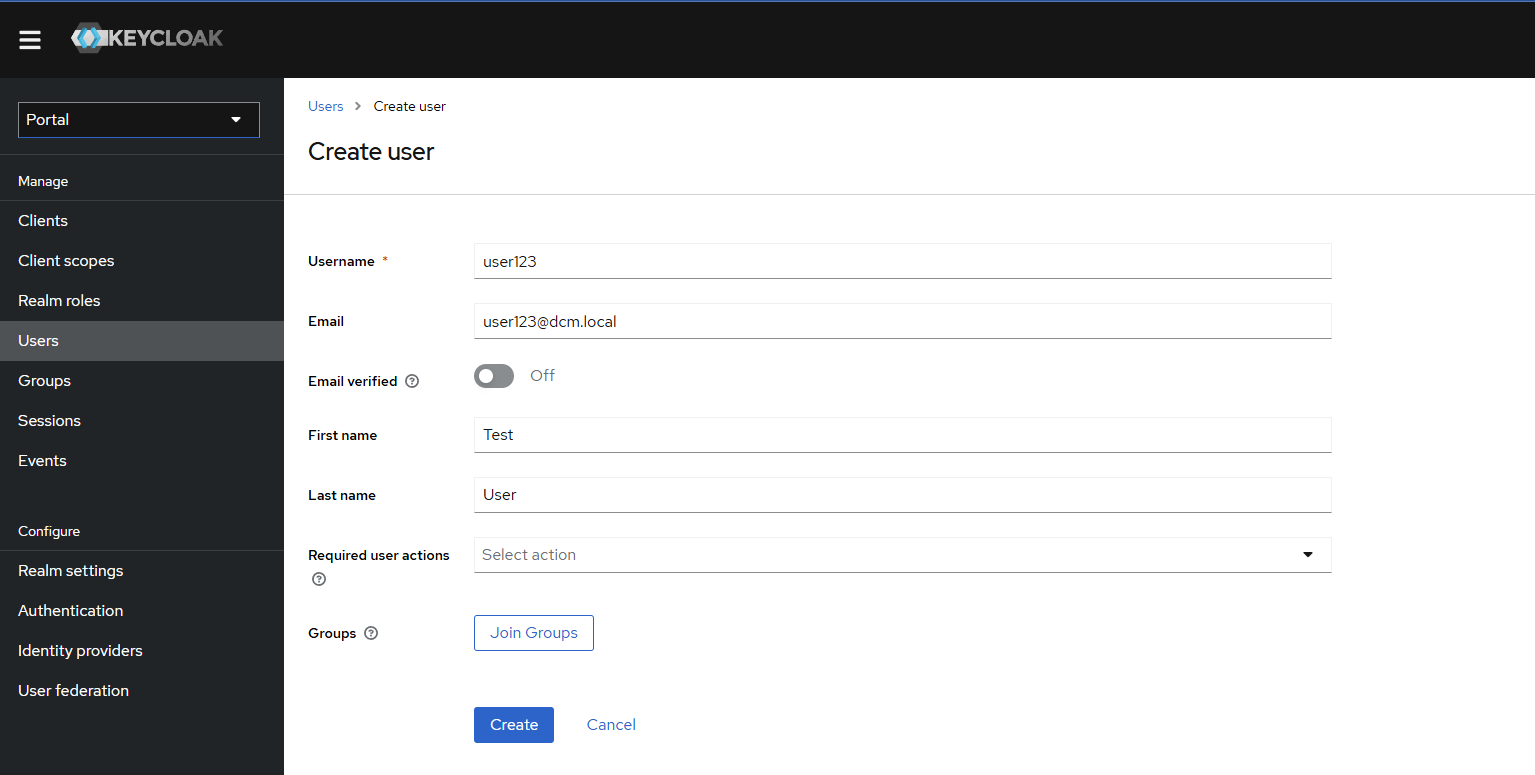
Укажите следующие параметры для нового пользователя:
-
Username
-
Email
-
First name
-
Last name
-
-
Для сохранения параметров нажмите Create. При успешном создании пользователя будут отображены его свойства.
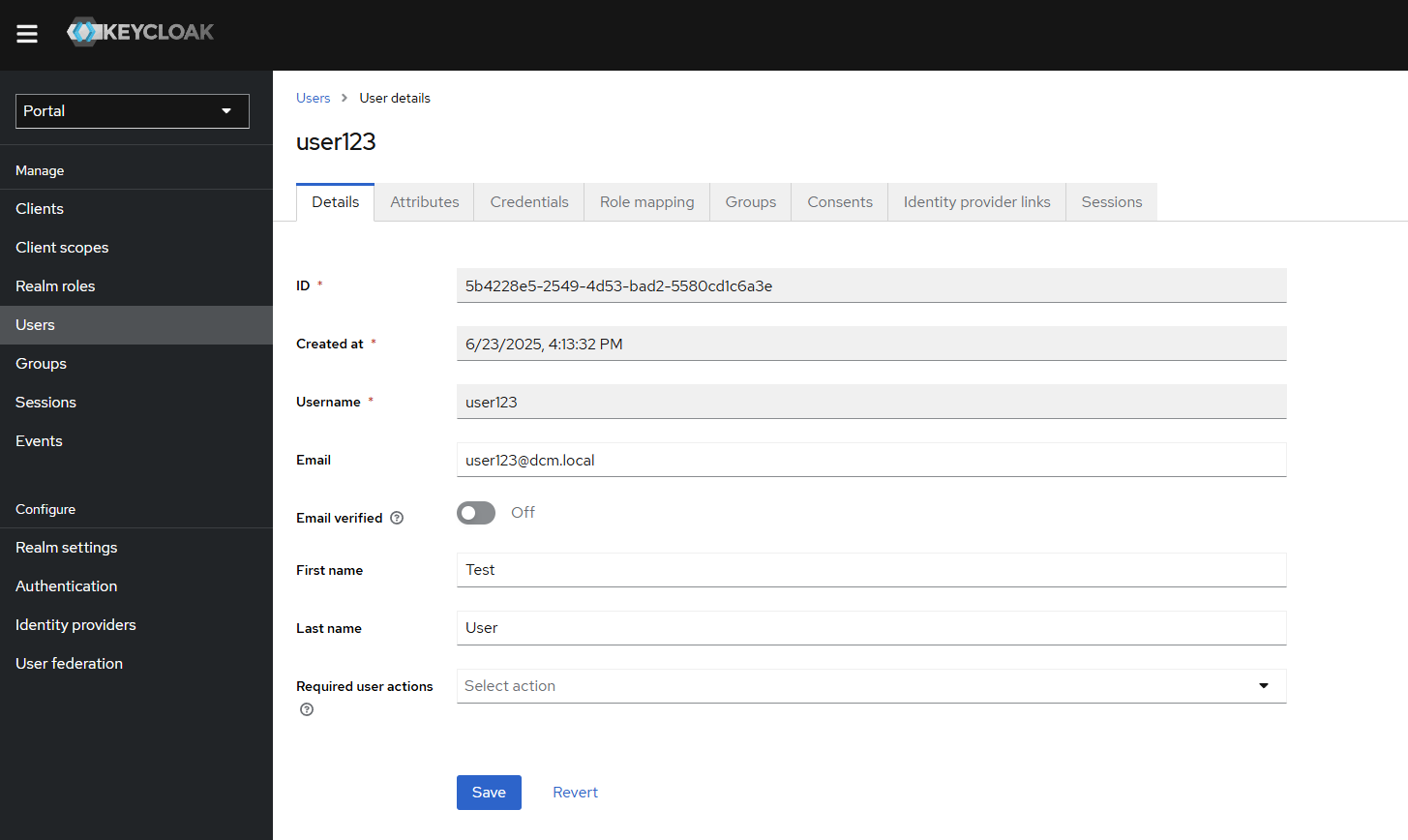
-
Перейдите во вкладку Credentials, нажмите Set Password и задайте пароль.
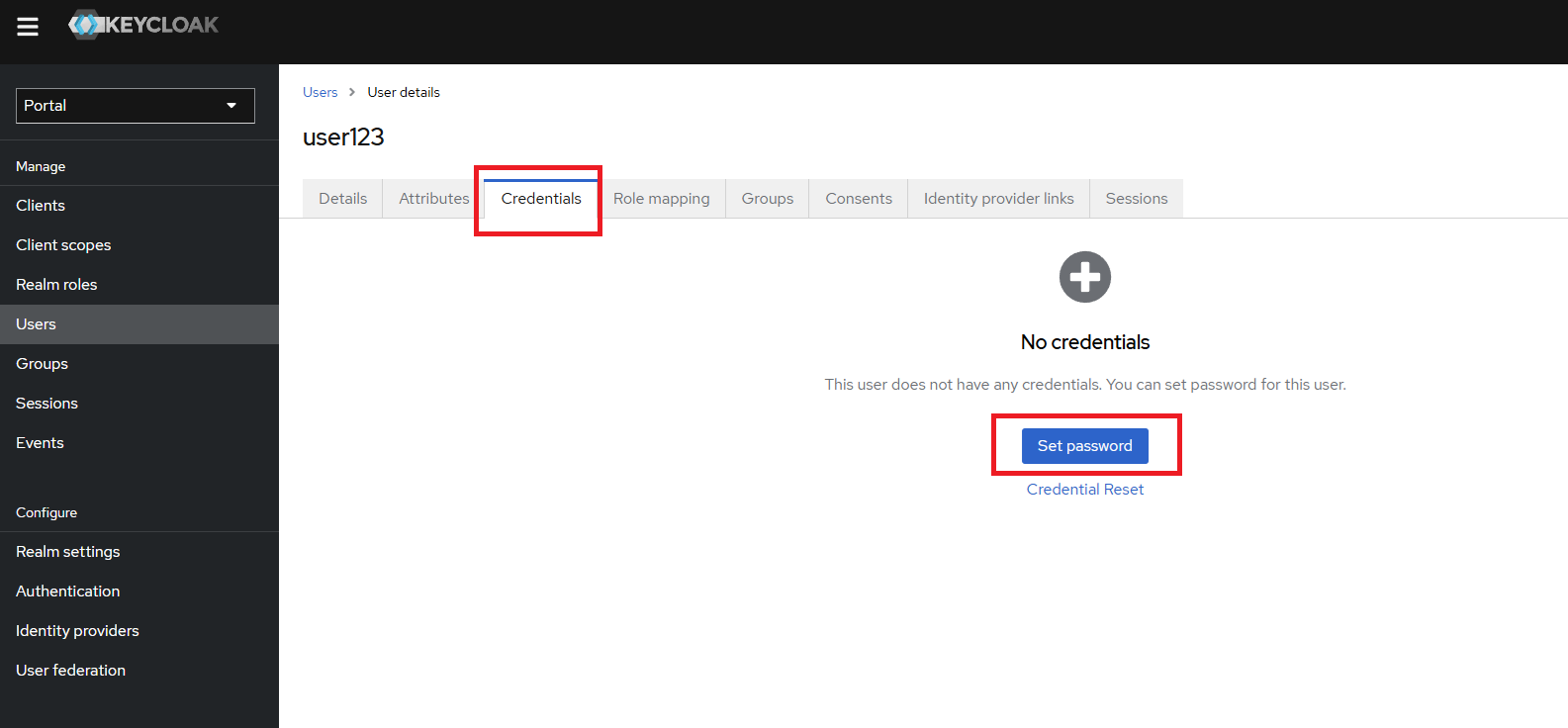
Отключите опцию Temporary, если не требуется смена пароля при следующем входе.
После завершения процедуры создания пользователь отобразится в списке пользователей на портале администрирования. Далее пользователя можно будет отнести к организации и назначить ему роли. Подробнее рассмотрено в разделах Учетные записи и Добавление пользователя к организации.
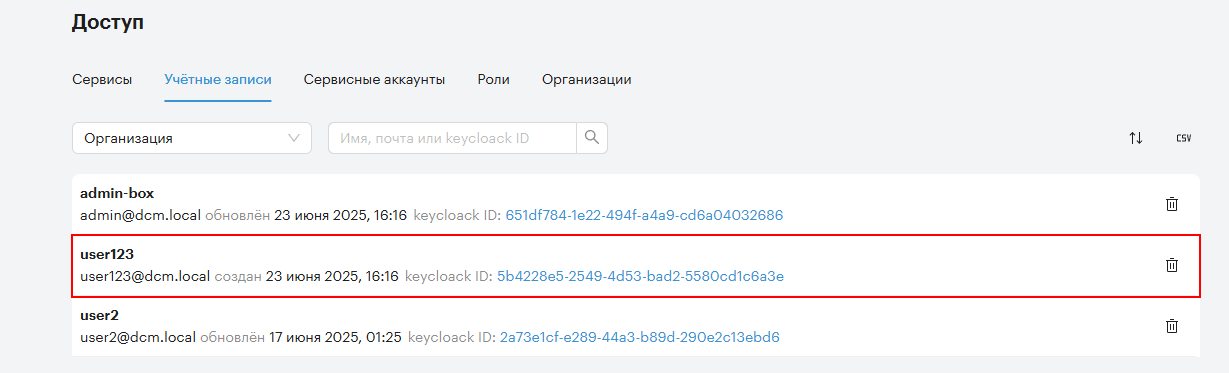
3. Сервисные аккаунты
Сервисный аккаунт — аккаунт, от имени которого можно управлять ресурсами в zVirt DC Manager.
Раздел Сервисные аккаунты содержит список всех созданных сервисных аккаунтов.
Для поиска сервисных аккаунтов можно использовать фильтрацию: выберите нужные параметры и нажмите Применить.
Чтобы просмотреть назначенные сервисному аккаунту роли, нажмите на нужный сервисный аккаунт.
4. Роли
Пользователи портала получают роль в рамках контекста — на уровне организации, папки или проекта.
При получении роли на проект действия, доступные данной роли, пользователь может выполнять только в этом проекте. Если часть действий, доступных роли, можно совершать только на уровне организации — пользователь не сможет их совершить.
Если роль получена на папку или организацию, то доступные действия пользователь может совершать в выбранной папке, а также во всех дочерних папках и проектах вниз по дереву. Причем не только в тех, которые существовали при назначении прав пользователю, но и во всех вновь созданных.
Экран Роли содержит список всех известных ролей.
Роли могут быть следующих типов:
-
Глобальные
-
Базовые
-
Сервисные
-
Пользовательские
Для удобства поиска на экране доступны поля для фильтрации вывода.
Для обновления соответствующего типа ролей нажмите  и выберите Обновить сервисные роли или Обновить базовые роли.
4.1. Глобальные роли
Глобальные роли предоставляют права доступа вне контекста. Пользователи, обладающие глобальной ролью, не видны на пользовательском портале в списке пользователей организации, но их действия отображаются в аудите на портале.
Действия, разрешенные пользователю с глобальной ролью, доступны ему во всех организациях.
Типы глобальных ролей:
-
Внешние — заданные во внешнем сервисе Keycloak
-
Внутренние — заданные на портале администрирования
Существуют предустановленные внутренние глобальные роли:
- Суперадминистратор
-
Доступные функции:
-
Управление всеми организациями
-
Просмотр и управление продуктовым каталогом
-
Аудит действий участников команды
-
Просмотр данных и управление сервисом новостей и рассылок
-
Назначение глобальных ролей участникам команды сопровождения
-
Просмотр списка ролей и глобальных ролей любого пользователя
-
- Супер редактор
-
Роль дает возможность управления всеми действиями, за исключением назначения глобальных ролей:
-
Управление всеми организациями
-
Просмотр и управление продуктовым каталогом
-
Аудит действий участников команды
-
Просмотр данных и управление сервисом новостей и рассылок
-
Просмотр списка ролей и глобальных ролей любого пользователя облака
-
- Presale-менеджер, менеджер по настройке организаций
-
Доступные функции:
-
Просмотр, создание и управление организациями, папками и проектами
-
Просмотр списка пользователей организации и их ролей, назначение ролей пользователям
-
Приглашение новых пользователей в организацию
-
- Service-менеджер, менеджер по управлению организацией
-
Доступные функции:
-
Просмотр заказанных услуг всех организаций
-
Аудит действий пользователей всех организаций
-
Аудит действий участников команды
-
- Analytics Viewer, аналитик организаций
-
Доступные функции:
-
Просмотр заказанных услуг всех организаций
-
Аудит действий пользователей всех организаций
-
Аудит действий участников команды
-
- Администратор продуктового каталога
-
Доступные функции:
-
Просмотр и управление Продуктовым конструктором на портале администрирования
-
Просмотр логов Продуктового конструктора
-
- Наблюдатель продуктового каталога
-
Доступные функции:
-
Просмотр всех разделов Продуктового конструктора на портале администрирования
-
Просмотр логов Продуктового конструктора
-
- Администратор сервиса справочников
-
Роль дает доступ к управлению сервисом справочников.
- Администратор управления доступом к организации
-
Доступные функции:
-
Просмотр, создание и управление организациями
-
Просмотр списка пользователей организации и их ролей, назначение ролей пользователям
-
- Администратор управления доступом к папке
-
Доступные функции:
-
Просмотр, создание и управление папок в организациях
-
Просмотр списка пользователей на уровне папки и их ролей, назначение ролей пользователям
-
- Наблюдатель виртуальных дата-центров
-
Роль дает доступ к просмотру дата-центров, созданных пользователями на портале vDC-организаций.
- Наблюдатель отчетов
-
Доступные функции:
-
Просмотр созданных пользователями на портале заказов (заказанных ресурсов)
-
Просмотр созданных пользователями на портале vDC-организаций
-
4.1.1. Внешние глобальные роли
Внешняя глобальная роль — это глобальная роль, права для которой определяет внешний сервис авторизации (Keycloak) на основе содержимого токена OAuth в соответствии с claim «roles» (поле в токене, где перечислены роли пользователя).
Такие роли создаются на портале администрирования с пометкой «глобальная, внешняя». Для них не требуется выбирать права вручную, список прав может оставаться пустым.
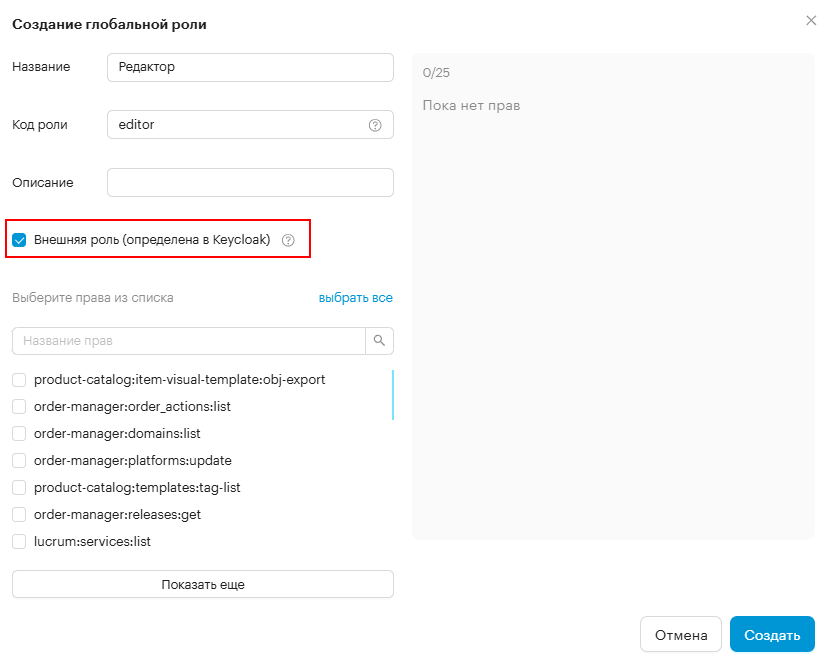
Создание внешней глобальной роли аналогично созданию внутренней глобальной роли, за исключением обязательной активации опции Внешняя роль.
4.1.2. Создание глобальной роли
Чтобы создать глобальную роль:
-
На портале администрирования перейдите в .
-
Нажмите + Глобальная роль.
-
В окне Создание глобальной роли введите параметры:
-
Название
-
Код роли
-
Описание
-
Внешняя роль (определена в Keycloak) — оставьте опцию выключенной
-
Выберите из выпадающего списка права для применения к создаваемой роли.
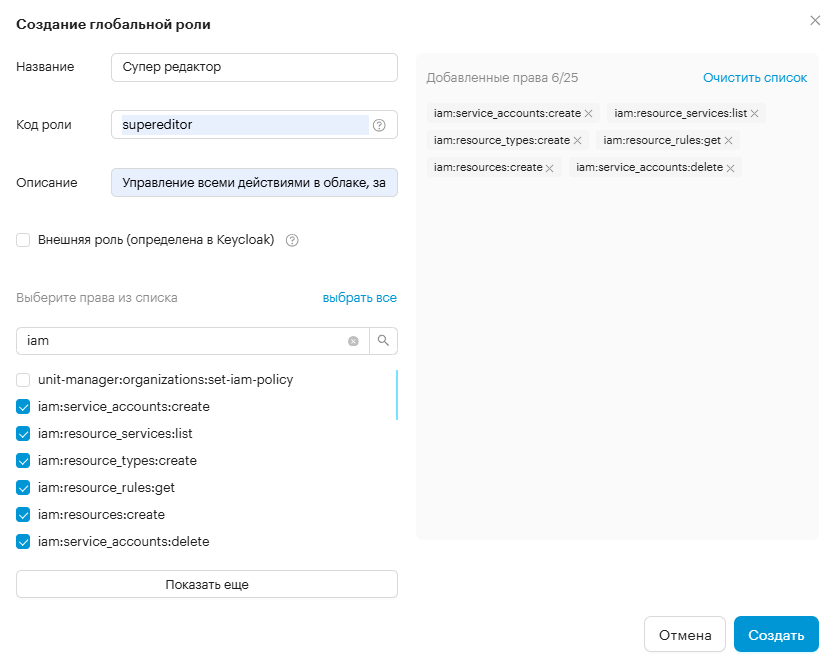
-
-
Нажмите Создать.
|
Тип внешней глобальной роли нельзя изменить после ее создания. |
-
На портале администрирования перейдите в .
-
Нажмите + Глобальная роль.
-
В окне Создание глобальной роли введите параметры:
-
Название
-
Код роли
-
Описание
-
Внешняя роль (определена в Keycloak) — включите опцию
-
-
Нажмите Создать.
Для внешней глобальной роли необязательно назначать права. Однако при необходимости можно назначить дополнительные права внешней роли при ее редактировании.
Чтобы назначить дополнительные права внешней роли:
-
На портале администрирования перейдите в .
-
В списке ролей на странице выберите нужную.
-
Нажмите
и выберите Изменить. -
В списке доступных прав отметьте нужные.
Выбранные права отобразятся в области справа.
-
Нажмите Сохранить.
4.2. Базовые роли
К базовым ролям относятся:
- Администратор
-
Роль дает все разрешения для управления порталом внутри организации:
-
Заказ и управление услугами портала
-
Управление доступом пользователей к услугами портала
-
Просмотр, создание и удаление папок и проектов внутри организации
-
Просмотр списка пользователей организации и их ролей, назначение ролей пользователям
-
Приглашение новых пользователей в организацию
-
Аудит действий пользователей на портале, подраздел Аудит раздела Аналитика
-
Просмотр существующих ролей в организации
-
Создание кастомных ролей для своей организации
-
Управление сервисными аккаунтами и ключами сервисных аккаунтов
-
Управление SSH-ключами для доступа к виртуальным машинам
-
- Редактор
-
Роль дает разрешения для управления порталом, за исключением управления доступом к порталу:
-
Заказ и управление услугами портала
-
Просмотр, создание и удаление папок и проектов внутри организации
-
Просмотр списка пользователей организации и их ролей
-
Аудит действий пользователей на портале, подраздел Аудит раздела Аналитика
-
Просмотр существующих ролей в организации
-
Создание кастомных ролей для своей организации
-
Управление сервисными аккаунтами и ключами сервисных аккаунтов
-
Управление SSH-ключами для доступа к виртуальным машинам
-
- Наблюдатель
-
Роль дает разрешения на просмотр функционала портала:
-
Просмотр заказанных виртуальных машин
-
Просмотр созданных заказов услуг
-
Просмотр папок и проектов внутри организации
-
Просмотр списка пользователей организации и их ролей
-
Аудит действий пользователей на портале, подраздел Аудит раздела Аналитика
-
Просмотр существующих ролей в организации
-
Просмотр сервисных аккаунтов
-
4.3. Сервисные роли
К сервисным ролям относятся:
- Администратор организации
-
Роль дает разрешения для управления доступом к проектам, папкам и организации: просмотр списка пользователей организации и их ролей, назначение ролей пользователям.
- Администратор IAM проекта
-
Роль дает разрешения для управления доступом к проекту, на который она назначена, либо ко всем проектам, находящимся внутри папки/организации, если роль назначена на уровне папки/организации:
-
Просмотр раздела Организации
-
Назначение ролей существующим пользователям организации на проект
-
- Администратор сервисных аккаунтов
-
Роль дает разрешения для управления сервисными аккаунтами:
-
Создание, редактирование и удаление сервисных аккаунтов в проектах
-
Управление ключами сервисных аккаунтов
-
- Наблюдатель сервисных аккаунтов
-
Роль дает разрешения для просмотра сервисных аккаунтов:
-
Просмотр сервисных аккаунтов (доступны на уровне проекта)
-
Просмотр ключей сервисных аккаунтов
-
- Администратор ролей
-
Роль дает разрешения для управления доступом к проектам, папкам и организации:
-
Создание, редактирование и удаление кастомных ролей в организации
-
- Наблюдатель аудита
-
Роль дает разрешения на просмотр действий пользователей на портале и просмотр подраздела Аудит и раздела Аналитика.
- Администратор тегов
-
Роль дает разрешения для управления тегами организационной структуры:
-
Создание, редактирование и удаление тегов организационной структуры в формате ключ/значение
-
Привязка тегов к элементам организационной структуры
-
- Наблюдатель тегов
-
Роль дает разрешения для просмотра тегов организационной структуры:
-
Просмотр тегов организационной структуры в формате ключ/значение
-
Просмотр тегов, привязанных к элементам организационной структуры
-
4.4. Назначение роли
Назначить роль можно сервисному аккаунту или отдельному пользователю.
Чтобы назначить роль:
-
На портале администрирования перейдите на вкладку .
-
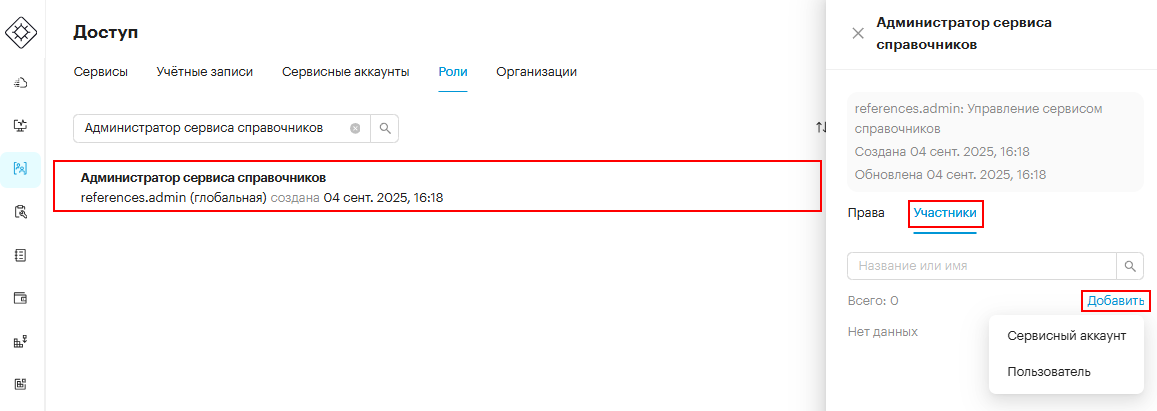
Выберите из списка нужную роль и перейдите на вкладку Участники.
-
Нажмите Добавить и выберите Сервисный аккаунт или Пользователь.
-
В открывшемся окне выберите из выпадающего списка пользователей или сервисный аккаунт.
-
Нажмите Добавить.
5. Организации
Организация — объект, который описывает самый верхний уровень иерархии организационной структуры портала и ассоциируется с реальной организацией или инфраструктурой.
В разделе Организации отображается список организаций, а также доступны инструменты управления ими. Каждая организация представлена как иерархический список каталогов: папок и проектов.
Для поиска организации:
-
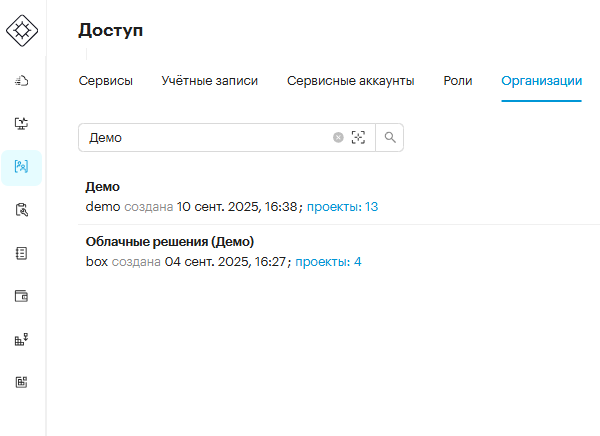
по частичному совпадению названия: введите название организации в поле поиска и нажмите
 ;
;
-
по точному совпадению названия: введите название организации в поле поиска, нажмите
 и затем .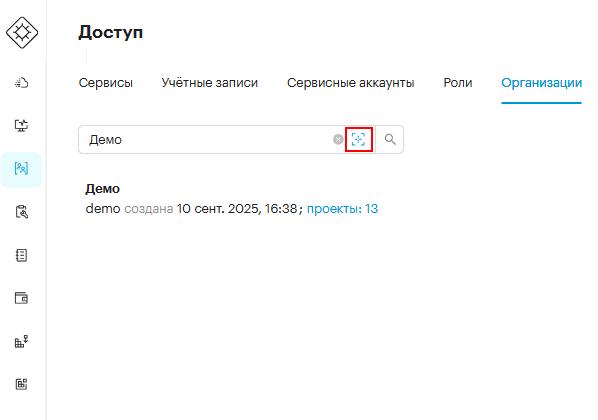
5.1. Создание организации
Пользователь с правами администратора может создавать отдельные организации.
Чтобы создать организацию:
-
На портале администрирования перейдите в .
-
Нажмите +Создать.
-
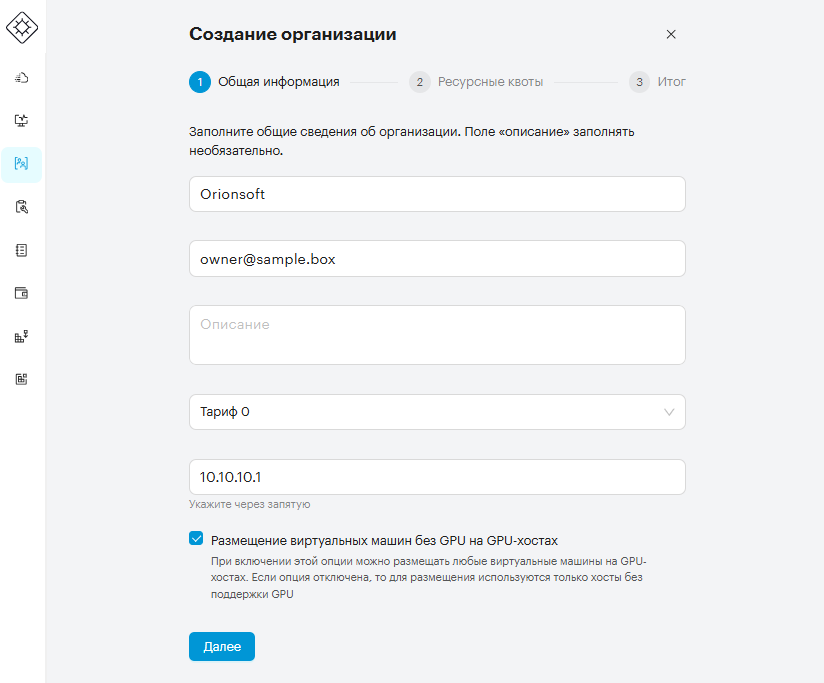
В разделе введите параметры:
-
Название — укажите название новой организации
-
Email владельца — укажите электронную почту владельца организации
-
(Опционально) Описание — при необходимости добавьте описание организации
-
dns-серверы — перечислите DNS-серверы организации
-
Размещение любых виртуальных машин на GPU-хостах — чтобы разрешить размещение любых виртуальных машин на GPU-хостах, активируйте опцию
-
-
Нажмите Далее.
-
В разделе введите параметры:
-
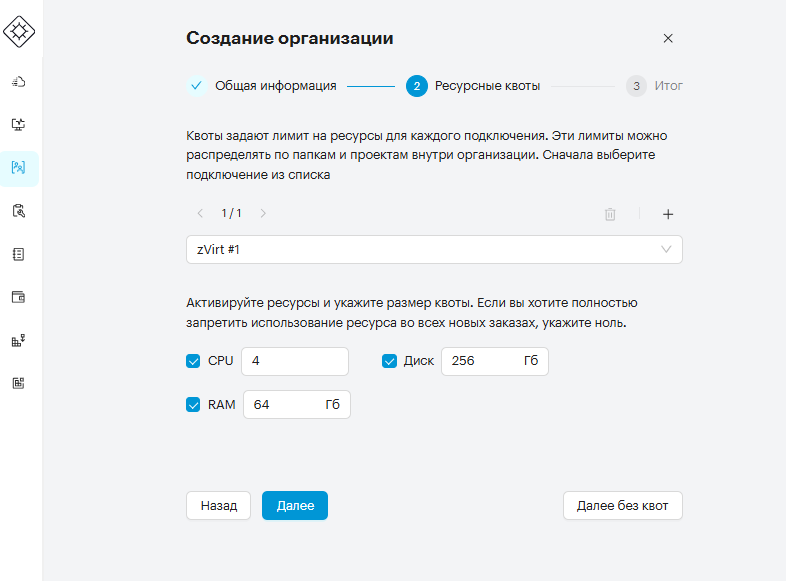
Из выпадающего списка выберите подключаемую платформу zVirt.
Чтобы добавить несколько подключений, нажмите + после добавления первого подключения.
-
Для каждого подключения активируйте ресурсы и укажите размер ресурсных квот:
Назначить ресурсные квоты можно позднее, после создания организации. Чтобы пропустить назначение квот, нажмите Далее без квот.
-
CPU — количество центральных процессоров, доступное для заказов на организацию
-
RAM — количество оперативной памяти в ГБ, доступное для заказов на организацию
-
Диски — размер всех дисков для заказов на организацию
-
-
-
Нажмите Далее.
-
В разделе проверьте параметры новой организации и нажмите Создать новую организацию, если параметры верны.
Созданная организация появится в списке.
|
Добавление пользователей к организации выполняется администратором на пользовательском портале. Подробнее — в разделе Взаимодействие с пользовательским интерфейсом. |
5.2. Изменение организации
Чтобы изменить организацию:
-
На портале администрирования перейдите в .
-
Нажмите в строке с нужной организацией
и выберите Изменить. -
В появившемся окне измените необходимые параметры.
-
Нажмите Сохранить.
5.3. Удаление организации
Чтобы удалить организацию:
-
На портале администрирования перейдите в .
-
Нажмите в строке с нужной организацией
и выберите Удалить. -
Подтвердите удаление, нажав Удалить.
5.4. Управление ресурсными квотами организации
Ресурсную квоту организации можно назначить отдельному проекту или папке в организации.
5.4.1. Создание ресурсных квот
Создать ресурсные квоты организации можно в процессе создания организации или после создания организации.
Чтобы создать ресурсные квоты после создания организации:
-
На портале администрирования перейдите в раздел .
-
Напротив организации нажмите
и выберите пункт Создать ресурсную квоту. -
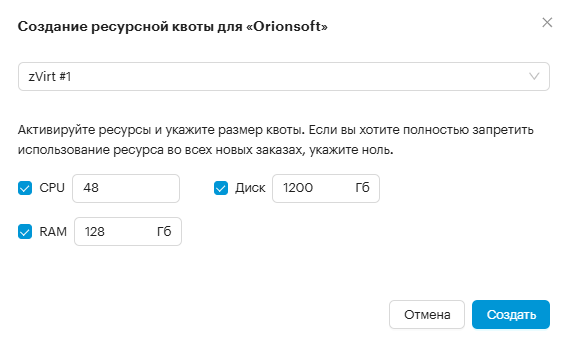
В окне Создание ресурсной квоты:
-
Выберите из выпадающего списка подключение платформы zVirt.
Ресурсные квоты применяются отдельно к каждому подключению.
-
Активируйте нужные ресурсы и укажите значения ресурсных квот.
-
-
Нажмите Создать.
5.4.2. Просмотр, редактирование и удаление ресурсных квот
Чтобы просмотреть, изменить или удалить установленные ресурсные квоты:
-
На портале администрирования перейдите в раздел .
-
Выберите нужную организацию из списка.
-
В открывшемся разделе на вкладке Ресурсные квоты будут отображаться установленные ресурсные квоты:
-
Чтобы изменить ресурсные квоты, напротив имени подключения нажмите
и внесите необходимые изменения. -
Чтобы удалить ресурсные квоты, напротив имени подключения нажмите
.При удалении ресурсной квоты будут удалены все ресурсные квоты для папок и проектов внутри организации в данном подключении.
-