Шаг 5. Настройка терминального сервера
Перед установкой агента на терминальный сервер установите дополнительное ПО на терминальный сервер.
Windows
Ниже описано, как добавить роль, агент и изменить политики пользователей на терминальном сервере.
|
Для Windows Server 2012R2 и Windows Server 2016 (редакции ниже 1803) необходимо:
|
-
Активируйте роль «Remote Desktop Session Host» («Узел сеансов удаленных рабочих столов»):
-
Откройте .
-
В правом верхнем углу нажмите Управление.
-
Выберите Добавить роли и компоненты.
-
Нажмите Далее.
-
На вкладке Тип установки оставьте по умолчанию опцию Установка ролей и компонентов.
-
Нажмите Далее.
-
На вкладке Выбор сервера оставьте по умолчанию Выберите сервер из пула серверов.
-
Нажмите Далее.
-
На вкладке Роли сервера включите опцию Службы удаленных рабочих столов.
-
Нажмите .
-
На вкладке Службы ролей включите опцию Remote Desktop Session Host (Узел сеансов удаленных рабочих столов) и нажмите Добавить компоненты.
-
Нажмите .
После установки и добавления роли перезагрузите ВМ.
-
-
Включите политику «Разрешить удаленный запуск любых программ» и выключите политику «Ограничить пользователей служб удаленных рабочих столов одним сеансов служб удаленных рабочих столов»:
-
Откройте консоль MMC.
-
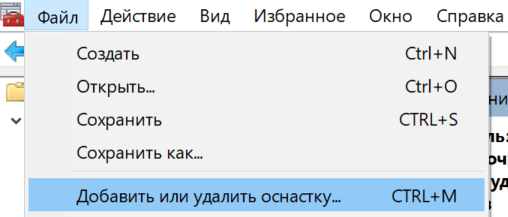
В левом верхнем углу нажмите Файл и выберите Добавить или удалить оснастку.
-
В доступных оснастках выберите Редактор объектов групповой политики.
-
В параметре Объект групповой политики оставьте по умолчанию Локальный компьютер.
-
Нажмите .
-
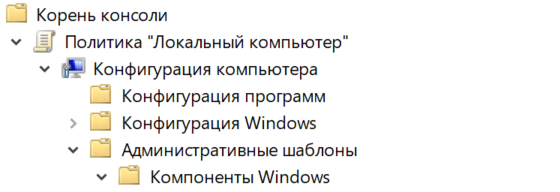
Раскройте Политика «Локальный компьютер».
-
Раскройте .
-
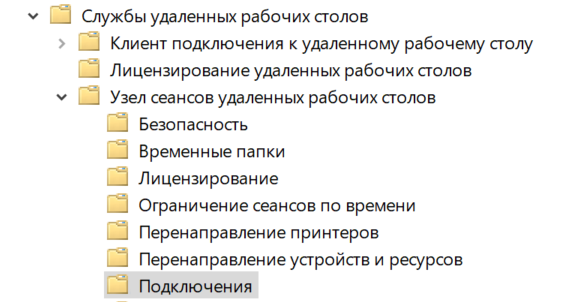
Выберите .
-
Нажмите два раза левой кнопкой мыши на политику «Разрешить удаленный запуск любых программ».
-
Активируйте опцию Включено и нажмите ОК.
-
Нажмите два раза левой кнопкой мыши на политику «Ограничить пользователей служб удаленных рабочих столов одним сеансов служб удаленных рабочих столов».
-
Активируйте опцию Отключено и нажмите ОК.
-
Откройте
cmd.exeи примените политики с помощью командыgpupdate /forceили перезагрузите сервер.После успешной операции в выводе команды появится сообщение «Computer Policy update has completed successfully».
-
-
Добавьте «Разрешить доменным пользователям подключаться по RDP»:
-
Удобным способом откройте Управление компьютером.
-
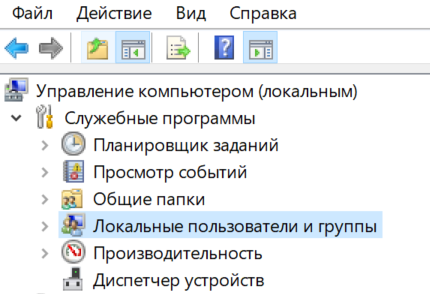
Выберите Локальные пользователи и группы.
-
Выберите .
-
Двойным кликом мыши нажмите на Пользователи удаленного рабочего стола.
-
Нажмите Добавить.
-
В поле Введите имена выбираемых объектов (примеры): введите Пользователи домена.
-
Нажмите .
-
-
Настройте порты.
-
Установите агент, используя скрипт, полученный при создании сервера.
Далее перейдите к установке десктоп-клиента.
РЕД ОС
Ниже описано, как установить Java 11, X2Go и агент на терминальный сервер.
-
В файле конфигурации
sshd (/etc/ssh/sshd_config), в параметреX11Forwarding, укажите значение «yes». -
Чтобы установить Java 11 на терминальный сервер, выполните команду:
sudo dnf install java-11-openjdk -
Чтобы изменить версию Java, используемую по умолчанию, выполните команду:
sudo alternatives --config javaИ выберите пункт меню, соответствующий Java 11.
-
Чтобы установить X2Go server на терминальный сервер, выполните команду:
sudo dnf install x2goserver-xsession x2goserver-fmbindings x2goserver-common x2goserver x2goagent -
Настройте межсетевой экран.
-
Установите агент, используя скрипт, полученный при создании сервера.
Далее перейдите к установке десктоп-клиента.