Шаг 4. Настройка брокера
В этом разделе описано, как создать сервер и группу серверов, настроить LDAP, добавить роли и опубликовать приложение.
|
Не поддерживается развертывание БД и брокера на одном сервере. |
1. Создание сервера
Чтобы создать терминальный сервер:
-
В браузере, в адресной строке введите адрес брокера, например https://broker.example.com.
-
На странице авторизации укажите:
-
Учетная запись — tadm.
-
Пароль — admin.
-
-
Нажмите Войти.
-
На портале администрирования, в левом меню выберите раздел Серверы.
-
В правом верхнем углу нажмите Новый сервер.
-
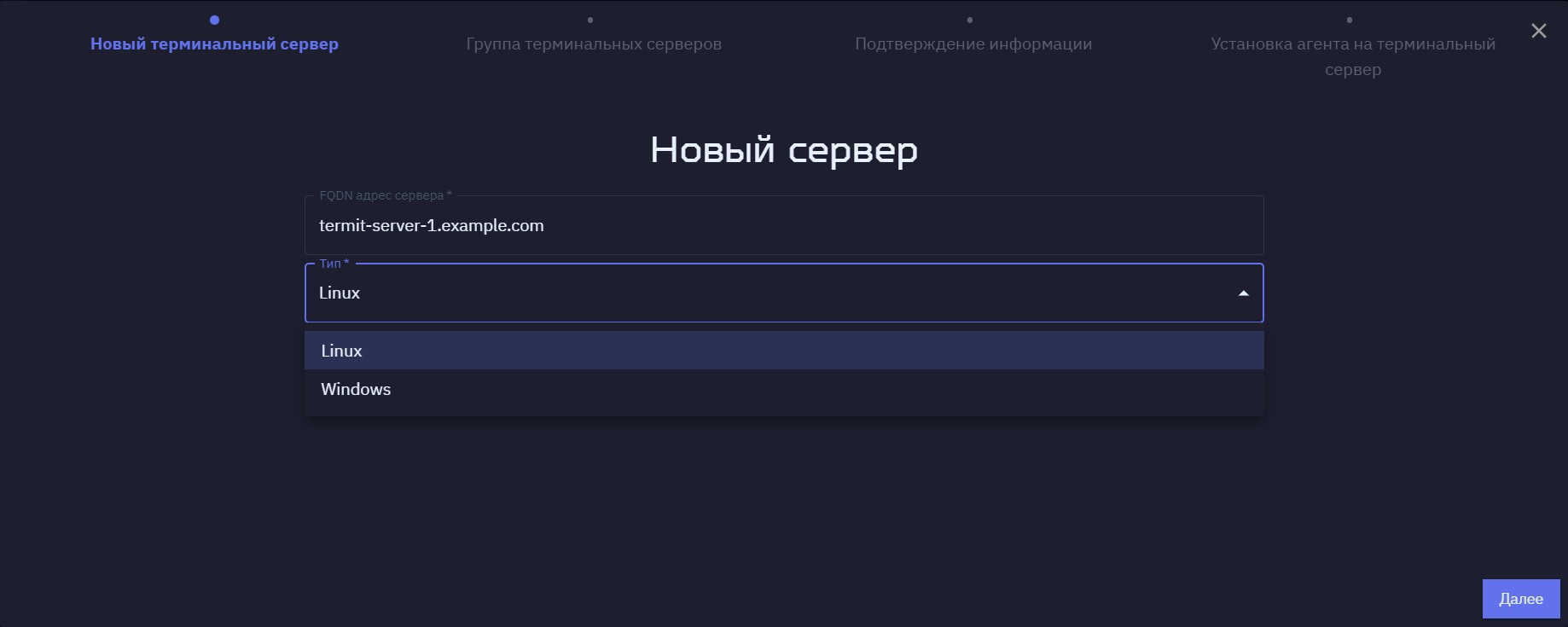
На вкладке Новый терминальный сервер:
-
FQDN адрес сервера — укажите FQDN адрес терминального сервера.
-
Тип — выберите операционную систему Linux или Windows.
-
-
Нажмите Далее.
-
На вкладке Группа терминальных серверов группу выбирать не нужно, так как она еще не создана.
-
Нажмите Далее.
-
На вкладке Подтверждение информации проверьте информацию о сервере и нажмите Создать.
-
Скопируйте указанную команду в надежное место. Она понадобится после настройки терминального сервера.
Созданный сервер появится в списке со статусом «Включен». Далее перейдите к настройке протокола LDAP.
2. Настройка LDAP
В системе для аутентификации пользователей по паролю и получения информации о пользователях, группах и связях между ними используется служба каталогов Active Directory (AD). Подробнее о настройке других LDAP-каталогов смотрите в руководстве администратора.
Также поддерживаются защищенные протоколы передачи данных LDAP Over SSL и LDAP StartTLS.
Чтобы настроить LDAP:
-
В левом меню выберите раздел Настройки.
-
На вкладке Общие настройки наведите указатель мыши на LDAP и нажмите
 .
. -
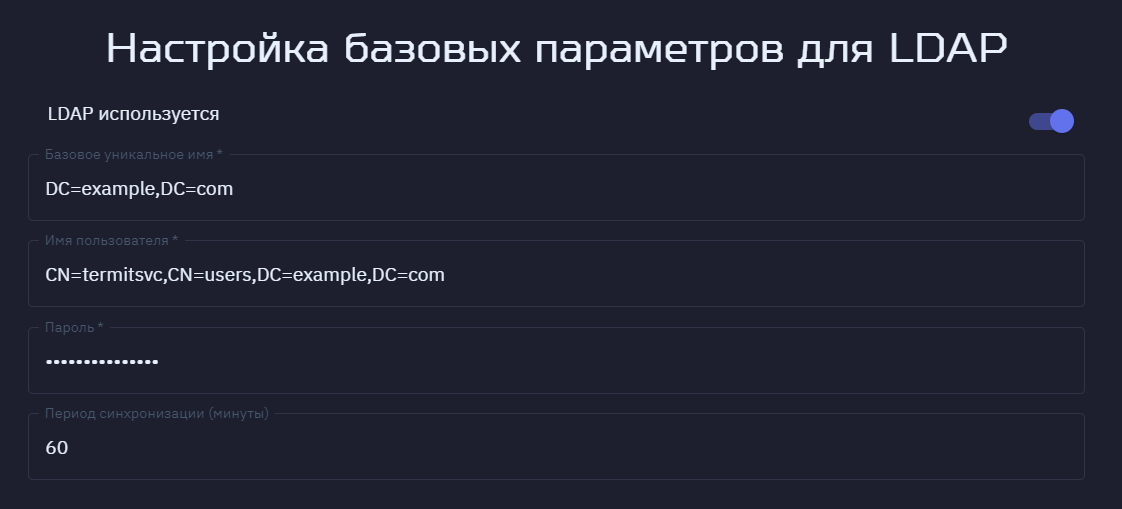
Включите LDAP используется.
-
Задайте параметры для подключения службы каталогов:
-
Базовое уникальное имя. Например, для домена example.com: «DC=example,DC=com»;
-
Имя пользователя. Например, для домена example.com: CN=termitsvc,CN=users,DC=example,DC=com;
-
Пароль — пароль от сервисной учетной записи;
-
Период синхронизации (минуты).
-
-
Нажмите Далее.
-
Чтобы настроить параметры используемого типа LDAP:
-
Тип LDAP каталога — выберите AD:
-
Класс для объекта User — user
-
Класс для объекта Group — group
-
Атрибут, используемый для идентификации объектов — objectGUID
-
Атрибут, используемый для получения отображаемого имени пользователя — cn
-
Атрибут, используемый для получения отображаемого имени группы — cn
-
Атрибут, используемый для поиска пользователя — samAccountName
-
Атрибут со списком членов групп — member
-
Атрибут, содержащий имя объекта, указанное для списка членов групп — distinguishedName
-
Атрибут, используемый для аутентификации на терминальном сервере — msDS-PrincipalName
-
Для чтения большого количества пользователей в группе включите опцию Поддержка range для получения членов группы.
-
-
-
Нажмите Далее.
-
Чтобы добавить адрес сервера LDAP, нажмите
 .
.Система всегда работает с первым сервером LDAP. Если сервер становится недоступен, система переходит к следующему.
-
Укажите:
-
Адрес — IP-адрес или FQDN LDAP-сервера, например «termit-example-01.com».
-
Протокол — выберите из списка:
Перед выбором протоколов LDAP Over SSL и LDAP StartTLS добавьте доверенный сертификат.
-
LDAP — технология шифрования данных при подключении к LDAP-серверу не используется. Данные передаются в открытом виде по порту 389. Не рекомендуется использовать в продуктовых инсталляциях.
-
LDAP Over SSL — защищенная версия протокола LDAP, которая использует технологию шифрования SSL/TLS при подключении к LDAP-серверу по порту 636.
-
LDAP StartTLS — защищенная версия протокола LDAP, при использовании которой сначала устанавливается незащищенное соединение по порту 389, а затем отправляется запрос на шифрование.
-
-
Порт — порт выбирается автоматически в зависимости от выбранного протокола. При необходимости параметр можно изменить.
-
-
Нажмите .
-
На вкладке Подтверждение информации проверьте информацию о сервере LDAP и соединение. При необходимости вы можете вернуться на предыдущие шаги и изменить параметры.
При успешном соединении появится сообщение «Проверка соединения прошла успешна».
-
Нажмите Сохранить.
Состояние синхронизации LDAP и системы смотрите в левом меню, в разделе Журнал событий.
LDAP настроен. Перейдите к добавлению ролей.
3. Настройка ролей
В системе предусмотрены следующие роли:
-
Администраторы. Администраторы могут полностью контролировать систему, например, управлять серверами, пользователями и приложениями.
-
Служба поддержки. Служба поддержки может просматривать настройки, информацию о серверах и сессиях в разделе Обзор, журнал событий, список сессий, завершать сессии и блокировать пользователей. Выполняет функцию L1 технической поддержки.
-
Пользователи. У пользователей есть учетные записи, с помощью которых они имеют доступ к СТД «Термит». Только пользователи могут запускать приложения.
Чтобы добавить:
-
В левом меню выберите раздел Настройки.
-
Перейдите на вкладку Роли.
-
Наведите указатель мыши на Администраторы и нажмите
. -
Нажмите
. -
Добавьте группы из каталога пользователей для роли администраторов. Можно добавить несколько групп. Поддерживаются вложенные группы.
-
Нажмите .
Добавленная роль появится в списке.
Для ролей Служба поддержки и Пользователи повторите действия из шагов 3-6. Далее перейдите к созданию группы серверов.
4. Создание группы серверов
Чтобы создать группу серверов:
-
В левом меню выберите раздел Группы серверов.
-
В правом верхнем углу нажмите Новая группа.
-
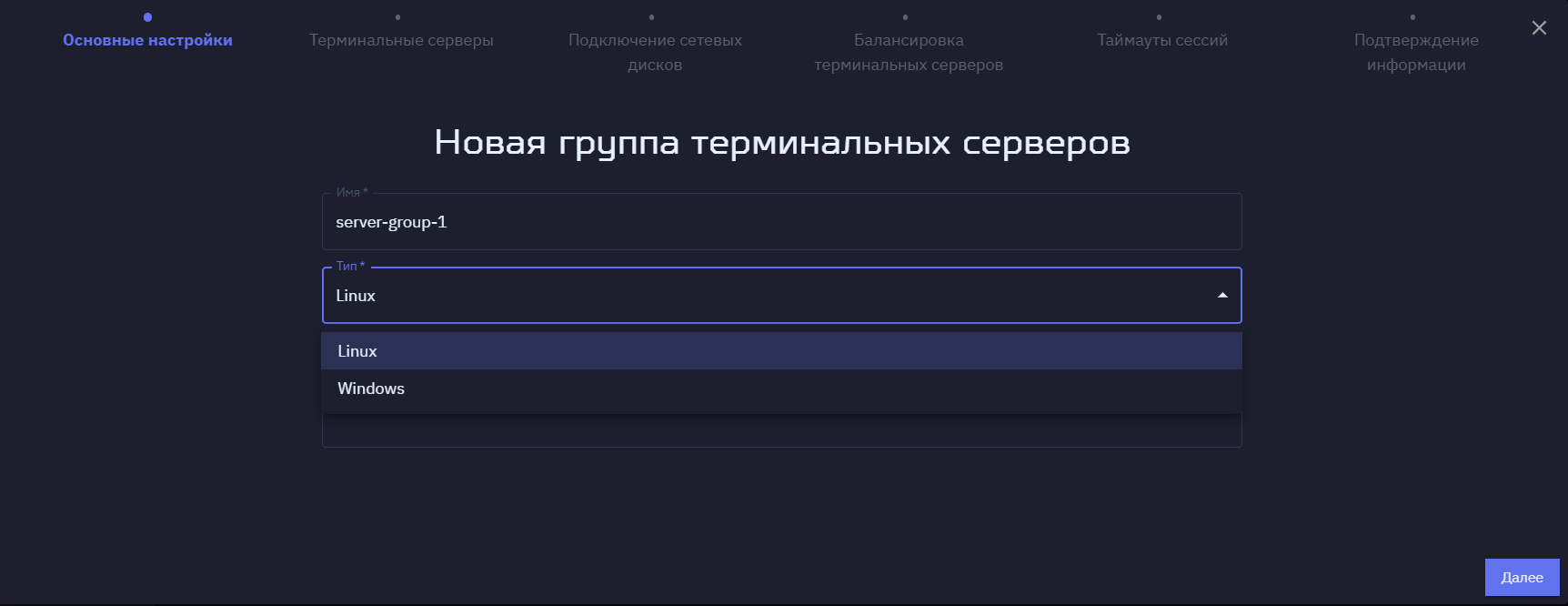
На вкладке Основные настройки:
-
Имя — укажите название группы терминальных серверов.
-
Тип — выберите операционную систему Linux или Windows.
-
(Опционально) Описание — добавьте описание группы серверов.
-
-
Нажмите Далее.
-
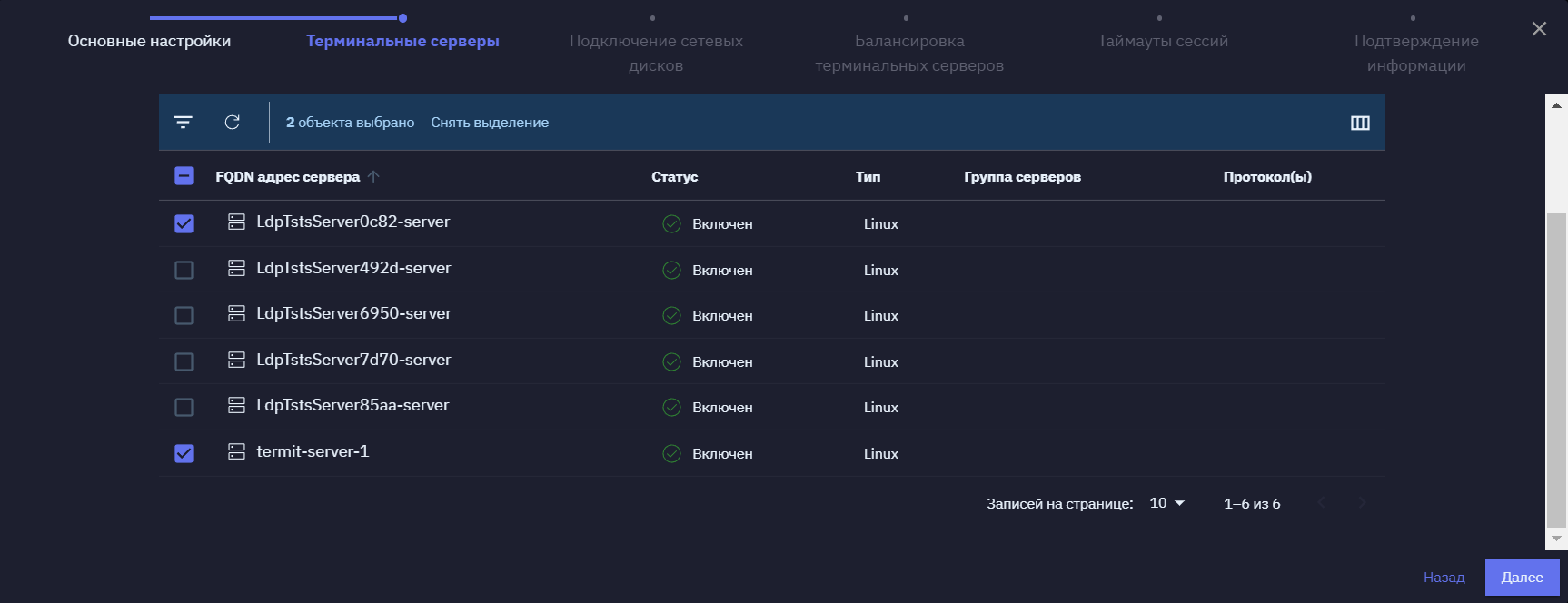
На вкладке Терминальные серверы выберите из списка сервер, который создали ранее.
-
Нажмите Далее.
-
На вкладке Подключение сетевых дисков можно настроить, какие сетевые диски будут доступны пользователям в терминальной сессии. Подробнее смотрите в руководстве администратора.
-
Нажмите Далее.
-
На вкладке Балансировка терминальных серверов оставьте значение весов по умолчанию. Подробнее о балансировке серверов.
-
На вкладке Таймауты сессий оставьте значения по умолчанию. Подробнее смотрите в руководстве администратора.
-
Нажмите Далее.
-
На вкладке Подтверждение информации проверьте информацию о группе серверов и нажмите Создать. При необходимости вы можете вернуться на предыдущие шаги и изменить параметры.
Созданная группа появится в списке. Далее перейдите к публикации приложения.
5. Публикация приложения
Чтобы опубликовать приложение:
-
В левом меню выберите раздел Приложения.
-
В правом верхнем углу нажмите Добавить приложение.
-
На вкладке Основные настройки:
-
Имя — укажите название приложения, например «Блокнот».
-
(Опционально) Наименование у пользователя — укажите название приложения, которое будет отображаться у пользователя, например «Блокнот».
-
Операционная система — выберите Linux или Windows.
-
Тип — выберите Приложение или Рабочий стол.
-
Команда для запуска — укажите команду:
-
для запуска приложения. Необходимо задать полный путь к файлу приложения, например
C:\Program Files\Microsoft VS Code\Code.exe.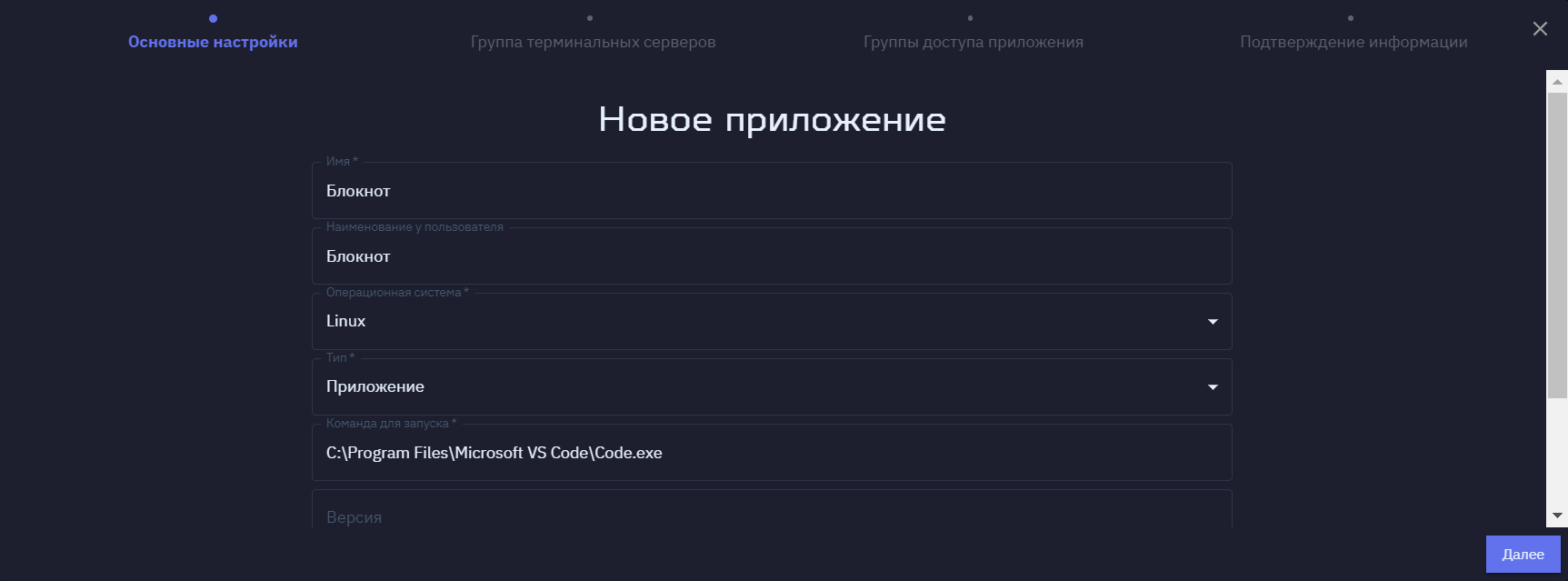
-
Короткую команду можно использовать, если:
-
она позволяет запустить приложение напрямую на терминальном сервере;
-
расположение приложения добавлено в переменную среды
PATH, напримерnotepad.exe.
-
-
Не работают переменные для настройки приложений Windows.
-
-
для запуска рабочего стола:
-
Linux:
-
XFCE —
xfce4-session -
MATE —
mate-session -
FLY —
fly-wm
-
-
Windows:
-
Explorer —
explorer.exe
-
-
-
-
(Опционально) Версия — версия приложения.
-
(Опционально) Описание — описание приложения.
-
-
Нажмите Далее.
-
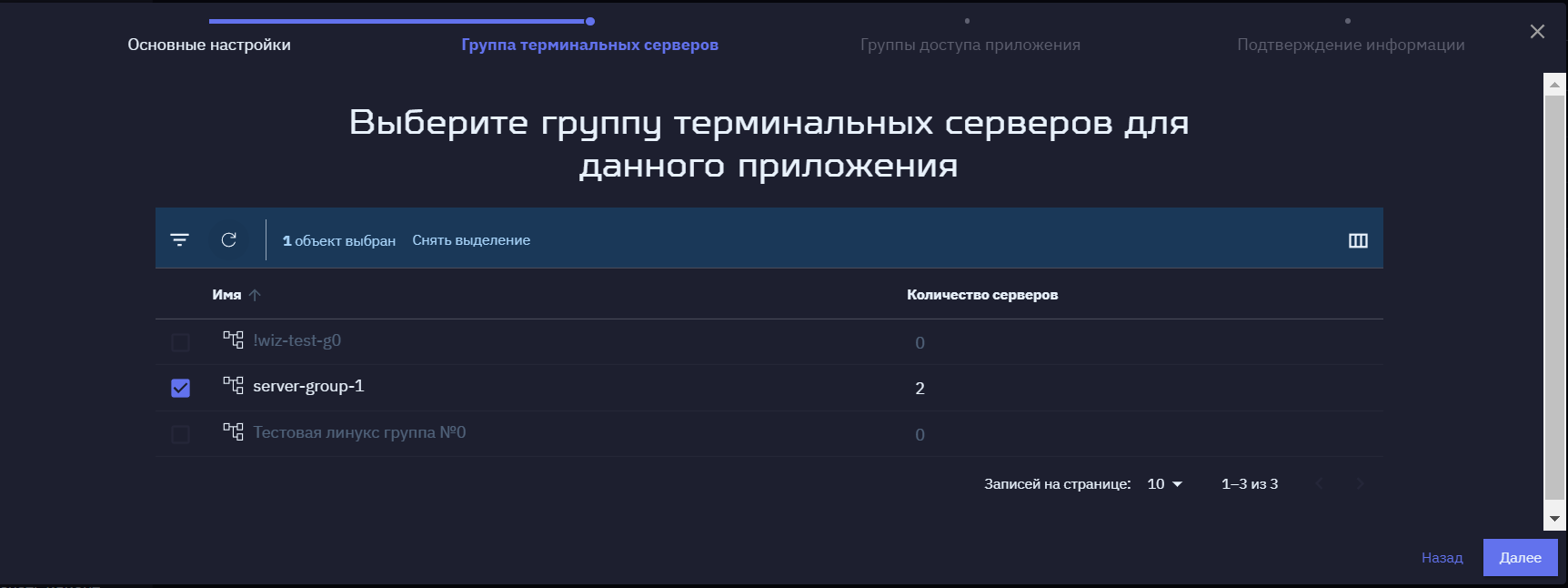
На вкладке Группа терминальных серверов выберите группу серверов для приложения, которую создали ранее.
-
Нажмите Далее.
-
На вкладке Группы доступа приложения:
-
Нажмите
и выберите из списка группу, которая будет иметь доступ к этому приложению. -
Нажмите Сохранить.
-
-
Нажмите Далее.
-
На вкладке Подтверждение информации проверьте информацию о приложении и нажмите Создать. При необходимости вы можете вернуться на предыдущие шаги и изменить параметры.
После добавления приложение появится в списке со статусом «Вкл.».
Далее перейдите к настройке терминального сервера.