Руководство по установке
Версия Termit: 2.2
1. Руководство по установке
В этом руководстве подробно описано, как системным администраторам установить систему терминального доступа «Термит» (СТД «Термит»). Это поможет избежать ошибок, ускорить процесс развертывания и обеспечить корректную работу системы после установки.
Руководство содержит информацию о необходимых компонентах, требованиях к системе, процессе установки, настройке параметров и других важных аспектах работы с системой.
Ссылки на разделы:
2. Подготовка окружения
Перед развертыванием СТД «Термит» подготовьте окружение:
-
Проверьте, что подсети Docker Compose не пересекаются с сетями для серверов баз данных, LDAP-каталогов, терминалов и брокеров. Подробнее в статье Ошибки при пересечении IP-адресов между Docker и хост-системой.
-
Разверните отдельные серверы:
-
для брокеров.
Количество брокеров зависит от типа развертывания:
-
для «Standalone» необходим один брокер;
-
для «High Availability» необходимо три брокера.
-
-
для терминальных серверов под управлением Windows или Linux в зависимости от требований;
-
(Опционально) для сервера баз данных. Можно использовать существующий сервер.
-
-
Проверьте доступ к службе каталогов и PostgreSQL.
-
Добавьте терминальные серверы в домен службы каталогов.
-
В каталоге пользователей создайте сервисную учетную запись для синхронизации объектов из службы каталогов. Обязательно отключите опцию «User must change password at next logon» и включите «Password never expires».
-
В каталоге пользователей создайте группы безопасности для назначения ролей: администратора, технической поддержки и пользователя, в соответствии с требованиями вашей компании.
-
В каталоге пользователей добавьте в состав групп, созданных на предыдущем шаге, учетные записи пользователей для взаимодействия с СТД «Термит».
3. Настройка межсетевого экрана
В этом разделе описано, как настроить межсетевой экран (МСЭ).
РЕД ОС
sudo systemctl status firewalld.serviceЕсли в выводе команды отображается информация, как на изображении ниже, то дальнейшие шаги по конфигурации МСЭ можно пропустить, так как он выключен.

В случае если вывод команды отличается, то необходима дополнительная конфигурация МСЭ. Для этого:
-
Определите активную зону МСЭ с помощью команды:
firewall-cmd --get-default-zone -
Добавьте правила по списку портов в необходимую активную зону с помощью команды:
sudo firewall-cmd --zone=%Активная_Зона% --permanent --add-port=%Порт%/tcpГде:
-
%Активная_Зона% — текущая активная зона из шага 1.
-
%Порт% — необходимый порт. Список портов смотрите в разделе Порты.
Например:
sudo firewall-cmd –zone=public --permanent --add-port=5432/tcpПодробнее о настройке МСЭ можно прочесть на официальном сайте РЕД ОС.
-
Astra Linux
Чтобы проверить настройки МСЭ на каждом из серверов, выполните команду:
sudo ufw statusЕсли выполнение команды возвращает ответ «Status: inactive», то дальнейшие шаги по конфигурации МСЭ можно пропустить, так как он выключен.
В случае если вывод команды отличается, то необходима дополнительная конфигурация МСЭ. Для этого добавьте разрешения командой:
sudo ufw allow %Порт%/tcpГде: %Порт% — необходимый порт. Список портов смотрите в разделе Порты.
|
ALT Linux
Чтобы проверить настройки МСЭ на каждом из серверов, выполните команду:
sudo efwЕсли выполнение команды возвращает ответ «Firewall is disabled», то дальнейшие шаги по конфигурации МСЭ можно пропустить, так как он выключен.
В случае если вывод команды отличается, то необходима дополнительная конфигурация МСЭ. Для этого добавьте правила. В зависимости от используемого МСЭ команды могут отличаться. Подробнее о создании правил МСЭ описано в статьях Etcnet Firewall и UFW.
Windows
-
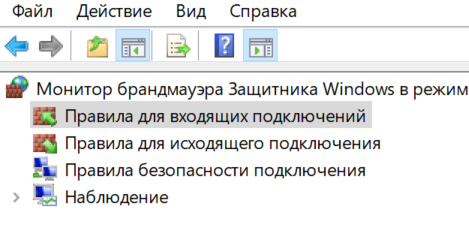
Откройте любым способом Монитор брандмауэра Защитника Windows в режиме повышенной безопасности.
-
Выберите Правила для входящих подключений.
-
Нажмите Создать правило.
-
На вкладке Тип правила включите опцию Для порта.
-
Нажмите Далее.
-
На вкладке Протокол и порты оставьте Протокол TCP по умолчанию. В параметре Определенные локальные порты: укажите «8443». Полный список портов смотрите в разделе Порты.
-
Нажмите .
-
На вкладке Имя задайте имя, например «Termit Agent».
|
Можно создать правило в межсетевом экране с помощью PowerShell: |
4. Базовая конфигурация базы данных
|
В этом разделе представлена базовая информация по подготовке сервера баз данных PostgreSQL.
РЕД ОС
В этой инструкции используется последняя доступная версия СУБД PostgreSQL 15. В случае если используется другая версия, то выполняемые команды необходимо изменить. Более подробно можно ознакомиться на сайте документации РЕД ОС.
-
Установите PostgreSQL с помощью команды:
sudo dnf install postgresql15-server -
Инициализируйте базу данных с помощью команды:
sudo postgresql-15-setup initdb -
Запустите сервис PostgreSQL с помощью команды:
sudo systemctl enable postgresql-15.service --now -
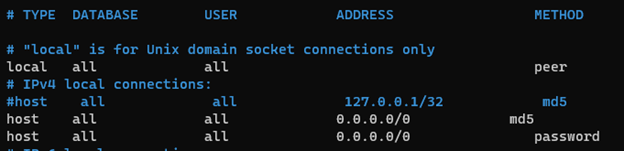
Чтобы разрешить удаленное подключение к СУБД, в файле конфигурации
/var/lib/pgsql/15/data/postgresql.confпараметрlisten_addressesдолжен соответствовать значению'*':В инструкции предлагается установить для параметра
listen_addressesзначение * . Это позволит принимать подключения по всем доступным сетевым интерфейсам. Если требуется ограничить доступ только к определенному интерфейсу, то укажите конкретный IP-адрес или имя интерфейса вместо * . Например:listen_addresses='192.168.1.1' илиlisten_addresses='eth0'. Это поможет ограничить подключение к СУБД только с нужного интерфейса, обеспечивая дополнительный уровень безопасности.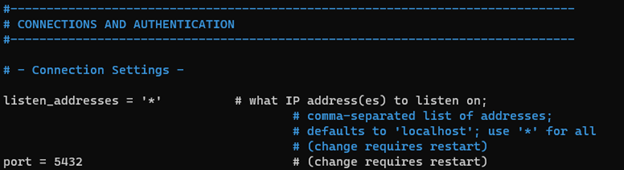
Отображение параметров на скриншоте может отличаться. Зависит от версии PostgreSQL.
-
Чтобы обеспечить достаточное количество слотов для подключений в высоконагруженной системе, в файле конфигурации
/var/lib/pgsql/15/data/postgresql.confпараметрmax_connectionsдолжен соответствовать значению500. -
Чтобы разрешить удаленное подключение к СУБД с паролем, добавьте в файл конфигурации
/var/lib/pgsql/15/data/pg_hba.confстроку:host all all 0.0.0.0/0 passwordВ инструкции предлагается добавить в файл конфигурации
/var/lib/pgsql/15/data/pg_hba.confстроку:host all all 0.0.0.0/0 passwordЭта строка разрешает подключение к СУБД с использованием пароля со всех IP-адресов. Для повышения безопасности рекомендуется указать конкретные IP-адреса или диапазоны адресов, с которых будут разрешены подключения. Например:
host all all 192.168.1.0/24 passwordЭто ограничит доступ к СУБД только для адресов в указанном диапазоне, снижая риск несанкционированных подключений.
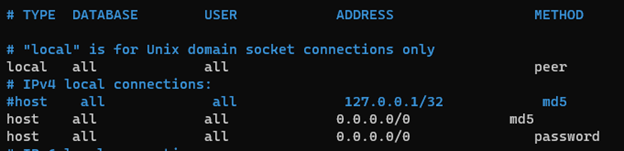
Отображение параметров на скриншоте может отличаться. Зависит от версии PostgreSQL.
-
Запустите сессию служебного пользователя postgres с помощью команды:
sudo su - postgres -
Запустите командную оболочку postgres с помощью команды:
psql -
Если при установке брокера:
-
будет выбрана опция «подключиться к уже существующей базе данных», то выполните шаги:
-
Создайте пустую базу данных с помощью команды:
CREATE DATABASE %Имя_Базы%; -
Создайте нового пользователя с паролем с помощью команды:
CREATE USER %Имя_Пользователя% WITH PASSWORD '%Пароль_Пользователя%'; -
Установите права владельца для созданного пользователя на созданную базу с помощью команды:
ALTER DATABASE %Имя_Базы% OWNER TO %Имя_Пользователя%; -
Выйдите из командной оболочки psql и сессии пользователя postgres с помощью команды:
exit -
Перезапустите сервис PostgreSQL с помощью команды:
sudo systemctl restart postgresql-15.service
-
-
будет выбрана опция «создать новую базу данных», то выполните шаги:
-
Создайте нового пользователя с паролем и правами на создание новых баз данных с помощью команды:
CREATE USER %Имя_Пользователя% WITH PASSWORD '%Пароль_Пользователя%' CREATEDB; -
Выйдите из командной оболочки psql и сессии пользователя postgres с помощью команды:
exit -
Перезапустите сервис PostgreSQL с помощью команды:
sudo systemctl restart postgresql-15.service
-
-
Astra Linux
В случае инсталляций в режиме контроля мандатного доступа («Воронеж» и «Смоленск») может потребоваться дополнительная конфигурация операционной системы. Подробнее о настройках PostgreSQL и мандатном управлении доступа.
-
Установите PostgreSQL из репозитория с помощью команды:
sudo apt install postgresql-11 -
Проверьте статус сервиса PostgreSQL с помощью команды:
sudo systemctl status postgresql -
При необходимости запустите сервис с помощью команды:
sudo systemctl start postgresql -
Чтобы разрешить удаленное подключение к СУБД, в файле конфигурации
/etc/postgresql/11/main/postgresql.confпараметрlisten_addressesдолжен соответствовать значению'*':В инструкции предлагается установить для параметра
listen_addressesзначение * . Это позволит принимать подключения по всем доступным сетевым интерфейсам. Если требуется ограничить доступ только к определенному интерфейсу, то укажите конкретный IP-адрес или имя интерфейса вместо * . Например:listen_addresses='192.168.1.1' илиlisten_addresses='eth0'. Это поможет ограничить подключение к СУБД только с нужного интерфейса, обеспечивая дополнительный уровень безопасности.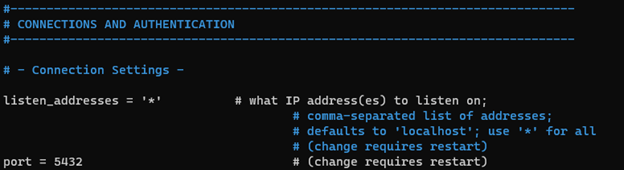
Отображение параметров на скриншоте может отличаться. Зависит от версии PostgreSQL.
-
Чтобы обеспечить достаточное количество слотов для подключений в высоконагруженной системе, в файле конфигурации
/etc/postgresql/11/main/postgresql.confпараметрmax_connectionsдолжен соответствовать значению500. -
Чтобы разрешить удаленное подключение к СУБД с паролем, добавьте в файл конфигурации
/etc/postgresql/11/main/pg_hba.confстроку:host all all 0.0.0.0/0 passwordВ инструкции предлагается добавить в файл конфигурации
/var/lib/pgsql/15/data/pg_hba.confстроку:host all all 0.0.0.0/0 passwordЭта строка разрешает подключение к СУБД с использованием пароля со всех IP-адресов. Для повышения безопасности рекомендуется указать конкретные IP-адреса или диапазоны адресов, с которых будут разрешены подключения. Например:
host all all 192.168.1.0/24 passwordЭто ограничит доступ к СУБД только для адресов в указанном диапазоне, снижая риск несанкционированных подключений.
Отображение параметров на скриншоте может отличаться. Зависит от версии PostgreSQL.
-
Чтобы разрешить удаленное подключение к СУБД пользователю в режиме контроля мандатного доступа, в параметре
zero_if_notfoundзадайте значениеyesв файле/etc/parsec/mswitch.conf:
-
Запустите сессию служебного пользователя postgres с помощью команды:
sudo su - postgres -
Запустите командную оболочку postgres с помощью команды:
psql -
Если при установке брокера:
-
будет выбрана опция «подключиться к уже существующей базе данных», то выполните шаги:
-
Создайте пустую базу данных с помощью команды:
CREATE DATABASE %Имя_Базы%; -
Создайте нового пользователя с паролем с помощью команды:
CREATE USER %Имя_Пользователя% WITH PASSWORD '%Пароль_Пользователя%'; -
Установите права владельца для созданного пользователя на созданную базу с помощью команды:
ALTER DATABASE %Имя_Базы% OWNER TO %Имя_Пользователя%; -
Выйдите из командной оболочки psql и сессии пользователя postgres с помощью команды:
exit -
Перезапустите сервис PostgreSQL с помощью команды:
sudo systemctl restart postgresql
-
-
будет выбрана опция «создать новую базу данных», то выполните шаги:
-
Создайте нового пользователя с паролем и правами на создание новых баз данных с помощью команды:
CREATE USER %Имя_Пользователя% WITH PASSWORD '%Пароль_Пользователя%' CREATEDB; -
Выйдите из командной оболочки psql и сессии пользователя postgres с помощью команды:
exit -
Перезапустите PostgreSQL с помощью команды:
sudo systemctl restart postgresql
-
-
Debian
-
Установите сервис PostgreSQL с помощью команды:
sudo apt install postgresql-15 -
Проверьте статус сервиса с помощью команды:
sudo systemctl status postgresql -
При необходимости запустите сервис с помощью команды:
sudo systemctl enable postgresql --now -
Чтобы разрешить удаленное подключение к СУБД, в файле конфигурации
/etc/postgresql/15/main/postgresql.conf, в параметреlisten_addressesдолжно быть значение '*':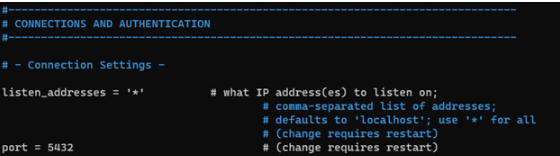
-
Чтобы обеспечить достаточное количество слотов для подключений в высоконагруженной системе, в файле конфигурации
/etc/postgresql/15/main/postgresql.confпараметрmax_connectionsдолжен соответствовать значению500. -
Чтобы разрешить удаленное подключение к СУБД, добавьте в файл конфигурации
/etc/postgresql/15/main/pg_hba.confстроку:host all all 0.0.0.0/0 password -
Запустите сессию служебного пользователя postgres с помощью команды:
sudo su - postgres -
Запустите командную оболочку postgres с помощью команды:
psql -
Если при установке брокера:
-
будет выбрана опция «подключиться к уже существующей базе данных», то выполните шаги:
-
Создайте пустую базу данных с помощью команды:
CREATE DATABASE %Имя_Базы%; -
Создайте нового пользователя с паролем с помощью команды:
CREATE USER %Имя_Пользователя% WITH PASSWORD '%Пароль_Пользователя%'; -
Установите права владельца для созданного пользователя на созданную базу с помощью команды:
ALTER DATABASE %Имя_Базы% OWNER TO %Имя_Пользователя%; -
Выйдите из командной оболочки psql и сессии пользователя postgres с помощью команды:
exit -
Перезапустите сервис PostgreSQL с помощью команды:
sudo systemctl restart postgresql
-
-
будет выбрана опция «создать новую базу данных», то выполните шаги:
-
Создайте нового пользователя с паролем и правами на создание новых баз данных с помощью команды:
CREATE USER %Имя_Пользователя% WITH PASSWORD '%Пароль_Пользователя%' CREATEDB; -
Выйдите из командной оболочки psql и сессии пользователя postgres с помощью команды:
exit
-
-
-
Перезапустите сервис PostgreSQL с помощью команды:
sudo systemctl restart postgresql
ALT Linux
Подробнее об установке PostgreSQL можно прочесть на официальном сайте ALT Linux.
-
Установите компоненты PostgreSQL с помощью команды:
sudo apt-get install postgresql11-server -
Инициализируйте сервер БД с помощью команды:
sudo /etc/init.d/postgresql initdb -
Запустите и добавьте автозапуск с помощью команды:
sudo systemctl enable postgresql --now -
Чтобы разрешить удаленное подключение к СУБД, в файле конфигурации
/var/lib/pgsql/data/postgresql.confпараметрlisten_addressesдолжен соответствовать значению '*'.В инструкции предлагается установить для параметра
listen_addressesзначение * . Это позволит принимать подключения по всем доступным сетевым интерфейсам. Если требуется ограничить доступ только к определенному интерфейсу, то укажите конкретный IP-адрес или имя интерфейса вместо * . Например:listen_addresses='192.168.1.1' илиlisten_addresses='eth0'. Это поможет ограничить подключение к СУБД только с нужного интерфейса, обеспечивая дополнительный уровень безопасности.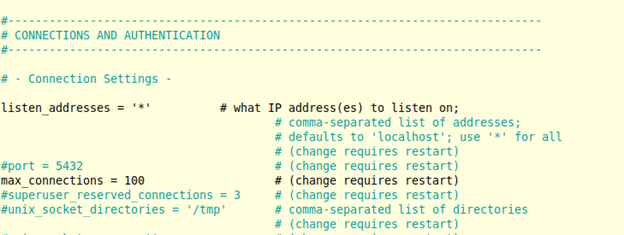
-
Чтобы обеспечить достаточное количество слотов для подключений в высоконагруженной системе, в файле конфигурации
/var/lib/pgsql/data/postgresql.confпараметрmax_connectionsдолжен соответствовать значению500. -
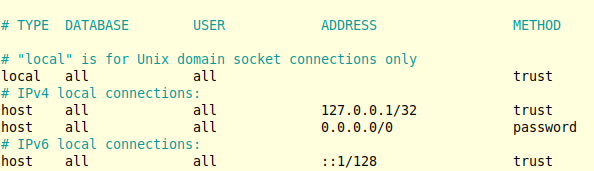
Чтобы разрешить удаленное подключение к СУБД с паролем, добавьте в файл конфигурации
/var/lib/pgsql/data/pg_hba.confстроку:host all all 0.0.0.0/0 passwordВ инструкции предлагается добавить в файл конфигурации
/var/lib/pgsql/15/data/pg_hba.confстроку:host all all 0.0.0.0/0 passwordЭта строка разрешает подключение к СУБД с использованием пароля со всех IP-адресов. Для повышения безопасности рекомендуется указать конкретные IP-адреса или диапазоны адресов, с которых будут разрешены подключения. Например:
host all all 192.168.1.0/24 passwordЭто ограничит доступ к СУБД только для адресов в указанном диапазоне, снижая риск несанкционированных подключений.
-
Перезапустите сервис с помощью команды:
sudo systemctl restart postgresql -
Перейдите в консоль управления БД с помощью команды:
psql -U postgres -
Если при установке брокера:
-
будет выбрана опция «подключиться к уже существующей базе данных», то выполните шаги:
-
Создайте пустую базу данных с помощью команды:
CREATE DATABASE %Имя_Базы%; -
Создайте нового пользователя с паролем с помощью команды:
CREATE USER %Имя_Пользователя% WITH PASSWORD '%Пароль_Пользователя%'; -
Установите права владельца для созданного пользователя на созданную базу с помощью команды:
ALTER DATABASE %Имя_Базы% OWNER TO %Имя_Пользователя%; -
Выйдите из командной оболочки psql и сессии пользователя postgres с помощью команды:
exit -
Перезапустите сервис PostgreSQL с помощью команды:
sudo systemctl restart postgresql
-
-
будет выбрана опция «создать новую базу данных», то выполните шаги:
-
Создайте нового пользователя с паролем и правами на создание новых баз данных с помощью команды:
CREATE USER %Имя_Пользователя% WITH PASSWORD '%Пароль_Пользователя%' CREATEDB; -
Выйдите из командной оболочки psql и сессии пользователя postgres с помощью команды:
exit -
Перезапустите сервис PostgreSQL с помощью команды:
sudo systemctl restart postgresql
-
-
OpenSUSE
-
Установите компоненты PostgreSQL с помощью команды:
При необходимости измените версию PostgreSQL.
sudo zypper install postgresql postgresql-server postgresql-contrib -
Запустите и добавьте автозапуск с помощью команды:
sudo systemctl enable postgresql --now -
Чтобы разрешить удаленное подключение к СУБД, в файле конфигурации
/var/lib/pgsql/data/postgresql.conf, параметрlisten_addressesдолжен соответствовать значению '*'.В инструкции предлагается установить для параметра
listen_addressesзначение * . Это позволит принимать подключения по всем доступным сетевым интерфейсам. Если требуется ограничить доступ только к определенному интерфейсу, то укажите конкретный IP-адрес или имя интерфейса вместо * . Например:listen_addresses='192.168.1.1' илиlisten_addresses='eth0'. Это поможет ограничить подключение к СУБД только с нужного интерфейса, обеспечивая дополнительный уровень безопасности.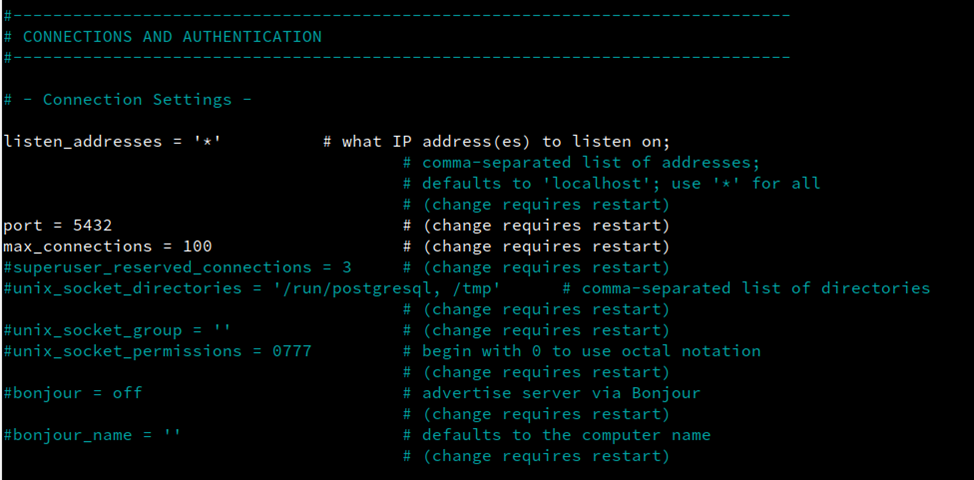
-
Чтобы обеспечить достаточное количество слотов для подключений в высоконагруженной системе, в файле конфигурации
/var/lib/pgsql/data/postgresql.confпараметрmax_connectionsдолжен соответствовать значению500. -
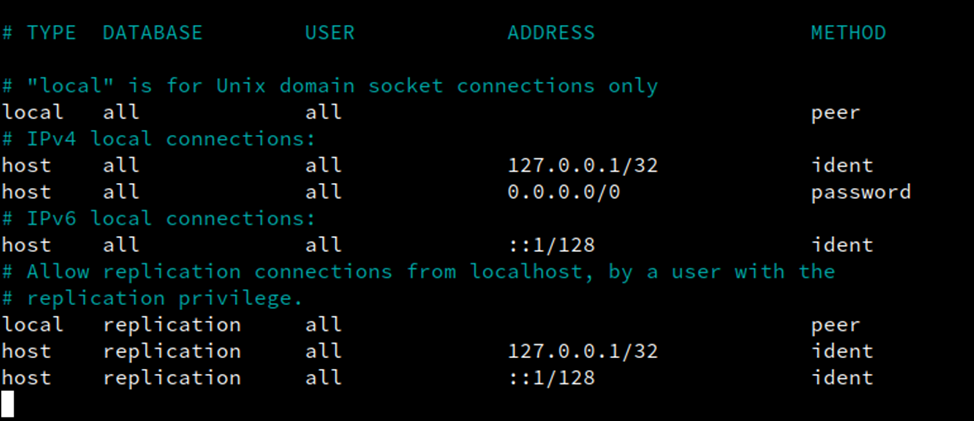
Чтобы разрешить удаленное подключение к СУБД с паролем, добавьте в файл конфигурации
/var/lib/pgsql/data/pg_hba.confстроку:host all all 0.0.0.0/0 passwordВ инструкции предлагается добавить в файл конфигурации
/var/lib/pgsql/15/data/pg_hba.confстроку:host all all 0.0.0.0/0 passwordЭта строка разрешает подключение к СУБД с использованием пароля со всех IP-адресов. Для повышения безопасности рекомендуется указать конкретные IP-адреса или диапазоны адресов, с которых будут разрешены подключения. Например:
host all all 192.168.1.0/24 passwordЭто ограничит доступ к СУБД только для адресов в указанном диапазоне, снижая риск несанкционированных подключений.
-
Перезапустите сервис с помощью команды:
sudo systemctl restart postgresql -
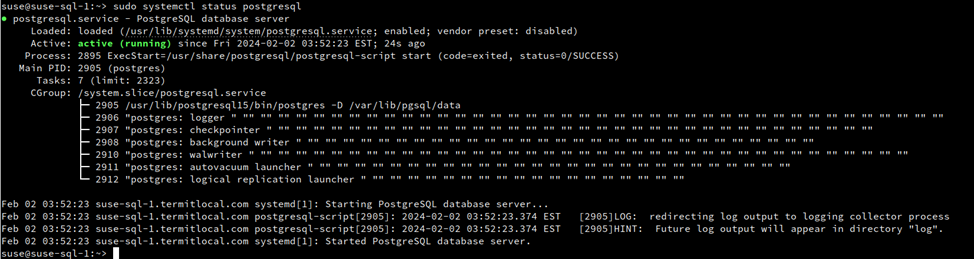
Проверьте статус сервиса с помощью команды:
sudo systemctl status postgresqlСтатус должен быть «Active».
-
Перейдите в консоль управления БД с помощью команды:
psql -U postgres -
Если при установке брокера:
-
будет выбрана опция «подключиться к уже существующей базе данных», то выполните шаги:
-
Создайте пустую базу данных с помощью команды:
CREATE DATABASE %Имя_Базы%; -
Создайте нового пользователя с паролем с помощью команды:
CREATE USER %Имя_Пользователя% WITH PASSWORD '%Пароль_Пользователя%'; -
Установите права владельца для созданного пользователя на созданную базу с помощью команды:
ALTER DATABASE %Имя_Базы% OWNER TO %Имя_Пользователя%; -
Выйдите из командной оболочки psql и сессии пользователя postgres с помощью команды:
exit -
Перезапустите сервис PostgreSQL с помощью команды:
sudo systemctl restart postgresql
-
-
будет выбрана опция «создать новую базу данных», то выполните шаги:
-
Создайте нового пользователя с паролем и правами на создание новых баз данных с помощью команды:
CREATE USER %Имя_Пользователя% WITH PASSWORD '%Пароль_Пользователя%' CREATEDB; -
Выйдите из командной оболочки psql и сессии пользователя postgres с помощью команды:
exit -
Перезапустите сервис PostgreSQL с помощью команды:
sudo systemctl restart postgresql
-
-
5. Установка балансировщика нагрузки
В этом разделены приведены инструкции по созданию балансировщика нагрузки с высокой доступностью, используя HAProxy и Keepalived. Эти инструменты помогут вам разработать отказоустойчивую архитектуру: она обеспечит минимальное время простоя и повысит производительность системы.
Если вы планируете конфигурацию с одним брокером, то пропустите установку балансировщика нагрузки и перейдите к установке брокера.
|
В текущей реализации поддерживается только TCP-балансировка нагрузки, то есть балансировщик должен работать в режиме SSL Passthrough. Ниже приведены инструкции по установке и настройке HAProxy и Keepalived. Вы можете использовать другой балансировщик нагрузки, однако убедитесь, что он настроен для работы в режиме SSL Passthrough. |
Перейти к:
6. Установка брокера
В этом разделе описаны шаги по установке и первичной настройке сервера с ролью брокер, входящего в состав СТД «Термит».
РЕД ОС
Перед установкой брокера выполните шаги 1-2 по установке Docker, Docker Compose или перейдите к шагу 3 (установочный скрипт выполнит шаги 1-2, запрашивая подтверждение):
|
Для установки компонентов необходимы настроенные репозитории. |
-
Чтобы установить Docker, Docker Compose, выполните команду:
sudo dnf install docker-ce docker-ce-cli docker-compose -
Чтобы установленные компоненты добавить в автозагрузку, выполните команду:
sudo systemctl enable docker --now -
Скопируйте дистрибутив на сервер.
-
Распакуйте архив с помощью команды:
unzip termit-2.*.*-*.zip -
При необходимости выдайте права на запуск скрипта с помощью команды:
sudo chmod +x ./install.sh -
Запустите скрипт:
sudo ./install.sh install -
Введите пароль администратора системы.
-
Укажите имя узла брокера. Имя может быть любым.
-
Появится сообщение:
«What do you want to do? (1/2)
1. Install first node of a new cluster
2. Add a new node to existing cluster
Enter 1 or 2»
Укажите «1».
-
Введите FQDN адрес брокера (инсталляция «Standalone») или балансировщика (инсталляция «High Availability» (HA)), например «broker.example.com». Портал будет доступен по этому адресу.
-
Появится сообщение:
Do you want to connect to an existing database or create a new one? (1/2) 1. Connect to an existing database 2. Create new database Enter 1 or 2?-
Если вы хотите подключиться к существующей базе данных (БД), то:
-
Укажите «1».
-
Укажите имя хоста БД, например «db.example.com».
-
Укажите порт «5432».
-
Укажите имя БД, например «example».
-
Укажите имя пользователя БД, например «termit».
-
Введите пароль для БД.
-
-
Если вы хотите создать новую базу данных (БД), то:
-
Укажите «2».
-
Укажите имя хоста БД, например «db.example.com».
-
Укажите порт «5432».
-
Укажите имя новой БД.
-
Укажите имя пользователя БД, например «termit».
-
Введите пароль для БД.
-
-
Установка брокера занимает около двух минут. Во время запуска отображается ключ шифрования БД, который необходимо сохранить. Этот ключ нужен для установки дополнительных брокеров.

Для подтверждения успешной операции в браузере, в адресной строке, введите адрес брокера https://broker.example.com. В появившемся окне аутентификации укажите логин «tadm» и пароль «admin» от учетной записи по умолчанию.
|
Astra Linux
Перед установкой брокера выполните шаги 1-2 по установке Docker, Docker Compose или перейдите к шагу 3 (установочный скрипт выполнит шаги 1-2, запрашивая подтверждение):
|
Для установки компонентов необходимы настроенные репозитории. |
-
Чтобы установить Docker, Docker Compose, выполните команду:
sudo apt install docker.io docker-compose -
Чтобы установленные компоненты добавить в автозагрузку, выполните команду:
sudo systemctl start docker -
Скопируйте дистрибутив на сервер.
-
Распакуйте архив с помощью команды:
unzip termit-2.*.*-*.zip -
При необходимости выдайте права на запуск скрипта с помощью команды:
sudo chmod +x ./install.sh -
Запустите скрипт:
sudo ./install.sh install -
Введите пароль администратора системы.
-
Укажите имя узла брокера. Имя может быть любым.
-
Появится сообщение:
«What do you want to do? (1/2)
1. Install first node of a new cluster
2. Add a new node to existing cluster
Enter 1 or 2»
Укажите «1».
-
Введите FQDN адрес брокера (инсталляция «Standalone») или балансировщика (инсталляция «HA»), например «broker.example.com». Портал будет доступен по этому адресу.
-
Появится сообщение:
Do you want to connect to an existing database or create a new one? (1/2) 1. Connect to an existing database 2. Create new database Enter 1 or 2?-
Если вы хотите подключиться к существующей базе данных (БД), то:
-
Укажите «1».
-
Укажите имя хоста БД, например «db.example.com».
-
Укажите порт «5432».
-
Укажите имя БД, например «example».
-
Укажите имя пользователя БД, например «termit».
-
Введите пароль для БД.
-
-
Если вы хотите создать новую базу данных (БД), то:
-
Укажите «2».
-
Укажите имя хоста БД, например «db.example.com».
-
Укажите порт «5432».
-
Укажите имя новой БД.
-
Укажите имя пользователя БД, например «termit».
-
Введите пароль для БД.
-
-
Установка брокера занимает около двух минут. Во время запуска отображается ключ шифрования БД, который необходимо сохранить. Этот ключ нужен для установки дополнительных брокеров.
Для подтверждения успешной операции в браузере, в адресной строке, введите адрес брокера https://broker.example.com. В появившемся окне аутентификации укажите логин «tadm» и пароль «admin» от учетной записи по умолчанию.
|
Debian
Перед установкой брокера выполните шаги 1-2 по установке Docker, Docker Compose или перейдите к шагу 3 (установочный скрипт выполнит шаги 1-2, запрашивая подтверждение):
|
Для установки компонентов необходимы настроенные репозитории. |
-
Чтобы установить Docker, Docker Compose, выполните команду:
sudo apt install docker.io docker-compose -
Чтобы установленные компоненты добавить в автозагрузку, выполните команду:
sudo systemctl enable docker --now -
Распакуйте архив с помощью команды:
unzip termit-2.*.*-*.zip -
Запустите установку с помощью команды:
sudo ./install.sh install -
Введите пароль администратора системы.
-
Укажите имя узла брокера. Имя может быть любым.
-
Появится сообщение:
«What do you want to do? (1/2)
1. Install first node of a new cluster
2. Add a new node to existing cluster
Enter 1 or 2»
Укажите «1».
-
Введите FQDN адрес брокера (инсталляция «Standalone») или балансировщика (инсталляция «HA»), например «broker.example.com». Портал будет доступен по этому адресу.
-
Появится сообщение:
Do you want to connect to an existing database or create a new one? (1/2) 1. Connect to an existing database 2. Create new database Enter 1 or 2?-
Если вы хотите подключиться к существующей базе данных (БД), то:
-
Укажите «1».
-
Укажите имя хоста БД, например «db.example.com».
-
Укажите порт «5432».
-
Укажите имя БД, например «example».
-
Укажите имя пользователя БД, например «termit».
-
Введите пароль для БД.
-
-
Если вы хотите создать новую базу данных (БД), то:
-
Укажите «2».
-
Укажите имя хоста БД, например «db.example.com».
-
Укажите порт «5432».
-
Укажите имя новой БД.
-
Укажите имя пользователя БД, например «termit».
-
Введите пароль для БД.
-
-
Установка брокера занимает около двух минут. Во время запуска отображается ключ шифрования БД, который необходимо сохранить. Этот ключ нужен для установки дополнительных брокеров.
Для подтверждения успешной операции в браузере, в адресной строке, введите адрес брокера https://broker.example.com. В появившемся окне аутентификации укажите логин «tadm» и пароль «admin» от учетной записи по умолчанию.
ALT Linux
Перед установкой брокера выполните шаги 1-2 по установке Docker, Docker Compose или перейдите к шагу 3 (установочный скрипт выполнит шаги 1-2, запрашивая подтверждение):
|
Для установки компонентов необходимы настроенные репозитории. |
-
Чтобы установить Docker, Docker Compose, выполните команду:
sudo apt-get install docker-ce docker-compose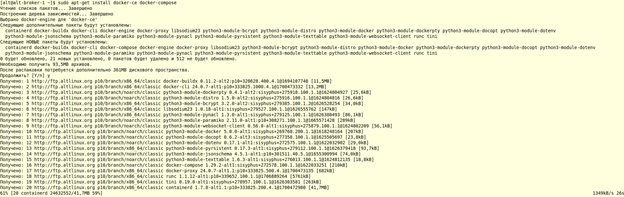
-
Чтобы установленные компоненты добавить в автозагрузку, выполните команду:
sudo systemctl enable docker --now -
Распакуйте архив с помощью команды:
unzip ./termit-2.1*.*-*.zip -
Запустите установку с помощью команды:
sudo ./install.sh install -
Введите пароль администратора системы.
-
Укажите имя узла брокера. Имя может быть любым.
-
Появится сообщение:
«What do you want to do? (1/2)
1. Install first node of a new cluster
2. Add a new node to existing cluster
Enter 1 or 2»
Укажите «1».
-
Введите FQDN адрес брокера (инсталляция «Standalone») или балансировщика (инсталляция «HA»), например «broker.example.com». Портал будет доступен по этому адресу.
-
Появится сообщение:
Do you want to connect to an existing database or create a new one? (1/2) 1. Connect to an existing database 2. Create new database Enter 1 or 2?-
Если вы хотите подключиться к существующей базе данных (БД), то:
-
Укажите «1».
-
Укажите имя хоста БД, например «db.example.com».
-
Укажите порт «5432».
-
Укажите имя БД, например «example».
-
Укажите имя пользователя БД, например «termit».
-
Введите пароль для БД.
-
-
Если вы хотите создать новую базу данных (БД), то:
-
Укажите «2».
-
Укажите имя хоста БД, например «db.example.com».
-
Укажите порт «5432».
-
Укажите имя новой БД.
-
Укажите имя пользователя БД, например «termit».
-
Введите пароль для БД.
-
-
Установка брокера занимает около двух минут. Во время запуска отображается ключ шифрования БД, который необходимо сохранить. Этот ключ нужен для установки дополнительных брокеров.
Для подтверждения успешной операции в браузере, в адресной строке, введите адрес брокера https://broker.example.com. В появившемся окне аутентификации укажите логин «tadm» и пароль «admin» от учетной записи по умолчанию.
|
OpenSUSE
Перед установкой брокера выполните шаги 1-2 по установке Docker, Docker Compose или перейдите к шагу 3 (установочный скрипт выполнит шаги 1-2, запрашивая подтверждение):
|
Для установки компонентов необходимы настроенные репозитории. |
-
Чтобы установить Docker, Docker Compose, выполните команду:
sudo zypper install docker docker-compose docker-compose-switch -
Чтобы установленные компоненты добавить в автозагрузку, выполните команду:
sudo systemctl enable docker --now -
Скопируйте дистрибутив на сервер.
-
Распакуйте архив с помощью команды:
unzip ./termit-2.1*.*-*.zip -
При необходимости выдайте права на запуск скрипта с помощью команды:
sudo chmod +x ./install.sh -
Запустите скрипт:
sudo ./install.sh install -
Введите пароль администратора системы.
-
Укажите имя узла брокера. Имя может быть любым.
-
Появится сообщение:
«What do you want to do? (1/2)
1. Install first node of a new cluster
2. Add a new node to existing cluster
Enter 1 or 2»
Укажите «1».
-
Введите FQDN адрес брокера (инсталляция «Standalone») или балансировщика (инсталляция «HA»), например «broker.example.com». Портал будет доступен по этому адресу.
-
Появится сообщение:
Do you want to connect to an existing database or create a new one? (1/2) 1. Connect to an existing database 2. Create new database Enter 1 or 2?-
Если вы хотите подключиться к существующей базе данных (БД), то:
-
Укажите «1».
-
Укажите имя хоста БД, например «db.example.com».
-
Укажите порт «5432».
-
Укажите имя БД, например «example».
-
Укажите имя пользователя БД, например «termit».
-
Введите пароль для БД.
-
-
Если вы хотите создать новую базу данных (БД), то:
-
Укажите «2».
-
Укажите имя хоста БД, например «db.example.com».
-
Укажите порт «5432».
-
Укажите имя новой БД.
-
Укажите имя пользователя БД, например «termit».
-
Введите пароль для БД.
-
-
Установка брокера занимает около двух минут. Во время запуска отображается ключ шифрования БД, который необходимо сохранить. Этот ключ нужен для установки дополнительных брокеров.
Для подтверждения успешной операции в браузере, в адресной строке, введите адрес брокера https://broker.example.com. В появившемся окне аутентификации укажите логин «tadm» и пароль «admin» от учетной записи по умолчанию.
|
7. Установка дополнительного брокера
В этом разделе описано, как установить второй и следующие брокеры.
Перед добавлением брокеров скопируйте дистрибутив на сервер, распакуйте архив и подготовьте ключ шифрования. Рекомендуется создать три брокера для повышения отказоустойчивости, так как:
-
если один из брокеров выйдет из строя, то другие продолжат работать, обеспечивая бесперебойную работу системы;
-
вероятность одновременного сбоя сразу трех брокеров гораздо ниже, что делает систему более устойчивой к неполадкам.
РЕД ОС
Перед установкой брокера выполните шаги 1-2 по установке Docker, Docker Compose или перейдите к шагу 3 (установочный скрипт выполнит шаги 1-2, запрашивая подтверждение):
|
Для установки компонентов необходимы настроенные репозитории. |
-
Чтобы установить Docker, Docker Compose, выполните команду:
sudo dnf install docker-ce docker-ce-cli docker-compose -
Чтобы установленные компоненты добавить в автозагрузку, выполните команду:
sudo systemctl enable docker --now -
При необходимости выдайте права на запуск скрипта с помощью команды:
sudo chmod +x ./install.sh -
Запустите скрипт:
sudo ./install.sh install -
Введите пароль администратора системы.
-
Укажите имя узла брокера. Имя может быть любым.
-
Появится сообщение:
«What do you want to do? (1/2)
1. Install first node of new cluster
2. Add new node to existing cluster
Enter 1 or 2»
Укажите «2».
-
Укажите имя хоста базы данных (БД), например «db.example.com».
-
Укажите порт «5432».
-
Укажите имя БД, например «example».
-
Укажите имя пользователя БД, например «termit».
-
Введите пароль для БД.
-
Вставьте скопированный ключ шифрования.
-
Введите адрес, указанный на шаге, и проверьте статус брокера в меню после аутентификации.
Установка брокера занимает около двух минут. Для подтверждения успешной операции перейдите на портал администрирования и проверьте, что в разделе Брокеры брокер появился в списке со статусом «Работает».
Astra Linux
Перед установкой брокера выполните шаги 1-2 по установке Docker, Docker Compose или перейдите к шагу 3 (установочный скрипт выполнит шаги 1-2, запрашивая подтверждение):
|
Для установки компонентов необходимы настроенные репозитории. |
-
Чтобы установить Docker, Docker Compose, выполните команду:
sudo apt install docker.io docker-compose -
Чтобы установленные компоненты добавить в автозагрузку, выполните команду:
sudo systemctl start docker -
При необходимости выдайте права на запуск скрипта с помощью команды:
sudo chmod +x ./install.sh -
Запустите скрипт:
sudo ./install.sh install -
Введите пароль администратора системы.
-
Укажите имя узла брокера. Имя может быть любым.
-
Появится сообщение:
«What do you want to do? (1/2)
1. Install first node of new cluster
2. Add new node to existing cluster
Enter 1 or 2»
Укажите «2».
-
Укажите имя хоста базы данных (БД), например «db.example.com».
-
Укажите порт «5432».
-
Укажите имя БД, например «example».
-
Укажите имя пользователя БД, например «termit».
-
Введите пароль для БД.
-
Вставьте скопированный ключ шифрования.
-
Введите адрес, указанный на шаге, и проверьте статус брокера в меню после аутентификации.
Установка брокера занимает около двух минут. Для подтверждения успешной операции перейдите на портал администрирования и проверьте, что в разделе Брокеры брокер появился в списке со статусом «Работает».
Debian
Перед установкой брокера выполните шаги 1-2 по установке Docker, Docker Compose или перейдите к шагу 3 (установочный скрипт выполнит шаги 1-2, запрашивая подтверждение):
|
Для установки компонентов необходимы настроенные репозитории. |
-
Чтобы установить Docker, Docker Compose, выполните команду:
sudo apt install docker.io docker-compose -
Чтобы установленные компоненты добавить в автозагрузку, выполните команду:
sudo systemctl enable docker --now -
При необходимости выдайте права на запуск скрипта с помощью команды:
sudo chmod +x ./install.sh -
Запустите скрипт:
sudo ./install.sh install -
Введите пароль администратора системы.
-
Укажите имя узла брокера. Имя может быть любым.
-
Появится сообщение:
«What do you want to do? (1/2)
1. Install first node of new cluster
2. Add new node to existing cluster
Enter 1 or 2»
Укажите «2».
-
Укажите имя хоста базы данных (БД), например «db.example.com».
-
Укажите порт «5432».
-
Укажите имя БД, например «example».
-
Укажите имя пользователя БД, например «termit».
-
Введите пароль для БД.
-
Вставьте скопированный ключ шифрования.
-
Введите адрес, указанный на шаге, и проверьте статус брокера в меню после аутентификации.
Установка брокера занимает около двух минут. Для подтверждения успешной операции перейдите на портал администрирования и проверьте, что в разделе Брокеры брокер появился в списке со статусом «Работает».
ALT Linux
Перед установкой брокера выполните шаги 1-2 по установке Docker, Docker Compose или перейдите к шагу 3 (установочный скрипт выполнит шаги 1-2, запрашивая подтверждение):
|
Для установки компонентов необходимы настроенные репозитории. |
-
Чтобы установить Docker, Docker Compose, выполните команду:
sudo apt-get install docker-ce docker-compose -
Чтобы установленные компоненты добавить в автозагрузку, выполните команду:
sudo systemctl enable docker --now -
При необходимости выдайте права на запуск скрипта с помощью команды:
sudo chmod +x ./install.sh -
Запустите скрипт:
sudo ./install.sh install -
Введите пароль администратора системы.
-
Укажите имя узла брокера. Имя может быть любым.
-
Появится сообщение:
«What do you want to do? (1/2)
1. Install first node of new cluster
2. Add new node to existing cluster
Enter 1 or 2»
Укажите «2».
-
Укажите имя хоста базы данных (БД), например «db.example.com».
-
Укажите порт «5432».
-
Укажите имя БД, например «example».
-
Укажите имя пользователя БД, например «termit».
-
Введите пароль для БД.
-
Вставьте скопированный ключ шифрования.
-
Введите адрес, указанный на шаге, и проверьте статус брокера в меню после аутентификации.
Установка брокера занимает около двух минут. Для подтверждения успешной операции перейдите на портал администрирования и проверьте, что в разделе Брокеры брокер появился в списке со статусом «Работает».
OpenSUSE
Перед установкой брокера выполните шаги 1-2 по установке Docker, Docker Compose или перейдите к шагу 3 (установочный скрипт выполнит шаги 1-2, запрашивая подтверждение):
|
Для установки компонентов необходимы настроенные репозитории. |
-
Чтобы установить Docker, Docker Compose, выполните команду:
sudo zypper install docker docker-compose docker-compose-switch -
Запустите службу с помощью команды:
sudo systemctl enable docker --now -
При необходимости выдайте права на запуск скрипта с помощью команды:
sudo chmod +x ./install.sh -
Запустите скрипт:
sudo ./install.sh install -
Введите пароль администратора системы.
-
Укажите имя узла брокера. Имя может быть любым.
-
Появится сообщение:
«What do you want to do? (1/2)
1. Install first node of new cluster
2. Add new node to existing cluster
Enter 1 or 2»
Укажите «2».
-
Укажите имя хоста базы данных (БД), например «db.example.com».
-
Укажите порт «5432».
-
Укажите имя БД, например «example».
-
Укажите имя пользователя БД, например «termit».
-
Введите пароль для БД.
-
Вставьте скопированный ключ шифрования.
-
Введите адрес, указанный на шаге, и проверьте статус брокера в меню после аутентификации.
Установка брокера занимает около двух минут. Для подтверждения успешной операции перейдите на портал администрирования и проверьте, что в разделе Брокеры брокер появился в списке со статусом «Работает».
8. Установка дополнительного ПО на терминальный сервер
|
Перед установкой агента на терминальный сервер необходимо установить дополнительное ПО на терминальный сервер. |
РЕД ОС
|
Проверьте, что все терминальные серверы введены в домен. Подробнее в статье Ввод РЕД ОС в домен. |
-
В файле конфигурации
sshd (/etc/ssh/sshd_config), в параметреX11Forwarding, укажите значение «yes». -
Чтобы установить Java 11 на терминальный сервер, выполните команду:
sudo dnf install java-11-openjdk -
Чтобы изменить версию Java, используемую по умолчанию, выполните команду:
sudo alternatives --config javaИ выберите пункт меню, соответствующий Java 11.
-
Чтобы установить X2Go server на терминальный сервер, выполните команду:
sudo dnf install x2goserver-xsession x2goserver-fmbindings x2goserver-common x2goserver x2goagent -
Чтобы избежать ошибки при монтировании сетевых дисков, установите пакет
cifs-utilsс помощью команды:sudo dnf install cifs-utils -
Установите агент, используя скрипт, полученный при создании сервера.
Astra Linux
|
Проверьте, что все терминальные серверы введены в домен. Подробнее в статье Ввод Astra Linux в домен. |
-
В файле конфигурации
sshd (/etc/ssh/sshd_config), в параметреX11Forwarding, укажите значение «yes». -
В файле конфигурации
/etc/systemd/logind.conf, в параметреKillUserProcessesзадайте значениеnoдля корректной работы переподключения сессии и перезагрузите терминальный сервер.
-
Установите компоненты OpenJDK с помощью команды:
sudo apt install openjdk-11-jdkПодробнее об установке OpenJDK можно прочесть на официальном сайте Astra Linux.
-
В случае если ранее были установлены другие версии OpenJDK, выполните дополнительную конфигурацию, выбрав установленную 11 версию с помощью команды:
sudo update-alternatives --config java -
Установите компоненты X2Go сервера с помощью команды:
sudo apt install x2goserver-xsession x2goserver-fmbindings x2goserver-common x2goserver-x2goagent -
Чтобы избежать ошибки при монтировании сетевых дисков, установите пакет
cifs-utilsс помощью команды:sudo apt update sudo apt install --only-upgrade cifs-utils -
Установите агент, используя скрипт, полученный при создании сервера.
-
Установите пакет
xprintidleиз репозитория Debian:-
Чтобы добавить репозиторий Debian 10 (замените «buster» на кодовое имя версии Debian, которую вы хотите использовать) и автоматического создания файла
debian.list, выполните команду:echo "deb http://deb.debian.org/debian buster main" | sudo tee -a /etc/apt/sources.list.d/debian.listЭта команда создаст файл
debian.listв директории/etc/apt/sources.list.d/, если ранее он не был создан, и добавит указанную строку в файл.
-
-
Чтобы добавить отсутствующие GPG-ключи для репозиториев Debian, выполните команду:
sudo apt-key adv --keyserver keyserver.ubuntu.com --recv-keys 648ACFD622F3D138 0E98404D386FA1D9 DCC9EFBF77E11517 -
Обновите список пакетов с помощью команды:
sudo apt update -
Установите xprintidle с помощью apt:
sudo apt install xprintidle -
При необходимости удалите репозиторий Debian. Это поможет избежать конфликтов в будущем:
sudo rm /etc/apt/sources.list.d/debian.list
sudo apt update
Debian
|
Проверьте, что все терминальные серверы введены в домен. Подробнее в статье Ввод Debian в домен. |
-
В файле конфигурации
sshd (/etc/ssh/sshd_config), в параметреX11Forwarding, укажите значение «yes». -
Установите компоненты OpenJDK с помощью команды:
sudo apt install openjdk-17-jdk -
В случае если ранее были установлены другие версии OpenJDK, выполните дополнительную конфигурацию, выбрав установленную 17 версию с помощью команды:
sudo update-alternatives --config java -
Установите компоненты X2Go сервера с помощью команды:
sudo apt install x2goserver-xsession x2goserver-fmbindings x2goserver-common x2goserver-x2goagent -
Установите пакет
xprintidleс помощью команды:sudo apt install xprintidle -
Чтобы избежать ошибки при монтировании сетевых дисков, установите пакет
cifs-utilsс помощью команды:sudo apt update sudo apt install --only-upgrade cifs-utils -
Установите агент, используя скрипт, полученный при создании сервера.
ALT Linux
|
Проверьте, что все терминальные серверы введены в домен. Подробнее в статье Ввод ALT Linux в домен. |
-
В файле конфигурации
sshd (/etc/openssh/sshd_config), в параметреX11Forwarding, укажите значение «yes». -
В файле конфигурации
/etc/systemd/logind.conf, в параметреKillUserProcessesзадайте значениеnoдля корректной работы переподключения сессии и перезагрузите терминальный сервер. -
Установите компоненты Java с помощью команды:
sudo apt-get install java-11-openjdk -
Установите компоненты X2Go сервера с помощью команды:
sudo apt-get install x2goserver-xsession x2goserver-fmbindings x2goserver-x2goagent -
Добавьте X2Go в автозапуск с помощью команды:
sudo systemctl enable x2goserver --now -
Установите пакет
xprintidleс помощью команды:sudo apt-get install xprintidle -
Чтобы избежать ошибки при монтировании сетевых дисков, установите пакет
cifs-utilsс помощью команды:sudo apt-get update sudo apt-get install cifs-utils -
Установите агент, используя скрипт, полученный при создании сервера.
Windows
|
-
Включите роль «Remote Desktop Session Host» («Узел сеансов удаленных рабочих столов»):
-
Откройте .
-
В правом верхнем углу нажмите Управление.
-
Выберите Добавить роли и компоненты.
-
Нажмите Далее.
-
На вкладке Тип установки оставьте по умолчанию опцию Установка ролей и компонентов.
-
Нажмите Далее.
-
На вкладке Выбор сервера оставьте по умолчанию Выберите сервер из пула серверов.
-
Нажмите Далее.
-
На вкладке Роли сервера включите опцию Службы удаленных рабочих столов.
-
Нажмите .
-
На вкладке Службы ролей включите опцию Remote Desktop Session Host (Узел сеансов удаленных рабочих столов) и нажмите Добавить компоненты.
-
Нажмите .
После установки и добавления роли перезагрузите ВМ.
-
-
Включите политику «Разрешить удаленный запуск любых программ» и выключите политику «Ограничить пользователей служб удаленных рабочих столов одним сеансов служб удаленных рабочих столов»:
-
Откройте консоль MMC.
-
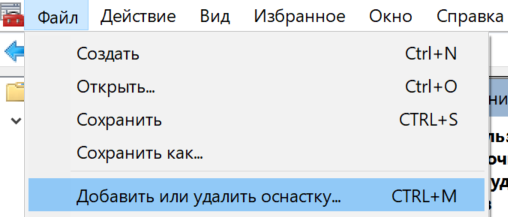
В левом верхнем углу нажмите Файл и выберите Добавить или удалить оснастку.
-
В доступных оснастках выберите Редактор объектов групповой политики.
-
В параметре Объект групповой политики оставьте по умолчанию Локальный компьютер.
Параметры ниже могут быть настроены с использованием групповой политики или локальной.
-
Нажмите .
-
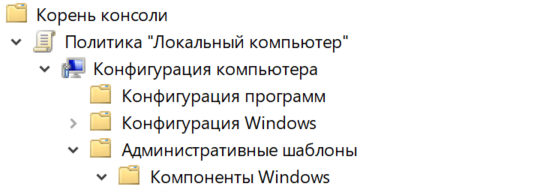
Раскройте Политика «Локальный компьютер».
-
Раскройте .
-
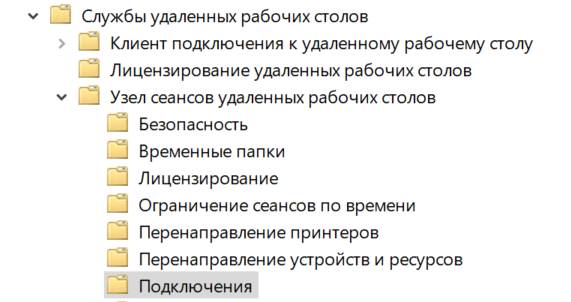
Выберите .
-
Нажмите два раза левой кнопкой мыши на политику «Разрешить удаленный запуск любых программ».
-
Активируйте опцию Включено и нажмите ОК.
-
Нажмите два раза левой кнопкой мыши на политику «Ограничить пользователей служб удаленных рабочих столов одним сеансов служб удаленных рабочих столов».
-
Активируйте опцию Отключено и нажмите ОК.
-
Откройте
cmd.exeи примените политики с помощью командыgpupdate /forceили перезагрузите сервер.После успешной операции в выводе команды появится сообщение «Computer Policy update has completed successfully».
-
-
Настройте разрешение на подключение пользователей по RDP:
-
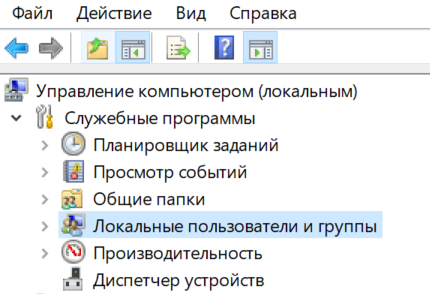
Удобным способом откройте Управление компьютером.
-
Выберите Локальные пользователи и группы.
-
Выберите .
-
Двойным кликом мыши нажмите на Пользователи удаленного рабочего стола.
-
Нажмите Добавить.
-
В поле Введите имена выбираемых объектов (примеры): введите Пользователи домена.
-
Нажмите .
-
-
Установите агент, используя скрипт, полученный при создании сервера.
OpenSUSE
В этой инструкции приведен пример установки пакета для X2Go, скачанного по этой ссылке.
|
-
Установите компоненты OpenJDK с помощью команды:
sudo zypper install java-11-openjdk -
В случае если ранее были установлены другие версии OpenJDK, выполните дополнительную конфигурацию, выбрав установленную 11 версию с помощью команды:
sudo alternatives --config java -
Добавьте репозиторий X2Go с помощью команды:
sudo zypper addrepo https://download.opensuse.org/repositories/X11:RemoteDesktop:x2go/15.5/X11:RemoteDesktop:x2go.repo -
Обновите репозиторий с помощью команды:
sudo zypper refresh -
Установите компоненты X2Go сервера с помощью команды:
sudo zypper install x2goserver -
Добавьте X2Go в автозапуск с помощью команды:
sudo systemctl enable x2goserver.service --now -
Проверьте статус службы x2goserver с помощью команды:
sudo systemctl status x2goserver.serviceСтатус должен быть «Active»:

-
Чтобы избежать ошибки при монтировании сетевых дисков, установите пакет
cifs-utilsс помощью команды:sudo zypper install cifs-utils -
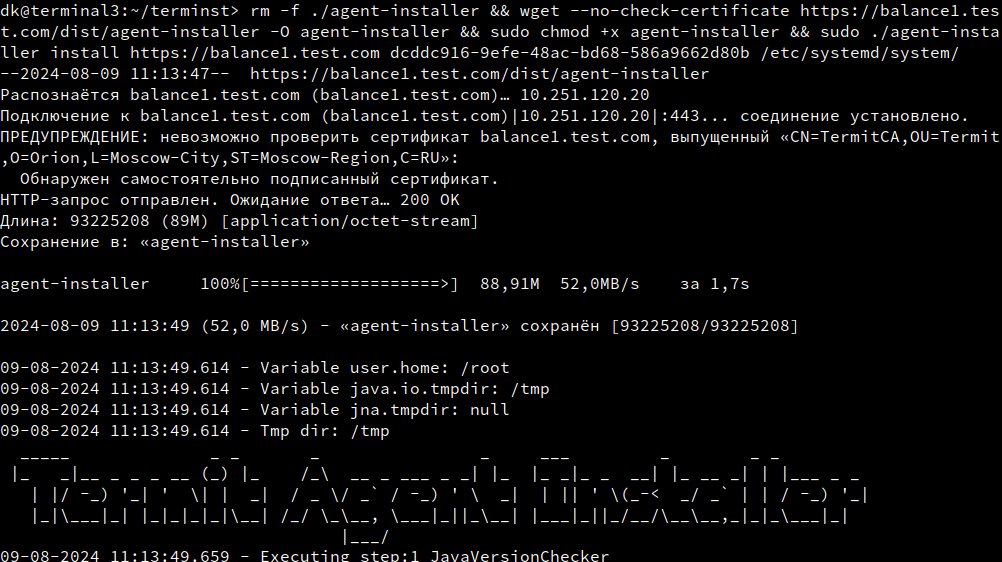
Установите агент, используя скрипт, полученный при создании сервера, добавив в конце параметр
/etc/systemd/system/.Пример скрипта:
rm -f ./agent-installer && wget --no-check-certificate https://<FQDN брокера/балансировщика>/dist/agent-installer -O agent-installer && sudo chmod +x agent-installer && sudo ./agent-installer install https://<FQDN брокера/балансировщика> <секрет> /etc/systemd/system/Последний параметр является опциональным и указывается в тех случаях, когда каталог
systemdотсутствует в директории/lib(то есть не существует пути/lib/systemd/system/, необходимого для установки агента) и находится по другому пути. В случае OpenSUSE для доступа к каталогуsystemdнеобходимо указывать путь/etc/systemd/system/в конце скрипта, иначе агент не будет установлен.Пример:
9. Установка шлюза удаленного доступа
В этом разделе описано, как установить шлюз удаленного доступа для аутентификации по LDAP.
-
Установите компонент
openssh-server:РЕД ОС
sudo dnf install openssh-serverAstra Linux
sudo apt install openssh-serverDebian
sudo apt install openssh-serverOpenSUSE
sudo zypper install openssh-serverALT Linux
sudo apt-get install openssh-server -
Настройте шлюз удаленного доступа через ввод в домен. Подробнее о вводе в домен смотрите в статье на сайтах:
|
По умолчанию при потере соединения сессия остается в статусе «Активная». Чтобы изменить поведение сессии и перевести ее в статус «Отключена» в панели администрирования, необходимо в файле конфигурации шлюза удаленного доступа Пример:
Сессия переходит в статус «Отключена» через 45 секунд. |
10. Установка десктоп-клиента
Чтобы установить десктоп-клиент:
-
В браузере, в адресной строке введите адрес, по которому доступна СТД «Термит», например https://broker.example.com.
-
Введите имя пользователя и пароль.
Пользователь входит под доменной учетной записью. Атрибут для имени пользователя указан в настройках LDAP раздел тип LDAP в графе «Атрибут, используемый для поиска пользователя».
Windows
-
В левом меню выберите раздел Скачать клиент.
-
Скачайте Термит клиент для Windows 7/8.1 или Термит клиент для Windows 10/11 и установите его.
Также можно установить десктоп-клиент в «тихом» режиме. Информация о ходе выполнения отображаться не будет. Для установки в таком режиме добавьте параметр
/S."%путь до exe файла%\termit-desktop-2...exe" /S.
Linux
- Astra Linux
|
Десктоп-клиент поддерживает только FreeRDP версии 2 (freerdp2). При установке десктоп-клиента пакет |
-
Скачайте Термит клиент для Linux deb.
-
Установите клиент Термит:
sudo apt install ./termit-desktop-2.*.*-amd64.debГде:
./termit-desktop-2..-amd64.deb— название файла.
|
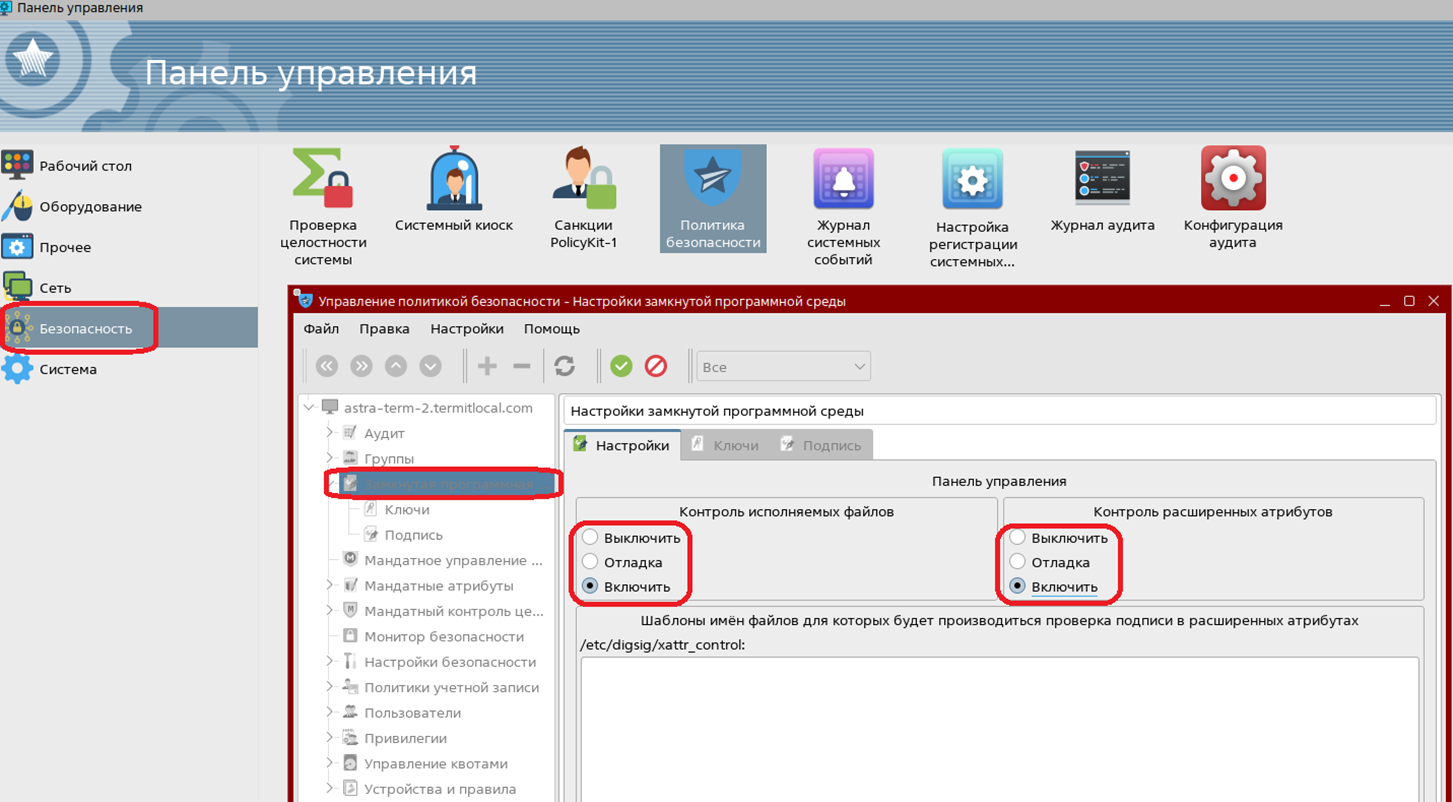
Установка в ЗПС
|
- РЕД ОС
|
Десктоп-клиент поддерживает только FreeRDP версии 2 (freerdp2). При установке десктоп-клиента пакет |
-
Скачайте Термит клиент для Linux rpm и выполните шаги по установке.
-
Обновите репозиторий с помощью команды:
sudo dnf update -
Установите десктоп-клиент:
sudo dnf install ./termit-desktop-2.*.*-amd64.rpmГде:
./termit-desktop-2..-amd64.rpm— название файла.
- ALT Linux
|
Десктоп-клиент поддерживает только FreeRDP версии 2 (freerdp2). При установке десктоп-клиента пакет |
-
Скачайте Термит клиент для Linux rpm.
-
Обновите репозиторий с помощью команды:
sudo apt-get update -
Установите десктоп-клиент:
sudo apt-get install ./termit-desktop-2.*.*-amd64.rpm -
Для корректного запуска десктоп-клиента установите бит setuid:
sudo chmod 4755 /opt/Термит/chrome-sandbox
MacOS
-
Скачайте Термит клиент для Mac OS и выполните шаги по установке.
-
Скачайте Клиент X2Go для Mac OS, соответствующий вашей ОС, и выполните шаги по установке.
-
Скачайте XQuartz и выполните шаги по установке.
-
Скачайте и установите приложение Microsoft Remote Desktop из App Store или с сайта macadmins.software, нажав на значок напротив «Remote Desktop Standalone Installer».
При подключении к сессии на терминальном сервере Windows будет открыто приложение Microsoft Remote Desktop и окно для ввода пароля. После ввода пароля запустится сессия. Во время сессии завершать работу приложения Microsoft Remote Desktop нельзя, так как это приведет к отключению от сессии.
| Перед запуском десктоп-клиента в настройках необходимо разрешить использование СТД «Термит». Для этого выберите в меню , затем в боковом меню нажмите Конфиденциальность и безопасность, прокрутите вниз до параметра Разрешить использование приложений, загруженных из: и выберите App Store и от подтвержденных разработчиков. |
11. Установка сертификата на десктоп-клиент
Для успешного подключения к СТД «Термит» необходимо, чтобы используемый корневой сертификат был добавлен в список доверенных на десктоп-клиенте.
Windows
-
Запустите сертификат двойным нажатием на него и выберите опцию Установить сертификат.
-
Выберите опцию Текущий пользователь:
При работе с правами администратора установка возможна в хранилище сертификатов компьютера (для всех пользователей).
-
Выберите опцию Поместить все сертификаты в следующие хранилище, нажмите Обзор и выберите Доверенные корневые центры сертификации.
При наличии промежуточного центра сертификации повторите шаги выше, выбрав хранилище Промежуточные центры сертификации на шаге 3.
-
Перезапустите браузер и проверьте доверие сертификату, открыв адрес брокера.
РЕД ОС
-
Скопируйте файл корневого сертификата в каталог
/etc/pki/ca-trust/source/anchors/с помощью команды:sudo cp %Путь_к_сертификату% /etc/pki/ca-trust/source/anchors/Где: %Путь_к_сертификату% — полный путь к файлу сертификата в формате
PEM. -
Чтобы применить изменения, выполните команды:
sudo update-ca-trust force-enable sudo update-ca-trust extract -
Перезапустите браузер и проверьте доверие сертификату, открыв адрес брокера.
|
Для систем Linux иногда необходима дополнительная ручная конфигурация хранилищ браузеров Firefox и Chrome\Chromium:
|
Astra Linux
|
Сертификат должен быть в формате |
Если формат сертификата отличается, необходимо выполнить его конвертацию используя утилиту openssl, например:
-
Если сертификат имеет кодировку
DER:openssl x509 -inform DER -in %Исходный_Сертификат% -out %Конечный_Сертификат% -
Если исходный сертификат имеет кодировку
PEM:openssl x509 -inform PEM -in %Исходный_Сертификат% -out %Конечный_Сертификат%Где:
-
%Исходный_Сертификат% — путь к исходному сертификату «certificate.cer».
-
%Конечный_Сертификат% — путь к конечному сертификату, например «certificate.crt».
-
Скопируйте полученные выше сертификаты в каталог
/usr/local/share/ca-certificatesс помощью команды:sudo cp %Путь_к_сертификату% /usr/local/share/ca-certificatesГде: %Путь_к_сертификату% — полный путь к файлу сертификата.
-
Чтобы применить изменения, выполните команду:
sudo update-ca-certificates -
Перезапустите браузер и проверьте доверие сертификату, открыв адрес брокера.
-
-
|
Для систем Linux иногда необходима дополнительная ручная конфигурация хранилищ браузеров Firefox и Chrome\Chromium:
|
ALT Linux
Подробнее об установке сертификата можно прочесть на официальном сайте.
-
Скопируйте корневой сертификат в хранилище сертификатов с помощью команды ниже. Сертификат должен быть в формате
.CRT.sudo cp %путь_к_сертификату% /etc/pki/ca-trust/source/anchors/ -
Обновите хранилище сертификатов с помощью команды:
sudo update-ca-trust
|
Для систем Linux иногда необходима дополнительная ручная конфигурация хранилищ браузеров Firefox и Chrome\Chromium:
|
OpenSUSE
-
Скопируйте файл корневого сертификата в каталог
/etc/pki/trust/anchorsс помощью команды:sudo cp %Путь_к_сертификату% /etc/pki/trust/anchorsГде: %Путь_к_сертификату% — полный путь к файлу сертификата в формате
PEM. -
Обновите хранилище сертификатов с помощью команды:
sudo update-ca-certificates -
Перезапустите браузер и проверьте доверие сертификату, открыв адрес брокера.
|
Для систем Linux иногда необходима дополнительная ручная конфигурация хранилищ браузеров Firefox и Chrome\Chromium:
|
12. Выпуск самоподписанного сертификата
12.1. Создание корневого сертификата (CA)
Ниже описано, как создать корневой сертификат с помощью OpenSSL.
-
Создайте закрытый ключ корневого сертификата с помощью команды:
openssl genrsa -out ca.key 4096 -
Создайте корневой сертификат на основе закрытого ключа с помощью команды:
openssl req -new -x509 -days 365 -key ca.key -out ca.cert.pemПри появлении запроса введите пароль для закрытого ключа и сведения об организации, такие как страна или регион, штат, организация, подразделение и FQDN.
Результат:
-
ca.key — закрытый ключ корневого сертификата;
-
ca.cert.pem — корневой сертификат.
-
12.2. Создание сертификата сервера
Ниже описано, как создать сертификат сервера с помощью OpenSSL.
-
Создайте закрытый ключ сертификата сервера с помощью команды:
openssl genrsa -out server.key 4096 -
Создайте запрос на подпись сертификата на основе закрытого ключа с помощью команд:
openssl req -new -key server.key -out server.csr -addext "subjectAltName = DNS:broker.example.com"openssl x509 -req -days 365 -in server.csr -CA ca.cert.pem -CAkey ca.key -CAcreateserial -out server.crt -extfile <(printf "subjectAltName=DNS:broker.example.com")При появлении запроса введите пароль для корневого ключа и сведения об организации, такие как страна или регион, штат, организация, подразделение и FQDN.
CNдолжно соответствовать DNS-имени сервера, например broker.example.com. -
Выпустите сертификат на основе ранее сформированного запроса с помощью команды:
openssl x509 -in server.crt -text -noout -ext subjectAltNameРезультат:
-
server.key — закрытый ключ для сертификата сервера;
-
server.crt — сертификат сервера.
-
-
Импортируйте ключ и сертификат в настройках HTTPS.
13. Обновление пакетов десктоп-клиента на РЕД ОС при установке в закрытом контуре
Когда нет доступа к внешней сети или есть доступ только к определенным ресурсам, то можно обновить пакеты десктоп-клиента на РЕД ОС в закрытом контуре.
-
Создайте каталог на ПК:
$ mkdir /home/user/repo -
Скачайте пакет
termit-desktopв каталогrepo. -
Скачайте пакеты из репозитория в каталог
repo:$ dnf repoquery --requires --resolve --recursive ./termit-desktop-2.***.rpm | grep -v "i686" | sort -u > packages.txt $ dnf download $(cat packages.txt) --downloaddir . -
Перед созданием репозитория установите пакет:
sudo dnf install createrepo_c -
Создайте репозиторий:
$ createrepo_c . -
Перенесите пакеты на другой ПК, на котором нет доступа к внешней сети.
-
Отключите репозитории на ПК:
$ sudo dnf config-manager --set-disabled kernels updates base -
Добавьте локальный репозиторий:
$ sudo dnf config-manager --add-repo /home/user/repo -
Отключите проверку ключей:
$ sudo dnf config-manager --save --setopt=home_user_repo.gpgcheck=0 -
Установите пакет:
$ sudo dnf install termit-desktop-2.***.rpm
14. Деинсталляция компонентов
Версия Termit: 2.2
Деинсталляция компонентов СТД «Термит» включает в себя удаление:
-
брокера;
-
агента;
-
клиента.
|
При необходимости удалите XQuartz и X2Go клиенты на MacOS. |
Удаление брокера
Чтобы удалить брокер терминального сервера:
-
Перейдите в каталог, куда был распакован дистрибутив.
-
Запустите скрипт с параметром
uninstall:sudo ./install.sh uninstall
|
При деинсталляции брокера база данных удаляется вручную. Повторное использование базы данных для новой инсталляции невозможно. |
Удаление агента
Чтобы удалить агент:
-
На портале администрирования, в левом меню выберите раздел Серверы.
-
Наведите указатель мыши на нужный сервер и нажмите на FQDN адрес сервера.
-
В правом верхнем углу нажмите Дополнительно.
-
Выберите Удалить агент.
-
Скопируйте актуальную команду На портале администрирования или предложенную ниже:
-
Для Linux:
sudo ./agent-installer uninstall -
Для Windows
.\agent-installer.exe uninstall
-
-
Для Linux перейдите в каталог, где был запущен скрипт установки агента.
Для Windows (операция удаления может быть выполнена только с правами администратора) перейдите по пути
C:\Program Files\TermitAgent\. -
Выполните скопированную команду в терминале.
Агент удален на терминальном сервере.
Удаление десктоп-клиента
MacOS
Чтобы удалить десктоп-клиент:
-
Откройте Finder.
-
В боковом меню Finder нажмите Программы.
-
Удалите десктоп-клиент.
Windows
Чтобы удалить десктоп-клиент:
-
Введите Панель управления в поле поиска на панели задач, а затем в списке результатов выберите Панель управления.
-
Перейдите в .
-
Удалите десктоп-клиент.
Также можно удалить десктоп-клиент в «тихом» режиме. Информация о ходе выполнения отображаться не будет. Для удаления в таком режиме добавьте параметр /S: «C:\Program Files\termit-desktop\Uninstall Термит.exe» /S.