Обновление zVirt
|
В zVirt 5.0 используется ядро Linux 6.1.158. В связи с переходом на новую платформу поддержка ядра 4.18 прекращена, начиная с данной версии. |
1. Рекомендуемый алгоритм обновления
- Обновление zVirt c архитектурой Hosted Engine
-
-
Подготовьте сервисную ВМ zvirt-upgrade.
-
При необходимости обновите версии совместимости кластеров и центров данных.
-
- Обновление zVirt c архитектурой Standalone
-
-
Подготовьте сервисную ВМ zvirt-upgrade.
-
При необходимости обновите версии совместимости кластеров и центров данных.
-
1.1. Особенности и ограничения
|
Обновление до zVirt 5.0 — это комплексное обновление, которое включает переход с zVirt Node на zVirt Node 2.0 и требует переустановки операционной системы. Для упрощения процесса обновления подготовлена сервисная ВМ, которая автоматически выполняет переустановку ОС на гипервизорах и перенос ВМ Менеджера управления на другую ОС (для архитектуры Hosted Engine). При обновлении с помощью сервисной ВМ учитывайте следующее:
|
|
Перед обновлением с помощью сервисной ВМ рекомендуется:
|
Если в среде используются модули "Репликация и DR" или/и "Конвертация", необходимо учитывать следующие особенности:
- Для модуля "Репликация и DR. Аппаратная репликация"
-
-
Перед обновлением необходимо дождаться завершения активных процессов:
-
плановое перемещение
-
аварийное перемещение
-
обратное перемещение
-
-
Рекомендуется перевести планы аппаратной репликации в исходное состояние, при котором они готовы к выполнению планового перемещения.
-
После завершения процесса обновления необходимо проверить на хостах IQN (значения не должны измениться).
Если значение IQN изменилось, возможны следующие варианты:
-
указать прежнее значение IQN в файле /etc/iscsi/initiatorname.iscsi с последующей перезагрузкой хоста;
-
обновить значение IQN на стороне СХД.
-
-
- Для модуля "Репликация и DR. Программная репликация"
-
-
Перед обновлением необходимо:
-
остановить процесс репликации для групп репликации;
-
отсоединить либо удалить задания на восстановление.
-
-
Перед обновлением рекомендуется убедиться, что репликация функционирует корректно и у виртуальных машин есть точки восстановления в РЦОД.
-
После завершения процесса обновления необходимо обновить контроллер репликации и агентов.
-
Подробнее см. в статье Репликация и DR. Программная репликация.
- Для модуля "Конвертация"
-
-
Перед обновлением необходимо:
-
дождаться завершения процесса репликации для реплицируемых ВМ;
-
отсоединить либо удалить задачи на конвертацию.
-
-
После завершения процесса обновления хостов и Менеджера управления необходимо обновить контроллер конвертации и агентов.
-
Подробнее см. в статье Конвертация виртуальных машин.
2. Процедура обновления
-
Менеджер управления обновлен до версии 4.5 с обновлением №3.
-
Убедитесь, что на хостах достаточно ресурсов для миграции работающих виртуальных машин, либо предварительно выключите их.
-
При обновлении в архитектуре Hosted Engine убедитесь, что на сервере NFS настройка каталога, используемого в качестве хранилища ВМ, позволяет клиенту выполнять запись от пользователя root. Например:
/srv/nfs41 *(rw,anonuid=36,anongid=36)
2.1. Подготовка сервисной ВМ
-
На один из хостов загрузить образ сервисной виртуальной машины zvirt-upgrade-XXXXXXXX.ova (где XXXXXXXX — версия) с помощью команды wget:
wget https://repo-zvirt.orionsoft.ru/repository/zvirt-5/5.0/iso/zvirt-upgrade-XXXXXX.ova -
Перейти в и нажать Импортировать(Import).
-
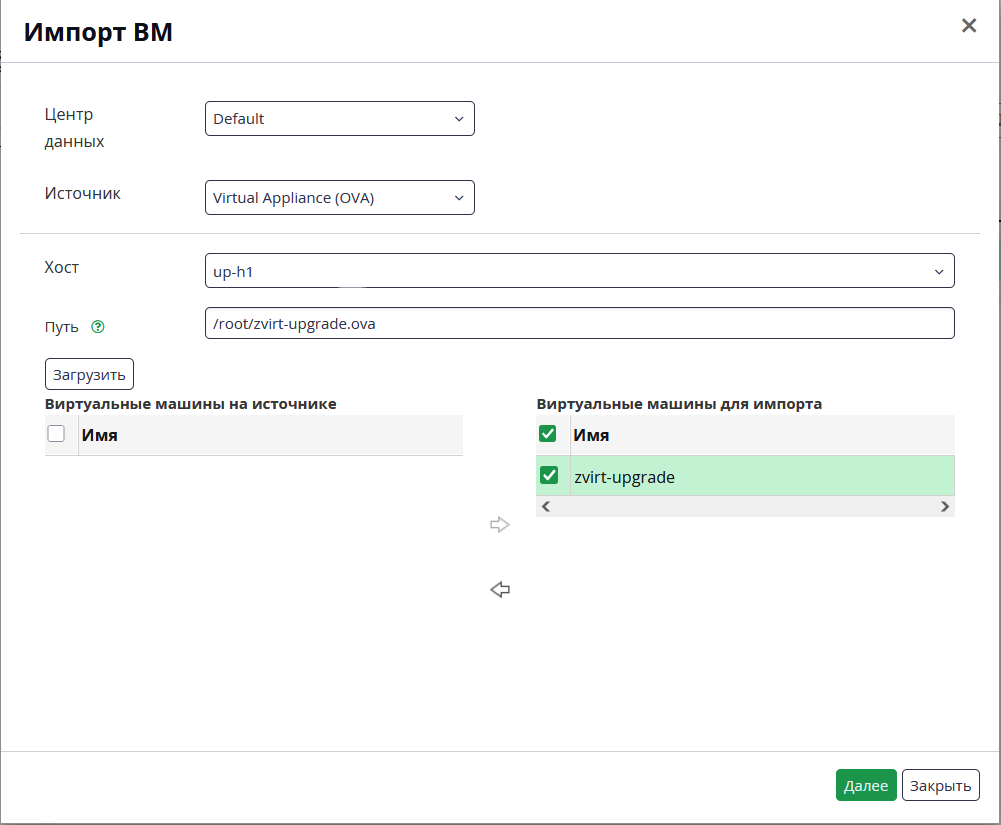
В окне Импорт ВМ указать хост на который был загружен образ сервисной ВМ zvirt-upgrade-XXXXXXXX.ova и путь до файла с образом.
-
Нажать Загрузить(Load).
-
Переместить ВМ zvirt-upgrade в список Виртуальные машины для импорта и нажать Далее.
-
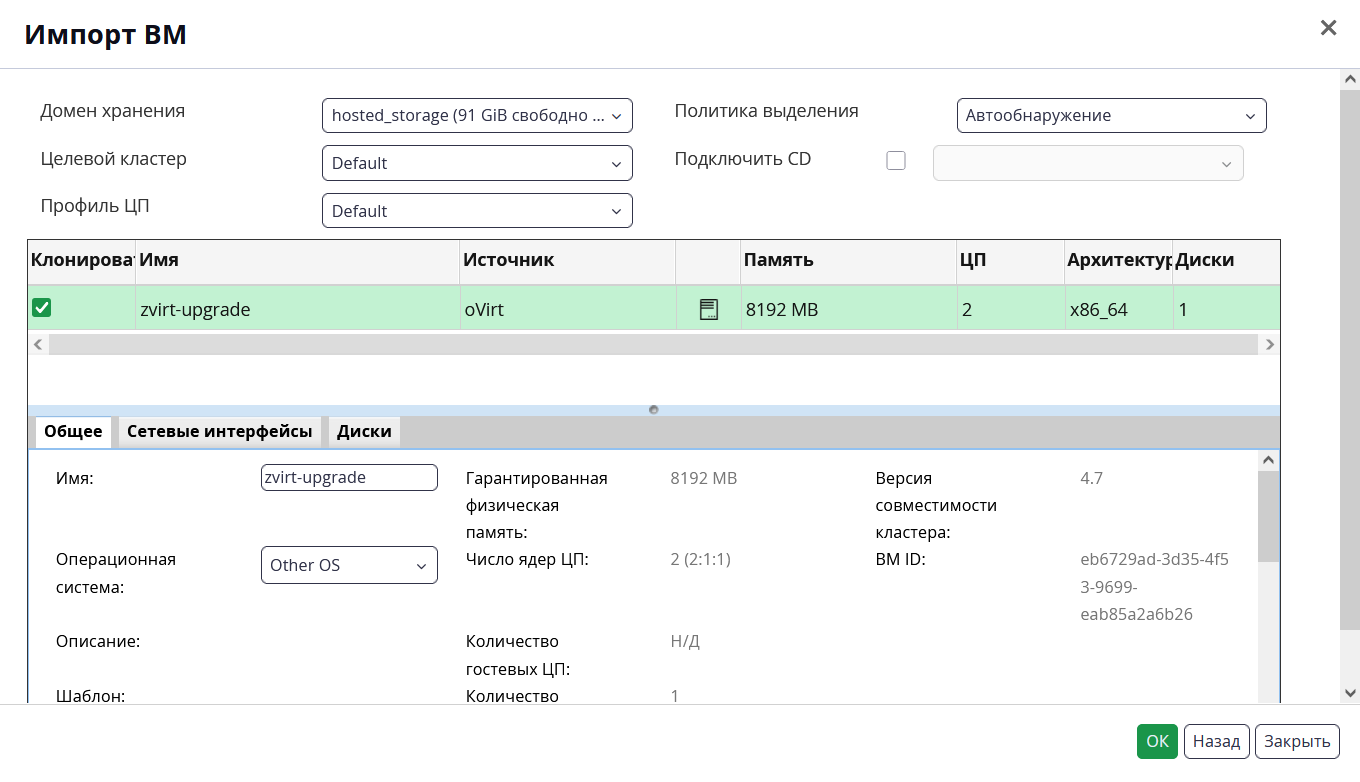
Проверить параметры и нажать OK.
-
Дождаться окончания импорта и запустить ВМ zvirt-upgrade.
-
Нажать Консоль (Console), чтобы подключиться к ВМ zvirt-upgrade. В случае выбора Консоль VNC или Консоль SPICE вам будет предложено загрузить файл .vv.
-
Откройте файл с помощью
virt-viewer.При подключении по протоколу SSH используйте пользователя root с паролем zvirt.
2.2. Обновление хостов
Перед обновлением хостов учтите следующие особенности и ограничения:
-
Если в кластере включена миграция, виртуальные машины автоматически мигрируют на другой хост в кластере.
-
В кластере должно быть достаточно памяти для миграции виртуальных машин. В противном случае миграция зависнет и завершится сбоем. Уменьшить использование памяти можно путем выключения виртуальных машин в кластере.
| Для предотвращения сбоев при массовой миграции виртуальных машин (ВМ) с обновляемых хостов, ВМ zvirt-upgrade следует вручную перенести на хост, не участвующий в процессе обновления (например, на уже обновлённый хост). |
| Хосты с ВМ Hosted Engine в архитектуре Hosted Engine или хосты с менеджером управления в архитектуре Standalone необходимо обновлять последними. |
-
Подключиться к сервисной ВМ zvirt-upgrade.
-
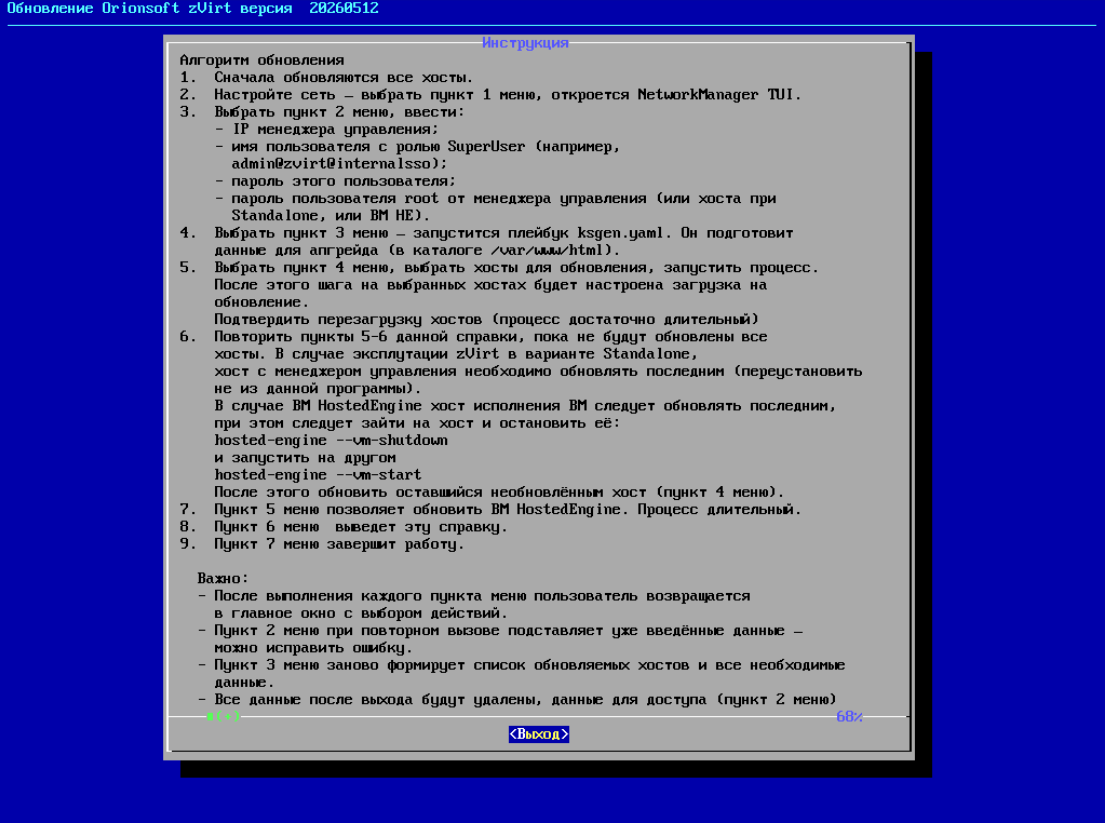
Oзнакомиться с инструкцией по обновлению.
-
Дальнейшие действия будут выполняться внутри сервисной ВМ.
-
Нажать Выход для перехода к Главному меню инструкции.
-
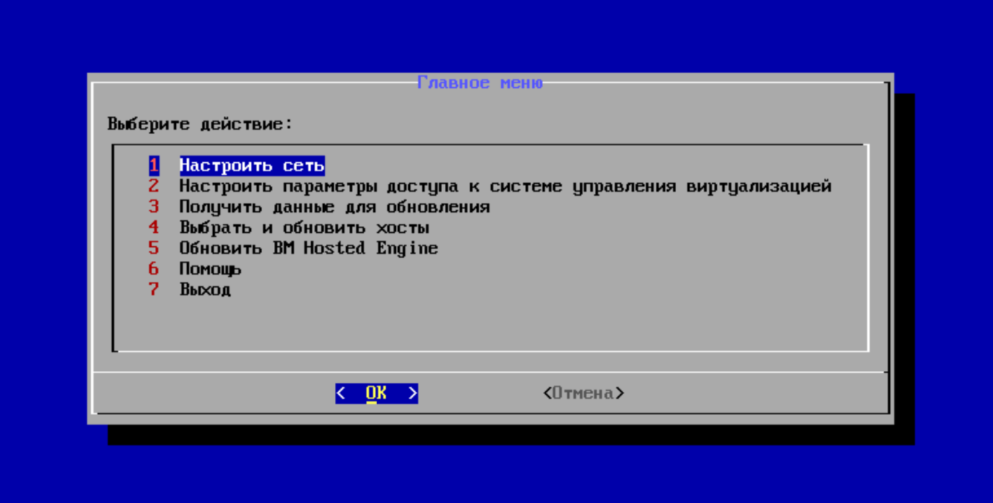
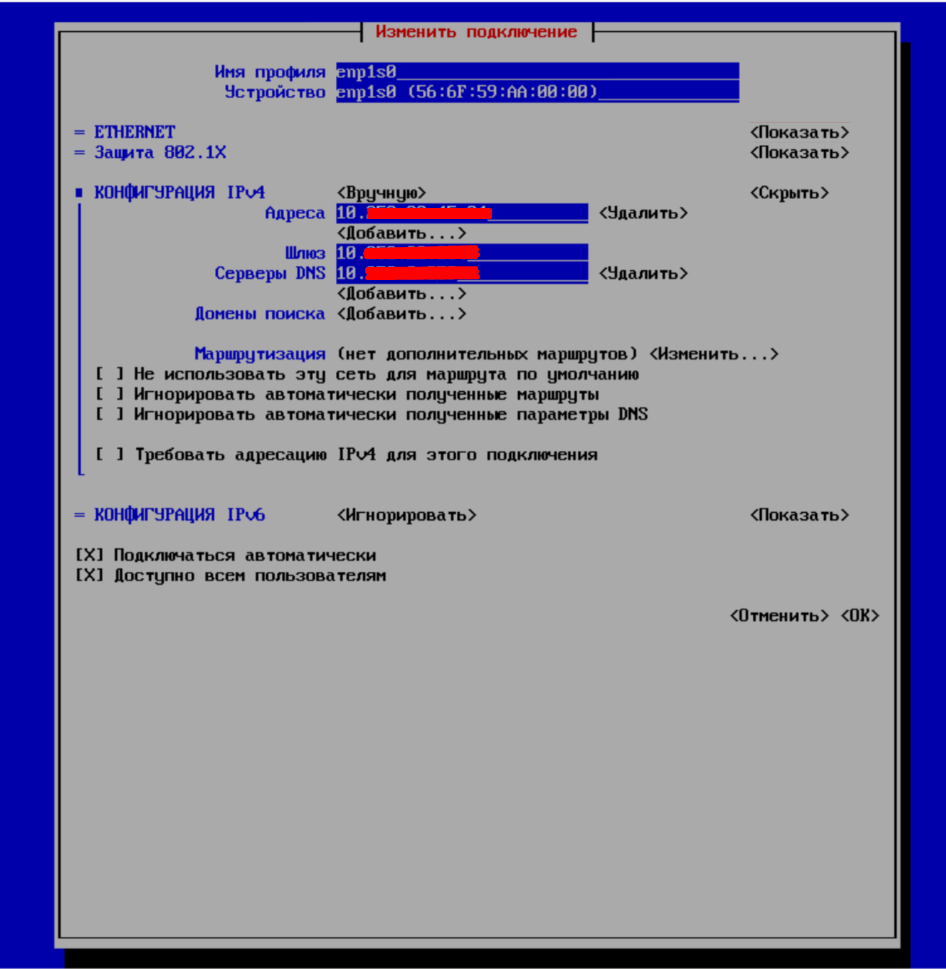
В меню выбрать пункт 1 Настроить сеть и указать параметры IP-адресации для сервисной ВМ.
-
Будет запущена утилита
nmtui. -
Перейти в раздел Изменить подключение.
-
Выделить нужный интерфейс и нажать Enter.
-
Изменить следующие параметры:
-
Метод назначения указать Вручную(Manual).
-
Нажать Показать(Show).
-
Ввести ipv4-адрес в формате
address/prefix. -
Убедиться, что активна опция Подключаться автоматически(Automatically connect).
-
Нажать OK.
-
В разделе Активировать подключение(Activate connection) деактивировать и снова активировать соединения.
-
-
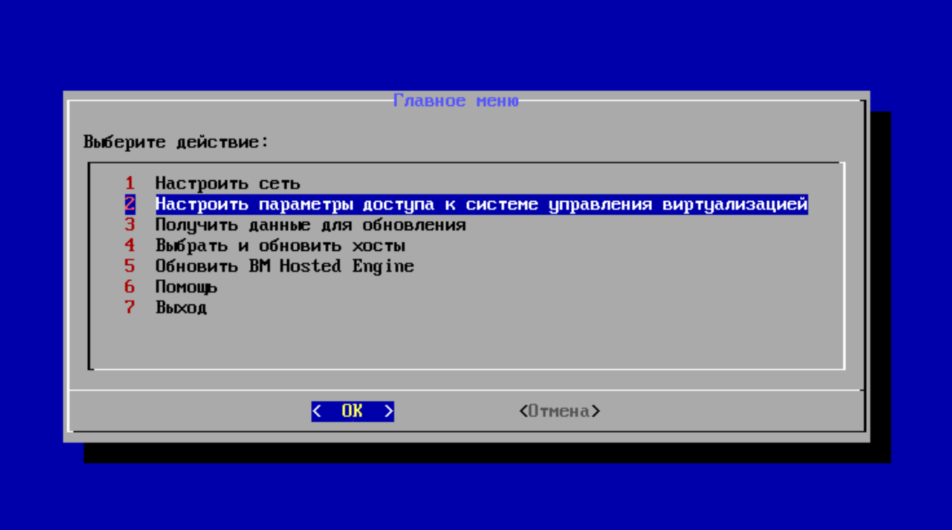
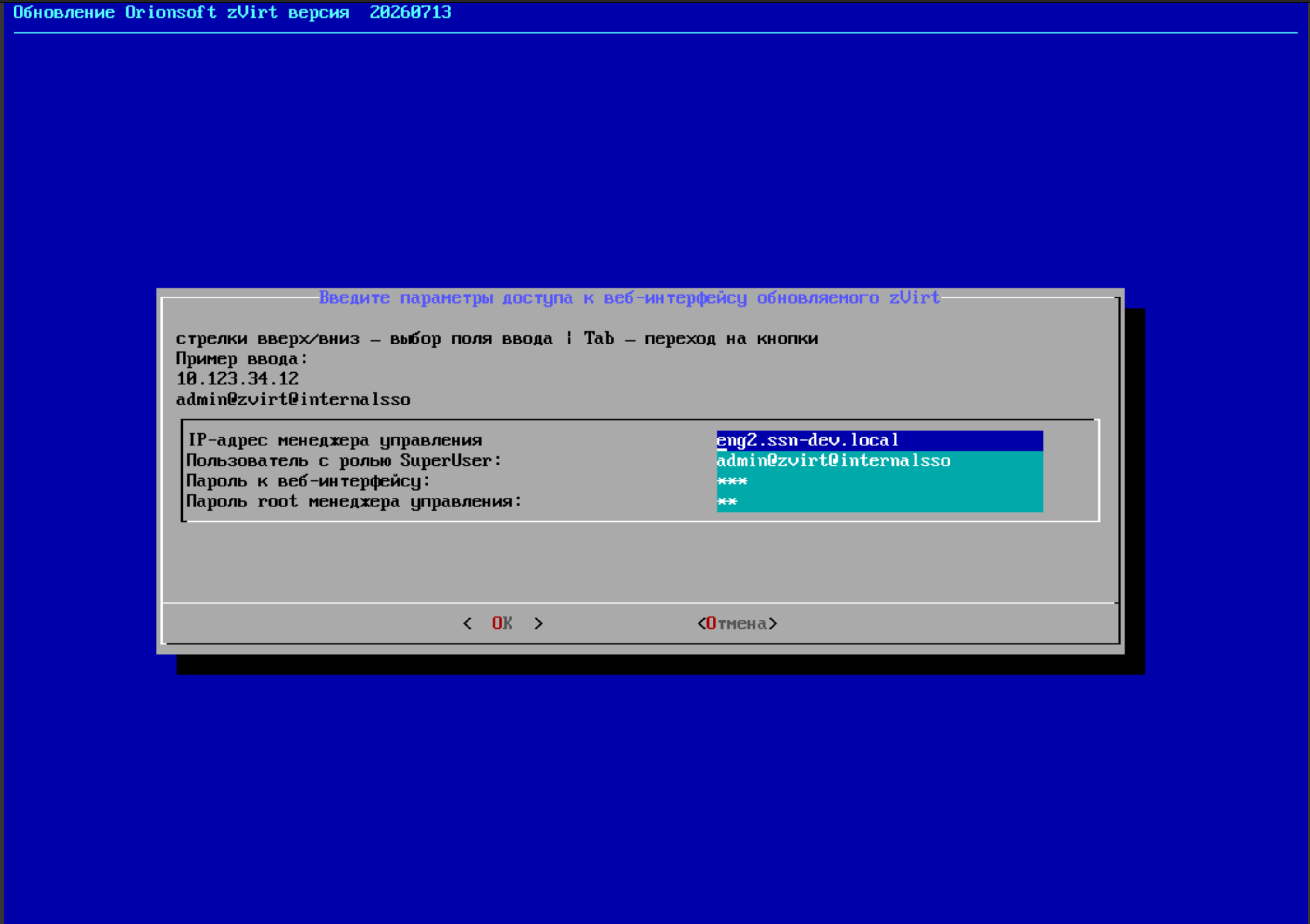
В меню выбрать пункт 2 Настроить параметры доступа к системе управления виртуализацией и указать:
-
IP-адрес Менеджера управления.
-
Имя пользователя с ролью SuperUser в формате <имя>@internalsso (например, admin@zvirt@internalsso).
При использовании провайдера AAA JDBC имя пользователя указывается в формате <имя>@internal (например, admin@internal). -
Пароль пользователя с ролью SuperUser.
-
Пароль пользователя root от ВМ Hosted Engine или от хоста при установке в архитектуре Standalone.
-
Если при вводе значения какого-либо параметра доступа была допущена ошибка, при нажатии на кнопку ОК появится сообщение об том, что доступ не подтвержден.
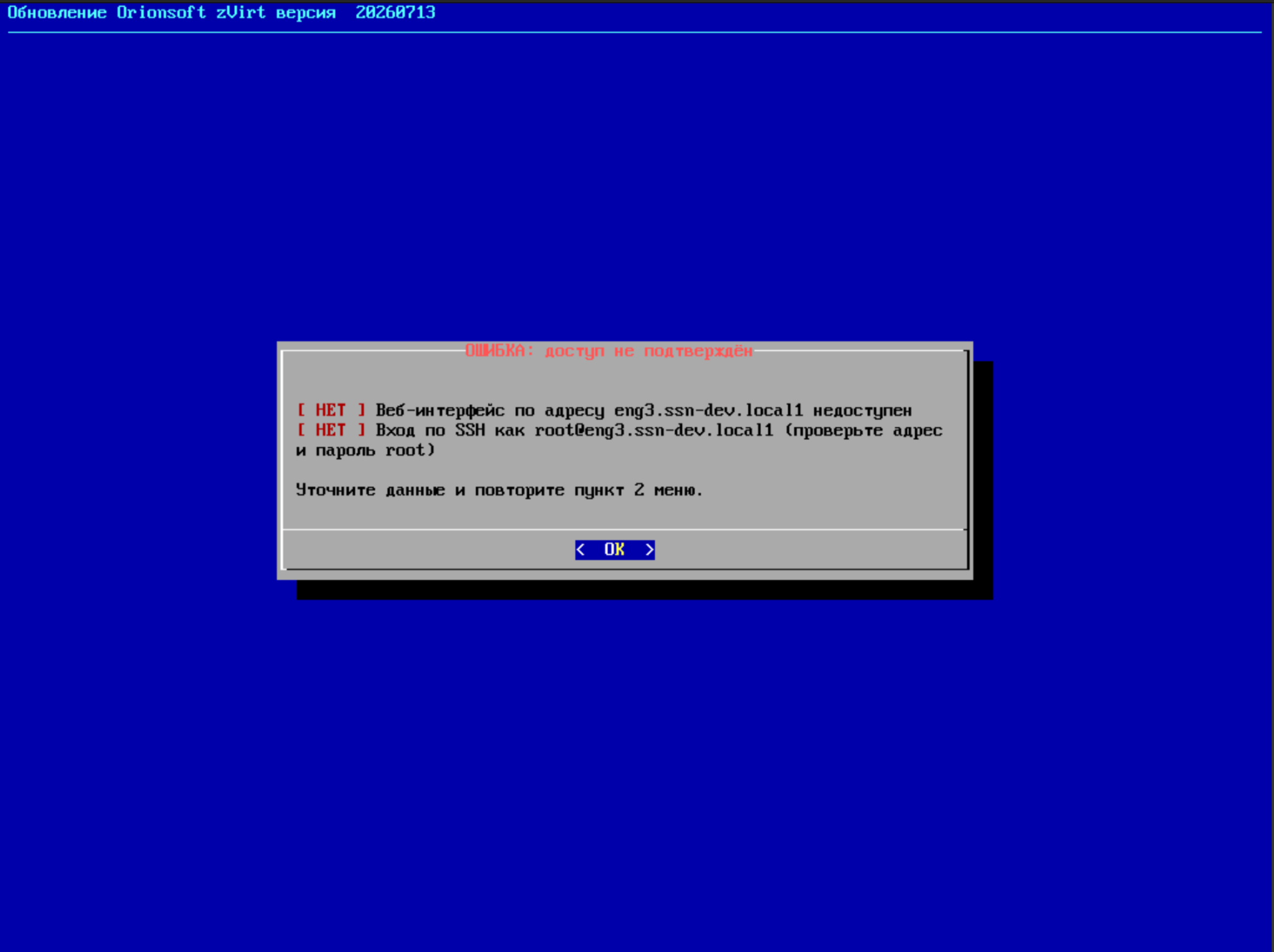
Скорректируйте значения параметров, указанных в пункте 2, и нажмите кнопку ОК.
-
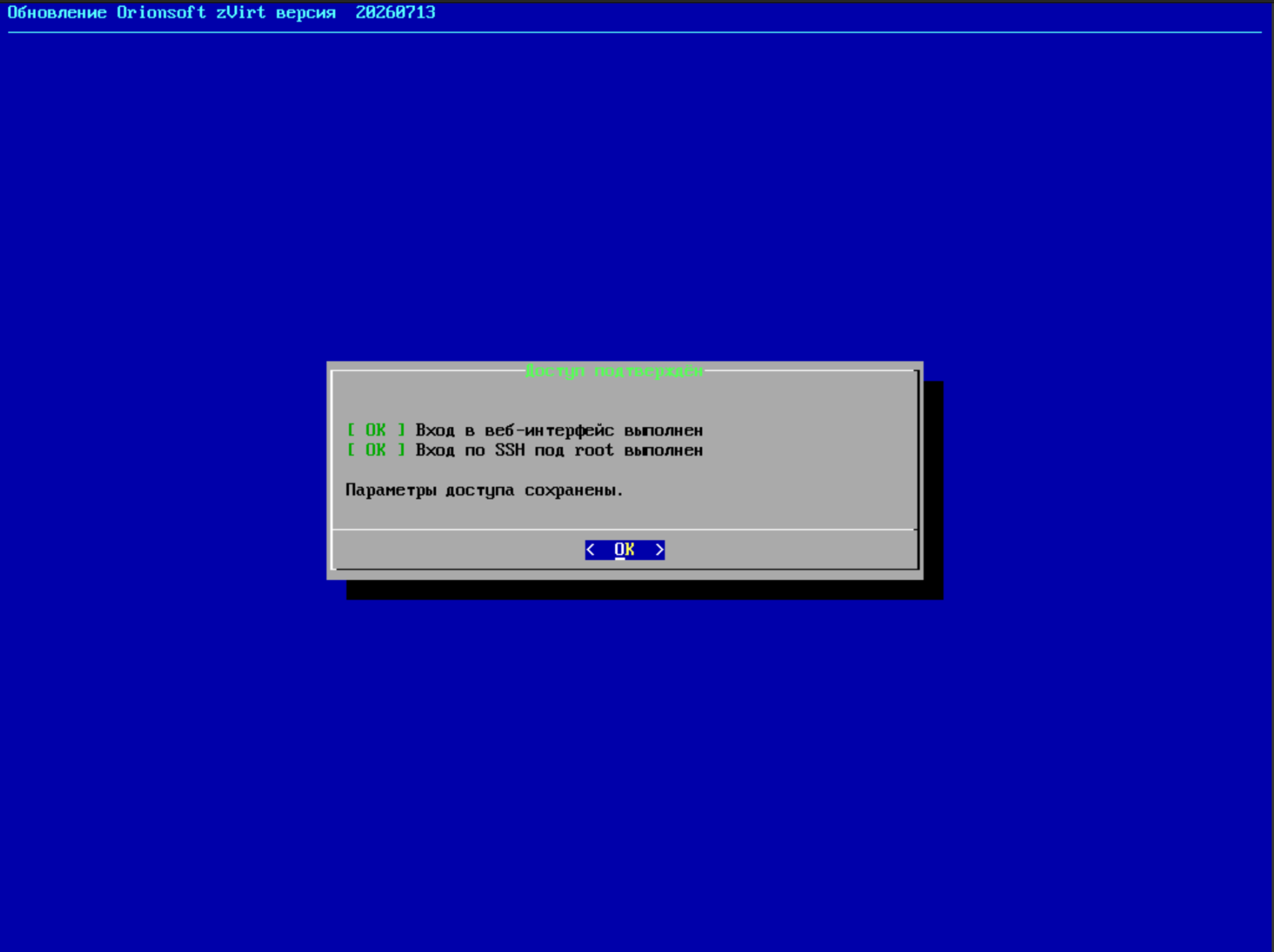
Если параметры доступа введены корректно, появится сообщение о подтверждении доступа.
-
-
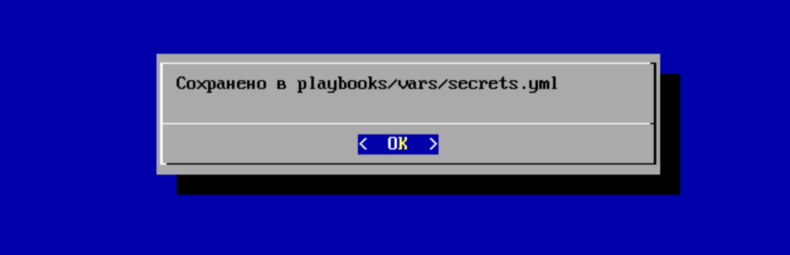
Указанные параметры будут сохранены в файле playbooks/vars/secrets.yml.
-
-
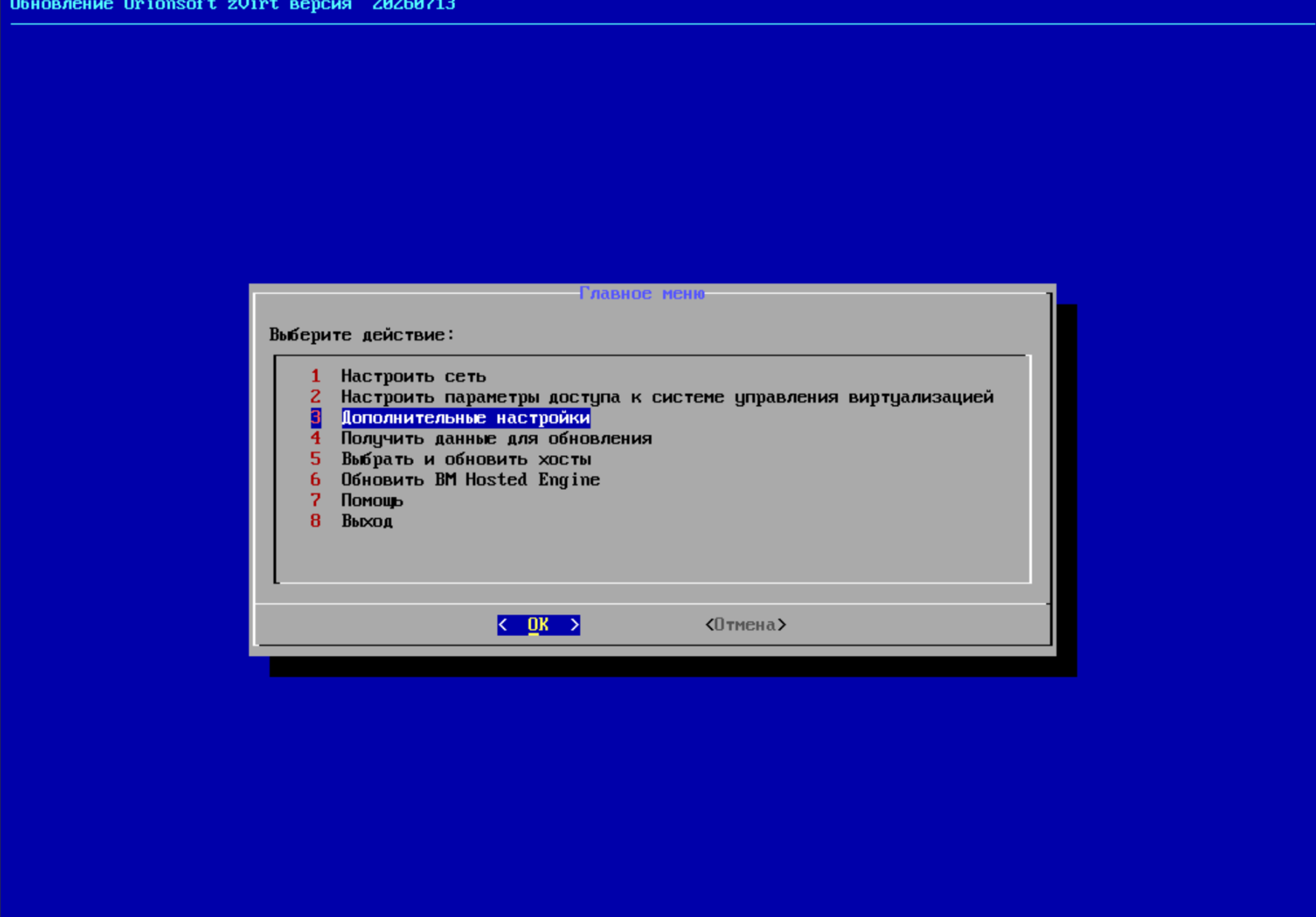
В меню выбрать пункт 3 Дополнительные настройки.
-
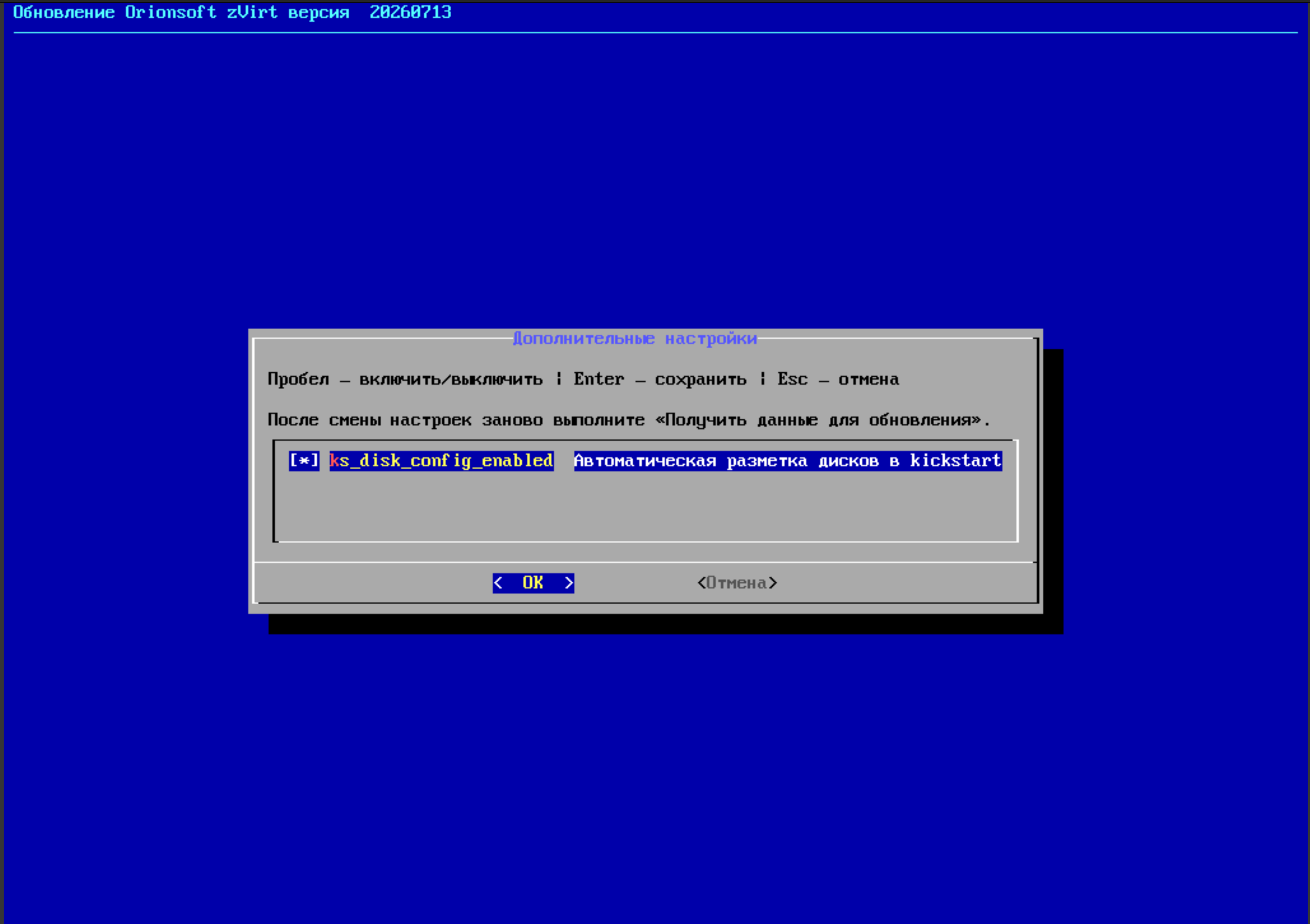
Для ручной разметки дискового пространства хостов деактивировать опцию [ ] Автоматическая разметка дисков. В этом случае после перезагрузки хоста необходимо выполнить разметку дисков вручную.
-
Для разметки дискового пространства хостов в автоматическом режиме активировать опцию. По умолчанию опция активирована, т.е. разметка дисков выполняется в автоматическом режиме по схеме прошлой конфигурации.
-
-
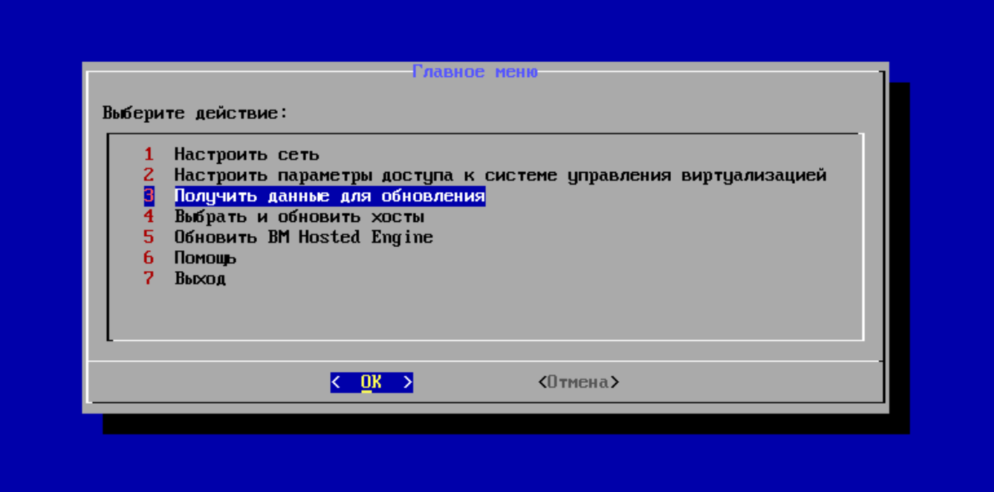
В меню выбрать пункт 4 Получить данные для обновления.
-
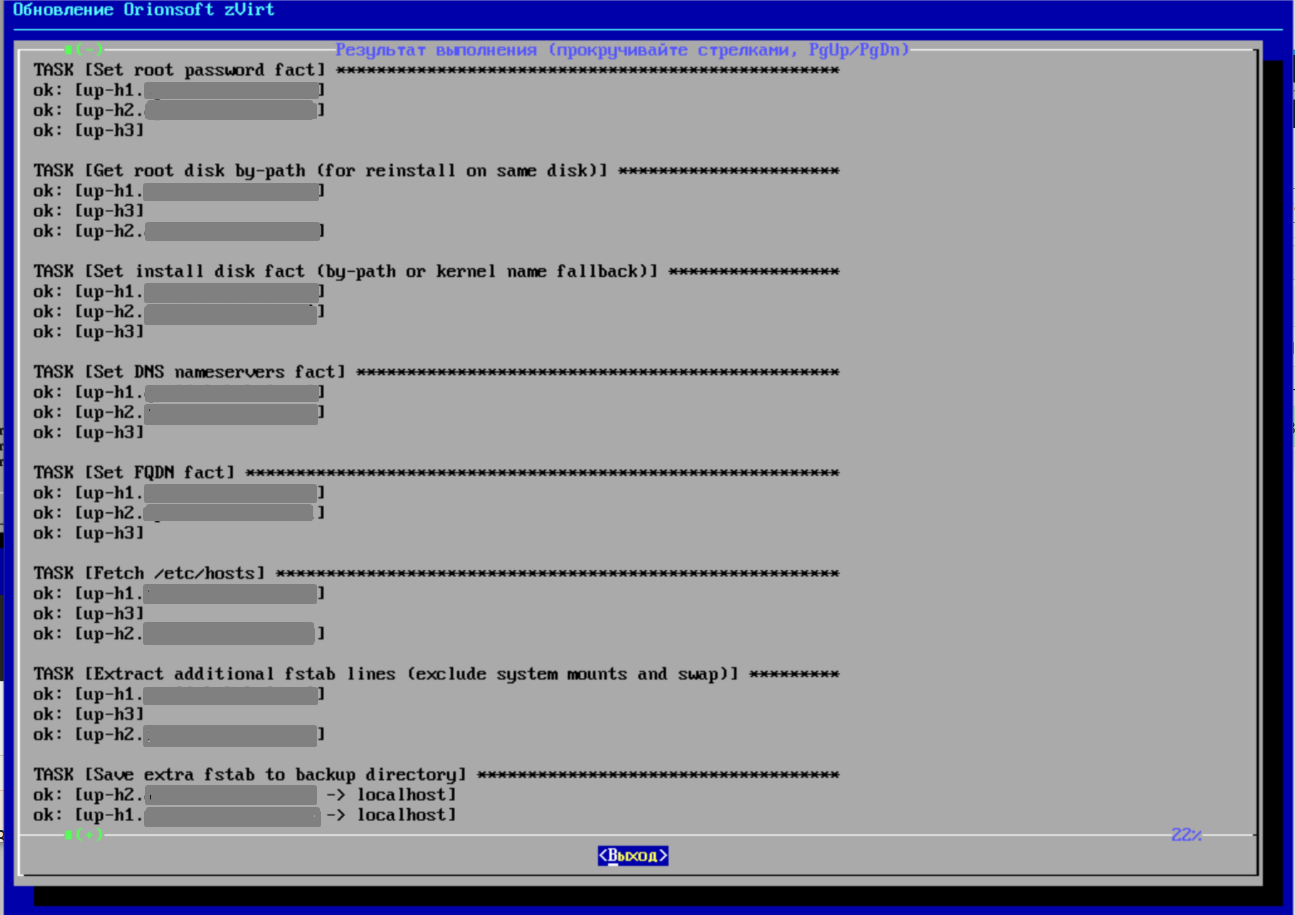
Дождаться окончания процесса получения данных.
-
Нажать Выход для перехода к Главному меню инструкции.
-
-
-
Выполнить обновление стандартных хостов.
-
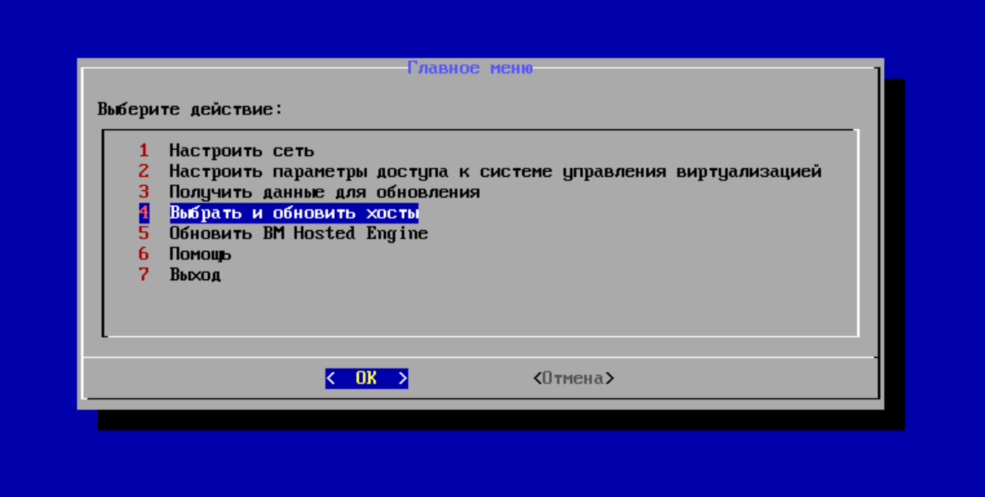
В меню выбрать пункт 5 Выбрать и обновить хосты.
-
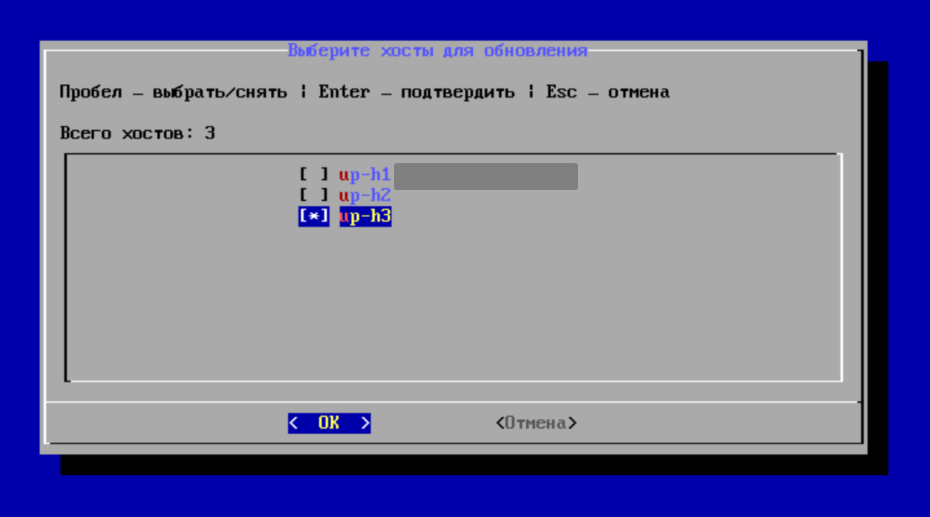
В списке выбрать один или несколько хостов и нажать OK
-
Дождаться окончания подготовки хоста к обновлению и нажать Выход.
-
Подтвердить запуск переустановки для выбранных хостов.
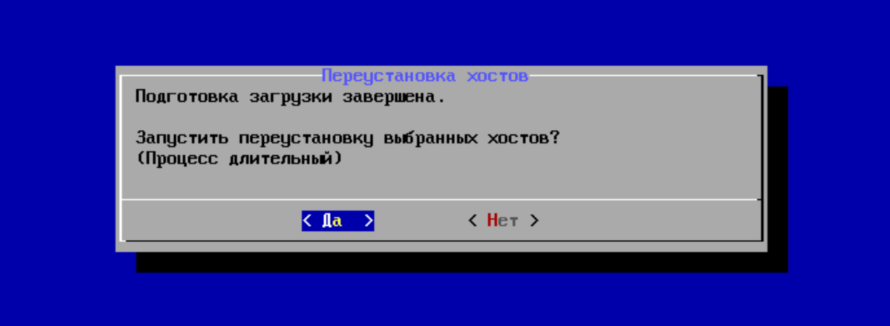
-
После окончания переустановки хостов нажать Выход.
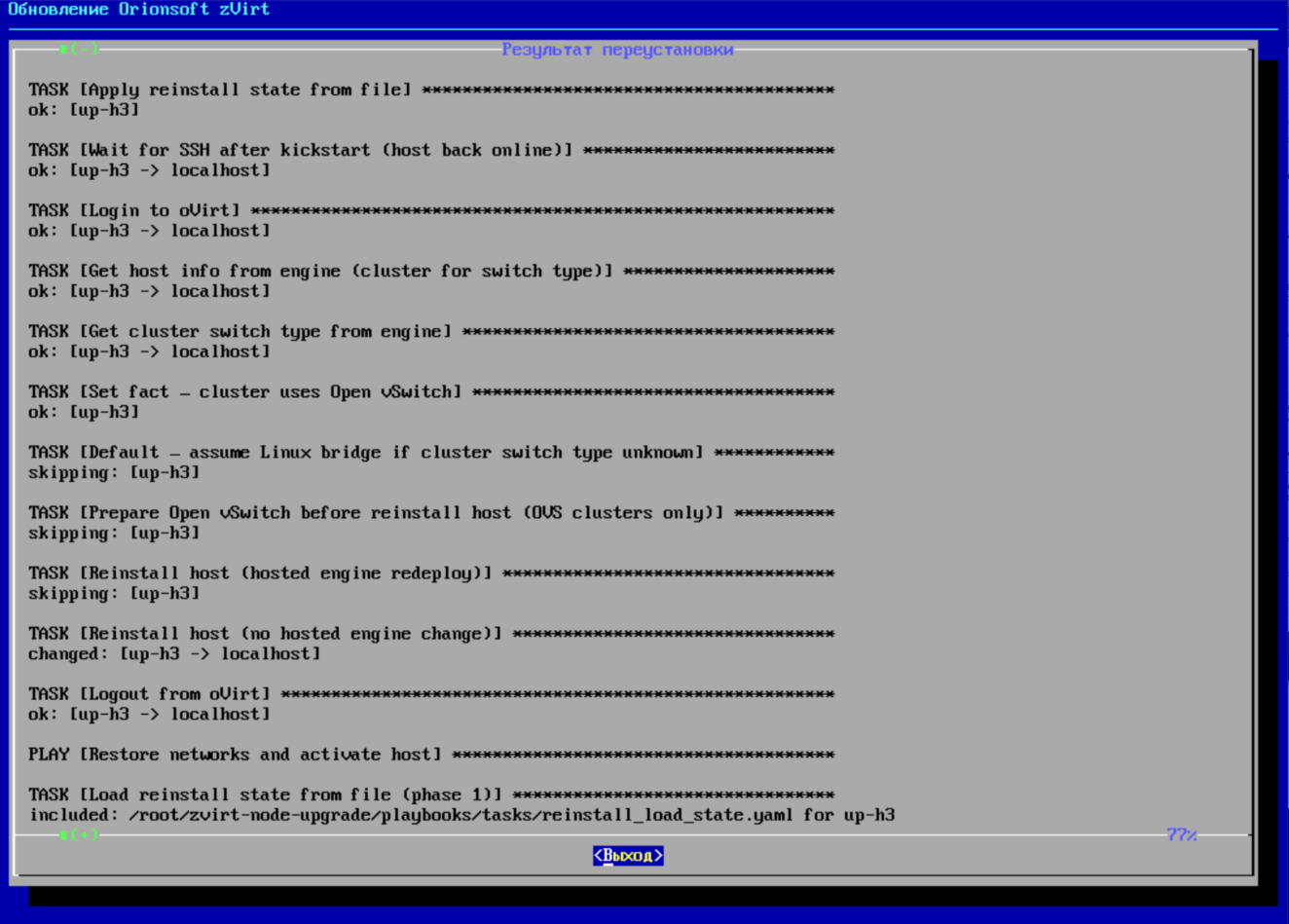
-
-
Подключиться к Порталу администрирования.
-
Нажать и выбрать из списка обновленный хост.
-
Перейти в подробное представление и во вкладке Общее убедиться в том что версия ОС zVirt Node 5.0.
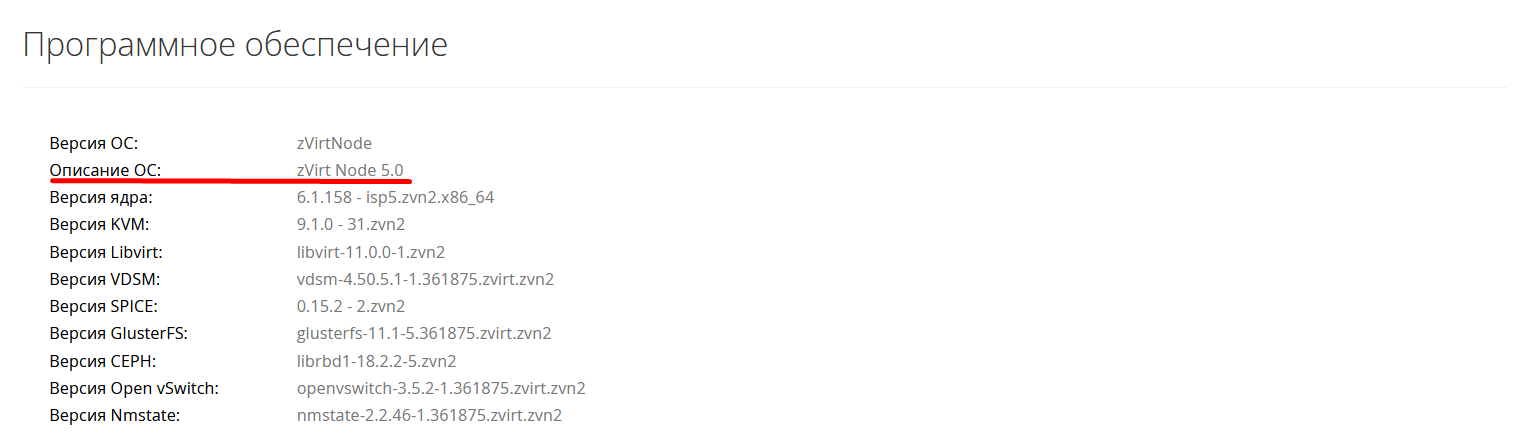
-
При обновлении хостов по очереди действия с шага Выбрать и обновить хосты повторить для всех стандартных хостов.
-
-
При установке с архитектурой Hosted Engine подключиться к консоли хоста на котором работает ВМ Hosted Engine.
-
Выключить ВМ Hosted Engine с помощью команды:
hosted-engine --vm-shutdown -
Подключиться к консоли обновленного хоста и запустить ВМ Hosted Engine с помощью команды:
hosted-engine --vm-start -
Проверить запуск ВМ Hosted Engine с помощью команды:
hosted-engine --vm-status -
Выполнить обновление хоста на котором работала ВМ Hosted Engine.
-
2.3. Обновление Менеджера управления в архитектуре Hosted Engine
-
Подготовлен обновленный хост с zVirt Node 5.0.
-
Подключиться по SSH к менеджеру управления.
-
Сделать полную резервную копию конфигурации с помощью команды:
engine-backup -
Скопировать файл резервной копии в хранилище вне системы виртуализации.
scp /var/lib/ovirt-engine-backup/ovirt-engine-backup-<date>.backup root@<deploy-host>:/root/
-
-
Подключиться к сервисной ВМ zvirt-upgrade.
-
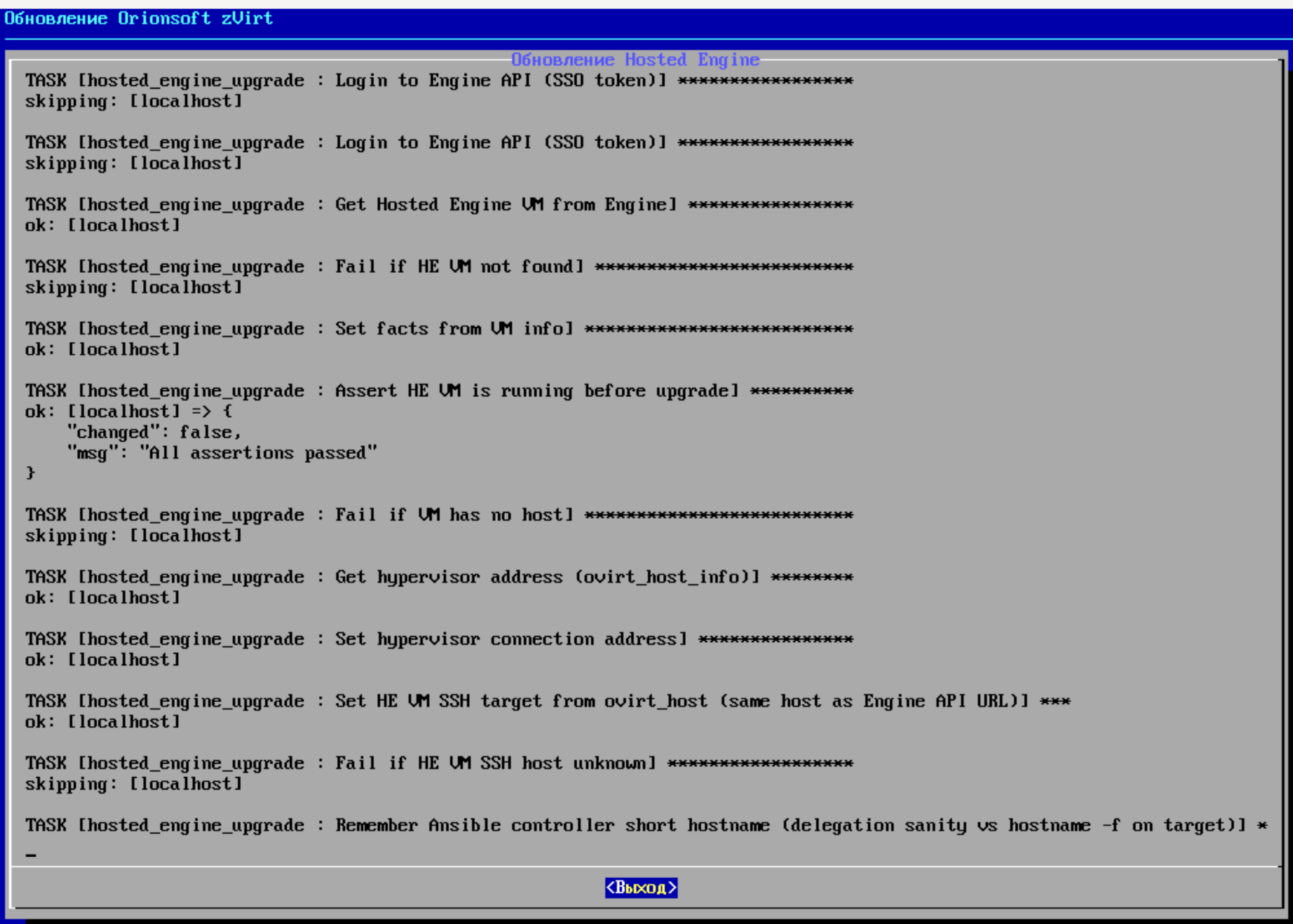
В меню выбрать пункт 6 Обновить ВМ Hosted Engine.
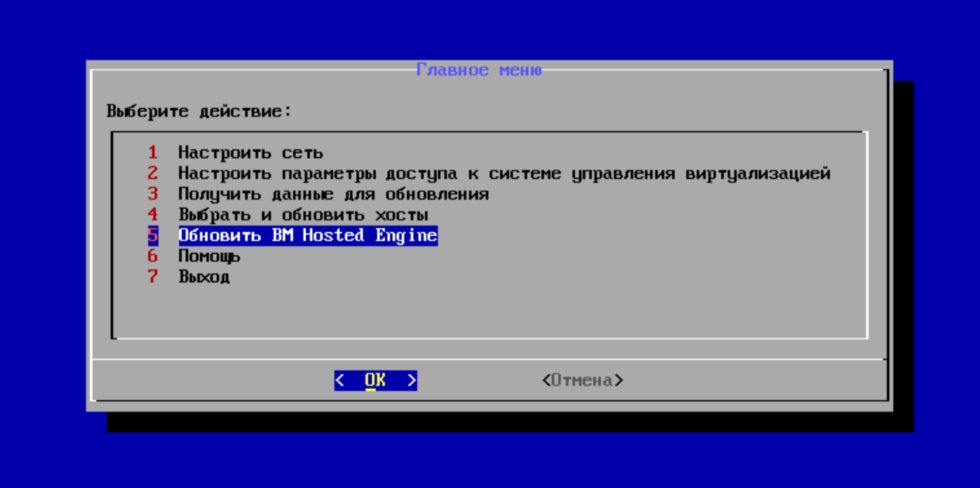
-
Дождаться окончания процесса обновления.
-
-
При возникновении ошибки обновления ВМ Hosted Engine рекомендуется обратиться в техническую поддержку.
2.4. Обновление Менеджера управления в архитектуре Standalone
-
Подключиться к консоли хоста на котором работает Менеджер управления.
-
Сделать полную резервную копию конфигурации с помощью команды:
engine-backup -
Скопировать файл резервной копии в хранилище вне системы виртуализации.
scp /var/lib/ovirt-engine-backup/ovirt-engine-backup-<date>.backup root@<deploy-host>:/<directory>/
-
-
Переустановить на хосте ОС на zVirt Node 5.0 согласно инструкции.
-
Выполнить восстановление конфигурации на новый хост согласно инструкции.