Обновление zVirt
Обновление заключается в обновлении менеджера управления и гипервизоров.
|
Чтобы избежать ошибок, перед началом обновления внимательно прочитайте раздел Особенности и ограничения и спланируйте последовательность действий. |
1. Рекомендуемый алгоритм обновления
- Обновление zVirt c архитектурой Hosted Engine
-
-
Обновите все свободные хосты с ролью HostedEngine. Под "свободными" понимаются хосты, на которых в текущий момент не выполняется ВМ HostedEngine (обозначены значком
 ).
-
Переведите в режим обслуживания хост с ролью HostedEngine, на котором в текущий момент времени работает ВМ HostedEngine (обозначен значком
 ). Дождитесь окончания миграции ВМ HostedEngine. Выполните обновление этого хоста.
-
При необходимости обновите версии совместимости кластеров и центров данных.
- Обновление zVirt c архитектурой Standalone
- Обновление zVirt c архитектурой Standalone All-In-One
2. Процедура обновления
2.1. Проверка наличия обновлений
Проверка обновления может выполняться вручную или автоматически.
Автоматическая проверка выполняется через заданный интервал времени. Значение для интервала задается с помощью ключа конфигурации HostPackagesUpdateTimeInHours. Значение по умолчанию - 24 часа.
Для проверки текущего интервала, подключитесь по SSH к Менеджеру управления и выполните следующую команду:
engine-config --get=HostPackagesUpdateTimeInHoursДля установки нового значения используйте следующую команду:
engine-config --set HostPackagesUpdateTimeInHours=10 (1)| 1 | В этом примере устанавливается частота проверки равная 10 часам |
Для ручной проверки обновлений выполните следующие действия:
-
Авторизуйтесь на портале администрирования с достаточными правами.
-
Перейдите в .
-
Выделите нужный хост и нажмите .
-
В окне подтверждения нажмите OK.
После окончания проверки, при наличии доступных обновлений, в строке соответствующего хоста, а также в подробном представлении появится значок  .
2.2. Обновление Менеджера управления
-
Если Менеджер управления развернут в архитектуре HostedEngine, активируйте режим глобального обслуживания:
На хосте с ВМ HostedEngine режим глобального обслуживания кластера в веб-интерфейсе или выполнив, подключившись по SSH к хосту, следующие команды:
hosted-engine --set-maintenance --mode=global
hosted-engine --vm-status
Убедитесь, что включен режим глобального обслуживания - в выводе должна присутствовать надпись
!! Cluster is in GLOBAL MAINTENANCE mode !!: -
Если Менеджер развернут в архитектуре Standalone All-in-One, переведите хост с Менеджером в режим обслуживания.
-
Подключитесь по SSH к Менеджеру управления и авторизуйтесь пользователем root.
-
Установите rpm-пакет со скриптом автообновления zvirt-update:
dnf install -y zvirt-update -
Запустите терминальный мультиплексор:
tmux -
Запустите процесс автообновления с помощью команды:
zvirt-update -
Следуйте инструкциям на экране.
-
Перезагрузите Менеджер управления для загрузки с новым ядром:
В архитектуре Standalone:
-
Подключитесь по SSH к хосту с Менеджером управления.
-
Выполните команду перезагрузки.
reboot
В архитектуре HostedEngine:
-
Подключитесь по SSH к хосту с ролью HostedEngine.
-
Остановите ВМ HostedEngine:
hosted-engine --vm-shutdown -
Дождитесь остановки ВМ. Статус можно проверить следующей командой:
hosted-engine --vm-status -
После остановки (в статусе значение
down) запустите ВМ:hosted-engine --vm-start
-
-
Если ранее был включен режим глобального обслуживания, отключите его:
hosted-engine --set-maintenance --mode=none
hosted-engine --vm-status
В выводе должно отсутствовать уведомление
!! Cluster is in GLOBAL MAINTENANCE mode !!. -
Если выполнялось обновление Менеджера управления в архитектуре Standalone All-in-One, выведите хост из режима обслуживания.
|
Если в среде используются модули "Репликация и DR" или/и "Конвертация" и во время обновления Менеджеров управления был выполнен переход с AAA-JDBC на Keyclock, необходимо:
|
Проверить обновление можно на странице входа веб-интерфейса
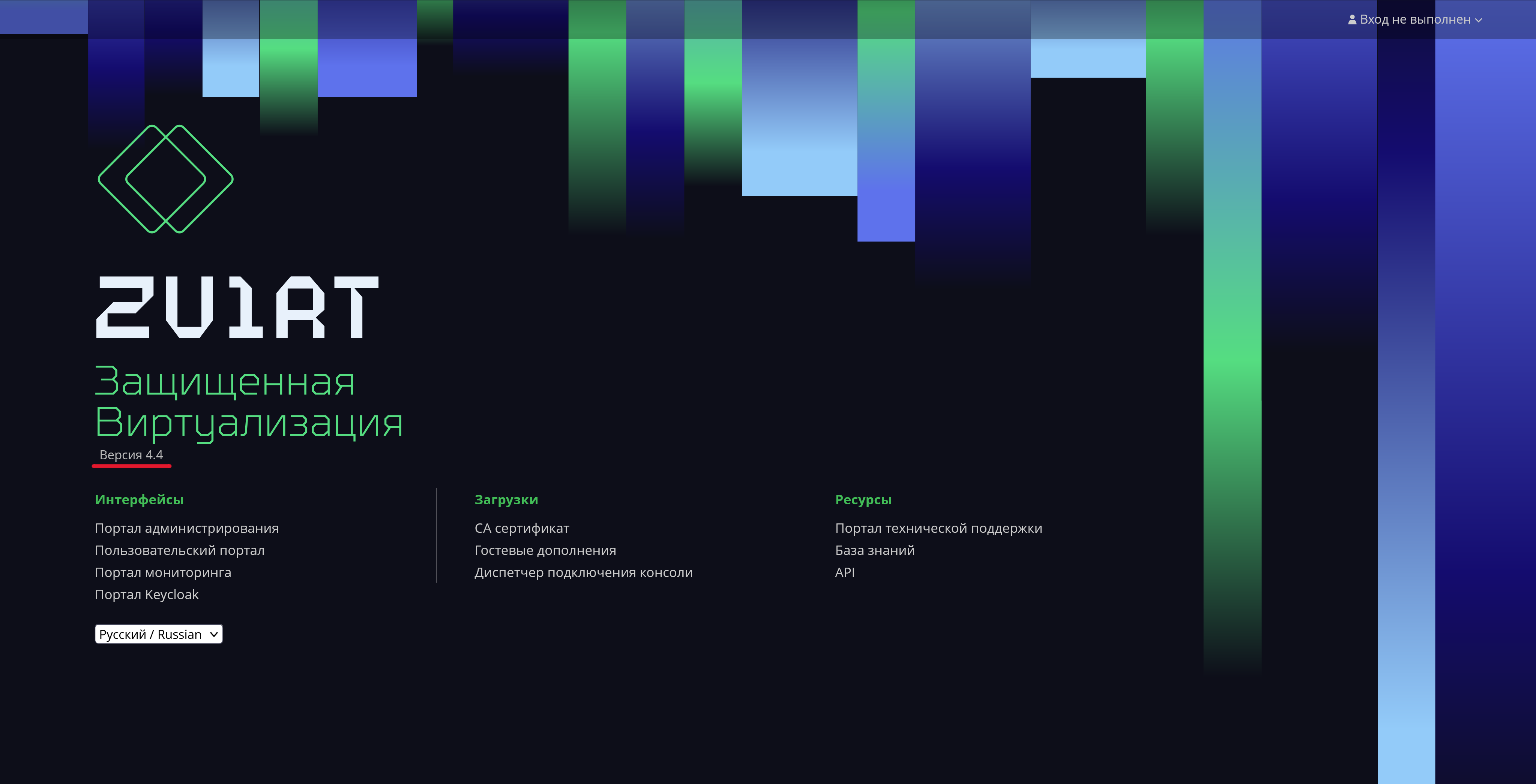
и наличием нового функционала.
|
Если при переходе к функционалу папок ВМ отображается пустая страница, выполните принудительное обновление страницы браузера с помощью комбинации клавиш Ctrl+F5 либо очистите кэш. |
2.3. Обновление контроллера конвертации и агента (опционально)
|
Если в среде используется модуль "Конвертация", то обновление контроллера конвертации и агента обязательно. |
-
Обновите контроллер конвертации и агент по инструкции.
-
Обновите агент-приемник путем создания новой виртуальной машины на основе обновленного образа (порядок действий аналогичен установке агента-приемника и описан в Установка агента-приемника).
2.4. Обновление хостов
2.4.1. Обновление с помощью скрипта
-
На обновляемом хосте(ах) настроены и активированы репозитории.
-
Подключитесь по SSH или через веб-консоль к хосту.
-
Установите rpm-пакет со скриптом автообновления zvirt-update:
dnf install -y zvirt-update -
Запустите терминальный мультиплексор:
tmux -
Запустите процесс автообновления с помощью команды:
zvirt-update -
Следуйте инструкциям на экране.
-
Перезагрузите хост для загрузки с новым ядром:
reboot -
По окончанию обновления если хост с ролью HostedEngine является единственным хостом такого типа в кластере:
-
запустите ВМ HostedEngine:
hosted-engine --vm-start -
Убедитесь в корректности статуса ВМ HostedEngine (для запуска требуется некоторое время)
hosted-engine --vm-statusОжидаемый статус ВМ HostedEngineEngine status: {"vm": "up", "health": "good", "detail": "Up"}
-
-
Выведите гипервизор из обслуживания:
-
На портале администрирования перейдите .
-
Выделите нужный хост и нажмите Управление > Включить.
-
-