Репликация и DR. СХД-репликация
Аннотация
В этом документе содержатся инструкции для администраторов, которые помогут установить и настроить сервис СХД-репликации и DR (поддерживается платформой zVirt не ниже версии 4.3).
1. Особенности и ограничения
При использовании сервиса СХД-репликации и DR учтите следующие особенности:
-
Не поддерживается конфигурация ВМ с дисками расположенными на разных доменах хранения.
-
Если диски виртуальной машины на исходной площадке располагаются на разных доменах хранения, то при запуске плана такая машина все равно будет выключена.
-
Реплицируемые виртуальные машины с дисками на разных доменах хранения не смогут запуститься на резервной площадке.
-
-
Не поддерживаются локальные домены хранения.
-
Поддерживаются только блочные хранилища с типом подключения iSCSI.
-
Не поддерживаются домены хранения, на которых расположена виртуальная машина Hosted Engine.
-
Не поддерживается конфигурация Доменов Хранения со смешанными LUN (реплицируемые и не реплицируемые).
-
Не поддерживается конфигурация ВМ с дисками Direct LUN.
-
Не поддерживаются ВМ с дисками Linked-клон.
-
Не поддерживается использование реплицируемого Домена Хранения в качестве домена аренды для ВМ, расположенных вне реплицируемого Домена Хранения.
-
На каждой площадке ОЦОД и РЦОД должны постоянно присутствовать не реплицируемые домены с ролью Мастер.
-
В РЦОД не должно быть домена хранения с таким же именем, как в ОЦОД.
-
Использование доменов хранения, задействованных в Кластере хранилищ, не поддерживается.
-
Для СХД Huawei:
-
Не поддерживается тома, образующие DR star trio.
-
Не поддерживаются пары томов с Air Gap.
-
Репликационные пары должны быть объединены в группу консистенции.
-
Поддерживается только конфигурация 1 группа консистенции - 1 домен хранения.
-
-
Для СХД YADRO TATLIN.UNIFIED:
-
Не поддерживается асинхронная репликация (ограничение со стороны СХД).
-
Поддерживается только конфигурация 1 том - 1 домен хранения.
-
-
Нежелательно иметь на домене хранения виртуальные машины без дисков, поскольку их невозможно будет запустить.
2. Поддерживаемые модели СХД
На текущий момент осуществляется поддержка следующих моделей СХД:
-
YADRO TATLIN.UNIFIED
-
Gen1
-
Gen2
-
-
Huawei OceanStor Dorado Series:
-
3000
-
5000
-
6000
-
8000
-
18000
-
3. Общий алгоритм настройки и управления
|
Перед началом настройки внимательно изучите терминологию, архитектуру и основные принципы работы сервиса СХД-репликации и DR. |
Для защиты виртуальных машин с использованием сервиса СХД-репликации и DR необходимо выполнить следующие шаги:
-
Настройка репликации на уровне СХД в соответствии с официальной документацией производителя.
На основной площадке реплицируемые тома/группы консистентности должны быть подключены в качестве доменов хранения.
-
Инициализация сервиса путем настройки параметров ОЦОД и РЦОД для обеспечения связи между площадками.
Настройка производится только на резервной площадке.
-
Настройка пар СХД путем указания параметров подключения к соответствующим СХД, содержащих репликационные пары.
Настройка производится только на резервной площадке.
-
Проверка состава и статуса групп репликации.
-
Настройка сопоставления (маппинга) ресурсов при необходимости.
Настройка производится только на резервной площадке.
-
Создание и настройка планов восстановления.
Настройка производится только на резервной площадке.
4. Требования к развертыванию
4.1. Общие требования
На стороне zVirt отсутствуют какие-либо специальные компоненты, отвечающие за процесс репликации, поэтому с точки зрения платформы достаточно соблюдать только общие требования, обеспечивающие связь между площадками и СХД:
-
Должны быть развернуты основная и резервная площадка zVirt. Площадки должны быть независимы и иметь собственного Менеджера управления.
-
Между Менеджерами управления площадок должна быть обеспечена сетевая связность для взаимодействия с использованием REST API.
-
На площадках должен быть в наличии пользователь с административным типом учетной записи и правами на управление доменами хранения. Можно использовать либо администратора по умолчанию (admin@internal, admin@zvirt@internalsso), либо создать нового пользователя с ролью SuperUser.
-
Должны быть созданы репликационные пары между основной и резервной СХД. Для этого воспользуйтесь официальной документацией к соответствующей системе хранения.
-
На стороне СХД должны быть настроены правила доступа:
-
Все хосты основной площадки, находящиеся в Центрах данных с реплицируемыми доменами хранения должны иметь доступ к соответствующим томам основной СХД.
-
Все хосты резервной площадки, находящиеся в Центрах данных, в которые планируется выполнять аварийное/плановое переключение должны иметь доступ к соответствующим томам резервной СХД.
-
-
Реплицируемые тома основной СХД должны быть подключены к основной площадке zVirt в качестве доменов хранения.
Реплики на резервной СХД к резервной площадке zVirt подключать не нужно.
4.2. Сетевые требования и рекомендации
Ниже представлены сетевые требования и рекомендации для платформы виртуализации zVirt.
-
Обязательно наличие в инфраструктуре сервиса системы доменных имен (DNS). В DNS должны быть созданы следующие А-записи:
-
FQDN Менеджера управления в основной площадке
-
FQDN Менеджера управления в резервной площадке
-
-
Пропускная способность сети между основной и резервной СХД должна быть достаточной для репликации. Рекомендуется не менее 10Гбит/с.
-
Рекомендуемая пропускная способность сети между хостами площадки и соответствующей СХД - не менее 10Гбит/с.
5. Инициализация сервиса СХД-репликации.
Инициализация сервиса на стороне zVirt состоит из следующих этапов:
|
Все описанные операции выполняются только на резервной площадке. После настройки основных компонентов сервиса, данные автоматически появятся на основной площадке. |
5.1. Настройка подключения между основной и резервной площадками zVirt
-
Авторизуйтесь на портале администрирования резервной площадки с правами, достаточными для управления сервисом СХД-репликации.
-
Перейдите в .
-
На вкладке Обзор нажмите Создать.
-
В открывшемся мастере:
-
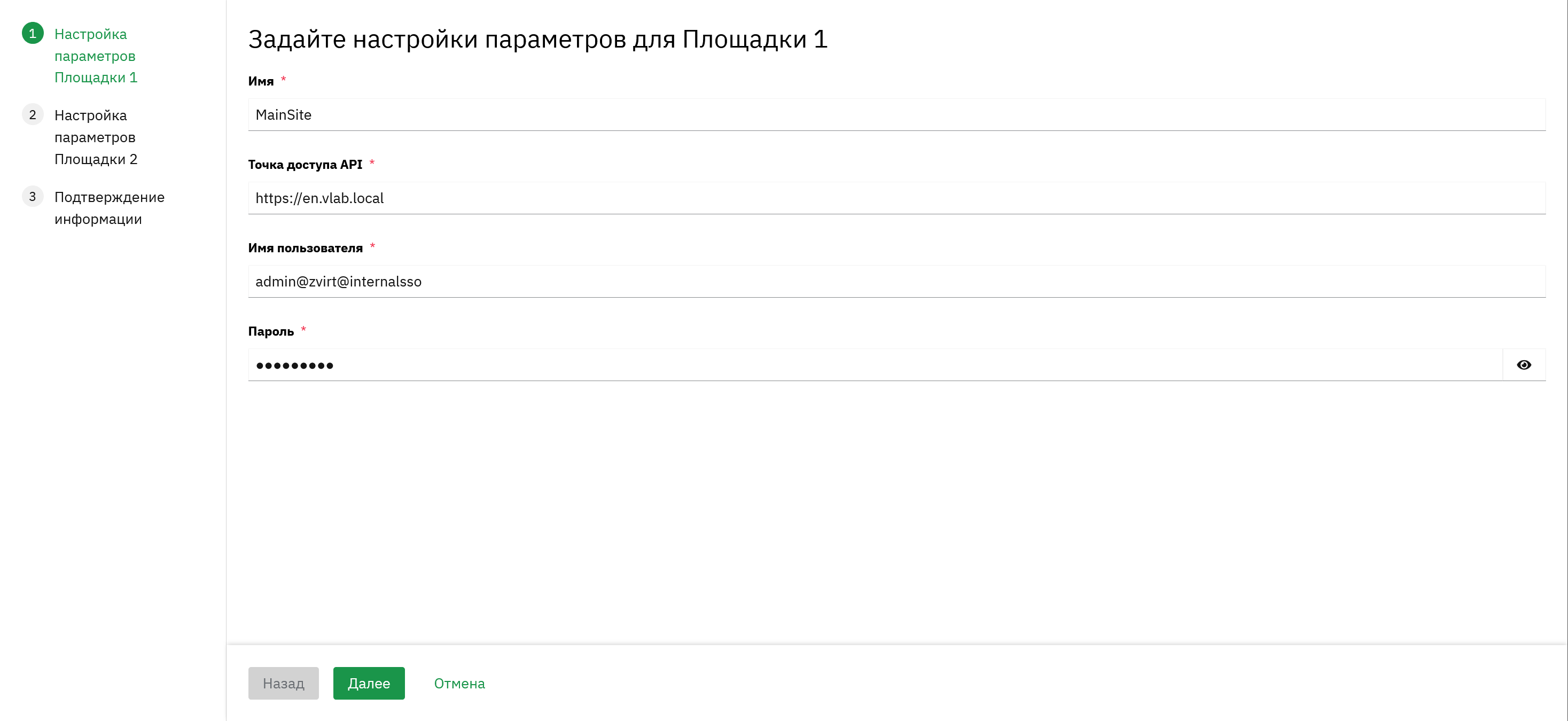
Задайте параметры площадки 1 (это может быть как основная, так и резервная площадка):
-
Укажите желаемое уникальное Имя.
-
Укажите точку доступа API в формате:
https://<engine-fqdn> (1)1 <engine-fqdn> - FQDN менеджера управления площадки 1. -
Укажите Имя пользователя для подключения к API площадки 1. Это должен быть пользователь с ролью SuperUser.
-
Введите пароль от указанного пользователя.
-
Нажмите Далее
-
-
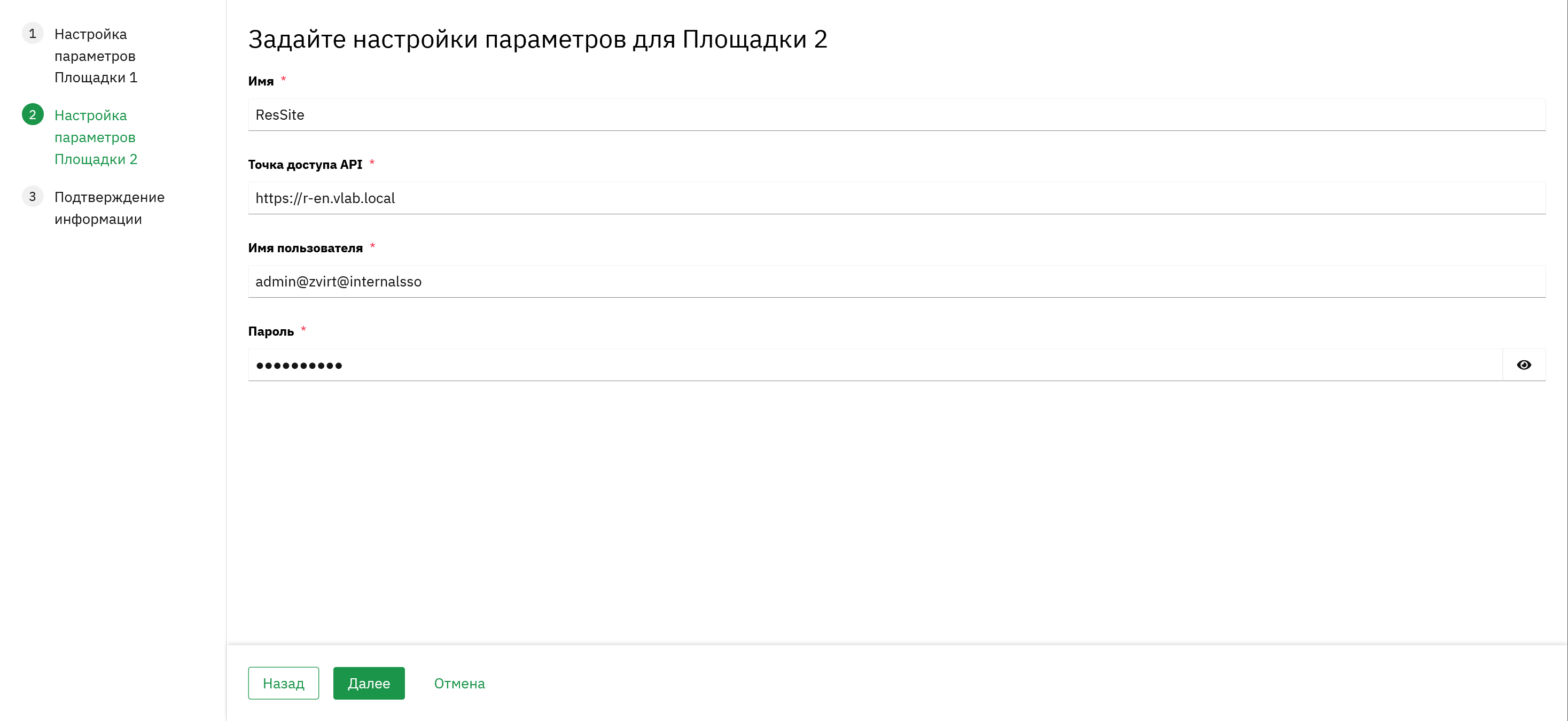
Задайте параметры площадки 2:
-
Укажите желаемое уникальное Имя.
-
Укажите точку доступа API в формате:
https://<engine-fqdn> (1)1 <engine-fqdn> - FQDN менеджера управления площадки 2. -
Укажите Имя пользователя для подключения к API площадки 2. Это должен быть пользователь с ролью SuperUser.
-
Введите пароль от указанного пользователя.
-
Нажмите Далее
-
-
Проверьте введенные параметры и нажмите Сохранить.
-
-
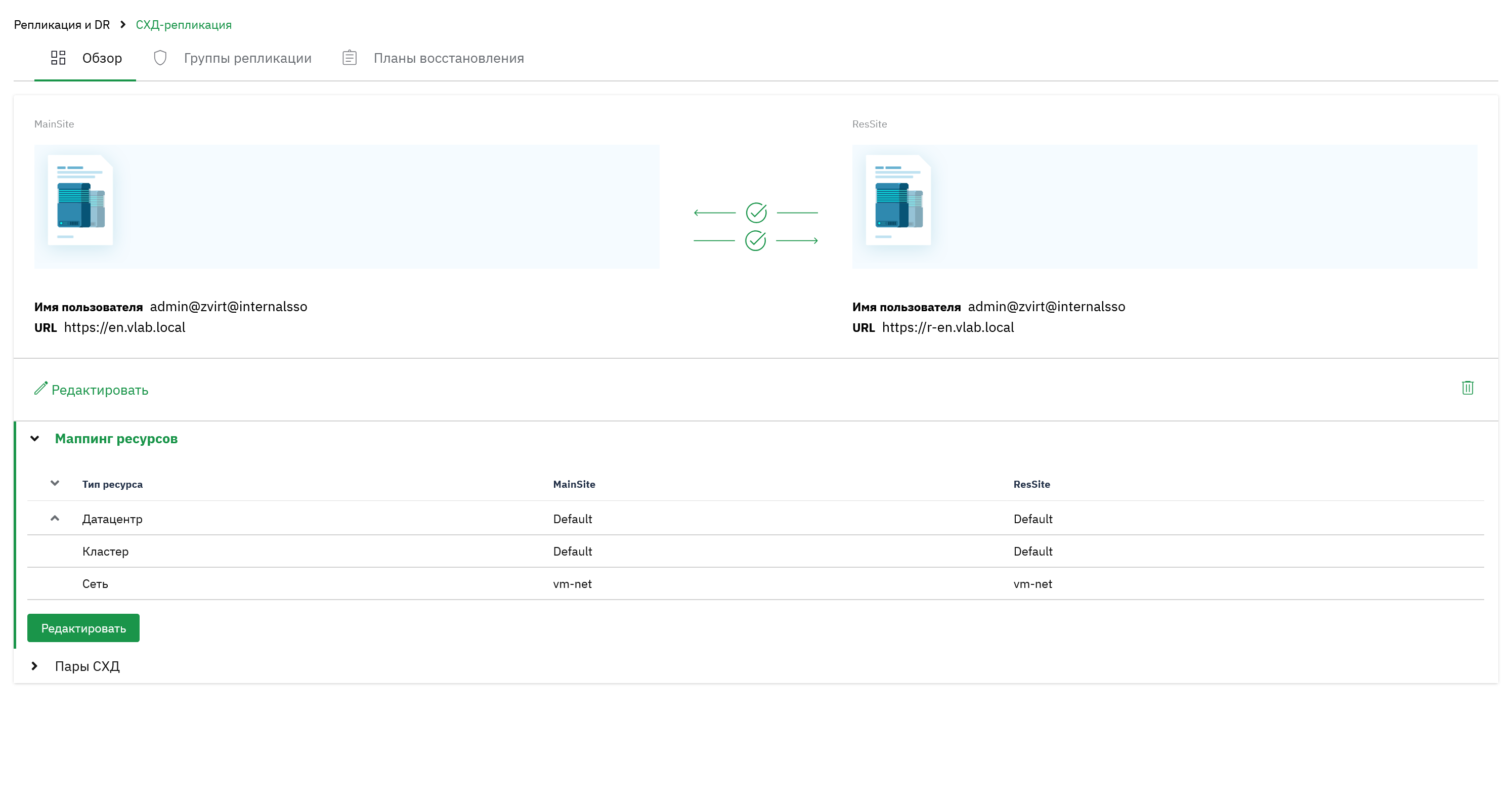
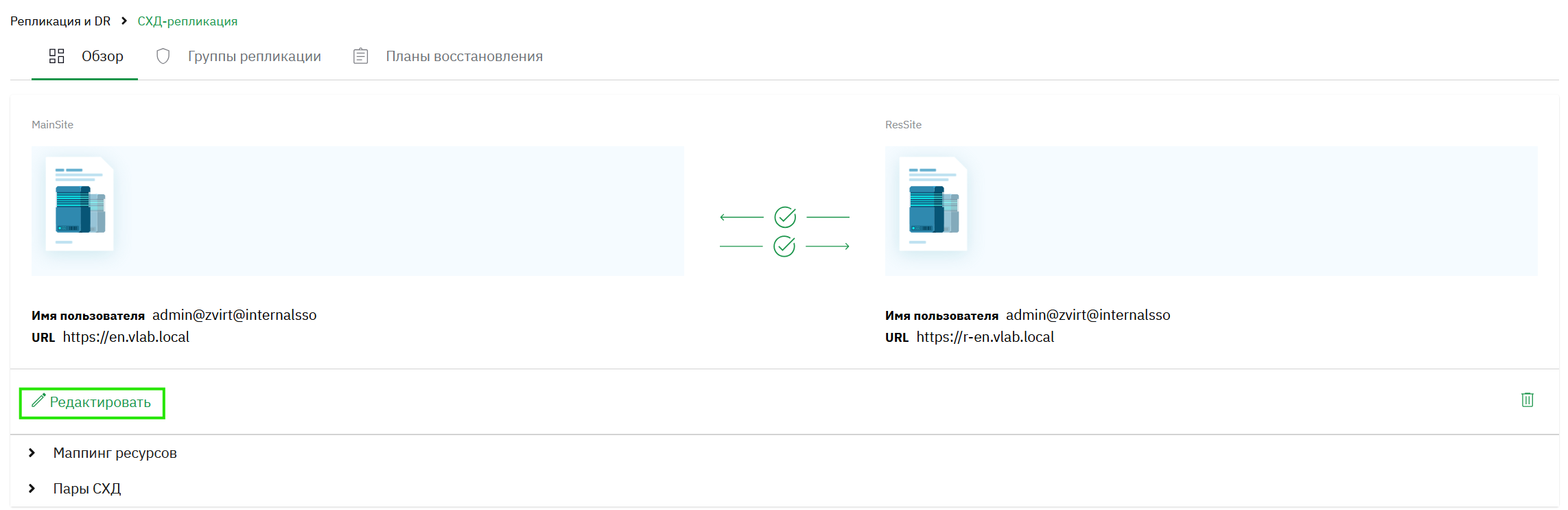
При успешном подключении на вкладке Обзор отобразятся соответствующие площадки со статусом подключения ОК (
 ) в обоих направлениях.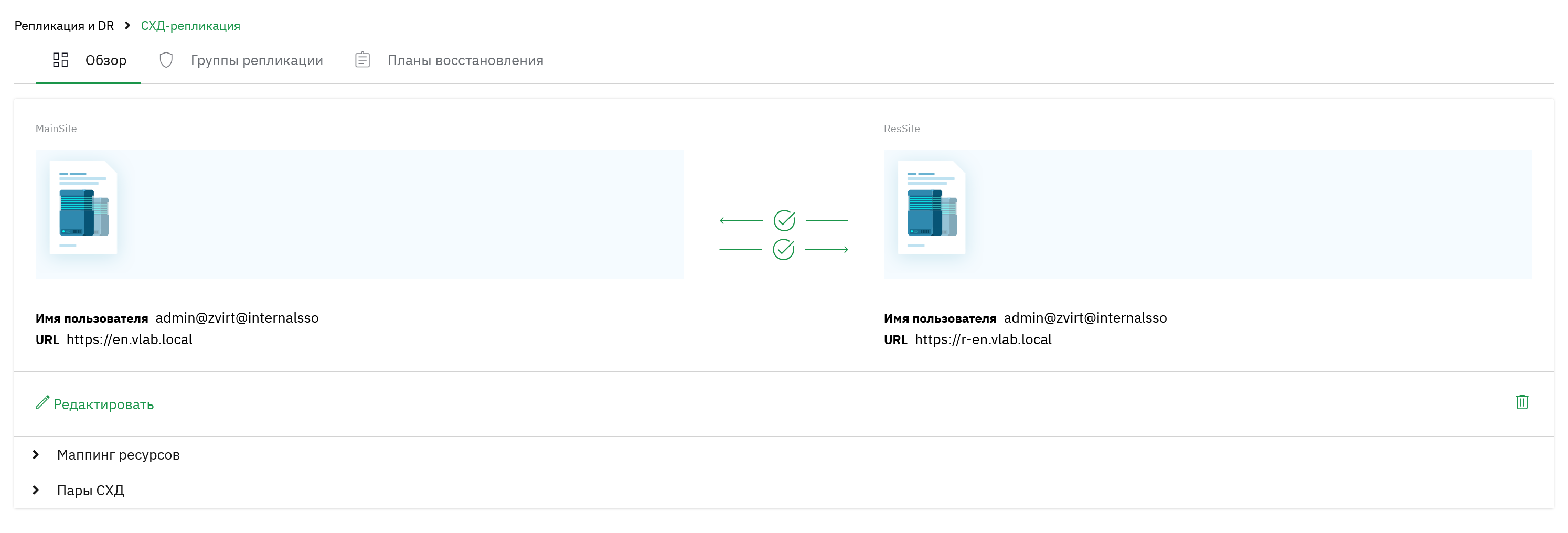
Далее необходимо настроить подключение к парам СХД.
5.2. Настройка подключения к парам СХД
-
Авторизуйтесь на портале администрирования резервной площадки с правами, достаточными для управления сервисом СХД-репликации.
-
Перейдите в .
-
На вкладке Обзор разверните раздел Пары СХД.
-
Нажмите Создать.
-
В открывшемся мастере:
-
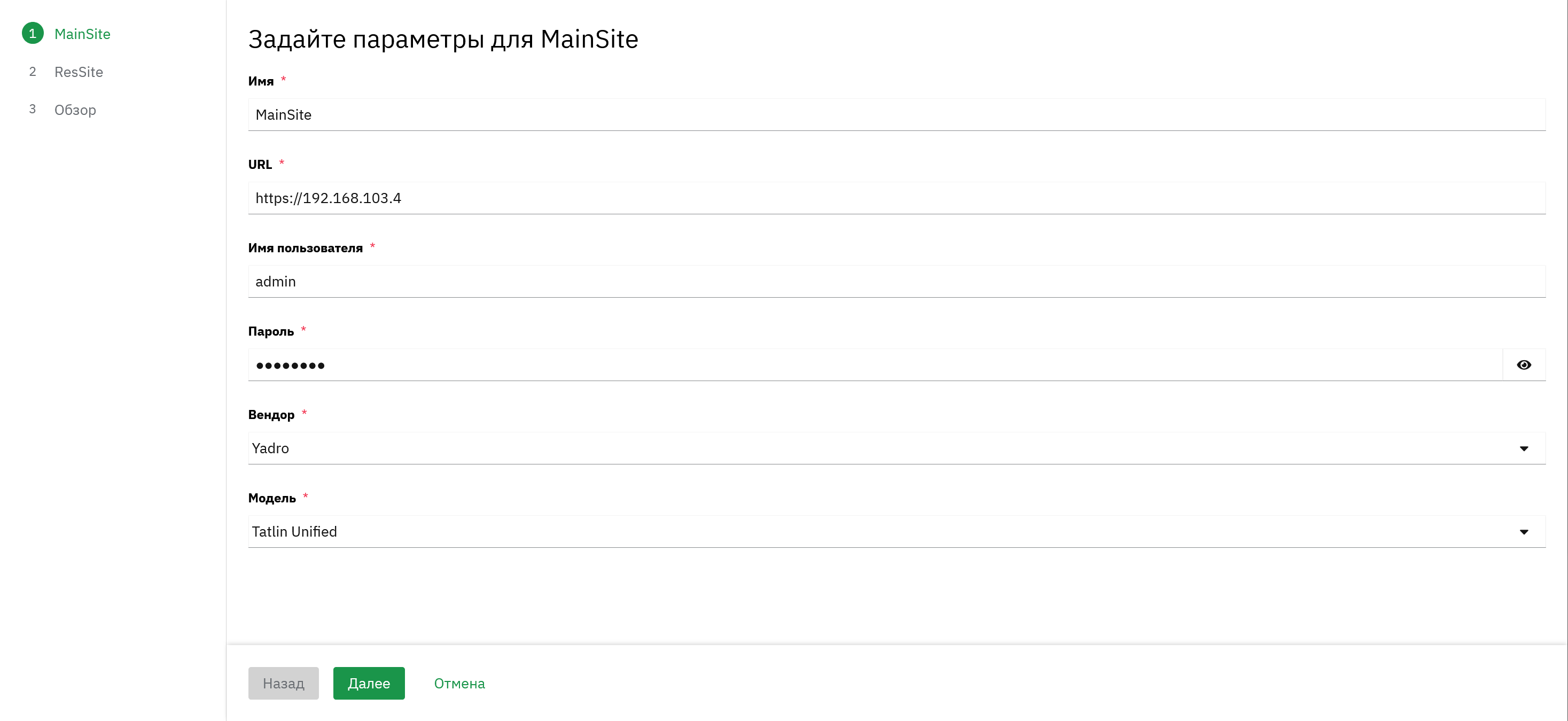
Задайте параметры подключения СХД к площадке 1 (это должна быть СХД, подключенная к хостам площадки 1):
-
Укажите уникальное Имя подключения.
-
Укажите URL для подключения к СХД в следующем формате:
https://<address>:<port> (1)1 <address> - IP или FQDN СХД, <port> - порт для подключения к СХД. -
Укажите Имя пользователя для подключения к СХД.
-
Введите Пароль для указанного пользователя.
-
Выберите соответствующего Вендора и Модель СХД.
-
Нажмите Далее.
-
-
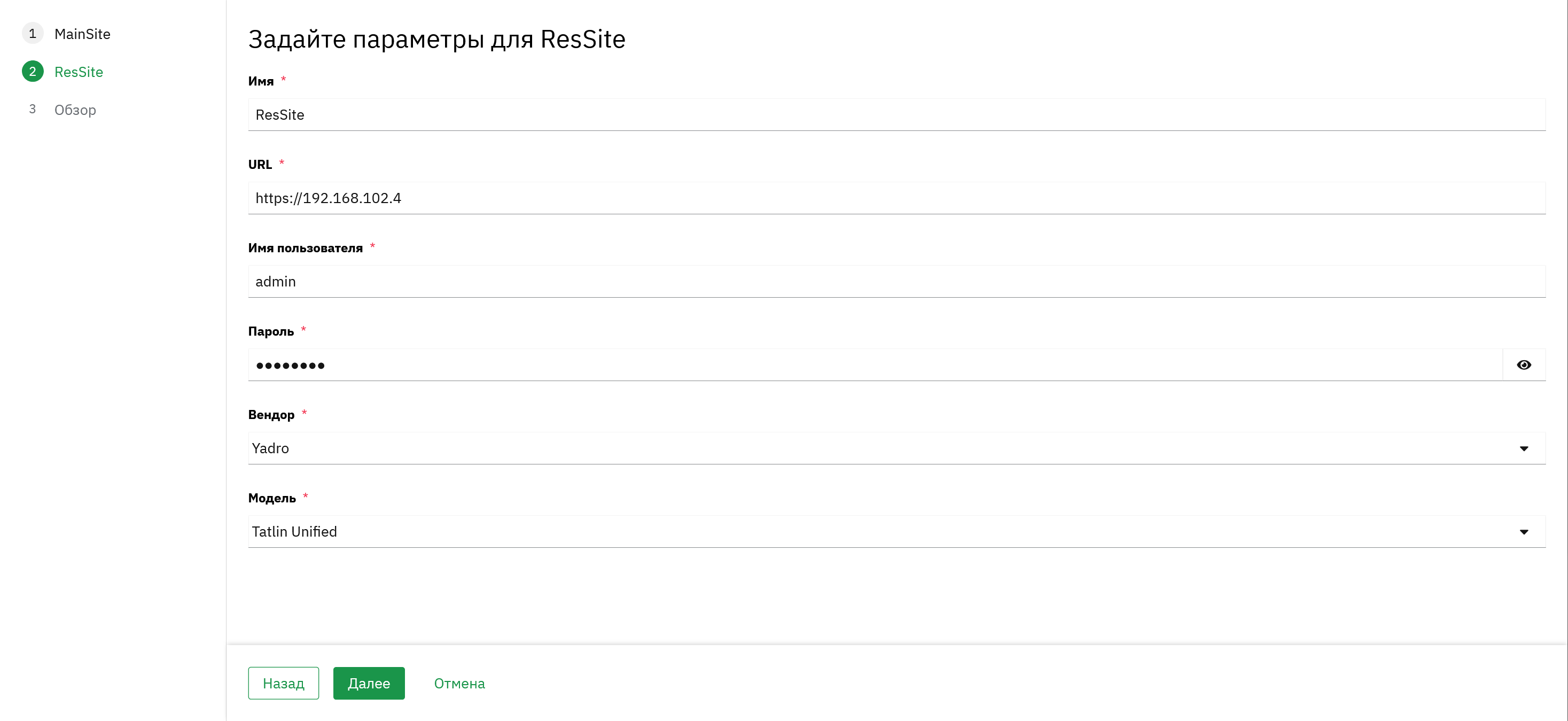
Задайте параметры подключения СХД к площадке 2 (это должна быть СХД, подключенная к хостам площадки 2):
-
Укажите уникальное Имя подключения.
-
Укажите URL для подключения к СХД в следующем формате:
https://<address>:<port> (1)1 <address> - IP или FQDN СХД, <port> - порт для подключения к СХД. -
Укажите Имя пользователя для подключения к СХД.
-
Введите Пароль для указанного пользователя.
-
Выберите соответствующего Вендора и Модель СХД.
-
Нажмите Далее.
-
-
Проверьте введенные параметры и нажмите Сохранить.
-
-
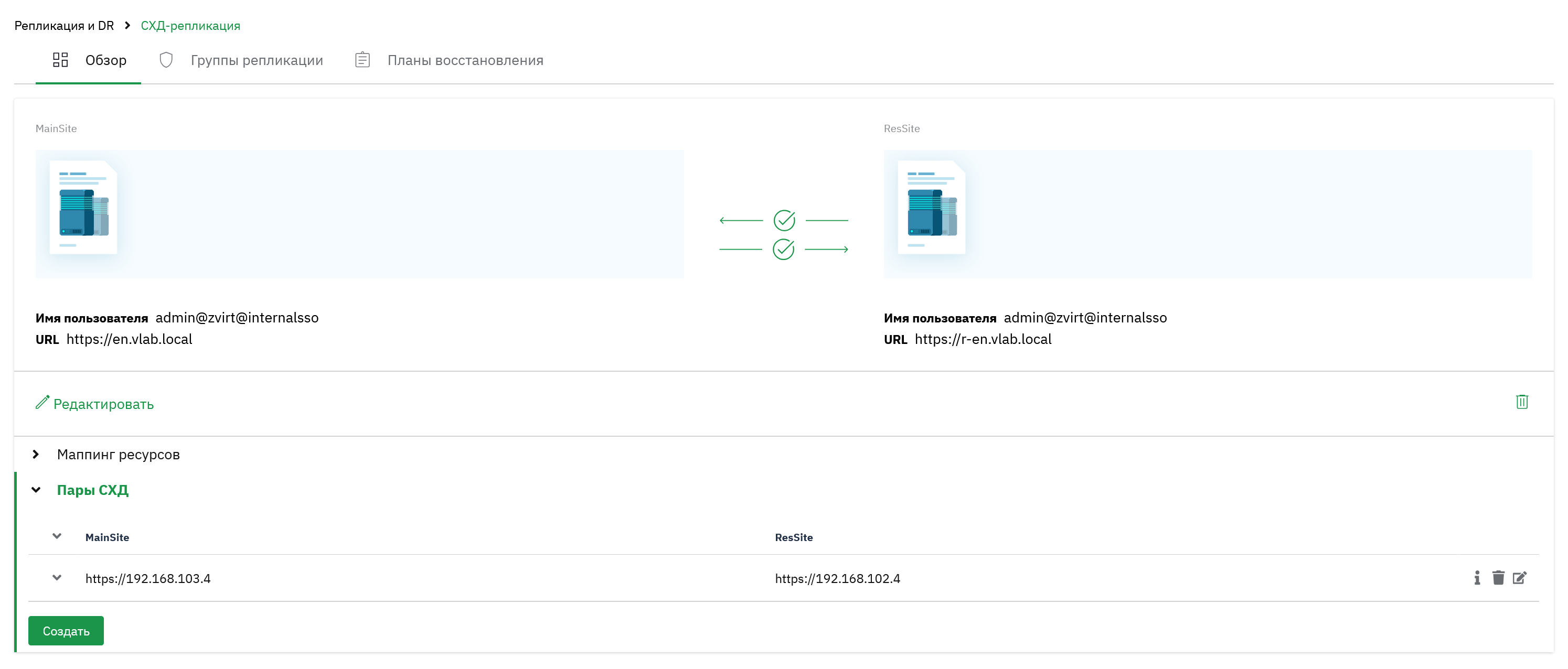
При успешном подключении пара СХД отобразится в списке. Разверните пару для просмотра информации о направления и статусе репликации.
5.3. Настройка сопоставления ресурсов
Настройка сопоставления не обязательный шаг, но его выполнение позволяет автоматически сопоставить некоторые ресурсы между площадками при настройке плана восстановления.
В версии zVirt 4.3 для сопоставления доступны следующие типы ресурсов:
-
Датацентр.
-
Кластер.
-
Сеть.
Сопоставление ресурсов имеет следующее значение при настройке планов аварийного восстановления:
-
Датацентр - автоматически устанавливает центр данных резервной площадки, в который необходимо импортировать реплицируемые домены исходного центра данных.
-
Кластеры - автоматически устанавливает кластер резервной площадки, в котором необходимо разместить виртуальные машины исходного кластера.
-
Сети - автоматически устанавливает сеть резервной площадки, на которую необходимо переключить виртуальные машины с исходной сети.
-
Авторизуйтесь на портале администрирования резервной площадки с правами, достаточными для управления сервисом СХД-репликации.
-
Перейдите в .
-
На вкладке Обзор разверните раздел Маппинг ресурсов.
-
Нажмите Редактировать.
-
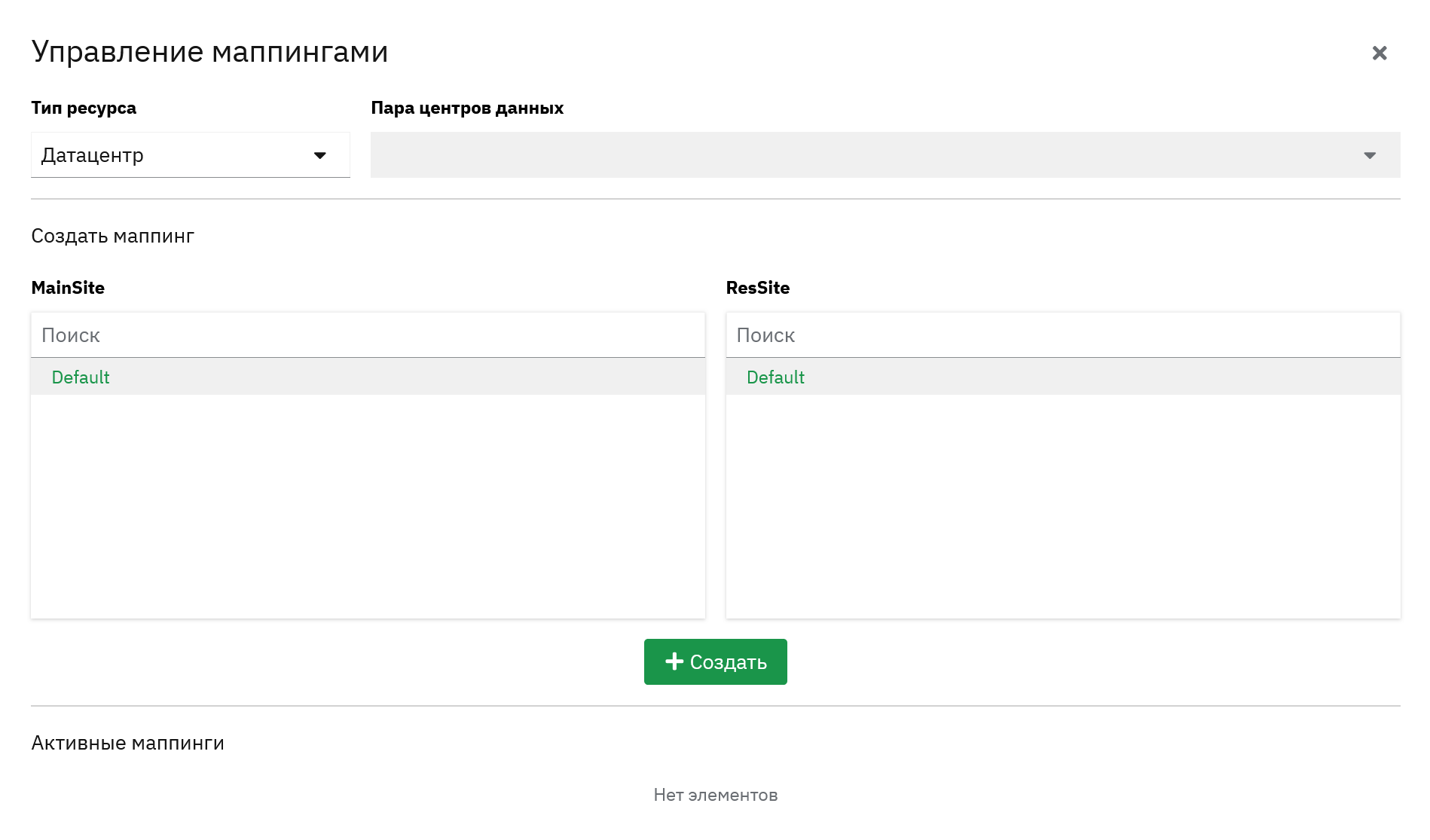
В открывшемся мастере Управления маппингами:
-
Настройте сопоставление Центров данных:
-
Выберите тип ресурса Датацентр.
-
В разделе создать маппинг выделите нужный Центр данных на площадке 1, а затем Центр данных на площадке 2, с которым хотите создать сопоставление.
-
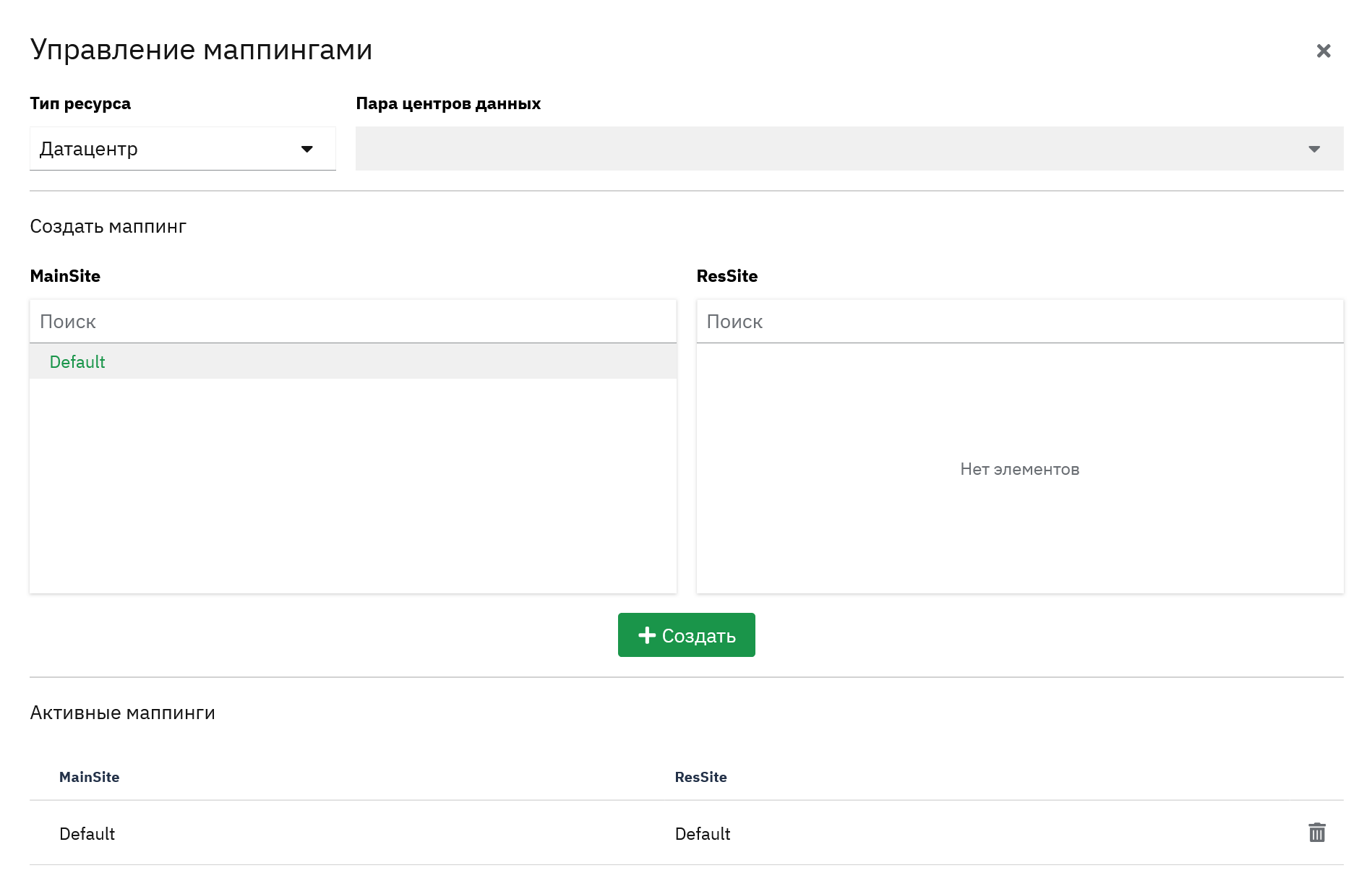
Нажмите Создать.
-
Созданное сопоставление появится в списке Активные маппинги ниже.
-
Повторите процедуру для остальных центров данных исходной площадки.
-
-
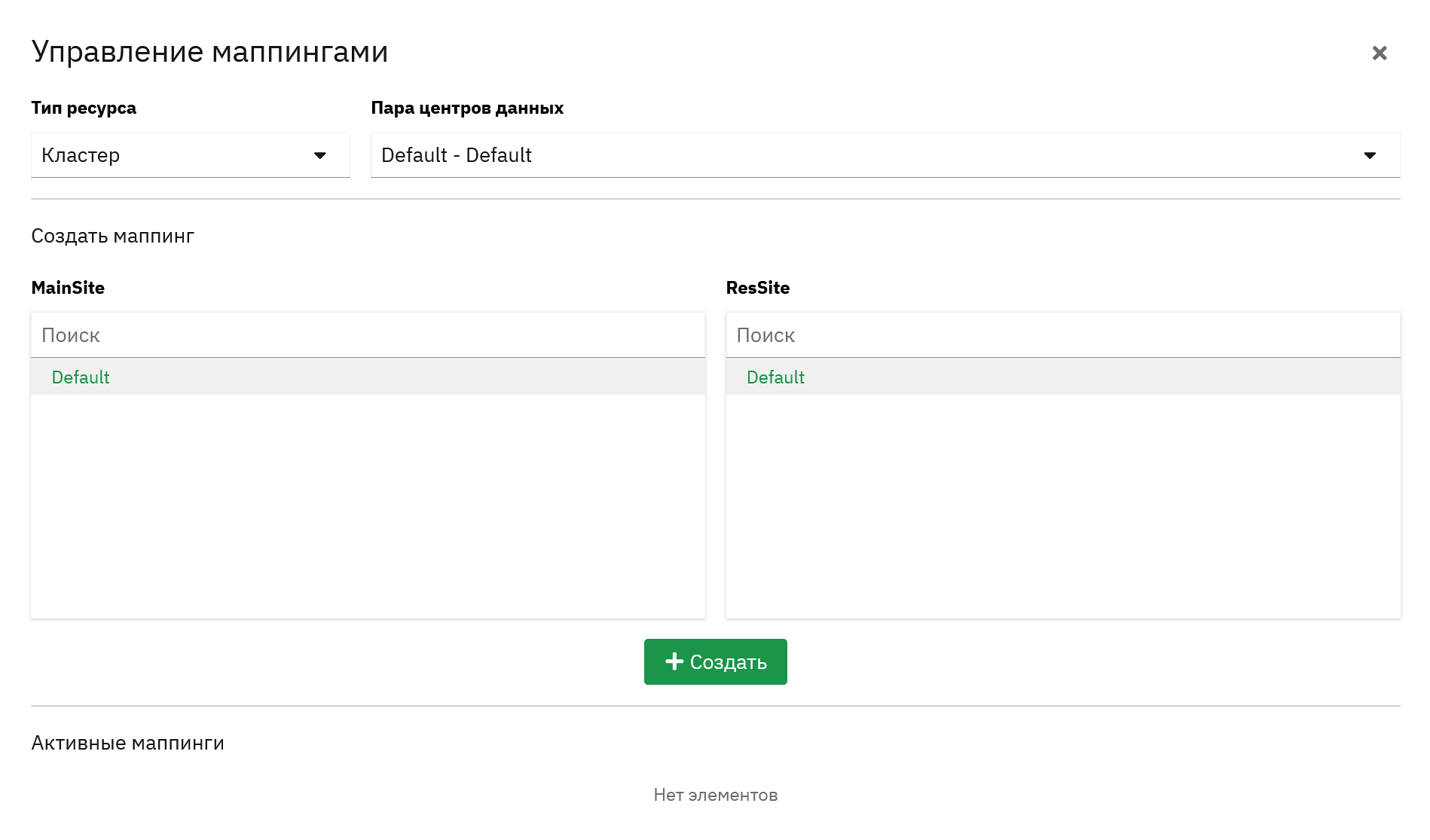
Настройте сопоставление Кластеров:
-
Выберите тип ресурса Кластер.
-
Выберите пару центров данных из выпадающего меню.
-
В разделе создать маппинг выделите нужный Кластер на площадке 1, а затем Кластер на площадке 2, с которым хотите создать сопоставление.
-
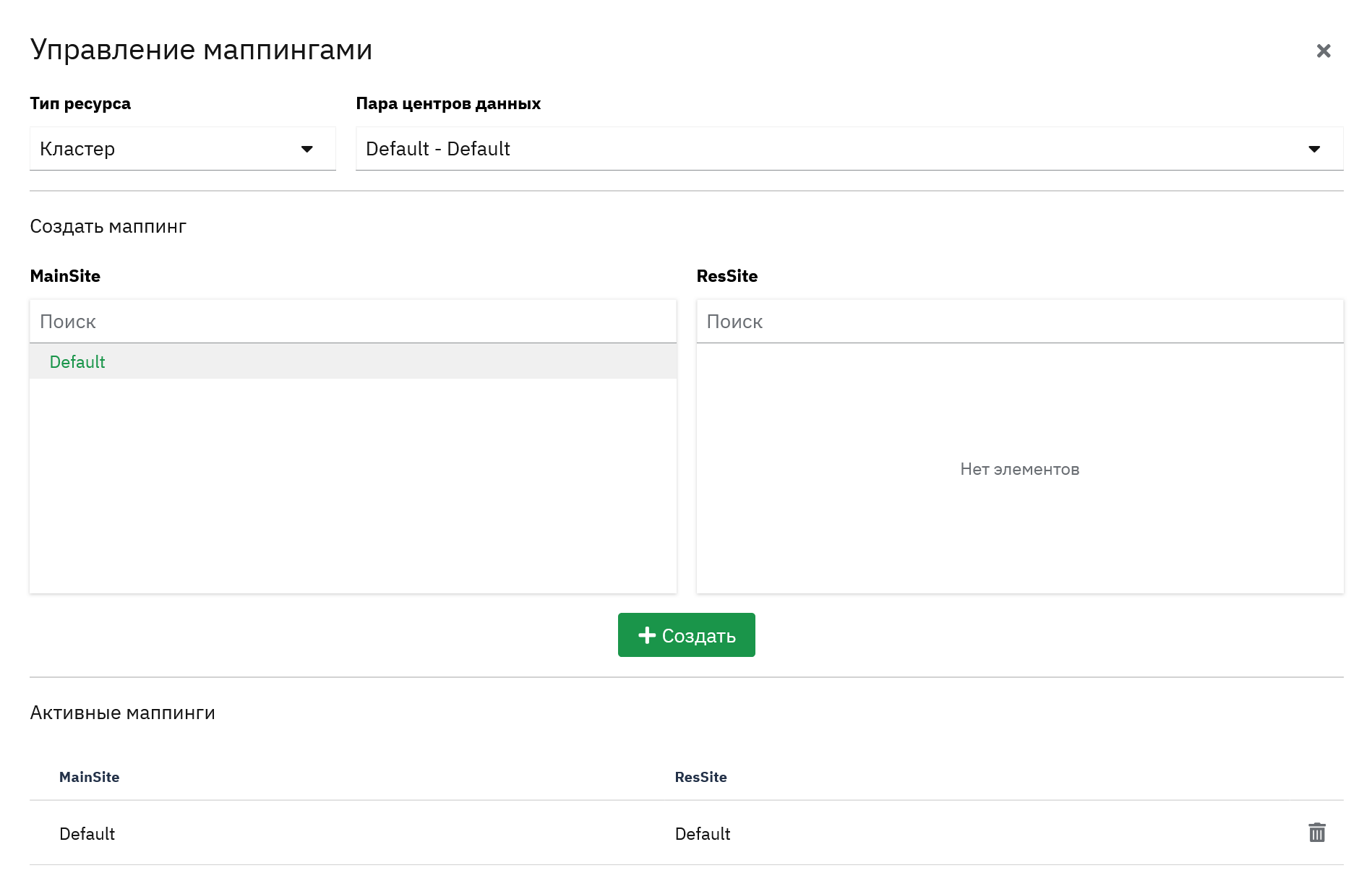
Нажмите Создать.
-
Созданное сопоставление появится в списке Активные маппинги ниже.
-
Повторите процедуру для остальных кластеров исходной площадки.
-
-
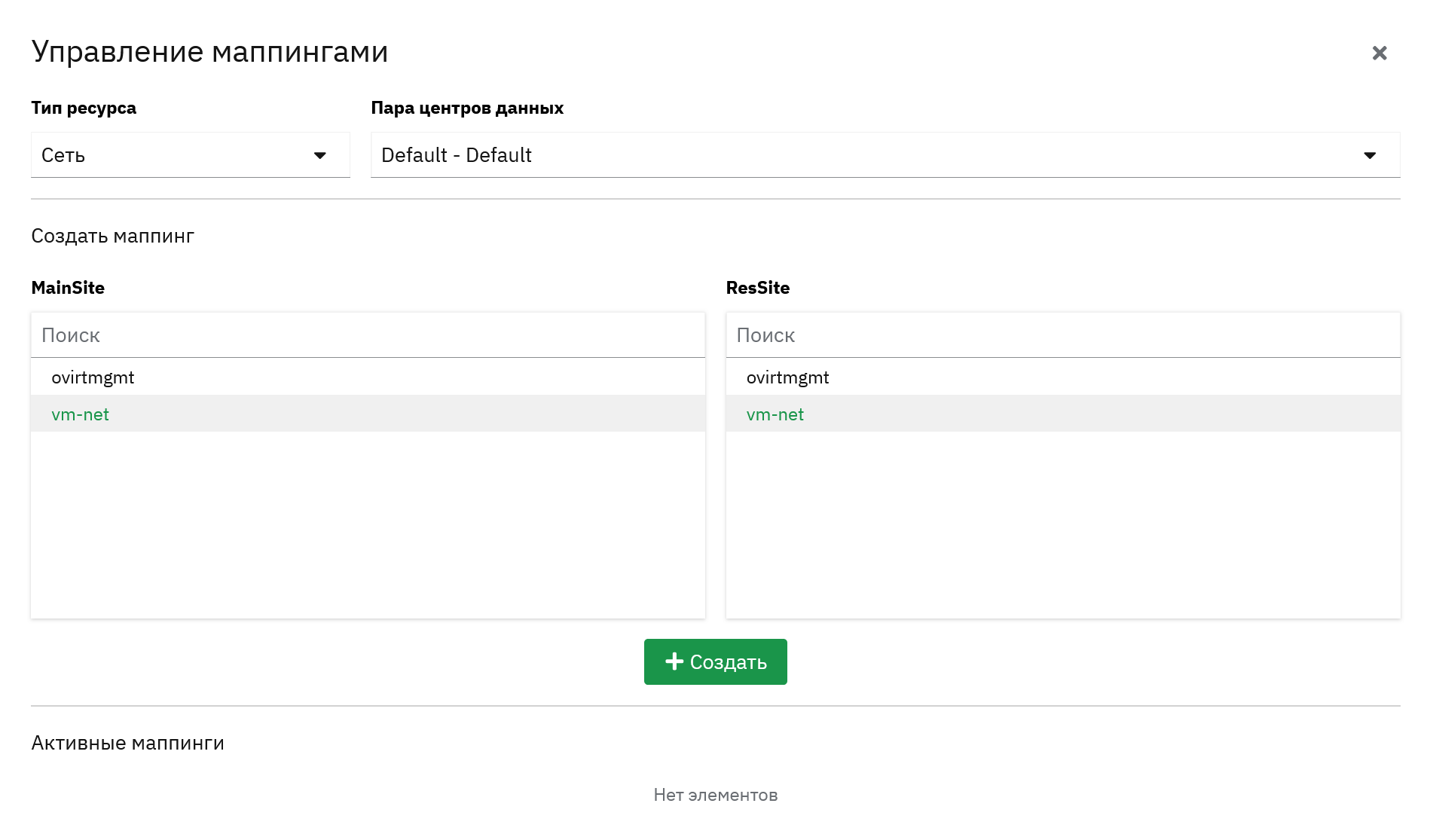
Настройте сопоставление Сетей:
-
Выберите тип ресурса Сеть.
-
Выберите пару центров данных из выпадающего меню.
-
В разделе создать маппинг выделите нужную логическую сеть на площадке 1, а затем сеть на площадке 2, с которой хотите создать сопоставление.
-
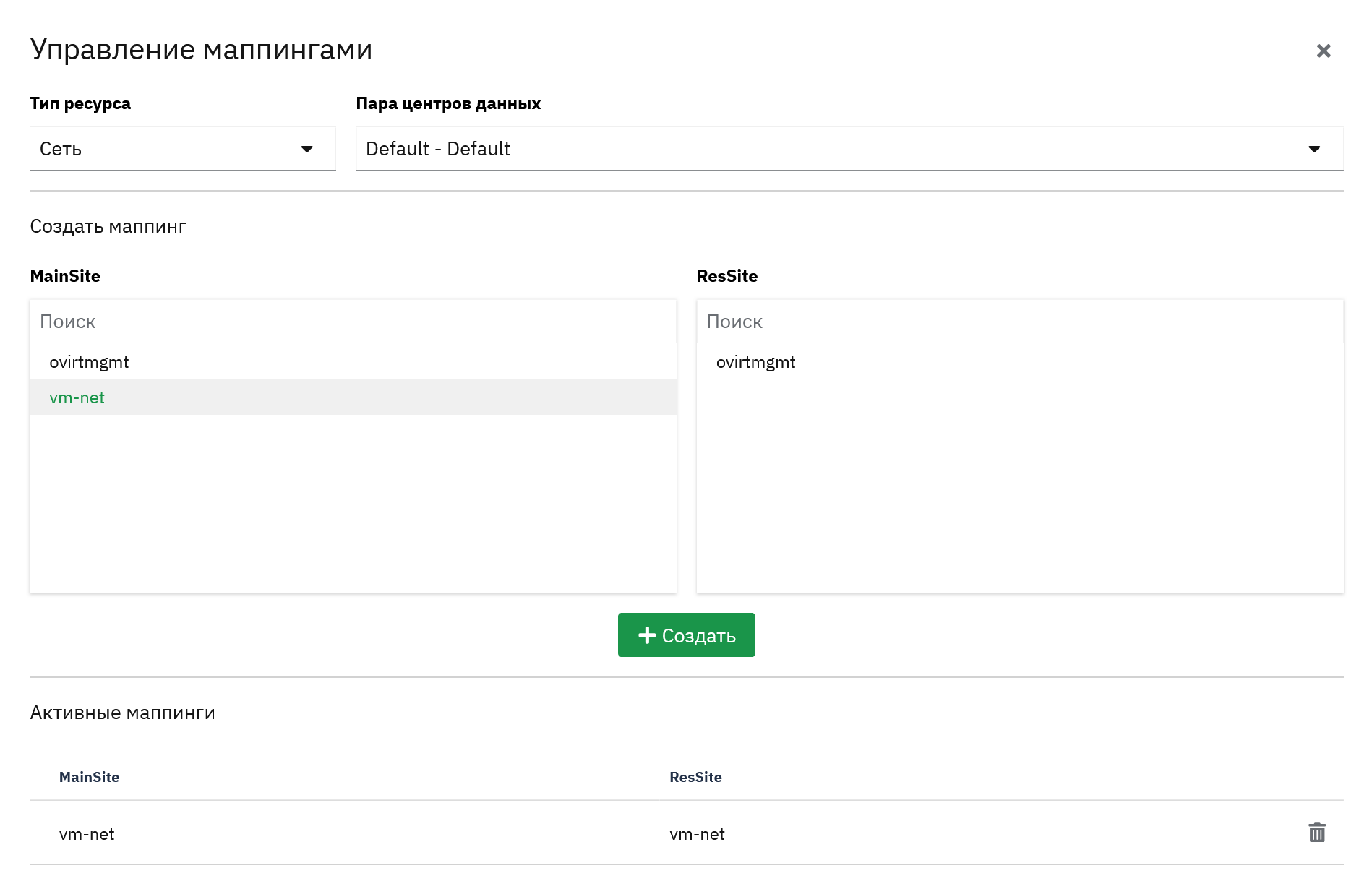
Нажмите Создать.
-
Созданное сопоставление появится в списке ниже.
-
Повторите процедуру для остальных логических сетей исходной площадки.
-
-
-
После настройки всех необходимых сопоставлений мастер можно закрыть.
-
На вкладке Обзор в разделе Маппинги проверьте, что присутствуют все необходимые сопоставления.
5.4. Создание планов восстановления
План восстановления представляет из себя шаблон, согласно которому будет выполняться восстановление виртуальных машин на резервной площадке в случае планового переключения или аварийного восстановления.
План восстановления включает следующую информацию:
-
Сопоставления центров данных, указывающие в какие центры данных резервной площадки должны быть импортированы реплики хранилищ.
Данная информация может быть добавлена автоматически при настроенных сопоставлениях ресурсов.
-
Сопоставления кластеров, указывающие в каких кластерах резервной площадки должны быть размещены восстанавливаемые виртуальные машины.
Данная информация может быть добавлена автоматически при настроенных сопоставлениях ресурсов.
-
Сопоставления сетей, указывающие к каким сетям резервной площадки должны быть подключены восстанавливаемые виртуальные машины.
Данная информация может быть добавлена автоматически при настроенных сопоставлениях ресурсов.
-
Ранг виртуальных машин. Указывает приоритет запуска виртуальных машин. ВМ с рангом «0» запускаются первыми, затем запускаются ВМ с рангом «1» и так далее.
-
Вычислительные ресурсы, назначенные восстанавливаемым виртуальным машинам.
По умолчанию устанавливаются значения, заданные для виртуальных машин на основной площадке.
-
Сетевая конфигурация виртуальных машин.
Для настройки IP-адресов, шлюзов и DNS гостевых операционных систем используется cloud-init. В случае недоступности cloud-init в гостевой ОС, указанная сетевая конфигурация не будет установлена.
При создании плана восстановления будет недоступно редактирование некоторых параметров основной площадки, поскольку они заполняются автоматически, исходя из существующей конфигурации доменов и виртуальных машин.
К таким параметрам относятся:
-
Центр данных и тип подключения домена хранения основной площадки.
-
Дополнительные настройки домена хранения основной площадки.
-
Параметры виртуальных машин основной площадки.
После создания плана значения этих параметров можно изменить через редактирование плана восстановления. Новые значения будут применяться при обратном переключении (резервная площадка → основная площадка).
-
Авторизуйтесь на портале администрирования резервной площадки с правами, достаточными для управления сервисом СХД-репликации.
-
Перейдите в .
-
На вкладке Планы восстановления нажмите Создать план.
-
В мастере создания планов:
-
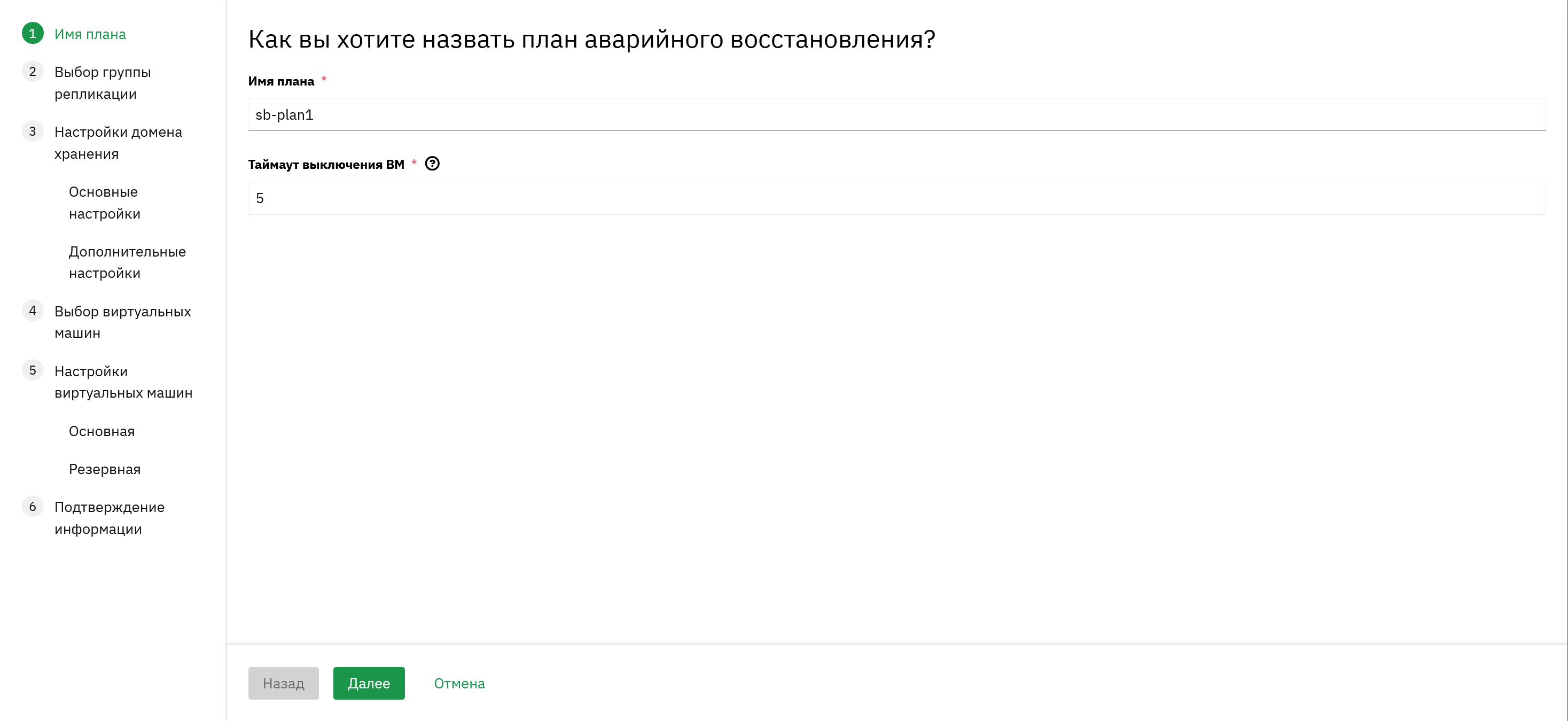
Укажите уникальное имя плана и таймаут выключения виртуальных машин. Нажмите Далее.
Таймаут выключение ВМ указывает время в минутах, по истечению которого виртуальные машины на исходной площадке будут принудительно выключены, если не удается завершить их работу. Этот параметр имеет значение только для планового переключения.
-
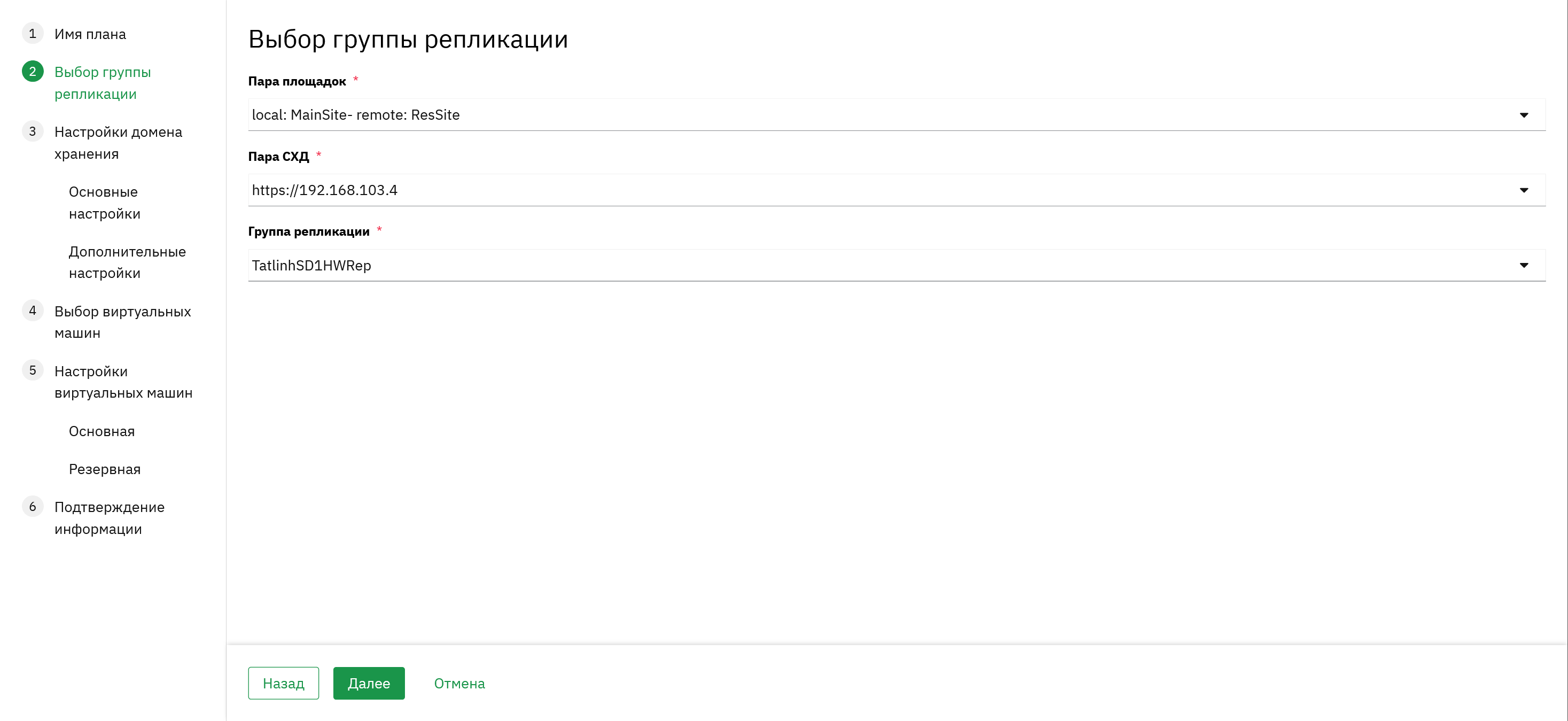
Выберите:
-
Пару площадок.
-
Пару СХД в которых содержится нужная группа репликации.
-
Группу репликации в которой содержатся нужные виртуальные машины.
Одна группа репликации может одновременно использоваться только в одном плане восстановления.
-
Нажмите Далее.
-
-
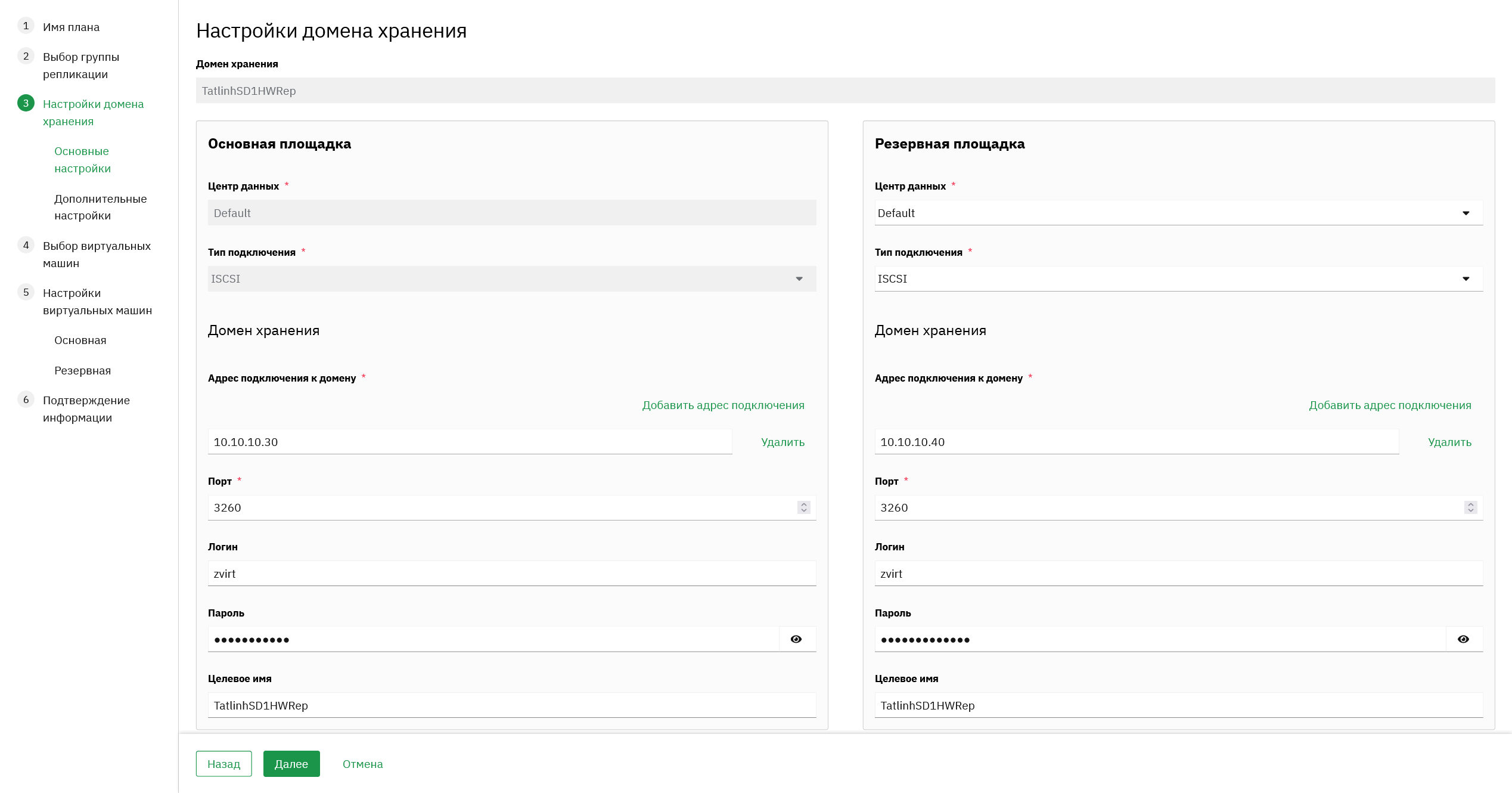
Укажите основные параметры подключения домена хранения к площадке. Данные параметры будут использованы при импорте домена на соответствующей площадке при прямом и обратном переключении.
-
Выберите центр данных на резервной площадке, в который должен быть импортирован домен хранения. Если ранее было настроено сопоставление центров данных, значение будет установлено автоматически, но при необходимости его можно изменить.
-
Выберите тип подключения домена хранения.
На текущий момент поддерживается только подключение типа iSCSI.
-
Укажите параметры подключения к хранилищу. При необходимости можно добавить дополнительные адреса подключения.
-
Нажмите Далее.
На этапе создания плана восстановления изменение центра данных и типа подключения домена основной площадки недоступно. Эти данные собираются и заполняются автоматически. Если для обратного переключения необходимо изменить параметры подключения домена к основной площадке, это можно сделать через редактирование плана восстановления, после того как он будет создан.
-
-
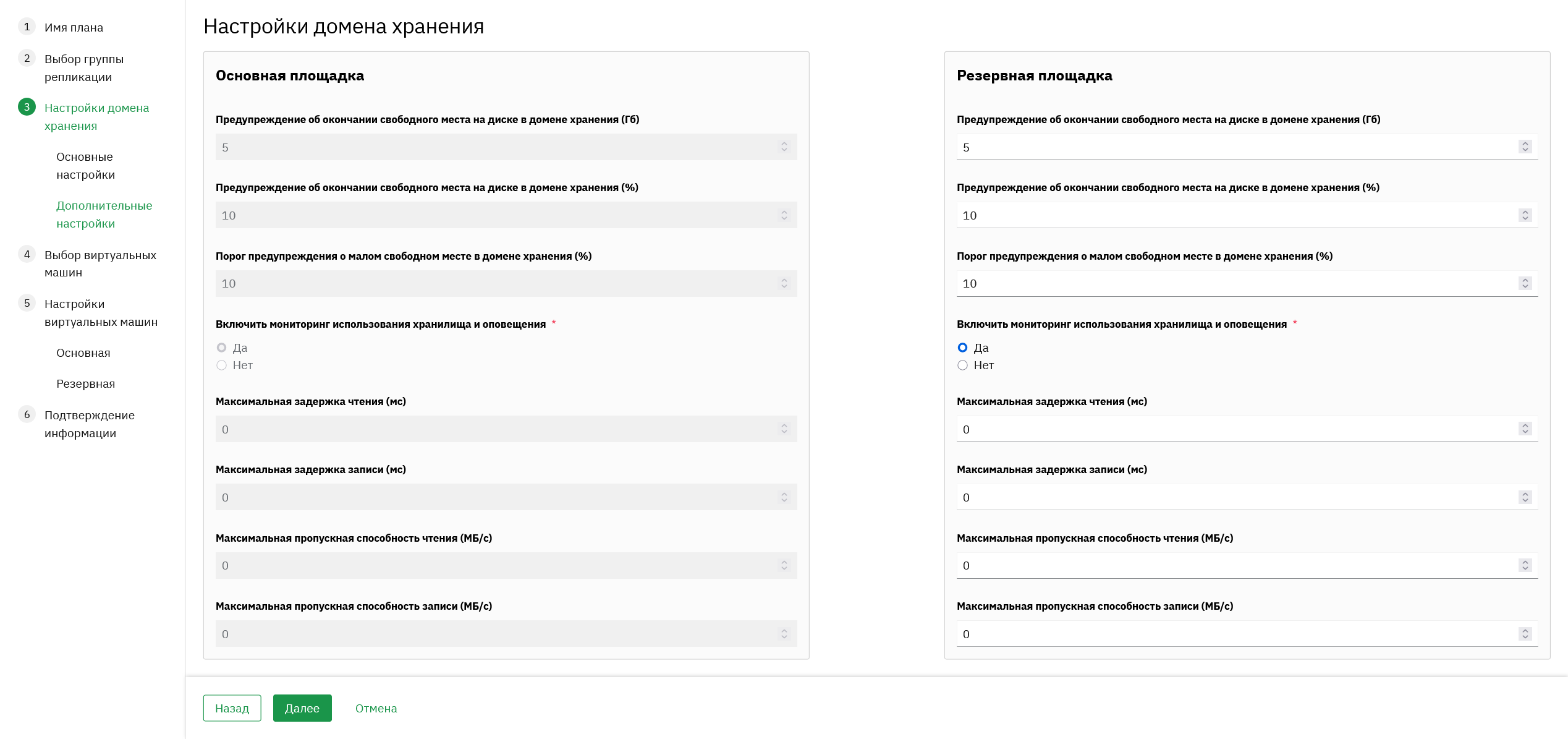
Укажите дополнительные параметры домена хранения. Это параметры, соответствующие дополнительным параметрам доменов хранения при подключении/импорте. По умолчанию для резервной площадки устанавливаются значения, соответствующие параметрам домена на основной площадке. Нажмите Далее.
-
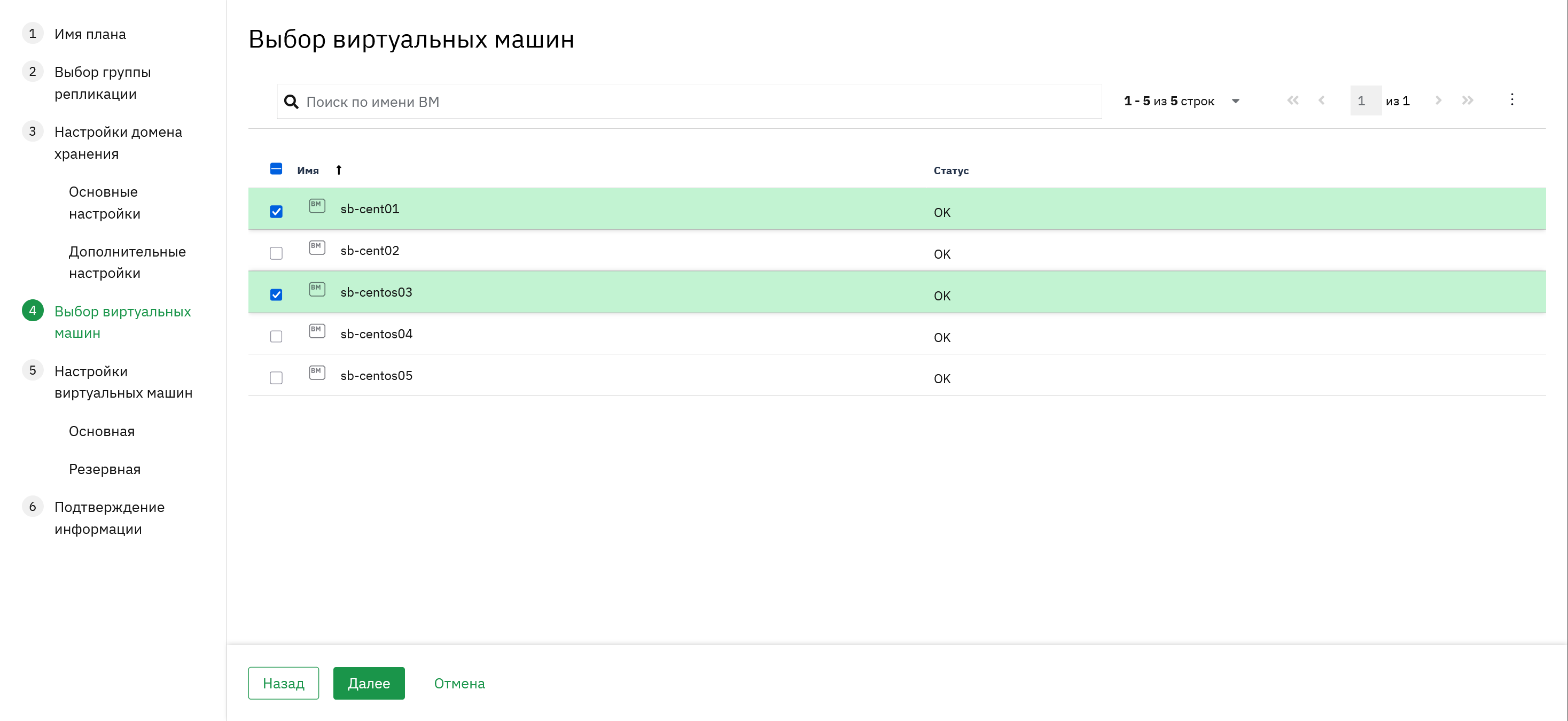
Отметьте виртуальные машины, которые необходимо добавить в план восстановления и нажмите Далее.
-
Проверьте список ВМ основной площадки и нажмите Далее.
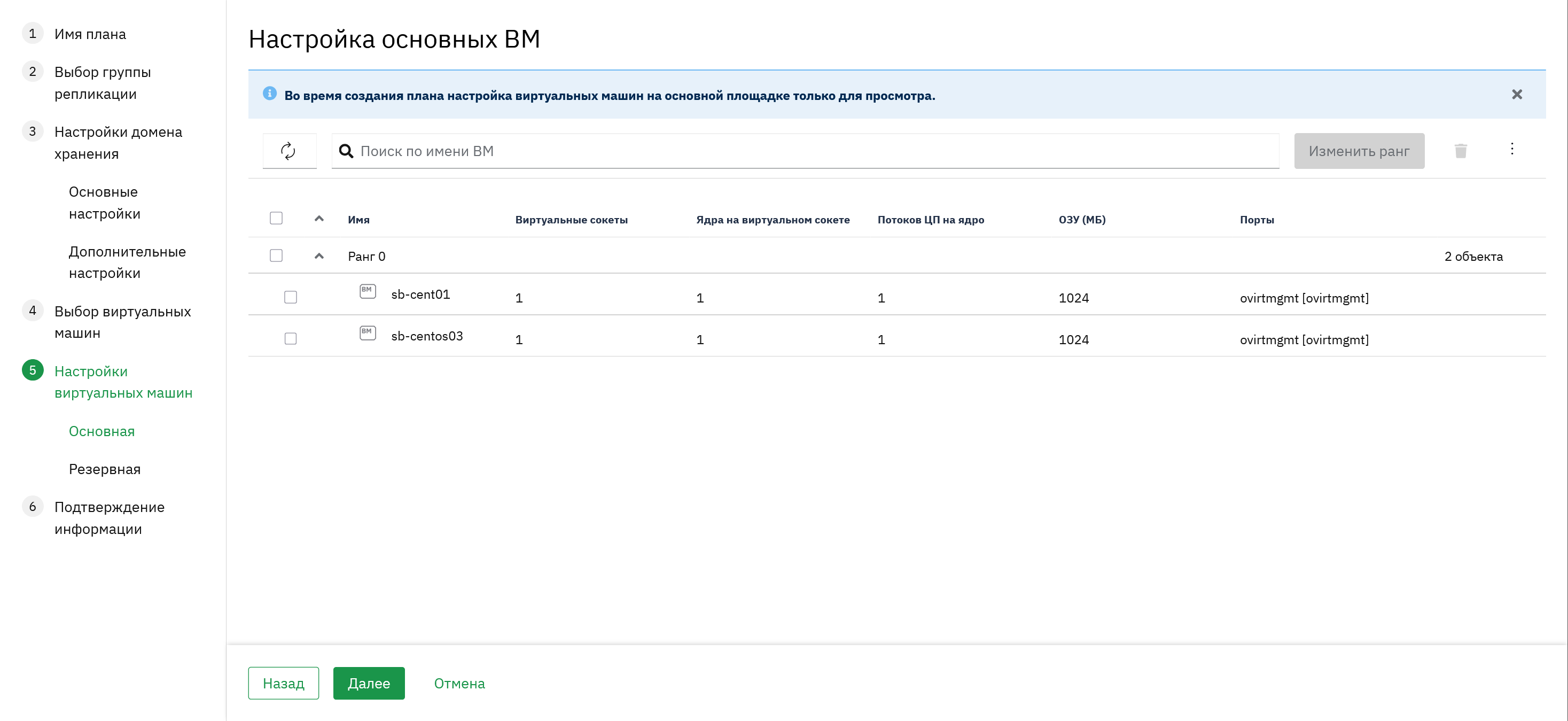
На этапе создания плана восстановления изменение параметров ВМ основной площадки недоступно. Эти данные собираются и заполняются автоматически. Если для обратного переключения необходимо изменить параметры ВМ основной площадки, это можно сделать через редактирование плана восстановления, после того как он будет создан.
-
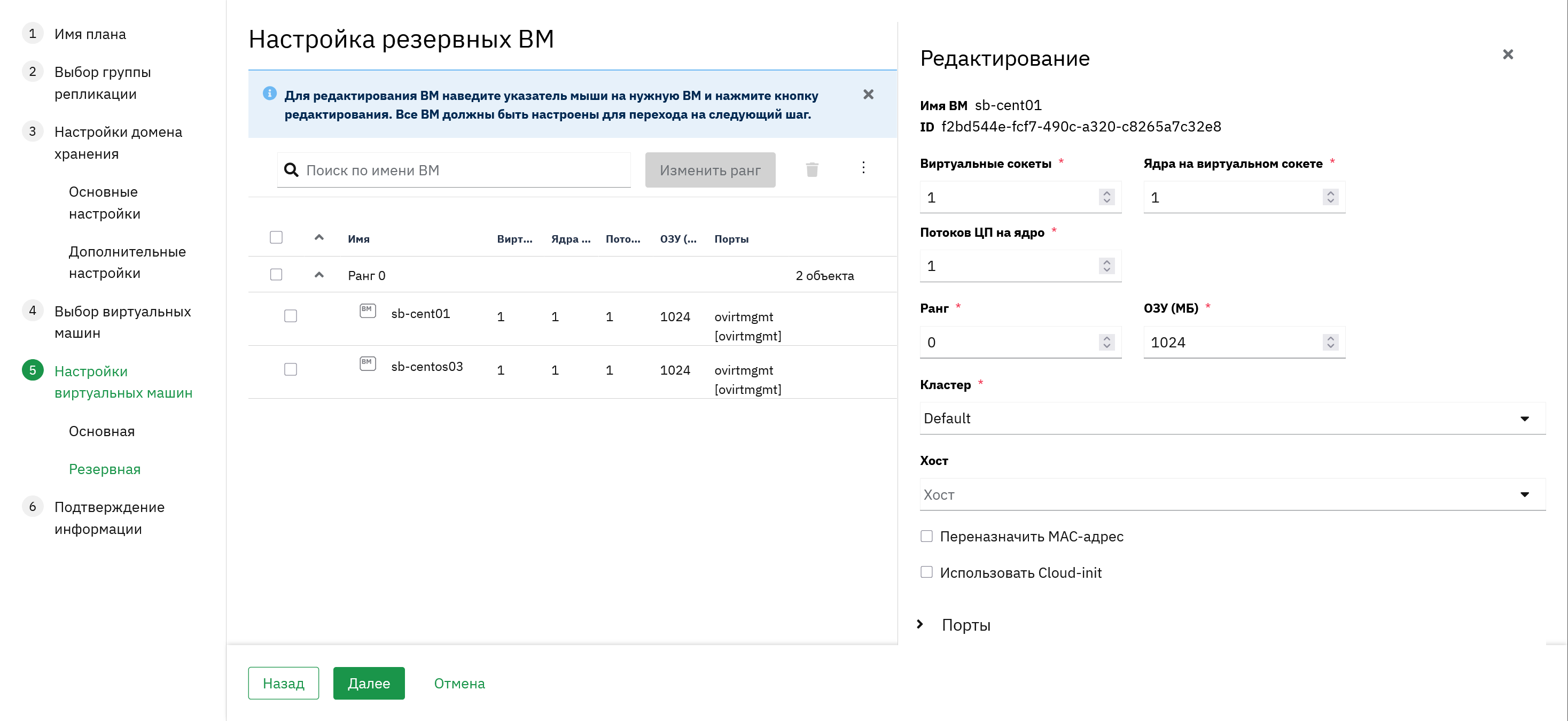
При необходимости измените параметры виртуальных машин для резервной площадки:
-
В строке нужной ВМ нажмите
 .
. -
В открывшейся панели измените необходимые значения вычислительных ресурсов, ранг, кластер для размещения ВМ, хост для закрепления и сети, к которым необходимо подключить виртуальную машину.
На данном этапе также можно исключить ВМ из плана восстановления с помощью кнопке
 в строке ВМ или, выделив нужные ВМ, нажать в верхней панели.
-
Если ранее было настроено сопоставление кластеров, то они будут назначены для виртуальных машин автоматически.
-
Если ранее было настроено сопоставление сетей, то подключение виртуальных машин к сетям будет настроено автоматически.
-
Если гостевая операционная система поддерживает cloud-init, также можно указать сетевую конфигурацию виртуальной машины.
-
По умолчанию для всех ВМ устанавливается ранг 0. Ранг можно изменить следующими способами:
-
Через панель редактирования ВМ.
-
Выделить нужные виртуальные машины, нажать Изменить ранг, указать нужное значение и нажать Сохранить.
-
Нажмите Далее.
-
-
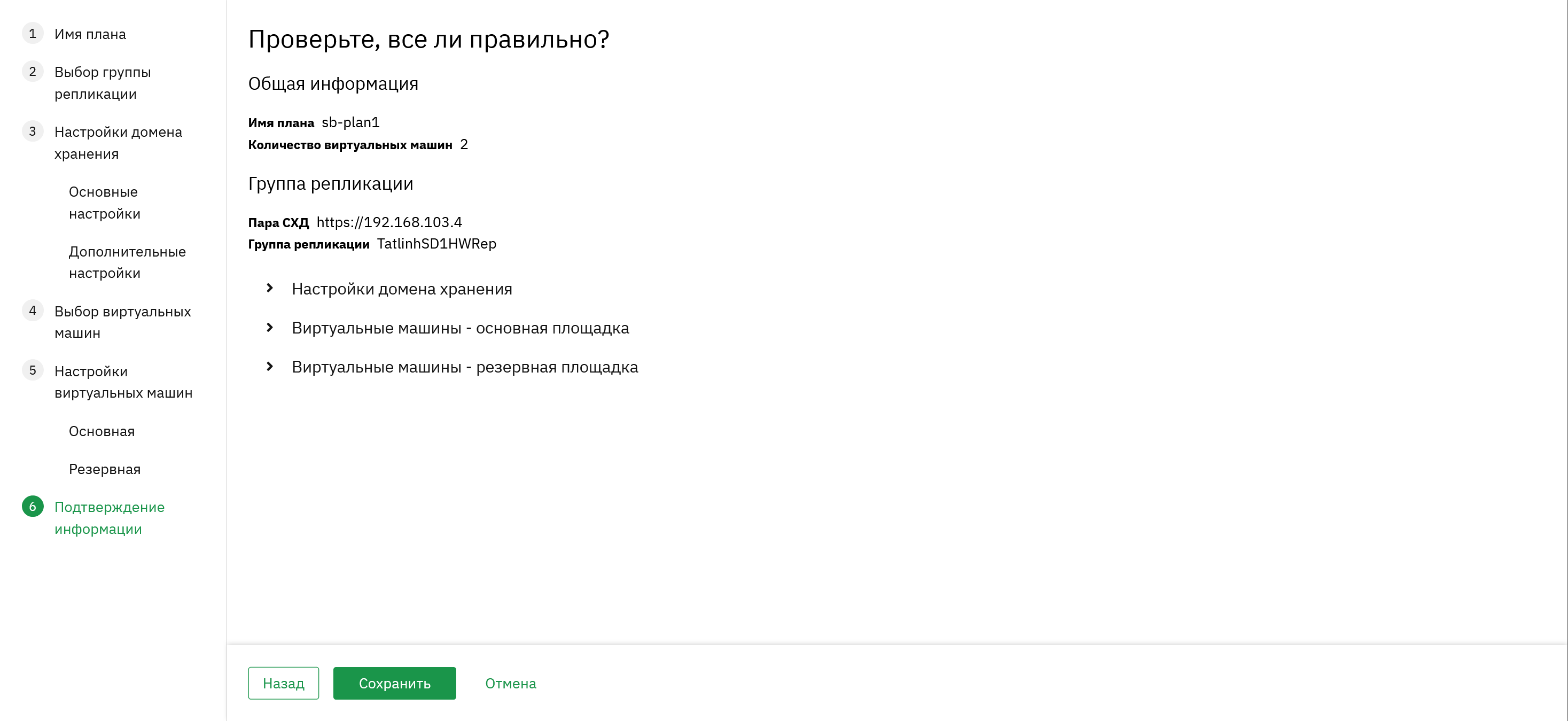
Проверьте корректность информации по всем разделам и нажмите Сохранить.
-
Созданный план появится в списке планов восстановления.
6. Управление парами площадок и СХД
6.1. Изменение конфигурации площадок
При изменении аутентификационных данных площадок (fqdn менеджера, пользователь, пароль) для восстановления связи в паре необходимо изменить параметры подключения между площадками.
-
Авторизуйтесь на портале администрирования резервной площадки с правами, достаточными для управления сервисом СХД-репликации.
-
Перейдите в .
-
На вкладке Обзор нажмите Редактировать.
-
В открывшемся мастере измените необходимые параметры подключения.
-
На последнем этапе нажмите Сохранить.
Если при нажатии Сохранить возникла ошибка, это указывает на некорректные данные подключения.
6.2. Изменение параметров пар СХД
При изменении параметров подключения к СХД, также необходимо отредактировать эти параметры на стороне zVirt.
-
Авторизуйтесь на портале администрирования резервной площадки с правами, достаточными для управления сервисом СХД-репликации.
-
Перейдите в .
-
На вкладке Обзор разверните раздел Пары СХД.
-
В строке нужной пары нажмите
. -
В открывшемся мастере измените необходимые параметры подключения.
-
На последнем этапе нажмите Сохранить.
Если при нажатии Сохранить возникла ошибка, это указывает на некорректные данные подключения.
6.3. Удаление пары СХД
В случае если в паре площадок больше не используется пара СХД, её нужно удалить.
-
Авторизуйтесь на портале администрирования резервной площадки с правами, достаточными для управления сервисом СХД-репликации.
-
Перейдите в .
-
На вкладке Обзор разверните раздел Пары СХД.
-
В строке нужной пары нажмите
. -
Нажмите Удалить для подтверждения.
6.4. Удаление конфигурации площадок
-
Авторизуйтесь на портале администрирования резервной площадки с правами, достаточными для управления сервисом СХД-репликации.
-
Перейдите в .
-
На вкладке Обзор нажмите .
-
В строке нужной пары нажмите
 .
. -
Нажмите Подтвердить для удаления конфигурации.
7. Мониторинг компонентов СХД-репликации
На вкладках Группы репликации и Планы восстановления раздела отображаются различные параметры и статусы компонентов, которые позволяют оценить общее состояние защиты виртуальных машин.
7.1. Группы репликации
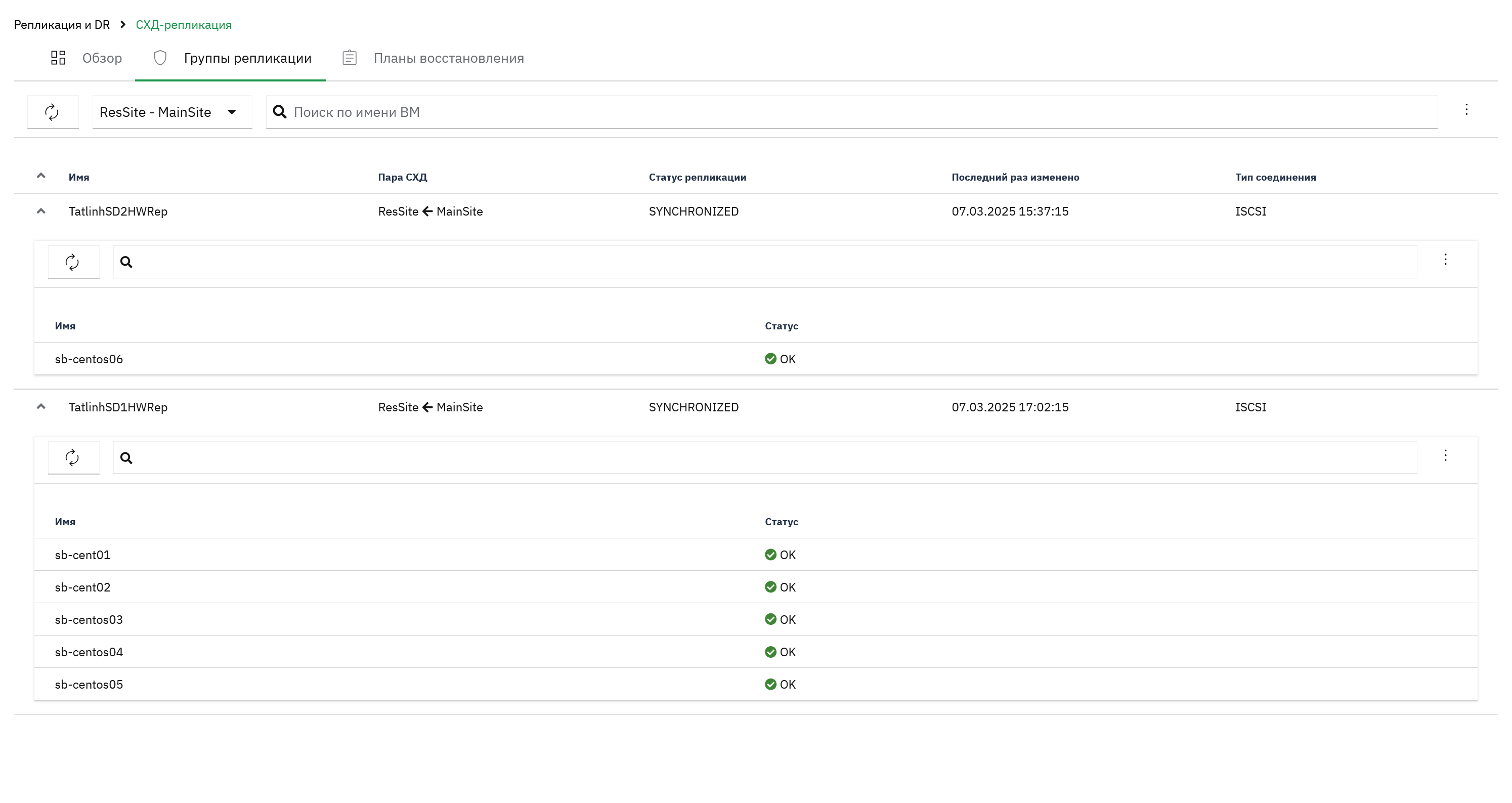
В разделе на вкладке Группы репликации можно получить следующую информацию:
-
По группе репликации:
-
Текущее направление репликации.
-
Статус репликации.
-
-
По виртуальным машинам:
-
Статус репликации.
-
Статус группы репликации зависит от используемых СХД и может принимать следующие значения:
-
YADRO TATLIN.UNIFIED:
- Initializing
-
-
Идет процесс инициализации(создания) пары и она пока не готова к использованию/
-
- Suspended
-
-
Репликация остановлена пользователем
-
Процесс копирования данных приостановлен пользователем, но ведется учет битовой карты.
-
- Synchronizing
-
-
Выполняется первичная или повторная синхронизация.
-
- Broken
-
-
В процессе синхронизации был превышен лимит IO ошибок в единицу времени.
-
Процесс копирования данных приостановлен (не пользователем, а по другой причине, например, сломанный транспорт), но ведется учет битовой карты.
-
Периодически проверяется возможность восстановить процесс копирования данных.
-
- Suspending
-
-
Процесс остановки репликации данных.
-
- Resyncing
-
-
Процесс возобновления репликации данных.
-
- Terminating
-
-
Пользователь удаляет репликационную связь.
-
Удаление данных о репликации в процессе.
-
- Partitioned
-
-
Отсутствует связь между системами, поэтому невозможно определить статус репликации.
-
- Synchronized
-
-
Синхронизация данных была завершена. Синхронная репликация работает.
-
- RollingBack
-
-
Смена направления репликации завершилась неудачно и происходит откат к предыдущей конфигурации.
-
- FailingOver, FailingBack
-
-
Пользователь вызвал процесс смены направления репликации.
-
Ресурс переходит в режим RO и репликация меняет направление копирования данных.
-
-
Huawei OceanStor Dorado:
- Normal
-
-
Синхронизация данных между основным и резервным LUN завершена.
-
- Split
-
-
Репликация данных между основным и резервным LUN приостановлена. Переход в данный статус происходит после ручного разрыва связи между основным и резервным LUN.
-
- Interrupted
-
-
Переход в данный статус происходит после того, как прерывается связь между основным и резервным LUN. Может происходить из-за разрыва соединения, используемого для задачи репликации, или при отказе LUN.
-
- To be recovered
-
-
Если репликационная пара требует ручного восстановления после устранения сбоя, который привел к прерыванию синхронизации, происходит переход в данный статус. При таком статусе от пользователя требуется вручную синхронизировать данные между LUN.
-
- Invalid
-
-
Если характеристики репликационной пары были изменены на основной или резервной площадке после перехода в статус Interrupted, пара переходит в статус Invalid из-за рассогласованности данных.
-
- Synchronizing
-
Статус означает, что идет процесс синхронизации с основного LUN на резервный. В таком статусе данные на резервном LUN недоступны для восстановления в случае возникновения аварийной ситуации.

Статусы виртуальных машин в группе репликации могут принимать следующие значения:
- ОК
-
Репликация выполняется в штатном режиме.
- Предупреждение
-
Реплицируются не все диски виртуальной машины. Такая ситуация может возникнуть если диски ВМ расположены в разных доменах хранения.
- Остановлена
-
Репликация остановлена.
- Ошибка
-
Нет связи между СХД или репликация находится в неконсистентном состоянии.
7.2. Планы восстановления
В разделе на вкладке Планы восстановления можно получить следующую информацию:
-
Статус плана восстановления.
-
Количество виртуальных машин в плане.

Каждый план восстановления может иметь один из следующих статусов:
- Готов к запуску
-
План восстановления готов для запуска.
- Предупреждение
-
Статус репликации на СХД отличный от Synchronized и Interrupted/Suspended.
- Группа репликации отсутствует
-
Отсутствует группа репликации, используемая в плане.
- Выполняется аварийное восстановление
-
План запущен. Задача по аварийному восстановлению виртуальных машин в процессе выполнения.
- Выполняется перемещение
-
План запущен. Задача по перемещению виртуальных машин в процессе выполнения.
- Выполнение прервано
-
Возникла ошибка при выполнении плана. Ошибка может быть связана со следующими проблемами:
-
Невозможно перевести домен хранения на исходной площадке в режим обслуживания (только для планового перемещения).
-
Невозможно открепить домен хранения на исходной площадке (только для планового перемещения).
-
Невозможно изменить направление репликации (только для планового перемещения).
-
Невозможно разорвать репликацию (только для аварийного восстановления).
-
Невозможен импорт домена хранения.
-
Невозможен импорт виртуальных машин.
-
Невозможно изменение параметров виртуальных машин.
-
Невозможен запуск виртуальных машин на целевой площадке.
-
- Аварийное восстановление выполнено
-
-
Аварийное восстановление выполнено успешно.
-
Виртуальные машины из плана запущены на резервной площадке.
-
Репликация пары LUN разорвана/развернута (в зависимости от выполненных действий при запуске плана).
-
- Перемещение выполнено
-
-
Плановое перемещение выполнено успешно.
-
Виртуальные машины из плана запущены на резервной площадке.
-
Направление репликации - с резервной площадки на основную.
-
- Готов к обратному перемещению
-
-
Виртуальные машины запущены на резервной площадке.
-
Выполнена очистка ресурсов на основной площадке.
-
Направление репликации - с резервной площадки на основную.
-
Статус репликации - Synchronized. Данные на основном LUN консистентны.
-
- Очистка ресурсов на основной площадке
-
Выполняется очистка ресурсов на основной площадке.
- Ошибка при очистке ресурсов на основной площадке
-
Возникла ошибка при очистке ресурсов на основной площадке.
- Выполняется обратное перемещение
-
Выполняется восстановление на исходную площадку.
- Обратное перемещение прервано
-
Возникли ошибки при перемещении/аварийном восстановлении на основную площадку.
- Обратное перемещение выполнено
-
Выполнено обратное перемещение на исходную площадку.
8. Управление планами восстановления
8.1. Просмотр общей информации о плане восстановления
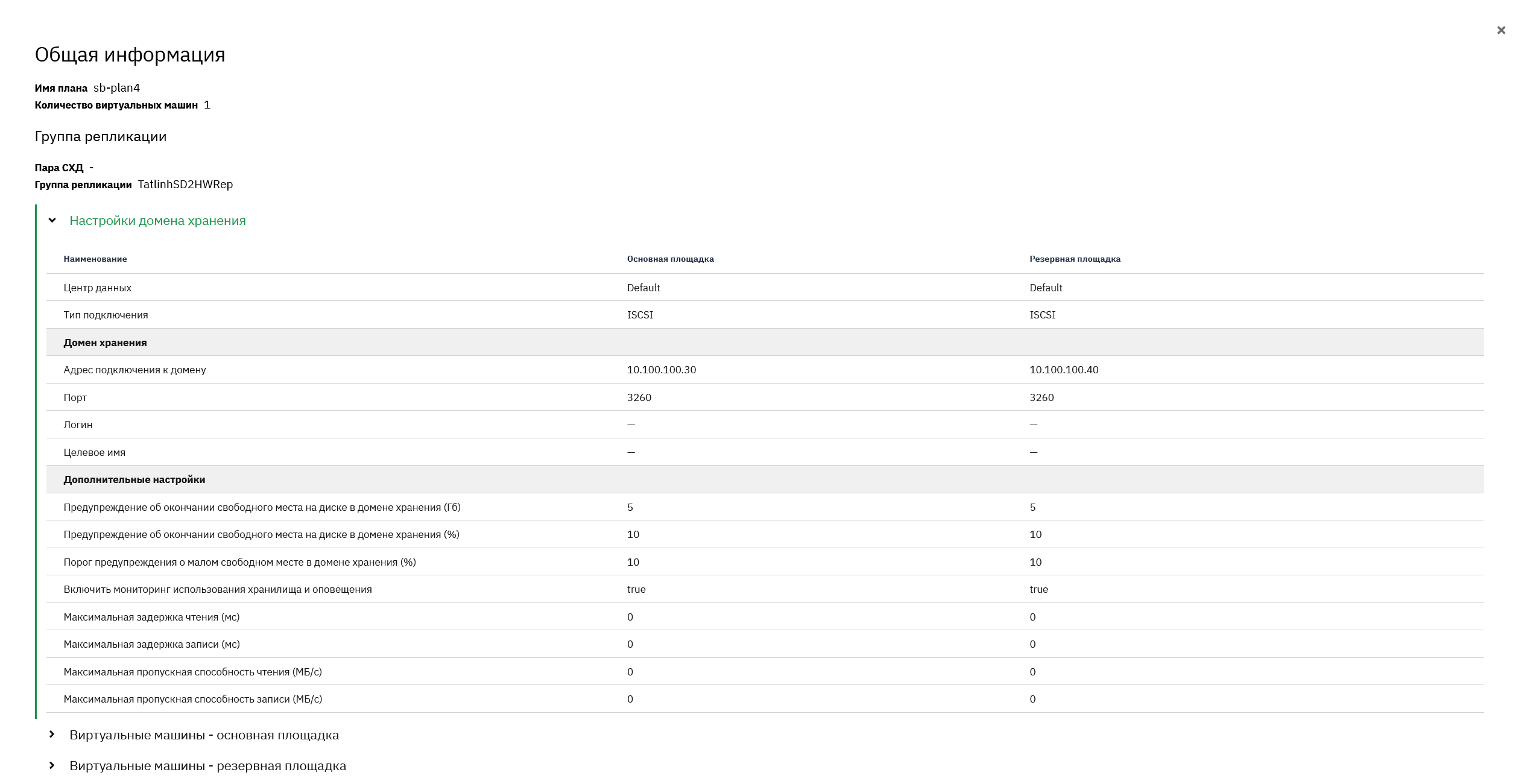
В окне общей информации плана восстановления можно получить следующую информацию:
-
Настройки доменов хранения на основной и резервной площадках.
-
Параметры виртуальных машин основной площадки, включенные в план.
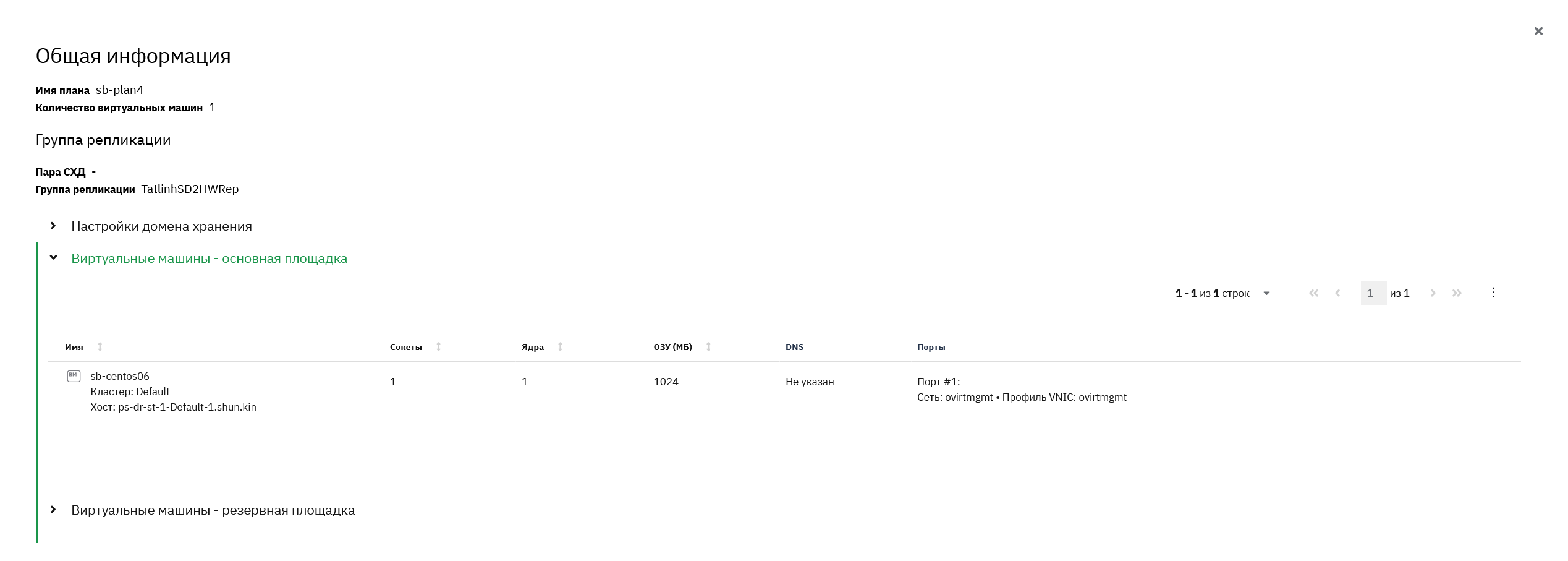
-
Параметры виртуальных машин резервной площадки, включенные в план.
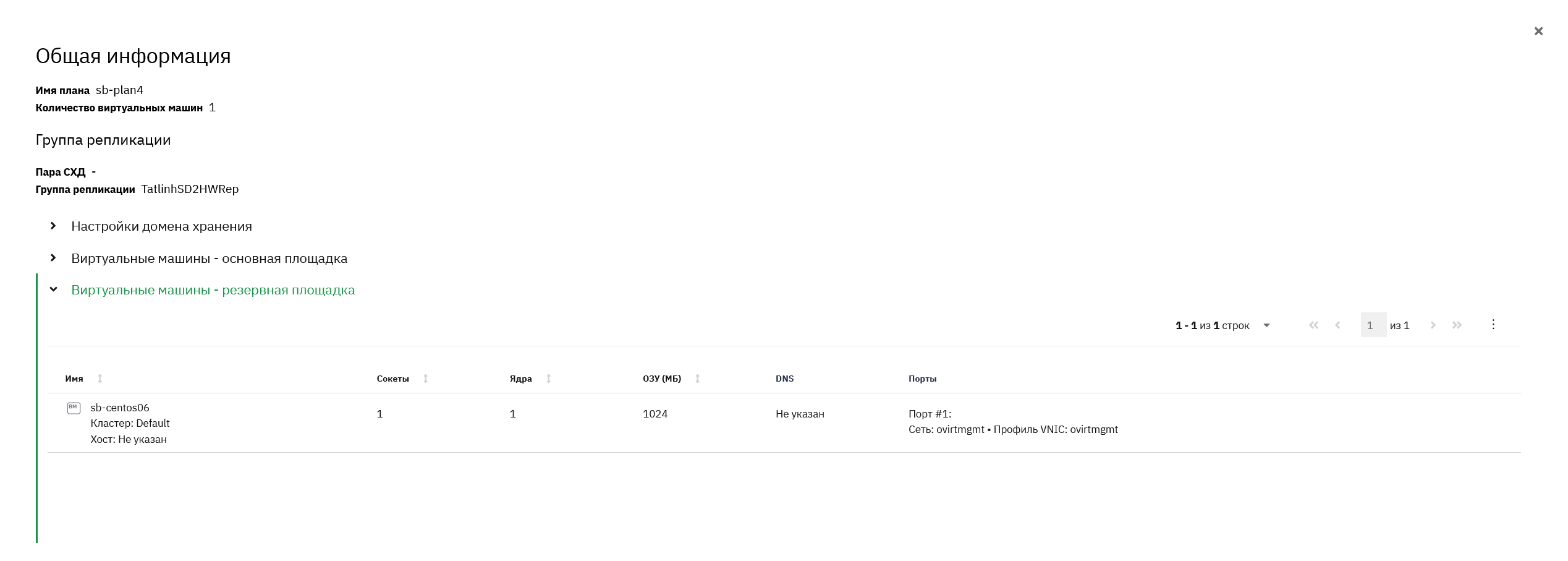
Для просмотра информации о плане восстановления выполните следующие действия:
-
Авторизуйтесь на портале администрирования резервной площадки с правами, достаточными для управления сервисом СХД-репликации.
-
Перейдите в .
-
На вкладке Планы восстановления в строке нужного плана нажмите
 .
. -
Разверните нужный раздел для просмотра соответствующей информации.
8.2. Изменение плана восстановления
После создания плана восстановления его можно отредактировать с целью изменения параметров сопоставления ресурсов между площадками. С помощью этой процедуры также можно настроить параметры ресурсов для обратного перемещения на основную площадку.
При редактировании плана восстановления недоступно изменение следующих параметров:
-
Пара площадок.
-
Пара СХД.
-
Группа репликации.
-
Авторизуйтесь на портале администрирования резервной площадки с правами, достаточными для управления сервисом СХД-репликации.
-
Перейдите в .
-
На вкладке Планы восстановления в строке нужного плана нажмите
. -
В мастере, переключаясь между категориями с помощью Назад и Далее, найдите нужные параметры и измените их значение.
-
На последнем этапе нажмите Сохранить.
-
При корректно введенных значениях будет выдано уведомление об успешном изменении плана.
8.3. Удаление плана восстановления
-
План не выполняется.
-
Не происходит очистка основной или резервной площадки.
-
Авторизуйтесь на портале администрирования резервной площадки с правами, достаточными для управления сервисом СХД-репликации.
-
Перейдите в .
-
На вкладке Планы восстановления в строке нужного плана нажмите
. -
Нажмите Удалить для подтверждения.
9. Операции с планами восстановления
9.1. Запуск плана в режиме планового перемещения
Плановое перемещение может быть полезно в следующих ситуациях:
-
Выполнение работ по обслуживанию основной площадки.
-
Тестирование выполнения плана восстановления
-
Направление репликации - с основной площадки на резервную.
-
Группа репликации, указанная в плане, существует на схд.
-
Нет запущенных планов восстановления с группой репликации, указанной в плане восстановления.
-
План восстановления не запущен.
-
На резервной площадке после предыдущего выполнения плана нет остатков ресурсов (виртуальные машины отсутствуют, домен хранения в состоянии откреплен или удален).
-
Статус репликации на СХД - Synchronized.
-
Авторизуйтесь на портале администрирования резервной площадки с правами, достаточными для управления сервисом СХД-репликации.
-
Перейдите в .
-
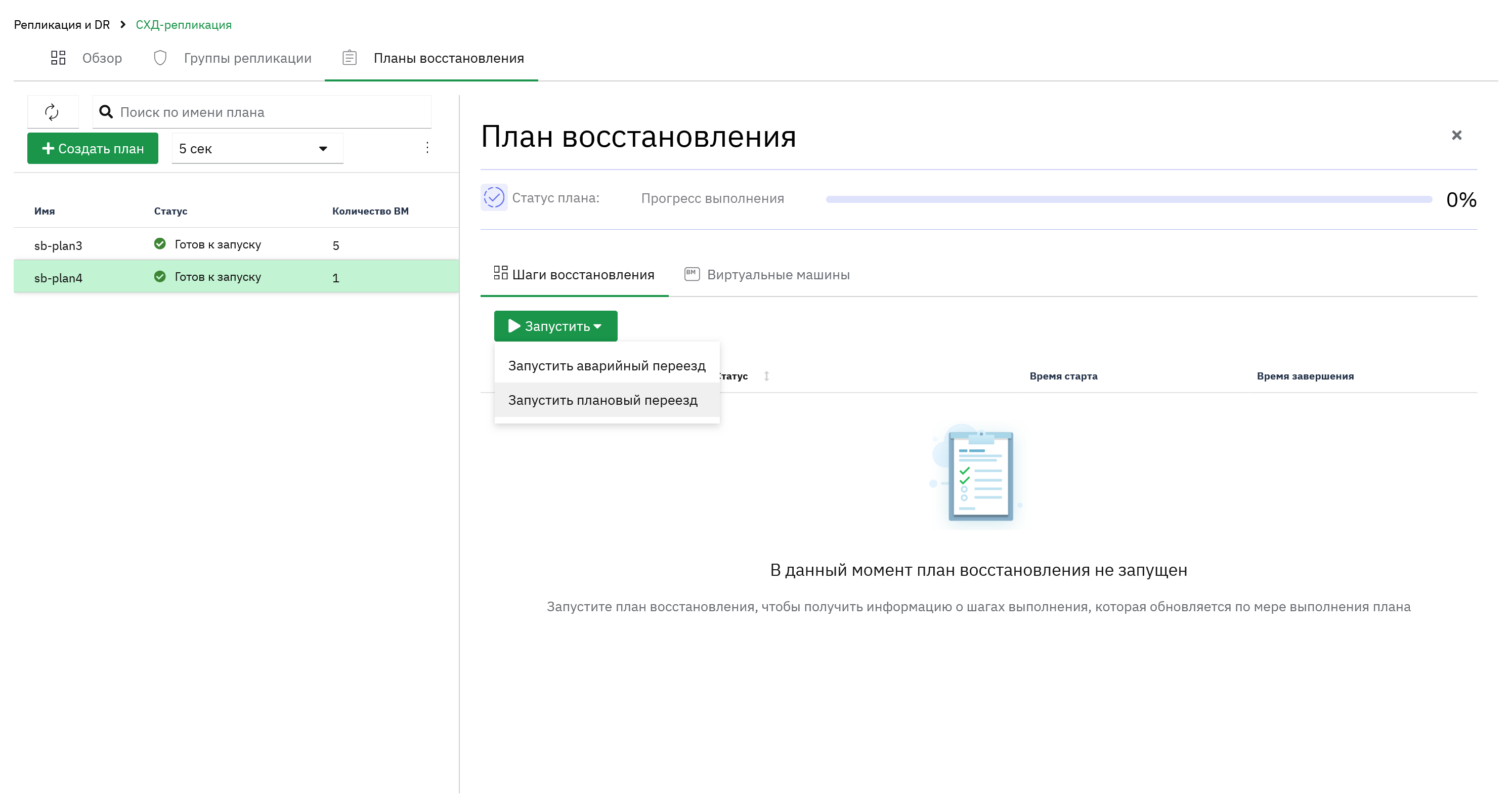
На вкладке Планы восстановления нажать на строку с нужным планом.
-
В появившейся боковой панели нажать Запустить и выбрать Плановый переезд.
-
Выполнение плана включает несколько этапов. Их выполнение и статус можно отслеживать в боковой панели.
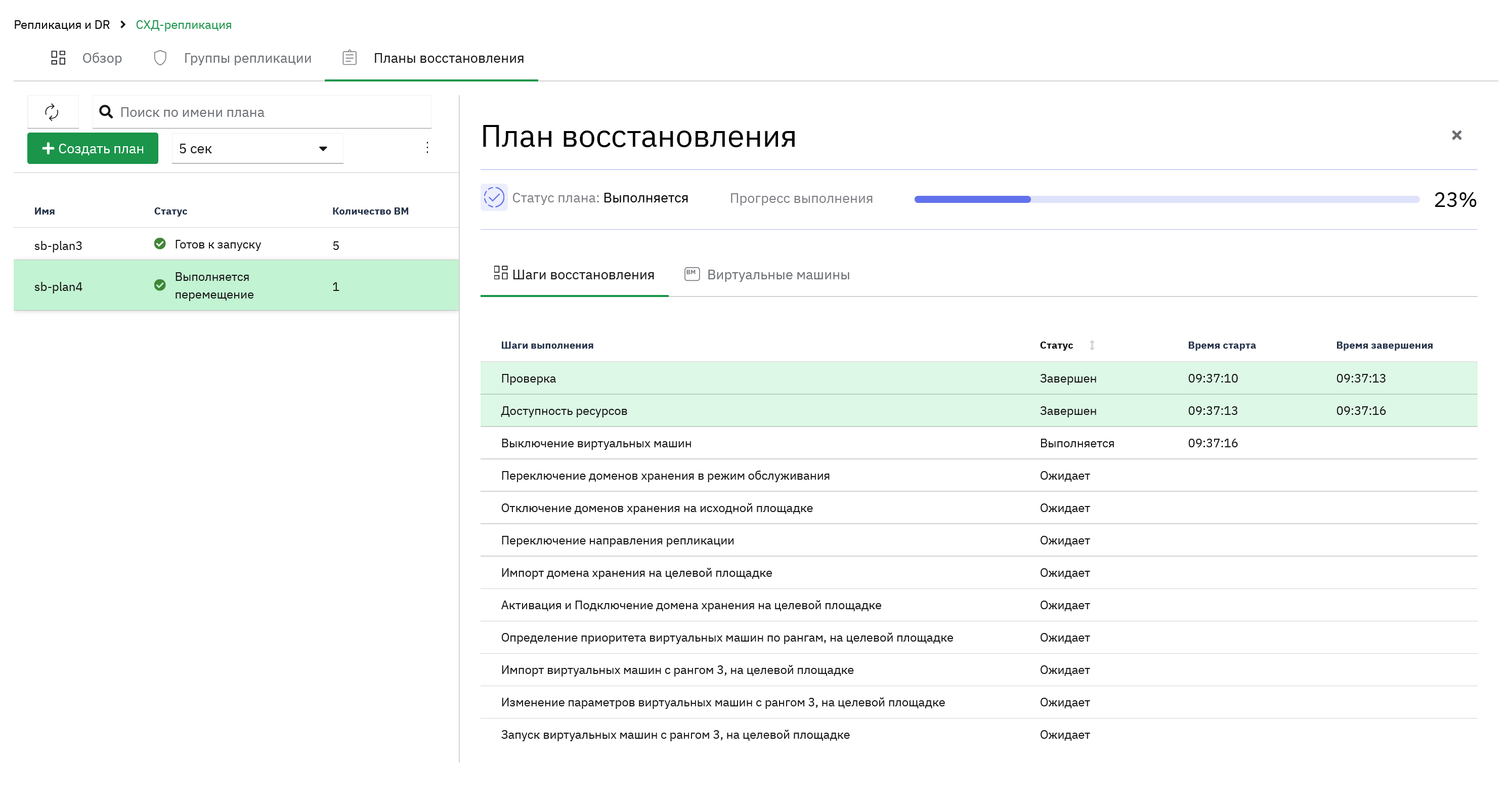
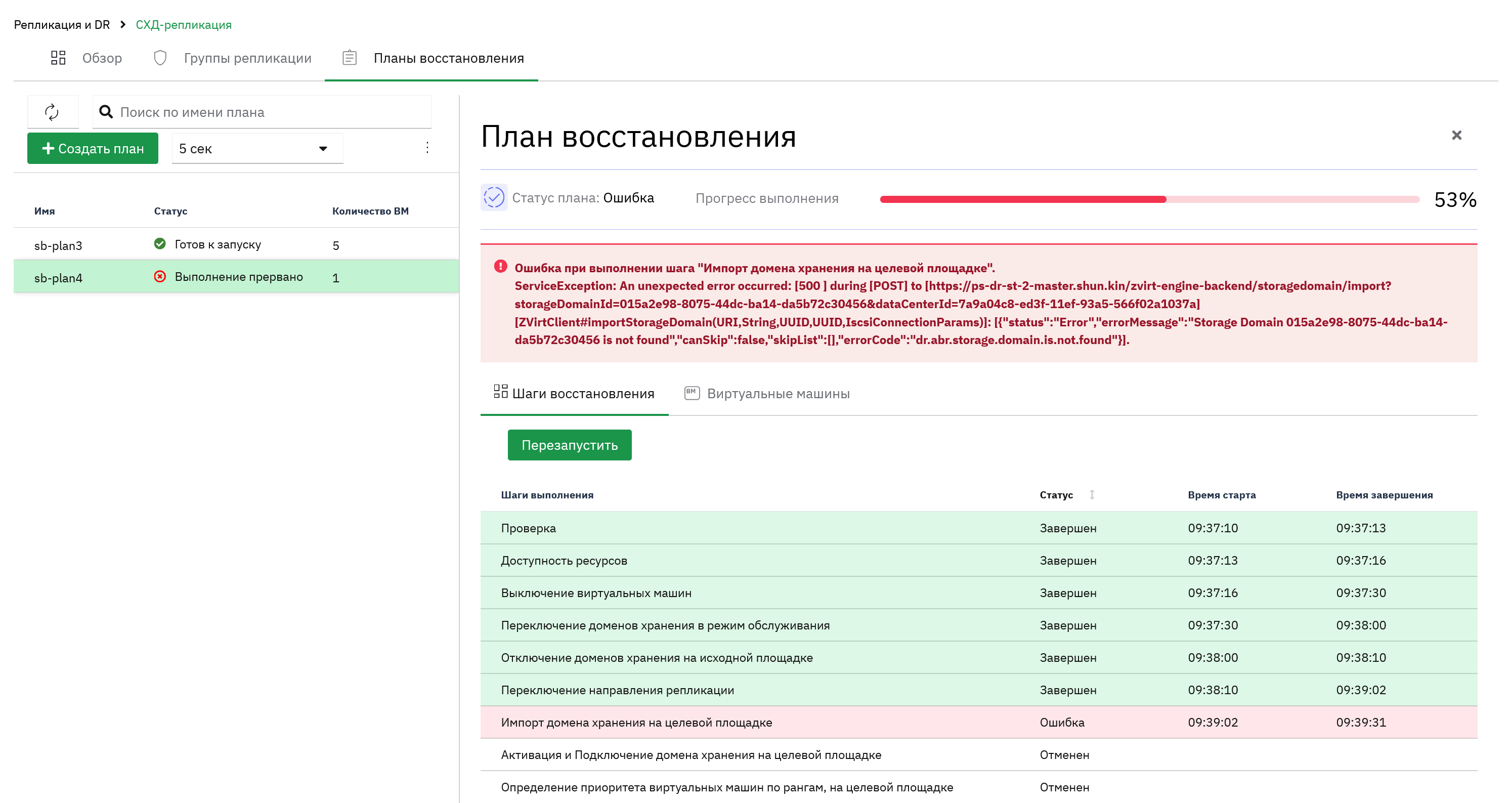
Если какой-либо из этапов завершится ошибкой, план получит статус Выполнение прервано, а в боковой панели появится подробная информация о возникшей проблеме. Перед повторным запуском необходимо устранить причину ошибки.
-
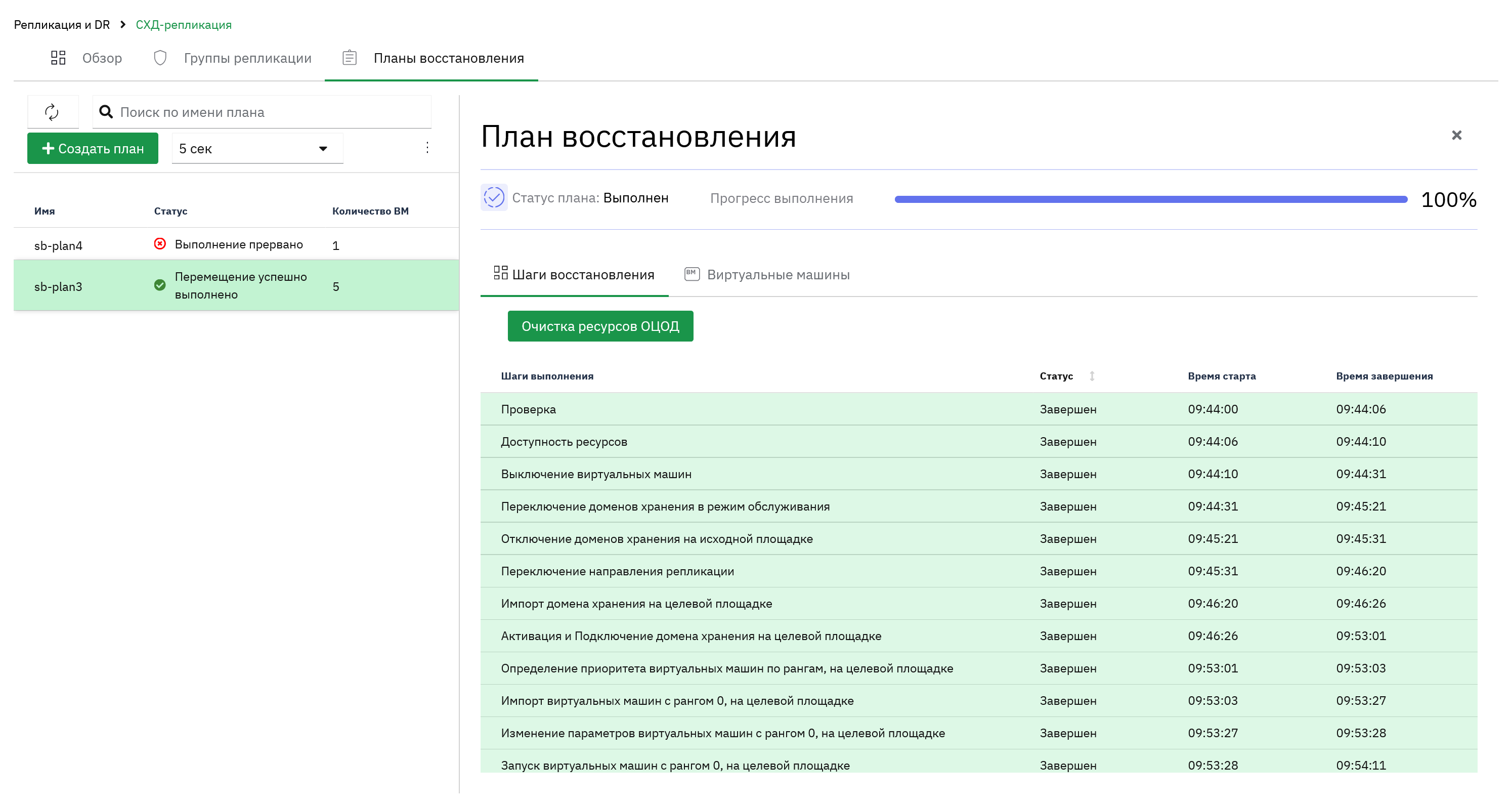
При успешном перемещении план перейдет в статус Перемещение выполнено, а в боковой панели будет предложено очистить основную площадку для обратного перемещения.
9.2. Запуск плана в режиме аварийного восстановления
Аварийное восстановление применяется в случае аварийной ситуации на основной площадке.
-
Направление репликации - с основной площадки на резервную.
-
Группа репликации, указанная в плане, существует на схд.
-
Нет запущенных планов восстановления с группой репликации, указанной в плане восстановления.
-
План восстановления не запущен.
-
На резервной площадке после предыдущего выполнения плана нет остатков ресурсов (виртуальные машины отсутствуют, домен хранения в состоянии откреплен или удален).
-
Статус репликации на СХД - Synchronized или Interrupted/Suspended
-
Авторизуйтесь на портале администрирования резервной площадки с правами, достаточными для управления сервисом СХД-репликации.
-
Перейдите в .
-
На вкладке Планы восстановления нажать на строку с нужным планом.
-
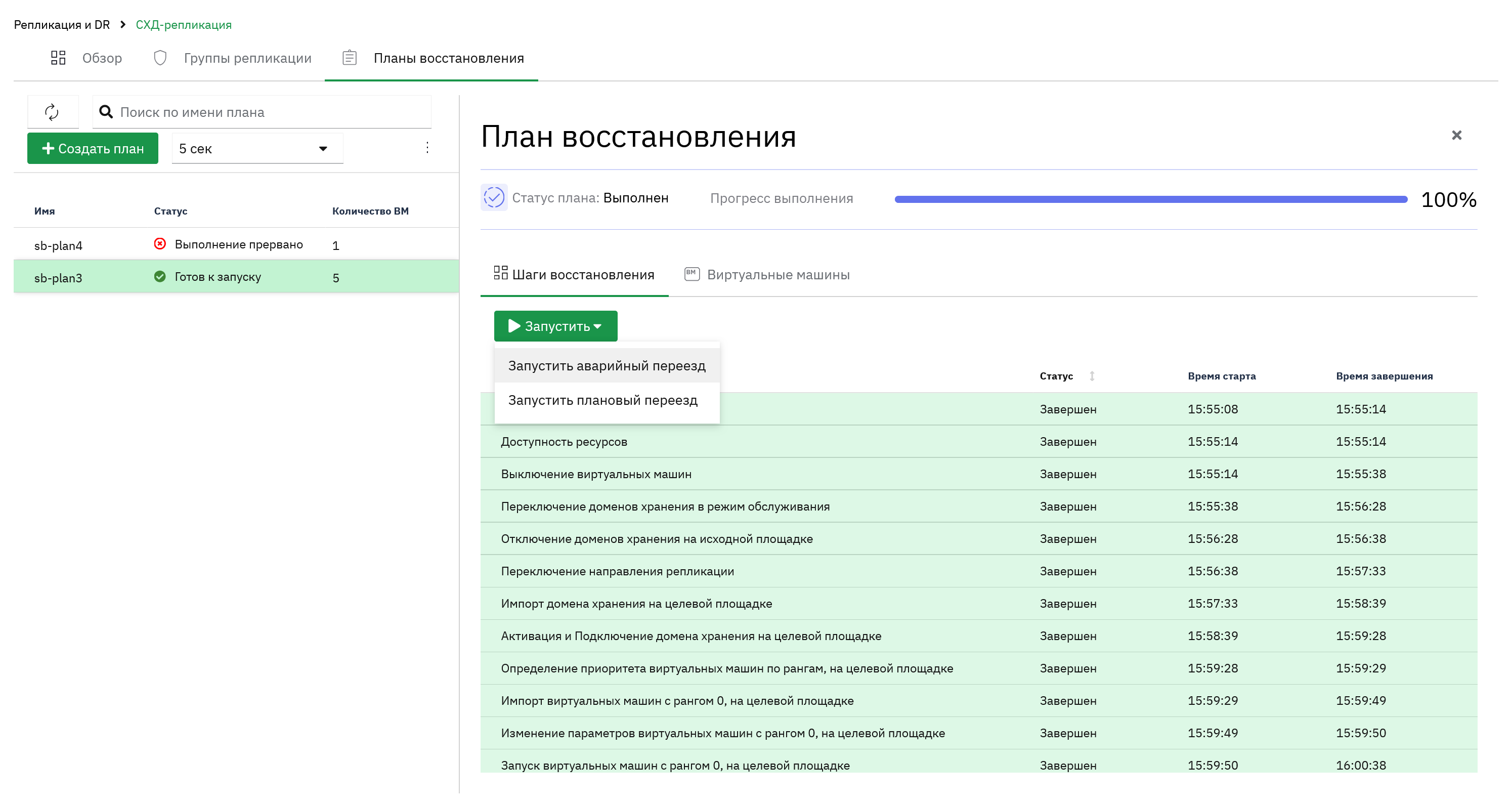
В появившейся боковой панели нажать Запустить и выбрать Аварийный переезд.
-
Выполнение плана включает несколько этапов. Их выполнение и статус можно отслеживать в боковой панели.
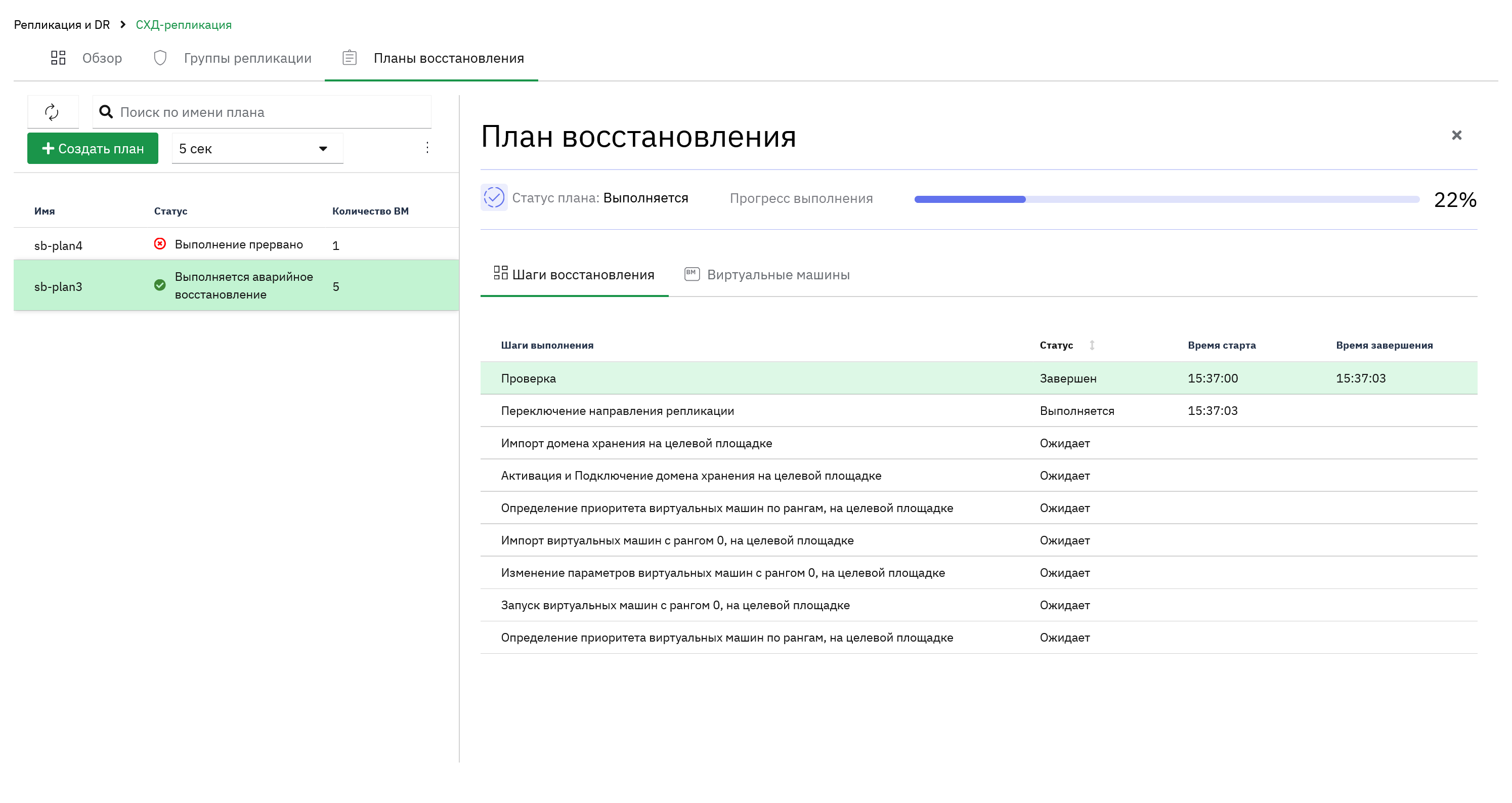
Если какой-либо из этапов завершится ошибкой, план получит статус Выполнение прервано, а в боковой панели появится подробная информация о возникшей проблеме. Перед повторным запуском необходимо устранить причину ошибки.
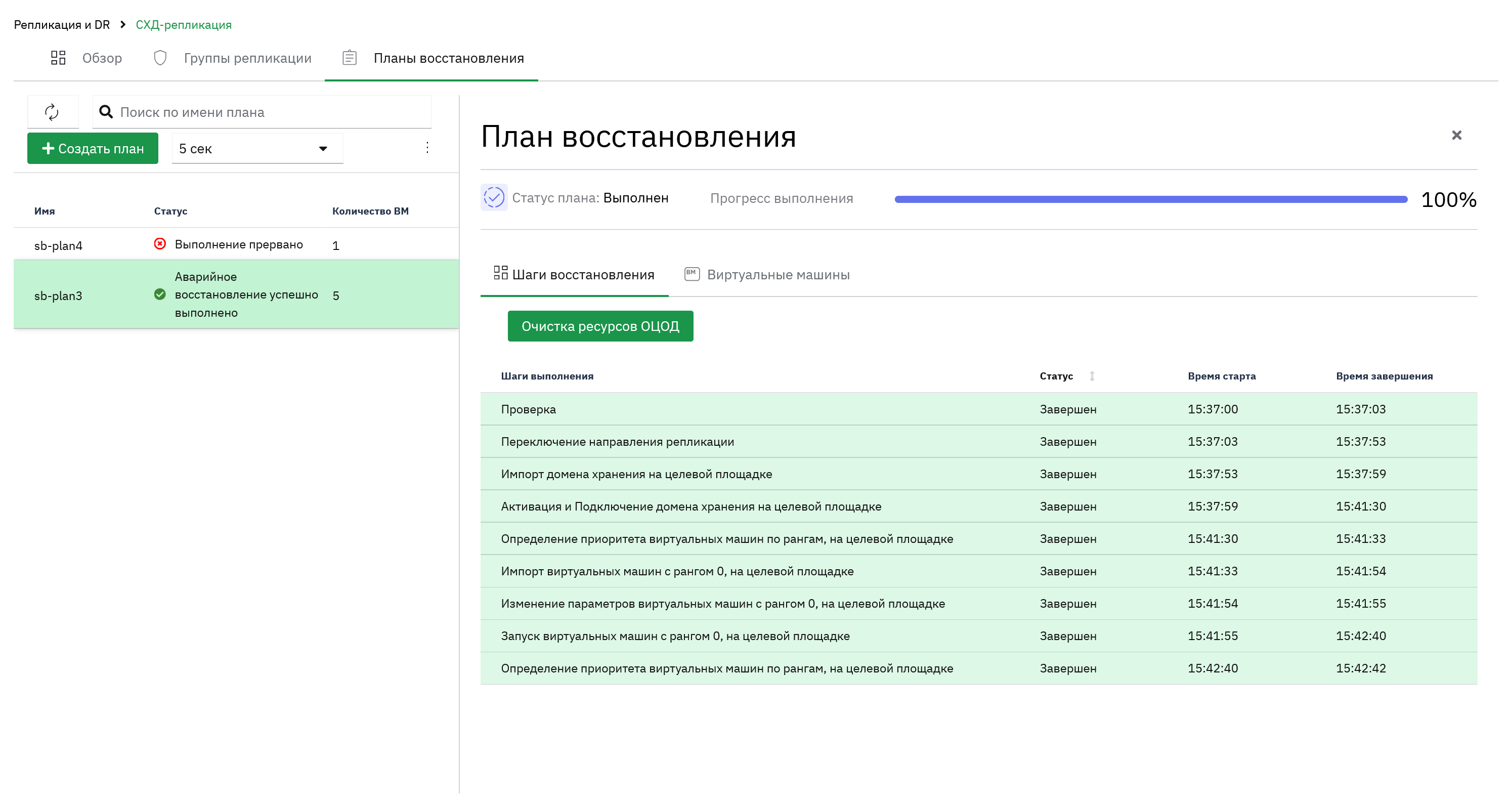
-
При успешном восстановлении план перейдет в статус Аварийное восстановление успешно выполнено, а в боковой панели будет предложено очистить основную площадку для обратного перемещения.
9.3. Очистка исходной площадки
В случае, если было выполнено аварийное восстановление или плановое перемещение на резервную площадку, перед восстановлением на основную площадку необходимо выполнить очистку ресурсов (ВМ и домен хранения).
При очистке ресурсов выполняется:
-
Проверка необходимости выполнения очистки (наличие работающих ВМ на реплицируемом домене хранения и наличие и статус реплицируемого домена хранения).
-
Выключение ВМ, находящихся на домене хранения, импорт которого будет выполнен при восстановлении (если имеются).
-
Перевод домена хранения в режим обслуживания.
-
Отсоединение домена хранения.
-
Авторизуйтесь на портале администрирования резервной площадки с правами, достаточными для управления сервисом СХД-репликации.
-
Перейдите в .
-
На вкладке Планы восстановления нажать на строку с нужным планом.
-
В появившейся боковой панели нажмите Очистка ресурсов ОЦОД.
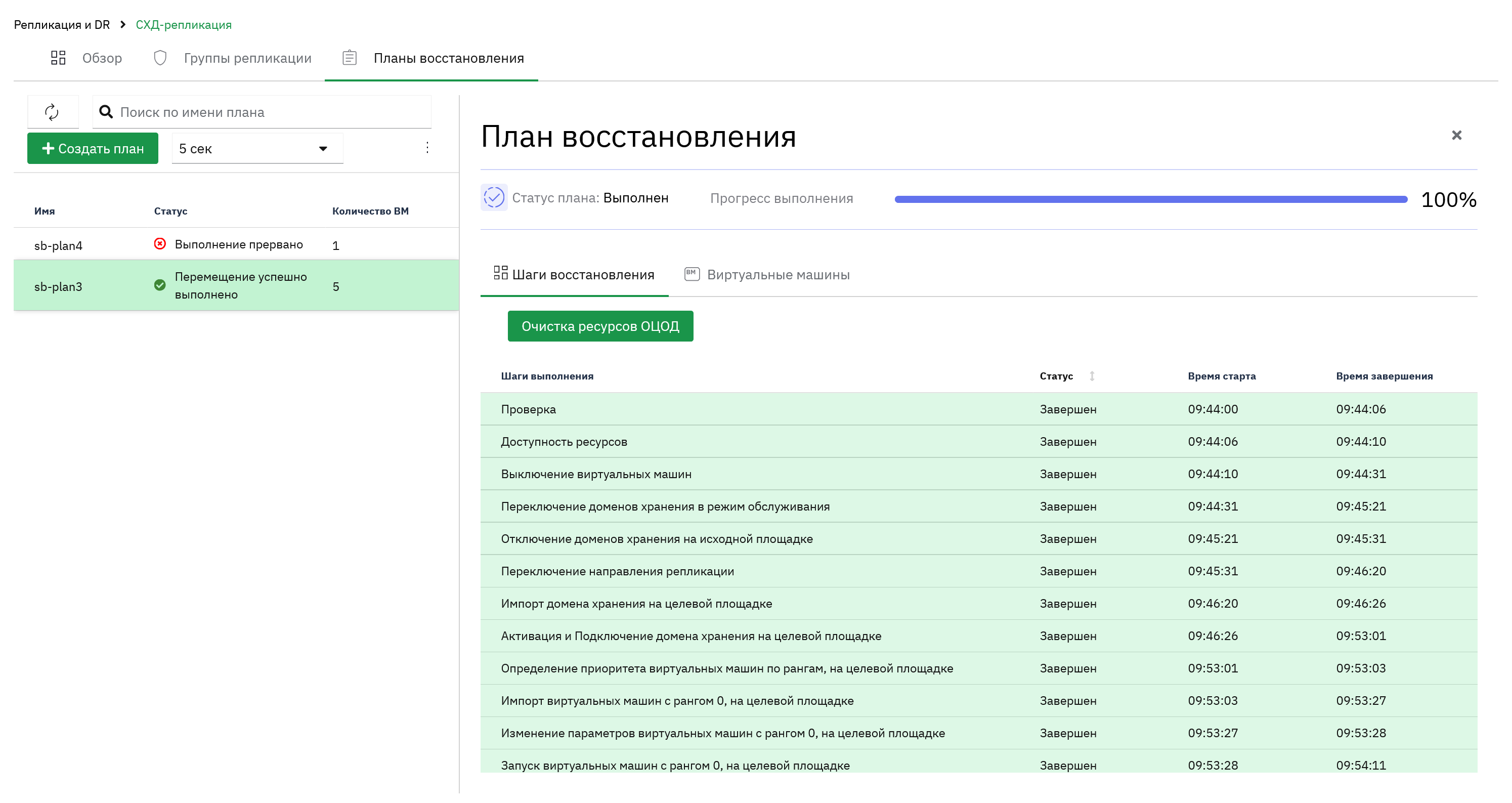
Если какой-либо из этапов очистки завершится ошибкой, план получит статус Ошибка при очистке ресурсов на основной площадке, а в боковой панели появится подробная информация о возникшей проблеме. Перед повторным запуском необходимо устранить причину ошибки.
-
При успешной очистке план перейдет в статус Готов к обратному перемещению, а в боковой панели будет предложено запустить обратное перемещение.
9.4. Запуск обратного перемещения
При завершении плановых работ на основной площадке или после восстановления работоспособности основной площадки после аварии/сбоя, можно запустить возврат виртуальных машин на основную площадку, чтобы восстановить исходное состояние площадок.
-
Направление репликации - с резервной площадки на основную.
-
Группа репликации, указанная в плане, существует на схд.
-
Нет запущенных планов восстановления с группой репликации, указанной в плане восстановления.
-
Выполнена очистка ресурсов основной площадки.
-
Статус плана восстановления - Готов к обратному перемещению.
-
Авторизуйтесь на портале администрирования резервной площадки с правами, достаточными для управления сервисом СХД-репликации.
-
Перейдите в .
-
На вкладке Планы восстановления нажать на строку с нужным планом.
-
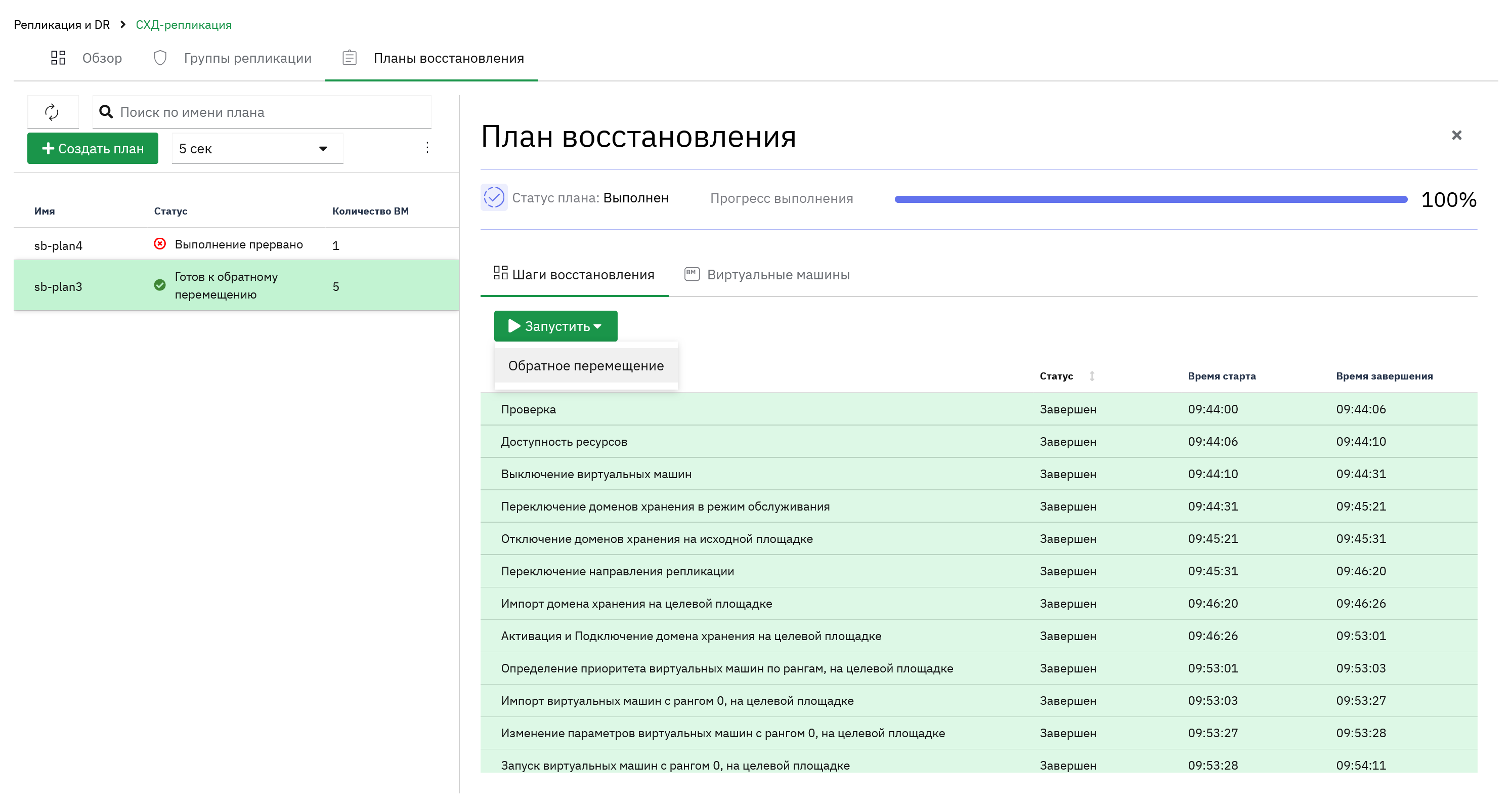
В появившейся боковой панели нажать Запустить и выбрать Обратное перемещение.
-
Обратное перемещение включает этапы. идентичные плановому перемещению. Различается только направление переключения. Выполнение этапов и статус можно отслеживать в боковой панели.
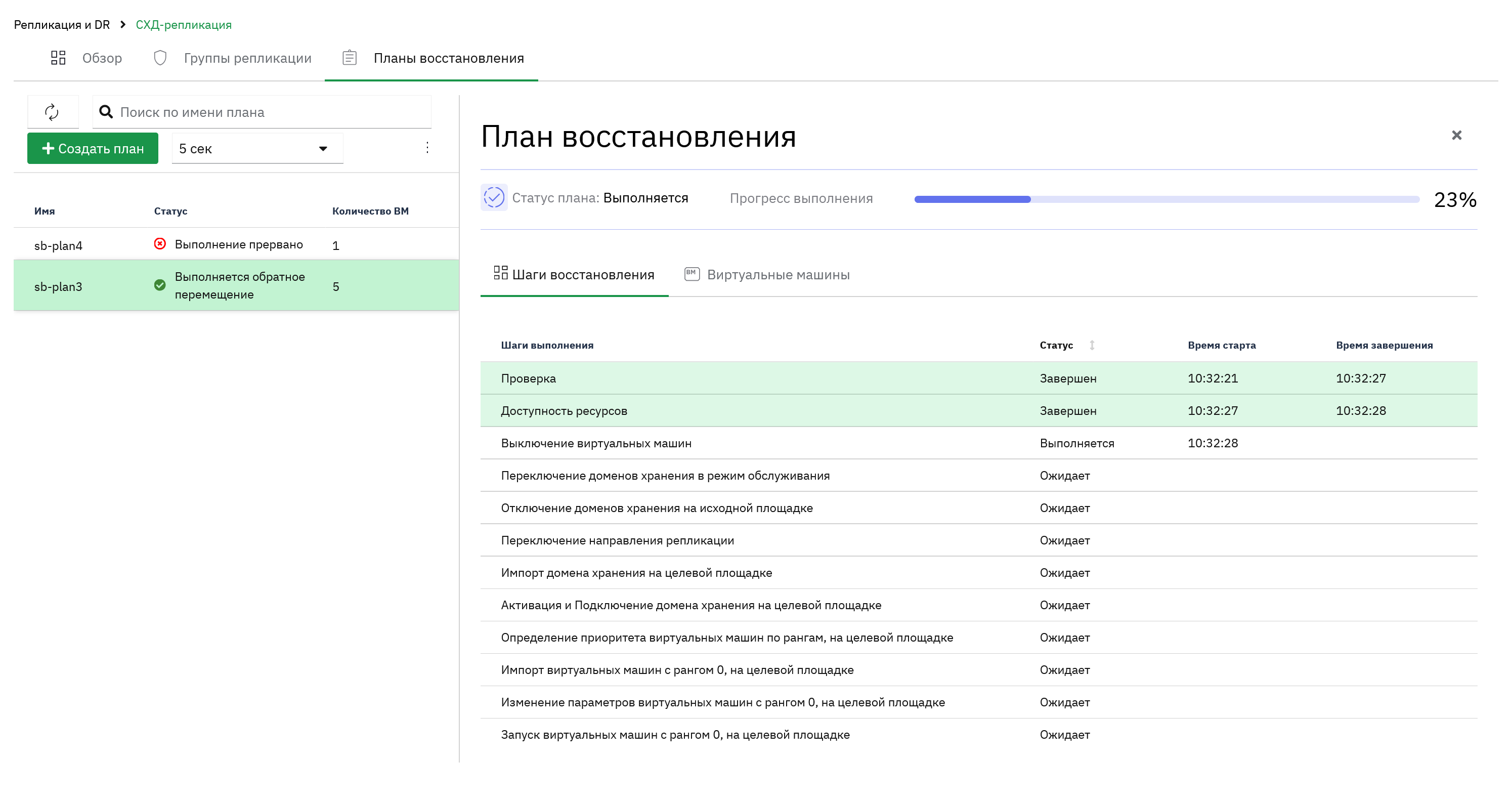
Если какой-либо из этапов завершится ошибкой, план получит статус Обратное перемещение прервано, а в боковой панели появится подробная информация о возникшей проблеме. Перед повторным запуском необходимо устранить причину ошибки.
-
При успешном выполнении план перейдет в статус Обратное перемещение выполнено, а в боковой панели будет предложено выполнить инициализацию плана для его перехода в статус Готов к запуску.
10. Настройка роли для управления сервисами Репликация и DR
Для настройки и управления сервисами Репликация и DR необходима авторизация на портале администрирования с учетной записью, имеющей системное разрешение Управление аварийным восстановлением.
По умолчанию этим разрешением обладает любой пользователь с ролью SuperUser, но при необходимости можно создать новую роль с правами на управление этими сервисами.
Для этого:
-
Авторизуйтесь на портале администрирования резервной площадки с правами, достаточными для управления пользователями и ролями.
-
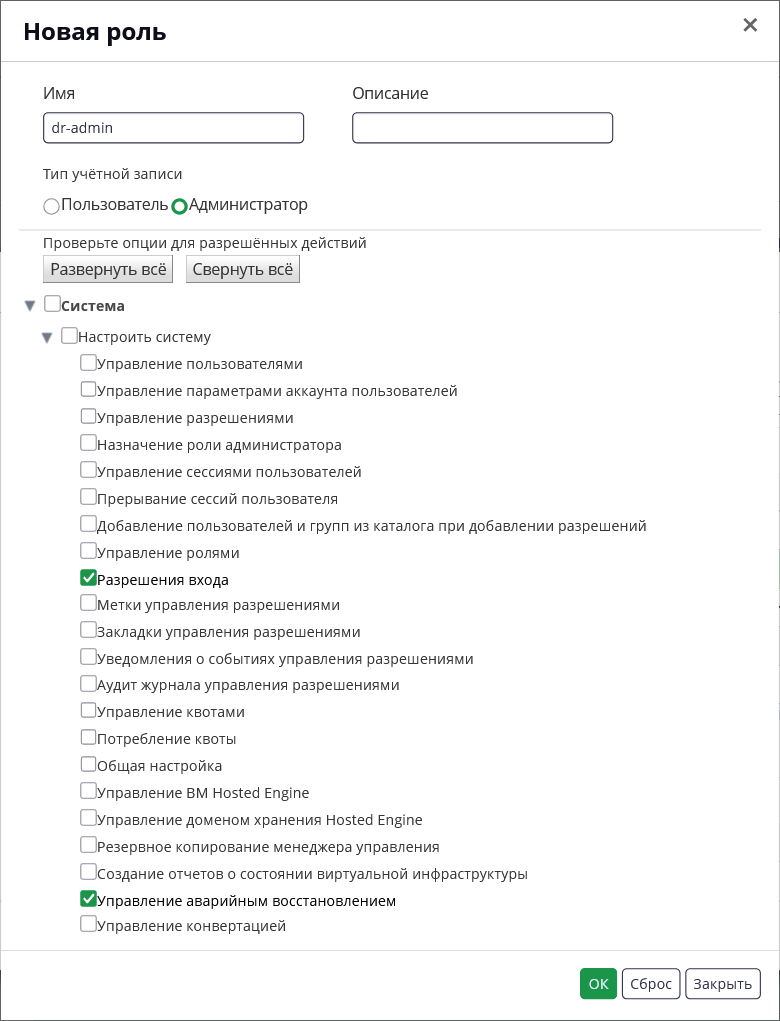
Создайте новую административную роль с разрешениями на вход и Управление аварийным восстановлением:
-
Перейдите в .
-
На вкладке Роли нажмите Новая.
-
В окне создания роли:
-
Введите уникальное имя роли.
-
Выберите тип учетной записи Администратор.
-
В разделе опций для разрешенных действий разверните Система → Настроить систему.
-
Отметьте разрешения Разрешения входа и Управление аварийным восстановлением.
-
Нажмите OK.
-
-
-
Назначьте роль нужному пользователю или группе:
-
В .
-
На вкладке Системные разрешения нажмите Добавить.
-
В окне добавления роли найдите нужного пользователя или группу и отметьте его
-
В раскрывающемся списке Назначаемая роль выберите созданную ранее роль.
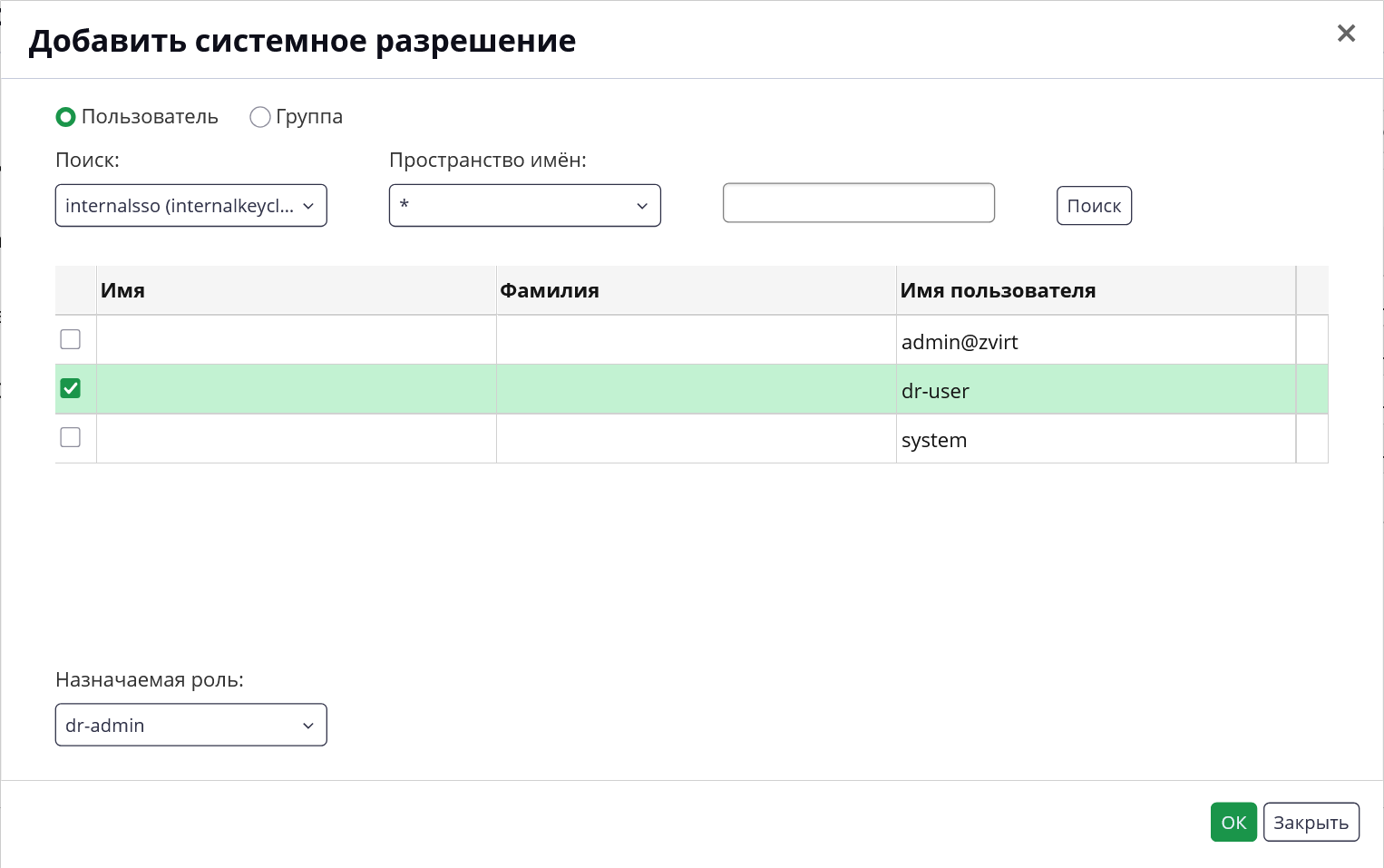
-
Нажмите OK.
-
-
Проверьте доступность управления сервисами Репликация и DR, авторизовавшись на портале администрирования пользователем с назначенной ролью.