Изменение виртуальных машин
1. Изменение свойств виртуальных машин
Изменение параметров хранилища, операционной системы или сети может негативно сказаться на работе виртуальной машины. Перед внесением любых изменений убедитесь, что все данные указаны правильно. Вносить изменения в виртуальные машины можно, пока те работают, при этом некоторые изменения (перечисленные в процедуре ниже) сразу вступят в силу. Для вступления в силу всех остальных изменений, необходимо выключить и перезапустить виртуальную машину.
| Внешние виртуальные машины (отмеченные префиксом внешняя (external)) нельзя изменить через Менеджер управления. |
-
Нажмите .
-
Выберите виртуальную машину, которую нужно изменить.
-
Нажмите Изменить (Edit).
-
Измените настройки нужным образом.
Изменения следующих настроек сразу вступают в силу:
-
Имя (Name).
-
Описание (Description).
-
Комментарий (Comment).
-
Профиль нагрузки (Optimized for) (рабочей станции/сервера/высокой производительности).
-
Защита от удаления (Delete Protection).
-
Сетевые интерфейсы (с привязкой к vNIC профилю) (Instantiate VM network interfaces by picking a vNIC profile).
-
Оперативная память (разделяемая) (Memory Size) (измените это поле, чтобы выполнить горячее подключение виртуальной памяти. См. Горячее подключение виртуальной памяти).
-
Виртуальные сокеты (Virtual Sockets) (измените это поле, чтобы выполнить горячее подключение ЦП. См. Горячее подключение виртуальных ЦП).
-
Высокая доступность (Highly Available).
-
Приоритет очереди запуска/миграции (Priority for Run/Migration queue).
-
Отключить строгую проверку пользователей (Disable strict user checking).
-
Значок (Icon).
-
-
Нажмите OK.
-
Если появляется всплывающее окно Конфигурация следующего запуска (Next Start Configuration), нажмите OK.
Некоторые изменения сразу вступают в силу. Другие — после выключения и перезапуска виртуальной машины. До этого будет отображаться значок  предстоящих изменений, напоминая о необходимости перезапустить виртуальную машину.
2. Сетевые интерфейсы
2.1. Добавление нового сетевого интерфейса
Можно добавить несколько сетевых интерфейсов к виртуальным машинам — это позволит подключить её к нескольким логическим сетям.
| Можно создать наложенную сеть для виртуальных машин, изолированную от хостов, задав логическую сеть, которая не подключена к физическим интерфейсам хоста. Например, можно создать среду DMZ, в которой виртуальные машины взаимодействуют между собой через мост, созданный на хосте. |
Наложенная сеть использует открытую виртуальную сеть, которая должна быть установлена как внешний провайдер сети.
-
Нажмите .
-
Нажмите на имя виртуальной машины, чтобы открыть её подробное представление.
-
Откройте вкладку Сетевые интерфейсы (Network Interfaces).
-
Нажмите Новый (New).
-
Задайте Имя (Name) сетевого интерфейса.
-
Выберите Профиль (Profile) и Тип (Type) сетевого интерфейса из выпадающих списков. Выпадающие списки Профиль (Profile) и Тип (Type) заполнены согласно профилям и типам сетей, которые доступны кластеру, а так же сетевым картам, которые доступны виртуальной машине.
-
При необходимости установите флажок Пользовательский MAC-адрес (Custom MAC address) и введите необходимый MAC-адрес для сетевой карты.
-
Нажмите OK.
Новый сетевой интерфейс появится в списке на вкладке Сетевые интерфейсы (Network Interfaces) в подробном представлении виртуальной машины. Параметр Состояние соединения (Link State) установлен в значение Включено (Up) по умолчанию, когда сетевая карта создаётся на виртуальной машине и подключена к сети.
Дополнительные сведения об этих полях в окне Новый сетевой интерфейс (New Network Interface) см. в разделе Описание настроек в окнах Новый сетевой интерфейс (New Network Interface) и Изменить сетевой интерфейс (Edit Network Interface).
2.2. Изменение сетевого интерфейса
Чтобы внести изменения в настройки сети, необходимо изменить сетевой интерфейс. Эту процедуру можно выполнить на работающих виртуальных машинах, но некоторые действия можно выполнить только на остановленных виртуальных машинах.
-
Нажмите .
-
Нажмите на имя виртуальной машины, чтобы открыть её подробное представление.
-
Откройте вкладку Сетевые интерфейсы (Network Interfaces) и выберите сетевой интерфейс, который хотите изменить.
-
Нажмите Изменить (Edit).
-
Измените настройки нужным образом. Можно указать Имя (Name), Профиль (Profile), Тип (Type) и Пользовательский MAC-адрес (Custom MAC address). См. раздел Добавление нового сетевого интерфейса.
-
Нажмите OK.
2.3. Горячее подключение сетевого интерфейса
Для сетевых интерфейсов можно выполнять горячее подключение, т.е. включать и выключать их во время работы виртуальной машины.
| Гостевая операционная система должна поддерживать горячее подключение сетевых интерфейсов. |
-
Нажмите и выберите виртуальную машину.
-
Нажмите на имя виртуальной машины, чтобы открыть её подробное представление.
-
Откройте вкладку Сетевые интерфейсы (Network Interfaces) и выберите сетевой интерфейс, для которого нужно выполнить горячее подключение.
-
Нажмите Изменить (Edit).
-
Установите параметр Состояние карты (Card Status) в значение Подключена (Plugged), чтобы включить сетевой интерфейс, или в значение Отключена (Unplugged), чтобы отключить сетевой интерфейс.
-
Нажмите OK.
3. Виртуальные диски
3.1. Добавление нового виртуального диска
Можно добавить несколько виртуальных дисков к виртуальной машине.
Тип диска по умолчанию: Образ (Image). Можно также добавить диск Direct LUN. Менеджер управления полностью управляет созданием диска Образ (Image). Для дисков Direct LUN требуются уже существующие таргеты, подготовленные извне. Существующие диски — это либо «плавающие» диски, либо общие диски, подключенные к виртуальным машинам.
|
При добавлении диска типа Direct LUN для фильтрации используемых LUN активируйте опцию Скрыть используемые LUN’ы. 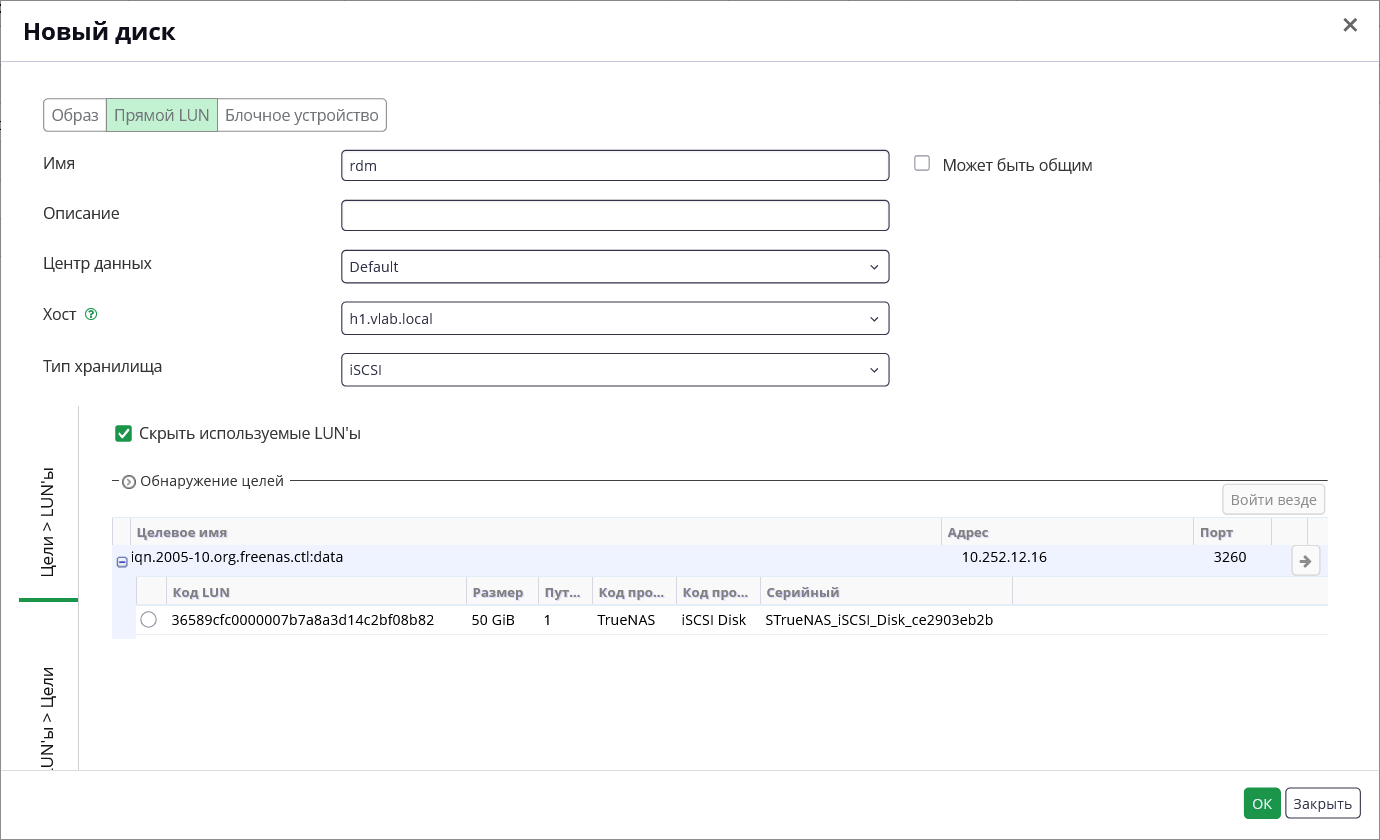
|
-
Нажмите .
-
Нажмите на имя виртуальной машины, чтобы открыть подробное представление.
-
Откройте вкладку Диски (Disks).
-
Нажмите Новый (New).
-
Нажмите на соответствующую кнопку-переключатель для переключения между типами Образ (Image) и Direct LUN.
-
Введите Размер (GiB) (Size (GiB)), Имя (Alias) и Описание (Description) нового диска.
-
Используйте выпадающие списки и флажки для настройки диска. Дополнительные сведения о полях для всех типов дисков см. в разделе Описание настроек в окнах "Создать виртуальный диск (New Virtual Disk)" и "Изменить виртуальный диск (Edit Virtual Disk)".
-
Нажмите OK.
По истечении небольшого промежутка времени новый диск появится в подробном представлении.
| Диск можно добавить также на вкладке Общее (General) окна Изменить виртуальную машину (Edit Virtual Machine), вызываемого через . |
3.2. Подключение существующего диска к виртуальной машине
«Плавающие» диски - это диски, которые не ассоциированы ни с одной виртуальной машиной.
При использовании «плавающих» дисков настройка виртуальных машин занимает гораздо меньше времени. Если назначить «плавающий» диск в качестве хранилища для виртуальной машины, то больше не нужно ждать предварительного выделения пространства на диске при создании виртуальной машины.
«Плавающие» диски можно подключить к одной или к нескольким виртуальным машинам, если это общий диск. Каждая виртуальная машина, использующая общий диск, может использовать свой тип интерфейса диска.
Когда «плавающий» диск подключен к виртуальной машине, виртуальная машина может получить к нему доступ.
-
Нажмите .
-
Нажмите на имя виртуальной машины, чтобы открыть её подробное представление.
-
Откройте вкладку Диски (Disks).
-
Нажмите Подключить (Attach).
-
Выберите один или несколько виртуальных дисков из списка доступных дисков и выберите нужный интерфейс из выпадающего списка Интерфейс (Interface).
-
Нажмите OK.
|
Диск можно добавить также на вкладке Общее (General) окна Изменить виртуальную машину (Edit Virtual Machine).
При подключении виртуальных дисков к виртуальным машинам или их отключении ресурсы по квоте не расходуются. |
3.3. Увеличение доступного размера виртуального диска
Можно увеличить доступный размер виртуального диска, пока виртуальный диск подключен к виртуальной машине. Изменение размера виртуального диска не приводит к изменению размеров базовых разделов или файловых систем на этом виртуальном диске. Используйте утилиту fdisk или parted для изменения размеров разделов и файловых систем нужным образом.
-
Нажмите .
-
Нажмите на имя виртуальной машины, чтобы открыть её подробное представление.
-
Откройте вкладку Диски (Disks) и выберите диск, который хотите изменить.
-
Нажмите Изменить (Edit).
-
Введите значение в поле Увеличить размер на (GB) (Extend size by(GiB)).
-
Нажмите OK.
Состояние целевого диска ненадолго изменится на Заблокировано (Locked), пока меняется размер диска. Когда размер диска будет изменен, его состояние поменяется на значение OK.
3.4. Горячее подключение виртуального диска
Для виртуальных дисков можно выполнять горячее подключение, т.е. включать или выключать их во время работы виртуальной машины.
| Гостевая операционная система должна поддерживать горячее подключение виртуальных дисков. |
-
Нажмите .
-
Нажмите на имя виртуальной машины, чтобы открыть её подробное представление.
-
Откройте вкладку Диски (Disks) и выберите виртуальный диск, для которого хотите выполнить горячее подключение.
-
Нажмите
 , затем нажмите Включить (Activate), чтобы включить диск, или Выключить (Deactivate), чтобы выключить диск.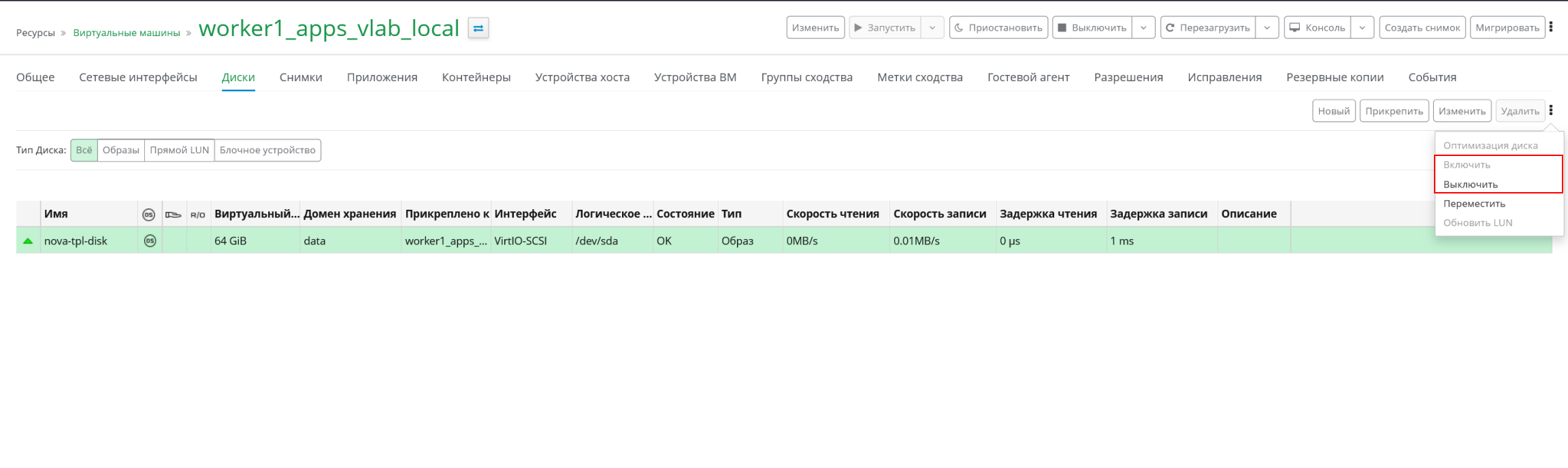
-
Нажмите OK.
3.5. Удаление виртуального диска из виртуальной машины
-
Нажмите .
-
Нажмите на имя виртуальной машины, чтобы открыть её подробное представление.
-
Откройте вкладку Диски (Disks) и выберите виртуальный диск, который хотите удалить.
-
Нажмите кнопку
, затем Выключить (Deactivate). -
Нажмите OK.
-
Нажмите Удалить (Remove).
-
При желании отметьте флажком Удалить окончательно (Remove Permanently), чтобы полностью удалить виртуальный диск из среды. Если не выбрать эту настройку, например, потому что диск общий, то виртуальный диск останется в разделе .
-
-
Нажмите OK.
Если диск был создан как блочное устройство, например, iSCSI, и при создании диска был установлен флажок Очистить после удаления (Wipe After Delete), то файл журнала хоста можно использовать для проверки того, были ли удалены данные после последнего стирания диска.
Если диск был создан как блочное устройство, например iSCSI, и в домене хранения до удаления диска был установлен флажок Очистить после удаления (Discard After Delete), то при удалении логического тома вызывается команда blkdiscard, и базовое хранилище получает уведомление, что блоки свободны. Команда blkdiscard также вызывается на логическом томе при удалении виртуального диска, если виртуальный диск подключен хотя бы к одной виртуальной машине с установленным флажком Включить Discard (Enable Discard).
3.6. Импортирование образа диска из импортированного домена хранения
Можно импортировать «плавающие» виртуальные диски из импортированного домена хранения. Для этой процедуры требуется доступ к Порталу администрирования.
| Импортировать можно только диски совместимые с QEMU. |
-
Нажмите .
-
Нажмите на импортированный домен хранения, чтобы открыть подробное представление.
-
Нажмите Импорт диска (Disk Import).
-
Выберите один или несколько образов дисков и нажмите Импортировать (Import). Откроется окно Импорт дисков (Import Disk(s)).
-
Выберите подходящий Профиль диска (Disk Profile) для каждого диска.
-
Нажмите OK, чтобы импортировать выбранные диски.
3.7. Импортирование незарегистрированного образа диска из импортированного домена хранения
Можно импортировать «плавающие» виртуальные диски из домена хранения. «Плавающие» диски, созданные вне среды zVirt Max, не регистрируются в Менеджере управления. Сканируйте домен хранения, чтобы обнаружить незарегистрированные «плавающие» диски для импортирования.
| Для этой процедуры требуется доступ к Порталу администрирования. |
| Импортировать можно только диски совместимые с QEMU. |
-
Нажмите .
-
Нажмите
, затем нажмите Сканировать диски (Scan Disks), чтобы Менеджер управления мог обнаружить незарегистрированные диски. -
Нажмите на имя незарегистрированного диска и выберите Импорт диска (Disk Import).
-
Выберите один или несколько образов дисков и нажмите Импортировать (Import). Откроется окно Импорт дисков (Import Disk(s)).
-
Выберите подходящий Профиль диска (Disk Profile) для каждого диска.
-
Нажмите OK, чтобы импортировать выбранные диски.
4. Виртуальная память
4.1. Горячее подключение виртуальной памяти
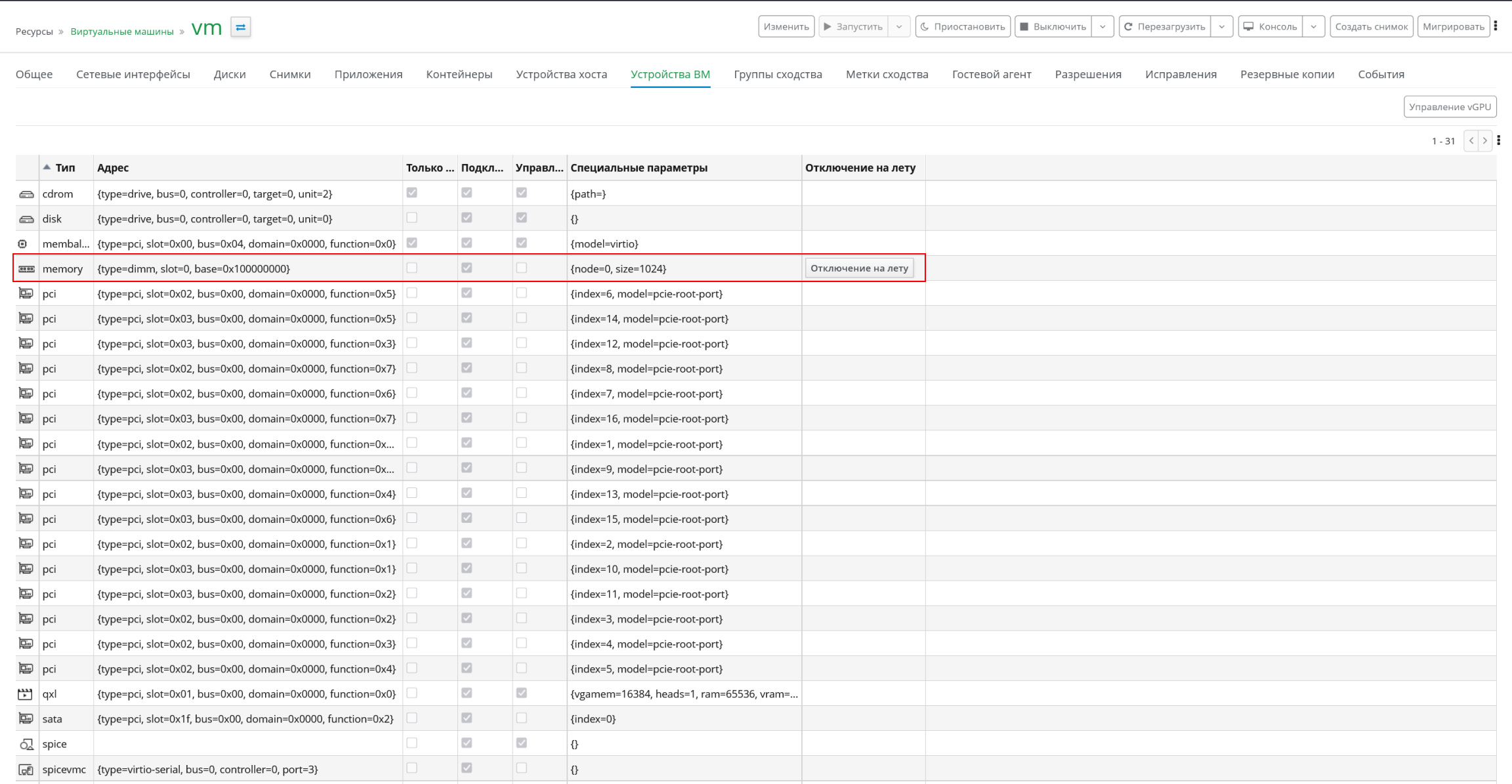
Для модулей виртуальной памяти можно выполнять горячее подключение: включать или выключать во время работы виртуальной машины. Каждый раз при горячем подключении памяти она появляется как новое устройство памяти на вкладке Устройства ВМ (Vm Devices) в подробном представлении виртуальной машины. Всего доступно 16 слотов для устройств памяти. При перезапуске виртуальной машины эти устройства удаляются с вкладки Устройства ВМ (Vm Devices) без уменьшения памяти виртуальной машины, что позволяет подключать больше устройств памяти с помощью горячего подключения. При неудачной попытке горячего подключения (например, если больше нет доступных слотов), память будет увеличена при перезапуске виртуальной машины.
| В настоящее время функция горячего подключение виртуальной памяти не поддерживается для виртуальной машины с Менеджером управления hosted engine. |
| Если память, подключаемую в горячем режиме, необходимо подключить позже, то см. раздел Горячее отключение виртуальной памяти. |
-
Нажмите и выберите работающую виртуальную машину.
-
Нажмите Изменить (Edit).
-
Откройте вкладку Система (System).
-
Увеличьте Оперативную память (разделяемая) (Memory Size), указав необходимый общий объем. Объем добавляемой памяти должен быть кратен 256 МБ. По умолчанию максимально допустимый объем памяти для виртуальной машины в 4 раза больше указанного объема памяти. Хотя значение изменяется в пользовательском интерфейсе, горячее подключение не распространяется на максимальное значение. После изменения максимального значения появится значок предстоящих изменений
. Чтобы избежать этого, можно вернуть максимальное значение памяти на исходное. -
Нажмите OK.
После этого действия открывается окно Ожидание изменений виртуальной машины (Pending Virtual Machine changes), т.к. некоторые значения, например, Максимум памяти (Maximum memory) и Оперативная память (гарантированная) (Physical Memory Guaranteed), не изменятся, пока виртуальная машина не будет перезагружена. Однако горячее подключение запускается при изменении значения Оперативная память (разделяемая) (Memory Size), которое сразу вступает в силу.
-
Нажмите OK.
Объявленная память (Defined Memory) виртуальной машины обновляется на вкладке Общее (General) в подробном представлении. Новые только что добавленные устройства памяти можно посмотреть на вкладке Устройства ВМ (Vm Devices) в подробном представлении.
4.2. Горячее отключение виртуальной памяти
Для виртуальной памяти можно выполнять горячее отключение — выключать ее во время работы виртуальной машины.
-
Горячее отключение допустимо только для памяти, добавленной с помощью горячего подключения.
-
Гостевая операционная система виртуальной машины должна поддерживать горячее отключение памяти.
-
На виртуальной машине не должно быть включено устройство регулирования размера памяти (balloon device).
-
Чтобы память, добавленную через горячее подключение, можно было в дальнейшем и отключить без остановки виртуальной машины, добавьте параметр перемещаемый узел (movable_node) в командную строку ядра виртуальной машины, как показано ниже, и перезагрузите виртуальную машину:
grubby --update-kernel=ALL --args="movable_node"
-
Нажмите .
-
Нажмите на имя виртуальной машины, чтобы открыть её подробное представление.
-
Откройте вкладку Устройства ВМ (Vm Devices).
-
В столбце Отключение на лету (Hot Unplug) нажмите Отключение на лету (Hot Unplug) рядом с теми устройствами памяти, которые хотите удалить.
-
Нажмите OK в окне Отключение памяти на лету (Memory Hot Unplug).
Значение Оперативная память (гарантированная) (Physical Memory Guaranteed) для виртуальной машины автоматически уменьшается.
5. Горячее подключение виртуальных ЦП
Для виртуальных ЦП можно выполнять горячее подключение — включать или выключать их во время работы виртуальной машины.
| Горячее отключение допустимо только для виртуальных ЦП, которые были ранее добавлены с помощью горячего подключения. Оставшееся количество виртуальных ЦП не может быть меньше того, с которым виртуальная машина была изначально создана. |
-
Операционная система (Operating System) виртуальной машины должна быть прямо указана в окне Новая виртуальная машина (New Virtual Machine) или Изменить виртуальную машину (Edit Virtual Machine).
-
Гостевая операционная система виртуальной машины должна поддерживать горячее отключение ЦП. Подробности см. в таблице ниже.
-
На виртуальных машинах Windows должны быть установлены гостевые агенты. См. Установка гостевых агентов.
-
Нажмите и выберите работающую виртуальную машину.
-
Нажмите Изменить (Edit).
-
Откройте вкладку Система (System).
-
Измените значение Виртуальные сокеты (Virtual Sockets) раскрыв блок Дополнительные параметры (Advanced Parameters) нужным образом.
-
Нажмите OK.
| Операционная система | Версия | Архитектура | Горячее подключение поддерживается | Горячее отключение поддерживается |
|---|---|---|---|---|
Red Hat Enterprise Linux Atomic Host 7 |
x86 |
Да |
Да |
|
Red Hat Enterprise Linux 6.3 и выше |
x86 |
Да |
Да |
|
Red Hat Enterprise Linux 7.0 и выше |
x86 |
Да |
Да |
|
Red Hat Enterprise Linux 7.3 и выше |
PPC64 |
Да |
Да |
|
Red Hat Enterprise Linux 8.0 и выше |
x86 |
Да |
Да |
|
Microsoft Windows Server 2012 R2 |
все |
x64 |
Да |
Нет |
Microsoft Windows Server 2016 |
Стандартная, центр данных (Standard, Datacenter) |
x64 |
Да |
Нет |
Microsoft Windows Server 2019 |
Стандартная, центр данных (Standard, Datacenter) |
x64 |
Да |
Нет |
Microsoft Windows 8.x |
все |
x86 |
Да |
Нет |
Microsoft Windows 8.x |
все |
x64 |
Да |
Нет |
Microsoft Windows 10 |
все |
x86 |
Да |
Нет |
Microsoft Windows 10 |
все |
x64 |
Да |
Нет |
6. Закрепление виртуальной машины за несколькими хостами
Виртуальные машины можно закрепить за несколькими хостами. Закрепление за несколькими хостами позволяет виртуальной машине работать на определенном подмножестве хостов в кластере, а не на одном конкретном хосте или всех хостах в кластере. Виртуальная машина не может работать на других хостах кластера, даже если все заданные хосты недоступны.
Закрепление за несколькими хостами можно использовать, чтобы виртуальные машины работали только на конкретных хостах, например, с одинаковой конфигурацией физического оборудования.
При отказе хоста виртуальная машина с признаком высокой доступности автоматически перезапускается на одном из других хостов, за которым она закреплена.
-
Нажмите и выберите виртуальную машину.
-
Нажмите Изменить (Edit).
-
Откройте вкладку Хост (Host).
-
Нажмите кнопку-переключатель Указанном хосте (Specific Host(s)) под блоком Запустить на (Start Running On) и выберите минимум два хоста из списка.
-
Откройте вкладку Высокая доступность (High Availability).
-
Поставьте флажок Высокая доступность (High Availability).
-
Выберите домен хранения для аренды ВМ.
-
Выберите из выпадающего списка Приоритет (Priority) значение: Низкий (Low), Средний (Medium) или Высокий (High). Когда запускается миграция, создается очередь, и виртуальные машины с высоким приоритетом переносятся первыми. При дефиците ресурсов в кластере будут перенесены только виртуальные машины с признаком высокой доступности.
-
Нажмите OK.
7. Просмотр виртуальных машин, закрепленных на хосте
Виртуальные машины, закрепленные на хосте, можно просматривать, даже когда они выключены. Откройте список Закрепленные на хосте (Pinned to Host), чтобы посмотреть, какие виртуальные машины будут затронуты и какие нужно будет перезапустить вручную, как только хост снова станет активным.
-
Нажмите .
-
Нажмите на имя хоста, чтобы открыть его подробное представление.
-
Откройте вкладку Виртуальные машины (Virtual Machines).
-
Выберите фильтр Прикреплён к текущему хосту (Pinned to Host).
8. Замена CD-диска на виртуальной машине
Для виртуальной машины можно заменить доступный CD-диск во время ее работы с помощью образов ISO, загруженных в домен данных кластера виртуальной машины.
-
Нажмите и выберите работающую виртуальную машину.
-
Нажмите Дополнительные действия
и затем Сменить CD (Change CD).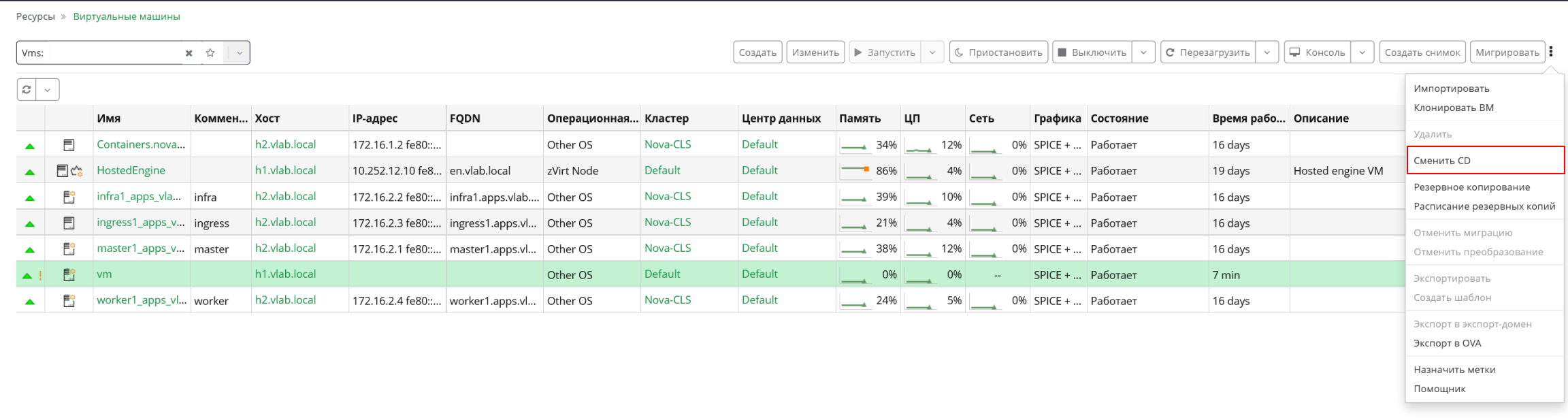
-
Выберите файл ISO из списка, чтобы извлечь CD-диск, доступный в данный момент виртуальной машине, и смонтировать этот файл ISO как CD-диск.
-
Нажмите OK.
9. Аутентификация по смарт-карте
Смарт-карта — это внешнее аппаратное средство защиты, которое чаще всего встречается в кредитных картах со встроенным чипом, но также используется многими компаниями в качестве токена аутентификации. Смарт-карты можно использовать для защиты виртуальных машин.
-
Убедитесь, что аппаратное обеспечение смарт-карты подключено к клиентской машине и установлено в соответствии с инструкциями производителя.
-
Нажмите и выберите виртуальную машину.
-
Нажмите Изменить (Edit).
-
Откройте вкладку Консоль (Console) и установите флажок Поддержка смарт-карт (Smartcard enabled).
-
Нажмите OK.
-
Подключитесь к работающей виртуальной машине, нажав кнопку Консоль (Console). Теперь аутентификация с помощью смарт-карты передается от клиентского оборудования на виртуальную машину.
| Если аппаратное обеспечение смарт-карты установлено некорректно, то включение функции смарт-карты приведет к тому, что виртуальная машина не сможет нормально загрузиться. |
-
Нажмите и выберите виртуальную машину.
-
Нажмите Изменить (Edit).
-
Откройте вкладку Консоль (Console) и снимите флажок Поддержка смарт-карт (Smartcard enabled).
-
Нажмите OK.
- Настройка клиентских систем для совместного использования смарт-карт
-
-
Смарт-картам могут потребоваться библиотеки для доступа к сертификатам. Эти библиотеки должны быть видны библиотеке NSS, которую
spice-gtkиспользует для предоставления смарт-карты гостевой машине. Библиотека NSS требует, чтобы библиотеки предоставляли интерфейс PKCS#11. -
Убедитесь, что архитектура модуля соответствует архитектуре
spice-gtk/remote-viewer. Например, если у вас есть только 32-разрядная библиотека PKCS#11, то для работы смарт-карт необходимо установить 32-разрядную сборкуvirt-viewer.
-
- Настройка клиентов операционных систем семейства RHEL для поддержки смарт-карт
-
Linux поддерживает смарт-карты. Установите группу пакетов
Smart card support. Если группа поддержки смарт-карт установлена в системе Linux, то смарт-карты перенаправляются на гостевую машину, когда включена поддержка смарт-карт. Чтобы установить группуSmart card support, выполните следующую команду:dnf groupinstall "Smart card support" - Настройка клиентов RHEL с другим промежуточным ПО смарт-карт
-
Red Hat Enterprise Linux предоставляет общесистемный реестр модулей
pkcs11вp11-kit, и они доступны для всех приложений. Чтобы зарегистрировать стороннюю библиотеку PKCS#11 в базе данных p11-kit, выполните следующую команду от имени пользователя root:echo "module: /path/to/library.so" > /etc/pkcs11/modules/my.moduleЧтобы убедиться, что смарт-карта отображается для
p11-kitчерез эту библиотеку, выполните следующую команду:p11-kit list-modules - Настройка клиентов Windows
-
Для клиентов Windows библиотеки, обеспечивающие поддержку PKCS#11, необходимо получить от сторонних производителей. Когда такие библиотеки получены, зарегистрируйте их, выполнив следующую команду от имени пользователя с расширенными правами:
modutil -dbdir %PROGRAMDATA%\pki\nssdb -add "module name" -libfile C:_\Path\to\module_.dll