Дополнительная настройка виртуальных машин
1. Настройка операционных систем с помощью osinfo
zVirt Max хранит конфигурации операционных систем для виртуальных машин в файле /etc/ovirt-engine/osinfo.conf.d/00-defaults.properties, который содержит значения по умолчанию, например:
os.other.devices.display.protocols.value = spice/qxl,vnc/vga,vnc/qxl.
Ситуаций, когда эти значения нужно редактировать, довольно мало:
-
Добавление ОС, которой нет в списке поддерживаемых гостевых ОС.
-
Добавление ключа продукта (например,
os.windows_10x64.productKey.value =). -
Настройка пути
sysprepдля виртуальной машины Windows (например,os.windows_10x64.sysprepPath.value = ${ENGINE_USR}/conf/sysprep/sysprep.w10x64).
|
Не редактируйте сам файл 00-defaults.properties. После обновления или восстановления Менеджера управления изменения будут перезаписаны. Не изменяйте значения, переданные непосредственно из ОС или Менеджера управления, например, максимальный объем памяти. |
Чтобы изменить настройки ОС, создайте переопределяющий файл в папке /etc/ovirt-engine/osinfo.conf.d/. Имя файла должно начинаться со значения больше 00, чтобы этот файл следовал за файлом /etc/ovirt-engine/osinfo.conf.d/00-defaults.properties, и должно заканчиваться расширением .properties.
Например, файл 10-productkeys.properties переопределит файл 00-defaults.properties, заданный по умолчанию. Последний файл в списке имеет приоритет над более ранними файлами.
2. Настройка единого входа (Single Sign-On) для виртуальных машин
Настройка единого входа (альтернативное название — делегированием пароля) позволяет авторизоваться на виртуальной машине автоматически, используя учетные данные, введенные для авторизации на Пользовательском портале. Единый вход можно использовать как на виртуальных машинах Red Hat Enterprise Linux, так и на виртуальных машинах Windows.
| Единый вход не поддерживается для виртуальных машин под управлением Red Hat Enterprise Linux 8.0. |
| Если включен единый вход на Пользовательский портал, то единый вход на виртуальные машины невозможен. Когда включен единый вход на Пользовательский портал, Пользовательскому порталу не требуется принимать пароль и поэтому невозможно делегировать пароль для входа на виртуальные машины. |
2.1. Настройка единого входа для виртуальных машин Red Hat Enterprise Linux с использованием IPA
Чтобы настроить единый вход для виртуальных машин Red Hat Enterprise Linux с использованием графических сред рабочего стола GNOME и KDE и серверов IPA, установите пакет ovirt-guest-agent и пакеты, связанные с вашим оконным менеджером, на виртуальную машину.
| В следующей процедуре предполагается, что конфигурация IPA настроена и работает, домен IPA уже подключен к Менеджеру управления. Кроме того, с помощью NTP обеспечьте синхронизацию времени Менеджера управления, виртуальной машины и системы, осуществляющей хостинг IPA. |
| Единый вход больше не рекомендуется для виртуальных машин под управлением Red Hat Enterprise Linux 7.0 или более ранних версий. Единый вход не поддерживается для виртуальных машин под управлением Red Hat Enterprise Linux 8 или более поздних версий, а также для ОС Windows. |
-
Авторизуйтесь на виртуальной машине с Red Hat Enterprise Linux.
-
Включите репозиторий:
-
Для Red Hat Enterprise Linux 6:
subscription-manager repos --enable=rhel-6-server-rhv-4-agent-rpms -
Для Red Hat Enterprise Linux 7:
subscription-manager repos --enable=rhel-7-server-rh-common-rpms
-
-
Загрузите и установите пакеты гостевого агента, единого входа и IPA:
yum install ovirt-guest-agent-common ovirt-guest-agent-pam-module ovirt-guest-agent-gdm-plugin ipa-client -
Выполните следующую команду и следуйте подсказкам, чтобы настроить
ipa-clientи подключить виртуальную машину к домену:ipa-client-install --permit --mkhomedirВ средах, где используется обфускация DNS, команда должна быть следующей:
ipa-client-install --domain=FQDN --server=FQDN -
Для Red Hat Enterprise Linux 7.2 и более поздних версий выполните команду:
authconfig --enablenis --updateВ Red Hat Enterprise Linux 7.2 есть новая версия сервиса System Security Services Daemon (SSSD), которая вводит конфигурацию, несовместимую с реализацией единого входа на гостевом агенте Менеджера управления. Эта команда нужна, чтобы единый вход работал. -
Получите подробную информацию о пользователе IPA:
getent passwd ipa-user -
Запишите UID и GID пользователя IPA:
ipa-user:*:936600010:936600001::/home/ipa-user:/bin/sh -
Создайте домашний каталог для пользователя IPA:
mkdir /home/ipa-user -
Назначьте пользователя IPA владельцем каталога:
chown 936600010:936600001 /home/ipa-user
Авторизуйтесь на Пользовательском портале, используя имя и пароль пользователя, для которого настроен единый вход, и подключитесь к консоли виртуальной машины. Авторизация произойдет автоматически.
2.2. Настройка единого входа на виртуальных машинах Windows
Чтобы настроить единый вход на виртуальных машинах Windows, на гостевой виртуальной машине должен быть установлен гостевой агент Windows. Этот агент включен в ISO-образ virtio-win. Если в вашем домене хранения образ virtio-win_version.iso недоступен, свяжитесь с системным администратором.
-
Выберите виртуальную машину Windows. Убедитесь, что она включена.
-
Нажмите
 > Сменить CD (Change CD).
 -
Из списка образов выберите virtio-win_version.iso.
-
Нажмите OK.
-
Нажмите Консоль (Console) и авторизуйтесь на виртуальной машине.
-
Чтобы получить доступ к содержимому ISO-файла гостевых инструментов, в интерфейсе операционной системы виртуальной машины найдите CD-привод и запустите virtio-win_version.iso. После установки инструментов вам будет предложено перезагрузить машину, чтобы изменения вступили в силу.
Авторизуйтесь на Пользовательском портале, используя имя и пароль пользователя, для которого настроен единый вход, и подключитесь к консоли виртуальной машины. Авторизация произойдет автоматически.
2.3. Отключение единого входа для виртуальных машин
Следующая процедура описывает, как отключить единый вход для виртуальной машины.
-
Выберите виртуальную машину и нажмите Изменить (Edit).
-
Откройте вкладку Консоль (Console).
-
Установите флажок Отключить единый вход (Disable Single Sign On).
-
Нажмите OK.
3. Настройка USB-устройств
Виртуальную машину, подключенную по протоколу SPICE, можно настроить на прямое подключение к USB-устройствам клиентской машины.
Чтобы включить автоматическое перенаправление USB-устройства с Пользовательского портала выполните следующие действий:
-
Откройте вкладку Консоль (Console) в окне Новая виртуальная машина (New Virtual Machine) или в окне Изменить виртуальную машину (Edit Virtual Machine).
-
Установите флажок Включить USB (USB Enabled).
-
Нажмите OK.
-
Перезагрузите виртуальную машину для применения этой настройки.
-
Виртуальная машина должна быть активна и находиться в активном окне для автоматического перенаправления USB-устройства.
USB-перенаправление можно включать вручную при каждом подключении устройства.
Так же можно настроить автоматическое перенаправление в окне Параметры консоли (Console Options) Портала администрирования.
|
Обратите внимание на различие между клиентской машиной и гостевой машиной. Клиент — это оборудование, используемое для доступа к гостевой машине. Гостевая машина — это виртуальная рабочая станция или виртуальный сервер, доступ к которому осуществляется через Пользовательский портал или Портал администрирования. Если режим USB-перенаправления Включен (Enabled), то будет разрешено USB-перенаправление KVM/SPICE для виртуальных машин Linux и Windows. Виртуальные (гостевые) машины не требуют установленных гостевых агентов и драйверов для собственных USB-устройств. На клиентах Linux все пакеты, необходимые для USB-перенаправления, входят в пакет virt-viewer. На клиентах Windows нужно установить пакет usbdk. |
| В случае ПК с 64-разрядной архитектурой для установки 64-разрядной версии драйвера USB необходимо использовать 64-разрядную версию браузера. USB-перенаправление не будет работать, если 32-разрядная версия драйвера установлена на компьютер с 64-разрядной архитектурой. Если с самого начала установлен драйвер USB-перенаправления с правильной архитектурой, то USB может быть доступно как в 32-, так и в 64-разрядных браузерах. |
3.1. Использование USB-устройств на клиенте Windows
Для перенаправления USB-устройства на гостевую машину на клиентской машине Windows должен быть установлен драйвер usbdk. Убедитесь, что версия usbdk соответствует архитектуре клиентской машины. Например, на 64-разрядные машины Windows нужно устанавливать 64-разрядную версию usbdk.
| Автоматическое USB-перенаправление поддерживается, только если виртуальная машина открыта с Пользовательского портала. |
-
Когда драйвер
usbdkустановлен, нажмите . -
Выберите виртуальную машину, настроенную на использование протокола SPICE, и нажмите Изменить (Edit). Откроется окно Изменить виртуальную машину (Edit Virtual Machine).
-
Откройте вкладку Консоль (Console).
-
Установите флажок Включить USB (USB enabled) и нажмите OK.
-
Нажмите .
-
Установите флажок Включить USB Auto-Share (Enable USB Auto-Share) и нажмите OK.
-
Запустите виртуальную машину с Пользовательского портала и нажмите Консоль (Console), чтобы подключиться к этой виртуальной машине.
-
Подключите USB-устройство к клиентской машине, чтобы оно автоматически отобразилось на гостевой машине.
3.2. Использование USB-устройств на клиенте Linux
Пакет usbredir включает USB-перенаправление с клиентской машины Linux на виртуальные машины. usbredir обычно зависит от пакета virt-viewer и автоматически устанавливается вместе с ним (уточните в документации производителя вашего дистрибутива).
| USB-перенаправление поддерживается только если виртуальная машина открыта с Пользовательского портала. |
-
Нажмите .
-
Выберите виртуальную машину, настроенную на использование протокола SPICE, и нажмите Изменить (Edit). Откроется окно Изменить виртуальную машину (Edit Virtual Machine).
-
Откройте вкладку Консоль (Console).
-
Установите флажок Включить USB (USB enabled) и нажмите OK.
-
Нажмите .
-
Установите флажок Включить USB Auto-Share (Enable USB Auto-Share) и нажмите OK.
-
Запустите виртуальную машину с Пользовательского портала и нажмите Консоль (Console), чтобы подключиться к этой виртуальной машине.
-
Подключите USB-устройство к клиентской машине, чтобы оно автоматически отобразилось на гостевой машине.
4. Настройка нескольких мониторов
Для одной виртуальной машины, подключенной по протоколу SPICE, поддерживается не более четырёх подключенных дисплеев.
-
Нажмите и выберите виртуальную машину.
-
Если виртуальная машина выключена, нажмите Изменить (Edit).
-
Откройте вкладку Консоль (Console).
-
Выберите количество дисплеев в выпадающем списке Мониторы (Monitors).
Эта настройка управляет максимальным количеством дисплеев, которые можно подключить к виртуальной машине. Во время работы машины можете добавлять дисплеи, пока не будет достигнут установленный максимум. -
Нажмите OK.
-
Начните сеанс SPICE с виртуальной машиной.
-
Откройте выпадающее меню Представление (View) в верхней части окна клиента SPICE.
-
Откройте меню Дисплей (Display).
-
Нажмите на имя дисплея, чтобы включить или выключить его.
По умолчанию Дисплей 1 (Display 1) — это дисплей, включенный в начале сеанса SPICE с виртуальной машиной. Если никакие другие дисплеи не подключены/включены, то отключение этого дисплея завершит сеанс SPICE с виртуальной машиной.
5. Настройка параметров консоли
5.1. Параметры консоли
Протоколы подключения — это базовая технология предоставления графических консолей виртуальным машинам, которая позволяет пользователям работать с виртуальными машинами так же, как с физическими машинами. Сейчас в zVirt Max поддерживаются следующие протоколы подключения:
- SPICE
-
Simple Protocol for Independent Computing Environments (SPICE) рекомендуется как для виртуальных машин Linux, так и Windows. Чтобы открыть консоль виртуальной машины с помощью SPICE, используйте инструмент удаленного просмотра — Remote Viewer.
- VNC
-
Virtual Network Computing (VNC) можно использовать для открытия консолей как виртуальных машин Linux, так и Windows. Чтобы открыть консоль виртуальной машины с помощью VNC, используйте инструмент удаленного просмотра Remote Viewer или VNC-клиент.
- RDP
-
Remote Desktop Protocol (RDP) можно использовать только для открытия консолей виртуальных машин Windows и только при доступе к виртуальным машинам с клиентской машины Windows с установленным инструментом удаленного просмотра (Remote Desktop). Прежде чем подключиться к виртуальной машине Windows по RDP, настройте на виртуальной машине удаленный общий доступ и разрешите в брандмауэре подключения к удаленному рабочему столу.
5.2. Доступ к параметрам консоли
На Портале администрирования можно настроить несколько вариантов открытия графических консолей виртуальных машин.
-
Нажмите и выберите работающую виртуальную машину.
-
Нажмите .
| Протоколы подключения и тип видео можно настроить в окне Изменить виртуальную машину (Edit Virtual Machine) на вкладке Консоль (Console) на Портале администрирования. Для каждого из протоколов подключения можно настроить дополнительные параметры. Например, при использовании протокола подключения VNC можно настроить раскладку клавиатуры. Для получения дополнительной информации см. раздел Описание настроек консоли виртуальной машины. |
5.3. Параметры консоли SPICE
Когда выбран протокол подключения SPICE, в окне Параметры консоли (Console Options) доступны следующие параметры.
- Опции SPICE
-
-
Изменить комбинацию клавиш Ctrl+Alt+Del на Ctrl+Alt+End (Map ctrl+alt+del shortcut to ctrl+alt+end): установите флаг выбора, чтобы преобразовать комбинацию Ctrl+Alt+Del в Ctrl+Alt+End внутри виртуальной машины.
-
Включить USB Auto-Share (Enable USB Auto-Share): установите флаг выбора для автоматического перенаправления USB-устройств на виртуальную машину. Если флаг выбора не установлен, USB-устройства будут подключаться к клиентской машине, а не к гостевой виртуальной машине. Чтобы использовать USB-устройство на гостевой машине, когда флажок не установлен, включите устройство вручную в меню клиента SPICE.
-
Открыть в полноэкранном режиме (Open in Full Screen): установите флаг выбора, чтобы консоль виртуальной машины автоматически открывалась в полноэкранном режиме при подключении к виртуальной машине. Для включения/выключения полноэкранного режима нажмите Shift+F11.
-
Включить SPICE-прокси (Enable SPICE Proxy): установите флаг выбора, чтобы включить SPICE-прокси.
-
5.4. Параметры консоли VNC
Когда выбран протокол подключения VNC, в окне Параметры консоли (Console Options) доступны следующие параметры.
- Вызов консоли (Console Invocation)
-
-
Нативный клиент (Native Client): при подключении к консоли виртуальной машины появляется диалоговое окно загрузки с файлом, который открывает консоль виртуальной машины с помощью инструмента удаленного просмотра
Remote Viewer. -
noVNC: при подключении к консоли виртуальной машины открывается вкладка браузера, выполняющая роль консоли.
-
- Опции VNC
-
-
Изменить комбинацию клавиш Ctrl+Alt+Del на Ctrl+Alt+End (Map ctrl+alt+del shortcut to ctrl+alt+end): установите флаг выбора, чтобы преобразовать комбинацию Ctrl+Alt+Del в Ctrl+Alt+End внутри виртуальной машины.
-
5.5. Параметры консоли RDP
Когда выбран Удалённый рабочий стол (Remote Desktop) в окне Параметры консоли (Console Options) доступны параметры, указанные ниже.
- Вызов консоли (Console Invocation)
-
-
Автоматически (Auto): менеджер управления автоматически выбирает метод вызова консоли.
-
Нативный клиент (Native client): при подключении к консоли виртуальной машины появляется диалоговое окно загрузки с файлом, который открывает консоль виртуальной машины с помощью инструмента удаленного просмотра
Remote Viewer.
-
- Опции RDP
-
-
Использовать локальные диски (Use Local Drives): установите флаг выбора, чтобы гостевая виртуальная машина смогла обращаться к дискам на клиентской машине.
-
5.6. Параметры инструмента удаленного просмотра (Remote Viewer)
5.6.1. Описание параметров инструмента удаленного просмотра Remote Viewer
Если в параметрах консоли VNC указан параметр вызова консоли Нативный клиент (Native client), то для подключения к виртуальной машине используется инструмент удаленного просмотра Remote Viewer. Окно Remote Viewer предлагает ряд параметров для взаимодействия с виртуальной машиной, к которой подключен этот инструмент.
| Параметр | Описание |
|---|---|
Файл (File) |
|
Представление (View) |
|
Отправить клавишную комбинацию (Send key) |
|
Справка (Help) |
Пункт О программе (About) отображает сведения об используемой версии инструмента просмотра виртуальных машин |
Высвободить курсор из виртуальной машины (Release Cursor from Virtual Machine) |
SHIFT+F12 |
5.6.2. Клавишные комбинации инструмента удаленного просмотра Remote Viewer
Клавишные комбинации для виртуальной машины доступны как в полноэкранном, так и в оконном режиме. Чтобы в полноэкранном режиме отобразить меню, в котором есть кнопка для клавишных комбинаций, переместите указатель мыши в середину верхней части экрана. В оконном режиме клавишные комбинации доступны в меню Отправить клавишную комбинацию (Send key), размещенном в строке заголовка окна виртуальной машины.
| Если курсор мыши используется внутри виртуальной машины и виртуальная машина не находится в полноэкранном режиме, то курсор мышт может быть заблокирован окном виртуальной машины, так как Vdagent не запущен на клиентском компьютере. Чтобы разблокировать курсор мыши, нажмите Shift+F12. |
6. Настройка сервиса watchdog
6.1. Добавление карты сервиса watchdog в виртуальную машину
В виртуальную машину можно добавить карту сервиса watchdog, чтобы отслеживать работоспособность операционной системы.
-
Нажмите и выберите виртуальную машину.
-
Нажмите Изменить (Edit).
-
Откройте вкладку Высокая доступность (High Availability).
-
Выберите используемую модель сервиса watchdog в выпадающем списке Модель (Watchdog Model).
-
Выберите действие в выпадающем списке Действие (Watchdog Action). Это действие, которое выполняет виртуальная машина при срабатывании сервиса watchdog.
-
Нажмите OK.
6.2. Установка сервиса watchdog
Установите пакет watchdog на виртуальную машину и запустите службу watchdog, чтобы активировать карту сервиса watchdog.
-
Авторизуйтесь на виртуальной машине, к которой подключена карта сервиса watchdog.
-
Установите пакет watchdog и зависимости:
dnf install watchdog -
Измените файл
/etc/watchdog.confи раскомментируйте следующую строку:watchdog-device = /dev/watchdog -
Сохраните изменения.
-
Запустите службу watchdog и убедитесь, что она запускается при загрузке:
-
Red Hat Enterprise Linux 6:
service watchdog start chkconfig watchdog on -
Red Hat Enterprise Linux 7:
systemctl start watchdog.service
systemctl enable watchdog.service
-
6.3. Подтверждение функциональности сервиса watchdog
Убедитесь, что карта сервиса watchdog подключена к виртуальной машине и служба watchdog активна.
| Эта процедура предназначена только для проверки функциональности сервисов watchdog и не должна выполняться на продуктивных машинах. |
-
Авторизуйтесь на виртуальной машине, к которой подключена карта сервиса watchdog.
-
Убедитесь, что карта сервиса watchdog опознана виртуальной машиной:
lspci | grep watchdog -i -
Выполните одну из следующих команд, чтобы убедиться в активности сервиса watchdog:
-
Инициируйте «панику» ядра:
echo c > /proc/sysrq-trigger -
Остановите службу watchdog:
kill -9 pgrep watchdog
-
Таймер сервиса watchdog больше невозможно сбросить, поэтому счетчик сервиса watchdog вскоре достигнет нуля. Когда это произойдет, будет выполнено действие, выбранное в выпадающем меню Действие (Watchdog Action) для данной виртуальной машины.
6.4. Параметры сервиса watchdog в файле watchdog.conf
Ниже приводится список параметров для настройки службы watchdog, включенных в файл /etc/watchdog.conf. Чтобы настроить параметр, раскомментируйте его, сохраните изменения и перезапустите службу watchdog.
Более подробное описание параметров настройки службы watchdog и использования команды watchdog приведено в справочной системе man watchdog.
|
| Имя переменной | Значение по умолчанию | Примечания |
|---|---|---|
|
— |
IP-адрес, на который сервис watchdog пытается отправить icmp-запрос, чтобы проверить доступность этого адреса. Можно указать несколько IP-адресов, добавив строки |
|
— |
Сетевой интерфейс, за которым будет следить сервис watchdog и на котором он будет проверять наличие сетевого трафика. Можно указать несколько сетевых интерфейсов, добавив строки |
|
/var/log/messages |
Файл в локальной системе, изменения в котором будет отслеживать сервис watchdog. Можно указать несколько файлов, добавив строки |
|
1407 |
Количество интервалов сервиса watchdog, после которого он проверяет наличие изменений в файлах. Строка |
|
24 |
Максимальная средняя нагрузка, которую виртуальная машина может выдержать в течение 1 минуты. При превышении этого среднего значения срабатывает сервис watchdog. Значение |
|
18 |
Максимальная средняя нагрузка, которую виртуальная машина может выдержать в течение 5 минут. При превышении этого среднего значения срабатывает сервис watchdog. Значение |
|
12 |
Максимальная средняя нагрузка, которую виртуальная машина может выдержать в течение 15 минут. При превышении этого среднего значения срабатывает сервис watchdog. Значение |
|
1 |
Минимальный объем виртуальной памяти, который должен оставаться свободным на виртуальной машине. Измеряется в страницах. Значение |
|
/usr/sbin/repair |
Путь и имя двоичного файла в локальной системе, который будет запускаться при срабатывании сервиса watchdog. Если указанный файл устраняет проблемы, не давая watchdog сбросить счетчик, то действие сервиса watchdog не активируется. |
|
— |
Путь и имя двоичного файла в локальной системе, который сервис watchdog будет пытаться запустить в течение каждого интервала. Этот параметр позволяет указать файл для запуска пользовательских тестов. |
|
— |
Лимит времени (в секундах), в течение которого могут выполняться пользовательские тесты. Значение |
|
— |
Путь и имя устройства для проверки температуры машины, на которой запущена служба watchdog. |
|
120 |
Максимальная допустимая температура машины, на которой запущена службы watchdog. При достижении этой температуры машина будет остановлена. Преобразование единиц измерения не учитывается, поэтому указывайте значение, соответствующее используемой карте сервиса watchdog. |
|
root |
Адрес эл. почты, на который отправляются уведомления. |
|
10 |
Интервал (в секундах) между обновлениями на устройстве сервиса watchdog. Устройство сервиса watchdog ожидает, что обновления будут поступать как минимум каждую минуту, и если в течение минуты обновлений нет, то срабатывает сервис watchdog. Этот одноминутный интервал жестко задан в драйверах сервиса watchdog и не настраивается. |
|
1 |
Когда для службы watchdog включен режим детального журналирования, служба watchdog периодически записывает сообщения журнала в локальную систему. Значение |
|
yes |
Указывает, заблокирован ли сервис watchdog в памяти. Значение |
|
1 |
Приоритет в графике задач, когда параметр |
|
/var/run/syslogd.pid |
Путь и имя PID-файла, за которым следит сервис watchdog, чтобы определить, по-прежнему ли активен соответствующий процесс. Если соответствующий процесс не активен, то срабатывает сервис watchdog. |
7. Настройка виртуальных узлов NUMA
На Портале администрирования можно настроить виртуальные узлы NUMA на виртуальной машине и закрепить их за физическими узлами NUMA на одном или нескольких хостах. Согласно политике хоста по умолчанию, виртуальные машины планируются и запускаются на любых доступных ресурсах хоста. В результате ресурсы, обеспечивающие работу большой виртуальной машины, которая не может поместиться в один сокет хоста, могут быть распределены по нескольким узлам NUMA. Со временем эти ресурсы могут перемещаться, ухудшая производительность и делая ее непредсказуемой. Чтобы избежать этого и повысить производительность, настройте и закрепите виртуальные узлы NUMA.
Для настройки виртуальных узлов NUMA нужен хост с включенным NUMA. Чтобы убедиться, что NUMA на хосте включен, авторизуйтесь на хосте и запустите numactl --hardware. В выводе этой команды должны присутствовать минимум два узла NUMA. Можно также просмотреть топологию NUMA хоста на Портале администрирования, выбрав хост на вкладке Хосты (Hosts) (), перейти в его детальное описание, нажав , и кликнуть по Поддержка NUMA (NUMA Support).
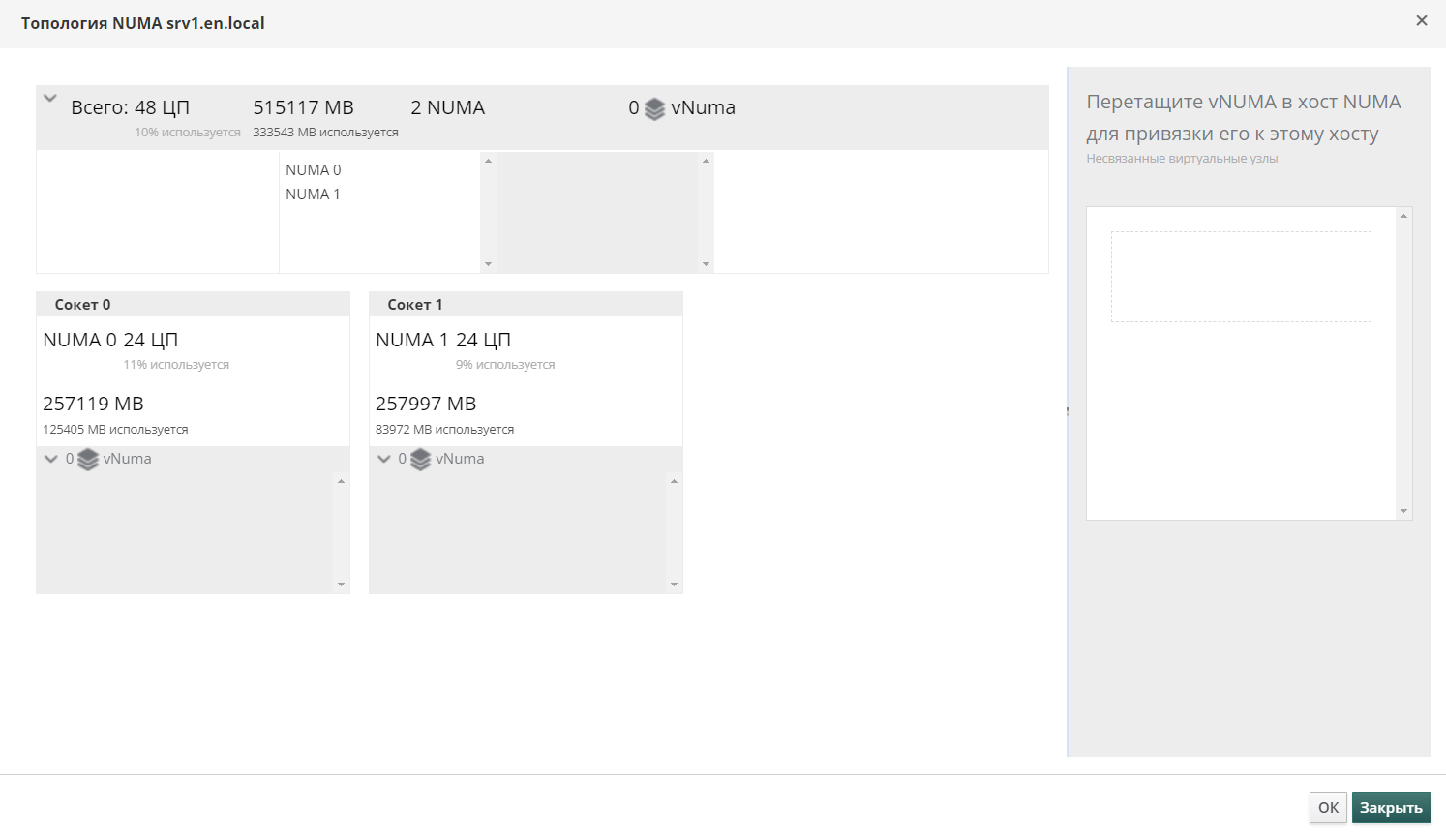
Эта кнопка доступна, если выбранный хост имеет минимум два узла NUMA.
| Если задано Закрепление NUMA (NUMA Pinning), то режимом миграции по умолчанию будет Разрешить только ручную миграцию (Allow manual migration only). |
-
Нажмите и выберите виртуальную машину.
-
Нажмите Изменить (Edit).
-
Нажмите Показать расширенные настройки (Show Advanced Options).
-
Откройте вкладку Хост (Host).
-
Под Запустить на: (Start Running On:) нажмите кнопку-переключатель Указанном хосте (Specific Host(s)) и выберите хосты из списка. Выбранные хосты должны иметь минимум два узла NUMA.
-
Нажмите Привязка NUMA (NUMA Pinning).
-
В окне Топология NUMA (NUMA Topology) выберите и перетащите необходимые виртуальные узлы NUMA из блока справа в блок узлов NUMA хоста слева, затем нажмите OK.
-
На каждом узле NUMA в выпадающем списке Режим тонкой настройки (Tune Mode) выберите один из режимов: Строгий (Strict), Предпочитаемый (Preferred) или Интерактивный (Interleave). Если выбран Предпочитаемый (Preferred) режим, то Количество хостов NUMA (NUMA Node Count) должно быть установлено в значение
1. -
Можно также задать политику закрепления NUMA автоматически, выбрав в выпадающем списке Рекомендации по автоматическому закреплению (Auto Pinning Policy):
-
Отсутствует (None) — не вносит никаких изменений в виртуальную машину.
-
Изменить размер и прикрепить (Resize and Pin) — устанавливает максимальную топологию ЦП и генерирует конфигурации закрепления ЦП и NUMA.
-
-
Нажмите OK.
| Если не закрепить виртуальный узел NUMA на узле NUMA хоста, то система по умолчанию использует узел NUMA, который содержит ввод-вывод с отображением памяти (MMIO) устройства хоста, при условии, что имеется одно или несколько устройств хоста и все эти устройства из одного узла NUMA. |
8. Настройка фоновых виртуальных машин (Headless Virtual Machines)
Можно настроить фоновую виртуальную машину, когда нет необходимости обращаться к машине через графическую консоль. Такая фоновая машина будет работать без видео- и графических устройств. Это может быть полезно в ситуациях, когда ресурсы хоста ограничены или нужно соблюсти требования к использованию виртуальных машин (например, виртуальных машин реального времени).
Управлять фоновыми виртуальными машинами можно через последовательную консоль, SSH или любую другую службу доступа из командной строки. Применить фоновый режим можно при открытии вкладки Консоль(Console) во время создания или изменения виртуальных машин и пулов машин, а также во время изменения шаблонов. Эта возможность также доступна при создании или изменении типов экземпляров.
При создании новой фоновой виртуальной машины можно использовать окно Однократный запуск (Run Once), чтобы обратиться к виртуальной машине через графическую консоль, но только для однократного запуска. Для получения дополнительной информации см. раздел Описание настроек в окне "Запустить ВМ (Run Virtual Machine(s))".
-
При изменении существующей виртуальной машины и отсутствии установленного гостевого агента zVirt Max запишите IP-адрес машины, прежде чем выбирать Режим Headless (Headless Mode).
-
Перед запуском виртуальной машины в фоновом режиме конфигурацию GRUB для этой машины нужно установить в консольный режим, иначе процесс загрузки гостевой операционной системы зависнет. Чтобы установить консольный режим, закомментируйте флаг splashimage в файле конфигурации меню GRUB:
#splashimage=(hd0,0)/grub/splash.xpm.gz serial --unit=0 --speed=9600 --parity=no --stop=1 terminal --timeout=2 serial
| После выбора Режим Headless (Headless Mode) перезапустите виртуальную машину, если она уже работает. |
-
Нажмите и выберите виртуальную машину.
-
Нажмите Изменить (Edit).
-
Откройте вкладку Консоль (Console).
-
Выберите Режим Headless (Headless Mode). Все остальные поля в разделе Графический адаптер (Graphical Console) станут неактивны.
-
При желании выберите Консольный порт VirtIO-serial (Enable VirtIO serial console), чтобы включить взаимодействие с виртуальной машиной через последовательную консоль. Рекомендуется выбрать данный параметр.
-
Если виртуальная машина работает, перезагрузите ее. См. раздел Перезагрузка или сброс виртуальной машины.
9. Настройка высокопроизводительных виртуальных машин, шаблонов и пулов
Виртуальную машину можно настроить на обеспечение высокой производительности, чтобы ее показатели производительности были максимально близки к показателям физической машины. При выборе оптимизации для высокой производительности виртуальная машина конфигурируется с набором автоматических и рекомендуемых ручных настроек, обеспечивающих максимальную эффективность.
Параметр Высокая производительность доступен только на Портале администрирования: выберите Высокая производительность (High Performance) в выпадающем списке Профиль нагрузки (Optimized for) на закладке "Высокая доступность" окна Изменить виртуальную машину (Edit) или Создать (New) виртуальную машину, шаблон или пул. Эта опция недоступна на Пользовательском портале.
- Виртуальные машины
-
Если изменить режим оптимизации работающей виртуальной машины на Высокая производительность, то некоторые изменения конфигурации потребуют перезапуска виртуальной машины. Чтобы изменить режим оптимизации новой или существующей виртуальной машины на Высокая производительность, может потребоваться сначала вручную внести изменения в кластер и конфигурацию закрепленного хоста.
Высокопроизводительная виртуальная машина имеет определенные ограничения, поскольку повышение производительности приводит к уменьшению гибкости:
-
Если для потоков ЦП, потоков ввода/вывода, потоков эмулятора или узлов NUMA установлено закрепление в соответствии с рекомендуемыми настройками, то высокопроизводительной виртуальной машине может быть назначено только подмножество хостов кластера.
-
Многие устройства выключаются автоматически, из-за чего использовать виртуальную машину может быть не так удобно.
-
- Шаблоны и пулы
-
Высокопроизводительные шаблоны и пулы создаются и изменяются так же, как и виртуальные машины. Если для создания новых виртуальных машин используется высокопроизводительный шаблон или пул, то эти виртуальные машины наследуют это свойство и его конфигурации. Однако следующие настройки не наследуются и должны быть установлены вручную:
-
Закрепление ЦП (CPU pinning).
-
Виртуальный узел NUMA и топология закрепления NUMA.
-
Топология закрепления потоков ввода/вывода и эмулятора.
-
Сквозной доступ ЦП хоста (Pass-through Host CPU).
-
9.1. Создание высокопроизводительной виртуальной машины, шаблона или пула
Чтобы создать высокопроизводительную виртуальную машину, шаблон или пул выполните следующие действия.
-
Нажмите .
-
Нажмите Создать (New). Откроется окно Новая виртуальная машина (New Virtual Machine).
-
На вкладке Общее (General) выберите Высокая производительность (High Performance) в выпадающем меню Профиль нагрузки (Optimized for).
При выборе этого параметра автоматически выполняются определенные изменения конфигурации этой виртуальной машины, которые можно просмотреть на разных вкладках. Их можно как вернуть в изначальные значения, так и переопределить (подробности см. в разделе Автоматические настройки высокопроизводительной конфигурации). Последнее значение настройки сохраняется после изменения.
-
Нажмите OK.
Если устанавливаемые вручную (далее - ручные) настройки не заданы, отобразится экран Высокопроизводительные параметры виртуальной машины/пула (High Performance Virtual Machine/Pool Settings), описывающий рекомендуемые ручные настройки.
Если некоторые ручные настройки заданы, на экране Высокопроизводительные параметры виртуальной машины/пула (High Performance Virtual Machine/Pool Settings) отобразятся только неустановленные ручные настройки.
Если все ручные настройки заданы, экран Высокопроизводительные параметры виртуальной машины/пула (High Performance Virtual Machine/Pool Settings) не появится.
-
Если появляется экран Высокопроизводительные параметры виртуальной машины/пула (High Performance Virtual Machine/Pool Settings), нажмите Отменить (Cancel), чтобы вернуться в окно Создать (New) или Изменить (Edit) и установите неустановленные настройки. Подробности см. в разделе Конфигурирование рекомендуемых ручных настроек. Либо нажмите OK, чтобы проигнорировать рекомендации. Но в результате отказа от установки настроек может снизиться производительность.
-
Нажмите OK.
Тип оптимизации можно просмотреть на вкладке Общие (General) подробного представления виртуальной машины, пула или шаблона.
|
Определенные конфигурации могут переопределять настройки высокой производительности. Например, если выбрать тип экземпляра для виртуальной машины до выбора Высокой производительности (High Performance) в выпадающем меню Профиль нагрузки (Optimized for) и до выполнения ручной настройки, то настройка типа экземпляра не повлияет на высокопроизводительную конфигурацию. Однако это не относится к случаям, когда тип экземпляра выбирается после выбора высокопроизводительной конфигурации, проверьте окончательную конфигурацию на разных вкладках, чтобы убедиться, что высокопроизводительные конфигурации не переопределены типом экземпляра. Приоритет обычно имеет конфигурация, сохраненная последней. |
| Поддержка типов экземпляров признана устаревшей и будет удалена в одном из будущих выпусков. |
9.1.1. Автоматические настройки высокопроизводительной конфигурации
Автоматические настройки представлены в таблице ниже. В столбце Включено (Д/Н) (Enabled (Y/N)) отображаются включенные или выключенные конфигурации. В столбце Применяется к (Applies to) отображаются соответствующие ресурсы:
-
ВМ — виртуальная машина;
-
Ш — шаблон;
-
П — пул;
-
К — кластер.
| Параметр | Включено (Д/Н) (Enabled (Y/N)) | Применяется к (Applies to) | ||
|---|---|---|---|---|
Фоновый режим (Headless Mode) (вкладка Консоль (Console)) |
Д |
ВМ, Ш, П |
||
Включить USB (USB Enabled) (вкладка Консоль (Console)) |
Н |
ВМ, Ш, П |
||
Поддержка смарт-карт (Smartcard Enabled) (вкладка Консоль (Console)) |
Н |
ВМ, Ш, П |
||
Включить звуковую карту (Soundcard Enabled) (вкладка Консоль (Console)) |
Н |
ВМ, Ш, П |
||
Консольный порт VirtIO-serial (Enable VirtIO serial console) (вкладка Консоль (Console)) |
Д |
ВМ, Ш, П |
||
Разрешить только ручную миграцию (Allow manual migration only) (вкладка Хост (Host)) |
Д |
ВМ, Ш, П |
||
Сквозной доступ ЦП хоста (Pass-Through Host CPU) (вкладка Хост (Host)) |
Д |
ВМ, Ш, П |
||
Высокая доступность (Highly Available) (вкладка Высокая доступность (High Availability))
|
Н |
ВМ, Ш, П |
||
Без использования watchdog (No-Watchdog) (вкладка Высокая доступность (High Availability)) |
Н |
ВМ, Ш, П |
||
Включить Balloning (Memory Balloon Device) (вкладка Выделение ресурсов (Resource Allocation)) |
Н |
ВМ, Ш, П |
||
Потоки ввода/вывода (I/O Threads Enabled) (вкладка Выделение ресурсов (Resource Allocation), Количество потоков ввода/вывода = |
Д |
ВМ, Ш, П |
||
Устройство Паравиртуализированный генератор случайных чисел PCI (Paravirtualized Random Number Generator PCI) (virtio-rng) (вкладка Генератор случайных чисел (Random Generator)) |
Д |
ВМ, Ш, П |
||
Топология закрепления потоков ввода/вывода и эмулятора |
Д |
ВМ, Ш |
||
Кэш ЦП третьего уровня |
Д |
ВМ, Ш, П |
9.1.2. Закрепление привязки ввода/вывода и эмуляции потоков (автоматические настройки)
Для закрепления ввода/вывода и эмуляции потоков конфигурации нужно, чтобы потоки ввода-вывода, узлы NUMA и закрепление NUMA были включены и настроены на виртуальной машине, в противном случае в журнале engine отобразится предупреждение.
- Автоматическая топология привязки
-
-
Закрепляются первые два ЦП каждого узла NUMA.
-
Если все ЦП находятся на одном узле NUMA хоста:
-
Первые два виртуальных ЦП автоматически резервируются/закрепляются.
-
Остальные виртуальные ЦП доступны для ручного закрепления виртуальных ЦП.
-
-
Если виртуальная машина занимает более одного узла NUMA:
-
Первые два ЦП узла NUMA с наибольшим количеством закреплений зарезервированы/закреплены.
-
Остальные закрепленные узлы NUMA предназначены только для закрепления виртуальных ЦП.
-
-
Пулы не поддерживают закрепление потоков ввода/вывода и эмулятора.
| Если ЦП хоста закреплен как за виртуальным ЦП, так и за потоками ввода-вывода и эмулятора, то в журнале появится предупреждение, и система предложит рассмотреть возможность изменения топологии закрепления ЦП, чтобы избежать этой ситуации. |
9.1.3. Значки "Высокая производительность"
На экране следующими значками обозначаются состояния высокопроизводительной виртуальной машины.
| Значок | Описание |
|---|---|
|
Высокопроизводительная виртуальная машина |
|
Высокопроизводительная виртуальная машина с конфигурацией "Следующий запуск (Next Run)" |
|
Высокопроизводительная виртуальная машина без сохранения состояния |
|
Высокопроизводительная виртуальная машина без сохранения состояния с конфигурацией "Следующий запуск (Next Run)" |
|
Виртуальная машина в высокопроизводительном пуле |


9.2. Конфигурирование рекомендуемых ручных настроек
Рекомендуемые ручные настройки можно задать в окнах Новая виртуальная машина (New) или Изменить виртуальную машину (Edit).
Если рекомендуемая настройка не задана, то на экране Высокопроизводительные параметры виртуальной машины/пула (High Performance Virtual Machine/Pool Settings) при сохранении ресурса отобразится рекомендуемая настройка.
К рекомендуемым ручным настройкам относятся:
9.2.1. Ручные настройки высокопроизводительной конфигурации
В таблице ниже приведены все рекомендуемые ручные настройки. В столбце Включено (да/нет) показано, какие параметры должны быть включены, а какие — выключены. В столбце Применяется к отображаются соответствующие ресурсы:
-
ВМ — виртуальная машина;
-
Ш — шаблон;
-
П — пул;
-
К — кластер.
| Параметр | Включено (да/нет) | Применяется к |
|---|---|---|
Количество хостов NUMA (NUMA Node Count) (вкладка Хост (Host)) |
Д |
ВМ |
Режим тонкой настройки (Tune Mode) (экран после нажатия Закрепление NUMA (NUMA Pinning)) |
Д |
ВМ |
Закрепление NUMA (NUMA Pinning) (вкладка Хост (Host)) |
Д |
ВМ |
Рекомендации по автоматическому закреплению (Auto Pinning Policy) (вкладка Хост (Host)) |
Д |
ВМ |
Топология привязки ЦП (CPU Pinning topology) (вкладка Выделение ресурсов (Resource Allocation)) |
Д |
ВМ, П |
Большие страницы (hugepages) (вкладка Пользовательские свойства (Custom Properties)) |
Д |
ВМ, Ш, П |
KSM (вкладка Оптимизация (Optimization tab)) |
Н |
К |
9.2.2. Закрепление ЦП
Чтобы закрепить виртуальные ЦП за физическим ЦП конкретного хоста:
-
На вкладке Хост (Host) в блоке Запустить на: (Start Running On:) нажмите кнопку-переключатель Указанном хосте (Specific Host(s)).
-
На вкладке Выделение ресурсов (Resource Allocation) в меню Политика Закрепления ЦПУ выберите подходящую политику.
-
При использовании политики закрепления Manual также введите конфигурацию в поле Топология привязки ЦП (CPU Pinning Topology) и подтвердите, что такая конфигурация соответствует конфигурации закрепленного хоста.
Если в поле Топология привязки ЦП (CPU Pinning Topology) задана конфигурация, то режим миграции ВМ (вкладка Хост) автоматически меняется на Разрешить только ручную миграцию.
Это поле заполняется автоматически, а топология ЦП обновляется, когда активируется автоматическое закрепление NUMA.
Подробные сведения о синтаксисе этого поля см. в разделе Описание настроек выделения ресурсов виртуальных машин.window=_blank.
-
-
Проверьте, что конфигурация виртуальной машины совместима с конфигурацией хоста:
-
Количество сокетов виртуальной машины не должно превышать количество сокетов хоста.
-
Количество ядер виртуальной машины на один виртуальный сокет не должно превышать количество ядер хоста.
-
Процессы, сильно загружающие ЦП, лучше всего выполняются, когда на хосте и виртуальной машине ожидается одинаковая загрузка кэша. Чтобы производительность была максимальной, количество потоков на ядро у виртуальной машины не должно превышать количество потоков у хоста.
-
|
К закреплению ЦП предъявляются следующие требования:
|
9.2.3. Настройка политики закрепления NUMA
Чтобы настроить политику закрепления NUMA, нужен закрепленный хост с включенным NUMA и как минимум двумя узлами NUMA. Можно настроить топологию NUMA вручную или воспользоваться Рекомендациями по автоматическому закреплению (Auto Pinning Policy) для автоматической настройки топологии на вкладке Хост (Host) окна Создать (New)/Изменить (Edit).
- Ручная настройка политики закрепления NUMA
-
-
Нажмите Привязка NUMA (NUMA Pinning).
-
В окне Топология NUMA (NUMA Topology) выберите и перетащите необходимые виртуальные узлы из NUMA из блока справа в блок физических узлов NUMA хоста слева.
-
Выберите режим Строгий (Strict), Предпочтительный (Preferred) или С чередованием (Interleave) из выпадающего списка Режим тонкой настройки (Tune Mode) для каждого узла NUMA. Если выбран режим Предпочтительный (Preferred), то Количество узлов NUMA (NUMA Node Count) должно быть установлено в значение
1. -
Нажмите OK.
-
- Автоматическая настройка политики закрепления NUMA
-
-
На вкладке Хост (Host) и блоке Запустить на: (Start Running On:) нажмите кнопку-переключатель Указанном хосте (Specific Host(s)) и выберите хост(ы) из списка. У заданного(ых) хоста(ов) должно быть не менее двух узлов NUMA.
-
В блоке Настройки NUMA (Configure NUMA) выберите Рекомендации по автоматическому закреплению (Auto Pinning Policy) из выпадающего списка:
-
Не назначено (None) - не вносит никаких изменений в виртуальную машину.
-
Изменить размер и прикрепить (Resize and Pin) — устанавливает максимальную топологию ЦП и генерирует конфигурации закрепления ЦП и NUMA.
-
-
Нажмите OK.
-
Менеджер управления рассчитывает топологию закрепления ЦП, обновляет поля топологии ЦП (общее количество виртуальных ЦП, ядер на виртуальный сокет, потоков на ядро) и вводит строку конфигурации топологии в поле Топология привязки ЦП (CPU Pinning Topology) вкладки Выделение ресурсов (Resource Allocation) виртуальной машины.
|
Необходимо учитывать количество указанных виртуальных узлов NUMA и политику закрепления NUMA:
|
9.2.4. Конфигурирование больших страниц (Configuring Huge Pages)
При запуске ВМ с настроенным свойством hugepages на хосте резервируется необходимое количество страниц оперативной памяти. Данная настройка рекомендована при наличии требований к производительности ОЗУ ВМ.
| Количество свободных и занятых страниц можно найти на вкладке Общее подробного представления хоста в свойстве Доступно Huge Pages (размер: количество). |
Для использования больших страниц памяти на ВМ предварительно настройте их на необходимых хостах в соответствии с разделом Конфигурация хостов для использования больших страниц руководства администратора.
- Конфигурирование больших страниц
-
-
В окне Создать… (New)/Изменить… (Edit) на вкладке Доп. параметры (Custom Properties) выберите hugepages из списка пользовательских свойств, где по умолчанию отображается Выберите ключ… (Please select a key…).
-
Укажите размер большой страницы в КБ (например, для задания размера страниц равной 1 ГБ необходимо установить значение 1048576).
-
К размеру большой страницы предъявляются следующие требования:
-
Размер большой страницы у виртуальной машины должен быть такой же, что и у закрепленного хоста.
-
Объем памяти виртуальной машины должен соответствовать выбранному размеру свободных больших страниц закрепленного хоста.
-
Размер узла NUMA должен представлять собой величину, кратную выбранному размеру большой страницы.
| При использовании больших страниц на виртуальной машине становится недоступным динамическое добавление или изъятие ОЗУ ВМ. |
|
Данная настройка не влияет на количество и размер больших страниц внутри гостевой операционной системы ВМ. При необходимости настройки больших страниц внутри гостевой ОС необходимо в дополнение к настройке hugepages добавить пользовательское свойство ВМ extra_cpu_flags со значением pdpe1gb. |
10. Настройка часового пояса
Настройки часовых поясов для виртуальных машин хранятся в zVirt Max в файле /etc/ovirt-engine/timezones/00-defaults.properties. В этом файле содержатся значения часовых поясов по умолчанию, например, Etc/GMT=Greenwich Standard Time. В нем используются сопоставления, действительные для часовых поясов Windows и других.
|
Не изменяйте файл Не изменяйте значения, которые поступают непосредственно от операционной системы или Менеджера управления. |
-
Создайте файл переопределения в /etc/ovirt-engine/timezones/. Имя файла должно начинаться со значения больше 00, чтобы этот файл появился после файла /etc/ovirt-engine/timezones/00-defaults.properties и должно заканчивался расширением .properties.
Например, 10-timezone.properties переопределяет файл по умолчанию 00-defaults.properties. Последний файл в списке будет иметь приоритет перед предыдущими файлами. -
Добавьте новые часовые пояса в этот файл. Убедитесь, что каждый ключ — это действительный Общий часовой пояс из базы данных часовых поясов, а значение - действительный часовой пояс Windows:
- Общее
-
Часовые пояса, которые используются в операционных системах, отличных от Windows, должны соответствовать стандартному формату часового пояса, например,
Etc/GMTилиEurope/Moscow. - Windows
-
Часовые пояса, которые Windows непосредственно поддерживает, например,
GMT Standard TimeилиIsrael Standard Time.
-
Перезапустите службу
zVirt Max:systemctl restart ovirt-engine