Шифрование связи в zVirt
1. Мониторинг и управление сертификатами
1.1. Общие сведения о сертификатах
В рамках работы платформы zVirt применяются различные типы сертификатов для обеспечения безопасности соединений между компонентами системы и пользователями.
Своевременное обновление сертификатов является важным требованием для обеспечения работоспособности платформы zVirt.
|
Автоматическое обновление сертификатов не производится, поэтому очень важно обновлять сертификаты вручную до истечения сроков их действия. |
Если вы допустите истечение срока действия сертификатов, то это приведет к следующим проблемам:
-
Менеджер управления и хосты перестанут взаимодействовать.
-
Станет невозможным вход в веб-порталы (портал администрирования и пользовательский портал).
-
Виртуальные машины продолжат работать, но управление ими будет недоступно.
-
Миграция виртуальных машин станет невозможной.
-
Выключение виртуальных машин приведет к невозможности их запуска.
Ниже представлена таблица с описанием основных сертификатов, используемых в zVirt.
| Наименование | Назначение | Расположение |
|---|---|---|
Сертификаты Менеджера управления Эти сертификаты можно найти в указанном каталоге на Менеджере управления. |
||
Apache-ca |
Доверенный корневой сертификат Apache. По умолчанию такой же как CA. |
/etc/pki/ovirt-engine/apache-ca.pem |
Apache |
Используется для HTTPS соединений с веб-интерфейсом |
/etc/pki/ovirt-engine/certs/apache.cer |
websocket-proxy |
Сертификат для обеспечения безопасного соединения через WebSocket, используемого для реализации двустороннего соединения между клиентом и сервером. Используется при NoVNC доступе к консоли ВМ. |
/etc/pki/ovirt-engine/certs/websocket-proxy.cer |
CA |
Корневой сертификат Менеджера управления. Используется для подписи других сертификатов в системе. |
/etc/pki/ovirt-engine/ca.pem |
Engine |
Используется менеджером управления для ssh и ssl аутентификации на хостах и vdsm, также используется для шифрования полей базы данных. |
/etc/pki/ovirt-engine/certs/engine.cer |
Qemu-ca |
Корневой сертификат для QEMU/KVM. |
/etc/pki/ovirt-engine/qemu-ca.pem |
jboss |
Сертификат сервера приложений JBoss/WildFly |
/etc/pki/ovirt-engine/certs/jboss.cer |
ovn-sdb |
Сертификаты для баз данных OVN |
/etc/pki/ovirt-engine/certs/ovn-sdb.cer |
ovn-ndb |
/etc/pki/ovirt-engine/certs/ovn-ndb.cer |
|
vmconsole-proxy-helper |
Сертификаты для создания защищённого канала связи при доступе к консоли виртуальных машин (VNC или SPICE). |
/etc/pki/ovirt-engine/certs/vmconsole-proxy-helper.cer |
vmconsole-proxy-host |
/etc/pki/ovirt-engine/certs/vmconsole-proxy-host.cer |
|
vmconsole-proxy-user |
/etc/pki/ovirt-engine/certs/vmconsole-proxy-user.cer |
|
ovirt-provider-ovn |
Сертификат для OVN (Open Virtual Network), инструмента для программного определения сетей виртуальных машин |
/etc/pki/ovirt-engine/certs/ovirt-provider-ovn.cer |
Сертификаты хостов |
||
cacert |
Доверенный корневой сертификат Менеджера управления. |
/etc/pki/vdsm/certs/cacert.pem |
vdsmcert |
Сертификат VDSM |
/etc/pki/vdsm/certs/vdsmcert.pem |
ca-cert (libvirt-spice) |
Корневой сертификат для SPICE. Такой же как корневой сертификат VDSM (cacert). |
/etc/pki/vdsm/libvirt-spice/ca-cert.pem |
ca-cert (libvirt-vnc) |
Корневой сертификат для VNC. Такой же как корневой сертификат VDSM (cacert). |
/etc/pki/vdsm/libvirt-vnc/ca-cert.pem |
ca-cert (libvirt-migrate) |
Корневой сертификат, необходимый для миграции. Такой же как корневой сертификат VDSM (cacert). |
/etc/pki/vdsm/libvirt-migrate/ca-cert.pem |
server-cert (libvirt-spice) |
Сертификат SPICE-сервера. Такой же как сертификат VDSM (vdsmcert). |
/etc/pki/vdsm/libvirt-spice/server-cert.pem |
server-cert (libvirt-vnc) |
Сертификат VNC-сервера. Такой же как сертификат VDSM (vdsmcert). |
/etc/pki/vdsm/libvirt-vnc/server-cert.pem |
server-cert (libvirt-migrate) |
Используется при миграции ВМ для взаимной аутентификации между хостами. Такой же как сертификат VDSM (vdsmcert). |
/etc/pki/vdsm/libvirt-migrate/server-cert.pem |
clientcert |
Сертификат libvirt. Такой же как сертификат VDSM (vdsmcert). |
/etc/pki/libvirt/clientcert.pem |
1.2. Основные каналы взаимодействия
Инфраструктура открытых ключей (PKI) используется для безопасного взаимодействия между различными компонентами платформы. Основные направления взаимодействия и способы их защиты:
- Менеджер управления → SSL → vdsm
-
Во время развертывания хоста в качестве гипервизора сертификат регистрируется с помощью внутреннего ЦС Менеджера. Связь между Менеджером и хостом осуществляется с помощью взаимно аутентифицированной SSL-сессии на основе сертификата Менеджера (Engine) и сертификата vdsm (vdsmcert).
-
Vdsm не выполняет проверку отзыва сертификата.
-
На текущий момент не поддерживаются промежуточные сертификаты.
-
- Менеджер управления → SSH → хосты
-
Менеджер управления способен аутентифицироваться с помощью открытого ключа своего сертификата на хостах с использованием протокола SSH.
-
Менеджер не выполняет проверку отзыва сертификата.
-
На текущий момент не поддерживаются промежуточные сертификаты.
-
- Менеджер управления → SSL → база данных
-
В зависимости от настроек подключения, соединение с базой данных может использовать SSL. При этом доверенными являются центры сертификации jre по адресу $JAVA_HOME/lib/security/cacerts.
- Пользователь → SSL → Apache → AJP → Менеджер управления
-
Пользователь получает доступ к Менеджеру через веб-сервер apache с помощью веб-браузера, используя TLS/SSL. По умолчанию сертификат выдается внутренним центром сертификации Менеджера, но этот сертификат может быть заменен на любой сторонний сертификат без ограничения функциональности.
Замена сертификата может быть произведена с помощью ручной настройки mod_ssl или путем замены следующих файлов в /etc/pki/ovirt-engine:
-
apache-ca.pem
-
keys/apache.p12
-
keys/apache.key.nopass
-
certs/apache.cer
-
- Пользователь → SSL → SPICE
-
Qemu настроен на использование того же сертификата, что и vdsm. Во время инициации сессии внутренний сертификат Менеджера управления отправляется клиенту spice в качестве доверенного корневого, чтобы сессия могла быть установлена.
На текущий момент не поддерживаются промежуточные сертификаты.
- libvirt → SSL → libvirt или qemu → SSL → qemu
-
Используется при миграции для взаимной аутентификации с помощью сертификата vdsm.
На текущий момент не поддерживаются промежуточные сертификаты.
- Хост → SSL → Менеджер управления
-
Используется для протокола регистрации, веб-сертификат извлекается при SSL-рукопожатии, на основании отпечатка устанавливается доверие. Затем извлекается открытый ключ SSH (открытый ключ сертификата Менеджера) и устанавливается для пользователя root.
-
Хост не выполняет проверку отзыва сертификата.
-
- log-collector → SSH → Хосты
-
Использует тот же метод и ключи, что и Менеджер управления, для доступа к хостам.
1.3. Срок жизни сертификатов
В zVirt 3.3 и старше срок жизни всех самоподписанных сертификатов составляет 389 дней.
В zVirt 4.0 и новее:
-
Корневые сертификаты центра сертификации Менеджера управления - 10 лет.
-
Самоподписанные сертификаты, используемые для взаимодействия между Менеджером управления и хостами имеют срок жизни по умолчанию 5 лет.
-
Самоподписанные сертификаты, видимые для браузеров, имеют срок жизни по умолчанию 389 дней и их необходимо обновлять раз в год. К таким сертификатам относятся сертификаты веб-портала:
-
Apache
-
Websocket-proxy
-
1.4. Управление сертификатами через портал администрирования
Начиная с zVirt 4.3 в портал администрирования добавлена утилита для мониторинга и управления сертификатами.
Утилита позволяет:
-
Отслеживать статус сертификатов менеджера управления, веб-портала и хостов.
-
Продлевать срок действия сертификатов веб-портала (Apache и Websocket-proxy).
-
Выполнять замену сертификатов веб-портала (Apache и Websocket-proxy).
1.4.1. Мониторинг сертификатов
Для проверки текущего статуса сертификатов выполните следующие действия:
-
Авторизуйтесь на портале администрирования с правами, достаточными для управления сертификатами.
-
Перейдите в .
-
На странице сертификатов будет представлен общий статус сертификатов, а также список категорий сертификатов.
В каждой категории представлена таблица со следующими данными о сертификатах:
-
Название.
-
Расположение.
-
Дата окончания.
-
Текущий статус.
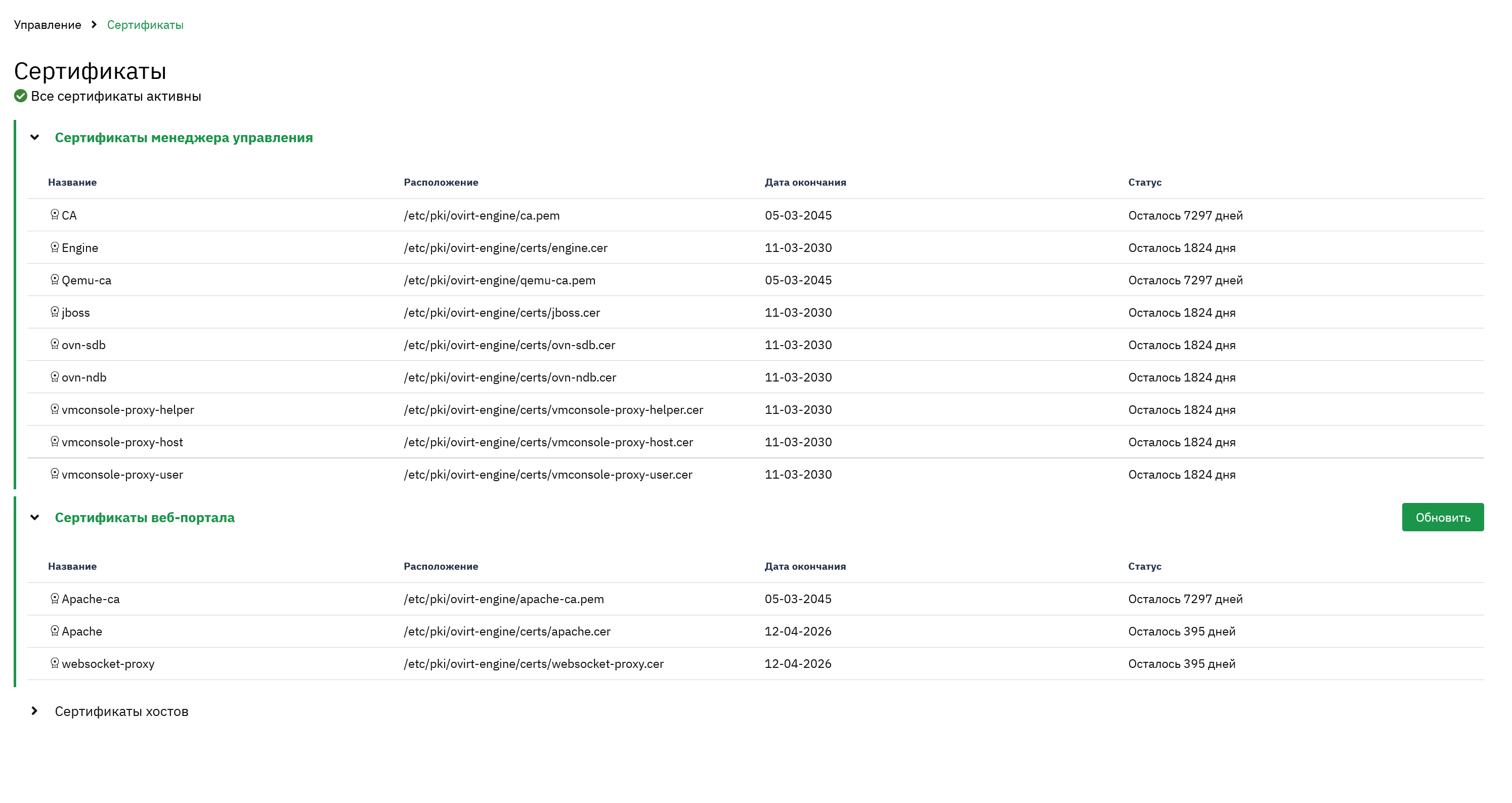
Каждый сертификат может принимать различные статусы, указывающие на возможные проблемы с сертификатом:
-
В штатном состоянии в поле Статус указывается количество дней до окончания срока действия сертификата.
-
В случае, если путь к файлу сертификата не может быть найден, то в поле Расположение выводится Неизвестное расположение сертификата.
-
В случае, если не удается проверить срок действия сертификата, статус меняется на Неизвестно.
-
Если срок действия сертификата становится 30 дней и менее, он выделяется желтым.
-
Если срок действия сертификата истек, он выделяется красным.
1.4.2. Обновление самоподписанных сертификатов веб-портала
Процедура обновления сертификатов применяется к сертификатам веб-портала (кроме корневого) и позволяет продлить срок их действия.
|
При обновлении сертификатов будут перезапущены веб-службы Менеджера управления, поэтому в течение некоторого времени будет отсутствовать доступ к веб-порталу. Это никак не влияет на работу виртуальных машин и сервисов в гостевых операционных системах. |
-
Авторизуйтесь на портале администрирования с правами, достаточными для управления сертификатами.
-
Перейдите в .
-
Разверните категорию Сертификаты веб-портала.
-
Нажмите Обновить.
-
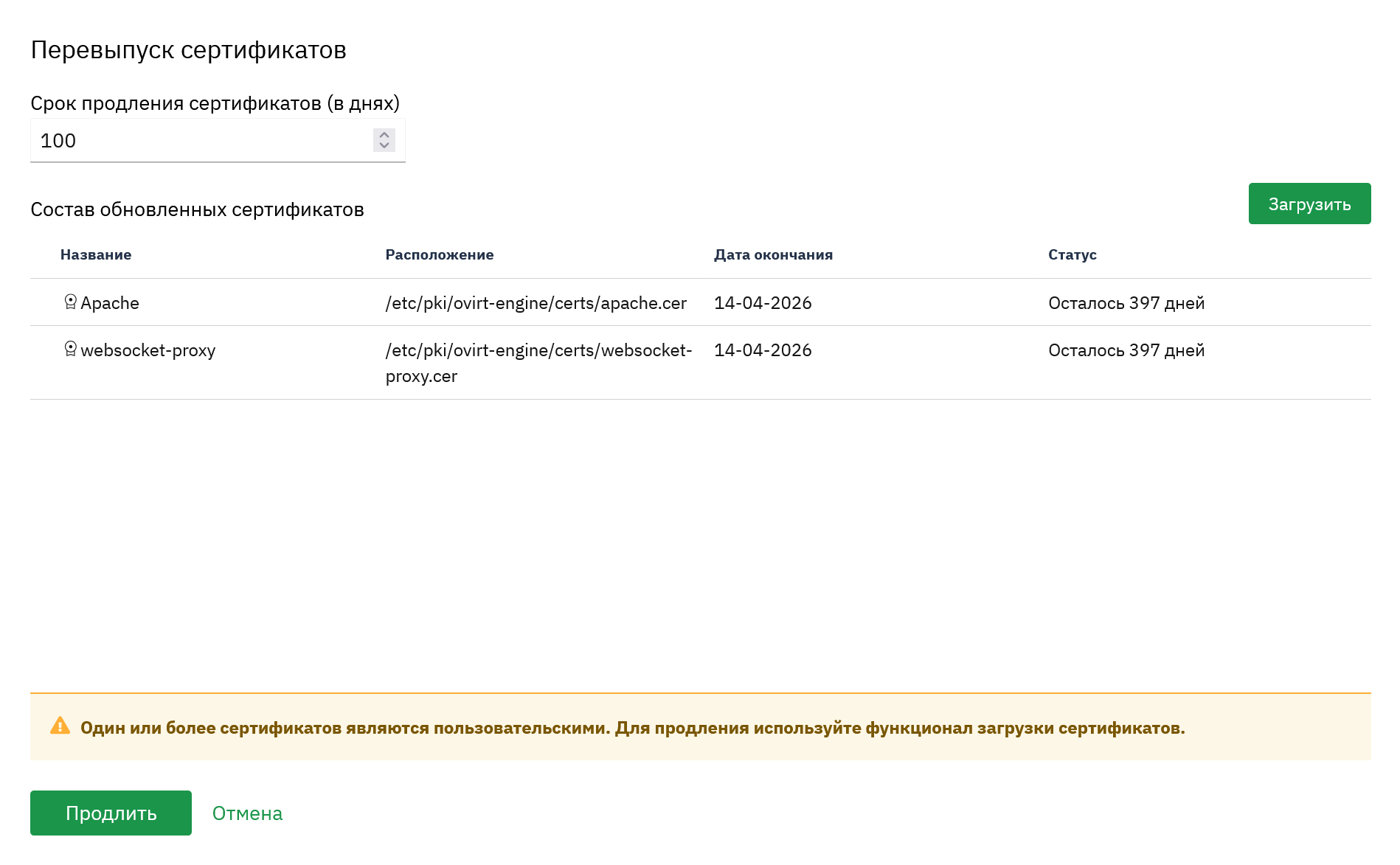
В окне перевыпуска сертификатов в поле Срок продления сертификатов укажите количество дней на сколько необходимо продлить сертификаты.
-
Нажмите Продлить.
Поскольку в процессе обновления сертификатов перезапускаются веб-службы менеджера, может показаться, что веб-интерфейс не среагировал на нажатие кнопки Продлить. Фактически процедура запущена, но для получения доступа к порталу необходимо обновить страницу и повторно пройти процедуру авторизации.
-
После повторной авторизации убедитесь, что в отображаются обновленные статусы сертификатов веб-портала.
1.4.3. Загрузка и обновление сторонних сертификатов веб-портала
Процедура загрузки и обновления сторонних сертификатов применяется к сертификатам веб-портала (кроме корневого) и позволяет продлить срок их действия.
|
При обновлении сертификатов будут перезапущены веб-службы Менеджера управления, поэтому в течение некоторого времени будет отсутствовать доступ к веб-порталу. Это никак не влияет на работу виртуальных машин и сервисов в гостевых операционных системах. |
-
Наличие сертификата веб-портала полученного от центра сертификации в формате PKCS#12.
Сертификат веб-портала обязательно должен иметь заполненное поле SAN со значением, дублирующим значение CN.
-
Наличие корневого сертификата центра сертификации в кодировке BASE-64.
Если сертификат веб-портала подписан промежуточным сертификатом предприятия, то нужно скомпоновать единый PEM-файл, где сначала указывается промежуточный сертификат, а после него корневой сертификат.
-----BEGIN CERTIFICATE-----
Промежуточный сертификат
-----END CERTIFICATE-----
-----BEGIN CERTIFICATE-----
Корневой сертификат
-----END CERTIFICATE-----
У промежуточного сертификата необходимо наличие секции CA: TRUE в x509 расширении.
-
Файл с расширением pfx должен содержать внутри себя закрытый ключ для дальнейшей успешной конвертации.
-
Файл с расширением pfx , содержащий внутри себя закрытый ключ, может быть переименован в файл с расширением p12 без дополнительной конвертации.
-
Файл с расширением pem должен быть в кодировке BASE-64 . Проверить корректность кодировки BASE-64 можно открыв данный сертификат блокнотом. Если кодировка корректна, то сертификат будет расположен между строками -----BEGIN CERTIFICATE----- и -----END CERTIFICATE----- . Если в файле с расширением pem используется кодировка DER, то произвести конвертацию в BASE-64 можно командной:
openssl x509 -in input.cer -inform DER -out output.pem
-
-
Авторизуйтесь на портале администрирования с правами, достаточными для управления сертификатами.
-
Перейдите в .
-
Разверните категорию Сертификаты веб-портала.
-
Нажмите Обновить.
-
В окне перевыпуска сертификатов нажмите Загрузить.
-
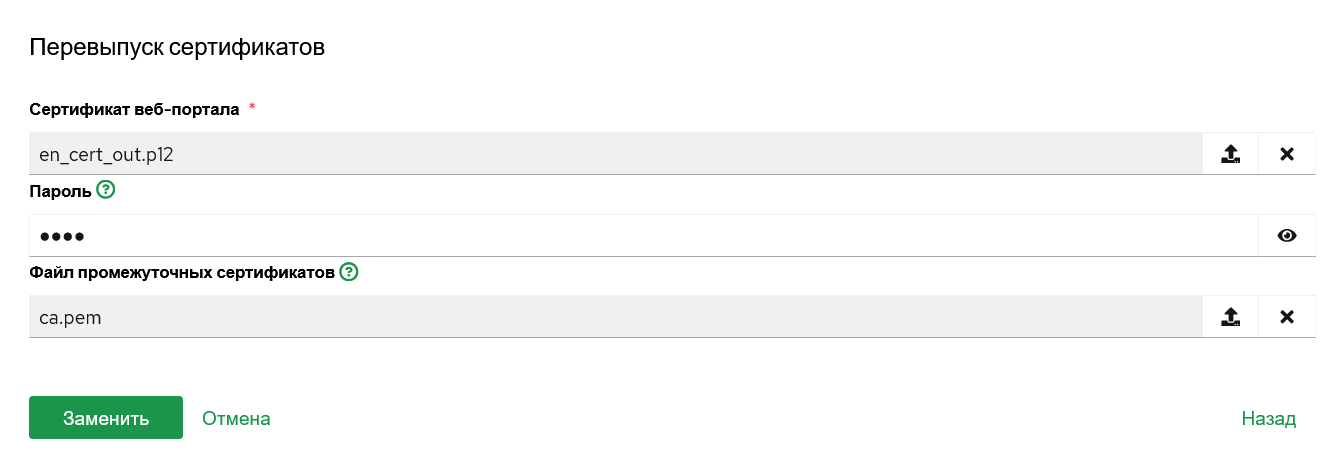
В окне загрузки:
-
В поле Сертификат веб-портала загрузите сертификат веб-портала.
-
Если сертификат защищен паролем, введите необходимый Пароль.
-
В поле Файл промежуточных сертификатов загрузите корневой или объединенный сертификат центра сертификации.
-
-
Нажмите Заменить.
-
В окне предупреждения при необходимости активируйте опцию вывода кластера из обслуживания. Нажмите Продолжить.
Поскольку в процессе обновления сертификатов перезапускаются веб-службы менеджера, может показаться, что веб-интерфейс не среагировал на нажатие кнопки Продлить. Фактически процедура запущена, но для получения доступа к порталу необходимо обновить страницу и повторно пройти процедуру авторизации.
-
После повторной авторизации убедитесь, что в отображаются обновленные статусы сертификатов веб-портала.
1.4.4. Настройка роли для управления сертификатами
Для настройки и управления сертификатами через портал администрирования, необходима авторизация на портале с учетной записью, имеющей системное разрешение Управление сертификатами.
По умолчанию этим разрешением обладает любой пользователь с ролью SuperUser, но при необходимости можно создать новую роль с правами на управление этими сервисами.
Для этого:
-
Авторизуйтесь на портале администрирования с правами, достаточными для управления пользователями и ролями.
-
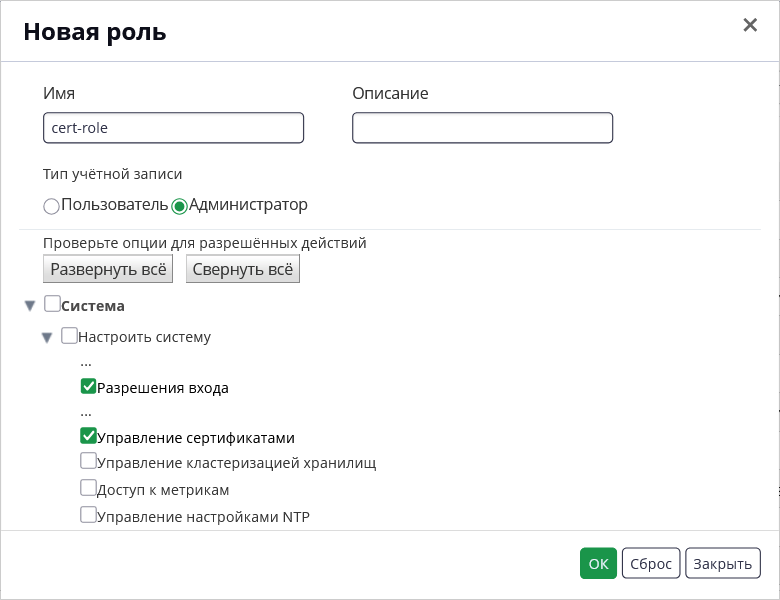
Создайте новую административную роль с разрешениями на вход и Управление сертификатами:
-
Перейдите в .
-
На вкладке Роли нажмите Новая.
-
В окне создания роли:
-
Введите уникальное имя роли.
-
Выберите тип учетной записи Администратор.
-
В разделе опций для разрешенных действий разверните Система → Настроить систему.
-
Отметьте разрешения Разрешения входа и Управление сертификатами.
-
Нажмите OK.
-
-
-
Назначьте роль нужному пользователю или группе:
-
В .
-
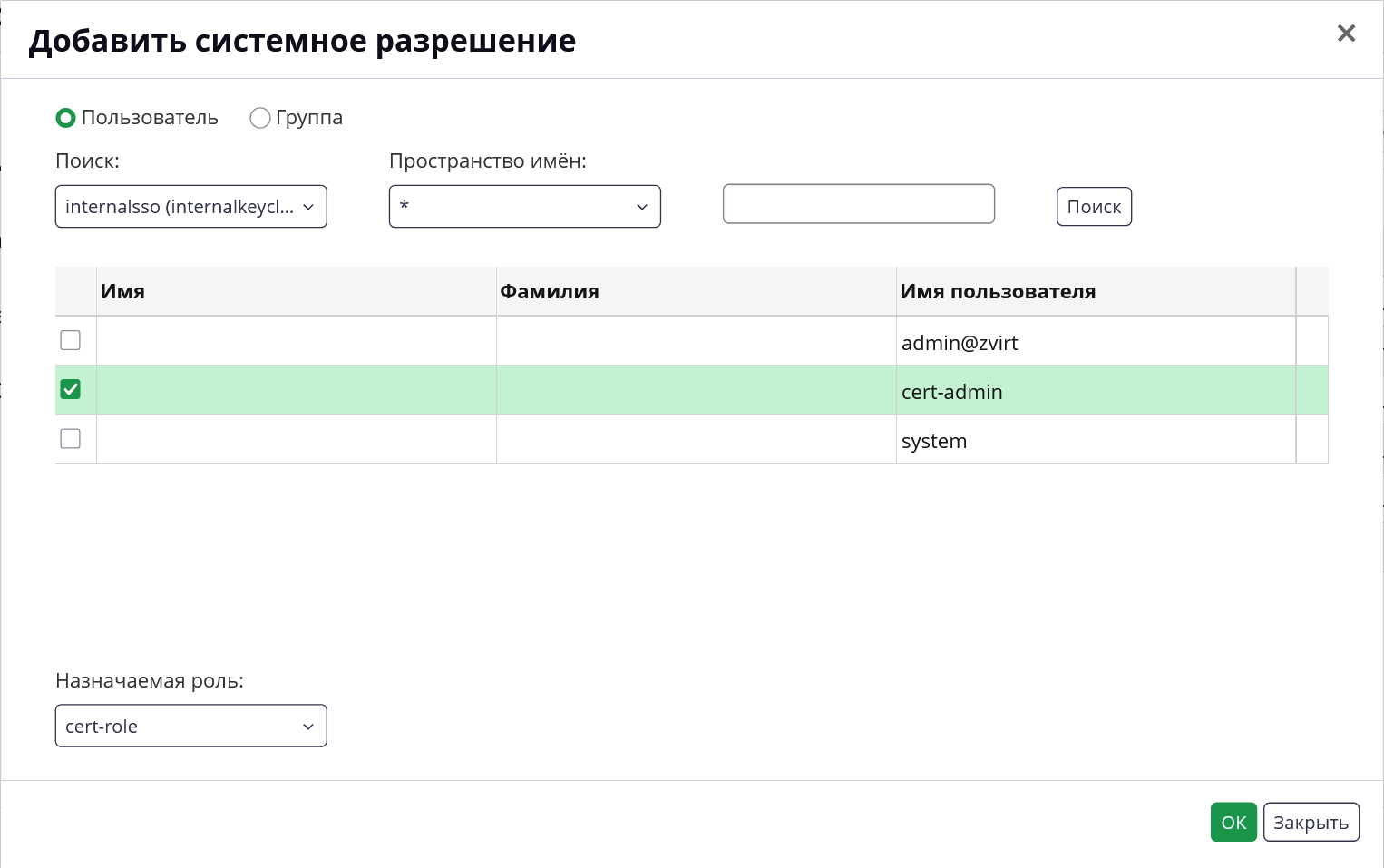
На вкладке Системные разрешения нажмите Добавить.
-
В окне добавления роли найдите нужного пользователя или группу и отметьте его
-
В раскрывающемся списке Назначаемая роль выберите созданную ранее роль.
-
Нажмите OK.
-
-
Проверьте доступность управления сертификатами, авторизовавшись на портале администрирования пользователем с назначенной ролью.
1.5. Управление сертификатами через командную оболочку
1.5.1. Замена сертификата Менеджера управления, выданного Центром сертификации
Не изменяйте разрешения и параметры владения для каталога /etc/pki и его подкаталогов. Разрешение для каталога /etc/pki и /etc/pki/ovirt-engine должно оставаться в значении по умолчанию: 755.
|
Вы можете настроить в своей организации сертификат, выданный альтернативным Центром сертификации, чтобы идентифицировать Менеджер управления для пользователей, подключающихся через HTTPS.
| Сертификат стороннего ЦС (Certificate Authority) предоставляется в виде PEM-файла. Цепочка сертификатов должна быть полной вплоть до корневого сертификата. Порядок цепочки сертификатов является критически важным, цепочка должна строится от последнего промежуточного ЦС до корневого ЦС. В противном случае при проверке подлинности сервера может произойти сбой. |
| Использование сертификата, выданного альтернативным Центром сертификации, для HTTPS-подключений не влияет на сертификат, используемый для аутентификации между Менеджером управления и хостами. Они будут продолжать использовать самоподписанный сертификат, созданный Менеджером управления. |
1.5.1.1. Соглашения
-
/root - расположение файлов полученных от ЦС или в процессе выполнения процедуры замены.
-
/root/apache.p12 - сертификат полученный от ЦС в формате PKCS#12.
Для версии zVirt 4.1 файл должен быть защищен паролем mypass. -
/root/ca.pem - сертификат ЦС.
-
/root/apache.key - новый закрытый ключ веб-сервера.
-
/root/apache.cer - новый сертификат веб-сервера.
|
1.5.1.2. Описание процедуры замены SSL-сертификата
Извлечение сертификата и закрытого ключа из пакета P12
Внутренний ЦС хранит ключ и сертификат в формате .p12 в каталоге /etc/pki/ovirt-engine/keys/. Сохраните новый файл в том же месте.
-
Создайте резервную копию текущего файла apache.p12, например:
cp -p /etc/pki/ovirt-engine/keys/apache.p12 /etc/pki/ovirt-engine/keys/apache.p12.bck -
Замените текущий файл новым, например:
cp /root/apache.p12 /etc/pki/ovirt-engine/keys/apache.p12 -
Извлеките закрытый ключ и сертификат.
Если файл защищен паролем, необходимо добавить
-passin pass:<your_password>, заменив<your_password>на действительный пароль.openssl pkcs12 -in /etc/pki/ovirt-engine/keys/apache.p12 -nocerts -nodes > /root/apache.key openssl pkcs12 -in /etc/pki/ovirt-engine/keys/apache.p12 -nokeys > /root/apache.cer
Замена сертификата Менеджера управления, выданного Центром Сертификации Apache
-
Если zVirt развернут в режиме Hosted Engine, необходимо перейти в консоль хоста и включить режим глобального обслуживания:
hosted-engine --set-maintenance --mode=global -
Если сертификат apache.p12 подписан промежуточным сертификатом предприятия, то нужно подготовить файл для добавления в хранилище сертификатов: нужно скомпоновать единый файл ca.pem, где сначала указывается промежуточный сертификат, а после него корневой сертификат.
-----BEGIN CERTIFICATE----- Промежуточный сертификат -----END CERTIFICATE----- -----BEGIN CERTIFICATE----- Корневой сертификат -----END CERTIFICATE----- -
Добавьте сертификат ЦС в список доверенных сертификатов (пароль mypass), например:
keytool -import \
    -file /root/ca.pem  \
    -alias companyca \
    -keystore /etc/pki/ovirt-engine/.truststore
cp /root/ca.pem /etc/pki/ca-trust/source/anchorsupdate-ca-trust -
Менеджер управления использует файл /etc/pki/ovirt-engine/apache-ca.pem, который является символической ссылкой на файл /etc/pki/ovirt-engine/ca.pem. Удалите символическую ссылку:
rm /etc/pki/ovirt-engine/apache-ca.pem -
Сохраните сертификат ЦС, как файл /etc/pki/ovirt-engine/apache-ca.pem:
cp /root/ca.pem /etc/pki/ovirt-engine/apache-ca.pem -
Создайте резервную копию существующего закрытого ключа и сертификата:
cp /etc/pki/ovirt-engine/keys/apache.key.nopass /etc/pki/ovirt-engine/keys/apache.key.nopass.bck cp /etc/pki/ovirt-engine/certs/apache.cer /etc/pki/ovirt-engine/certs/apache.cer.bck -
Скопируйте закрытый ключ:
cp /root/apache.key /etc/pki/ovirt-engine/keys/apache.key.nopass -
Установите владельцем закрытого ключа пользователя root и задайте права доступа 0640:
chown root:ovirt /etc/pki/ovirt-engine/keys/apache.key.nopass chmod 640 /etc/pki/ovirt-engine/keys/apache.key.nopass -
Скопируйте сертификат:
cp /root/apache.cer /etc/pki/ovirt-engine/certs/apache.cer -
Установите владельцем сертификата пользователя root и задайте права доступа 0644:
chown root:ovirt /etc/pki/ovirt-engine/certs/apache.cer chmod 644 /etc/pki/ovirt-engine/certs/apache.cer -
Перезапустите веб-сервер:
systemctl restart httpd.service -
В конфигурационном файле /usr/share/zvirt-engine/services/zvirt-engine-backend/zvirt-engine-backend.conf сервиса измените параметр
SERVER_SSL_KEY_STORE_PASSWORD(если строка отсутствует - добавьте), для которого укажите пароль от вашего сертификата /root/apache.p12. Если пароль не используется, то оставьте поле пустым (без кавычек:SERVER_SSL_KEY_STORE_PASSWORD=)Пример 1. Пример содержимого файла /usr/share/zvirt-engine/services/zvirt-engine-backend/zvirt-engine-backend.confENGINE_DEBUG_ADDRESS=*:8686 JBACKEND_HOME=/usr/share/java/zvirt/ SERVER_SSL_KEY_STORE_PASSWORD=apachep12pass -
Перезапустите сервис backend.
systemctl restart zvirt-engine-backend.service -
Скопируйте файл /etc/ovirt-engine/ovirt-websocket-proxy.conf.d/10-setup.conf и измените индекс в файле на значение, которое больше 10 (например, 99-setup.conf). Добавьте следующие параметры в новый файл (если строки уже присутствуют их необходимо заменить):
SSL_CERTIFICATE=/etc/pki/ovirt-engine/certs/apache.cer SSL_KEY=/etc/pki/ovirt-engine/keys/apache.key.nopass -
Перезапустите службу websocket-proxy:
systemctl restart ovirt-websocket-proxy.service -
Если вручную производились изменения файла /etc/ovirt-provider-ovn/conf.d/10-setup-ovirt-provider-ovn.conf или используется файл конфигурации более ранней версии zVirt, необходимо убедиться, что менеджер управления по-прежнему настроен на использование /etc/pki/ovirt-engine/apache-ca.pem в качестве сертификата.
-
Перезапустите сервис ovirt-provider-ovn:
systemctl restart ovirt-provider-ovn.service -
Перезапустите сервис ovirt-imageio:
systemctl restart ovirt-imageio.service -
Перезапустите сервис ovirt-engine:
systemctl restart ovirt-engine.service -
Если zVirt развернут в режиме Hosted Engine, необходимо перейти в консоль хоста и выключить режим глобального обслуживания:
hosted-engine --set-maintenance --mode=none
Теперь пользователи могут подключаться к Порталу администрирования и Пользовательскому порталу, не видя предупреждения о подлинности сертификата, используемого для шифрования HTTPS-трафика.
2. Настройка шифрованной связи между Менеджером управления и LDAP-сервером
|
Данная статья применима только к установке с AAA-JDBC. Пример настройки безопасного соединения с LDAP для установки с Keycloak используйте процедуру, описанную в статье Настройка федерации пользователей c Active Directory через LDAPs. |
Чтобы настроить шифрованную связь между Менеджером управления и LDAP-сервером, получите корневой сертификат LDAP-сервера, выданный Центром сертификации, скопируйте этот корневой сертификат в Менеджер управления и создайте сертификат, выданный Центром сертификации, в PEM-кодировке. Тип хранилища ключей может быть любым типом, поддерживаемым Java. В следующей процедуре используется формат Java KeyStore (JKS).
| Дополнительные сведения о создании сертификата Центра сертификации в кодировке PEM и импорте сертификатов см. в разделе X.509 CERTIFICATE TRUST STORE файла README, размещенного в /usr/share/doc/ovirt-engine-extension-aaa-ldap-version. |
-
В Менеджере управления скопируйте корневой сертификат LDAP-сервера, выданный Центром сертификации, в каталог /tmp и импортируйте корневой сертификат Центра сертификации с помощью
keytool, чтобы создать сертификат Центра сертификации в кодировке PEM. Следующая команда импортирует корневой сертификат Центра сертификации в /tmp/myrootca.pem и создает корневой сертификат Центра сертификации в кодировке PEM myrootca.jks в /etc/ovirt-engine/aaa/. Выпишите местонахождение сертификата и пароль. Если вы используете интерактивный инструмент настройки, то это – вся информация, которая вам понадобится. Если вы настраиваете LDAP-сервер вручную, выполните оставшуюся часть процедуры, чтобы обновить файлы конфигурации.$ keytool \ -importcert \ -noprompt \ -trustcacerts \ -alias _myrootca_ \ -file _/tmp/myrootca.pem_ \ -keystore _/etc/ovirt-engine/aaa/myrootca.jks_ \ -storepass _password_ -
Обновите файл /etc/ovirt-engine/aaa/profile1.properties, внеся в него сведения о сертификате:
${local:_basedir}– это каталог, где находится файл конфигурации свойств LDAP, указывающий на каталог /etc/ovirt-engine/aaa. Если вы создали сертификат Центра сертификации в кодировке PEM в другом каталоге, замените${local:_basedir}полным путем к сертификату.-
Чтобы использовать startTLS (рекомендуется):
# Create keystore, import certificate chain and uncomment pool.default.ssl.startTLS = true pool.default.ssl.truststore.file = ${local:_basedir}/_myrootca.jks_ pool.default.ssl.truststore.password = _password_ -
Чтобы использовать SSL:
# Create keystore, import certificate chain and uncomment
pool.default.serverset.single.port = 636
pool.default.ssl.enable = true
pool.default.ssl.truststore.file = ${local:_basedir}/_myrootca.jks_
pool.default.ssl.truststore.password = _password_
-
Чтобы продолжить настройку внешнего провайдера LDAP, см. раздел Настройка внешнего провайдера LDAP. Чтобы продолжить настройку LDAP и Kerberos для единого входа, см. раздел Настройка LDAP и Kerberos для единого входа.