Управление традиционными логическими сетями
1. Возможные состояния логических сетей
Состояние |
Описание |
Причины перехода в данное состояние |
Неработоспособна (Non operational) |
Сетевая конфигурация не функционирует должным образом |
Ошибки конфигурации сети (например, неправильные VLAN ID, неверные настройки маршрутизации), или проблемы с физической инфраструктурой сети (например, недоступный коммутатор), или невыполненные зависимости (например, отсутствует VLAN на коммутаторе) |
Работоспособна (Operational) |
Сетевая конфигурация работает нормально и готова к использованию |
Сеть успешно настроена, все необходимые параметры корректны или физическая инфраструктура сети доступна, все зависимости выполнены |
2. Задачи, касающиеся логических сетей
2.1. Выполнение задач, касающихся логических сетей
Нажав , пользователь попадает в центр выполнения операций с логическими сетями и поиска логических сетей по свойствам каждой сети или ее ассоциации с другими ресурсами. Кнопки Новая (New), Изменить (Edit) и Удалить (Remove) позволяют создавать, менять свойства и удалять логические сети в центрах данных.
Нажмите на имя сети и используйте вкладки в подробном представлении для выполнения следующих функций:
-
Подключение сетей к кластерам и хостам или отключение сетей от них
-
Удаление сетевых интерфейсов из виртуальных машин и шаблонов
-
Добавление и удаление разрешений для пользователей на доступ к сетям и управление ими
Эти функции также доступны через каждый отдельный ресурс.
|
Если вы планируете использовать узлы ПО «zVirt Max» для предоставления каких-либо служб, то помните, что службы остановятся, если среда ПО «zVirt Max» перестанет работать. Это относится ко всем службам, однако особое внимание следует уделять рискам, связанным с работой в ПО «zVirt Max» следующих сущностей:
|
2.2. Создание новой логической сети в центре данных или кластере
Создайте логическую сеть и определите ее использование в центре данных или в кластерах центра данных.
-
Нажмите или .
-
Нажмите на имя центра данных или кластера. Откроется подробное представление.
-
Откройте вкладку Логические сети (Logical Networks).
-
Откройте окно Новая логическая сеть (New Logical Network):
-
В подробном представлении центра данных нажмите Новая (New).
-
В подробном представлении кластера нажмите Добавить сеть (Add Network).
-
-
В полях Имя (Name), Описание (Description) и Комментарий (Comment) укажите значения для логической сети.
-
Дополнительно: Установите флажок Включить тегирование VLAN (Enable VLAN tagging).
-
Дополнительно: Снимите флажок Сеть ВМ (VM Network).
-
Дополнительно: Установите флажок в поле Создать на внешнем провайдере (Create on external provider). Это выключает параметры "Метка сети" и "Сеть ВМ". Подробности см. в статье Внешние провайдеры.
-
Выберите Внешний провайдер (External Provider). Список Внешних провайдеров (External Provider) не включает в себя внешних провайдеров, находящихся в режиме "только чтение".
-
Чтобы создать внутреннюю изолированную сеть, выберите ovirt-provider-ovn в списке Внешних провайдеров (External Provider) и не ставьте флажок в поле Подключаться к физической сети (Connect to physical network).
-
-
В текстовом поле Метка сети (Network Label) введите новую или выберите существующую метку для логической сети.
-
В качестве Максимального размера передаваемого блока данных (MTU) либо выберите Значение по умолчанию (1500) (Default (1500)), либо выберите Пользовательский (Custom) и укажите само это значение.
После создания сети на внешнем провайдере изменить ее настройки MTU невозможно. В случае изменения настроек MTU сети необходимо распространить это изменение на работающие виртуальные машины в сети: Выполните горячее выключение и повторное включение каждой виртуальной сетевой карты виртуальной машины, к которой нужно применить эту настройку MTU, или перезапустите виртуальные машины. В противном случае эти интерфейсы перестанут работать при переносе виртуальной машины на другой хост. -
В случае выбора ovirt-provider-ovn в выпадающем списке Внешний провайдер (External Provider) укажите, должна ли сеть использовать Группы безопасности (опция Безопасность сетевого порта (Network Port Security)). Подробности см. в Разделе Описание общих настроек логической сети.
-
На вкладке Кластер (Cluster) выберите кластеры, которым будет назначена эта сеть (опция Подключить (Attach)). Можно также указать, будет ли логическая сеть обязательной сетью (опция Обязательная (Require)).
-
Если поставлен флажок Создать на внешнем провайдере (Create on external provider), то будет видна вкладка Подсеть (Subnet). На вкладке Подсеть (Subnet) выберите Создать подсеть (Create subnet), введите Имя (Name), CIDR и адрес Шлюза (Gateway) и выберите Версию IP (IP Version) для подсети, которую будет предоставлять логическая сеть. Можно также добавить серверы DNS, если необходимо.
-
На вкладке Профили vNIC (vNIC Profiles) добавьте vNIC-профили к логической сети, если необходимо.
-
Нажмите OK.
Если вы указали метку для логической сети, то она будет автоматически добавляться ко всем сетевым интерфейсам хоста с этой меткой.
| При создании новой логической сети или внесении изменений в существующую логическую сеть, которая используется как сеть отображения, все работающие виртуальные машины, использующие эту сеть, должны быть перезагружены, прежде чем сеть станет доступной или будут применены изменения. |
2.3. Изменение логической сети
| Логическую сеть нельзя изменить или переместить на другой интерфейс, если она не синхронизирована с конфигурацией сети на хосте. Узнать о том, как синхронизировать сети, можно в разделе Изменение сетевых интерфейсов хоста и назначение логических сетей хостам. |
-
Нажмите .
-
Нажмите на имя центра данных. Откроется подробное представление.
-
Откройте вкладку Логические сети (Logical Networks) и выберите логическую сеть.
-
Нажмите Изменить (Edit).
-
Измените необходимые настройки.
Не останавливая виртуальные машины, можно изменить имя новой или существующей сети, за исключением сети по умолчанию. -
Нажмите OK.
| В сети с несколькими хостами обновленные сетевые настройки автоматически применяются ко всем хостам в центре данных, которому назначена сеть. Изменения можно применить только тогда, когда виртуальные машины, использующие сеть, выключены. Логическую сеть, уже настроенную на хосте, невозможно переименовать. Невозможно выключить опцию Сеть ВМ (VM Network), пока работают виртуальные машины или шаблоны, использующие эту сеть. |
2.4. Удаление логической сети
Для удаления логической сети нажмите или . Далее показано, как удалить логические сети, ассоциированные с центром данных. Для работающей среды ПО «zVirt Max» должна быть хотя бы одна логическая сеть, используемая в качестве сети управления ovirtmgmt.
-
Нажмите .
-
Нажмите на имя центра данных. Откроется подробное представление.
-
Откройте вкладку Логические сети (Logical Networks), чтобы вывести список логических сетей центра данных.
-
Выберите логическую сеть и нажмите Удалить (Remove).
-
Если сеть предоставлена внешним провайдером, то при желании для удаления логической сети сразу из Менеджера управления и внешнего провайдера поставьте флажок Удалить сеть(и) внешнего(их) провайдера(ов) (Remove external network(s) from the provider(s) as well). Поле для флажка неактивно, если внешний провайдер находится в режиме "только чтение".
-
Нажмите OK.
Логическая сеть удалена из Менеджера управления и более не доступна.
2.5. Настройка логической сети, не являющейся сетью управления, в качестве маршрута по умолчанию
Маршрут по умолчанию, используемый узлами в кластере, проходит через сеть управления (ovirtmgmt). Далее показано, как настроить логическую сеть, не являющуюся сетью управления, в качестве маршрута по умолчанию.
-
Если используется пользовательское свойство default_route, то уберите флажок напротив этого свойства во всех подключенных хостах и далее следуйте описанной ниже процедуре.
-
Нажмите .
-
Нажмите на имя логической сети, не являющейся сетью управления, чтобы открыть сведения о ней и настроить ее в качестве маршрута по умолчанию.
-
Откройте вкладку Кластеры (Clusters).
-
Нажмите Управление сетью (Manage Network). Откроется окно Управление сетью (Manage Network).
-
Установите флажок Маршрут по умолчанию (Default Route) для соответствующих кластеров.
-
Нажмите OK.
Когда сети подключены к хосту, выбранная сеть будет задана для хоста в качестве маршрута по умолчанию. Рекомендуется настроить маршрут по умолчанию прежде, чем добавлять хосты в кластер. Если в кластере уже есть хосты, они могут стать несинхронизированными, пока изменения не будут синхронизированы с ними.
Важные ограничения при использовании IPv6
-
ПО «zVirt Max» поддерживает только статическую адресацию для IPv6.
-
Если обе сети используют один шлюз (находятся в одной подсети), то можно передать роль маршрута по умолчанию от сети управления (ovirtmgmt) другой логической сети.
-
Если хост и Менеджер управления находятся в разных подсетях, то Менеджер управления теряет связь с хостом, поскольку шлюз IPv6 был удален.
-
При переносе маршрута по умолчанию в сеть, не являющуюся сетью управления, шлюз IPv6 удаляется из сетевого интерфейса и генерируется предупреждение:
В кластере имя кластера (clustername) у сети ovirtmgmt больше нет роли "маршрут по умолчанию". Шлюз IPv6 удаляется из этой сети.
2.6. Добавление статического маршрута на хосте
Для добавления статических маршрутов к хостам можно использовать nmstate. Для этого метода необходимо настраивать хосты напрямую, без использования Менеджера управления.
Добавляемые статические маршруты сохраняются до тех пор, пока соответствующий мост маршрутизации, интерфейс или bond-интерфейс существует и имеет IP-адрес. В противном случае система удалит статический маршрут.
| Кроме случаев добавления или удаления статического маршрута на хосте, всегда используйте Менеджер управления для настройки сети хоста в кластере. |
|
Пользовательский статический маршрут сохраняется до тех пор, пока его интерфейс или bond-интерфейс существует и имеет IP-адрес. В противном случае он удаляется. В результате сети ВМ ведут себя не так, как сети без ВМ:
|
-
Для этой процедуры требуется инструмент
nmstate
-
Подключитесь к хосту, который вы хотите настроить.
-
На хосте создайте файл static_route.yml со следующим содержимым (пример):
routes: config: - destination: 192.168.123.0/24 next-hop-address: 192.168.178.1 next-hop-interface: eth1 -
Замените приведенные в качестве примера значения реальными значениями для вашей сети.
-
Чтобы маршрутизировать трафик в сеть, добавленную в качестве вторичной, используйте
next-hop-interfaceдля указания интерфейса или имени сети.-
Чтобы использовать сеть без ВМ, укажите интерфейс, например, eth1.
-
Чтобы использовать сеть ВМ, укажите имя сети, которое является и именем моста, например, net1.
-
-
Выполните команду:
$ nmstatectl set static_route.yml
-
Выполните команду
ip routeсо значением параметра приемника, установленным в static_route.yml. Должен отобразиться желаемый маршрут. Например, выполните следующую команду:$ ip route | grep 192.168.123.0- Дополнительные ресурсы
2.7. Удаление статического маршрута на хосте
Для удаления статических маршрутов с хостов можно использовать nmstate. Для этого метода необходимо настраивать хосты напрямую, без использования Менеджера управления.
| Кроме случаев добавления или удаления статического маршрута на хосте, всегда используйте Менеджер управления для настройки сети хоста в кластере. |
|
Пользовательский статический маршрут сохраняется до тех пор, пока его интерфейс или bond-интерфейс существует и имеет IP-адрес. В противном случае он удаляется. В результате сети ВМ ведут себя не так, как сети без ВМ:
|
-
Для этой процедуры требуется инструмент
nmstate
-
Подключитесь к хосту, который хотите перенастроить.
-
На хосте измените файл static_route.yml.
-
Вставьте строку
state: absent, как показано в следующем примере. -
Вставьте значение
next-hop-interfaceмежду квадратными скобками конструкцииinterfaces: []. Результат должен быть похож на показанный в следующем примере.routes: config: - destination: 192.168.123.0/24 next-hop-address: 192.168.178. next-hop-interface: eth1 state: absent interfaces: [{"name": eth1}] -
Выполните команду:
$ nmstatectl set static_route.yml
-
Выполните команду
ip routeсо значением параметра приемника, установленным в static_route.yml. Желаемый маршрут больше не должен отображаться. Например, выполните следующую команду:$ ip route | grep 192.168.123.0- Дополнительные ресурсы
2.8. Просмотр или изменение шлюза для логической сети
Администратор может задать шлюз вместе с IP-адресом и маской подсети для логической сети. Это необходимо, когда на хосте существует несколько сетей и трафик должен маршрутизироваться через указанную сеть, а не через шлюз по умолчанию.
Если на хосте существует несколько сетей, а шлюзы не заданы, то обратный трафик будет маршрутизироваться через шлюз по умолчанию и может не достичь приемника. В результате пользователи не смогут проверить хост ping-запросом.
Менеджер автоматически управляет несколькими шлюзами при каждом включении или отключении интерфейса.
-
Нажмите .
-
Нажмите на имя хоста. Откроется подробное представление.
-
Откройте вкладку Сетевые интерфейсы (Network Interfaces), чтобы вывести список сетевых интерфейсов, подключенных к хосту, и их конфигурации.
-
Нажмите Настройка сетей хоста (Setup Host Networks).
-
Наведите указатель мыши на назначенную логическую сеть и нажмите на значок карандаша
 . Откроется окно Изменить сеть управления (Edit Management Network).
В окне Изменить сеть управления (Edit Management Network) отображается имя сети, способ конфигурации (boot protocol), IP-адрес, маска подсети и адреса шлюзов. Сведения об адресах можно изменить вручную, выбрав Статичную (Static) конфигурацию.
2.9. Описание общих настроек логической сети
В приведенной ниже таблице описаны настройки вкладки Общие (General) окон Новая логическая сеть (New Logical Network) и Изменить логическую сеть (Edit Logical Network).
| Имя поля | Описание | ||
|---|---|---|---|
Имя (Name) |
Имя логической сети. В этом текстовом поле должно быть уникальное имя, представляющее собой любую комбинацию латинских букв в верхнем и нижнем регистре, цифр, дефисов и знаков подчеркивания. Имейте в виду, что хотя имя логической сети может быть длиннее 15 знаков и может содержать знаки, отличные от ASCII, идентификатор на хосте (vdsm_name) будет отличаться от заданного имени. Указания по отображению сопоставления этих имен см. в разделе Инструмент сопоставления VDSM с именем сети. |
||
Описание (Description) |
Описание логической сети. Это текстовое поле имеет ограничение по длине (40 знаков). |
||
Комментарий (Comment) |
Поле для добавления обычного текста в читаемой человеком форме - комментариев, относящихся к логической сети. |
||
Создать на внешнем провайдере (Create on external provider) |
Позволяет создать логическую сеть к экземпляру OpenStack Networking, добавленному в Менеджер управления в качестве внешнего провайдера. Внешний провайдер (External Provider) - позволяет выбрать внешнего провайдера, на котором будет создана логическая сеть. |
||
Включить тегирование VLAN (Enable VLAN tagging) |
Тегирование VLAN - это функция безопасности, которая присваивает специальную характеристику всему сетевому трафику, проходящему через логическую сеть. Трафик с тегированием VLAN не может быть считан интерфейсами, которые не обладают этой же характеристикой. Используя VLAN в логических сетях, также можно ассоциировать один сетевой интерфейс с несколькими логическим сетям с различным тегированием VLAN. Если тегирование VLAN включено, то укажите числовое значение в поле ввода текста. |
||
Сеть ВМ (VM Network) |
Выберите эту опцию, если эту сеть используют только виртуальные машины. Если сеть используется для трафика, который не охватывает виртуальные машины (например, для связи с хранилищами), то не устанавливайте этот флажок. |
||
Изоляция портов (Port Isolation) |
Если этот флажок установлен, виртуальные машины на одном хосте не могут обмениваться данными и видеть друг друга в этой логической сети. Чтобы эта опция работала на разных гипервизорах, на коммутаторах должна быть настроена PVLAN/изоляция портов на соответствующих портах/VLAN, подключенных к гипервизорам, и не должны использоваться какие-либо настройки возврата кадров (например, Hairpin NAT). |
||
Максимальный размер передаваемого блока данных (MTU) |
Выберите либо значение По умолчанию (Default), тем самым установив максимальный размер передаваемого блока данных (MTU) в значение, указанное в круглых скобках (), либо Пользовательский (Custom) MTU и задайте его для логической сети. Это можно использовать, чтобы привести MTU, поддерживаемый вашей новой логической сетью, в соответствие MTU, поддерживаемому оборудованием, с которым взаимодействует эта сеть. Если выбрано значение Пользовательский (Custom), то укажите числовое значение в поле ввода текста.
|
||
Метка сети (Network Label) |
Позволяет задать для сети новую метку или выбрать одну из существующих меток, уже прикрепленных к сетевым интерфейсам хоста. Если выбирается существующая метка, логическая сеть будет автоматически назначена всем сетевым интерфейсам хоста с этой меткой. |
||
Безопасность сетевого порта (Network Port Security) |
Позволяет назначать группы безопасности портам в этой логической сети. Выключен (Disabled) отключает функцию групп безопасности. Включен (Enabled) включает эту функцию. Когда порт создается и подключается к этой сети, функция безопасности будет включена. Это означает, что доступ к виртуальным машинам и от них будет зависеть от групп безопасности, которые в настоящее время предоставляются. Неопределён (Undefined) разрешает портам наследовать поведение из файла конфигурации, заданного для всех сетей. По умолчанию этот файл выключает группы безопасности. Подробности см. в разделе Назначение групп безопасности логическим сетям и портам. |
2.10. Описание настроек кластера логической сети
В приведенной ниже таблице описаны настройки вкладки Кластер (Cluster) окна Новая логическая сеть (New Logical Network).
| Имя поля | Описание |
|---|---|
Управление сетями кластера (Attach/Detach Network to/from Cluster(s)) |
Позволяет подключать логическую сеть к кластерам или отключать ее от кластеров в центре данных и указывать, будет ли логическая сеть обязательной сетью для отдельных кластеров. Имя (Name) - имя кластера, к которому будут применяться настройки. Это неизменяемое значение. Выбрать все (Attach All) - позволяет подключить логическую сеть ко всем кластерам в центре данных или отключить ее от них. Либо поставьте или снимите флажок Подключить (Attach) рядом с именем каждого кластера, чтобы подключить логическую сеть к данному кластеру или отключить ее от него. Выбрать все (Required All) - позволяет указать, является ли логическая сеть обязательной сетью на всех кластерах. Либо поставьте или снимите флажок Обязательная (Required) рядом с именем каждого кластера, чтобы указать, является ли логическая сеть обязательной сетью для конкретного кластера. |
2.11. Описание настроек vNIC-профилей логической сети
В приведенной ниже таблице описаны настройки вкладки профили vNIC (vNIC Profiles) окна Новая логическая сеть (New Logical Network).
| Имя поля | Описание |
|---|---|
Профили vNIC (vNIC Profiles) |
Эта опция позволяет задать один или несколько профилей vNIC для логической сети. Можно добавить/удалить профиль vNIC для/из логической сети, нажав кнопку Публичный (Public) - позволяет указать, будет ли профиль доступен для всех пользователей. QoS - позволяет указать профиль QoS сети для профиля vNIC. |
2.12. Назначение определённого типа трафика для логической сети
Тип трафика для логической сети необходимо указать в целях оптимизации потока сетевого трафика.
-
Нажмите .
-
Нажмите имя кластера. Откроется подробное представление.
-
Выберите вкладку Логические сети (Logical Networks).
-
Нажмите Управление сетями (Manage Networks).
-
Установите необходимые флажки и кнопки-переключатели.
-
Нажмите OK.
| Логические сети от внешних поставщиков должны использоваться как сети виртуальных машин; им нельзя назначать специальные роли кластера, такие как отображение или миграция. |
2.13. Описание настроек в окне "Управление сетями (Manage Networks)"
В приведенной ниже таблице описаны настройки окна Управление сетями (Manage Networks).
| Поле | Описание/действие |
|---|---|
Подключить (Assign) |
Назначает логическую сеть всем хостам в кластере. |
Обязательная (Require) |
Сеть, отмеченная как "Обязательная (Require)", должна сохранять работоспособность для надлежащего функционирования ассоциированных с нею хостов. Если обязательная сеть перестаёт функционировать, все ассоциированные с нею хосты становятся неработоспособными. |
Сеть ВМ (VM Network) |
Логическая сеть, отмеченная как "Сеть ВМ (VM Network)", обслуживает сетевой трафик, относящийся к сети виртуальных машин. |
Сеть отображения (Display Network) |
Логическая сеть, обозначенная как "Сеть отображения (Display Network)", обслуживает сетевой трафик, относящийся к SPICE и VNC. |
Сеть миграции (Migration Network) |
Логическая сеть, обозначенная как "Сеть миграции (Migration Network)", обслуживает трафик миграции виртуальных машин и хранилищ. Если в этой сети произойдет отключение питания, то вместо нее будет использоваться сеть управления (ovirtmgmt). |
2.14. Настройка виртуальных функций на сетевой карте
| Это один из вопросов на тему, как настроить и сконфигурировать SR-IOV в ПО «zVirt Max». Дополнительные сведения см. в разделе Установка и настройка SR-IOV. |
Виртуализация ввода-вывода (технология SR-IOV) позволяет с помощью физических и виртуальных функций использовать каждое оконечное устройство PCIe как несколько отдельных устройств. PCIe-карта может иметь от одной до восьми физических функций. Каждая физическая функция может иметь множество виртуальных функций. Количество возможных виртуальных функций зависит от конкретного типа PCIe-устройства.
Для настройки сетевых карт с поддержкой технологии SR-IOV используется Менеджер управления, в котором можно настроить количество виртуальных функций на каждой сетевой карте.
Виртуальные функции можно настроить так же, как и отдельную сетевую карту, в том числе:
-
Назначить одну или несколько логических сетей для виртуальной функции;
-
Создать бондинг интерфейсов с виртуальными функциями;
-
Назначить виртуальные сетевые карты (vNIC) виртуальным функциям для сквозного доступа к устройствам.
По умолчанию у всех виртуальных сетей есть доступ к виртуальным функциям. Можно выключить эту возможность по умолчанию и указать, у каких сетей будет доступ к виртуальной функции.
-
Для того чтобы vNIC была подключена к виртуальной функции, ее свойство сквозного доступа должно быть включено. Подробнее см. в разделе Включение сквозного доступа на профиле vNIC.
-
Нажмите .
-
Нажмите на имя хоста с поддержкой технологии SR-IOV. Откроется подробное представление.
-
Откройте вкладку Сетевые интерфейсы (Network Interfaces).
-
Выберите Настройка сетей хоста (Setup Host Networks).
-
Выберите сетевую карту с поддержкой SR-IOV, отмеченную знаком
 , и нажмите на значок карандаша .
 -
Дополнительно: Чтобы изменить количество виртуальных функций, нажмите кнопку с выпадающим списком Настройка количества виртуальных функций (Number of VFs setting) и измените значение в текстовом поле Количество виртуальных функций (Number of VFs).
Если изменить количество виртуальных функций, то будут удалены все предыдущие виртуальные функции, существовавшие в интерфейсе сети до создания новых виртуальных функций. В том числе все виртуальные функции, которые были напрямую подключены к виртуальным машинам. -
Дополнительно: Чтобы установить ограничение для виртуальных сетей на доступ к виртуальным функциям, выберите Особые сети (Specific networks).
-
Выберите те сети, которым будет разрешен доступ к виртуальным функциям, или с помощью Меток (Labels) выберите сети с соответствующими сетевыми метками.
-
-
Нажмите OK.
-
В окне Настройка сетей хоста (Setup Host Networks) нажмите OK.
3. Виртуальные сетевые карты (vNICs)
3.1. Обзор профилей vNIC
Профиль виртуальной сетевой карты (профиль vNIC) - это набор параметров, которые можно применить к отдельным виртуальным сетевым картам в Менеджере управления. Профиль vNIC позволяет применять профили QoS сети к vNIC, включать или выключать зеркалирование портов, добавлять или удалять пользовательские свойства. Профиль vNIC также дает дополнительную гибкость управления, поскольку разрешение на использование (потребление) этих профилей может быть предоставлено определенным пользователям. Таким образом, можно регулировать качество обслуживания (QoS) различных пользователей в определенной сети.
3.2. Возможные состояния виртуальных сетевых карт
| Состояние соединения | Состояние карты | Описание | Причины перехода в данное состояние |
|---|---|---|---|
Включено (Up) |
Подключена (Plugged) |
Сетевой интерфейс находится в своем слоте и подключен, виртуальная сетевая карта подключена |
Сетевой интерфейс задан на виртуальной машине, подключен к сетевому кабелю, виртуальная сетевая карта подключена |
Не подключена (Unplugged) |
Сетевой интерфейс находится в своем слоте и подключен, но виртуальная сетевая карта не подключена |
Сетевой интерфейс задан на виртуальной машине, подключен к сетевому кабелю, но не активен, т.к. виртуальная сетевая карта не подключена |
|
Выключено (Down) |
Подключена (Plugged) |
Сетевой интерфейс находится в своем слоте, но не подключен ни к одной сети, виртуальная сетевая карта подключена |
Сетевой интерфейс задан только на Менеджере управления и не ассоциируется с виртуальной машиной |
Не подключена (Unplugged) |
Сетевой интерфейс не подключен ни к одной сети, виртуальная сетевая карта не подключена |
Сетевой интерфейс задан только на Менеджере управления и не ассоциируется с виртуальной машиной |
3.3. Создание или изменение профилей vNIC
Создание или изменение профилей vNIC нужно, чтобы регулировать полосу пропускания сети виртуальных машин.
| Если включить или отключить зеркалирование портов, то все виртуальные машины, использующие ассоциированный профиль, должны находиться в выключенном состоянии до внесения в них изменений. |
-
Нажмите .
-
Нажмите на имя логической сети. Откроется подробное представление.
-
Выберите вкладку Профили vNIC (vNIC Profiles).
-
Нажмите Новый (New) или Изменить (Edit).
-
Введите имя и описание профиля в поля Имя (Name) и Описание (Description).
-
Выберите подходящую политику QoS из списка QoS.
-
Выберите Сетевой фильтр (Network Filter) из выпадающего списка, чтобы настроить трафик сетевых пакетов к виртуальным машинам и от них.
-
Установите флажок в поле Passthrough, чтобы включить сквозной доступ на vNIC и разрешить прямое назначение устройства виртуальной функции. Если включить свойство сквозного доступа, то по причине несовместимости будут выключены политика QoS, сетевая фильтрация и зеркалирование портов. Дополнительные сведения о сквозном доступе см. в разделе Включение сквозного доступа на профиле vNIC.
-
Если выбран Сквозной доступ (Passthrough), то при желании можно снять флажок Мигрируемый (Migratable), чтобы выключить возможность миграции для vNIC, которые используют этот профиль. Если оставляете флажок в этом поле, то см. Настройка виртуальных машин с виртуальными сетевыми картами с включенным SR-IOV в Руководстве по управлению виртуальными машинами.
-
Используйте флажки в полях Зеркалирование портов (Port Mirroring) и Разрешить всем пользователям доступ к этому профилю (Allow all users to use this Profile), чтобы включать и выключать эти опции.
-
Выберите пользовательское свойство из списка пользовательских свойств, где по умолчанию отображается
Выберите ключ… (Please select a key…). Нажимая кнопки и
и  , добавляйте или удаляйте пользовательские свойства.
 -
Нажмите OK.
Применение этого профиля к сетевым картам виртуальных машин регулирует их полосу пропускания сети. После изменения профиля vNIC необходимо либо перезапустить виртуальную машину, либо, если гостевая операционная система это позволяет, выполнить горячее выключение и затем горячее включение карты vNIC.
3.4. Описание настроек в окне "Профиль интерфейса (Interface Profile)"
| Имя поля | Описание |
|---|---|
Сеть (Network) |
Выпадающий список доступных сетей, к которым можно применить профиль vNIC. |
Имя (Name) |
Имя профиля vNIC. Это должно быть уникальное имя длинной от 1 до 50 знаков, представляющее собой любую комбинацию латинских букв в верхнем и нижнем регистре, цифр, дефисов и знаков подчеркивания. |
Описание (Description) |
Описание профиля vNIC. Это поле является рекомендованным, но необязательным. |
QoS |
Выпадающий список доступных политик QoS сети для применения к профилю vNIC. Политики QoS регулируют входящий и исходящий сетевой трафик vNIC. |
Сетевой фильтр (Network Filter) |
Выпадающий список доступных сетевых фильтров, который можно применить к профилю vNIC. Сетевые фильтры повышают безопасность сети за счет фильтрации типов пакетов, которые могут быть отправлены на виртуальные машины и от них. По умолчанию установлен фильтр vdsm-no-mac-spoofing, который представляет собой комбинацию no-mac-spoofing и no-arp-mac-spoofing. Используйте параметр |
Passthrough |
Отметить флажком, чтобы включить свойство сквозного доступа. Сквозной доступ позволяет карте vNIC напрямую подключаться к виртуальной функции сетевой карты хоста. Свойство сквозного доступа нельзя изменять, если профиль vNIC подключен к виртуальной машине. При включенном сквозном доступе политика QoS, сетевые фильтры и зеркалирование портов в профиле vNIC выключены. |
Мигрируемый (Migratable) |
Флажок в этом поле определяет, можно ли переносить карты vNIC, использующие этот профиль, или нет. Миграция включена по умолчанию для обычных профилей vNIC: флажок в поле стоит, и снять его нельзя. Когда стоит флажок в поле Passthrough, свойство Мигрируемый (Migratable) становится доступным, и при необходимости флажок можно снять, чтобы выключить возможность миграции карт vNIC сквозного доступа. |
Профиль отказоустойчивости vNIC (Failover) |
Выпадающий список для выбора доступных профилей vNIC, действующих в качестве устройств аварийного переключения. Доступно только, когда стоят флажки в полях Passthrough и Мигрируемый (Migratable). |
Зеркалирование портов (Port Mirroring) |
Поставить/снять флажок, чтобы включить/отключить зеркалирование портов. При зеркалировании портов сетевой трафик третьего уровня копируется с логической сети на виртуальный интерфейс виртуальной машины. По умолчанию флажок в этом поле снят. Дополнительные сведения см. в разделе Зеркалирование портов (Port Mirroring) в Техническом справочнике. |
Пользовательские свойства (Custom Properties) |
Выпадающий список, в котором можно выбрать доступные пользовательские свойства, которые можно применить к профилю vNIC. Нажимая кнопки |
Разрешить всем пользователям доступ к этому профилю (Allow all users to use this Profile) |
Отметить флажком, чтобы сделать профиль доступным для всех пользователей. По умолчанию флажок стоит. |
3.4.1. Описание сетевых фильтров
Целью сетевой фильтрации является предоставление администраторам виртуализированной системы возможности настраивать и применять правила фильтрации сетевого трафика на виртуальных машинах, а также управлять параметрами сетевого трафика, который виртуальным машинам разрешено отправлять или получать. Правила фильтрации сетевого трафика применяются на хосте при запуске виртуальной машины. Поскольку правила фильтрации невозможно обойти изнутри виртуальной машины, это делает их обязательными с точки зрения пользователя виртуальной машины.
Ниже приведен список некоторых базовых сетевых фильтров, которые доступны при настройке профилей vNic.
| Имя | Описание |
|---|---|
vdsm-no-mac-spoofing |
Представляет собой комбинацию no-mac-spoofing и no-arp-mac-spoofing |
allow-arp |
Разрешает ARP-трафик в обоих направлениях |
allow-dhcp |
Разрешает виртуальной машине запрашивать IP-адрес через DHCP (с любого DHCP-сервера). |
allow-incoming-ipv4 |
Разрешает входящий трафик IPv4 |
allow-ipv4 |
Разрешает трафик IPv4 в обоих направлениях |
clean-traffic |
Предотвращает подмену MAC, IP и ARP. Этот фильтр ссылается на несколько других фильтров. |
no-arp-spoofing |
Предотвращает подмену ARP-трафика виртуальной машиной; этот фильтр разрешает только сообщения ARP-запроса и ARP-ответа и обеспечивает, чтобы эти пакеты содержали MAC- и IP-адреса виртуальной машины. |
no-ip-multicast |
Запрещает виртуальной машине отправлять многоадресные IP-пакеты. |
no-ip-spoofing |
Запрещает виртуальной машине отправлять пакеты IPv4 с исходящим IP-адресом, отличным от адреса в пакете. |
no-mac-broadcast |
Запрещает виртуальной машине отправлять широковещательные кадры (mac-адрес назначения |
no-mac-spoofing |
Предотвращает подмену mac-адреса виртуальной машиной |
Следует отметить, что в таблице представлены не все доступные филтры. В большинстве случаев фильтр представляет собой комбинацию других фильтров что обеспечивает необходимый набор правил фильтрации сетевого трафика.
Например, фильтр clean-traffic может быть объединен с фильтром no-ip-multicast для предотвращения отправки виртуальными машинами многоадресного IP-трафика в дополнение к предотвращению подмены пакетов.
Для получения подробной информации о соответствующем фильтре изучите XML-файл этого фильтра. Это можно сделать на любом гипервизоре в среде ПО «zVirt Max».
cat /etc/libvirt/nwfilter/no-arp-ip-spoofing.xml

...

<filter name='no-arp-ip-spoofing' chain='arp-ip' priority='-510'>
  <uuid>ced3eb5b-6e82-4120-a6d3-4fcff18577cd</uuid>
  <rule action='return' direction='out' priority='400'>
    <arp arpsrcipaddr='$IP'/>
  </rule>
  <rule action='drop' direction='out' priority='1000'/>
</filter>- Дополнительные ресурсы
3.5. Включение сквозного доступа на профиле vNIC
| Это один из вопросов на тему, как настроить и сконфигурировать SR-IOV в ПО «zVirt Max». Дополнительные сведения см. в разделе Установка и настройка SR-IOV. |
Свойство сквозного доступа на профиле vNIC позволяет карте vNIC напрямую подключаться к виртуальной функции сетевой карты с включенной технологией SR-IOV. В этом случае карта vNIC будет обходить программную виртуализацию сети и подключаться непосредственно к виртуальной функции для прямого назначения устройства.
Если профиль vNIC уже подключен к vNIC-карте, то включить свойство сквозного доступа нельзя; чтобы обойти это ограничение, создается новый профиль. Если в профиле vNIC включено свойство сквозного доступа, то политику QoS, сетевые фильтры и зеркалирование портов нельзя включить в том же профиле.
-
Нажмите .
-
Выберите имя логической сети. Откроется подробное представление.
-
Выберите вкладку Профили vNIC (vNIC Profiles), на которой отобразится список всех профилей vNIC для этой логической сети.
-
Нажмите Новый (New).
-
Введите имя и описание профиля в поля Имя (Name) и Описание (Description).
-
Поставьте флажок в поле Passthrough.
-
При желании можно снять флажок Мигрируемый (Migratable), чтобы выключить возможность миграции для vNIC, которые используют этот профиль. Если флажок в этом поле остается, то см. Настройка виртуальных машин с виртуальными сетевыми картами с включенным SR-IOV в Руководстве по управлению виртуальными машинами.
-
При необходимости выберите пользовательское свойство из списка пользовательских свойств, где по умолчанию отображается
Выберите ключ… (Please select a key…). Нажимая кнопки и , добавляйте или удаляйте пользовательские свойства. -
Нажмите OK.
Теперь возможность сквозного доступа активирована в профиле vNIC. Чтобы использовать этот профиль для прямого подключения виртуальной машины к сетевой карте или виртуальной функции PCI, подключите логическую сеть к сетевой карте и создайте новую виртуальную сетевую карту Сквозного доступа PCI (PCI Passthrough) на нужной виртуальной машине, которая использует профиль vNIC со сквозным доступом. Более подробную информацию об этих процедурах см. в разделе Изменение сетевых интерфейсов хоста и назначение логических сетей хостам руководства администратора и Добавление нового сетевого интерфейса в Руководстве по управлению виртуальными машинами.
3.6. Удаление профиля vNIC
Удаление профиля vNIC из среды виртуализации.
-
Нажмите .
-
Выберите имя логической сети. Откроется подробное представление.
-
Откройте вкладку Профили vNIC (vNIC Profiles), чтобы увидеть доступные профили vNIC.
-
Выберите один или сразу несколько профилей и нажмите Удалить (Remove).
-
Нажмите OK.
3.7. Назначение профилям vNIC групп безопасности
| Эта функция доступна только при добавлении ovirt-provider-ovn в качестве внешнего провайдера сети. Невозможно создать группы безопасности через Менеджер управления. Их необходимо создать через OpenStack Networking на ovirt-provider-ovn. |
Группы безопасности можно назначить профилю vNIC тех сетей, которые были импортированы из экземпляра OpenStack Networking и используют плагин Open vSwitch. Группа безопасности - это свод строгих правил, которые позволяют фильтровать входящий и исходящий трафик, проходящий через сетевой интерфейс. В процедуре ниже описано, как подключить группу безопасности к профилю vNIC.
| Группам безопасности присваивается идентификатор, зарегистрированный в системе Open Virtual Network (OVN) Внешнего провайдера сети. Идентификаторы групп безопасности для данного арендатора можно найти с помощью OpenStack Networking API, см. раздел Списки групп безопасности в справочнике OpenStack API Reference. |
-
Нажмите .
-
Выберите имя логической сети. Откроется подробное представление.
-
Выберите вкладку Профили vNIC (vNIC Profiles).
-
Нажмите Новый (New) или выберите существующий профиль vNIC и нажмите Изменить (Edit).
-
В выпадающем списке пользовательских свойств выберите SecurityGroups. Если оставить выпадающий список пользовательских свойств незаполненным, то будут применены настройки безопасности по умолчанию, которые разрешают весь исходящий и внутренний трафики, но запрещают весь входящий трафик, поступающий извне группы безопасности по умолчанию. Обратите внимание, что последующее удаление свойства SecurityGroups не повлияет на применяемую группу безопасности.
-
В текстовом поле введите идентификатор группы безопасности, которую нужно подключить к профилю vNIC.
-
Нажмите OK.
Группа безопасности успешно подключена к профилю vNIC. Весь трафик через логическую сеть, к которой подключен этот профиль, будет фильтроваться в соответствии с правилами, определенными для этой группы безопасности.
3.8. Разрешения пользователей для профилей vNIC
Настройте разрешения пользователей, чтобы назначить пользователей на определенные профили vNIC. Назначьте пользователю роль VnicProfileUser, чтобы он мог использовать профиль. Ограничьте доступ пользователей к определенным профилям, удалив у них разрешение на этот профиль.
-
Нажмите .
-
Выберите имя профиля vNIC. Откроется подробное представление.
-
Откройте вкладку Разрешения (Permissions), чтобы увидеть текущие разрешения пользователей для профиля.
-
Нажмите Добавить (Add) или Удалить (Remove), чтобы изменить разрешения пользователя для профиля vNIC.
-
В окне Добавить разрешение для пользователя (Add Permissions to User) нажмите Мои группы (My Groups), чтобы увидеть группы пользователей. Эту опцию можно использовать для предоставления разрешений другим пользователям в ваших группах.
Разрешения пользователей для профиля vNIC успешно настроены.
4. Сети внешнего провайдера
4.1. Импортирование сетей из внешних провайдеров
Для использования сетей из Открытой виртуальной сети (OVN) зарегистрируйте провайдера с помощью Менеджера управления. Дополнительные сведения см. в разделе Добавление внешнего провайдера сети. Затем выполните следующие действия для импорта сетей, предоставленных этим провайдером, в Менеджер управления, чтобы виртуальные машины смогли их использовать.
-
Нажмите .
-
Нажмите Импортировать (Import).
-
Из выпадающего списка Провайдер сети (Network Provider) выберите внешнего провайдера. Система автоматически обнаруживает сети, предложенные этим провайдером, и отображает их в виде списка Провайдер сетей (Provider Networks).
-
Устанавливая флажки в соответствующие поля, выберите сети для импорта из списка Провайдер сетей (Provider Networks) и нажмите стрелку вниз
 , чтобы переместить эти сети в список Сети для импорта (Networks to Import).
 -
Имя импортируемой сети можно изменить. Чтобы изменить имя, нажмите на имя сети в столбце Имя (Name) и измените текст.
-
Из выпадающего списка Центр данных (Data Center) выберите центр данных, в который будут импортированы сети.
-
Дополнительно: Уберите флажок из поля Разрешить всем (Allow All), чтобы эта сеть не была доступна всем пользователям.
-
Нажмите Импортировать (Import).
Выбранные сети импортируются в целевой центр данных и могут быть подключены к виртуальным машинам. Дополнительные сведения см. в разделе Добавление нового сетевого интерфейса в Руководстве по управлению виртуальными машинами.
4.2. Ограничения относительно использования сетей внешнего провайдера
Следующие ограничения применимы к использованию логических сетей, импортированных из внешнего провайдера, в среде ПО «zVirt Max».
-
Логические сети, предложенные внешними провайдерами, должны использоваться в качестве сетей виртуальных машин, а не сетей отображения.
-
Одну и ту же логическую сеть можно импортировать несколько раз, но только в разные центры данных.
-
Логические сети, предложенные внешними провайдерами, нельзя изменять в Менеджере управления. Чтобы изменить сведения о логической сети, предложенной внешним провайдером, измените ее напрямую из соответствующего внешнего провайдера.
-
Зеркалирование портов недоступно для виртуальных сетевых карт, которые подключены к логическим сетям, предложенным внешними провайдерами.
-
Если виртуальная машина использует логическую сеть, предложенную внешним провайдером, то, пока это происходит, такого провайдера нельзя удалить из Менеджера управления.
-
Сети, предлагаемые внешними провайдерами, не относятся к обязательным. Поэтому при выполнении планирования для кластеров, в которые эти логические сети были импортированы, эти логические сети не будут учитываться во время выбора хоста. Кроме того, пользователь отвечает за обеспечение доступности логической сети на хостах в кластерах, в которые эти логические сети были импортированы.
4.3. Настройка подсетей в логических сетях внешнего провайдера
Логическая сеть, предоставленная внешним провайдером, может назначать IP-адреса виртуальным машинам, если только в этой логической сети заданы одна или несколько подсетей. Если подсети не заданы, то виртуальным машинам IP-адреса не назначаются. При наличии одной подсети виртуальным машинам будут назначаться IP-адреса из этой подсети, а при наличии нескольких подсетей виртуальным машинам будут назначаться IP-адреса из любых доступных подсетей. Служба DHCP, предоставленная внешним провайдером сети, на котором размещена логическая сеть, отвечает за назначение этих IP-адресов.
Хотя Менеджер управления автоматически обнаруживает предопределенные подсети в импортированных логических сетях, с его помощью можно также добавлять или удалять подсети в логических сетях.
При добавлении Открытой виртуальной сети (OVN) (ovirt-provider-ovn) в качестве внешнего провайдера сети, несколько подсетей могут быть присоединены друг к другу через маршрутизаторы. Для управления этими маршрутизаторами можно использовать OpenStack Networking API v2.0. Обратите внимание, что у ovirt-provider-ovn есть ограничение: Source NAT не реализован.
4.4. Добавление подсетей в логические сети внешнего провайдера
Создайте подсеть в логической сети, предоставленной внешним провайдером.
-
Нажмите .
-
Нажмите на имя логической сети. Откроется подробное представление.
-
Откройте вкладку Подсети (Subnets).
-
Нажмите Новая (New).
-
Введите Имя (Name) и бесклассовую междоменную маршрутизацию (CIDR) для новой подсети.
-
Из выпадающего списка Версия IP (IP Version) выберите или
IPv4, илиIPv6. -
Нажмите OK.
| В версии IPv6 ПО «zVirt Max» поддерживает только статическую адресацию. |
4.5. Удаление подсетей из логических сетей внешнего провайдера
Удалите подсеть из логической сети, предоставленной внешним провайдером.
-
Нажмите .
-
Нажмите на имя логической сети. Откроется подробное представление.
-
Откройте вкладку Подсети (Subnets).
-
Выберите подсеть и нажмите Удалить (Remove).
-
Нажмите OK.
4.6. Назначение групп безопасности логическим сетям и портам
| Функция доступна, когда Открытая виртуальная сеть (OVN) добавлена как внешний провайдер сети (ovirt-provider-ovn). Группы безопасности нельзя создать с помощью Менеджера управления. Они создаются через OpenStack Networking API v2.0 или Ansible. |
Группа безопасности - совокупность строгих правил, позволяющих фильтровать входящий и исходящий трафик в сети. Можно также использовать группы безопасности для фильтрации трафика на уровне порта.
В ПО «zVirt Max» группы безопасности выключены по умолчанию.
-
Нажмите .
-
Нажмите на имя кластера. Откроется подробное представление.
-
Выберите вкладку Логические сети (Logical Networks).
-
Нажмите Добавить сеть (Add Network) и задайте свойства, убедившись при этом, что выбираете
ovirt-provider-ovnиз выпадающего списка Внешний провайдер (External Provider). Дополнительные сведения см. в разделе Создание новой логической сети в центре данных или кластере. -
Из выпадающего списка Безопасность сетевого порта (Network Port Security) выберите Включен (Enabled). Дополнительные сведения см. в разделе Описание общих настроек логической сети.
-
Нажмите OK.
-
Создайте группы безопасности с помощью OpenStack Networking API v2.0 или Ansible.
-
Создайте правила групп безопасности с помощью OpenStack Networking API v2.0 или Ansible.
-
Обновите порты с группами безопасности, заданные с помощью OpenStack Networking API v2.0 или Ansible.
-
Дополнительно. Задайте, будет ли включен функционал безопасности на уровне порта. Сейчас это возможно только с помощью OpenStack Networking API. Если не выставлен атрибут
port_security_enabled, то по умолчанию будет задано значение, указанное в сети, которой он принадлежит.
5. Хосты и сетевое взаимодействие
5.1. Менеджер сетевой конфигурации с отслеживанием состояния (nmstate)
В ПО «zVirt Max» используется Менеджер сетевой конфигурации с отслеживанием состояния (nmstate), чтобы настраивать сети для хостов ПО «zVirt Max».
Администратору не нужно устанавливать или конфигурировать nmstate, который включен по умолчанию и работает в фоновом режиме.
| Обязательно используйте Менеджер управления для модификации сетевой конфигурации хостов в кластерах, иначе может быть создана неподдерживаемая конфигурация. |
Изменение в nmstate почти незаметно. Оно лишь меняет то, как вы настраиваете сетевое взаимодействие хостов, а именно:
-
После добавления хоста в кластер обязательно используйте Менеджер управления для модификации сети хостов.
-
При модификации сети хостов без использования Менеджера управления может быть создана неподдерживаемая конфигурация.
-
Для исправления неподдерживаемой конфигурации замените ее на поддерживаемую, используя Менеджер управления для синхронизации сети хостов. Подробнее см. в разделе Синхронизация сетей хостов.
-
Сети хостов модифицируются за пределами Менеджера управления только при настройке статического маршрута на хосте. Подробнее см. в разделе Добавление статического маршрута на хосте.
Изменение в nmstate позволяют Менеджеру управления эффективнее применять изменения, сделанные в Cockpit и Anaconda до того, как хост был добавлен в Менеджер управления.
5.2. Обновление конфигурации ресурсов хоста
При добавлении сетевой карты на хост нужно обновить конфигурацию ресурсов хоста, чтобы сетевая карта появилась в Менеджере управления.
-
Нажмите и выберите хост.
-
Нажмите Управление (Management) → Обновить возможности (Refresh Capabilities).
Список сетевых карт во вкладке Сетевые интерфейсы (Network Interfaces) для выбранного хоста обновлен. Теперь любая новая сетевая карта может использоваться Менеджером управления.
5.3. Изменение сетевых интерфейсов хоста и назначение логических сетей хостам
Можно изменять настройки физических сетевых интерфейсов хостов, переносить сеть управления с одного физического сетевого интерфейса хоста на другой, назначать логические сети физическим сетевым интерфейсам хостов. Пользовательские свойства bridge и ethtool также поддерживаются.
|
Изменить IP-адрес хоста в ПО «zVirt Max» можно, только удалив хост и затем добавив его снова. Чтобы изменить настройки VLAN хоста, см. раздел Изменение настроек VLAN хоста. |
| Невозможно назначать логические сети, предлагаемые внешними провайдерами, физическим сетевым интерфейсам хоста - такие сети динамически назначаются хостам, когда они требуются виртуальным машинам. |
|
Если коммутатор был сконфигурирован для предоставления информации по протоколу Link Layer Discovery Protocol (LLDP), наведите указатель мыши на физический сетевой интерфейс для просмотра текущей конфигурации порта коммутатора. Так можно избежать использования неправильной конфигурации. Проверьте следующую информацию перед назначением логических сетей:
|
-
Нажмите .
-
Нажмите на имя хоста. Откроется подробное представление.
-
Откройте вкладку Сетевые интерфейсы (Network Interfaces).
-
Нажмите Настройка сетей хоста (Setup Host Networks).
-
Дополнительно наведите указатель мыши на сетевой интерфейс хоста для просмотра информации о конфигурации, предоставленной коммутатором.
-
Подключите логическую сеть к физическому сетевому интерфейсу хоста, выбрав и перетащив логическую сеть в область Назначенные логические сети (Assigned Logical Networks) рядом с физическим сетевым интерфейсом хоста.
Если сетевая карта подключена к нескольким логическим сетям, только одна из сетей может быть не VLAN. Все остальные логические сети должны быть уникальными сетями VLAN. -
Сконфигурируйте логическую сеть:
-
Наведите указатель мыши на назначенную логическую сеть и нажмите значок карандаша
. Откроется окно Изменить сеть управления (Edit Management Network). -
На вкладке IPv4 выберите Конфигурацию (Boot Protocol) из вариантов
Отсутствует (None),DHCPилиСтатичная (Static). Если выбран вариантСтатичная (Static), то введите IP-адрес (IP), Маска подсети/префикс (Netmask/Routing Prefix) и Шлюз (Gateway).Для IPv6 поддерживается только статическая адресация. Для конфигурации логической сети выберите вкладку IPv6 и введите следующие входные данные:
-
Установите вариант
Статичная (Static)для Конфигурации (Boot Protocol). -
В поле Префикс маршрутизатора (Routing Prefix) введите длину префикса, используя прямую косую черту и число в десятичной системе счисления. Например:
/48 -
IP: Полный IPv6-адрес сетевого интерфейса хоста. Например:
2001:db8::1:0:0:6 -
Шлюз (Gateway): IPv6-адрес исходного маршрутизатора. Например:
2001:db8::1:0:0:1
Если вы изменяете IP-адреса сети управления хоста, необходимо переустановить хост, чтобы новый IP-адрес был настроен.
У каждой логической сети может быть отдельный шлюз, отличный от шлюза сети управления. В результате трафик, поступающий в логическую сеть, пойдет через шлюз логической сети, а не через шлюз по умолчанию, используемый сетью управления.
Настройте все хосты в кластере, чтобы их сети управления использовали один и тот же IP-стек: или IPv4, или IPv6. Одновременное использование обоих стеков не поддерживается. -
-
Чтобы переопределить политику QoS сети хоста по умолчанию, откройте вкладку QoS. Выберите Перезаписать QoS (Override QoS) и введите желаемые значения в следующие поля:
-
Ресурсная доля (Weighted Share): Означает, какая часть пропускной способности логического канала связи должна быть выделена для конкретной сети относительно других сетей, подключенных к тому же логическому каналу связи. Точная доля зависит от суммарного количества долей всех сетей на этом канале связи. По умолчанию это число в диапазоне 1-100.
-
Ограничение скорости [Mbps] (Rate Limit [Mbps]): Максимальная полоса пропускания для использования сетью.
-
Гарантированная скорость [Мб/с] (Committed Rate [Mbps]): Минимальная полоса пропускания, требуемая для сети. Требуемая Подтверждённая скорость не гарантируется и будет варьироваться в зависимости от сетевой инфраструктуры и Подтверждённой скорости, требуемой для других сетей на том же логическом канале связи.
-
-
Для конфигурирования сетевого моста откройте вкладку Настраиваемые параметры (Custom Properties) и из выпадающего списка выберите параметр
bridge_opts. Введите корректный ключ и значение в следующем формате:key=значение. Разделите несколько записей знаком пробела. Следующие ключи корректны, а значения приведены в качестве примера. Для получения дополнительной информации об этих параметрах см. раздел Описание параметров bridge_opts.forward_delay=1500 group_addr=1:80:c2:0:0:0 group_fwd_mask=0x0 hash_max=512 hello_time=200 max_age=2000 multicast_last_member_count=2 multicast_last_member_interval=100 multicast_membership_interval=26000 multicast_querier=0 multicast_querier_interval=25500 multicast_query_interval=13000 multicast_query_response_interval=1000 multicast_query_use_ifaddr=0 multicast_router=1 multicast_snooping=1 multicast_startup_query_count=2 multicast_startup_query_interval=3125 -
Для конфигурирования ethernet-свойств откройте вкладку Настраиваемые параметры (Custom Properties) и из выпадающего списка выберите параметр
ethtool_opts. Введите корректное значение, используя формат аргументов командной строкиethtool. Например:--coalesce em1 rx-usecs 14 sample-interval 3 --offload em2 rx on lro on tso off --change em1 speed 1000 duplex halfВ этом поле можно использовать шаблоны подстановки. Например, для применения одного и того же параметра ко всем интерфейсам этой сети, используйте:
--coalesce * rx-usecs 14 sample-interval 3Параметр
ethtool_optsне доступен по умолчанию; его нужно добавить, используя инструмент конфигурации engine. Для получения дополнительной информации см. раздел Как настроить Менеджер управления для использования ethtool. Для получения дополнительной информации о свойствах ethtool откройте соответствующую страницу руководства, введяman ethtoolв командной строке. -
Для конфигурирования Fibre Channel over Ethernet (FCoE) откройте вкладку Настраиваемые параметры (Custom Properties) и из выпадающего списка выберите параметр
fcoe. Введите корректный ключ и значение в следующем формате:key=значение. Требуется указать хотя быenable=yes. Можно также добавитьdcb=[yes|no]иauto_vlan=[yes|no]. Разделите несколько записей знаком пробела. Параметрfcoeне доступен по умолчанию; его нужно добавить, используя инструмент конфигурации engine. Для получения дополнительной информации см. раздел Как настроить Менеджер управления для использования FCoE.Использовать FCoE рекомендуется вместе с отдельной выделенной логической сетью. -
Чтобы изменить сеть, используемую хостом по умолчанию, с сети управления (ovirtmgmt) на сеть, не отвечающую за управление, сконфигурируйте маршрут сети, не отвечающей за управление, как используемый по умолчанию. Для получения дополнительной информации см. раздел Настройка логической сети, не являющейся сетью управления, в качестве маршрута по умолчанию.
-
Если ваше определение настроек логической сети не синхронизировано с конфигурацией сети на хосте, то поставьте флажок Синхронизировать сеть (Sync network). Для получения дополнительной информации о несинхронизированных хостах и о том, как их синхронизировать см. раздел Синхронизация сетей хостов.
-
-
Установите флажок Проверить соединение между хостом и Engine (Verify connectivity between Host and Engine) для проверки сетевого подключения. Это действие возможно, только если хост находится в режиме обслуживания.
-
Нажмите OK.
| Если для хоста отображаются не все сетевые карты, то нажмите Управление (Management) → Обновить возможности (Refresh Capabilities), чтобы обновить список сетевых карт, доступных для этого хоста. |
- Поиск и устранение неполадок
-
Иногда внесение нескольких изменений одновременно в конфигурацию сети хостов с помощью окна Настройка сетей хоста (Setup Host Networks) или задачи
setupNetworkзавершается ошибкойСбой операции (Operation failed): [Cannot setup Networks]. Another Setup Networks or Host Refresh process in progress on the host. Please try later.. Эта ошибка свидетельствует о том, что некоторые изменения не были сконфигурированы на хосте. Это происходит из-за того, что для сохранения целостности состояния конфигурации единовременно может обрабатываться только одна сетевая задача. Другие одновременные задачи конфигурирования ставятся в очередь с 20-секундным интервалом по умолчанию. Для предотвращения вышеуказанного сбоя используйте командуengine-config, чтобы задать интервалSetupNetworksWaitTimeoutSecondsбольше 20 секунд. Например:engine-config --set SetupNetworksWaitTimeoutSeconds=40 - Дополнительные ресурсы
5.4. Пользовательские свойства сети
5.4.1. Описание параметров bridge_opts
| Параметр | Описание |
|---|---|
|
Задает время (в десятых долях секунды), которое мост будет проводить в состояниях прослушивания и обучения. Если за это время цикл коммутации не будет обнаружен, мост перейдет в состояние перенаправления. Это позволяет успеть проверить трафик и конфигурацию сети перед нормальной эксплуатацией. |
|
Для отправки общего запроса установите это значение в 0. Для отправки запросов, относящихся к конкретной группе и к конкретным группе и источнику, задайте в качестве этого значения 6-байтовый MAC-адрес, а не IP-адрес. Допустимые значения: 01:80:C2:00:00:0x, за исключением 01:80:C2:00:00:01, 01:80:C2:00:00:02 и 01:80:C2:00:00:03. |
|
Включает мост для передачи адресов локальной группы по каналу. Изменение этого заданного по умолчанию значения позволит задать нестандартное поведение моста (bridge). |
|
Максимальное количество бакетов в хэш-таблице. Этот параметр вступает в силу немедленно и не может быть установлен в значение меньше текущего количества записей в мультивещательной группе. Значение должно быть степенью двойки. |
|
Задает интервал времени (в десятых долях секунды) между отправкой приветственных сообщений, анонсирующих позицию моста в топологии сети. Применяется, только если этот мост является корневым мостом связующего дерева (Spanning Tree). |
|
Задает максимальное время (в десятых долях секунды) для получения приветственного сообщения от другого корневого моста, прежде чем этот мост будет сочтен неработающим и начнется процесс переключения. |
|
Задает количество запросов "последнего члена", отправляемых в мультивещательную группу после получения от хоста сообщения "покинуть группу". |
|
Задает время (в десятых долях секунды) между запросами "последнего члена". |
|
Задает время (в десятых долях секунды), в течение которого мост будет ждать ответа от члена мультивещательной группы, прежде чем прекратит отправку мультивещательного трафика на хост. |
|
Указывает, будет ли мост активно запускать формирователь мультивещательных запросов. Когда мост получает запрос "членства на мультивещательном хосте" от другого хоста сети, этот хост отслеживается, исходя из времени получения запроса и длительности интервала мультивещательного запроса. Если позже мост попытается перенаправить трафик для этой мультивещательной группы или обменивается данными с запрашивающим мультивещательным маршрутизатором, то этот таймер подтверждает корректность формирователя запросов. Если корректность подтверждена, мультивещательный трафик доставляется через имеющуюся на мосте таблицу членства в мультивещательной группе, в противном случае трафик отправляется через все порты моста.Широковещательные домены с членством в мультивещательной группе (или ожидающие такого членства) должны иметь по крайней мере один работающий формирователь мультивещательных запросов для повышения производительности. |
|
Задает максимальное время (в десятых долях секунды) между последним запросом "членства на мультивещательном хосте", полученным от хоста, чтобы убедиться в его корректности. |
|
Логическое выражение. Значение по умолчанию равно нулю, и в этом случае формирователь запросов использует 0.0.0.0 в качестве адреса-источника для сообщений IPv4. Изменение этого значения задает IP-адрес моста в качестве адреса-источника. |
|
Задает время (в десятых долях секунды) между запросами-сообщениями, отправляемыми мостом для проверки действительности членства в мультивещательной группе. В это время (или если от моста запросят отправить мультивещательный запрос на такое членство) мост проверяет состояние своего собственного формирователя мультивещательных запросов, исходя из времени, когда была запрошена проверка, плюс |
|
Время (в десятых долях секунды), в течение которого хосту разрешено отвечать на запрос после его отправки.Не должно превышать значения |
|
Позволяет включать или выключать порты при подключении мультивещательных маршрутизаторов. Порт с одним или несколькими мультивещательными маршрутизаторами будет получать весь мультивещательный трафик. Значение 0 полностью отключает, 1 позволяет системе автоматически определять наличие маршрутизаторов, основываясь на запросах, а 2 позволяет портам всегда получать весь мультивещательный трафик. |
|
Включает/выключает слежение. Слежение позволяет мосту прослушивать сетевой трафик между маршрутизаторами и хостами, чтобы поддерживать карту для фильтрации мультивещательного трафика по соответствующим каналам.Этот параметр позволяет пользователю повторно включить слежение, если оно было автоматически выключено из-за конфликта хэширования, однако слежение невозможно повторно включить, если конфликт хэширования не был разрешен. |
|
Задает количество запросов, отправляемых при запуске для определения информации о членстве. |
|
Задает время (в десятых долях секунды) между запросами, отправляемыми при запуске для определения информации о членстве. |
5.4.2. Как настроить Менеджер управления для использования ethtool
Свойства ethtool для сетевых карт хоста можно настроить на Портале администрирования. Ключ ethtool_opts недоступен по умолчанию - его нужно добавить в Менеджер управления, используя инструмент настройки engine. Кроме того, необходимо установить на хосты соответствующий пакет хуков VDSM.
Добавление ключа ethtool_opts в Менеджер управления
-
Чтобы добавить ключ, в Менеджере управления запустите следующую команду:
engine-config -s UserDefinedNetworkCustomProperties=ethtool_opts=.* --cver=4.4 -
Перезапустите службу ovirt-engine:
systemctl restart ovirt-engine.service -
На хостах, где необходимо настроить свойства ethtool, установите пакет хуков VDSM.
dnf install vdsm-hook-ethtool-options
Теперь ключ ethtool_opts доступен на Портале администрирования. Узнать о том, как применять свойства ethtool к логическим сетям, можно в разделе Изменение сетевых интерфейсов хоста и назначение логических сетей хостам.
5.4.3. Как настроить Менеджер управления для использования FCoE
Свойства Fibre Channel over Ethernet (FCoE) для сетевых карт хоста можно настроить на Портале администрирования. Ключ fcoe недоступен по умолчанию - его нужно добавить в Менеджер управления, используя инструмент настройки engine. Чтобы выяснить, не включен ли уже ключ fcoe, выполните следующую команду:
engine-config -g UserDefinedNetworkCustomPropertiesКроме того, необходимо установить на хосты соответствующий пакет хуков VDSM. В зависимости от карты FCoE на хостах может также потребоваться специальная конфигурация.
-
Чтобы добавить ключ, в Менеджере управления запустите следующую команду:
engine-config -s UserDefinedNetworkCustomProperties='fcoe=^((enable|dcb|auto_vlan)=(yes|no),?)*$' -
Перезапустите службу ovirt-engine:
systemctl restart ovirt-engine.service -
Установите пакет хуков VDSM на каждый хост, на котором необходимо настроить свойства FCoE.
dnf install vdsm-hook-fcoe
Теперь ключ fcoe доступен на Портале администрирования. Узнать о том, как применять свойства FCoE к логическим сетям, можно в разделе Изменение сетевых интерфейсов хоста и назначение логических сетей хостам.
5.5. Синхронизация сетей хостов
Менеджер управления определяет сетевой интерфейс как несинхронизированный (out-of-sync), когда определение настроек интерфейса на хосте отличается от определения настроек, которое хранит Менеджер управления.
Несинхронизированные сети обозначаются значком  на вкладке Сетевые интерфейсы (Network Interfaces) и значком
  в окне Настройка сетей хоста (Setup Host Networks).
Когда сеть хоста не синхронизирована, единственное, что можно сделать с несинхронизированной сетью в окне Настройка сетей хоста (Setup Host Networks) - это отключить логическую сеть от сетевого интерфейса или выполнить синхронизацию сети.
- Причины, по которым хост становится несинхронизированным
-
Хост может стать несинхронизированным, если:
-
Внести изменения в конфигурацию на хосте, а не в окне Изменить логическую сеть (Edit Logical Networks), например:
-
изменить идентификатор VLAN на физическом хосте
-
изменить Пользовательское значение MTU (Custom MTU) на физическом хосте
-
-
Переместить хост в другой центр данных с тем же именем сети, но с другими значениями/параметрами.
-
Изменить свойство сети Сеть ВМ (VM Network), вручную удалив мост (bridge) с хоста.
В случае изменения настроек MTU сети необходимо распространить это изменение на работающие виртуальные машины в сети: Выполните горячее выключение и повторное включение каждой виртуальной сетевой карты виртуальной машины, к которой нужно применить эту настройку MTU, или перезапустите виртуальные машины. В противном случае эти интерфейсы перестанут работать при переносе виртуальной машины на другой хост. -
- Предотвращение рассинхронизации хоста
-
Следование этим рекомендациям предотвратит рассинхронизацию хоста:
-
Вносите изменения через Портал администрирования, а не локально на хосте.
-
Изменяйте настройки VLAN в соответствии с инструкциями в разделе Изменение настроек VLAN хоста.
-
- Синхронизация хостов
-
Синхронизация определения настроек сетевых интерфейсов хоста подразумевает использование определения настроек из Менеджера управления и его применение к хосту. Если это не то определение настроек, которое вам нужно, после синхронизации хостов обновите их определение настроек с Портала администрирования. Синхронизировать сети хоста можно на трех уровнях:
-
логической сети
-
хоста
-
кластера
-
- Синхронизация сетей хостов на уровне логической сети
-
-
Нажмите .
-
Нажмите на имя хоста. Откроется подробное представление.
-
Откройте вкладку Сетевые интерфейсы (Network Interfaces).
-
Нажмите Настройка сетей хоста (Setup Host Networks).
-
Наведите указатель мыши на несинхронизированную сеть и нажмите на значок карандаша
. Откроется окно Изменить сеть (Edit Network). -
Поставьте флажок Синхронизировать сеть (Sync network).
-
Нажмите OK, чтобы сохранить изменение сети.
-
Нажмите OK, чтобы закрыть окно Настройка сетей хоста (Setup Host Networks).
-
- Синхронизация сетей хоста на уровне хоста
-
-
Нажмите Синхронизировать все сети (Sync All Networks) на вкладке Сетевые интерфейсы (Network Interfaces) хоста, чтобы синхронизировать все несинхронизированные сетевые интерфейсы хоста.
-
- Синхронизация сетей хоста на уровне кластера
-
-
Нажмите Синхронизация всех сетей (Sync All Networks) на вкладке Логические сети (Logical Networks) кластера, чтобы синхронизировать все несинхронизированные определения настроек логических сетей для всего кластера.
-
| Сети хоста также можно синхронизировать через REST API. См. syncallnetworks в руководстве по REST API. |
5.6. Изменение настроек VLAN хоста
Чтобы изменить настройки VLAN хоста, нужно удалить хост из Менеджера управления, переконфигурировать его и снова добавить в Менеджер управления.
Чтобы сохранить синхронизацию сетей, сделайте следующее:
-
Переведите хост в режим обслуживания.
-
Вручную удалите сеть управления из хоста. Это сделает хост доступным через новый VLAN.
-
Добавьте хост к кластеру. Виртуальные машины, которые не подключены напрямую к сети управления, можно безопасно переносить между хостами.
При изменении VLAN ID сети управления появляется следующее предупреждение:
Изменение определенных свойств (например, VLAN или MTU) сети управления
может привести к потере связи с хостами в центре данных, если конфигурация
его базовой сетевой инфраструктуры не учитывает эти изменения. Вы уверены,
что хотите продолжить?

(Changing certain properties (e.g. VLAN, MTU) of the management network could
lead to loss of connectivity to hosts in the data center, if its underlying
network infrastructure isn't configured to accommodate the changes.
Are you sure you want to proceed?)
В результате все хосты в центре данных потеряют связь с Менеджером управления, а миграция хостов в новую сеть управления завершится ошибкой. Будет выдано сообщение о том, что сеть управления не синхронизирована.
| В случае изменения VLAN ID сети управления необходимо переустановить хост, чтобы применить новый VLAN ID. |
5.7. Добавление нескольких VLAN к одному сетевому интерфейсу с помощью логических сетей
К одному сетевому интерфейсу можно добавить несколько VLAN для разделения трафика на одном хосте.
| Для этого необходимо заранее создать несколько логических сетей и для каждой из них установить флажок Включить тегирование VLAN (Enable VLAN tagging) в окнах Новая логическая сеть (New Logical Network) или Изменить логическую сеть (Edit Logical Network). |
-
Нажмите .
-
Нажмите на имя хоста. Откроется подробное представление.
-
Откройте вкладку Сетевые интерфейсы (Network Interfaces).
-
Нажмите Настройка сетей хоста (Setup Host Networks).
-
Перетащите логические сети с тегами VLAN в область Назначенные логические сети (Assigned Logical Networks) рядом с физическим сетевым интерфейсом. Физическому сетевому интерфейсу может быть назначено несколько логических сетей благодаря назначению тегов VLAN.
-
Измените логические сети:
-
Наведите указатель мыши на назначенную логическую сеть и нажмите на значок карандаша
. -
Если определение настроек логической сети не синхронизировано с конфигурацией сети на хосте, то поставьте флажок Синхронизировать сеть (Sync network).
-
Выберите Конфигурацию (Boot Protocol):
-
Отсутствует (None)
-
DHCP
-
Статичная (Static)
-
-
Укажите IP-адрес (IP) и Маску подсети (Subnet Mask).
-
Нажмите OK.
-
-
Поставьте флажок Проверить соединение между хостом и Engine (Verify connectivity between Host and Engine), чтобы запустить проверку сети. Это действие будет выполнено, только если хост находится в режиме обслуживания.
-
Нажмите OK.
Добавьте логическую сеть к каждому хосту в кластере, изменив сетевую карту на каждом хосте в кластере. После этого сеть станет работоспособной.
Этот процесс можно повторять многократно, каждый раз выбирая и изменяя один и тот же сетевой интерфейс на каждом хосте, чтобы добавлять логические сети с разными тегами VLAN к одному сетевому интерфейсу.
5.7.1. Копирование сетей хостов
Чтобы сэкономить время, можно скопировать конфигурацию сети исходного хоста на целевой хост в том же кластере.
Копирование конфигурации сети включает в себя:
-
Логические сети, подключенные к хосту, кроме сети управления ovirtmgmt.
-
Bond-интерфейсы, подключенные к интерфейсам
-
Не копируйте конфигурации сетей, содержащие статические IP-адреса. В этом случае Конфигурация (Boot protocol) на целевом хосте будет установлен в значение
Отсутствует (None). -
Копирование конфигурации на целевой хост с теми же именами интерфейсов, что и у исходного хоста, но с другими физическими сетевыми подключениями, приводит к неправильной конфигурации.
-
Целевой хост должен иметь как минимум столько же интерфейсов, что и исходный хост. В противном случае операция будет неудачной.
-
Копирование QoS, DNS и Настраиваемых параметров (custom_properties) не поддерживается.
-
Метки сетевых интерфейсов не копируются.
| Копирование сетей хоста заменяет все сетевые настройки на целевом хосте, кроме его подключения к сети управления ovirtmgmt. |
-
Целевой хост должен иметь как минимум столько же сетевых карт, что и исходный хост. В противном случае операция будет неудачной.
-
Хосты должны находиться в одном кластере.
-
На Портале администрирования нажмите .
-
Выберите исходный хост, чью конфигурацию хотите скопировать.
-
Нажмите Копирование сетей хоста (Copy Host Networks). Откроется окно Копирование сетей хоста (Copy Host Networks).
-
Используйте параметр Целевой хост (Target Host), чтобы выбрать хост, который должен принять эту конфигурацию. В списке перечислены только те хосты, которые находятся в том же кластере.
-
Нажмите Копирование сетей хоста (Copy Host Networks).
-
Проверьте сетевые настройки целевого хоста
|
5.8. Назначение дополнительных IPv4-адресов сети хоста
При начальной настройке сеть хоста (такая как сеть управления ovirtmgmt) создается с единственным IP-адресом. Это означает, что если конфигурационный файл сетевой карты содержит несколько IP-адресов, только первый указанный IP-адрес будет назначен сети хоста. Дополнительные IP-адреса могут потребоваться при подключении к хранилищу или к серверу в отдельной частной подсети с использованием той же сетевой карты.
Хук vdsm-hook-extra-ipv4-addrs позволяет настроить дополнительные IPv4-адреса для сетей хоста. Дополнительные сведения о хуках см. в VDSM и хуки.
В следующей процедуре специфичные для хоста задачи должны быть выполнены на каждом хосте, для которого вы хотите настроить дополнительные IP-адреса.
-
На хосте, для которого вы хотите настроить дополнительные IPv4-адреса, установите пакет хука VDSM.
dnf install vdsm-hook-extra-ipv4-addrs -
В Менеджере управления запустите следующую команду, чтобы добавить ключ:
engine-config -s 'UserDefinedNetworkCustomProperties=ipv4_addrs=.*' -
Перезапустите службу ovirt-engine:
systemctl restart ovirt-engine.service -
На Портале администрирования нажмите .
-
Нажмите на имя хоста. Откроется подробное представление.
-
Откройте вкладку Сетевые интерфейсы (Network Interfaces) и нажмите Настройка сетей хоста (Setup Host Networks).
-
Отредактируйте сетевой интерфейс хоста, наведя указатель мыши на назначенную логическую сеть и нажав на значок карандаша
. -
Выберите ipv4_addr из выпадающего меню Настраиваемые параметры (Custom Properties) и добавьте дополнительный IP-адрес и префикс (например,
5.5.5.5/24). Если IP-адресов несколько, их надо разделять запятой. -
Нажмите OK, чтобы закрыть окно Изменить сеть (Edit Network).
-
Нажмите OK, чтобы закрыть окно Настройка сетей хоста (Setup Host Networks).
Дополнительные IP-адреса не будут отображаться в Менеджере управления, но можно выполнить команду ip addr show на хосте, чтобы убедиться, что они были добавлены.
5.9. Добавление меток сети к сетевым интерфейсам хостов
Использование меток сети значительно снижает административную нагрузку, связанную с назначением логических сетей сетевым интерфейсам хостов. Присвоение метки сети, выполняющей ту или иную роль (например, сети миграции или сети отображения) приводит к массовому развертыванию этой сети на всех хостах. Такое массовое добавление сетей достигается путем использования DHCP. Так как задача ввода множества статических IP-адресов не масштабируется, был выбран именно этот метод массового развертывания, а не метод ввода статических адресов.
Существует два способа добавления меток к сетевому интерфейсу хоста:
-
Вручную на Портале администрирования
-
Автоматически с использованием службы LLDP Labeler
-
Нажмите .
-
Нажмите на имя хоста. Откроется подробное представление.
-
Откройте вкладку Сетевые интерфейсы (Network Interfaces).
-
Нажмите Настройка сетей хоста (Setup Host Networks).
-
Нажмите Метки (Labels), после чего нажмите правой кнопкой мыши [Новая метка] ([New Label]). Выберите физический сетевой интерфейс, которому нужно присвоить метку.
-
Введите имя метки сети в текстовое поле Метка (Label).
-
Нажмите OK.
Можно автоматизировать процесс присвоения меток сетевым интерфейсам хоста в настроенном списке кластеров с помощью службы LLDP Labeler.
5.10. Настройка службы LLDP Labeler
По умолчанию служба LLDP Labeler запускается раз в час. Этот вариант полезен, если вы меняете оборудование (например, сетевые карты, коммутаторы или кабели) или конфигурацию коммутаторов.
-
Интерфейсы должны быть подключены к коммутатору Juniper.
-
Коммутатор Juniper должен быть настроен на предоставление Port VLAN с помощью LLDP.
-
Задайте
usernameиpasswordв /etc/ovirt-lldp-labeler/conf.d/ovirt-lldp-credentials.conf:-
username- имя администратора Менеджера управления. Значение по умолчанию -admin@internal. -
password- пароль администратора Менеджера управления. Значение по умолчанию =123456.
-
-
Настройте службу LLDP Labeler, обновив следующие значения в /etc/ovirt-lldp-labeler/conf.d/ovirt-lldp-credentials.conf:
-
clusters- разделенный запятыми список кластеров, на которых должна работать служба. Поддерживаются шаблоны подстановки. Например, значениеCluster*предпишет службе LLDP Labeler запуститься на всех кластерах, имя которых начинается со словаCluster. Для запуска службы на всех кластерах в центре данных введите. Значение по умолчанию -Def. -
api_url- полный URL-адрес API-интерфейса Менеджера управления. Значение по умолчанию -https://<Manager_FQDN>/ovirt-engine/api -
ca_file- путь к файлу сертификата, выданного альтернативным Центром сертификации. Если альтернативные сертификаты не используются, оставьте это значениеempty. По умолчанию -empty. -
auto_bonding- включает функции бондинга, имеющиеся у службы LLDP Labeler. Значение по умолчанию -true. -
auto_labeling- включает функции присвоения меток, имеющиеся у службы LLDP Labeler. Значение по умолчанию -true.
-
-
При желании можно настроить службу на запуск с другой периодичностью, изменив значение
OnUnitActiveSecв /etc/ovirt-lldp-labeler/conf.d/ovirt-lldp-labeler.timer. Значение по умолчанию -1h. -
Настройте службу на запуск прямо сейчас и при загрузке, введя следующую команду:
systemctl enable --now ovirt-lldp-labelerЧтобы вызвать службу вручную, введите следующую команду:
/usr/bin/python /usr/share/ovirt-lldp-labeler/ovirt_lldp_labeler_cli.py
Сетевая метка будет добавлена к сетевому интерфейсу хоста. Вновь созданные логические сети с одной и той же меткой автоматически назначаются всем сетевым интерфейсам хоста с этой меткой. Удаление метки с логической сети автоматически удаляет эту логическую сеть из всех сетевых интерфейсов хоста с этой меткой.
5.11. Изменение полного доменного имени (FQDN) хоста
Используйте следующую процедуру, чтобы изменить полное доменное имя хостов.
-
Переведите хост в режим обслуживания, чтобы виртуальные машины "на лету" перенеслись на другой хост. Дополнительную информацию см. в разделе Перевод хоста в режим обслуживания. Либо вручную выключите все виртуальные машины или перенесите их на другой хост. Дополнительную информацию см. в разделе Ручная миграция виртуальных машин руководства по управлению виртуальными машинами.
-
Нажмите Удалить (Remove) и затем OK, чтобы удалить хост из Портала администрирования.
-
Для обновления имени хоста воспользуйтесь инструментом
hostnamectl.hostnamectl set-hostname _NEW_FQDN_ -
Перезагрузите хост.
-
Заново зарегистрируйте хост в Менеджере управления.
5.11.1. Поддержка работы в сетях IPv6
В большинстве ситуаций ПО «zVirt Max» поддерживает статическую адресацию в IPv6-сетях.
| ПО «zVirt Max» требует, чтобы протокол IPv6 оставался включенным на компьютере или виртуальной машине, где запущен Менеджер управления (их также называют "машиной с Менеджером управления"). Не отключайте IPv6 на машине с Менеджером управления, даже если ваши системы его не используют. |
- Ограничения IPv6
-
-
Поддерживается только статическая IPv6-адресация. Динамическая IPv6-адресация с DHCP или Автоматическая конфигурация адресов без сохранения состояния (Stateless Address Autoconfiguration) не поддерживаются.
-
Одновременная адресация IPv4 и IPv6 не поддерживается.
-
При работе в OVN-сетях может использоваться только IPv4 или IPv6.
-
Переключение кластеров от использования IPv4 к IPv6 не поддерживается.
-
Для IPv6 можно задать только один шлюз на хост.
-
Если обе сети используют один шлюз (находятся в одной подсети), то можно передать роль маршрута по умолчанию от сети управления (ovirtmgmt) другой логической сети. Хост и Менеджер управления должны иметь один и тот же шлюз IPv6. Если хост и Менеджер управления находятся в разных подсетях, то Менеджер управления может потерять связь с хостом, поскольку шлюз IPv6 был удален.
-
Использование домена хранения glusterfs с сервером gluster, имеющим IPv6-адрес, не поддерживается.
-
5.11.2. Установка и настройка SR-IOV
В этом разделе описаны шаги по установке и настройке SR-IOV со ссылками на разделы, подробно описывающие каждый шаг.
-
Настройте сквозной доступ PCI на хосте.
-
Измените конфигурацию виртуальных функций на сетевой карте.
-
Включите сквозной доступ (passthrough) в Профиле vNIC.
-
Настройте виртуальные машины с виртуальными сетевыми картами (vNIC) с включенным SR-IOV, чтобы уменьшить время неработоспособности сети во время миграции.
|
Вот пример того, как может выглядеть libvirt XML для интерфейса:
----
<interface type='hostdev'>
    <mac address='00:1a:yy:xx:vv:xx'/>
    <driver name='vfio'/>
    <source>
<address type='pci' domain='0x0000' bus='0x05' slot='0x10' function='0x0'/>
    </source>
    <alias name='ua-18400536-5688-4477-8471-be720e9efc68'/>
    <address type='pci' domain='0x0000' bus='0x00' slot='0x08' function='0x0'/>
</interface>
----- Поиск и устранение неполадок
-
В следующем примере показано, как получить диагностическую информацию о виртуальных функциях, подключенных к интерфейсу.
ip -s link show dev enp5s0f0

1: enp5s0f0: <BROADCAST,MULTICAST,UP,LOWER_UP> mtu 9000 qdisc mq state UP mode DEFAULT qlen 1000
    link/ether 86:e2:ba:c2:50:f0 brd ff:ff:ff:ff:ff:ff
    RX: bytes  packets  errors  dropped overrun mcast
    30931671   218401   0       0       0       19165434
    TX: bytes  packets  errors  dropped carrier collsns
    997136     13661    0       0       0       0
    vf 0 MAC 02:00:00:00:00:01, spoof checking on, link-state auto, trust off, query_rss off
    vf 1 MAC 00:1a:4b:16:01:5e, spoof checking on, link-state auto, trust off, query_rss off
    vf 2 MAC 02:00:00:00:00:01, spoof checking on, link-state auto, trust off, query_rss off
6. Объединение сетевых интерфейсов (бондинг)
6.1. Методы бондинга
При бондинге несколько сетевых карт объединяются в одно бонд-устройство; это дает следующие преимущества:
-
Скорость передачи объединенных сетевых карт выше, чем у одной сетевой карты.
-
Объединение сетевых карт обеспечивает отказоустойчивость, так как объединенное устройство не выйдет из строя, пока не откажут все его сетевые карты.
Использование сетевых карт одного и того же производителя и модели гарантирует поддержку ими одних и тех же параметров и режимов бондинга.
|
Для используемого по умолчанию в ПО «zVirt Max» режима бондинга (Mode 4) Dynamic Link Aggregation требуется коммутатор, поддерживающий 802.3ad. Логические сети bond-интерфейса должны быть совместимы. Bond-интерфейс может поддерживать только одну логическую сеть, не являющуюся виртуальной локальной сетью (VLAN). Остальные логические сети должны иметь уникальные идентификаторы (ID) VLAN. Бондинг должен быть включен для портов коммутатора. Для получения конкретных инструкций обратитесь к руководству, предоставленному поставщиком коммутатора. |
Создать bond-интерфейс можно одним из следующих способов:
-
Вручную на Портале администрирования для конкретного хоста
-
Автоматически с помощью службы LLDP Labeler для необъединенных сетевых карт всех хостов в кластере или центре данных
Если в среде используется хранилище iSCSI и нужно настроить избыточность, то выполните инструкции из раздела Настройка многоканального доступа iSCSI.
6.2. Создание Bond-интерфейса на Портале администрирования
Bond-интерфейс можно создать на определенном хосте на Портале администрирования. Bond-интерфейс может передавать как тегированный трафик VLAN, так и нетегированный трафик.
-
Нажмите .
-
Нажмите имя хоста. Откроется подробное представление.
-
Нажмите вкладку Сетевые интерфейсы (Network Interfaces), чтобы просмотреть список физических сетевых интерфейсов, подключенных к хосту.
-
Нажмите Настройка сетей хоста (Setup Host Networks).
-
Проверьте конфигурацию коммутатора. Если коммутатор настроен на предоставление информации Link Layer Discovery Protocol (LLDP), то наведите указатель мыши на физическую сетевую карту, чтобы просмотреть конфигурацию агрегирования порта коммутатора.
-
Перетащите сетевую карту на другую сетевую карту или на Bond-интерфейс.
Две сетевые карты образуют новый Bond-интерфейс. Сетевая карта и Bond-интерфейс добавляют сетевую карту к существующему Bond-интерфейсу.
Если логические сети несовместимы, то операция объединения сетевых интерфейсов блокируется.
-
В выпадающих меню выберите Имя Bond (Bond Name) и Режим бондинга (Bonding Mode). Подробности см. в разделе Режимы бондинга.
При выборе режима
Настраиваемый (Custom)можно ввести параметры бондинга в текстовом поле Пользовательский режим, как показано в следующих примерах:-
Если среда не сообщает о состоянии канала с помощью программы ethtool, то можно настроить мониторинг ARP, введя
mode=1 arp_interval=1 arp_ip_target=192.168.0.2. -
Сетевую карту с более высокой пропускной способностью можно назначить основным интерфейсом, введя
mode=1 primary=eth0.
Полный список параметров бондинга и их описания см. в документе Linux Ethernet Bonding Driver HOWTO на сайте Kernel.org.
-
-
Нажмите OK.
-
Подключите логическую сеть к новому Bond-интерфейсу и настройте ее. Инструкции см. в разделе Изменение сетевых интерфейсов хоста и назначение логических сетей хостам.
Логическую сеть нельзя подключить напрямую к отдельной сетевой карте на Bond-интерфейсе. -
При желании можно выбрать Проверить соединение между хостом и Engine (Verify connectivity between Host and Engine), если хост находится в режиме обслуживания.
-
Нажмите OK.
6.3. Создание Bond-интерфейса с помощью службы LLDP Labeler
Служба LLDP Labeler позволяет автоматически создать Bond-интерфейс со всеми необъединенными сетевыми картами для всех хостов в одном или нескольких кластерах или во всем центре данных. Создаваемый режим бондинга - (Mode 4) Динамическая агрегация каналов (802.3ad).
Нельзя объединять сетевые карты с несовместимыми логическими сетями.
6.3.1. Настройка службы LLDP Labeler
По умолчанию служба LLDP Labeler запускается раз в час. Этот вариант полезен, если вы меняете оборудование (например, сетевые карты, коммутаторы или кабели) или конфигурацию коммутаторов.
-
Интерфейсы должны быть подключены к коммутатору Juniper.
-
Коммутатор Juniper должен быть настроен для протокола управления агрегацией каналов (Link Aggregation Control Protocol, LACP) с использованием LLDP.
-
Задайте
usernameиpasswordв /etc/ovirt-lldp-labeler/conf.d/ovirt-lldp-credentials.conf:-
username- имя администратора Менеджера управления. Значение по умолчанию -admin@internal. -
password- пароль администратора Менеджера управления. Значение по умолчанию -123456.
-
-
Настройте службу LLDP Labeler, обновив следующие значения в /etc/ovirt-lldp-labeler/conf.d/ovirt-lldp-credentials.conf:
-
clusters- разделенный запятыми список кластеров, на которых должна работать служба. Символы подстановки поддерживаются. Например, значениеCluster*предпишет службе LLDP Labeler запуститься на всех кластерах, имя которых начинается со слова Cluster. Для запуска службы на всех кластерах в центре данных введите. Значение по умолчанию -Def. -
api_url- полный URL-адрес API Менеджера управления. Значение по умолчанию -https://<Manager_FQDN>/ovirt-engine/api -
ca_file- путь к файлу сертификата, выданного альтернативным Центром сертификации. Если альтернативные сертификаты не используются, оставьте значениеempty. По умолчанию -empty. -
auto_bonding- включает функции бондинга, имеющиеся у службы LLDP Labeler. Значение по умолчанию -true. -
auto_labeling- включает функции присвоения меток, имеющиеся у службы LLDP Labeler. Значение по умолчанию -true.
-
-
При желании можно настроить службу на запуск с другой периодичностью, изменив значение
OnUnitActiveSecв /etc/ovirt-lldp-labeler/conf.d/ovirt-lldp-labeler.timer. Значение по умолчанию -1h. -
Настройте службу на запуск прямо сейчас и при загрузке, введя следующую команду:
systemctl enable --now ovirt-lldp-labelerЧтобы вызвать службу вручную, введите следующую команду:
/usr/bin/python /usr/share/ovirt-lldp-labeler/ovirt_lldp_labeler_cli.py -
Подключите логическую сеть к новому объединенному сетевому устройству и настройте ее. Инструкции см. в разделе Изменение сетевых интерфейсов хоста и назначение логических сетей хостам.
| Логическую сеть нельзя подключить напрямую к отдельной сетевой карте на Bond-интерфейсе. |
6.4. Режимы бондинга
Алгоритм распределения пакетов определяется режимом бондинга (Подробности см. в документе Linux Ethernet Bonding Driver HOWTO). В ПО «zVirt Max» режим бондинга по умолчанию - это (Mode 4) Динамическая агрегация каналов (802.3ad).
ПО «zVirt Max» поддерживает следующие режимы бондинга, так как их можно использовать в сетях виртуальных машин (связанных мостами):
- (Mode 1) Active-Backup
-
Активна одна сетевая карта. Если активная сетевая карта выйдет из строя, то одна из резервных сетевых карт заменит ее как единственную активную сетевую карту в Bond-интерфейсе. MAC-адрес этого Bond-интерфейса виден только на порту сетевого адаптера. Это предотвращает путаницу с MAC-адресами, которая может возникнуть, если MAC-адрес Bond-интерфейса изменится и будет показывать MAC-адрес новой активной сетевой карты.
- (Mode 2) Load Balance (balance-xor)
-
Сетевая карта, которая передает пакеты, выбирается путем выполнения операции XOR над MAC-адресом источника и MAC-адресом приемника и умножения на modulo общего количества сетевых карт. Этот алгоритм обеспечивает выбор одной и той же сетевой карты для каждого MAC-адреса приемника.
- (Mode 3) Broadcast
-
Пакеты передаются на все сетевые карты.
- (Mode 4) Dynamic Link Aggregation(802.3ad) (Default)
-
Сетевые карты объединяются в группы с одинаковыми настройками скорости и дуплекса. Используются все сетевые карты в активной группе агрегации.
Для (Mode 4) Dynamic Link Aggregation(802.3ad) требуется коммутатор, поддерживающий 802.3ad.
Объединенные сетевые карты должны иметь одинаковые идентификаторы агрегатора. Иначе на вкладке Сетевые интерфейсы (Network Interfaces) Менеджер управления покажет предупреждающий значок с восклицательным знаком на Bond-интерфейсе, а параметр
ad_partner_macBond-интерфейса будет иметь значение:00:00:00:00:00:00. Чтобы проверить идентификаторы агрегатора, введите следующую команду:cat /proc/net/bonding/bond0
Следующие режимы бондинга несовместимы с логическими сетями виртуальных машин, поэтому с помощью этих режимов к объединенным сетевым устройствам можно подключать только логические сети без виртуальных машин:
- (Mode 0) Round-Robin
-
Сетевые карты передают пакеты в последовательном порядке. Пакеты передаются по циклу, который начинается с первой доступной сетевой карты в Bond-интерфейсе и заканчивается последней доступной сетевой картой в нем. Последующие циклы начинаются с первой доступной сетевой карты.
- (Mode 5) Balance-TLB (так же называемый Transmit Load-Balance)
-
Исходящий трафик распределяется в зависимости от нагрузки по всем сетевым картам в Bond-интерфейсе. Входящий трафик принимается активной сетевой картой. Если сетевая карта, получающая входящий трафик, выйдет из строя, то будет назначена другая сетевая карта.
- (Mode 6) Balance-ALB (так же называемый Adaptive Load-Balance)
-
(Mode 5) Balance-TLB сочетается с балансировкой нагрузки по приему для трафика IPv4. Для балансировки нагрузки по приему используется согласование ARP.
Сравнение режимов объединения и описание см. Режимы бондинга.
6.4.1. Применение политик балансировки
Описание политик балансировки см. в Техническом справочнике в разделе Политики балансировки.
| Балансировка трафика обеспечивает распределение только исходящего трафика. Входящий трафик балансируется согласно политикам на коммутаторе/коммутаторах. |
Ниже описано применение политики балансировки к созданному bond-интерфейсу.
-
Нажмите и выберите хост.
-
Во вкладке Сетевые интерфейсы в верхнем меню нажмите на кнопку Настройка сетей хоста.
-
Напротив необходимого bond-интерфейса нажмите кнопку ✎.
-
В окне Изменить интерфейс связи bond в опции Режим Bonding выбрать Настраиваемый.
-
В окне Пользовательский режим указать необходимые параметры и их значения, например:
-
mode - режим работы bond-интерфейса, имеет следующие значения:
-
active-backup
-
balance-xor
-
802.3ad
-
-
xmit_hash_policy - политика балансировки.( Подробнее о применении политик балансировки относительно режима работы bond-интерфейса см. в таблице).
-
miimon - период проверки работоспособности порта для его активации/деактиваци в миллисекундах.
В окне Пользовательский режим параметры с их значениями пречисляются через пробел, например mode= active-backup xmit_hash_policy=layer2+3 miimon=100Применение дополнительных опций представлено в таблице.
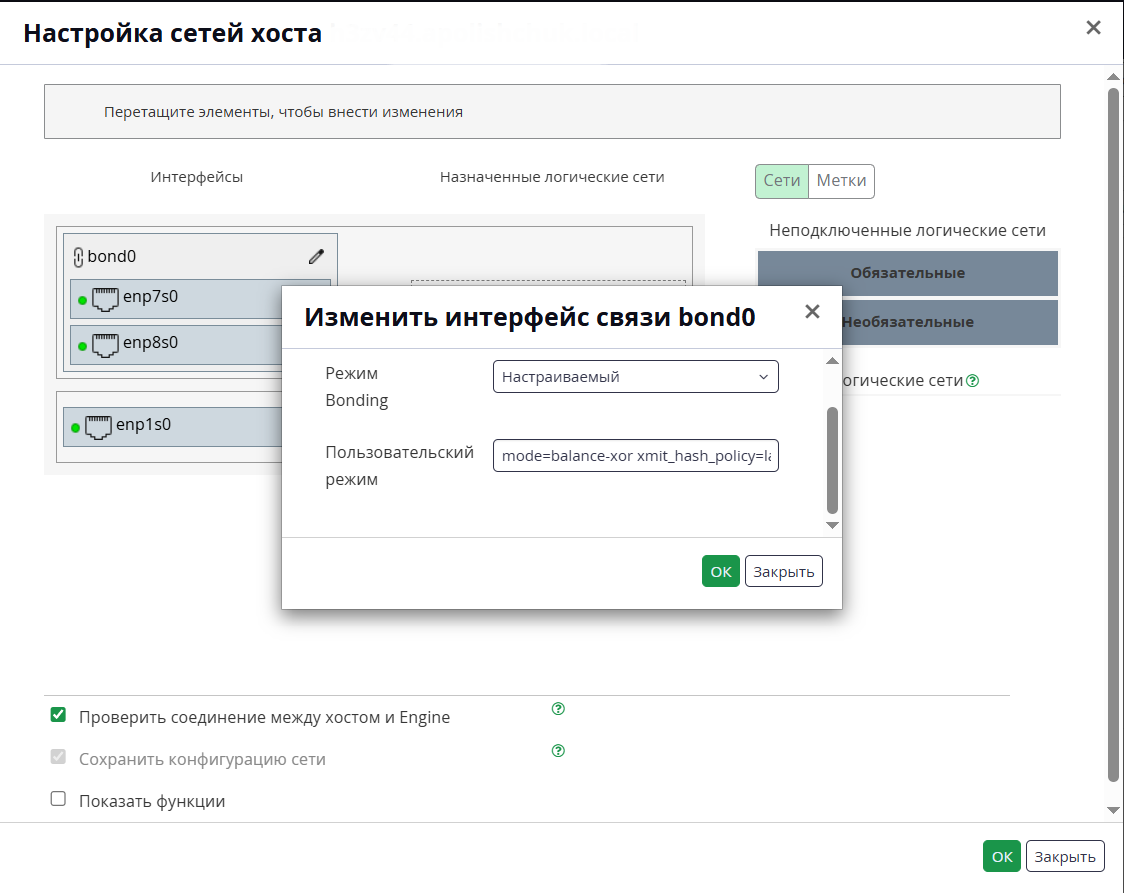
-
-
Нажмите OK в окне Изменить интерфейс связи bond.
-
Нажмите OK в окне Настройка сетей хоста.
В таблице описано применение политик балансировки и дополнительных параметров относительно режима работы bond-интерфейса.
| Значение параметра | Описание | Active-backup(Mode 1) | Load balance(Mode 2) | Dynamic link aggregation(Mode 4) |
|---|---|---|---|---|
Политики балансировки |
||||
|
Балансировка на основании MAC-адресов источника и назначения пакета. |
Не применимо |
Применимо |
Применимо |
|
Балансировка на основании MAC-адреса отправителя, IP-адреса отправителя, MAC-адреса получателя и IP-адреса получателя, указанных в пакете. |
Не применимо |
Применимо |
Применимо |
|
Балансировка зависит от IP-адреса источника, L4-порта источника (например, TCP-порта, если применимо), IP-адреса назначения и L4-порта назначения (если применимо). |
Не применимо |
Применимо |
Применимо |
|
При балансировке учитываются VLAN-тег и MAC-адрес источника в пакете. |
Не применимо |
Применимо |
Применимо |
Опции, относящиеся к проверке MII |
||||
|
Период проверки работоспособности порта для его активации/деактивации в миллисекундах.Число от 0 до 2 147 483 647. По умолчанию 100. |
Применимо |
Применимо |
Применимо |
|
Задержка отключения порта в миллисекундах.Число от 0 до 2 147 483 647. По умолчанию 100. |
Применимо |
Применимо |
Применимо |
|
Задержка активации интерфейса в миллисекундах.Число от 0 до 2 147 483 647. По умолчанию 0. |
Применимо |
Применимо |
Применимо |
Опции, относящиеся к проверке ARP |
||||
|
Интервал проверки в миллисекундах.Число от 0 до 2 147 483 647. По умолчанию 0. |
Применимо |
Не применимо |
Не применимо |
|
Перечень IP-адресов для проверки методом ARP. В аргументы добавляется список IP-адресов, перечисленных через запятую. Максимум 16 адресов. |
Применимо |
Не применимо |
Не применимо |
|
Политика, определяющая статус работоспособности порта. |
Применимо |
Не применимо |
Не применимо |
|
Количество доступных IP из списка для того, чтобы порт считался работоспособным. |
Применимо |
Не применимо |
Не применимо |
Опции, относящиеся к режиму LACP |
||||
|
Системный приоритет LACP со стороны хоста. Число от 0 до 65535. По умолчанию 65535. |
Не применимо |
Не применимо |
Применимо |
|
Значение, присваиваемое для порта в составе bond-интерфейса. Число от 0 до 1023. По умолчанию 0. |
Не применимо |
Не применимо |
Применимо |
|
Минимальное количество работоспособных портов, необходимых для активации bond. Число от 0 до 7. По умолчанию 0. |
Не применимо |
Не применимо |
Применимо |
|
Интервал отправки LACPDU, влияющий на время определения отказа в рамках протокола LACP со стороны коммутатора. Значения - Slow или Fast. |
Не применимо |
Не применимо |
Применимо |