Администрирование ресурсов
1. Политики QoS
ПО «zVirt Max» позволяет задать политики QoS, которые обеспечивают тщательный контроль на уровне ввода и вывода, обработки и сетевых возможностей, к которым могут получить доступ ресурсы в среде виртуализации. Политики QoS задаются на уровне центра данных и назначаются профилям, созданным под кластерами и доменами хранения. Далее этим профилям назначаются отдельные ресурсы в кластерах и доменах хранения, где эти профили были созданы.
1.1. Политика QoS в отношении хранилища
Политика QoS в отношении хранилища определяет максимальную пропускную способность и максимальное количество операций ввода/вывода на виртуальный диск в домене хранения. Политика QoS в отношении хранилища назначается виртуальному диску, что позволяет выполнить тонкую настройку производительности домена хранения и не дать операциям в хранилище, ассоциированным с одним виртуальным диском, повлиять на возможности хранилища, доступные другим виртуальным дискам, размещенным в том же домене хранения.
1.1.1. Создание политики QoS в отношении хранилища
-
Нажмите Ресурсы (Compute) → Центры данных (Data Centers).
-
Нажмите на имя центра данных. Откроется подробное представление.
-
Выберите вкладку QoS.
-
В разделе Хранилище (Storage), нажмите Новая (New).
-
Введите Имя QoS (QoS Name) и Описание (Description) для политики QoS.
-
Укажите QoS для Пропускной способности (Throughput), нажав на одну из кнопок-переключателей:
-
Нет (None)
-
Всего (Total) - Введите максимальное разрешенное значение общей пропускной способности в поле Мбайт/с (MB/s).
-
Чтение/запись (Read/Write) - Введите максимальное разрешенное значение пропускной способности для операций чтения в левом поле Мбайт/с (MB/s) и максимальное разрешенное значение пропускной способности для операций записи в правом поле Мбайт/с (MB/s) .
-
-
Укажите QoS для операций ввода/вывода (IOps), нажав на одну из кнопок-переключателей:
-
Нет (None)
-
Всего (Total) - Введите максимальное разрешенное количество операций ввода/вывода в секунду в поле Операции ввода/вывода (IOps).
-
Чтение/запись (Read/Write) - Введите максимальное разрешенное количество операций ввода в секунду в левом поле Операции ввода/вывода (IOps) и максимальное разрешенное количество операций вывода в секунду в правом поле Операции ввода/вывода (IOps).
-
-
Нажмите OK.
После создания политики QoS в отношении хранилища можно на базе этой политики создать профили дисков в доменах хранения, которые относятся к центру данных.
1.1.2. Удаление политики QoS в отношении хранилища
Удалите существующую политику QoS в отношении хранилища.
-
Нажмите Ресурсы (Compute) → Центры данных (Data Centers).
-
Нажмите на имя центра данных. Откроется подробное представление.
-
Выберите вкладку QoS.
-
Под Хранилищем (Storage) выберите политику QoS в отношении хранилища и нажмите Удалить (Remove).
-
Нажмите OK.
Если какой-либо из профилей дисков был основан на этой политике, то политика QoS в отношении хранилища для этих профилей автоматически задается как [unlimited].
1.2. Политика QoS в отношении сети виртуальных машин
Политика QoS в отношении сети виртуальных машин позволяет создавать профили для ограничения как входящего, так и исходящего трафика на отдельных виртуальных сетевых картах. С помощью этой функции можно ограничить полосу пропускания на нескольких уровнях и контролировать потребление сетевых ресурсов.
1.2.1. Создание политики QoS в отношении сети виртуальных машин
Политика QoS в отношении сети виртуальных машин создается для регулирования сетевого трафика с помощью профиля виртуальной сетевой карты (vNIC), который также известен как профиль интерфейса сети виртуальных машин.
-
Нажмите Ресурсы (Compute) → Центры данных (Data Centers).
-
Нажмите на имя центра данных. Откроется подробное представление.
-
Выберите вкладку QoS.
-
В разделе Сеть ВМ (VM Network) нажмите Новая (New).
-
Введите Имя (Name) для политики QoS в отношении сети виртуальных машин.
-
Введите ограничения для Входящего (Inbound) и Исходящего (Outbound) сетевого трафика.
-
Нажмите OK.
Вы создали политику QoS в отношении сети виртуальных машин, которая может использоваться на виртуальной сетевой карте.
1.2.2. Описание настроек в окнах "Новая политика QoS сети (New Virtual Machine Network QoS)" и "Изменить QoS сети (Edit Virtual Machine Network QoS)"
Настройки политики QoS в отношении сети виртуальных машин позволяют сконфигурировать ограничения полосы пропускания как для входящего, так и для исходящего трафика на трех отдельных уровнях.
| Название поля | Описание |
|---|---|
Центр данных (Data Center) |
Центр данных, к которому добавляется политика QoS в отношении сети виртуальных машин. Данное поле настраивается автоматически в соответствии с выбранным центром данных. |
Имя (Name) |
Имя, используемое для представления политики QoS в отношении сети виртуальных машин в Менеджере Управления. |
Входящий (Inbound) |
Настройки для применения к входящему трафику. Установите или уберите флажок Входящий (Inbound) для включения или выключения этих настроек.
|
Исходящий (Outbound) |
Настройки для применения к исходящему трафику. Установите или уберите флажок Исходящий (Outbound) для включения или выключения этих настроек.
|
Чтобы изменить максимальное значение, разрешенное в полях Средняя (Average), Максимум (Peak) или Скачкообразная (Burst), используйте команду engine-config для изменения значения конфигурационных ключей MaxAverageNetworkQoSValue, MaxPeakNetworkQoSValue или MaxBurstNetworkQoSValue. Для сохранения изменений перезапустите службу ovirt-engine.
Например:
engine-config -s MaxAverageNetworkQoSValue=2048
systemctl restart ovirt-engine
1.2.3. Удаление политики QoS в отношении сети виртуальных машин
Удалите существующую политику QoS в отношении сети виртуальных машин.
-
Нажмите Ресурсы (Compute) → Центры данных (Data Centers).
-
Нажмите на имя центра данных. Откроется подробное представление.
-
Выберите вкладку QoS.
-
Под Сетью ВМ (VM Network) выберите политику QoS в отношении сети виртуальных машин и нажмите Удалить (Remove).
-
Нажмите OK.
1.3. Политика QoS в отношении сети хоста
Политика QoS в отношении сети хоста конфигурирует сети на хосте для активации контроля сетевого трафика через физические интерфейсы. Политика QoS в отношении сети хоста позволяет выполнить тонкую настройку производительности сети через контроль потребления сетевых ресурсов на той же физической сетевой карте. В результате удается предотвратить ситуации, когда из-за интенсивного трафика одна сеть препятствует работе других сетей, подключенных к той же физической сетевой карте. Благодаря сконфигурированной политике QoS в отношении сети хоста эти сети могут функционировать на одной и той же физической сетевой карте без риска перегрузки.
1.3.1. Создание политики QoS в отношении сети хоста
Создайте политику QoS в отношении сети хоста.
-
Нажмите Ресурсы (Compute) → Центры данных (Data Centers).
-
Нажмите на имя центра данных. Откроется подробное представление.
-
Выберите вкладку QoS.
-
В разделе Сеть хоста (Host Network), нажмите Новая (New).
-
Введите Имя QoS (QoS Name) и описание для политики QoS.
-
Введите необходимые значения для полей Общие веса (Weighted Share), Ограничение скорости [Мб/с] (Rate Limit [Mbps]) и Подтвержденная скорости [Мб/с] (Committed Rate [Mbps]).
-
Нажмите OK.
1.3.2. Описание настроек в окнах "Новая политика QoS сети хоста (New Host Network Quality of Service)" и "Изменить политику QoS сети хоста (Edit Host Network Quality of Service)"
Через настройки политики QoS в отношении сети хоста можно сконфигурировать ограничения полосы пропускания для исходящего трафика.
| Название поля | Описание |
|---|---|
Центр данных (Data Center) |
Центр данных, к которому добавляется политика QoS в отношении сети хоста. Данное поле настраивается автоматически в соответствии с выбранным центром данных. |
Имя QoS (QoS Name) |
Имя, используемое для представления политики QoS в отношении сети хоста в Менеджере. |
Описание (Description) |
Описание политики QoS в отношении сети хоста. |
Исходящий (Outbound) |
Настройки для применения к исходящему трафику. Общие веса (*Weighted Share): Означает, какая часть пропускной способности логического канала связи должна быть выделена для конкретной сети относительно других сетей, подключенных к тому же логическому каналу. Точная доля зависит от суммарного количества долей всех сетей на этом канале связи. По умолчанию это число в диапазоне 1-100. Ограничение скорости [Мб/с] *(Rate Limit [Mbps]): Максимальная полоса пропускания для использования сетью. Подтвержденная скорость [Мб/с] (Committed Rate [Mbps]): Минимальная полоса пропускания, требуемая для сети. Требуемая Гарантированная скорость не гарантируется и будет варьироваться в зависимости от сетевой инфраструктуры и Гарантированной скорости, требуемой для других сетей на том же логическом канале связи. |
Чтобы изменить максимальное значение, разрешенное в полях Ограничение скорости [Мб/с] (Rate Limit [Mbps]) или Подтвержденная скорость [Мб/с] (Committed Rate
[Mbps]), используйте команду engine-config для изменения значения конфигурационного ключа MaxAverageNetworkQoSValue. Для сохранения изменения требуется перезапустить службу ovirt-engine.
Например:
engine-config -s MaxAverageNetworkQoSValue=2048

systemctl restart ovirt-engine
1.3.3. Удаление политики QoS в отношении сети хоста
Удалите политику QoS в отношении сети хоста.
-
Нажмите Ресурсы (Compute) → Центры данных (Data Centers).
-
Нажмите на имя центра данных. Откроется подробное представление.
-
Выберите вкладку QoS.
-
Под Сетью хоста (Host Network) выберите политику QoS в отношении сети хоста и нажмите Удалить (Remove).
-
При появлении запроса нажмите OK.
1.3.4. Политика QoS в отношении ЦП
Политика QoS в отношении ЦП определяет максимальную вычислительную мощность, которую виртуальная машина может получить на хосте, на котором она работает, выраженную в процентах от общей вычислительной мощности, доступной этому хосту. Назначив виртуальной машине политику QoS в отношении ЦП, можно сделать так, чтобы процесс на одной виртуальной машине в кластере не влиял на вычислительные ресурсы, доступные другим виртуальным машинам в этом кластере.
1.3.5. Создайте политику QoS в отношении ЦП
-
Нажмите Ресурсы (Compute) → Центры данных (Data Centers).
-
Нажмите на имя центра данных. Откроется подробное представление.
-
Выберите вкладку QoS.
-
Под ЦП (CPU), нажмите Новая (New).
-
Введите Имя QoS (QoS Name) и Описание (Description) для политики QoS.
-
Введите в поле Ограничение (%) (Limit (%)) максимальную вычислительную мощность, которая разрешается политикой QoS в отношении ЦП. Не вводите символ %.
-
Нажмите OK.
После создания политики QoS в отношении ЦП можно на ее основе создать профили ЦП в кластерах, которые относятся к центру данных.
1.3.6. Удаление политики QoS в отношении ЦП
Удалите политику QoS в отношении ЦП.
-
Нажмите Ресурсы (Compute) → Центры данных (Data Centers).
-
Нажмите на имя центра данных. Откроется подробное представление.
-
Выберите вкладку QoS.
-
В разделе ЦП (CPU) выберите политику QoS в отношении ЦП и нажмите Удалить (Remove).
-
Нажмите OK.
Если какой-либо из профилей ЦП был основан на той политике, то политика QoS в отношении ЦП для этих профилей автоматически задается как unlimited.
2. Центры данных
2.1. Введение в центры данных
Центр данных – это логическая сущность, определяющая набор ресурсов, используемых в конкретной среде. Центр данных рассматривается как контейнер ресурсов в том смысле, что он состоит из логических ресурсов (в форме кластеров и хостов), сетевых ресурсов (в форме логических сетей и физических сетевых карт) и ресурсов хранилища (в форме доменов хранения).
Центр данных может содержать несколько кластеров, которые, в свою очередь, могут содержать несколько хостов. С центром данных может быть ассоциировано несколько доменов хранения, он может поддерживать несколько виртуальных машин на каждом из своих хостов. ПО «zVirt Max» может содержать несколько центров данных. Инфраструктура центров данных позволяет поддерживать их раздельную работу.
Управление всеми центрами данных осуществляется через единый Портал администрирования.
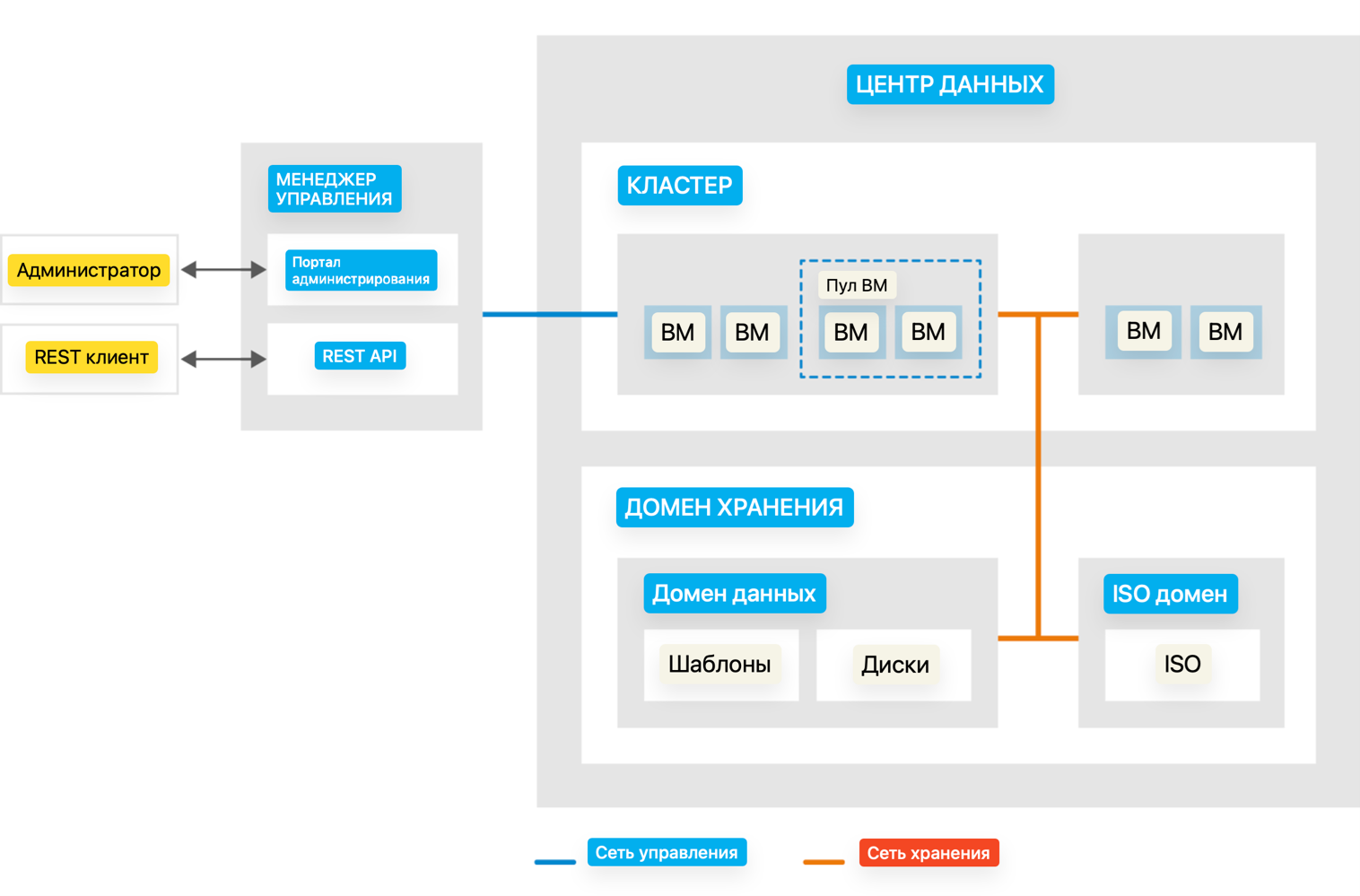
Во время установки ПО «zVirt Max» создается центр данных по умолчанию. Можно сконфигурировать этот центр данных по умолчанию либо настроить новые центры данных с соответствующими именами.
2.2. Менеджер пула хранения (SPM)
Менеджер пула хранения (Storage Pool Manager, SPM) – роль, назначаемая одному из хостов центра данных для управления доменами хранения центра данных. SPM может выполняться на любом хосте центра данных; Менеджер управления назначает эту роль одному из хостов. SPM не мешает стандартной работе хоста: на хосте, работающем как SPM, по-прежнему могут размещаться виртуальные ресурсы.
SPM управляет доступом к хранилищу, согласовывая метаданные между доменами хранения. Сюда входит создание, удаление и управление виртуальными дисками (образами), моментальными снимками и шаблонами, а также выделение ресурсов хранилища для динамически расширяемых блочных устройств (в сетях SAN). Это эксклюзивная задача: чтобы обеспечить целостность метаданных, только один хост может в отдельный момент времени выполнять роль SPM в центре данных.
Менеджер управления обеспечивает, чтобы SPM всегда был доступен. Если у хоста SPM возникают проблемы с доступом к хранилищу, то Менеджер управления передает роль SPM другому хосту. Когда SPM запускается, он убеждается, что является единственным хостом, которому назначена эта роль; в результате он получит право аренды в отношении конкретного хранилища. Этот процесс может занять некоторое время.
2.3. Приоритет SPM
Роль SPM использует часть доступных ресурсов хоста. Установка приоритета SPM для хоста изменяет вероятность того, что хосту будет назначена роль SPM: сначала роль SPM будет назначена хосту с высоким приоритетом SPM и лишь затем – хосту с низким приоритетом SPM. Критически важным виртуальным машинам на хостах с низким приоритетом SPM не придется бороться с операциями SPM за ресурсы хоста.
Изменить приоритет SPM для хоста можно на вкладке SPM в окне Изменить хост (Edit Host).
2.4. Задачи, относящиеся к центрам данных
2.4.1. Создание нового центра данных
С помощью этой процедуры в среде виртуализации создается новый центр данных. Для работы центру данных требуется функционирующий кластер, хост и домен хранения.
| После установки Версии совместимости (Compatibility Version) вы не сможете уменьшить номер версии. Возврат к более старым версиям не поддерживается. |
Для кластера можно задать диапазон пула MAC-адресов.
-
Нажмите Ресурсы (Compute) → Центры данных (Data Centers).
-
Нажмите Новый (New).
-
Введите Имя (Name) и Описание (Description) центра данных.
-
В выпадающих меню выберите Тип хранилища (Storage Type), Версию совместимости (Compatibility Version) и Режим квотирования (Quota Mode) для центра данных.
-
Нажмите OK, чтобы создать центр данных и открыть окно Помощник по созданию Центра данных (Data Center - Guide Me).
-
Окно Помощник (Guide Me) содержит список сущностей, которые нужно сконфигурировать для центра данных. Сконфигурируйте эти сущности или отложите конфигурирование, нажав Настроить позже (Configure Later). Чтобы возобновить конфигурирование, выберите центр данных и нажмите Дополнительные действия (More Actions), а затем нажмите Помощник(Guide Me).
Новый центр данных останется в состоянии Не инициализирован (Uninitialized), пока для него не будут сконфигурированы кластер, хост и домен хранения. Чтобы сконфигурировать их, используйте Помощник (Guide Me).
2.4.2. Описание настроек в окнах "Новый центр данных (New Data Center)" и "Изменить центр данных (Edit Data Center)"
В приведенной таблице описаны настройки центра данных, отображаемые в окнах Новый центр данных (New Data Center) и Изменить центр данных (Edit Data Center). При нажатии кнопки OK система подсвечивает некорректно введенные значения оранжевым цветом, не давая принять изменения. Кроме того, поля снабжены подсказками, которые указывают ожидаемые значения или диапазон значений.
| Поле | Описание/действие |
|---|---|
Имя (Name) |
Имя центра данных. В этом текстовом поле должно быть не больше 40 знаков. Имя должно быть уникальным и представлять собой любую комбинацию латинских букв в верхнем и нижнем регистре, цифр, дефисов и знаков подчеркивания. |
Описание (Description) |
Описание центра данных. Это поле является рекомендованным, но не обязательным. |
Тип хранилища (Storage Type) |
Выберите тип хранилища: Общий (Shared) или Локальный (Local). К одному центру данных можно добавлять домены хранения разных типов (iSCSI, NFS, FC, POSIX). Однако локальные и общие домены нельзя смешивать. После инициализации центра данных тип хранилища можно изменить. См. Раздел 2.2.4.6. Изменение типа хранилища центра данных. |
Версия совместимости (Compatibility Version) |
Версия ПО «zVirt Max». После обновления версии Менеджера управления можно оставить прежние версии хостов, кластеров и центров данных. Перед тем как обновлять уровень совместимости (Compatibility Level) центра данных,убедитесь, что обновлены все хосты и затем кластеры. |
Режим квотирования (Quota Mode) |
Квота – это инструмент ограничения ресурсов, предоставляемый с ПО «zVirt Max». Выберите один из следующих вариантов:
|
Комментарий (Comment) |
Необязательный комментарий о центре данных в виде неформатированного текста. |
2.4.3. Повторная инициализация центра данных: Процедура восстановления
Эта процедура восстановления заменяет мастер-домен данных центра данных новым основным доменом данных. Необходимо повторно инициализировать мастер-домен данных, если данные в нем повреждены. Повторная инициализация центра данных позволяет восстановить все остальные ресурсы, ассоциированные с центром данных, в том числе кластеры, хосты и исправные домены хранения. Можно импортировать любые резервные или экспортированные виртуальные машины или шаблоны в новый мастер-домен данных.
-
Нажмите Ресурсы (Compute) → Центры данных (Data Centers) и выберите центр данных.
-
Убедитесь, что все домены хранения, подключенные к центру данных, находятся в режиме обслуживания.
-
Нажмите Дополнительные действия (More Actions), затем нажмите Инициализировать центр данных повторно (Re-Initialize Data Center).
-
В окне Переинициализировать центр данных (Data Center Re-Initialize) перечислены все доступные (отключенные, находящиеся в режиме обслуживания) домены хранения. С помощью кнопки-переключателя выберите домен хранения, который нужно добавить к центру данных.
-
Установите флажок в поле Подтвердить операцию (Approve operation).
-
Нажмите OK.
Домен хранения подключен к центру данных как мастер-домен данных и активирован. Теперь можно импортировать любые резервные или экспортированные виртуальные машины или шаблоны в новый мастер-домен данных.
2.4.4. Удаление центра данных
Для удаления центра данных требуется активный хост. Удаление центра данных не влечет за собой удаления ассоциированных ресурсов.
-
Убедитесь, что домены хранения, подключенные к центру данных, находятся в режиме обслуживания.
-
Нажмите Ресурсы (Compute) → Центры данных (Data Centers) и выберите центр данных, который нужно удалить.
-
Нажмите Удалить (Remove).
-
Нажмите OK.
2.4.5. Принудительное удаление центра данных
Центр данных перейдет в состояние Не отвечает (Non Responsive), если будет поврежден подключенный домен хранения или если хост перейдет в состояние Не отвечает (Non Responsive). В обоих случаях удалить центр данных действием Удалить (Remove) будет невозможно.
Для выполнения действия Удалить принудительно (Force Remove) активный хост не требуется. При этом навсегда удаляется и подключенный домен хранения.
Перед принудительным удалением (Force Remove) центра данных может потребоваться уничтожить (Destroy) поврежденный домен хранения.
-
Нажмите Ресурсы (Compute) → Центры данных (Data Centers) и выберите центр данных, который нужно удалить.
-
Нажмите Дополнительные действия (More Actions), затем – Удалить принудительно (Force Remove).
-
Установите флажок в поле Подтвердить операцию (Approve operation).
-
Нажмите ОК.
Центр данных и подключенный домен хранения навсегда удалены из ПО «zVirt Max».
2.4.6. Изменение типа хранилища центра данных
После инициализации центра данных тип его хранилища можно изменить. Это рекомендуется делать для доменов данных, которые используются для перемещения виртуальных машин или шаблонов.
|
Ограничения
|
-
Нажмите Ресурсы (Compute) → Центры данных (Data Centers) и выберите центр данных, который нужно изменить.
-
Нажмите Изменить (Edit).
-
Измените значение Тип хранилища (Storage Type) на необходимое.
-
Нажмите OK.
2.4.7. Изменение версии совместимости центра данных
У центров данных ПО «zVirt Max» есть версия совместимости. Версия совместимости обозначает версию ПО «zVirt Max», с которой должен быть совместим конкретный центр данных. Все кластеры в таком центре данных должны поддерживать требуемый уровень совместимости.
|
Предварительные условия
|
-
На Портале администрирования нажмите Ресурсы (Compute) → Центры данных (Data Centers).
-
Выберите центр данных, который нужно изменить, и нажмите Изменить (Edit).
-
Измените значение Версия совместимости (Compatibility Version) на необходимое.
-
Нажмите OK. Откроется диалог подтверждения Изменить версию совместимости центра данных (Change Data Center Compatibility Version).
-
Нажмите OK для подтверждения.
2.5. Центры данных и домены хранения
2.5.1. Подключение существующего домена данных к центру данных
Неподключенные (Unattached) домены данных можно подключить к центру данных. К одному центру данных можно добавлять общие домены хранения разных типов (iSCSI, NFS, FC, POSIX).
-
Нажмите Ресурсы (Compute) → Центры данных (Data Centers).
-
Нажмите на имя центра данных. Откроется подробное представление.
-
Откройте вкладку Хранилище (Storage), чтобы увидеть список доменов хранения, уже подключенные к центру данных.
-
Нажмите Подключить домен данных (Attach Data).
-
Установите флажок для домена данных, который нужно подключить к центру данных. Можно установить несколько флажков, чтобы подключить несколько доменов данных.
-
Нажмите OK.
Домен данных подключен к центру данных и автоматически активирован.
2.5.2. Подключение существующего домена ISO к центру данных
Неподключенный (Unattached) домен ISO можно подключить к центру данных. Домен ISO должен иметь такой же Тип хранилища (Storage Type), что и центр данных. К центру данных можно подключить только один домен ISO.
-
Нажмите Ресурсы (Compute) → Центры данных (Data Centers).
-
Нажмите на имя центра данных. Откроется подробное представление.
-
Откройте вкладку Хранилище (Storage), чтобы увидеть список доменов хранения, уже подключенных к центру данных.
-
Нажмите Подключить ISO-домен (Attach ISO).
-
Выберите соответствующий домен ISO кнопкой-переключателем.
-
Нажмите OK.
Домен ISO подключен к центру данных и автоматически активирован.
2.5.3. Подключение существующего домена экспорта к центру данных
|
Сущность "экспорт-домен" считается устаревшей. Экспорт-домен можно отключить от центра данных и импортировать в другой центр данных в той же или другой среде. Затем виртуальные машины, "плавающие" виртуальные диски и шаблоны можно выгрузить из импортированного домена хранения в подключенный центр данных. Информацию об импорте доменов хранения см. в Разделе 2.6.8. Импортирование существующих доменов хранения. |
Неподключенный (Unattached) домен экспорта можно подключить к центру данных. К центру данных можно подключить только один домен экспорта.
-
Нажмите Ресурсы (Compute) → Центры данных (Data Centers).
-
Нажмите на имя центра данных. Откроется подробное представление.
-
Откройте вкладку Хранилище (Storage), чтобы увидеть список доменов хранения, уже подключенных к центру данных.
-
Нажмите Подключить экспорт-домен (Attach Export).
-
Выберите соответствующий домен экспорта кнопкой-переключателем.
-
Нажмите OK.
Домен экспорта подключается к центру данных и автоматически активируется.
2.5.4. Отключение домена хранения от центра данных
Отключение домена хранения от центра данных разрывает ассоциацию центра данных с этим доменом хранения. Этот домен хранения не удаляется из ПО «zVirt Max» и может быть подключен к другому центру данных.
Данные (такие как виртуальные машины и шаблоны) остаются подключенными к домену хранения.
| Мастер-хранилище (если оно является последним доступным доменом хранения) нельзя удалить. |
-
Нажмите Ресурсы (Compute) → Центры данных (Data Centers).
-
Нажмите на имя центра данных. Откроется подробное представление.
-
Откройте вкладку Хранилище (Storage), чтобы увидеть список доменов хранения, подключенных к центру данных.
-
Выберите домен хранения, который нужно отключить. Если домен хранения Активен (Active), нажмите Обслуживание (Maintenance).
-
Нажмите OK, чтобы перейти в режим обслуживания.
-
Нажмите Отсоединить (Detach).
-
Нажмите OK.
Прежде чем этот домен хранения исчезнет из подробного представления, может пройти несколько минут.
3. Кластеры
3.1. Введение в кластеры
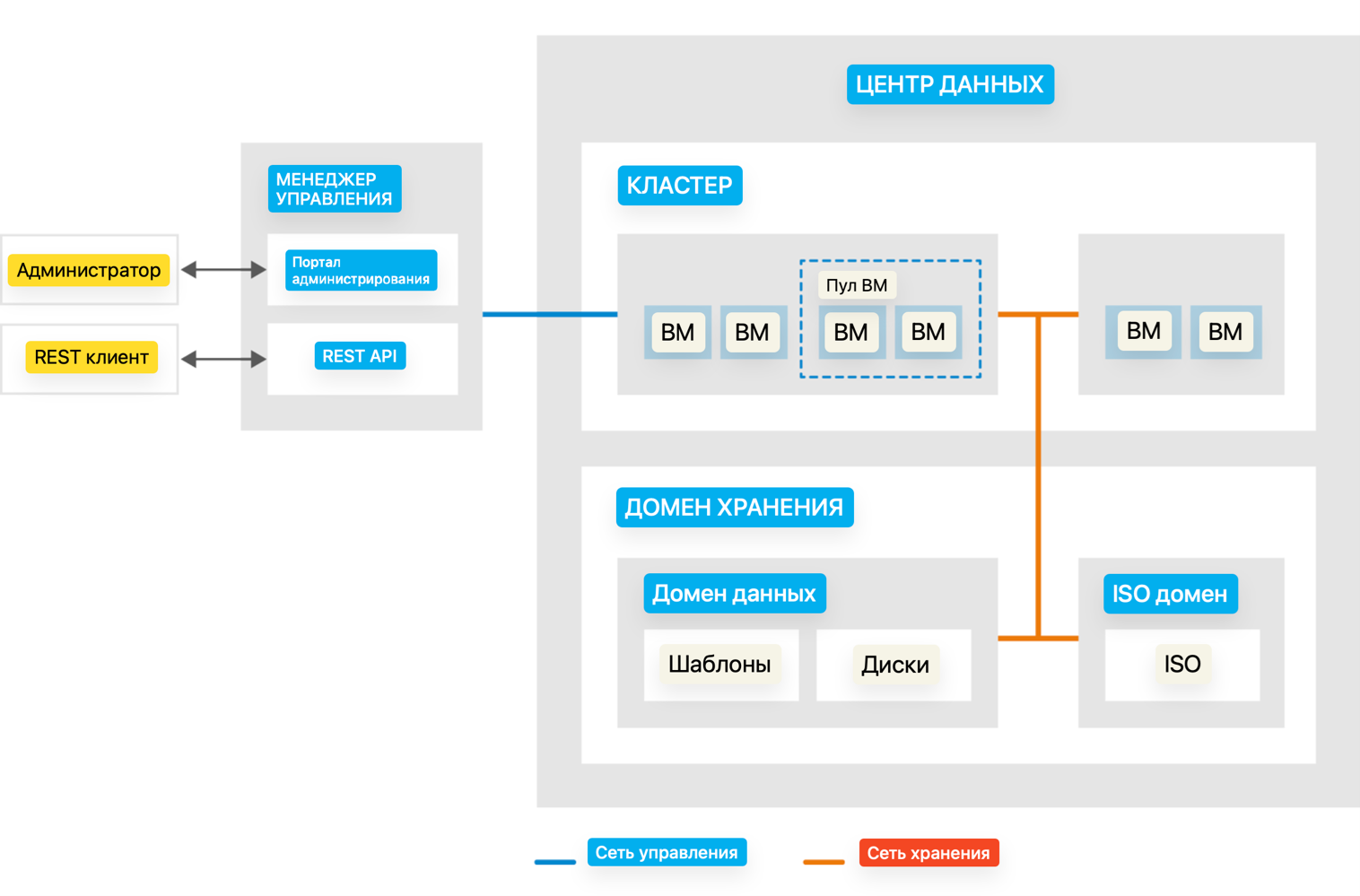
Кластер – логическая группа хостов с общими доменами хранения и ЦП одного типа (Intel или AMD). Если модели ЦП хостов относятся к разным поколениям, то используются только те функции, которые присутствуют во всех моделях.
Каждый кластер в системе должен относиться к центру данных, а каждый хост в системе должен относиться к кластеру. Виртуальные машины динамически распределяются между хостами кластера и могут перемещаться между ними в соответствии с политиками, заданными в кластере, и настройками виртуальных машин. Кластер является самым высоким уровнем, на котором могут определяться политики электропитания и разделения нагрузки.
Количество хостов и количество виртуальных машин, относящихся к кластеру, отображаются в списке результатов как Количество хостов (Host Count) и Количество ВМ (VM Count) соответственно.
Во время установки ПО «zVirt Max» создает кластер по умолчанию в центре данных по умолчанию.
3.2. Задачи, относящиеся к кластеру
3.2.1. Создание нового кластера
Центр данных может содержать несколько кластеров, а кластер может содержать несколько хостов. Все хосты в кластере должны иметь одинаковую архитектуру ЦП. Чтобы оптимизировать типы ЦП, создавайте хосты до создания кластера. После создания кластера хосты можно сконфигурировать, нажав кнопку Помощник (Guide Me).
-
Нажмите Ресурсы (Compute) → Кластеры (Clusters).
-
Нажмите Новый (New).
-
В выпадающем списке выберите Центр данных (Data Center), к которому будет относиться кластер.
-
В поля Имя (Name) и Описание (Description) введите имя и описание кластера.
-
В выпадающем списке Сеть управления (Management Network) выберите сеть, чтобы назначить роль сети управления.
-
Выберите Архитектура ЦП (CPU Architecture).
-
В качестве Типа ЦП (CPU Type) выберите самое старое семейство ЦП среди хостов, которые войдут в кластер. Типы ЦП перечисляются от самого старого к самому новому.
Хосты, у которых семейство ЦП старше указанного в поле Тип ЦП (CPU Type), не могут стать частью этого кластера. Дополнительные сведения см. на портале технической поддержки. -
В выпадающем списке выберите Версию совместимости (Compatibility Version) кластера.
-
В выпадающем списке выберите Тип коммутатора (Switch Type).
-
Выберите Тип межсетевого экрана (Firewall Type) для хостов в кластере: Firewalld (по умолчанию) или iptables.
Тип iptables поддерживается только на хостах в кластерах с версией совместимости ПО «zVirt Max» 2.0 (4.3). Добавлять хосты ПО «zVirt Max» 3.0 можно только к кластерам с типом межсетевого экрана firewalld. -
Установите флажок Включить службу Virt (Enable Virt Service), чтобы указать, будет ли кластер заполняться хостами с виртуальными машинами.
| Служба Gluster в zVirt Max 1.0 не поддерживается. |
-
При желании можно установить флажок /dev/hwrng source (внешнее аппаратное устройство), чтобы указать аппаратный генератор случайных чисел, который будут использовать все хосты кластера.Устройство /dev/urandom source (предоставлено операционной системой Linux) включено по умолчанию.
-
Откройте вкладку Оптимизация (Optimization), чтобы выбрать пороговое значение для совместного использования страницы памяти в кластере, а также при желании включите управление потоками ЦП и балунинг памяти (memory ballooning) на хостах кластера.
-
Откройте вкладку Политика миграции (Migration Policy), чтобы определить политику миграции виртуальных машин в кластере.
-
Откройте вкладку Политика планирования (Scheduling Policy), чтобы при желании сконфигурировать политику планирования и настройки оптимизации планировщика, включить доверенную службу для хостов кластера и резервирование высокой доступности (HA Reservation), а также выбрать политику в отношении серийных номеров.
-
Откройте вкладку Консоль (Console), чтобы при желании переопределить глобальный SPICE-прокси (если он есть) и задать адрес SPICE-прокси для хостов кластера.
-
Откройте вкладку Политика изоляции (Fencing policy), чтобы включить или выключить изоляцию в кластере, а также выберите опции, отвечающие за изоляцию.
-
Откройте вкладку Пул MAC-адресов (MAC Address Pool), чтобы указать пул MAC-адресов, отличный от заданного по умолчанию для кластера. Дополнительные сведения о способах создания, изменения или удаления пулов MAC-адресов см. в Разделе 1.1.5. Пулы MAC-адресов.
-
Нажмите OK, чтобы создать кластер и открыть окно Помощник по созданию кластера (Cluster - Guide Me).
-
Окно Помощника (Guide Me) содержит список сущностей, которые нужно сконфигурировать для кластера. Сконфигурируйте эти сущности или отложите конфигурирование, нажав Настроить позже (Configure Later). Чтобы возобновить конфигурирование, выберите кластер и нажмите Дополнительные действия (More Actions), а затем нажмите Помощник (Guide Me).
3.2.1.1. Описание общих настроек кластера
В таблице 33 описаны настройки вкладки Общие (General) в окнах Новый кластер (New Cluster) и Изменить кластер (Edit Cluster). При нажатии кнопки OK система подсвечивает некорректно введенные значения оранжевым цветом, не давая принять изменения. Кроме того, поля снабжены подсказками, которые указывают ожидаемые значения или диапазон значений.
| Поле | Описание/действие |
|---|---|
Центр данных (Data Center) |
Центр данных, в котором будет содержаться кластер. Центр данных должен быть создан до добавления кластера. |
Имя (Name) |
Имя кластера. В этом текстовом поле должно быть не больше 40 знаков. Имя должно быть уникальным и представлять собой любую комбинацию латинских букв в верхнем и нижнем регистре, цифр, дефисов и знаков подчеркивания. |
Описание/комментарий (Description/Comment) |
Описание кластера или дополнительные примечания. Эти поля являются рекомендованными, но не обязательными. |
Сеть управления (Management Network) |
Логическая сеть, которой будет назначена роль сети управления. По умолчанию – ovirtmgmt. Эта сеть также будет использоваться для миграции виртуальных машин, если сеть миграции не подключена к хосту-источнику или хосту-приемнику. В существующих кластерах сеть управления можно изменить, только нажав кнопку Управление сетями (Manage Networks) на вкладке Логические сети (Logical Networks) в подробном представлении. |
Архитектура ЦП (CPU Architecture) |
Архитектура ЦП кластера. Все хосты в кластере должны иметь указанную архитектуру. В зависимости от выбранной архитектуры ЦП доступны различные типы ЦП. не определено (undefined): все остальные типы ЦП. x86_64: ЦП типа Intel и AMD. |
Тип ЦП (CPU Type) |
Самое старое семейство ЦП в кластере. Список типов ЦП приведен в разделе Требования к ЦП на портале технической поддержке. Его изменение после создания кластера приведет к серьезному нарушению работы. Установите тип ЦП, ориентируясь на самую старую модель ЦП хоста в кластере. Использоваться могут только те функции, которые есть во всех моделях. Для ЦП типа Intel и AMD модели ЦП перечисляются в логическом порядке от самой старой к самой новой. |
Версия совместимости (Compatibility Version) |
Версия ПО «zVirt Max». Нельзя выбрать более раннюю версию, чем та, что указана для центра данных. |
Тип коммутатора (Switch Type) |
Тип коммутатора, используемого кластером. Мост Linux (Linux Bridge) – стандартный коммутатор ПО «zVirt Max». Open vSwitch – обеспечивает поддержку сетевых функций Open vSwitch. |
Тип межсетевого экрана (Firewall Type) |
Указывает тип межсетевого экрана для хостов в кластере: Firewalld (по умолчанию) или iptables. Тип iptables поддерживается только на хостах Red OS 7.3 в кластерах с версией совместимости ПО «zVirt Max» 2.0 (4.3). Добавлять хосты Red OS 7.3 можно только к кластерам с типом межсетевого экрана firewalld. Изменение типа межсетевого экрана существующего кластера потребует переустановки всех хостов в кластере для того, чтобы изменения вступили в силу. |
Провайдер сети по умолчанию (Default Network Provider) |
Указывает внешнего поставщика сети по умолчанию, которого будет использовать кластер. Если выбрать Открытую виртуальную сеть (Open Virtual Network, OVN), то хосты, добавленные в кластер, автоматически настраиваются на взаимодействие через поставщика OVN. Изменение поставщика сети по умолчанию потребует переустановки всех хостов в кластере для того, чтобы изменения вступили в силу. |
Верхний порог памяти для логирования (Maximum Log Memory Threshold) |
Задает пороговое значение максимального потребления памяти (в процентах или в виде абсолютной величины в МБ), факт достижения которого вносится в журнал. Сообщение вносится в журнал, если использование памяти хоста превышает это процентное значение или если объем доступной памяти хоста падает ниже абсолютного значения в МБ. Значение по умолчанию – 95%. |
Включить службу Virt (Enable Virt Service) |
При нажатии кнопки-переключателя хосты в этом кластере будут использоваться для запуска виртуальных машин. |
3.2.1.2. Описание настроек оптимизации
Совместное использование страницы памяти позволяет виртуальным машинам использовать до 200% от выделенной им памяти благодаря использованию амяти, которая не используется в других виртуальных машинах. Этот процесс основан на том допущении, что виртуальные машины в ПО «zVirt Max» не будут одновременно работать на полной мощности, а значит, неиспользуемую память можно временно выделить конкретной виртуальной машине.
-
Для процессов, не очень сильно загружающих ЦП, можно запускать виртуальные машины с общим количеством процессорных ядер, превышающим количество ядер хоста. Плюсы такого подхода, следующие:
-
Можно запускать большее количество виртуальных машин, что снижает требования к оборудованию.
-
Это также позволяет конфигурировать виртуальные машины с топологиями ЦП, которые иначе были бы невозможны – например, когда количество виртуальных ядер находится в диапазоне между количеством ядер хоста и количеством потоков хоста.
-
-
Для достижения наилучшей производительности и особенно для процессов, сильно загружающих ЦП, на виртуальной машине следует использовать ту же топологию, что и на хосте, чтобы и для хоста, и для виртуальной машины ожидаемая работа кэша была одинаковой. Когда на хосте включена гиперпоточность, QEMU-процесс трактует гиперпотоки (hyperthreads) хоста как ядра, поэтому виртуальная машина не знает, что она работает на одном ядре с несколькими потоками. Такое поведение может повлиять на производительность виртуальной машины, поскольку виртуальное ядро, которое фактически соответствует гиперпотоку (hyperthread) в ядре хоста, может использовать один и тот же кэш вместе с другим гиперпотоком в том же ядре хоста, в то время как виртуальная машина трактует его как отдельное ядро.
В таблице описаны настройки вкладки Оптимизация (Optimization) окон Новый кластер (New Cluster) и Изменить кластер (Edit Cluster).
| Поле | Описание/действие |
|---|---|
Оптимизация памяти (Memory Optimization) |
Выключить перераспределение памяти (None - Disable memory overcommit): Отключает совместное использование страниц памяти.
|
Потоки ЦП (CPU Threads) |
Установка флажка Считать потоки как ядра (Count Threads As Cores) позволяет хостам обеспечить работу виртуальных машин с общим количеством процессорных ядер, превышающим количество ядер хоста. Если этот флажок установлен, открытые потоки хостов трактуются как ядра, которые виртуальные машины могут использовать. Например, 24-ядерная система с 2 потоками на ядро (всего 48 потоков) может запускать виртуальные машины, каждая из которых содержит до 48 ядер, а алгоритмы расчета загрузки ЦП хоста будут сравнивать нагрузку с удвоенным количеством потенциально используемых ядер. |
Динамическое выделение памяти (Memory Balloon) |
Если установлен флажок Включить оптимизацию динамического выделения (Enable Memory Balloon Optimization), то на виртуальных машинах, работающих на хостах в этом кластере, становится возможным выделение памяти в объеме, превышающем физически доступный (memory overcommitment). Когда этот флажок установлен, Менеджер избыточного выделения памяти (Memory Overcommit Manager, MoM) начинает применять балунинг памяти во всех возможных ситуациях с ограничением гарантированного объема памяти для каждой виртуальной машины. Для балунинга памяти виртуальная машина должна иметь устройство балунинга с соответствующими драйверами. Каждая виртуальная машина включает в себя устройство балунинга, если оно не удалено специально. Каждый хост в этом кластере получает обновление политики балунинга, когда его статус меняется на Включен (Up). При необходимости вы можете вручную обновить политику балунинга на хосте, не меняя статус. См. Раздел 2.3.2.10. Обновление политики Менеджера избыточного выделения памяти (MoM) на хостах в кластере. Важно понимать, что в некоторых сценариях балунинг памяти (ballooning) может вступать в конфликт с объединением одинаковых страниц памяти (KSM). В таких случаях Менеджер избыточного выделения памяти (MoM) будет пытаться скорректировать объем балунинга (ballooning), чтобы минимизировать конфликты. Кроме того, в ряде сценариев балунинг памяти может привести к тому, что производительность для виртуальной машины будет неоптимальной. Администраторам рекомендуется с осторожностью использовать балунинг памяти в целях оптимизации. |
Контроль KSM |
Если выбрана опция Включить KSM (Enable KSM), то Менеджер избыточного выделения памяти может запустить KSM, когда это необходимо и может дать экономию памяти, выгода от которой перевешивает затраты на ЦП. |
3.2.1.3. Описание настроек политик миграции
Политика миграции определяет порядок миграции работающих виртуальных машин в случае сбоя хоста, в том числе время простоя виртуальной машины в процессе миграции, полосу пропускания сети и то, как виртуальным машинам присваивается приоритет.
| Политика | Описание | ||
|---|---|---|---|
Значение по умолчанию для кластера «Минимальный простой» (Minimal downtime) |
Переопределение в vdsm.conf по-прежнему применимо. Гостевой хук-механизм выключен. |
||
Минимальный простой (Minimal downtime) |
Политика разрешает миграцию виртуальных машин в типичных ситуациях. У виртуальных машин не должно быть значительного простоя. Процесс миграции будет прерван, если синхронизация состояния памяти слишком затянулась (зависит от итераций QEMU, максимум 500 миллисекунд). Гостевой хук-механизм включен. |
||
Миграция после копированием (Post-copy migration) |
Когда применяется эта политика, она приостанавливает виртуальные ЦП мигрирующей виртуальной машины на хосте-источнике, переносит только минимальное количество страниц памяти, активирует виртуальные ЦП виртуальной машины на хосте-приемнике и переносит оставшиеся страницы памяти, пока виртуальная машина работает на хосте-приемнике. Политика миграции с пост-копированием сначала пытается провести предварительное копирование, чтобы убедиться, что синхронизация состояния памяти пройдет успешно. Миграция переключается в режим с пост-копированием, если при миграции виртуальной машины затянулась синхронизация состояния памяти. Так значительно сокращается время простоя мигрируемой виртуальной машины, а также гарантируется, что миграция завершится независимо от того, насколько быстро меняются страницы памяти виртуальной машины на хосте-источнике. Это оптимальный вариант для миграции виртуальных машин в условиях интенсивного непрерывного использования, когда их невозможно перенести стандартным способом с предварительным копированием. Недостаток этой политики заключается в том, что на этапе пост-копирования виртуальная машина может сильно замедлиться из-за переноса недостающих частей памяти между хостами.
|
||
Приостановка при необходимости |
Эта политика разрешает миграцию виртуальных машин в большинстве случаев, включая перенос виртуальных машин, на которых запущены ресурсоемкие процессы, но из-за этого могут происходить более длительные простои ВМ, чем при других настройках. Миграция, тем не менее, может быть прервана при экстремальных нагрузках. Гостевой хук-механизм включен. |
В настройках полосы пропускания указывается максимальная пропускная способность исходящих и входящих миграций для каждого хоста.
| Политика | Описание |
|---|---|
Авто (Auto) |
Полоса пропускания копируется из настройки Ограничение скорости [Мбит/с] (Rate Limit [Mbps]) в Политике QoS в отношении сети хоста (Host Network QoS) в центре данных. Если ограничение скорости не установлено, то оно рассчитывается как минимальное значение скорости соединения, отправляющего и принимающего сетевых интерфейсов. Если ограничение скорости не установлено, а скорости каналов недоступны, то оно определяется локальной настройкой Менеджера виртуальных рабочих мест и серверов (VDSM) на отправляющем хосте. |
Гипервизор (по умолчанию) (Hypervisor default) |
Полоса пропускания контролируется локальной настройкой VDSM на хосте-источнике. |
Пользовательская (Custom) |
Задается пользователем (в Мбит/с). Это значение делится на количество одновременных миграций (по умолчанию 2, чтобы учесть входящие и исходящие миграции). Поэтому заданная пользователем полоса пропускания должна быть достаточно большой, чтобы вместить все одновременные миграции. Например, если Пользовательская (Custom) полоса пропускания задана в размере 600 Мбит/с, то максимальная полоса пропускания при миграции виртуальной машины на самом деле составляет 300 Мбит/с. |
Политика отказоустойчивости определяет приоритет виртуальных машин при миграции.
| Поле | Описание/действие |
|---|---|
Мигрировать виртуальные машины (Migrate Virtual Machines) |
Переносятся все виртуальные машины в заданном порядке приоритетности. |
Мигрировать только виртуальные машины в режиме высокой доступности (Migrate only Highly Available Virtual Machines) |
Переносятся только виртуальные машины с признаком высокой доступности, чтобы предотвратить перегрузку других хостов. |
Не мигрировать виртуальные машины (Do Not Migrate Virtual Machines) |
Не дает переносить виртуальные машины. |
3.2.1.4. Описание настроек политик планирования
Политика планирования позволяет задать параметры использования и распределения виртуальных машин между доступными хостами. Задайте политику планирования, чтобы включить автоматическую балансировку нагрузки между хостами в кластере. Независимо от политики планирования, виртуальная машина не запустится на хосте с перегруженным ЦП. По умолчанию ЦП хоста считается перегруженным, если нагрузка на него превышает 80% в течение 5 минут, но эти значения можно изменить с помощью политик планирования. Дополнительные сведения см. в разделе 1.1.3. Политики планирования в Руководстве администратора.
| Поле | Описание/действие | ||
|---|---|---|---|
Выбор политики |
Выберите политику из выпадающего списка.
|
||
Свойства |
В зависимости от выбранной политики доступны следующие ниже свойства. При необходимости их можно изменить:
Подробнее о том, как это свойство работает с политиками Энергосбережение (power_saving) и Равномерное распределение (evenly_distributed), см. в Разделе 2.3.2.6. Свойства политики планирования в кластере MaxFreeMemoryForOverUtilized и MinFreeMemoryForUnderUtilized. Это свойство можно добавить к политикам Энергосбережение (power_saving) и Равномерное распределение (evenly_distributed). Хотя оно появляется в списке свойств для политики Равномерное распределение ВМ (vm_evenly_distributed), оно не применяется к ней.
Подробнее о том, как это свойство работает с политиками Энергосбережение (power_saving) и Равномерное распределение (evenly_distributed) см. в Разделе 2.3.2.6. Свойства политики планирования в кластере MaxFreeMemoryForOverUtilized и MinFreeMemoryForUnderUtilized. Это свойство можно добавить к политикам Энергосбережение (power_saving) и Равномерное распределение (evenly_distributed). Хотя оно появляется в списке свойств для политики Равномерное распределение ВМ (vm_evenly_distributed), оно не применяется к ней.
|
||
Оптимизация планировщика (Scheduler Optimization) |
Оптимизируйте планирование для взвешивания/упорядочивания хостов.
|
||
Включить Trusted Service (Enable Trusted Service) |
Активирует интеграцию с сервером OpenAttestation. Прежде чем ее можно будет включить, введите сведения о сервере OpenAttestation с помощью инструмента engine-config.
|
||
Включить резервирование резервирование ресурсов для высокодоступных ВМ (Enable HA Reservation) |
Менеджер управления будет отслеживать ресурсы кластера для виртуальных машин с признаком высокой доступности. Менеджер обеспечивает наличие достаточных ресурсов в кластере для виртуальных машин, обозначенных как ВМ с признаком высокой доступности, чтобы перенести их в случае внезапного отказа текущего хоста. |
||
Политика серийных номеров (Serial Number Policy) |
Конфигурация политики присвоения серийных номеров каждой новой виртуальной машине в кластере:
Для политики DefaultSerialNumberPolicy:
Для DefaultCustomSerialNumber:
|
||
Пользовательский серийный номер (Custom serial number) |
Задает пользовательский серийный номер, который будет применен к новым виртуальным машинам в кластере. |
Когда свободная память хоста падает ниже 20%, такие команды балунинга памяти как mom.Controllers.Balloon - INFO Ballooning guest:half1 from 1096400 to 1991580 записываются в журнал /var/log/vdsm/mom.log.
/Var/log/vdsm/mom.log – это файл журнала Менеджера избыточного выделения памяти.
3.2.1.5. Свойства политики планирования в кластере MaxFreeMemoryForOverUtilized и MinFreeMemoryForUnderUtilized
В составе планировщика есть фоновый процесс, который переносит виртуальные машины в соответствии с текущей политикой планирования кластера и ее параметрами. Основываясь на различных критериях и их относительных весах в политике, планировщик непрерывно классифицирует хосты как хосты-источники или хосты-приемники и переносит отдельные виртуальные машины с одних на другие.
Ниже описано, как политики планирования в кластере Равномерное распределение (evenly_distributed) и Энергосбережение (power_saving) взаимодействуют со свойствами MaxFreeMemoryForOverUtilized и MinFreeMemoryForUnderUtilized. Хотя обе политики учитывают загрузку ЦП и памяти, загрузка ЦП не имеет отношения к свойствам MaxFreeMemoryForOverUtilized и MinFreeMemoryForUnderUtilized.
Если вы зададите свойства MaxFreeMemoryForOverUtilized и MinFreeMemoryForUnderUtilized как часть политики равномерного распределения (evenly_distributed):
-
Хосты, которые имеют меньше свободной памяти, чем MaxFreeMemoryForOverUtilized, являются перегруженными и становятся хостами-источниками.
-
Хосты, которые имеют больше свободной памяти, чем MinFreeMemoryForUnderUtilized, являются недогруженными и становятся хостами-приемниками.
-
Если значение MaxFreeMemoryForOverUtilized не указано, то планировщик не переносит виртуальные машины, исходя из загрузки памяти. (Он продолжает переносить виртуальные машины, исходя из других критериев политики, таких как загрузка ЦП.)
-
Если значение MinFreeMemoryForUnderUtilized не указано, то планировщик считает, что все хосты могут становиться хостами-приемниками.
Если вы зададите свойства MaxFreeMemoryForOverUtilized и MinFreeMemoryForUnderUtilized как часть политики Энергосбережение (power_saving):
-
Хосты, которые имеют меньше свободной памяти, чем MaxFreeMemoryForOverUtilized, являются перегруженными и становятся хостами-источниками.
-
Хосты, которые имеют больше свободной памяти, чем MinFreeMemoryForUnderUtilized, являются недогруженными и становятся хостами-источниками.
-
Хосты, которые имеют больше свободной памяти, чем MaxFreeMemoryForOverUtilized, не являются перегруженными и становятся хостами-приемниками.
-
Хосты, которые имеют меньше свободной памяти, чем MinFreeMemoryForUnderUtilized, не являются недогруженными и становятся хостами-приемниками.
-
Планировщик предпочитает переносить виртуальные машины на хосты, которые не являются ни перегруженными, ни недогруженными. Если таких хостов недостаточно, планировщик может переносить виртуальные машины на недогруженные хосты. Если недогруженные хосты для этой цели не нужны, планировщик может выключить их.
-
Если значение MaxFreeMemoryForOverUtilized не задано, то никакие хосты не являются перегруженными. Поэтому хостами-источниками являются только недогруженные хосты, а хостами-приемниками – все хосты в кластере.
-
Если значение MinFreeMemoryForUnderUtilized не задано, то хостами-источниками являются только перегруженные хосты, а хостами-приемниками – хосты, которые не являются перегруженными.
Для дополнительных сведений см. Раздел 2.3.2.5. Описание настроек политик планирования.
3.2.1.6. Описание настроек консоли кластера
В приведенной ниже таблице описаны настройки вкладки Консоль (Console) в окнах Новый кластер (New Cluster) и Изменить кластер (Edit Cluster).
| Поле | Описание/действие |
|---|---|
Перезаписать адрес SPICE-прокси (Define SPICE Proxy for Cluster) |
Поставьте флажок в это поле, чтобы переопределить SPICE-прокси, заданный в глобальной конфигурации. Эта функция полезна, когда пользователь (например, подключающийся через Пользовательский портал) располагается вне сети, в которой находятся гипервизоры. |
Переопределенный адрес SPICE-прокси (Overridden SPICE proxy address) |
Прокси-сервер, посредством которого клиент SPICE соединяется с
виртуальными машинами. Адрес должен быть задан в следующем формате: |
3.2.1.7. Описание настроек политик ограничения
В приведенной ниже таблице описаны настройки вкладки Политика ограничения (Fencing Policy) в окнах Новый кластер (New Cluster) и Изменить кластер (Edit Cluster).
| Поле | Описание/действие |
|---|---|
Включить ограничения (Enable fencing) |
Включает изоляцию в кластере. Изоляция включена по умолчанию, но при необходимости ее можно выключить: например, если возникают или ожидаются временные проблемы в работе сети, администраторы могут отключить изоляцию до завершения диагностики или обслуживания. Внимание! Если изоляция выключена, виртуальные машины с признаком высокой доступности, работающие на хостах, находящихся в состоянии "не отвечает", не будут перезапущены где-либо еще. |
Пропустить ограничение, если хост имеет аренду на хранилище (Skip fencing if host has live lease on storage) |
Если этот флажок установлен, то никакие хосты в кластере, которые находятся в состоянии "не отвечает" и все еще подключены к хранилищу, не будут изолироваться. |
Пропустить ограничение при проблемах подключения кластера (Skip fencing on cluster connectivity issues) |
Когда этот флажок установлен, изоляция будет временно выключена, если процент хостов в кластере, испытывающих проблемы со связью, больше или равен заданному значению Threshold. Значение Threshold выбирается из следующего выпадающего списка: 25, 50, 75 и 100. |
3.2.2. Задание политик управления загрузкой и питанием для хостов в кластере
Политики планирования Равномерное распределение (evenly_distributed) и Энергосбережение (power_saving) позволяют задавать приемлемые значения загрузки ОЗУ и ЦП, а также момент, в который виртуальные машины нужно переносить на хост или с хоста. Политика планирования Равномерное распределение ВМ (vm_evenly_distributed) распределяет виртуальные машины равномерно между хостами, исходя из количества виртуальных машин. Задайте политику планирования, чтобы включить автоматическую балансировку нагрузки между хостами в кластере. Подробное описание каждой из политик планирования см. в Разделе 2.3.2.5. Описание настроек политик планирования.
-
Нажмите Ресурсы (Compute) → Кластеры (Clusters) и выберите кластер.
-
Нажмите Изменить (Edit).
-
Откройте вкладку Политика планирования (Scheduling Policy).
-
Выберите одну из следующих политик:
-
Не задана (none)
-
Равномерное распределение ВМ (vm_evenly_distributed)
-
Чтобы включить балансировку нагрузки, в поле HighVmCount укажите минимальное количество виртуальных машин, которое должно быть запущено хотя бы на одном хосте.
-
В поле MigrationThreshold задайте максимальную допустимую разницу между количеством виртуальных машин на наиболее загруженном и наименее загруженном хостах.
-
В поле SpmVmGrace укажите количество слотов для виртуальных машин, которое должно быть зарезервировано на хостах SPM.
-
При желании в поле HeSparesCount введите количество дополнительных узлов с ролью hosted engine, на которых нужно зарезервировать достаточно свободной оперативной памяти для запуска виртуальной машины c Менеджером управления в случае ее переноса или выключения. Дополнительную информацию см. в Разделе 3.1.3. Настройка слотов памяти, резервируемых для hosted engine на дополнительных хостах.
-
-
evenly_distributed
-
В поле CpuOverCommitDurationMinutes укажите время (в минутах), в течение которого хост может работать при загрузке ЦП, выходящей за заданные значения, прежде чем вступит в действие политика планирования.
-
В поле
HighUtilizationукажите процент загрузки ЦП, при котором начинается миграция виртуальных машин на другие хосты. -
При желании в поле
HeSparesCountвведите количество дополнительных узлов с ролью hosted engine, на которых нужно зарезервировать достаточно свободной оперативной памяти для запуска виртуальной машины c Менеджером управления в случае ее переноса или выключения. Дополнительную информацию см. в Разделе 3.1.3. Настройка слотов памяти, резервируемых для hosted engine на дополнительных хостах.
-
-
power_saving
-
В поле CpuOverCommitDurationMinutes укажите время (в минутах), в течение которого хост может работать при загрузке ЦП, выходящей за заданные значения, прежде чем вступит в действие политика планирования.
-
В поле
LowUtilizationукажите процент загрузки ЦП, ниже которого хост будет считаться недогруженным, -
В поле
HighUtilizationукажите процент загрузки ЦП, при котором начинается миграция виртуальных машин на другие хосты. -
При желании в поле
HeSparesCountвведите количество дополнительных узлов с ролью hosted engine, на которых нужно зарезервировать достаточно свободной оперативной памяти для запуска виртуальной машины c Менеджером управления в случае ее переноса или выключения. Дополнительную информацию см. в Разделе 3.1.3. Настройка слотов памяти, резервируемых для hosted engine на дополнительных хостах.
-
-
-
В качестве Оптимизации планировщика (Scheduler Optimization) выберите для кластера одно из следующих значений:
-
Оптимизировать для утилизации (Optimize for Utilization), чтобы включить модули взвешивания в процесс планирования для обеспечения наилучшего выбора.
-
Оптимизировать для скорости (Optimize for Speed), чтобы пропустить взвешивание хостов в случаях, когда имеется более десяти ожидающих запросов.
-
-
Если для верификации хостов используется сервер OpenAttestation и сведения о сервере заданы с помощью инструмента engine-config, то установите флажок Включить Trusted Service (Enable Trusted Service).
Сервер OpenAttestation и технология Intel Trusted Execution Technology (Intel TXT) больше недоступны. -
При желании установите флажок в поле Включить резервирование ресурсов для высокодоступных ВМ (Enable HA Reservation), чтобы Менеджер управления отслеживал ресурсы кластера для виртуальных машин с признаком высокой доступности.
-
При желании выберите Политику в отношении серийных номеров (Serial Number Policy) для виртуальных машин в кластере:
-
Системное значение по умолчанию (System Default): Используйте системные значения по умолчанию, которые настраиваются в базе данных Менеджера управления с помощью инструмента настройки узла engine, и имена ключей DefaultSerialNumberPolicy и DefaultCustomSerialNumber. Значение по умолчанию для DefaultSerialNumberPolicy – это использовать ID хоста (Host ID). Дополнительную информацию см. в разделе 1.1.3. Политики планирования в Руководстве администратора.
-
Идентификатор хоста (Host ID): Установите серийный номер каждой виртуальной машины в значение, соответствующее UUID хоста.
-
Код ВМ (Vm ID): Установите серийный номер каждой виртуальной машины в значение, соответствующее UUID виртуальной машины.
-
Настраиваемый серийный номер (Custom serial number): Установите серийный номер каждой виртуальной машины в значение, которое вы задаете в следующем параметре Пользовательский серийный номер (Custom Serial Number).
-
-
Нажмите OK.
3.2.3. Обновление политики Менеджера избыточного выделения памяти (MoM) на хостах в кластере
Менеджер избыточного выделения памяти управляет функциями балунинга памяти и KSM на хосте. Относящиеся к кластеру изменения в этих функциях передаются хостам при следующем переходе хоста в состояние Включен (Up) после перезагрузки или в режиме обслуживания. Однако при необходимости важные изменения можно применить к хосту немедленно, синхронизировав политику MoM, когда хост находится в состоянии Включен (Up). Следующую процедуру нужно выполнить на каждом хосте по отдельности.
-
Нажмите Ресурсы (Compute) → Кластеры (Clusters).
-
Нажмите на имя кластера. Откроется подробное представление.
-
Откройте вкладку Хосты (Hosts) и выберите хост, который требует обновленной политики MoM.
-
Нажмите Политика синхронизации MoM (Sync MoM Policy).
Политика MoM на хосте обновляется без необходимости переводить хост в режим обслуживания и обратно в состояние Включен (Up).
3.2.4. Создание профиля ЦП
Профили ЦП определяют максимальную вычислительную мощность, которую виртуальная машина в кластере может получить на хосте, на котором она работает, выраженную в процентах от общей вычислительной мощности, доступной этому хосту. Профили ЦП создаются на основе профилей ЦП, определенных в центрах данных, и не применяются автоматически ко всем виртуальным машинам в кластере – чтобы профиль вступил в силу, его нужно вручную назначить отдельным виртуальным машинам.
Эта процедура предполагает, что вы уже задали одну или несколько политик QoS в отношении ЦП в центре данных, к которому относится кластер.
-
Нажмите Ресурсы (Compute) → Кластеры (Clusters).
-
Нажмите на имя кластера. Откроется подробное представление.
-
Откройте вкладку Профили ЦП (CPU Profiles).
-
Нажмите Новый (New).
-
В поля Имя (Name) и Описание (Description) введите имя и описание профиля ЦП.
-
Выберите политику QoS, которую следует применить к профилю ЦП, из списка QoS.
-
Нажмите OK.
3.2.5. Удаление профиля ЦП
Удалите существующий профиль ЦП из ПО «zVirt Max».
-
Нажмите Ресурсы (Compute) → Кластеры (Clusters).
-
Нажмите на имя кластера. Откроется подробное представление.
-
Откройте вкладку Профили ЦП (CPU Profiles) и выберите профиль ЦП, который нужно удалить.
-
Нажмите Удалить (Remove).
-
Нажмите OK.
Если этот профиль ЦП был назначен каким-либо виртуальным машинам, то этим виртуальным машинам будет автоматически назначен профиль ЦП default.
3.2.6. Удаление кластера
Перенесите все хосты из кластера перед его удалением.
| Кластер Default удалить невозможно, так как он содержит пустой (Blank) шаблон. Однако кластер Default можно переименовать и добавить в новый Центр данных. |
-
Нажмите Ресурсы (Compute) → Кластеры (Clusters) и выберите кластер.
-
Убедитесь в том, что в кластере нет хостов.
-
Нажмите Удалить (Remove).
-
Нажмите ОК.
3.2.7. Оптимизация памяти
Чтобы увеличить количество виртуальных машин на хосте, можно использовать избыточное выделение памяти (memory overcommitment), при котором объем памяти, назначаемый виртуальным машинам, превышает объем ОЗУ и определяется областью подкачки.
Однако избыточное выделение памяти влечет за собой потенциальные проблемы:
-
Производительность подкачки – область подкачки работает медленнее и потребляет больше ресурсов ЦП, чем ОЗУ, что влияет на производительность виртуальных машин. Чрезмерно интенсивная подкачка может привести к перегрузке ЦП.
-
Демон остановки процессов при нехватке памяти (Out-of-memory, или OOM killer) – если на хосте заканчивается пространство подкачки, то новые процессы не могут запуститься и демон ядра OOM killer начинает завершать активные процессы (такие как гостевые процессы виртуальных машин).
Для решения этих проблем можно:
-
Ограничить избыточное выделение памяти, используя настройку Оптимизация памяти (Memory Optimization) и Менеджер избыточного выделения памяти (Memory Overcommit Manager, MoM).
-
Сделать область подкачки достаточно большой, чтобы удовлетворить максимально возможные потребности в виртуальной памяти с запасом.
-
Уменьшить объем виртуальной памяти, включив балунинг памяти (memory ballooning) и Объединение одинаковых страниц памяти (Kernel Same-page Merging, KSM).
3.2.8. Оптимизация памяти и избыточное выделение памяти
Можно ограничить величину избыточного выделения памяти, установив настройку Оптимизация памяти (Memory Optimization) в одно из следующих значений: Нет (None) (0%), 150% или 200%.
Каждое значение соответствует процентной доле от объема ОЗУ. Например, если хост имеет 64 ГБ ОЗУ, выбор значения 150% означает, что может быть выделено дополнительно 32 ГБ и, таким образом, общий объем виртуальной памяти станет равен 96 ГБ. Если хост использует 4 ГБ из этого общего объема, то оставшиеся 92 ГБ будут доступны. Их можно назначить виртуальным машинам (Объем памяти (Memory Size) на вкладке Система (System), но оставьте какую-то часть не назначенной – в качестве запаса.
Внезапные скачки потребности в виртуальной памяти могут снизить производительность, а MoM и механизмы балунинга памяти и KSM могут не успеть повторно оптимизировать виртуальную память. Чтобы уменьшить это воздействие, выберите ограничение, подходящее для используемых типов приложений и процессов:
-
В отношении процессов, для которых характерен скорее плавный рост потребности в памяти, выберите более высокий процент, например 200% или 150%.
-
В отношении более критичных приложений или процессов, для которых характерны скорее внезапные скачки потребности в памяти, выберите более низкий процент, например 150% или Нет (None) (0%). Выбор значения Нет (None) предотвращает избыточное выделение памяти, но позволяет MoM и механизмам балунинга памяти и KSM продолжать оптимизировать виртуальную память.
| Всегда подвергайте настройки Оптимизации памяти (Memory Optimization) стресс-тестированию в широком диапазоне условий, прежде чем развернуть конфигурацию в продуктивной среде. |
Чтобы настроить Оптимизацию памяти (Memory Optimization), откройте вкладку Оптимизация (Optimization) в окне Новый кластер (New Cluster) или Изменить кластер (Edit Cluster). См. Раздел 2.3.2.3. Описание настроек оптимизации.
Дополнительные комментарии:
-
Представления "Статистика хоста" (Host Statistics views) отражают историческую информацию, которая поможет при выборе величины избыточного выделения.
-
Фактическую доступную память нельзя определить в реальном времени, поскольку степень оптимизации памяти, обеспечиваемой механизмами KSM и балунинга памяти, все время меняется.
-
Когда виртуальные машины достигают предела виртуальной памяти, новые приложения не могут запуститься.
-
При планировании количества виртуальных машин, которые будут работать на хосте, используйте в качестве отправной точки максимальный объем виртуальной памяти (объем физической памяти и настройку Оптимизация памяти (Memory Optimization)). Не учитывайте небольшие объемы виртуальной памяти, достигаемые благодаря оптимизации памяти, такой как балунинг памяти и KSM.
3.2.8.1. Область подкачки и избыточное выделение памяти
Применяя эти рекомендации, следуйте инструкциям и задавайте размер области подкачки так, чтобы в наихудшем сценарии она работала как "память последнего шанса". Оценивая общий размер виртуальной памяти, отталкивайтесь от объема физической памяти и настройки Оптимизация памяти (Memory Optimization). Исключите любое уменьшение объема виртуальной памяти в результате оптимизации с помощью MoM, балунинга памяти и KSM.
| Для предотвращения состояния нехватки памяти (Out-of-memory), сделайте область подкачки достаточно большой, чтобы справиться с наихудшим сценарием и при этом иметь возможность её увеличения. Всегда подвергайте конфигурацию стресс-тестированию в широком диапазоне условий, прежде чем развернуть ее в продуктивной среде. |
3.2.8.2. Менеджер избыточного выделения памяти (Memory Overcommit Manager, MoM)
Менеджер избыточного выделения памяти (Memory Overcommit Manager, MoM) решает две задачи:
-
Ограничивает избыточное выделение, применяя настройку Оптимизация памяти (Memory Optimization) к хостам в кластере, как описано в предыдущем разделе.
-
Оптимизирует память, управляя балунингом памяти (memory ballooning) и KSM, как описано в следующих разделах.
Включать или выключать MoM не нужно.
Когда объем свободной памяти хоста падает ниже 20%, команды балунинга (такие как mom.Controllers.Balloon - INFO Ballooning guest:half1 from 1096400 to 1991580) вносятся в файл журнала MoM /var/log/vdsm/mom.log.
3.2.8.3. Динамическое выделение памяти (Memory Ballooning)
Виртуальные машины запускаются с полным объемом виртуальной памяти, который им выделен. Как только использование виртуальной памяти превысит объем ОЗУ, хост начинает больше полагаться на область подкачки. Если балунинг памяти (memory ballooning) включен, он позволяет виртуальным машинам отдавать неиспользуемые части памяти. Освобожденная память может быть повторно использована другими процессами и виртуальными машинами на хосте. Уменьшение объема занимаемой памяти снижает вероятность подкачки и повышает производительность.
Пакет virtio-balloon, который устанавливает устройство балунинга памяти и драйверы, поставляется как загружаемый модуль ядра (loadable kernel module, LKM). По умолчанию он сконфигурирован так, чтобы загружаться автоматически. Помещение модуля в черный список или его выгрузка выключает балунинг памяти.
Устройства балунинга памяти не координируются напрямую друг с другом; они полагаются на процесс Memory Overcommit Manager (MoM) хоста, постоянно отслеживающий потребности каждой виртуальной машины и указывающий устройству балунинга памяти увеличить или уменьшить виртуальную память.
Пояснения относительно производительности:
-
Не рекомендуем использовать балунинг памяти и избыточное выделение памяти для процессов, требующих стабильно высокой производительности и низкой задержки. См. Настройка высокопроизводительных виртуальных машин, шаблонов и пулов.
-
Используйте балунинг памяти, когда увеличение плотности виртуальных машин (экономичность) важнее производительности.
-
Балунинг памяти не сильно влияет на загрузку ЦП. (KSM потребляет часть ресурсов ЦП, но это потребление остается постоянным под нагрузкой).
Чтобы включить балунинг памяти, откройте вкладку Оптимизация (Optimization) в окне Новый кластер (New Cluster) или Изменить кластер (Edit Cluster). Затем установите флажок в поле Включить оптимизацию динамического выделения памяти (Enable Memory Balloon Optimization). Эта настройка включает избыточное выделение памяти на виртуальных машинах, работающих на узлах в этом кластере. Когда этот флажок поставлен, MoM начинает применять балунинг памяти во всех возможных ситуациях с ограничением гарантированного объема памяти для каждой виртуальной машины. См. Раздел 2.3.2.3. Описание настроек оптимизации.
Каждый хост в этом кластере получает обновление политики балунинга памяти, когда его статус меняется на Включен (Up). При необходимости вы можете вручную обновить политику балунинга памяти на хосте, не меняя статус. См. Раздел 2.3.2.10. Обновление политики Менеджера избыточного выделения памяти (MoM) на хостах в кластере.
3.2.8.4. Объединение одинаковых страниц памяти (Kernel Same-page Merging, KSM)
Когда виртуальная машина работает, она часто создает дублирующиеся страницы памяти для таких элементов, как общие библиотеки и часто используемые данные. Более того, виртуальные машины, на которых работают похожие гостевые ОС и приложения, создают дублирующиеся страницы памяти в виртуальной памяти.
Включенная функция Объединения одинаковых страниц памяти (Kernel Same-page Merging, KSM) проверяет виртуальную память на хосте, устраняет дублирующиеся страницы памяти и распределяет оставшиеся страницы памяти между несколькими приложениями и виртуальными машинами. Эти общие страницы памяти помечаются как копируемые при записи, и если виртуальной машине необходимо записать изменения на страницу, она сначала создает копию и только потом записывает свои изменения в копию.
Когда функция KSM включена, ей управляет MoM. Настраивать или управлять функцией KSM вручную не нужно.
KSM повышает производительность виртуальной памяти двумя способами. Поскольку страница общей памяти используется чаще, хост с большей вероятностью будет хранить ее в кэше или основной памяти, что повышает скорость доступа к памяти. Кроме того, при избыточном выделении памяти KSM уменьшает объем используемой виртуальной памяти, снижая вероятность подкачки и повышая производительность. KSM потребляет больше ресурсов ЦП, чем балунинг памяти, и это потребление остается постоянным под нагрузкой. Запуск идентичных виртуальных машин и приложений на хосте дает KSM больше возможностей для объединения страниц памяти, чем запуск разнородных. Если запускаются в основном разнородные виртуальные машины и приложения, то затраты на ЦП, связанные с использованием функции KSM, могут свести на нет ее преимущества.
Пояснения относительно производительности:
-
После того, как демон KSM объединит большие объемы памяти, статистика учета памяти ядра может в конечном итоге стать противоречивой. Если в системе много свободной памяти, ее производительность можно повысить, выключив KSM.
-
Не рекомендуем использовать KSM и избыточное выделение памяти для процессов, требующих стабильно высокой производительности и низкой задержки. См. Настройка высокопроизводительных виртуальных машин, шаблонов и пулов.
-
Используйте KSM, когда увеличение плотности виртуальных машин (экономичность) важнее производительности.
Чтобы включить KSM, откройте вкладку Оптимизация (Optimization) в окне Новый кластер (New Cluster) или Изменить кластер (Edit Cluster). Затем установите флажок в поле Включить KSM (Enable KSM). Этот флажок позволяет Менеджеру избыточного выделения памяти запускать KSM, когда это необходимо и может дать экономию памяти, выгода от которой перевешивает затраты на ЦП. См. Раздел 2.3.2.3. Описание настроек оптимизации.
3.2.9. UEFI и чипсет Q35
| Чипсет Q35 с UEFI и SecureBoot – это предварительные версии технологий, представленные для оценки. |
Чипсет Intel Q35, используемый по умолчанию для новых виртуальных машин, включает в себя поддержку Unified Extensible Firmware Interface (UEFI), который заменяет устаревший BIOS.
Либо можно настроить виртуальную машину или кластер для использования устаревшего чипсета Intel i440fx, который не поддерживает UEFI.
UEFI имеет ряд преимуществ по сравнению с устаревшей BIOS, а именно:
-
Современный загрузчик
-
Функцию SecureBoot, которая проверяет подлинность цифровых подписей загрузчика.
-
Таблицу разделов GUID (GPT), позволяющую использовать диски размером более 2 ТБ.
Чтобы использовать UEFI на виртуальной машине, необходимо настроить кластер виртуальной машины для совместимости с версией 4.4 или более поздней. Затем можно установить UEFI для любой существующей виртуальной машины или задать его как тип BIOS по умолчанию для новых виртуальных машин в кластере. Доступны следующие опции:
| Тип BIOS | Описание |
|---|---|
Чипсет Q35 с устаревшей BIOS (Q35 Chipset with Legacy BIOS) |
Устаревшая BIOS без UEFI (используется по умолчанию для кластеров с версией совместимости 4.4) |
Чипсет Q35 с UEFI BIOS (Q35 Chipset with UEFI BIOS) |
BIOS с UEFI |
Чипсет Q35 с SecureBoot (Q35 Chipset with SecureBoot) |
UEFI с функцией SecureBoot, которая проверяет подлинность цифровых подписей загрузчика |
Устаревшая (Legacy) |
Чипсет i440fx с устаревшей BIOS |
Настроить виртуальную машину для использования чипсета Q35 и UEFI можно перед установкой ОС. Преобразование виртуальной машины из устаревшей BIOS в UEFI после установки ОС не поддерживается.
3.2.10. Настройка кластера для использования чипсета Q35 и UEFI
После обновления кластера до версии 4.4 на всех виртуальных машинах в кластере работает VDSM версии 4.4. Можно настроить тип BIOS по умолчанию для кластера, который определяет тип BIOS по умолчанию для любых новых виртуальных машин, создаваемых в кластере. При необходимости можно переопределить тип BIOS по умолчанию для кластера, указав другой тип BIOS при создании виртуальной машины.
| Чипсет Q35 с UEFI и SecureBoot – это предварительные версии технологий, представленные для оценки. |
-
На Пользовательском портале или Портале администрирования нажмите Ресурсы (Compute) → Кластеры (Clusters).
-
Выберите кластер и нажмите Изменить (Edit).
-
Нажмите Общие (General).
-
Определите тип BIOS по умолчанию для новых виртуальных машин в кластере, нажав на выпадающее меню Тип чипсета/ПО (BIOS Type) и выбрав один из следующих вариантов:
-
Устаревшая (Legacy).
-
Чипсет Q35 с устаревшей BIOS (Q35 Chipset with Legacy BIOS).
-
Чипсет Q35 с UEFI BIOS (Q35 Chipset with UEFI BIOS).
-
Чипсет Q35 с SecureBoot (Q35 Chipset with SecureBoot).
-
-
В выпадающем меню Версия совместимости (Compatibility Version) выберите 4.6. Менеджер управления проверяет, все ли работающие хосты совместимы с версией 4.6, и если да, то использует функции версии 4.6.
-
Если какие-либо из существующих виртуальных машин в кластере должны использовать новый тип BIOS, настройте их соответствующим образом. Любые новые виртуальные машины в кластере, настроенные на использование BIOS типа Заданный для кластера по умолчанию (Cluster default), теперь используют выбранный тип BIOS.
| Поскольку изменить тип BIOS можно только перед установкой ОС, для всех существующих виртуальных машин, настроенных на использование BIOS типа Заданный для кластера по умолчанию (Cluster default), измените тип BIOS в значение, соответствующее предыдущему типу BIOS, заданному для кластера по умолчанию. В противном случае виртуальная машина может не загрузиться. Либо, как вариант, можно переустановить ОС виртуальной машины. |
3.2.10.1. Настройка виртуальной машины для использования чипсета Q35 с UEFI
| Чипсет Q35 с UEFI и SecureBoot – это предварительные версии технологий, представленные для оценки. |
Настроить виртуальную машину для использования чипсета Q35 и UEFI можно перед установкой ОС. Преобразование виртуальной машины из устаревшей BIOS в UEFI или из UEFI в устаревший BIOS может помешать загрузке виртуальной машины. Если вы меняете тип BIOS существующей виртуальной машины, переустановите ОС.
| Если тип BIOS виртуальной машины установлен в значение Заданный для кластера по умолчанию (Cluster default), изменение типа BIOS кластера приводит к изменению типа BIOS виртуальной машины. Если на виртуальной машине установлена ОС, изменение типа BIOS кластера может привести к сбою загрузки виртуальной машины. |
Чтобы настроить виртуальную машину для использования чипсета Q35 с UEFI:
-
На Пользовательском портале или Портале администрирования нажмите Ресурсы (Compute) → Виртуальные машины (Virtual Machines).
-
Выберите виртуальную машину и нажмите Изменить (Edit).
-
На вкладке Общие (General) нажмите Показать расширенные настройки (Show Advanced Options).
-
Нажмите Система (System) → Расширенные параметры (Advanced Parameters).
-
В выпадающем меню Тип BIOS (BIOS Type) выберите одно из следующих значений:
-
Заданное для кластера по умолчанию (Cluster default)
-
Чипсет Q35 с устаревшей BIOS (Q35 Chipset with Legacy BIOS)
-
Чипсет Q35 с UEFI BIOS (Q35 Chipset with UEFI BIOS)
-
Чипсет Q35 с SecureBoot (Q35 Chipset with SecureBoot)
-
-
Нажмите OK.
-
На Пользовательском портале или Портале администрирования выключите виртуальную машину. При следующем запуске виртуальной машины она будет работать с выбранным новым типом BIOS.
3.2.11. Изменение версии совместимости кластера
У кластеров ПО «zVirt Max» есть версия совместимости. Версия совместимости кластера описывает возможности ПО «zVirt Max», поддерживаемые всеми хостами в кластере. Совместимость кластера устанавливается в соответствии с версией операционной системы наименее подходящего хоста в кластере.
-
Чтобы изменить уровень совместимости кластера, нужно сначала обновить все хосты в кластере до уровня, который поддерживает желаемый уровень совместимости. Проверьте, есть ли рядом с хостом значок, указывающий на доступность обновления.
-
После обновления уровня совместимости кластера до 4.6 сетевые карты Virtio нумеруются как другое устройство. Поэтому, возможно, потребуется их перенастройка. Рекомендуем протестировать виртуальные машины перед обновлением кластера; для этого нужно установить уровень совместимости кластера в значение 4.6 на виртуальной машине и проверить сетевое подключение.
-
Если сетевое соединение для виртуальной машины не работает, то перед обновлением версии кластера настройте виртуальную машину с помощью пользовательской эмулируемой машины, которая соответствует текущей эмулируемой машине, например, pc-q35-rhel8.3.0 для версии совместимости 4.5.
-
На Портале администрирования нажмите Ресурсы (Compute) → Кластеры (Clusters).
-
Выберите кластер, который нужно изменить, и нажмите Изменить (Edit).
-
На вкладке Общие (General) измените значение Версия совместимости (Compatibility Version) на нужное.
-
Нажмите OK.
-
Откроется диалог подтверждения Изменить версию совместимости кластера (Change Cluster Compatibility Version.
-
Нажмите OK для подтверждения.
| Сообщение об ошибке может говорить о неправильной настройке некоторых виртуальных машин и шаблонов. Чтобы исправить эту ошибку, измените каждую виртуальную машину вручную. В окне Изменить виртуальную машину (Edit Virtual Machine) можно провести дополнительные проверки и увидеть предупреждения, показывающие, что нужно исправить. Иногда проблема устраняется автоматически, и конфигурацию виртуальной машины нужно просто сохранить заново. После изменения каждой виртуальной машины можно будет изменить версию совместимости кластера. |
После обновления версии совместимости кластера необходимо обновить версию совместимости кластера, заданную для всех запущенных или приостановленных виртуальных машин, перезагрузив их с Портала администрирования или с помощью REST API, а не из гостевой операционной системы. Виртуальные машины, требующие перезагрузки, отмечаются значком предстоящих изменений ( ). Невозможно изменить версию совместимости кластера для моментального снимка виртуальной машины, который находится в режиме предпросмотра. Сначала нужно подтвердить или отменить предпросмотр. В ПО «zVirt Max» виртуальную машину с Менеджером управления перезапускать не нужно. Хотя можно подождать и перезагрузить виртуальные машины в удобное время, настоятельно рекомендуется выполнить перезагрузку немедленно, чтобы виртуальные машины использовали последнюю конфигурацию. Виртуальные машины, которые не были обновлены, работают со старой конфигурацией, и новая конфигурация может быть перезаписана, если перед перезагрузкой в виртуальную машину будут внесены другие изменения. После обновления версии совместимости всех кластеров и виртуальных машин в центре данных можно изменить версию совместимости самого центра данных.
4. Логические сети
4.1. Задачи, касающиеся логических сетей
4.1.1. Выполнение задач, касающихся логических сетей
Нажав Сеть (Network) → Сети (Networks), пользователь попадает в центр выполнения операций с логическими сетями и поиска логических сетей по свойствам каждой сети или ее ассоциации с другими ресурсами. Кнопки Новая (New), Изменить (Edit) и Удалить (Remove) позволяют создавать, менять свойства и удалять логические сети в центрах данных.
Нажмите на имя сети и используйте вкладки в подробном представлении для выполнения следующих функций:
-
Подключение сетей к кластерам и хостам или отключение сетей от них.
-
Удаление сетевых интерфейсов из виртуальных машин и шаблонов.
-
Добавление и удаление разрешений для пользователей на доступ к сетям и управление ими.
Эти функции также доступны через каждый отдельный ресурс.
| Не меняйте настройки сетей в центре данных или кластере во время работы каких-либо хостов, так как есть риск сделать хост недоступным. |
| Если вы планируете использовать узлы ПО «zVirt Max» для предоставления каких-либо служб, то помните, что службы остановятся, если ПО «zVirt Max» перестанет работать. |
Это относится ко всем службам, однако особое внимание следует уделять рискам, связанным с работой в ПО «zVirt Max» следующих сущностей:
-
службы каталогов;
-
DNS;
-
Хранилище.
4.1.2. Создание новой логической сети в центре данных или кластере
Создайте логическую сеть и определите ее использование в центре данных или в кластерах центра данных.
-
Нажмите Ресурсы (Compute) → Центры данных (Data Centers) или Ресурсы (Compute) → Кластеры (Clusters).
-
Нажмите на имя центра данных или кластера. Откроется подробное представление Details.
-
Откройте вкладку Логические сети (Logical Networks).
-
Откройте окно Новая логическая сеть (New Logical Network):
-
В подробном представлении центра данных нажмите Создать (New).
-
В подробном представлении кластера нажмите Добавить сеть (Add Network).
-
-
В полях Имя (Name), Описание (Description) и Комментарий (Comment) укажите значения для логической сети.
-
Дополнительно: Включите Включить тегирование VLAN (Enable VLAN tagging).
-
Дополнительно: Выключите Сеть ВМ (VM Network).
-
Дополнительно: Установите флажок в поле Создать на внешнем провайдере (Create on external provider). Это выключает параметры "Метка сети" и "Сеть ВМ". Подробности см. в Разделе 2.9. Внешние провайдеры.
-
Выберите Внешний провайдер (External Provider). Список Внешних провайдеров (External Provider) не включает в себя внешних провайдеров, находящихся в режиме "только чтение".
Чтобы создать внутреннюю изолированную сеть, выберите ovirt-provider-ovn в списке Внешних провайдеров (External Provider) и не ставьте флажок в поле Подключаться к физической сети (Connect to physical network).
-
В текстовом поле Метка сети (Network Label) введите новую или выберите существующую метку для логической сети.
-
В качестве Максимального размера передаваемого блока данных (MTU) либо выберите Значение по умолчанию (1500) (Default (1500)), либо выберите Пользовательское значение (Custom) и укажите само это значение.
После создания сети на внешнем провайдере изменить ее настройки MTU невозможно. В случае изменения настроек MTU сети необходимо распространить это изменение на работающие виртуальные машины в сети. Выполните горячее выключение и повторное включение каждой виртуальной сетевой карты виртуальной машины, к которой нужно применить эту настройку MTU, или перезапустите виртуальные машины. В противном случае эти интерфейсы перестанут работать при переносе виртуальной машины на другой хост. -
В случае выбора ovirt-provider-ovn в выпадающем списке Внешний провайдер (External Provider) укажите, должна ли сеть использовать Группы безопасности (Security Groups). Подробности см. в Разделе 2.4.1.9. Описание общих настроек логической сети.
-
На вкладке Кластер (Cluster) выберите кластеры, которым будет назначена эта сеть. Можно также указать, будет ли логическая сеть обязательной сетью.
-
Если поставлен флажок Создать на внешнем провайдере (Create on external provider), то будет видна вкладка Подсеть (Subnet). На вкладке Подсеть (Subnet) выберите Создать подсеть (Create subnet), введите Имя (Name), CIDR и адрес Шлюза (Gateway) и выберите Версию IP (IP Version) для подсети, которую будет предоставлять логическая сеть. Можно также добавить DNS-серверы, если необходимо.
-
На вкладке vNIC-профили (vNIC Profiles) добавьте vNIC-профили к логической сети, если необходимо.
-
Нажмите OK.
Если вы указали метку для логической сети, то она будет автоматически добавляться ко всем сетевым интерфейсам хоста с этой меткой.
| При создании новой логической сети или внесении изменений в существующую логическую сеть, которая используется как сеть отображения, все работающие виртуальные машины, использующие эту сеть, должны быть перезагружены, прежде чем сеть станет доступной или изменения будут применены. |
4.1.3. Изменение логической сети
| Логическую сеть нельзя изменить или переместить на другой интерфейс, если она не синхронизирована с конфигурацией сети на хосте. Узнать о том, как синхронизировать сети, можно в Разделе 2.4.4.3. Изменение сетевых интерфейсов хоста и назначение логических сетей хостам. |
-
Нажмите Ресурсы (Compute) → Центры данных (Data Centers).
-
Нажмите на имя центра данных. Откроется подробное представление.
-
Откройте вкладку Логические сети (Logical Networks) и выберите логическую сеть.
-
Нажмите Изменить (Edit).
-
Измените необходимые настройки.
-
Нажмите OK.
| Не останавливая виртуальные машины, можно изменить имя новой или существующей сети, за исключением сети по умолчанию. |
| В сети с несколькими хостами обновленные сетевые настройки автоматически применяются ко всем хостам в центре данных, которому назначена сеть. Изменения можно применить только тогда, когда виртуальные машины, использующие сеть, выключены. Логическую сеть, уже настроенную на хосте, невозможно переименовать. Невозможно выключить опцию Сеть ВМ (VM Network), пока работают виртуальные машины или шаблоны, использующие эту сеть. |
4.1.4. Удаление логической сети
Для удаления логической сети нажмите Сеть (Network) → Сети (Networks) или Ресурсы (Compute) → Центры данных (Data Centers). Далее показано, как удалить логические сети, ассоциированные с центром данных. Для работающего ПО «zVirt Max» должна быть хотя бы одна логическая сеть, используемая в качестве сети управления ovirtmgmt.
-
Нажмите Ресурсы (Compute) → Центры данных (Data Centers).
-
Нажмите на имя центра данных. Откроется подробное представление.
-
Откройте вкладку Логические сети (Logical Networks), чтобы вывести список логических сетей центра данных.
-
Выберите логическую сеть и нажмите Удалить (Remove).
Если сеть предоставлена внешним провайдером, то при желании для удаления логической сети сразу из Менеджера управления и внешнего провайдера поставьте флажок Удалить внешнюю сеть(-и) также и из провайдера(-ов) (Remove external network(s) from the provider(s) as well). Поле для флажка неактивно, если внешний провайдер находится в режиме только чтение.
-
Нажмите OK.
Логическая сеть удалена из Менеджера управления и более не доступна.
4.1.5. Настройка логической сети, не являющейся сетью управления, в качестве маршрута по умолчанию
Маршрут по умолчанию, используемый узлами в кластере, проходит через сеть управления (ovirtmgmt). Далее показано, как настроить логическую сеть, не являющуюся сетью управления, в качестве маршрута по умолчанию.
-
Если используется пользовательское свойство default_route, то уберите флажок напротив этого свойства во всех подключенных хостах и далее следуйте описанной ниже процедуре.
-
Нажмите Сеть (Network) → Сети (Networks).
-
Нажмите на имя логической сети, не являющейся сетью управления, чтобы открыть сведения о ней и настроить ее в качестве маршрута по умолчанию.
-
Откройте вкладку Кластеры (Clusters).
-
Нажмите Управление сетью (Manage Network). Откроется окно Управление сетью (Manage Network).
-
Установите флажок Маршрут по умолчанию (Default Route) для соответствующих кластеров.
-
Нажмите OK.
Когда сети подключены к хосту, выбранная сеть будет задана для хоста в качестве маршрута по умолчанию. Рекомендуется настроить маршрут по умолчанию прежде, чем добавлять хосты в кластер. Если в кластере уже есть хосты, они могут стать несинхронизированными, пока изменения не будут синхронизированы с ними.
-
ПО «zVirt Max» поддерживает только статическую адресацию для IPv6.
-
Если обе сети используют один шлюз (находятся в одной подсети), то можно передать роль маршрута по умолчанию от сети управления (ovirtmgmt) другой логической сети.
-
Если хост и Менеджер управления находятся в разных подсетях, то Менеджер управления теряет связь с хостом, поскольку шлюз IPv6 был удален.
-
При переносе маршрута по умолчанию в сеть, не являющуюся сетью управления, шлюз IPv6 удаляется из сетевого интерфейса и генерируется предупреждение:
В кластере имя кластера (clustername) у сети ovirtmgmt больше нет роли "маршрут по умолчанию". Шлюз IPv6 удаляется из этой сети.
4.1.6. Добавление статического маршрута на хосте
Для добавления статических маршрутов к хостам можно использовать nmstate. Для этого метода необходимо настраивать хосты напрямую, без использования Менеджера управления. Добавляемые статические маршруты сохраняются до тех пор, пока соответствующий мост маршрутизации, интерфейс или bond-интерфейс существует и имеет IP-адрес. В противном случае система удалит статический маршрут.
| Кроме случаев добавления или удаления статического маршрута на хосте, всегда используйте Менеджер управления для настройки сети хоста в кластере. |
| Пользовательский статический маршрут сохраняется до тех пор, пока его интерфейс или bond-интерфейс существует и имеет IP-адрес. В противном случае он удаляется. |
В результате сети ВМ ведут себя не так, как сети без ВМ:
-
В основе сетей ВМ лежит мост (bridge). Перенос сети с одного интерфейса или bond-интерфейса на другой не влияет на маршрут в сети ВМ.
-
В основе сетей без ВМ лежит интерфейс. Перенос сети с одного интерфейса или bond-интерфейса на другой удаляет маршрут, связанный с сетью без ВМ.
Для этой процедуры требуется инструмент nmstate.
-
Подключитесь к хосту, который вы хотите настроить.
-
На хосте создайте файл
static_route.ymlсо следующим содержимым (пример):routes: config: - destination: 192.168.123.0/24 next-hop-address: 192.168.178.1 next-hop-interface: eth1 -
Замените приведенные в качестве примера значения реальными значениями для вашей сети.
-
Чтобы маршрутизировать трафик в сеть, добавленную в качестве вторичной, используйте
next-hop-interfaceдля указания интерфейса или имени сети.-
Чтобы использовать сеть без ВМ, укажите интерфейс, например, eth1.
-
Чтобы использовать сеть ВМ, укажите имя сети, которое является и именем моста, например, net1.
-
-
Выполните команду:
nmstatectl set static_route.yml
-
Выполните команду
ip routeсо значением параметра приемника, установленным вstatic_route.yml. Должен отобразиться желаемый маршрут. Например, выполните следующую команду:ip route | grep 192.168.123.0
4.1.7. Удаление статического маршрута на хосте
Для удаления статических маршрутов с хостов можно использовать nmstate. Для этого метода необходимо настраивать хосты напрямую, без использования Менеджера управления.
| Кроме случаев добавления или удаления статического маршрута на хосте, всегда используйте Менеджер управления для настройки сети хоста в кластере. |
| Пользовательский статический маршрут сохраняется до тех пор, пока его интерфейс или bond-интерфейс существует и имеет IP-адрес. В противном случае он удаляется. |
В результате сети ВМ ведут себя не так, как сети без ВМ:
-
В основе сетей ВМ лежит мост (bridge). Перенос сети с одного интерфейса или bond-интерфейса на другой не влияет на маршрут в сети ВМ.
-
В основе сетей без ВМ лежит интерфейс. Перенос сети с одного интерфейса или bond-интерфейса на другой удаляет маршрут, связанный с сетью без ВМ.
-
Подключитесь к хосту, который хотите перенастроить.
-
На хосте измените файл
static_route.yml. -
Вставьте строку
state: absent, как показано в следующем примере. -
Вставьте значение
next-hop-interfaceмежду квадратными скобками конструкцииinterfaces: []. Результат должен быть похож на показанный в следующем примере.routes: config: - destination: 192.168.123.0/24 next-hop-address: 192.168.178. next-hop-interface: eth1 state: absent interfaces: [{“name”: eth1}] -
Выполните команду:
nmstatectl set static_route.yml
-
Выполните команду
ip routeсо значением параметра приемника, установленным вstatic_route.yml. Желаемый маршрут больше не должен отображаться. Например, выполните следующую команду:
ip route | grep 192.168.123.04.1.8. Просмотр или изменение шлюза для логической сети
Пользователь может задать шлюз вместе с IP-адресом и маской подсети для логической сети. Это необходимо, когда на хосте существует несколько сетей и трафик должен маршрутизироваться через указанную сеть, а не через шлюз по умолчанию. Если на хосте существует несколько сетей, а шлюзы не заданы, то обратный трафик будет маршрутизироваться через шлюз по умолчанию и может не достичь приемника. В результате пользователи не смогут проверить хост ping-запросом. ПО «zVirt Max» автоматически управляет несколькими шлюзами при каждом включении или отключении интерфейса.
-
Нажмите Ресурсы (Compute) → Хосты (Hosts).
-
Нажмите на имя хоста. Откроется подробное представление.
-
Откройте вкладку Сетевые интерфейсы (Network Interfaces), чтобы вывести список сетевых интерфейсов, подключенных к хосту, и их конфигурации.
-
Нажмите Настройка сетей хоста (Setup Host Networks).
-
Наведите указатель мыши на назначенную логическую сеть и нажмите на значок карандаша. Откроется окно Изменить сеть управления (Edit Management Network).
-
В окне Изменить сеть управления (Edit Management Network) отображается имя сети, протокол загрузки, IP-адрес, маска подсети и адреса шлюзов. Сведения об адресах можно изменить вручную, выбрав Статический (Static) протокол загрузки.
4.1.8.1. Описание общих настроек логической сети
В таблице описаны настройки вкладки Общие (General) окон Новая логическая сеть (New Logical Network) и Изменить логическую сеть (Edit Logical Network).
| Имя поля | Описание |
|---|---|
Имя (Name) |
Имя логической сети. В этом текстовом поле должно быть уникальное имя, представляющее собой любую комбинацию латинских букв в верхнем и нижнем регистре, цифр, дефисов и знаков подчеркивания. Имейте в виду, что хотя имя логической сети может быть длиннее 15 знаков и может содержать знаки, отличные от ASCII, идентификатор на хосте (vdsm_name) будет отличаться от заданного имени. |
Описание (Description) |
Описание логической сети. Это текстовое поле имеет ограничение по длине (40 знаков). |
Комментарий (Comment) |
Поле для добавления обычного текста в читаемой человеком форме – комментариев, относящихся к логической сети. |
Создать на внешнем провайдере (Create on external provider) |
Позволяет создать логическую сеть к экземпляру OpenStack Networking, добавленному в Менеджер управления в качестве внешнего провайдера. Внешний провайдер (External Provider) – позволяет выбрать внешнего провайдера, на котором будет создана логическая сеть. |
Включить тегирование VLAN (Enable VLAN tagging) |
Тегирование VLAN – это функция безопасности, которая присваивает специальную характеристику всему сетевому трафику, проходящему через логическую сеть. Трафик с тегированием VLAN не может быть считан интерфейсами, которые не обладают этой же характеристикой. Используя VLAN в логических сетях, также можно ассоциировать один сетевой интерфейс с несколькими логическим сетям с различным тегированием VLAN. Если тегирование VLAN включено, то укажите числовое значение в поле ввода текста. |
Сеть ВМ (VM Network) |
Выберите эту опцию, если эту сеть используют только виртуальные машины. Если сеть используется для трафика, который не охватывает виртуальные машины (например, для связи с хранилищами), то не устанавливайте этот флажок. |
Изоляция портов (Port Isolation) |
Если этот флажок установлен, виртуальные машины на одном хосте не могут обмениваться данными и видеть друг друга в этой логической сети. Чтобы эта опция работала на разных гипервизорах, на коммутаторах должна быть настроена изоляция PVLAN/портов на соответствующих портах/VLAN, подключенных к гипервизорам, и не должны использоваться какие-либо настройки разворота пакетов, которые бы возвращали кадры назад. |
Максимальный размер передаваемого блока данных (MTU) |
Выберите либо значение Default, тем самым установив максимальный размер передаваемого блока данных (MTU) в значение, указанное в круглых скобках (), либо Пользовательское (Custom) значение MTU и задайте его для логической сети. Это можно использовать, чтобы привести MTU, поддерживаемый вашей новой логической сетью, в соответствие MTU, поддерживаемому оборудованием, с которым взаимодействует эта сеть. Если выбрано значение Custom, то укажите числовое значение в поле ввода текста. + IMPORTANT: В случае изменения настроек MTU сети необходимо распространить это изменение на работающие виртуальные машины в сети: Выполните горячее выключение и повторное включение каждой виртуальной сетевой карты виртуальной машины, к которой нужно применить эту настройку MTU, или перезапустите виртуальные машины. В противном случае эти интерфейсы перестанут работать при переносе виртуальной машины на другой хост. |
Метка сети (Network Label) |
Позволяет задать для сети новую метку или выбрать одну из существующих меток, уже прикрепленных к сетевым интерфейсам хоста. Если выбирается существующая метка, логическая сеть будет автоматически назначена всем сетевым интерфейсам хоста с этой меткой. |
Группы безопасности (Security Groups) |
Позволяет назначать группы безопасности портам в этой логической сети. Выключена (Disabled) отключает функцию групп безопасности. Включена (Enabled) включает эту функцию. Когда порт создается и подключается к этой сети, функция безопасности будет включена. Это означает, что доступ к виртуальным машинам и от них будет зависеть от групп безопасности, которые в настоящее время предоставляются. Наследовать из конфигурации (Inherit from Configuration) разрешает портам наследовать поведение из файла конфигурации, заданного для всех сетей. По умолчанию этот файл выключает группы безопасности. Подробности см. в Разделе 2.4.3.6. Назначение групп безопасности логическим сетям и портам. |
4.1.8.2. Описание настроек кластера логической сети
В таблице описаны настройки вкладки Кластер (Cluster) окна Новая логическая сеть (New Logical Network). .Настройки в окне "Новая логическая сеть (New Logical Network)"
| Имя поля | Описание |
|---|---|
Кластер (Attach/Detach Network to/from Cluster(s)) |
Позволяет подключать логическую сеть к кластерам или отключать ее от кластеров в центре данных и указывать, будет ли логическая сеть обязательной сетью для отдельных кластеров.
|
4.1.8.3. Описание настроек vNIC-профилей логической сети
В таблице описаны настройки вкладки vNIC-профили (vNIC Profiles) окна Новая логическая сеть (New Logical Network).
| Имя поля | Описание |
|---|---|
Профили vNIC (vNIC Profiles) |
Эта опция позволяет задать один или несколько vNIC-профилей для логической сети. Можно добавить/удалить vNIC-профиль для/из логической сети, нажав кнопку «+» или «{minus}-» рядом с vNIC-профилем. Первое поле предназначено для указания имени vNIC-профиля.
|
4.1.9. Назначение типа трафика для логической сети
Тип трафика для логической сети необходимо указать в целях оптимизации потока сетевого трафика.
-
Нажмите Ресурсы (Compute) → Кластеры (Clusters).
-
Нажмите имя кластера. Откроется подробное представление.
-
Выберите вкладку Логические сети (Logical Networks).
-
Нажмите Управление сетями (Manage Networks).
-
Установите необходимые флажки и кнопки-переключатели.
-
Нажмите OK.
| Логические сети от внешних поставщиков должны использоваться как сети виртуальных машин, им нельзя назначать специальные роли кластера, такие как отображение или миграция. |
4.1.9.1. Описание настроек в окне "Управление сетями (Manage Networks)"
В таблице описаны настройки окна Управление сетями (Manage Networks).
| Поле | Описание/действие |
|---|---|
Подключить (Assign) |
Назначает логическую сеть всем хостам в кластере. |
Обязательная (Required) |
Сеть, отмеченная как "Обязательная (Required)", должна сохранять работоспособность для надлежащего функционирования ассоциированных с нею хостов. Если обязательная сеть перестаёт функционировать, все ассоциированные с нею хосты становятся неработоспособными. |
Сеть ВМ (VM Network) |
Логическая сеть, отмеченная как "Сеть ВМ (VM Network)", обслуживает сетевой трафик, относящийся к сети виртуальных машин. |
Сеть отображения (Display Network) |
Логическая сеть, обозначенная как "Сеть отображения (Display Network)", обслуживает сетевой трафик, относящийся к SPICE и к виртуальной сетевой карте. |
Сеть миграции (Migration Network) |
Логическая сеть, обозначенная как "Сеть миграции (Migration Network)", обслуживает трафик миграции виртуальных машин и хранилищ. Если в этой сети произойдет отключение питания, то вместо нее будет использоваться сеть управления (ovirtmgmt). |
4.1.10. Настройка виртуальных функций на сетевой карте
| Это один из вопросов на тему, как настроить и сконфигурировать SR-IOV в ПО «zVirt Max». Дополнительные сведения см. в разделе Настройка и конфигурирование технологии SR-IOV. |
Виртуализация ввода-вывода (технология SR-IOV) позволяет с помощью физических и виртуальных функций использовать каждое оконечное устройство PCIe как несколько отдельных устройств. PCIe-карта может иметь от одной до восьми физических функций. Каждая физическая функция может иметь множество виртуальных функций. Количество возможных виртуальных функций зависит от конкретного типа PCIe-устройства.
Для настройки сетевых карт с поддержкой технологии SR-IOV используется Менеджер управления, в котором можно настроить количество виртуальных функций на каждой сетевой карте.
Виртуальные функции можно настроить так же, как и отдельную сетевую карту, в том числе:
-
Назначить одну или несколько логических сетей для виртуальной функции;
-
Создать бондинг интерфейсов с виртуальными функциями;
-
Назначить виртуальные сетевые карты (vNIC) виртуальным функциям для сквозного доступа к устройствам.
По умолчанию у всех виртуальных сетей есть доступ к виртуальным функциям. Можно выключить эту возможность по умолчанию и указать, у каких сетей будет доступ к виртуальной функции.
-
Для того чтобы vNIC была подключена к виртуальной функции, ее свойство сквозного доступа должно быть включено. Подробнее см. в Разделе 2.4.2.4. Включение сквозного доступа на vNIC-профиле.
-
Нажмите Ресурсы (Compute) → Хосты (Hosts).
-
Нажмите на имя хоста с поддержкой технологии SR-IOV. Откроется подробное представление.
-
Откройте вкладку Сетевые интерфейсы (Network Interfaces).
-
Выберите Настройка сетей хоста (Setup Host Networks).
-
Выберите сетевую карту с поддержкой SR-IOV, отмеченную знаком
 , и нажмите на значок карандаша.
-
Дополнительно: Чтобы изменить количество виртуальных функций, нажмите кнопку с выпадающим списком настройка Количества виртуальных функций (Number of VFs setting) и измените значение в текстовом поле Количество виртуальных функций (Number of VFs).
Если изменить количество виртуальных функций, то будут удалены все предыдущие виртуальные функции, существовавшие в интерфейсе сети до создания новых виртуальных функций. В том числе все виртуальные функции, которые были напрямую подключены к виртуальным машинам. -
Дополнительно: Чтобы установить ограничение для виртуальных сетей на доступ к виртуальным функциям, выберите Особые сети (Specific networks).
-
-
Выберите те сети, которым будет разрешен доступ к виртуальным функциям, или с помощью Меток (Labels) выберите сети с соответствующими сетевыми метками.
-
Нажмите OK.
-
В окне Настройка сетей хоста (Setup Host Networks) нажмите OK.
5. Виртуальные сетевые карты (vNICs)
5.1. Обзор vNIC-профилей
Профиль виртуальной сетевой карты (vNIC-профиль) – это набор параметров, которые можно применить к отдельным виртуальным сетевым картам в Менеджере управления. vNIC-профиль позволяет применять профили QoS сети к vNIC, включать или выключать зеркалирование портов, добавлять или удалять пользовательские свойства. vNIC-профиль также дает дополнительную гибкость управления, поскольку разрешение на использование (потребление) этих профилей может быть предоставлено определенным пользователям. Таким образом, можно регулировать качество обслуживания (QoS) различных пользователей в определенной сети.
5.1.1. Создание или изменение vNIC-профилей
Создание или изменение vNIC-профилей нужно, чтобы регулировать полосу пропускания сети для пользователей и групп.
| Если включить или отключить зеркалирование портов, то все виртуальные машины, использующие ассоциированный профиль, должны находиться в выключенном состоянии до внесения в них изменений. |
-
Нажмите Сеть (Network) → Сети (Networks).
-
Нажмите на имя логической сети. Откроется подробное представление.
-
Выберите вкладку vNIC-профили (vNIC Profiles).
-
Нажмите Новый (New) или Изменить (Edit).
-
Введите имя и описание профиля в поля Имя (Name) и Описание (Description).
-
Выберите подходящую политику QoS из списка QoS.
-
Выберите Сетевой фильтр (Network Filter) из выпадающего списка, чтобы настроить трафик сетевых пакетов к виртуальным машинам и от них.
-
Установите флажок в поле Сквозной доступ (Passthrough), чтобы включить сквозной доступ на vNIC и разрешить прямое назначение устройства виртуальной функции. Если включить свойство сквозного доступа, то по причине несовместимости будут выключены политика QoS, фильтрация сети и зеркалирование портов. Дополнительные сведения о сквозном доступе см. в Разделе 2.4.2.4. Включение сквозного доступа на vNIC-профиле.
-
Если выбран Сквозной доступ (Passthrough), то при желании можно снять флажок Мигрируемый (Migratable), чтобы выключить возможность миграции для vNIC, которые используют этот профиль. Если оставляете флажок в этом поле, то см. раздел Дополнительные предварительные условия для виртуальных машин с картами vNIC с включенной технологией SR-IOV в Руководстве пользователя.
-
Используйте флажки в полях Зеркалирование портов (Port Mirroring) и Разрешить всем пользователям использовать этот профиль (Allow all users to use this Profile), чтобы включать и выключать эти опции.
-
Выберите пользовательское свойство из списка пользовательских свойств, где по умолчанию отображается Выберите ключ… (Please select a key…). Нажимая кнопки + и -, добавляйте или удаляйте пользовательские свойства.
-
Нажмите OK.
Применение этого профиля к пользователям и группам регулирует их полосу пропускания сети. После изменения vNIC-профиля необходимо либо перезапустить виртуальную машину, либо, если гостевая операционная система это позволяет, выполнить горячее выключение и затем горячее включение карты vNIC.
5.1.1.1. Описание настроек в окне "Профиль интерфейса ВМ (VM Interface Profile)"
| Имя поля | Описание | ||
|---|---|---|---|
Сеть (Network) |
Выпадающий список доступных сетей, к которым можно применить vNIC-профиль. |
||
Имя (Name) |
Имя vNIC-профиля. Это должно быть уникальное имя длинной от 1 до 50 знаков, представляющее собой любую комбинацию латинских букв в верхнем и нижнем регистре, цифр, дефисов и знаков подчеркивания. |
||
Описание (Description) |
Описание vNIC-профиля. Это поле является рекомендованным, но необязательным. |
||
Политика QoS (QoS) |
Выпадающий список доступных политик QoS в отношении сети для применения к vNIC-профилю. Политики QoS регулируют входящий и исходящий сетевой трафик vNIC. |
||
Сетевой фильтр (Network Filter) |
Выпадающий список доступных сетевых фильтров, который можно применить к vNIC-профилю. Сетевые фильтры повышают безопасность сети за счет фильтрации типов пакетов, которые могут быть отправлены на виртуальныемашины и от них. По умолчанию установлен фильтр Используйте параметр <Без сетевых фильтров> (<No Network Filter>) для сетей VLAN и bond-интерфейсов виртуальных машин. Отключение сетевого фильтра на доверенных виртуальных машинах может повысить производительность.
|
||
Сквозной доступ (Passthrough) |
Отметить флажком, чтобы включить свойство сквозного доступа. Сквозной доступ позволяет карте vNIC напрямую подключаться к виртуальной функции сетевой карты хоста. Свойство сквозного доступа нельзя изменять, если vNIC-профиль подключен к виртуальной машине. При включенном сквозном доступе политика QoS, сетевые фильтры и зеркалирование портов в vNIC-профиле выключены. |
||
Мигрируемый (Migratable) |
Флажок в этом поле определяет, можно ли переносить карты vNIC, использующие этот профиль, или нет. Миграция включена по умолчанию для обычных vNIC-профилей: флажок в поле стоит, и снять его нельзя. Когда стоит флажок в поле Сквозной доступ (Passthrough), свойство Мигрируемый (Migratable) становится доступным, и при необходимости флажок можно снять, чтобы выключить возможность миграции карт vNIC сквозного доступа. |
||
Аварийное переключение (Failover) |
Выпадающий список для выбора доступных vNIC-профилей, действующих в качестве устройств аварийного переключения. Доступно только, когда стоят флажки в полях Сквозной доступ (Passthrough) и Мигрируемый (Migratable). |
||
Зеркалирование портов (Port Mirroring) |
Поставить/снять флажок, чтобы включить/отключить зеркалирование портов. При зеркалировании портов сетевой трафик третьего уровня копируется с логической сети на виртуальный интерфейс виртуальной машины. По умолчанию флажок в этом поле снят. |
||
Пользовательские свойства устройства (Device Custom Properties) |
Выпадающий список, в котором можно выбрать доступные пользовательские свойства, которые можно применить к vNIC-профилю. Нажимая кнопки + и -, добавляйте или удаляйте соответствующие свойства. |
5.1.2. Включение сквозного доступа на vNIC-профиле
| Это один из вопросов на тему, как настроить и сконфигурировать SR-IOV в ПО «zVirt Max». Дополнительные сведения см. в разделе Настройка и конфигурирование технологии SR-IOV. |
Свойство сквозного доступа на vNIC-профиле позволяет карте vNIC напрямую подключаться к виртуальной функции сетевой карты с включенной технологией SR-IOV. В этом случае карта vNIC будет обходить программную виртуализацию сети и подключаться непосредственно к виртуальной функции для прямого назначения устройства. Если vNIC-профиль уже подключен к vNIC-карте, то включить свойство сквозного доступа нельзя; чтобы обойти это ограничение, создается новый профиль. Если в vNIC-профиле включено свойство сквозного доступа, то политику QoS, сетевые фильтры и зеркалирование портов нельзя включить в том же профиле.
-
Нажмите Сеть (Network) → Сети (Networks).
-
Выберите имя логической сети. Откроется подробное представление.
-
Выберите вкладку Профили vNIC (vNIC Profiles), на которой отобразится список всех vNIC-профилей для этой логической сети.
-
Нажмите Новый (New).
-
Введите имя и описание профиля в поля Имя (Name) и Описание (Description).
-
Поставьте флажок в поле Сквозной доступ (Passthrough).
-
При желании можно снять флажок Мигрируемый (Migratable), чтобы выключить возможность миграции для vNIC, которые используют этот профиль. Если флажок в этом поле остается, то см. Дополнительные предварительные условия для виртуальных машин с картами vNIC с включенной технологией SR-IOV в Руководстве пользователя.
-
При необходимости выберите пользовательское свойство из списка пользовательских свойств, где по умолчанию отображается Выберите ключ… (Please select a key…). Нажимая кнопки + и -, добавляйте или удаляйте пользовательские свойства.
-
Нажмите OK.
Теперь возможность сквозного доступа активирована в vNIC-профиле. Чтобы использовать этот профиль для прямого подключения виртуальной машины к сетевой карте или виртуальной функции PCI, подключите логическую сеть к сетевой карте и создайте новую виртуальную сетевую карту Сквозного доступа PCI (PCI Passthrough) на нужной виртуальной машине, которая использует vNIC-профиль со сквозным доступом. Более подробную информацию об этих процедурах см. в разделе 2.4.4.3. Изменение сетевых интерфейсов хоста и назначение логических сетей хостам и "Добавление нового сетевого интерфейса" в Руководстве пользователя.
5.1.3. Включение vNIC-профиля для миграции SR-IOV с аварийным переключением
Аварийное переключение позволяет выбрать профиль, который будет действовать как устройство аварийного переключения во время миграции виртуальной машины, когда виртуальную функцию необходимо отключить, сохранив при этом связь с виртуальной машиной с минимальным прерыванием.
| Аварийное переключение – это предварительная версия технологии, представленная для оценки. |
-
Свойства Сквозной доступ (Passthrough) и Мигрируемый (Migratable) отмечены флажками в профиле.
-
Сеть аварийного переключения подключена к хосту.
-
Чтобы можно было изменять vNIC-профиль, действующий в качестве устройства аварийного переключения, необходимо сначала удалить все ссылки на аварийное переключение.
-
Действовать как устройства аварийного переключения могут vNIC-профили, в которых снят флажок в поле Сквозной доступ (Passthrough) или которые не подключены к Внешней сети.
-
На Портале администрирования перейдите в раздел Сеть (Network) → VNIC-профили (VNIC profiles).
-
Выберите vNIC-профиль, нажмите Изменить (Edit) и выберите vNIC-профиль аварийного переключения (Failover vNIC profile) из выпадающего списка.
-
Нажмите OK, чтобы сохранить настройки профиля.
| В libvirt не получится к одной и той же виртуальной машине подключить два vNIC-профиля, ссылающиеся на один и тот же vNIC-профиль аварийного переключения. |
5.1.4. Удаление vNIC-профиля
Удаление vNIC-профиля из среды виртуализации.
-
Нажмите Сеть (Network) → Сети (Networks).
-
Выберите имя логической сети. Откроется подробное представление.
-
Откройте вкладку Профили vNIC (vNIC Profiles), чтобы увидеть доступные vNIC-профили.
-
Выберите один или сразу несколько профилей и нажмите Удалить (Remove).
-
Нажмите OK.
5.1.5. Назначение vNIC-профилям групп безопасности
| Эта функция доступна только при добавлении ovirt-provider-ovn в качестве внешнего провайдера сети. Невозможно создать группы безопасности через Менеджер управления. Их необходимо создать через OpenStack Networking на ovirt-provider-ovn. Дополнительные сведения см. в разделе Управление безопасностью проекта в руководстве Red Hat OpenStack Platform Users and Identity Management Guide. |
Группы безопасности можно назначить vNIC-профилю тех сетей, которые были импортированы из экземпляра OpenStack Networking и используют плагин Open vSwitch. Группа безопасности – это свод строгих правил, которые позволяют фильтровать входящий и исходящий трафик, проходящий через сетевой интерфейс. В процедуре ниже описано, как подключить группу безопасности к vNIC-профилю.
| Группам безопасности присваивается идентификатор, зарегистрированный в системе Open Virtual Network (OVN) Внешнего провайдера сети. Идентификаторы групп безопасности для данного арендатора можно найти с помощью OpenStack Networking API, см. раздел Списки групп безопасности в справочнике OpenStack API Reference. |
-
Нажмите Сеть (Network) → Сети (Networks).
-
Выберите имя логической сети. Откроется подробное представление.
-
Выберите вкладку Профили vNIC (vNIC Profiles).
-
Нажмите Новый (New) или выберите существующий vNIC-профиль и нажмите Изменить (Edit).
-
В выпадающем списке пользовательских свойств выберите Группыбезопасности (SecurityGroups). Если оставить выпадающий список пользовательских свойств незаполненным, то будут применены настройки безопасности по умолчанию, которые разрешают весь исходящий и внутренний трафики, но запрещают весь входящий трафик, поступающий извне группы безопасности по умолчанию. Обратите внимание, что последующее удаление свойства Группы безопасности (SecurityGroups) не повлияет на применяемую группу безопасности.
-
В текстовом поле введите идентификатор группы безопасности, которую нужно подключить к vNIC-профилю.
-
Нажмите OK.
Группа безопасности успешно подключена к vNIC-профилю. Весь трафик через логическую сеть, к которой подключен этот профиль, будет фильтроваться в соответствии с правилами, определенными для этой группы безопасности.
5.1.6. Разрешения пользователей для vNIC-профилей
Настройте разрешения пользователей, чтобы назначить пользователей на определенные vNIC-профили. Назначьте пользователю роль VnicProfileUser, чтобы он мог использовать профиль. Ограничьте доступ пользователей к определенным профилям, удалив у них разрешение на этот профиль.
-
Нажмите Сеть (Network) → Профили vNIC (vNIC Profile).
-
Выберите имя vNIC-профиля. Откроется подробное представление.
-
Откройте вкладку Разрешения (Permissions), чтобы увидеть текущие разрешения пользователей для профиля.
-
Нажмите Добавить (Add) или Удалить (Remove), чтобы изменить разрешения пользователя для vNIC-профиля.
-
В окне Добавление разрешение для пользователя (Add Permissions to User) нажмите Мои группы (My Groups), чтобы увидеть группы пользователей. Эту опцию можно использовать для предоставления разрешений другим пользователям в ваших группах.
-
Разрешения пользователей для vNIC-профиля успешно настроены.
6. Сети внешнего провайдера
6.1. Импортирование сетей из внешних провайдеров
Для использования сетей из Открытой виртуальной сети (OVN) зарегистрируйте провайдера с помощью Менеджера управления. Дополнительные сведения см. в разделе 2.9.2.13. Добавление внешнего провайдера сети. Затем выполните следующие действия для импорта сетей, предоставленных этим провайдером, в Менеджер управления, чтобы виртуальные машины смогли их использовать.
-
Нажмите Сеть (Network) → Сети (Networks).
-
Нажмите Импортировать (Import).
-
Из выпадающего списка Провайдер сети (Network Provider) выберите внешнего провайдера. Система автоматически обнаруживает сети, предложенные этим провайдером, и отображает их в виде списка Сети провайдера (Provider Networks).
-
Устанавливая флажки в соответствующие поля, выберите сети для импорта из списка Сети провайдера (Provider Networks) и нажмите стрелку вниз, чтобы переместить эти сети в список Сети для импорта (Networks to Import).
-
Имя импортируемой сети можно изменить. Чтобы изменить имя, нажмите на имя сети в столбце Имя (Name) и измените текст.
-
Из выпадающего списка Центр данных (Data Center) выберите центр данных, в который будут импортированы сети.
-
Дополнительно: Уберите флажок из поля Разрешить всем (Allow All), чтобы эта сеть не была доступна всем пользователям.
-
-
Нажмите Импортировать (Import).
Выбранные сети импортируются в целевой центр данных и могут быть подключены к виртуальным машинам. Дополнительные сведения см. в разделе Добавление нового сетевого интерфейса в Руководстве пользователя.
6.2. Ограничения относительно использования сетей внешнего провайдера
Следующие ограничения применимы к использованию логических сетей, импортированных из внешнего провайдера, в ПО «zVirt Max».
-
Логические сети, предложенные внешними провайдерами, должны использоваться в качестве сетей виртуальных машин, а не сети отображения.
-
Одну и ту же логическую сеть можно импортировать несколько раз, но только в разные центры данных.
-
Логические сети, предложенные внешними провайдерами, нельзя изменять в Менеджере управления. Чтобы изменить сведения о логической сети, предложенной внешним провайдером, измените ее напрямую из соответствующего внешнего провайдера.
-
Зеркалирование портов недоступно для виртуальных сетевых карт, которые подключены к логическим сетям, предложенным внешними провайдерами.
-
Если виртуальная машина использует логическую сеть, предложенную внешним провайдером, то, пока это происходит, такого провайдера нельзя удалить из Менеджера управления.
-
Сети, предлагаемые внешними провайдерами, не относятся к обязательным. Поэтому при выполнении планирования для кластеров, в которые эти логические сети были импортированы, эти логические сети не будут учитываться во время выбора хоста. Кроме того, пользователь отвечает за обеспечение доступности логической сети на хостах в кластерах, в которые эти логические сети были импортированы.
6.3. Настройка подсетей в логических сетях внешнего провайдера
Логическая сеть, предоставленная внешним провайдером, может назначать IP-адреса виртуальным машинам, если только в этой логической сети заданы одна или несколько подсетей. Если подсети не заданы, то виртуальным машинам IP-адреса не назначаются. При наличии одной подсети виртуальным машинам будут назначаться IP-адреса из этой подсети, а при наличии нескольких подсетей виртуальным машинам будут назначаться IP-адреса из любых доступных подсетей. Служба DHCP, предоставленная внешним провайдером сети, на котором размещена логическая сеть, отвечает за назначение этих IP-адресов.
Хотя Менеджер управления автоматически обнаруживает предопределенные подсети в импортированных логических сетях, с его помощью можно также добавлять или удалять подсети в логических сетях.
При добавлении Открытой виртуальной сети (OVN) (ovirt-provider-ovn) в качестве внешнего провайдера сети, несколько подсетей могут быть присоединены друг к другу через маршрутизаторы. Для управления этими маршрутизаторами можно использовать OpenStack Networking API v2.0.
6.4. Добавление подсетей в логические сети внешнего провайдера
Создайте подсеть в логической сети, предоставленной внешним провайдером.
-
Нажмите Сеть (Network) → Сети (Networks).
-
Нажмите на имя логической сети. Откроется подробное представление.
-
Откройте вкладку Подсети (Subnets).
-
Нажмите Новая (New).
-
Введите Имя (Name) и CIDR для новой подсети.
-
Из выпадающего списка Версия IP (IP Version) выберите или IPv4, или IPv6.
-
Нажмите OK.
| В версии IPv6 ПО «zVirt Max» поддерживает только статическую адресацию. |
6.5. Удаление подсетей из логических сетей внешнего провайдера
Удалите подсеть из логической сети, предоставленной внешним провайдером.
-
Нажмите Сеть (Network) → Сети (Networks).
-
Нажмите на имя логической сети. Откроется подробное представление.
-
Откройте вкладку Подсети (Subnets).
-
Выберите подсеть и нажмите Удалить (Remove).
-
Нажмите OK.
6.6. Назначение групп безопасности логическим сетям и портам
| Функция доступна, когда Открытая виртуальная сеть (OVN) добавлена как внешний провайдер сети (as ovirt-provider-ovn). Группы безопасности нельзя создать с помощью Менеджера управления. Они создаются через OpenStack Networking API v2.0 или Ansible. |
Группа безопасности - совокупность строгих правил, позволяющих фильтровать входящий и исходящий трафик в сети. Можно также использовать группы безопасности для фильтрации трафика на уровне порта.
-
Нажмите Ресурсы (Compute) → Кластеры (Clusters).
-
Нажмите на имя кластера. Откроется подробное представление.
-
Выберите вкладку Логические сети (Logical Networks).
-
Нажмите Добавить сеть (Add Network) и задайте свойства, убедившись при этом, что выбираете ovirt-provider-ovn из выпадающего списка Внешние провайдеры (External Providers). Дополнительные сведения см. в Разделе 2.4.1.2. Создание новой логической сети в центре данных или кластере.
-
Из выпадающего списка Группа безопасности (Security Group) выберите Включен (Enabled). Дополнительные сведения см. в Разделе 2.4.1.9. Описание общих настроек логической сети.
-
Нажмите OK.
-
Создайте группы безопасности с помощью OpenStack Networking API v2.0 или Ansible.
-
Создайте правила групп безопасности с помощью OpenStack Networking API v2.0 или Ansible.
-
Обновите порты с группами безопасности, заданные с помощью OpenStack Networking API v2.0 или Ansible.
-
Дополнительно. Задайте, будет ли включен функционал безопасности на уровне порта. Сейчас это возможно только с помощью OpenStack Networking API. Если не выставлен атрибут port_security_enabled, то по умолчанию будет задано значение, указанное в сети, которой он принадлежит.
-
7. Хосты и сетевое взаимодействие
7.1. Конфигурация менеджера сети со сведениями о состоянии (nmstate)
В версии ПО «zVirt Max» 3.0 используется Конфигурация менеджера сети со сведениями о состоянии (nmstate), чтобы настраивать сети для хостов. Для использования nmstate, обновите Менеджер управления и хосты, как описано в Руководстве пользователя. Администратору не нужно устанавливать или конфигурировать nmstate, который включен по умолчанию и работает в фоновом режиме.
| Обязательно используйте Менеджер управления для модификации сетевой конфигурации хостов в кластерах, иначе может быть создана неподдерживаемая конфигурация. |
Изменение в nmstate почти незаметно. Оно лишь меняет то, как вы настраиваете сетевое взаимодействие хостов, а именно:
-
После добавления хоста в кластер обязательно используйте Менеджер управления для модификации сети хостов.
-
При модификации сети хостов без использования Менеджера управления может быть создана неподдерживаемая конфигурация.
-
Для исправления неподдерживаемой конфигурации замените ее на поддерживаемую, используя Менеджер управления для синхронизации сети хостов. Подробнее см. в разделе 2.4.4.4. Синхронизация сетей хостов.
-
Сети хостов модифицируются за пределами Менеджера управления только при настройке статического маршрута на хосте. Подробнее см. в разделе 2.4.1.6. Добавление статического маршрута на хосте.
Изменение в nmstate позволяют Менеджеру управления эффективнее применять изменения, сделанные в Anaconda до того, как хост был добавлен в Менеджер управления.
|
Если используется dnf или yum для обновления пакета nmstate вручную, перезапустите vdsmd и supervdsmd на хосте. Например: |
|
Если используется dnf или yum для обновления пакета Менеджер сети вручную, перезапустите NetworkManager на хосте. Например: |
7.2. Обновление конфигурации ресурсов хоста
При добавлении сетевой карты на хост нужно обновить конфигурацию ресурсов хоста, чтобы сетевая карта появилась в Менеджере управления.
-
Нажмите Ресурсы (Compute) → Хосты (Hosts) и выберите хост.
-
Нажмите Управление (Management) → Обновить возможности (Refresh Capabilities).
Список сетевых карт во вкладке Сетевые интерфейсы (Network Interfaces) для выбранного хоста обновлен. Теперь любая новая сетевая карта может использоваться Менеджером управления.
7.3. Изменение сетевых интерфейсов хоста и назначение логических сетей хостам
Можно изменять настройки физических сетевых интерфейсов хостов, переносить сеть управления с одного физического сетевого интерфейса хоста на другой, назначать логические сети физическим сетевым интерфейсам хостов. Пользовательские свойства bridge и ethtool также поддерживаются.
Предупреждение
Изменить IP-адрес хоста в ПО «zVirt Max» можно, только удалив хост и затем добавив его снова. Чтобы изменить настройки VLAN хоста, см. Раздел 2.4.4.5. Изменение настроек VLAN хоста.
| Невозможно назначать логические сети, предлагаемые внешними провайдерами, физическим сетевым интерфейсам хоста – такие сети динамически назначаются хостам, когда они требуются виртуальным машинам. |
|
Если коммутатор был сконфигурирован для предоставления информации по протоколу Link Layer Discovery Protocol (LLDP), наведите указатель мыши на физический сетевой интерфейс для просмотра текущей конфигурации порта коммутатора. Так можно избежать использования неправильной конфигурации. Проверьте следующую информацию перед назначением логических сетей:
|
-
Нажмите Ресурсы (Compute) → Хосты (Hosts).
-
Нажмите на имя хоста. Откроется подробное представление.
-
Откройте вкладку Сетевые интерфейсы (Network Interfaces).
-
Нажмите Настройка сетей хоста (Setup Host Networks).
Дополнительно наведите указатель мыши на сетевой интерфейс хоста для просмотра информации о конфигурации, предоставленной коммутатором.
-
Подключите логическую сеть к физическому сетевому интерфейсу хоста, выбрав и перетащив логическую сеть в область Назначенные логические сети (Assigned Logical Networks) рядом с физическим сетевым интерфейсом хоста.
Если сетевая карта подключена к нескольким логическим сетям, только одна из сетей может быть не VLAN. Все остальные логические сети должны быть уникальными сетями VLAN. -
Сконфигурируйте логическую сеть:
-
Наведите указатель мыши на назначенную логическую сеть и нажмите значок карандаша. Откроется окно Изменить сеть управления (Edit Management Network).
-
На вкладке IPv4 выберите Конфигурация (Boot Protocol) из вариантов Отсутствует (None), DHCP или Статичная (Static). Если выбран вариант Статический (Static), то введите IP-адрес (IP), Маска подсети/ префикс маршрутизации (Netmask / Routing Prefix) и Шлюз (Gateway).
Для IPv6 поддерживается только статическая адресация. Для конфигурации логической сети выберите вкладку IPv6 и введите следующие входные данные:
-
Установите вариант Статичная (Static) для Конфигурация (Boot Protocol).
-
В поле Префикс маршрутизации (Routing Prefix) введите длину (length) префикса, используя прямую косую черту и число в десятичной системе счисления. Например : /48
-
IP-адрес (IP): Полный IPv6-адрес сетевого интерфейса хоста. Например: 2001:db8::1:0:0:6
-
Шлюз (Gateway): IPv6-адрес исходного маршрутизатора. Например: 2001:db8::1:0:0:1
Если вы изменяете IP-адреса сети управления хоста, необходимо переустановить хост, чтобы новый IP-адрес был настроен. У каждой логической сети может быть отдельный шлюз, отличный от шлюза сети управления. В результате трафик, поступающий в логическую сеть, пойдет через шлюз логической сети, а не через шлюз по умолчанию, используемый сетью управления.
-
-
| Настройте все хосты в кластере, чтобы их сети управления использовали один и тот же IP-стек: или IPv4, или IPv6. Одновременное использование обоих стеков не поддерживается. |
-
Чтобы переопределить политику QoS в отношении сети хоста по умолчанию, откройте вкладку QoS. Выберите Переопределить политику QoS (Override QoS) и введите желаемые значения в следующие поля:
-
Общие веса (Weighted Share): Означает, какая часть пропускной способности логического канала связи должна быть выделена для конкретной сети относительно других сетей, подключенных к тому же логическому каналу связи. Точная доля зависит от суммарного количества долей всех сетей на этом канале связи. По умолчанию это число в диапазоне 1-100.
-
Ограничение скорости [Мб/с] (Rate Limit [Mbps]): Максимальная полоса пропускания для спользования сетью.
-
Подтвержденная скорость [Мб/с] (Committed Rate [Mbps]): Минимальная полоса пропускания, требуемая для сети. Требуемая Гарантированная скорость не гарантируется и будет варьироваться в зависимости от сетевой инфраструктуры и Гарантированной скорости, требуемой для других сетей на том же логическом канале связи.
-
-
Для конфигурирования сетевого моста откройте вкладку Пользовательские свойства (Custom Properties) и из выпадающего списка выберите параметр bridge_opts. Введите корректный ключ и значение в следующем формате:
key=значение. Разделите несколько записей знаком пробела. Следующие ключи корректны, а значения приведены в качестве примера. Для получения дополнительной информации об этих параметрах см. Раздел B.1. Описание параметровbridge_opts.
forward_delay=1500
group_addr=1:80:c2:0:0:0
group_fwd_mask=0x0
hash_max=512
hello_time=200
max_age=2000
multicast_last_member_count=2
multicast_last_member_interval=100
multicast_membership_interval=26000
multicast_querier=0
multicast_querier_interval=25500
multicast_query_interval=13000
multicast_query_response_interval=1000
multicast_query_use_ifaddr=0
multicast_router=1
multicast_snooping=1
multicast_startup_query_count=2
multicast_startup_query_interval=3125-
Для конфигурирования ethernet-свойств откройте вкладку Пользовательские свойства (Custom Properties) и из выпадающего списка выберите параметр
ethtool_opts. Введите корректное значение, используя формат аргументов командной строки ethtool. Например:--coalesce em1 rx-usecs 14 sample-interval 3 --offload em2 rx on lro on tso off --change em1 speed 1000 duplex half-
В этом поле можно использовать шаблоны подстановки. Например, для применения одного и того же параметра ко всем интерфейсам этой сети, используйте:
--coalesce * rx-usecs 14 sample-interval 3 -
Параметр
ethtool_optsне доступен по умолчанию; его нужно добавить, используя инструмент конфигурации engine. Для получения дополнительной информации см. Раздел B.2. Как настроить Менеджер управления для использования ethtool.
-
-
Для конфигурирования Fibre Channel over Ethernet (FCoE) откройте вкладку Пользовательские свойства (Custom Properties) и из выпадающего списка выберите параметр fcoe. Введите корректный ключ и значение в следующем формате:
key=значение. Требуется указать хотя быenable=yes. Можно также добавитьdcb=[yes|no]иauto_vlan=[yes|no]. Разделите несколько записей знаком пробела. Параметр fcoe не доступен по умолчанию; его нужно добавить, используя инструмент конфигурации engine. Для получения дополнительной информации см. Раздел B.3. Как настроить Менеджер управления для использования FCoE.Использовать FCoE рекомендуется вместе с отдельной выделенной логической сетью. -
Чтобы изменить сеть, используемую хостом по умолчанию, с сети управления (ovirtmgmt) на сеть, не отвечающую за управление, сконфигурируйте маршрут сети, не отвечающей за управление, как используемый по умолчанию. Для получения дополнительной информации см. Раздел 2.4.1.5. Настройка логической сети, не являющейся сетью управления, в качестве маршрута по умолчанию.
-
Если ваше определение настроек логической сети не синхронизировано с конфигурацией сети на хосте, то поставьте флажок Синхронизировать сеть (Sync network). Для получения дополнительной информации о несинхронизированных хостах и о том, как их синхронизировать см. Раздел 2.4.4.4. Синхронизация сетей хостов.
-
Установите флажок Проверить соединение между хостом и Engine (Verify connectivity between Host and Engine) для проверки сетевого подключения. Это действие возможно, только если хост находится в режиме обслуживания.
-
Нажмите OK.
-
| Если для хоста отображаются не все сетевые карты, то нажмите Управление (Management) → Обновить возможности (Refresh Capabilities), чтобы обновить список сетевых карт, доступных для этого хоста. |
Поиск и устранение неполадок
Иногда внесение нескольких изменений одновременно в конфигурацию сети хостов с помощью окна Настройка сетей хоста (Setup Host Networks) или задачи setupNetwork завершается ошибкой Сбой операции (Operation failed): [Cannot setup Networks]. Another Setup Networks or Host Refresh process in progress on the host. Please try later.].
Эта ошибка свидетельствует о том, что некоторые изменения не были сконфигурированы на хосте. Это происходит из-за того, что для сохранения целостности состояния конфигурации единовременно может обрабатываться только одна сетевая задача. Другие одновременные задачи конфигурирования ставятся в очередь с 20-секундным интервалом по умолчанию. Для предотвращения вышеуказанного сбоя используйте команду engine-config, чтобы задать интервал SetupNetworksWaitTimeoutSeconds больше 20 секунд.
Например:
engine-config --set SetupNetworksWaitTimeoutSeconds=407.4. Синхронизация сетей хостов
Менеджер управления определяет сетевой интерфейс как несинхронизированный (out-of-sync), когда определение настроек интерфейса на хосте отличается от определения настроек, которое хранит Менеджер управления.
Несинхронизированные сети обозначаются значком  на вкладке Сетевые интерфейсы (Network Interfaces) и значком
  в окне Настройка сетей хоста (Setup Host Networks).
Когда сеть хоста не синхронизирована, единственное, что можно сделать с несинхронизированной сетью в окне Настройка сетей хоста (Setup Host Networks) – это отключить логическую сеть от сетевого интерфейса или выполнить синхронизацию сети.
Когда сеть хоста не синхронизирована, единственное, что можно сделать с несинхронизированной сетью в окне Настройка сетей хоста (Setup Host Networks) – это отключить логическую сеть от сетевого интерфейса или выполнить синхронизацию сети.
Причины, по которым хост становится несинхронизированным
Хост может стать несинхронизированным, если:
-
Внести изменения в конфигурацию на хосте, а не в окне Изменить логические сети (Edit Logical Networks), например:
-
изменить идентификатор VLAN на физическом хосте;
-
изменить Пользовательское значение MTU (Custom MTU) на физическом хосте.
-
-
Переместить хост в другой центр данных с тем же именем сети, но с другими значениями/параметрами.
-
Изменить свойство сети Сеть ВМ (VM Network), вручную удалив мост (bridge) с хоста.
| В случае изменения настроек MTU сети необходимо распространить это изменение на работающие виртуальные машины в сети: Выполните горячее выключение и повторное включение каждой виртуальной сетевой карты виртуальной машины, к которой нужно применить эту настройку MTU, или перезапустите виртуальные машины. В противном случае эти интерфейсы перестанут работать при переносе виртуальной машины на другой хост. |
Предотвращение рассинхронизации хоста
Следование этим рекомендациям предотвратит рассинхронизацию хоста:
-
Вносите изменения через Портал администрирования, а не локально на хосте.
-
Изменяйте настройки VLAN в соответствии с инструкциями в Разделе 2.4.4.5. Изменение настроек VLAN хоста.
Синхронизация хостов
Синхронизация определения настроек сетевых интерфейсов хоста подразумевает использование определения настроек из Менеджера управления и его применение к хосту. Если это не то определение настроек, которое вам нужно, после синхронизации хостов обновите их определение настроек с Портала администрирования. Синхронизировать сети хоста можно на трех уровнях:
-
логической сети;
-
хоста;
-
кластера.
-
Нажмите Ресурсы (Compute) → Хосты (Hosts).
-
Нажмите на имя хоста. Откроется подробное представление.
-
Откройте вкладку Сетевые интерфейсы (Network Interfaces).
-
Нажмите Настройка сетей хоста (Setup Host Networks).
-
Наведите указатель мыши на несинхронизированную сеть и нажмите на значок карандаша. Откроется окно Изменить сеть (Edit Network).
-
Поставьте флажок Синхронизировать сеть (Sync network).
-
Нажмите OK, чтобы сохранить изменение сети.
-
Нажмите OK, чтобы закрыть окно Настройка сетей хоста (Setup Host Networks).
-
Нажмите Синхронизировать все сети (Sync All Networks) на вкладке
-
Сетевые интерфейсы (Network Interfaces)* хоста, чтобы синхронизировать все несинхронизированные сетевые интерфейсы хоста.
-
Синхронизация сетей хоста на уровне кластера*
-
Нажмите Синхронизировать все сети (Sync All Networks) на вкладке
-
Логические сети (Logical Networks)* кластера, чтобы синхронизировать все несинхронизированные определения настроек логических сетей для всего кластера.
7.5. Изменение настроек VLAN хоста
Чтобы изменить настройки VLAN хоста, нужно удалить хост из Менеджера управления, переконфигурировать его и снова добавить в Менеджер управления.
Чтобы сохранить синхронизацию сетей, сделайте следующее:
-
Переведите хост в режим обслуживания.
-
Вручную удалите сеть управления из хоста. Это сделает хост доступным через новый VLAN.
-
Добавьте хост к кластеру. Виртуальные машины, которые не подключены напрямую к сети управления, можно безопасно переносить между хостами.
При изменении VLAN ID сети управления появляется следующее предупреждение:
Изменение определенных свойств (например, VLAN или MTU) сети управления может привести к потере связи с хостами в центре данных, если конфигурация его базовой сетевой инфраструктуры не учитывает эти изменения. Вы уверены, что хотите продолжить? (Changing certain properties (e.g. VLAN, MTU) of the management network could lead to loss of connectivity to hosts in the data center, if its underlying network infrastructure isn't configured to accommodate the changes. Are you sure you want to proceed?)В результате все хосты в центре данных потеряют связь с Менеджером управления, а миграция хостов в новую сеть управления завершится ошибкой. Будет выдано сообщение о том, что сеть управления не синхронизирована.
| В случае изменения VLAN ID сети управления необходимо переустановить хост, чтобы применить новый VLAN ID. |
7.6. Добавление нескольких VLAN к одному сетевому интерфейсу с помощью логических сетей
К одному сетевому интерфейсу можно добавить несколько VLAN для разделения трафика на одном хосте.
| Для этого необходимо заранее создать несколько логических сетей и для каждой из них установить флажок Включить назначение тегов VLAN (Enable VLAN tagging) в окнах Новая логическая сеть (New Logical Network) или Изменить логическую сеть (Edit Logical Network). |
-
Нажмите Ресурсы (Compute) → Хосты (Hosts).
-
Нажмите на имя хоста. Откроется подробное представление.
-
Откройте вкладку Сетевые интерфейсы (Network Interfaces).
-
Нажмите Настройка сетей хоста (Setup Host Networks).
-
Перетащите логические сети с тегами VLAN в область Назначенные логические сети (Assigned Logical Networks) рядом с физическим сетевым интерфейсом. Физическому сетевому интерфейсу может быть назначено несколько логических сетей благодаря назначению тегов VLAN.
-
Измените логические сети:
-
Наведите указатель мыши на назначенную логическую сеть и нажмите на значок карандаша.
-
Если определение настроек логической сети не синхронизировано с конфигурацией сети на хосте, то поставьте флажок Синхронизировать сеть (Sync network).
-
Выберите Конфигурация (Boot Protocol):
-
Отсутствует (None);
-
DHCP;
-
Статичная (Static).
-
-
Укажите IP-адрес (IP) и Маску подсети (Subnet Mask).
-
Нажмите OK.
-
-
Поставьте флажок Проверить соединение между хостом и Engine (Verify connectivity between Host and Engine), чтобы запустить проверку сети. Это действие будет выполнено, только если хост находится в режиме обслуживания.
-
Нажмите OK.
-
Добавьте логическую сеть к каждому хосту в кластере, изменив сетевую карту на каждом хосте в кластере. После этого сеть станет работоспособной.
Этот процесс можно повторять многократно, каждый раз выбирая и изменяя один и тот же сетевой интерфейс на каждом хосте, чтобы добавлять логические сети с разными тегами VLAN к одному сетевому интерфейсу.
7.7. Копирование сетей хостов
Чтобы сэкономить время, можно скопировать конфигурацию сети исходного хоста на целевой хост в том же кластере. Копирование конфигурации сети включает в себя:
-
Логические сети, подключенные к хосту, кроме сети управления ovirtmgmt.
-
Bond-интерфейсы, подключенные к интерфейсам
-
Не копируйте конфигурации сетей, содержащие статические IP-адреса. В этом случае протокол загрузки на целевом хосте будет установлен в значение Не назначен (none).
-
Копирование конфигурации на целевой хост с теми же именами интерфейсов, что и у исходного хоста, но с другими физическими сетевыми подключениями, приводит к неправильной конфигурации.
-
Целевой хост должен иметь как минимум столько же интерфейсов, что и исходный хост. В противном случае операция будет неудачной.
-
Копирование QoS, DNS и custom_properties не поддерживается.
-
Метки сетевых интерфейсов не копируются.
| Копирование сетей хоста заменяет все сетевые настройки на целевом хосте, кроме его подключения к сети управления ovirtmgmt. |
Предварительные условия
-
Целевой хост должен иметь как минимум столько же сетевых карт, что и исходный хост. В противном случае операция будет неудачной.
-
Хосты должны находиться в одном кластере.
-
На Портале администрирования нажмите Ресурсы (Compute) → Хосты (Hosts).
-
Выберите исходный хост, чью конфигурацию хотите скопировать.
-
Нажмите Копирование сетей хоста (Copy Host Networks). Откроется окно Копирование сетей хоста (Copy Host Networks).
-
Используйте параметр Целевой хост (Target Host), чтобы выбрать хост, который должен принять эту конфигурацию. В списке перечислены только те хосты, которые находятся в том же кластере.
-
Нажмите Копирование сетей хоста (Copy Host Networks).
-
Проверьте сетевые настройки целевого хоста
|
7.8. Назначение дополнительных IPv4-адресов сети хоста
При начальной настройке сеть хоста (такая как сеть управления ovirtmgmt) создается с единственным IP-адресом. Это означает, что если конфигурационный файл сетевой карты содержит несколько IP-адресов, только первый указанный IP-адрес будет назначен сети хоста. Дополнительные IP-адреса могут потребоваться при подключении к хранилищу или к серверу в отдельной частной подсети с использованием той же сетевой карты. Хук vdsm-hook-extra-ipv4-addrs позволяет настроить дополнительные IPv4-адреса для сетей хоста. Дополнительные сведения смотрите на портале технической поддержке. В следующей процедуре специфичные для хоста задачи должны быть выполнены на каждом хосте, для которого вы хотите настроить дополнительные IP-адреса.
-
На хосте, для которого вы хотите настроить дополнительные IPv4-адреса, установите пакет хука VDSM. Пакет доступен по умолчанию на хостах ПО «zVirt Max», но его необходимо установить на хостах Red OS.
dnf install vdsm-hook-extra-ipv4-addrs -
В Менеджере управления запустите следующую команду, чтобы добавить ключ:
engine-config -s 'UserDefinedNetworkCustomProperties=ipv4++_++addrs=.++*++' -
Перезапустите службу ovirt-engine:
systemctl restart ovirt-engine.service -
На Портале администрирования нажмите Ресурсы (Compute) → Хосты (Hosts).
-
Нажмите на имя хоста. Откроется подробное представление.
-
Откройте вкладку Сетевые интерфейсы (Network Interfaces) и нажмите Настройка сетей хоста (Setup Host Networks).
-
Отредактируйте сетевой интерфейс хоста, наведя указатель мыши на назначенную логическую сеть и нажав на значок карандаша.
-
Выберите ipv4_addr из выпадающего меню Пользовательские свойства (Custom Properties) и добавьте дополнительный IP-адрес и префикс (например, 5.5.5.5/24). Если IP-адресов несколько, их надо разделять запятой.
-
Нажмите OK, чтобы закрыть окно Изменить сеть (Edit Network).
-
Нажмите OK, чтобы закрыть окно Настройка сетей хоста (Setup Host Networks).
Дополнительные IP-адреса не будут отображаться в Менеджере управления, но можно выполнить команду ip addr show на хосте, чтобы убедиться, что они были добавлены.
7.9. Добавление меток сети к сетевым интерфейсам хостов
Использование меток сети значительно снижает административную нагрузку, связанную с назначением логических сетей сетевым интерфейсам хостов. Присвоение метки сети, выполняющей ту или иную роль (например, сети миграции или сети отображения) приводит к массовому развертыванию этой сети на всех хостах. Такое массовое добавление сетей достигается путем использования DHCP. Так как задача ввода множества статических IP-адресов не масштабируется, был выбран именно этот метод массового развертывания, а не метод ввода статических адресов.
Существует два способа добавления меток к сетевому интерфейсу хоста:
-
Вручную на Портале администрирования.
-
Автоматически с использованием службы LLDP Labeler.
-
Нажмите Ресурсы (Compute) → Хосты (Hosts).
-
Нажмите на имя хоста. Откроется подробное представление.
-
Откройте вкладку Сетевые интерфейсы (Network Interfaces).
-
Нажмите Настройка сетей хоста (Setup Host Networks).
-
Нажмите Метки (Labels), после чего нажмите правой кнопкой мыши [Новая метка] ([New Label]). Выберите физический сетевой интерфейс, которому нужно присвоить метку.
-
Введите имя метки сети в текстовое поле Метка (Label).
-
Нажмите OK.
Можно автоматизировать процесс присвоения меток сетевым интерфейсам хоста в настроенном списке кластеров с помощью службы LLDP Labeler.
7.10. Настройка службы LLDP Labeler
По умолчанию служба LLDP Labeler запускается раз в час. Этот вариант полезен, если вы меняете оборудование (например, сетевые карты, коммутаторы или кабели) или конфигурацию коммутаторов.
Предварительные условия
-
Интерфейсы должны быть подключены к коммутатору Juniper.
-
Коммутатор Juniper должен быть настроен на предоставление Порта VLAN (Port VLAN) с использованием LLDP.
-
Задайте
usernameиpasswordв/etc/ovirt-lldp-labeler/conf.d/ovirt-lldp-credentials.conf:-
username – имя администратора Менеджера управления. Значение по умолчанию – admin@internal.
-
password – пароль администратора Менеджера управления. Значение по умолчанию = 123456.
-
-
Настройте службу LLDP Labeler, обновив следующие значения в /etc/ovirt-lldp-labeler/conf.d/ovirt-lldp-credentials.conf:
-
clusters – разделенный запятыми список кластеров, на которых должна работать служба. Поддерживаются шаблоны подстановки. Например, значение Cluster* предпишет службе LLDP Labeler запуститься на всех кластерах, имя которых начинается со слова Cluster. Для запуска службы на всех кластерах в центре данных введите *. Значение по умолчанию – Def*.
-
api_url – полный URL-адрес API-интерфейса Менеджера управления. Значение по умолчанию – https://Manager_FQDN/ovirt-engine/api
-
ca_file – путь к файлу сертификата, выданного альтернативным Центром сертификации. Если альтернативные сертификаты не используются, оставьте это значение пустым. По умолчанию - пусто.
-
auto_bonding – включает функции бондинга, имеющиеся у службы LLDP Labeler. Значение по умолчанию – true.
-
auto_labeling – включает функции присвоения меток, имеющиеся у службы LLDP Labeler. Значение по умолчанию – true.
-
-
При желании можно настроить службу на запуск с другой периодичностью, изменив значение OnUnitActiveSec в /etc/ovirt-lldp-labeler/conf.d/ovirt-lldp-labeler.timer. Значение по умолчанию – 1h.
-
Настройте службу на запуск прямо сейчас и при загрузке, введя следующую команду:
systemctl enable --now ovirt-lldp-labeler-
Чтобы вызвать службу вручную, введите следующую команду:
/usr/bin/python /usr/share/ovirt-lldp-labeler/ovirt++_++lldp++_++labeler++_++cli.pyСетевая метка будет добавлена к сетевому интерфейсу хоста. Вновь созданные логические сети с одной и той же меткой автоматически назначаются всем сетевым интерфейсам хоста с этой меткой. Удаление метки с логической сети автоматически удаляет эту логическую сеть из всех сетевых интерфейсов хоста с этой меткой.
-
7.11. Изменение полного доменного имени (FQDN) хоста
Используйте следующую процедуру, чтобы изменить полное доменное имя хостов.
-
Переведите хост в режим обслуживания, чтобы виртуальные машины "на лету" перенеслись на другой хост. Дополнительную информацию см. в Разделе 2.5.3.5. Перевод хоста в режим обслуживания. Либо вручную выключите все виртуальные машины или перенесите их на другой хост. Дополнительную информацию см. в разделе Ручная миграция виртуальных машин Руководстве пользователя.
-
Нажмите Удалить (Remove) и затем OK, чтобы удалить хост из Портала администрирования.
-
Для обновления имени хоста воспользуйтесь инструментом hostnamectl.
hostnamectl set-hostname ++_++NEW++_++FQDN++_++ -
Перезагрузите хост.
-
Заново зарегистрируйте хост в Менеджере управления. Дополнительную информацию см. в 2.5.3.1. Добавление стандартных хостов в Менеджер управления”.
7.11.1. Поддержка работы в сетях IPv6
В большинстве ситуаций ПО «zVirt Max» поддерживает статическую адресацию в IPv6-сетях.
| ПО «zVirt Max» требует, чтобы протокол IPv6 оставался включенным на компьютере или виртуальной машине, где запущен Менеджер управления (их также называют "машиной с Менеджером управления"). Не отключайте IPv6 на машине с Менеджером управления, даже если ваши системы его не используют. |
Ограничения IPv6
-
Поддерживается только статическая IPv6-адресация. Динамическая IPv6-адресация с DHCP или * Автоматическая конфигурация адресов без сохранения состояния (Stateless Address Autoconfiguration)* не поддерживаются.
-
Одновременная адресация IPv4 и IPv6 не поддерживается.
-
При работе в OVN-сетях может использоваться только IPv4 или IPv6.
-
Переключение кластеров от использования IPv4 к IPv6 не поддерживается.
-
Для IPv6 можно задать только один шлюз на хост.
-
Если обе сети используют один шлюз (находятся в одной подсети), то можно передать роль маршрута по умолчанию от сети управления (ovirtmgmt) другой логической сети. Хост и Менеджер управления должны иметь один и тот же шлюз IPv6. Если хост и Менеджер управления находятся в разных подсетях, то Менеджер управления может потерять связь с хостом, поскольку шлюз IPv6 был удален.
7.11.2. Установка и настройка SR-IOV
В этом разделе описаны шаги по установке и настройке SR-IOV со ссылками на разделы, подробно описывающие каждый шаг.
Процедура
Чтобы установить и настроить SR-IOV, выполните следующие шаги.
-
Настройте сквозной доступ PCI на хосте.
-
Измените конфигурацию виртуальных функций на сетевой карте.
-
Включите сквозной доступ в Профиле vNIC.
-
Настройте виртуальные машины с виртуальными сетевыми картами (vNIC) с включенным SR-IOV, чтобы уменьшить время неработоспособности сети во время миграции.
-
Количество виртуальных сетевых карт со сквозным доступом зависит от количества доступных виртуальных функций (VF) на хосте. Например, чтобы запустить виртуальную машину (ВМ) с тремя картами SR-IOV (vNIC), на хосте должны быть включены как минимум три виртуальные функции.
-
Поддерживаются горячее подключение и отключение.
-
Поддерживается миграция во время работы.
-
Для переноса виртуальной машины на хосте-приемнике также должно быть достаточно доступных виртуальных функций, чтобы ее принять. Во время миграции виртуальная машина высвобождает ряд виртуальных функций на хосте-источнике и занимает такое же количество виртуальных функций на хосте-приемнике.
-
На хосте устройство, канал или ifcae будут отображаться как любой другой интерфейс. Это устройство исчезнет, когда будет подключено к виртуальной машине, и снова появится, когда будет освобождено.
-
Избегайте подключения устройства хоста непосредственно к виртуальной машине для реализации функции SR-IOV.
-
Чтобы использовать виртуальную функцию в качестве магистрального (trunk) порта с несколькими VLAN и настроить VLAN в гостевой системе обратитесь на портал технической поддержки.
-
Вот пример того, как может выглядеть libvirt XML для интерфейса:
  ----
  <interface type='hostdev'>
     <mac address='00:1a:yy:xx:vv:xx'/>
     <driver name='vfio'/>
     <source>
       <address type='pci' domain='0x0000' bus='0x05' slot='0x10' function='0x0'/>
     </source>
     <alias name='ua-18400536-5688-4477-8471-be720e9efc68'/>
     <address type='pci' domain='0x0000' bus='0x00' slot='0x08' function='0x0'/>
   </interface>
   ----
Поиск и устранение неполадок
В следующем примере показано, как получить диагностическую информацию о виртуальных функциях, подключенных к интерфейсу.
ip -s link show dev enp5s0f0В следующем примере показано, как получить диагностическую информацию о виртуальных функциях, подключенных к интерфейсу.
ip -s link show dev enp5s0f0

1: enp5s0f0: <BROADCAST,MULTICAST,UP,LOWER_UP> mtu 9000 qdisc mq state UP mode DEFAULT qlen 1000
    link/ether 86:e2:ba:c2:50:f0 brd ff:ff:ff:ff:ff:ff
    RX: bytes  packets  errors  dropped overrun mcast
    30931671   218401   0       0       0       19165434
    TX: bytes  packets  errors  dropped carrier collsns
    997136     13661    0       0       0       0
    vf 0 MAC 02:00:00:00:00:01, spoof checking on, link-state auto, trust off, query_rss off
    vf 1 MAC 00:1a:4b:16:01:5e, spoof checking on, link-state auto, trust off, query_rss off
    vf 2 MAC 02:00:00:00:00:01, spoof checking on, link-state auto, trust off, query_rss off
7.12. Объединение сетевых интерфейсов (бондинг)
7.12.1. Методы бондинга
При бондинге несколько сетевых карт объединяются в одно бонд-устройство; это дает следующие преимущества:
-
Скорость передачи объединенных сетевых карт выше, чем у одной сетевой карты.
-
Объединение сетевых карт обеспечивает отказоустойчивость, так как объединенное устройство не выйдет из строя, пока не откажут все его сетевые карты.
Использование сетевых карт одного и того же производителя и модели гарантирует поддержку ими одних и тех же параметров и режимов бондинга.
| Для используемого по умолчанию в ПО «zVirt Max» режима бондинга (Mode 4) Dynamic Link Aggregation требуется коммутатор, поддерживающий 802.3ad. |
Логические сети объединенного устройства должны быть совместимы. Объединенное устройство может поддерживать только одну логическую сеть, не являющуюся виртуальной локальной сетью (VLAN). Остальные логические сети должны иметь уникальные идентификаторы (ID) VLAN.
Бондинг должен быть включен для портов коммутатора. Для получения конкретных инструкций обратитесь к Руководстве пользователя, предоставленному поставщиком коммутатора.
Создать объединенное сетевое устройство можно одним из следующих способов:
-
Вручную на Портале администрирования для конкретного хоста
-
Автоматически с помощью службы LLDP Labeler для необъединенных сетевых карт всех хостов в кластере или центре данных
Если в среде используется хранилище iSCSI и нужно настроить избыточность, то выполните инструкции по настройке многопутевого подключения iSCSI.
7.12.2. Создание объединенного сетевого устройства на Портале администрирования
Объединенное сетевое устройство можно создать на определенном хосте на Портале администрирования. Объединенное сетевое устройство может передавать как тегированный трафик VLAN, так и нетегированный трафик.
-
Нажмите Ресурсы (Compute) → Хосты (Hosts).
-
Нажмите имя хоста. Откроется подробное представление.
-
Нажмите вкладку Сетевые интерфейсы (Network Interfaces), чтобы просмотреть список физических сетевых интерфейсов, подключенных к хосту.
-
Нажмите Настройка сетей хоста (Setup Host Networks).
-
Проверьте конфигурацию коммутатора. Если коммутатор настроен на предоставление информации Link Layer Discovery Protocol (LLDP), то наведите указатель мыши на физическую сетевую карту, чтобы просмотреть конфигурацию агрегирования порта коммутатора.
-
Перетащите сетевую карту на другую сетевую карту или на объединенное сетевое устройство.
Две сетевые карты образуют новое объединенное сетевое устройство. Сетевая карта и объединенное сетевое устройство добавляют сетевую карту к существующему объединению сетевых интерфейсов. Если логические сети несовместимы, то операция объединения сетевых интерфейсов блокируется. -
В выпадающих меню выберите Имя объединенного сетевого устройства (Bond Name) и Режим бондинга (Bonding Mode). Подробности см. в Разделе 2.4.5.5. Режимы бондинга.
-
При выборе Пользовательского (Custom) режима бондинга можно ввести параметры бондинга в текстовом поле, как показано в следующих примерах:
-
Если среда не сообщает о состоянии канала с помощью программы ethtool, то можно настроить мониторинг ARP, введя
mode=1 arp_interval=1 arp_ip_target=192.168.0.2. -
Сетевую карту с более высокой пропускной способностью можно назначить основным интерфейсом, введя
mode=1 primary=eth0.Полный список параметров бондинга и их описания см. в документе Linux Ethernet Bonding Driver HOWTO на сайте Kernel.org.
-
-
-
Нажмите OK.
-
Подключите логическую сеть к новому объединенному сетевому устройству и настройте ее. Инструкции см. в Разделе 2.4.4.3. Изменение сетевых интерфейсов хоста и назначение логических сетей хостам".
Логическую сеть нельзя подключить напрямую к отдельной сетевой карте на объединенном сетевом устройстве. -
При желании можно выбрать Проверить соединение между хостом и Engine (Verify connectivity between Host and Engine), если хост находится в режиме обслуживания.
-
Нажмите OK.
7.12.2.1. Создание объединенного сетевого устройства с помощью службы LLDP Labeler
Служба LLDP Labeler позволяет автоматически создать объединенное сетевое устройство со всеми необъединенными сетевыми картами для всех хостов в одном или нескольких кластерах или во всем центре данных. Режим бондинга — это (Mode 4) Динамическая агрегация каналов (802.3ad).
Нельзя объединять сетевые карты с несовместимыми логическими сетями.
7.12.3. Настройка службы LLDP Labeler
По умолчанию служба LLDP Labeler запускается раз в час. Этот вариант полезен, если вы меняете оборудование (например, сетевые карты, коммутаторы или кабели) или конфигурацию коммутаторов.
Предварительные условия
-
Интерфейсы должны быть подключены к коммутатору Juniper.
-
Коммутатор Juniper должен быть настроен для протокола управления агрегацией каналов (Link Aggregation Control Protocol, LACP) с использованием LLDP.
-
Задайте username и password в
/etc/ovirt-lldp-labeler/conf.d/ovirt-lldp-credentials.conf:-
username - имя администратора Менеджера управления. Значение по умолчанию - admin@internal.
-
password - пароль администратора Менеджера управления. Значение по умолчанию - 123456.
-
-
Настройте службу LLDP Labeler, обновив следующие значения в /etc/ovirt-lldp-labeler/conf.d ovirt-lldp-credentials.conf:
-
clusters - разделенный запятыми список кластеров, на которых должнаработать служба. Символы подстановки поддерживаются. Например, значение Cluster* предпишет службе LLDP Labeler запуститься на всех кластерах, имя которых начинается со слова Cluster. Для запуска службы на всех кластерах в центре данных введите *. Значение по умолчанию - Def*.
-
api_url - полный URL-адрес API Менеджера управления. Значение по умолчанию – https://Manager_FQDN/ovirt-engine/api.
-
ca_file - путь к файлу сертификата, выданного альтернативным Центром сертификации. Если альтернативные сертификаты не используются, оставьте это значение пустым. По умолчанию - пусто.
-
auto_bonding - включает функции бондинга, имеющиеся у службы LLDP Labeler. Значение по умолчанию - true.
-
auto_labeling - включает функции присвоения меток, имеющиеся у службы LLDP Labeler. Значение по умолчанию - true.
-
-
При желании можно настроить службу на запуск с другой периодичностью, изменив значение OnUnitActiveSec в /etc/ovirt-lldp-labeler/conf.d/ovirt-lldp-labeler.timer. Значение по умолчанию - 1h.
-
Настройте службу на запуск прямо сейчас и при загрузке, введя следующую команду:
systemctl enable --now ovirt-lldp-labeler-
Чтобы вызвать службу вручную, введите следующую команду:
/usr/bin/python
/usr/share/ovirt-lldp-labeler/ovirt++_++lldp++_++labeler++_++cli.py
-
-
Подключите логическую сеть к новому объединенному сетевому устройству и настройте ее. Инструкции см. в Разделе 2.4.4.3. Изменение сетевых интерфейсов хоста и назначение логических сетей хостам.
| Логическую сеть нельзя подключить напрямую к отдельной сетевой карте на объединенном сетевом устройстве. |
7.12.4. Режимы бондинга
Алгоритм рассеивания пакетов определяется режимом бондинга. (Подробности см. в документе Linux Ethernet Bonding Driver HOWTO). В ПО «zVirt Max» режим бондинга по умолчанию - это (Mode 4) Динамическая агрегация каналов (802.3ad).
ПО «zVirt Max» поддерживает следующие режимы бондинга, так как их можно использовать в сетях виртуальных машин (связанных мостами):
-
(Mode 1) Active-Backup
-
Активна одна сетевая карта. Если активная сетевая карта выйдет из строя, то одна из резервных сетевых карт заменит ее как единственную активную сетевую карту в объединенном сетевом устройстве. MAC-адрес этого объединенного сетевого устройства виден только на порту сетевого адаптера. Это предотвращает путаницу с MAC-адресами, которая может возникнуть, если MAC-адрес объединенного сетевого устройства изменится и будет показывать MAC-адрес новой активной сетевой карты.
-
-
(Mode 2) Load Balance (balance-xor)
-
Сетевая карта, которая передает пакеты, выбирается путем выполнения операции XOR над MAC-адресом источника и MAC-адресом приемника и умножения на module общего количества сетевых карт. Этот алгоритм обеспечивает выбор одной и той же сетевой карты для каждого MAC-адреса приемника.
-
-
(Mode 3) Broadcast
Пакеты передаются на все сетевые карты.
-
(Mode 4) Dynamic Link Aggregation(802.3ad) (Default)
-
Сетевые карты объединяются в группы с одинаковыми настройками скорости и дуплекса. Используются все сетевые карты в активной группе агрегации.
Для (Mode 4) Dynamic Link Aggregation(802.3ad) требуется коммутатор, поддерживающий 802.3ad.
-
Объединенные сетевые карты должны иметь одинаковые идентификаторы агрегатора. Иначе на вкладке Сетевые интерфейсы (Network Interfaces) Менеджер управления покажет предупреждающий значок с восклицательным знаком на объединенном сетевом устройстве, а параметр ad_partner_mac объединенного сетевого устройства будет иметь значение: 00:00:00:00:00:00.
Чтобы проверить идентификаторы агрегатора, введите следующую команду:
cat /proc/net/bonding/_bond0_Следующие режимы бондинга несовместимы с логическими сетями виртуальных машин, поэтому с помощью этих режимов к объединенным сетевым устройствам можно подключать только логические сети без виртуальных машин:
-
(Mode 0) Round-Robin
-
Сетевые карты передают пакеты в последовательном порядке. Пакеты передаются по циклу, который начинается с первой доступной сетевой карты в объединенном сетевом устройстве и заканчивается последней доступной сетевой картой в нем. Последующие циклы начинаются с первой доступной сетевой карты.
-
-
(Mode 5) Balance-TLB, так же называемый Transmit Load-Balance
-
Исходящий трафик распределяется в зависимости от нагрузки по всем сетевым картам в объединенном сетевом устройстве. Входящий трафик принимается активной сетевой картой. Если сетевая карта, получающая входящий трафик, выйдет из строя, то будет назначена другая сетевая карта.
-
-
(Mode 6) Balance-ALB, так же называемый Adaptive Load-Balance.
-
(Mode 6) Balance-TLB сочетается с балансировкой нагрузки по приему для трафика IPv4. Для балансировки нагрузки по приему используется cогласование ARP.
-
8. Хосты
8.1. Общие сведения о хостах
Хосты, также именуемые гипервизорами – это физические серверы, на которых работают виртуальные машины. Полная виртуализация обеспечивается благодаря использованию загружаемого модуля ядра Linux, который носит название Kernel-based Virtual Machine (KVM).
KVM позволяет одновременно запускать несколько виртуальных машин под управлением Windows или Linux. Виртуальные машины работают как отдельные Linux процессы и потоки на хост-машине, а дистанционное управление ими осуществляет Менеджер управления. К ПО «zVirt Max» подключены один или несколько хостов.
Хост – это физический 64-разрядный сервер с расширениями Intel VT или AMD-V, на котором работает версия Red OS 7.3 AMD64/Intel 64.
Физический хост в ПО «zVirt Max»:
-
Должен принадлежать только одному кластеру в системе.
-
Должен иметь ЦП, которые поддерживают расширения для виртуализации аппаратного обеспечения AMD-V или Intel VT.
-
Должен иметь ЦП, поддерживающие всю функциональность, предоставляемую типом виртуального процессора, который был выбран при создании кластера.
-
Должен иметь объем ОЗУ не менее 2 ГБ.
-
Может иметь назначенного системного администратора с системными разрешениями.
8.2. Хосты
В качестве хоста можно использовать установку Red OS 7.3 на совместимом оборудовании. ПО «zVirt Max» поддерживает хосты, работающие под управлением Red OS 7.3 Server AMD64/Intel 64 с расширениями Intel VT или AMD-V.
Добавление хоста может занять некоторое время, так как платформа выполняет следующие шаги: проверка поддержки виртуализации, установка пакетов и создание моста. Пока хост и система управления устанавливают подключение, можно следить за процессом через подробное представление.
| Сторонние сторожевые системы не следует устанавливать на хостах Red OS, так как они могут мешать работе сторожевого сервиса, предоставляемого службой VDSM. |
8.3. Задачи в отношении хоста
8.3.1. Добавление стандартных хостов в Менеджер управления
| Всегда используйте Менеджер управления для изменения сетевой конфигурации хостов в кластерах. В противном случае можно создать неподдерживаемую конфигурацию. Дополнительные сведения см. в разделе 2.4.4.1. Конфигурация менеджера сети со сведениями о состоянии (nmstate). |
Добавление хоста в ПО «zVirt Max» может занять некоторое время, так как платформа выполняет следующие шаги: проверка поддержки виртуализации, установка пакетов и создание моста.
-
На Портале администрирования выберите Ресурсы (Compute) → Хосты (Hosts).
-
Нажмите Новый (New).
-
В выпадающем списке выберите Центр данных (Data Center) и Хост кластера (Host Cluster) для нового хоста.
-
Введите имя и адрес нового хоста в поля Имя (Name) и Адрес (Address). Стандартный для SSH порт 22 автоматически вводится в поле Порт SSH (SSH Port).
-
Выберите способ аутентификации, который Менеджер управления будет использовать для доступа к хосту.
-
Укажите пароль root-пользователя, чтобы использовать аутентификацию по паролю.
-
Либо скопируйте ключ, отображаемый в поле (Публичный ключ SSH (SSH PublicKey), в /root/.ssh/authorize _keys на хосте, чтобы использовать аутентификацию по открытому ключу.
-
-
При желании можно нажать Дополнительные параметры (Advanced Parameters), чтобы изменить следующие дополнительные настройки хоста.
-
Отключите автоматическую конфигурацию межсетевого экрана.
-
Добавьте SSH-отпечаток хоста, чтобы повысить безопасность. Его можно добавить вручную или подтянуть автоматически.
-
-
При необходимости настройте управление питанием, если хост имеет поддерживаемую карту с управлением питания. Информацию о настройках параметров управления питанием см. в разделе 2.5.4.2. Описание настроек управления питанием хоста в Руководстве администратора.
-
Нажмите OK.
Новый хост отображается в списке хостов со статусом Установка (Installing) За ходом установки можно следить в разделе События (Events) на Панели уведомлений (Notification Drawer). После небольшой задержки статус хоста изменится на Включен (Up).
8.3.2. Настройка хоста для сквозного доступа PCI
| Это один из разделов, описывающих установку и настройку SR-IOV в ПО «zVirt Max». Дополнительную информацию см. в документе Setting Up and Configuring SR-IOV._ |
Включение сквозного доступа PCI позволяет виртуальной машине использовать устройство хоста, как если бы оно было напрямую подключено к виртуальной машине. Чтобы включить сквозной доступ PCI, необходимо включить расширения виртуализации и функцию IOMMU. Следующая процедура требует перезагрузки хоста. Если хост уже подключен к Менеджеру управления, сначала убедитесь, что хост переведен в режим обслуживания.
-
Включите расширение виртуализации и расширение IOMMU в BIOS.
-
Включите флаг
IOMMUв ядре, установив флажок Сквозной доступ устройств хоста и SR-IOV (Hostdev Passthrough & SR-IOV) при добавлении хоста в Менеджер управления или изменив конфигурационный файл grub вручную.-
Чтобы включить флаг
IOMMUна Портале администрирования, см. Добавление стандартных хостов в Менеджер управления и Описание настроек ядра. -
Чтобы изменить конфигурационный файл grub вручную, см. Включение IOMMU вручную.
-
-
Для включения сквозного доступа к графическому процессору нужно выполнить дополнительные действия по настройке как на хосте, так и в гостевой системе.
Включение IOMMU вручную
-
Включите IOMMU, изменив конфигурационный файл grub.
-
Если используется Intel, загрузите машину и добавьте
intel_iommu=onв конец строкиGRUB_CMDLINE_LINUXв конфигурационном файле grub.vi /etc/default/grub ... GRUB_CMDLINE_LINUX="nofb splash=quiet console=tty0 ... intel_iommu=on ... -
Если используется AMD, загрузите машину и добавьте
amd_iommu=onв конец строкиGRUB_CMDLINE_LINUXв конфигурационном файле grub.vi /etc/default/grub ... GRUB_CMDLINE_LINUX="nofb splash=quiet console=tty0 ... amd_iommu=on ...
-
|
В случае обнаружения Если сквозной доступ включить не удастся из-за того, что оборудование не поддерживает переназначение прерываний, можно попробовать включить опцию |
-
Обновите файл grub.cfg и перезагрузите хост, чтобы эти изменения вступили в силу:
grub2-mkconfig -o /boot/grub2/grub.cfg
reboot
Информацию о том, как включить SR-IOV и назначить выделенные виртуальные сетевые карты к виртуальным машинам, доступна в рамках портала технической поддержки.
8.3.3. Включение вложенной виртуализации для всех виртуальных машин
| Использование хуков для включения вложенной виртуализации — это предварительная версия технологии, представленная для оценки. |
Вложенная виртуализация позволяет одним виртуальным машинам осуществлятьхостинг других виртуальных машин. Для ясности назовем их родительскимивиртуальными машинами (parent virtual machines) и вложенными виртуальными машинами (nested virtual machines).
Дочерние виртуальные машины видимы и управляются только пользователями, имеющими доступ к родительской виртуальной машине. Они невидимы дляmадминистраторов ПО «zVirt Max».
По умолчанию вложенная виртуализация в ПО «zVirt Max» выключена. Чтобы включить вложенную виртуализацию, установите хук VDSM vdsm-hook-nestedvt на все хосты в кластере. Затем все виртуальные машины, работающие на этих хостах, смогут работать как родительские.
Запускать родительские виртуальные машины следует только на хостах, поддерживающих вложенную виртуализацию. Если родительскую виртуальную машину перенести на хост, не поддерживающий вложенную виртуализацию, то ее дочерние виртуальные машины перестанут работать. Чтобы этого не произошло, настройте все хосты в кластере на поддержку вложенной виртуализации. Либо запретите миграцию родительских виртуальных машин на хосты, не поддерживающие вложенную виртуализацию.
| Не забудьте запретить миграцию родительских виртуальных машин на хосты, не поддерживающие вложенную виртуализацию. |
-
На Портале администрирования нажмите Ресурсы (Compute) → Хосты (Hosts).
-
Выберите хост в кластере, где хотите включить вложенную виртуализацию, и нажмите Управление (Management) → Обслуживание (Maintenance) и затем OK.
-
Выберите хост снова, нажмите Консоль хоста (Host Console) и авторизуйтесь на консоли хоста.
-
Установите хук VDSM:
dnf install vdsm-hook-nestedvt -
Перезагрузите хост.
-
Снова авторизуйтесь на консоли хоста и убедитесь, что вложенная виртуализация включена:
$ cat /sys/module/kvm*/parameters/nestedЕсли эта команда вернет Y или 1, то вложенная виртуализация включена.
-
Повторите эту процедуру для всех хостов в кластере.
8.3.4. Включение вложенной виртуализации для отдельных виртуальных машин
| Вложенная виртуализация – это предварительная версия технологии, представленная для оценки. |
Вложенная виртуализация позволяет одним виртуальным машинам осуществлять хостинг других виртуальных машин. Для ясности назовем их родительскими виртуальными машинами (parent virtual machines) и вложенными виртуальными машинами (nested virtual machines).
Дочерние виртуальные машины видимы и управляются только пользователями, имеющими доступ к родительской виртуальной машине. Они невидимы для администраторов ПО «zVirt Max».
Чтобы включить вложенную виртуализацию не на всех, а лишь на некоторых виртуальных машинах, настройте хост или хосты на поддержку вложенной виртуализации. Затем настройте виртуальную машину или виртуальные машины на запуск на этих конкретных хостах и включите Сквозной доступ ЦП хоста (Pass-Through Host CPU). Эта опция позволяет виртуальным машинам использовать настройки вложенной виртуализации, которые вы только что задали на хосте. Эта опция также указывает, на каких хостах могут работать виртуальные машины, и требует ручной миграции.
В остальном, чтобы включить вложенную виртуализацию для всех виртуальных машин в кластере, см. Раздел 2.5.3.3. Включение вложенной виртуализации для всех виртуальных машин.
Запускайте родительские виртуальные машины только на хостах, поддерживающих вложенную виртуализацию. Если родительскую виртуальную машину перенести на хост, не поддерживающий вложенную виртуализацию, то ее дочерние виртуальные машины перестанут работать.
| Не переносите родительские виртуальные машины на хосты, не поддерживающие вложенную виртуализацию. |
Старайтесь не переносить "на лету" родительские виртуальные машины, на которых работают дочерние виртуальные машины. Даже если хост-источник и хост-приемник идентичны и поддерживают вложенную виртуализацию, миграция "на лету" может привести к сбою дочерних виртуальных машин. Вместо этого выключайте виртуальные машины, прежде чем переносить их.
Процедура
Настройте хосты на поддержку вложенной виртуализации:
-
На Портале администрирования нажмите Ресурсы (Compute) → Хосты (Hosts).
-
Выберите хост в кластере, где хотите включить вложенную виртуализацию, и нажмите Управление (Management) → Обслуживание (Maintenance) и затем OK.
-
Выберите хост снова, нажмите Консоль хоста (Host Console) и авторизуйтесь на консоли хоста.
-
В окне Изменить хост (Edit Host) выберите вкладку Ядро (Kernel).
-
Если в блоке Параметры загрузки ядра (Kernel boot parameters) флажки неактивны, нажмите СБРОС (RESET).
-
Выберите Вложенную виртуализацию (Nested Virtualization) и нажмите OK.
Это действие выведет параметр
kvm-<architecture>.nested=1в Командной строке ядра (Kernel command line). Выполнение следующих действий добавит этот параметр в Текущую командную строку ядра (Current kernel CMD line). -
Нажмите Установка (Installation) → Переустановить (Reinstall).
-
Когда хост вернется в состояние Включен (Up), нажмите Управление (Management) → Перезапустить (Restart) в блоке Управление питанием (Power Management) или Управление SSH (SSH Management).
-
Убедитесь, что вложенная виртуализация включена. Авторизуйтесь на консоли хоста и введите:
$ cat /sys/module/kvm*/parameters/nestedЕсли эта команда вернет Y или 1, то вложенная виртуализация включена.
-
Повторите эту процедуру для всех хостов, на которых нужно запускать родительские виртуальные машины.
-
Включение вложенной виртуализации на отдельных виртуальных машинах:
-
На Портале администрирования нажмите Ресурсы (Compute) → Виртуальные машины (Virtual Machines).
-
Выберите виртуальную машину и нажмите Изменить (Edit).
-
В окне Изменить виртуальную машину (Edit Vitual Machine) нажмите Показать расширенные настройки (Show Advanced Options) и выберите вкладку Хост (Host).
-
В блоке Запустить на (Start Running On) нажмите Конкретный хост (Specific Host) и выберите хост или хосты, которые вы настроили на поддержку вложенной виртуализации.
-
В блоке Настройки ЦП (CPU Options) выберите Сквозной доступ ЦП хоста (Pass-Through Host CPU). Это действие автоматически установит Режим миграции (Migration mode) в значение Разрешить только ручную миграцию (Allow manual migration only).
8.3.5. Перевод хоста в режим обслуживания
Многие распространенные задачи обслуживания, включая настройку сети и развертывание обновлений ПО, требуют перевода хостов в режим обслуживания. c Хосты нужно переводить в режим обслуживания перед любым событием (например, перезагрузкой), которое может нарушить правильную работу VDSM или привести к проблемам с сетью или хранилищем.
Когда хост переводится в режим обслуживания, Менеджер управления пытается перенести все работающие виртуальные машины на альтернативные хосты. Для миграции "на лету" применимы стандартные предварительные условия, в частности, в кластере должен быть хотя бы один активный хост, способный запускать перенесенные виртуальные машины.
| Виртуальные машины, которые закреплены за хостом и не могут быть перенесены, выключаются. Чтобы выяснить, какие виртуальные машины закреплены за хостом, нажмите Закреплены за хостом (Pinned to Host) на вкладке Виртуальные машины (Virtual Machines) в подробном представлении хоста. |
Перевод хоста в режим обслуживания
-
Нажмите Ресурсы (Compute) → Хосты (Hosts) и выберите нужный хост.
-
Нажмите Управление (Management) → Обслуживание (Maintenance). Откроется окно подтверждения Хосты в режиме обслуживания (Maintenance Host(s)).
-
Если нужно, укажите Причину (Reason) перевода хоста в режим обслуживания, которая будет отображаться в журналах и при повторной активации хоста. Затем нажмите OK.
Поле Причина (Reason) перевода хоста в режим обслуживания будет отображаться, только если оно включено в настройках кластера. Дополнительную информацию см. в Разделе 2.3.2.2. Описание общих настроек кластера. -
Нажмите OK, чтобы перейти в режим обслуживания.
Все работающие виртуальные машины переносятся на альтернативные хосты. Если хост выполняет роль Менеджера пула хранения (SPM), то эта роль переносится на другой хост. Поле Статус (Status) хоста меняется на Подготовка к обслуживанию (Preparing for Maintenance) и наконец на Обслуживание (Maintenance), когда операция успешно завершается. VDSM не останавливается, пока хостnнаходится в режиме обслуживания.
| Если миграция какой-либо виртуальной машины заканчивается неудачей, нажмите Управление (Management) → Активировать (Activate) на хосте, чтобы остановить операцию перевода в режим обслуживания, затем нажмите Отменить миграцию (Cancel Migration) на виртуальной машине, чтобы остановить миграцию. |
8.3.6. Активация хоста из режима обслуживания
Хост, переведенный в режим обслуживания или недавно добавленный в среду, должен быть активирован, прежде чем его можно будет использовать. Активация может завершиться неудачно, если хост не готов – перед активацией хоста убедитесь, что все задачи завершены.
-
Нажмите Ресурсы (Compute) → Хосты (Hosts) и выберите хост.
-
Нажмите Управление (Management) → Активировать (Activate).
Статус хоста меняется на Не назначен (Unassigned) и наконец на Включен (Up), когда операция завершается. Теперь на хосте могут работать виртуальные машины. Виртуальные машины, которые были перенесены с хоста при его переводе в режим обслуживания, не переносятся автоматически обратно на хост при его активации, но их можно перенести вручную. Если перед переводом в режим обслуживания хост выполнял роль Менеджера пула хранения, эта роль не возвращается автоматически при активации хоста.
8.3.7. Настройка правил межсетевого экрана для хостов
С помощью Ansible можно настроить правила межсетевого экрана для хостов, чтобы они были постоянными. Кластер должен быть сконфигурирован для использования службы firewalld.
| Изменение зоны firewalld не поддерживается. |
Настройка правил межсетевого экрана для хостов
-
Чтобы добавить пользовательский порт межсетевого экрана, в машине Менеджера управления измените ovirt-host-deploy-post-tasks.yml.example:
vi /etc/ovirt-engine/ansible/ovirt-host-deploy-post-tasks.yml.example Any additional tasks required to be executing during host deploy process can be added below - name: Enable additional port on firewalld firewalld: port: "_12345/tcp_" permanent: yes immediate: yes state: enabled -
Сохраните файл в другое место.
Новые или переустановленные хосты настраиваются с помощью обновленных правил межсетевого экрана.
Существующие хосты нужно переустановить, нажав Установка (Installation) → Переустановить (Reinstall) и выбрав Автоматически настроить межсетевой экран хоста (Automatically configure host firewall).
8.3.8. Удаление хоста
Иногда бывает нужно удалить хост из ПО «zVirt Max», например, если его нужно переустановить.
-
Нажмите Ресурсы (Compute) → Хосты (Hosts) и выберите хост.
-
Нажмите Управление (Management) → Обслуживание (Maintenance).
-
Как только хост перейдет в режим обслуживания, нажмите Удалить (Remove). Откроется окно с запросом на подтверждение удаления хостов Удалить хост(-ы) (Remove Host(s)).
-
Нажмите OK.
8.3.9. Обновление хостов между промежуточными релизами
Вы можете обновить все хосты в кластере или отдельные хосты.
8.3.9.1. Обновление всех хостов в кластере
Вы можете обновить все хосты в кластере вместо обновления хостов по отдельности. Это особенно полезно при обновлении до новых версий ПО «zVirt Max».
Обновить один кластер за раз.
Ограничения
-
В ПО «zVirt Max» при обновлении данные сохраняется только в каталогах /etc и /var. Данные в остальных каталогах перезаписываются во время обновления.
-
Если в кластере включена миграция, то виртуальные машины будут автоматически перенесены на другой хост в кластере.
-
В среде hosted engine виртуальная машина с Менеджером управления может выполнять миграцию только между узлами с ролью hosted engine в одном и том же кластере. Она не может выполнять миграцию на стандартные хосты.
-
В кластере должно быть зарезервировано достаточно памяти для хостов, чтобы можно было проводить обслуживание. В противном случае миграция виртуальной машины зависнет и завершится сбоем. Использование памяти обновлениями хостов можно снизить, отключив некоторые или все виртуальные машины перед обновлением хостов. * Нельзя перенести на другой хост закрепленную виртуальную машину (например, виртуальную машину, использующую vGPU). Во время обновления закрепленные виртуальные машины выключаются, если только вы не решите пропустить этот хост.
Процедура
-
На Портале администрирования нажмите Ресурсы (Compute) → Кластеры (Clusters) и выберите кластер. Столбец Статус обновления (Upgrade status) показывает, доступно ли обновление для каких-либо хостов в кластере.
-
Нажмите Обновить (Upgrade).
-
Выберите хосты для обновления, затем нажмите Далее (Next).
-
Настройте параметры:
-
Остановить закрепленные ВМ (Stop Pinned VMs) – выключает все виртуальные машины, закрепленные на хостах в кластере; по умолчанию флажок стоит. Флажок можно снять, чтобы пропустить обновление этих хостов и не прерывать работу закрепленных виртуальных машин, например, когда на закрепленной виртуальной машине выполняются важные службы или процессы и нужно предотвратить ее непредсказуемое выключение во время обновления.
-
Таймаут обновления (мин.) (Upgrade Timeout (Minutes)) – задает время ожидания обновления отдельного хоста до того, как обновление кластера завершится ошибкой из-за превышения времени ожидания. Значение по умолчанию – 60. Это значение можно увеличить для больших кластеров, в которых 60 минут недостаточно, или уменьшить для небольших кластеров, где хосты обновляются быстро.
-
Проверить обновление (Check Upgrade) – проверяет наличие доступных обновлений для каждого хоста перед запуском процесса обновления. По умолчанию этот флажок снят, но его можно установить, чтобы точно охватить последние обновления, например, если, согласно настройкам, Менеджер управления проверяет обновления хоста реже, чем было задано по умолчанию.
-
Перезагрузить после обновления (Reboot After Upgrade) – перезагружает каждый хост после его обновления; по умолчанию флажок стоит. Для ускорения процесса флажок можно снять, если ясно, что в очереди больше нет обновлений, после установки которых потребуется перезагрузка хоста.
-
Использовать политику обслуживания (Use Maintenance Policy) – для политики планирования кластера задает значение
cluster_maintenanceво время обновления. Этот флажок установлен по умолчанию, поэтому активность ограничена, и виртуальные машины не могут запускаться, если они не являются виртуальными машинами высокой доступности. Флажок можно снять, если во время обновления будет использоваться пользовательская политика планирования, но это может привести к непредсказуемым последствиям. Прежде чем снимать флажок, убедитесь, что пользовательская политика совместима с действиями по обновлению кластера.
-
-
Нажмите Далее (Next).
-
Просмотрите сводку по хостам и виртуальным машинам, которые будут затронуты.
-
Нажмите Обновить (Upgrade).
Ход обновления хоста можно отслеживать здесь:
-
на вкладке Ресурсы (Compute) → Кластеры (Clusters) в столбце Статус обновления (Upgrade Status) отображается Выполняется обновление (Upgrade in progress);
-
на вкладке Ресурсы (Compute) → Хосты (Hosts);
-
в разделе События (Events) на Панели уведомлений (Notification Drawer).
Ход миграции отдельных виртуальных машин можно отслеживать в столбце Статус (Status) вкладки Ресурсы (Compute) → Виртуальные машины (Virtual Machines). В больших средах может возникнуть надобность отфильтровать результаты, чтобы показать конкретную группу виртуальных машин.
Обновление отдельных хостов
Используйте менеджер обновления хоста для обновления отдельных хостов прямо с Портала администрирования.
| Менеджер обновлений проверяет только хосты со статусом Включен (Up) или Не работоспособен (Non-operational), но не со статусом Обслуживание (Maintenance). |
Ограничения
-
В ПО «zVirt Max» при обновлении данные сохраняется только в каталогах /etc и /var. Данные в остальных каталогах перезаписываются во время обновления.
-
Если в кластере включена миграция, то виртуальные машины будут автоматически перенесены на другой хост в кластере. Обновляйте хост при относительно низком уровне его использования.
-
В среде hosted engine виртуальная машина c Менеджером управления может выполнять миграцию только между узлами с ролью hosted engine в одном и том же кластере. Она не может выполнять миграцию на стандартные хосты.
-
В кластере должно быть зарезервировано достаточно памяти для хостов, чтобы можно было проводить обслуживание. В противном случае миграция виртуальной машины зависнет и завершится сбоем. Использование памяти обновлениями хостов можно снизить, отключив некоторые или все виртуальные машины перед обновлением хостов.
-
Не обновляйте все хосты одновременно, так как один хост должен оставаться доступным для выполнения задач Менеджера пула хранения (SPM).
-
Нельзя перенести на другой хост закрепленную виртуальную машину (например, виртуальную машину, использующую vGPU). Закрепленные виртуальные машины должны быть выключены перед обновлением хоста.
Процедура
-
Убедитесь, что включены необходимые репозитории. Для просмотра списка включенных репозиториев, выполните команду dnf repolist.
-
На Портале администрирования нажмите Ресурсы (Compute) → Хосты (Hosts) и выберите хост для обновления.
-
Нажмите Установка (Installation) → Проверить наличие обновлений (Check for Upgrade) и нажмите OK.
-
Откройте Панель уведомлений (Notification Drawer) и раскройте раздел События (Events), чтобы увидеть результат.
-
Если обновление доступно, то нажмите Установка (Installation) → Обновить (Upgrade).
-
Нажмите OK, чтобы обновить хост. Работающие виртуальные машины будут перенесены в соответствии с их политикой миграции Если миграция отключена для каких-либо виртуальных машин, то вам будет предложено выключить их.
Сведения о хосте обновляются на вкладке Ресурсы (Compute) → Хосты (Hosts), а статус меняется следующим образом: Обслуживание (Maintenance) → Установка (Installing) → Перезагрузка (Reboot) → Включен (Up)
| Если не удастся выполнить обновление, то статус хоста поменяется на Не удалось установить (Install Failed). В разделе Не удалось установить (Install Failed) снова нажмите Установка (Installation) → Обновить (Upgrade). |
Повторите эту процедуру для каждого хоста в ПО «zVirt Max».
Обновлять хосты нужно с Портала администрирования. Но вместо этого можно обновить хосты с помощью dnf upgrade.
|
8.3.10. Переустановка хостов
Переустановите хосты с Портала администрирования. Процедура включает в себя остановку и перезапуск хоста.
| Настоятельно рекомендуем при установке или переустановке операционной системы хоста сначала отключить все подключенные к хосту существующие хранилища, не относящиеся к ОС, чтобы избежать случайной инициализации этих дисков и потенциальной потери данных. |
Предварительные условия
-
Если в кластере включена миграция, то виртуальные машины могут автоматически мигрировать на другой хост в кластере. Поэтому переустанавливайте хост, пока уровень его использования относительно невысок.
-
Убедитесь, что в кластере достаточно памяти для хостов, чтобы можно было проводить обслуживание. Если в кластере недостаточно памяти, то миграция виртуальных машин зависнет, а затем завершится сбоем. Прежде чем переводить хост на техническое обслуживание, выключите некоторые или все виртуальные машины, чтобы уменьшить использование ресурсов памяти.
-
Перед выполнением переустановки убедитесь, что кластер содержит более одного хоста. Не пытайтесь переустановить все хосты одновременно. Один хост должен оставаться доступным для выполнения задач Менеджера пула хранения (SPM).
Процедура
-
Нажмите Ресурсы (Compute) → Хосты (Hosts) и выберите хост.
-
Нажмите Управление (Management) → Обслуживание (Maintenance) и OK.
-
Нажмите Установка (Installation) → Переустановить (Reinstall). Откроется окно Установить хост (Install Host).
-
Нажмите OK, чтобы переустановить хост.
После переустановки хоста и возвращения его статуса к значению Включен (Up) можно перенести виртуальные машины обратно на хост.
| После регистрации хоста и его переустановки Портал администрирования может ошибочно отобразить его статус как Не удалось установить (Install Failed). Нажмите Управление (Management) → Активировать (Activate), затем хост перейдет в состояние Включен (Up) и будет готов к использованию. |
8.3.11. Просмотр состояния хоста
Кроме обычного Статуса (Status), у хостов есть внешний статус состояния. О внешнем статусе состояния сообщают подключаемые модули или внешние системы, его может задать администратор, и он отображается слева от Имени (Name) хоста в виде одного из следующих значков:
-
OK: Без значка
-
Информация (Info):

-
Предупреждение (Warning):

-
Ошибка (Error):

-
Отказ (Failure):

Чтобы просмотреть дополнительные сведения о статусе состояния хоста, нажмите его имя, откроется подробное представление, далее выберите вкладку События (Events).
Статус состояние хоста также можно посмотреть через REST API. Запрос GET на хост будет включать в себя элемент external_status, который содержит статус состояния.
8.3.12. Просмотр устройств хоста
Устройства по каждому хосту можно посмотреть на вкладке Устройства хоста (Host Devices) в подробном представлении. Если хост настроен на прямое назначение устройств, то устройства могут быть напрямую подключены к виртуальным машинам для повышения производительности.
Дополнительную информацию о том, как настраивать хосты для прямого назначения устройств см. в Разделе 2.5.3.2. Настройка хоста для сквозного доступа PCI.
Процедура
-
Нажмите Ресурсы (Compute) → Хосты (Hosts).
-
Нажмите на имя хоста. Откроется подробное представление.
-
Откройте вкладку Устройства хоста (Host Devices).
На этой вкладке отображаются сведения об устройствах хоста, включая информацию о том, подключено ли устройство к виртуальной машине и используется ли оно ею в данный момент.
8.3.13. Настройка устаревшего шифра SPICE
По умолчанию консоли SPICE используют FIPS-совместимое шифрование и строку шифра. По умолчанию используется следующая строка шифра SPICE: kECDHE+FIPS:kDHE+FIPS:kRSA+FIPS:!eNULL:!aNULL
Этой строки обычно бывает достаточно. Однако для виртуальной машины с более старой ОС или более старым клиентом SPICE, где ОС или клиент не поддерживает FIPS-совместимое шифрование, следует использовать более слабую строку шифра. В противном случае может возникнуть ошибка безопасности подключения, если установить новый кластер или новый хост в существующем кластере и попытаться подключиться к этой виртуальной машине.
Можно изменить строку шифра, используя Ansible-плейбук.
Изменение строки шифра
-
На машине с Менеджером управления создайте файл в каталоге
/usr/share/ovirt-engine/playbooks. Например:vim /usr/share/ovirt-engine/playbooks/change-spice-cipher.yml -
Введите в файл следующие данные и сохраните его:
name: oVirt - setup weaker SPICE encryption for old clients hosts: hostname vars: host_deploy_spice_cipher_string: 'DEFAULT:-RC4:-3DES:-DES' roles: - ovirt-host-deploy-spice-encryption -
Запустите только что созданный файл:
ansible-playbook -l _hostname_ /usr/share/ovirt-engine/playbooks/change-spice-cipher.ymlЛибо можно переконфигурировать хост Ansible-плейбуком ovirt-host-deploy, используя опцию
--extra-varsс переменнойhost_deploy_spice_cipher_string:ansible-playbook -l _hostname_ \ --extra-vars host_deploy_spice_cipher_string=”DEFAULT:-RC4:-3DES:-DES” \ /usr/share/ovirt-engine/playbooks/ovirt-host-deploy.yml
8.3.14. Настройка параметров управления питанием хоста
Параметры устройства управления питанием хоста необходимо настроить для выполнения операций жизненного цикла хоста (остановка, запуск, перезапуск) с Портала администрирования.
Настроить управление питанием хоста необходимо, чтобы использовать высокую доступность хоста и высокую доступность виртуальной машины. Дополнительные сведения об устройствах управления питанием см. в разделе Управление питанием в Техническом справочнике (Technical Reference).
Процедура
-
Нажмите Ресурсы (Compute) → Хосты (Hosts) и выберите хост.
-
Нажмите Управление (Management) → Обслуживание (Maintenance), нажмите OK для подтверждения.
-
Как только хост перейдет в режим обслуживания, нажмите Изменить (Edit).
-
Откройте вкладку Управление питанием (Power Management).
-
Отметьте флажком Включить управление питанием (Enable Power Management), чтобы поля стали активными.
-
Отметьте флажком Интеграция Kdump (Kdump integration), чтобы предотвратить изоляцию хоста, пока создается аварийный дамп ядра.
После включения или выключения Интеграции Kdump (Kdump integration) на существующем хосте необходимо переустановить хост, чтобы можно было сконфигурировать kdump. -
При желании можно установить флажок Выключить политику управления питанием (Disable policy control of power management), и тогда питание хоста не будет контролироваться Политикой планирования (Scheduling Policy) кластера, к которому относится этот хост.
-
Нажмите +, чтобы добавить новое устройство управления питанием. Откроется окно Изменить fence-агента (Edit fence agent).
-
Заполните поля Имя пользователя (User Name) и Пароль (Password) устройства управления питанием.
-
В выпадающем списке выберите Тип (Type) устройства управления питанием.
-
Введите IP-адрес в поле Адрес (Address).
-
Введите номер Порт (Port)), который устройство управления питанием использует для связи с хостом.
-
Введите номер Слота (Slot), который используется для идентификации блейда устройства управления питанием.
-
Укажите Параметры (Options) устройства управления питанием. Используйте список записей в формате
key=значение, разделенных запятыми.-
Если можно использовать и IPv4-адреса, и IPv6-адреса (по умолчанию), то оставьте поле Параметры (Options) пустым.
-
Если можно использовать только IPv4-адреса, то введите
inet4_only=1. -
Если можно использовать только IPv6-адреса, то введите
inet6_only=1.
-
-
Поставьте флажок Безопасность (Secure), чтобы позволить устройству управления питанием безопасно соединяться с хостом.
-
Нажмите Тестировать (Test), чтобы убедиться в правильности настроек. После успешной проверки появится сообщение Проверка прошла успешно, Статус хоста: включен (Test Succeeded, Host Status is: on).
-
Нажмите OK, чтобы закрыть окно Изменить fence-агента (Edit fence agent).
-
На вкладке Управление питанием (Power Management) можно при желании развернуть блок Дополнительные параметры (Advanced Parameters) и кнопками "вверх и "вниз" задать порядок, в котором Менеджер управления будет искать изолирующий прокси в кластере и центре данных хоста.
-
Нажмите OK.
| ПО «zVirt Max» поддерживает только статическую адресацию для IPv6. Одновременная адресация (IPv4 и IPv6) не поддерживается. |
Выпадающий список в разделе Управление (Management) → Управление питанием (Power Management) теперь стал активным на Портале администрирования.
8.3.15. Настройка параметров для Менеджера пула хранения хоста
Менеджер пула хранения (SPM) – это управленческая роль, присваиваемая одному из хостов в центре данных для управления доступом к доменам хранения. SPM должен быть постоянно доступен; если хост SPM становится недоступен, роль SPM назначается другому хосту. Поскольку при выполнении роли SPM используется часть доступных ресурсов хоста, важно установить приоритетный порядок для хостов, которые могут выделять эти ресурсы.
Настройка приоритета SPM для хоста изменяет вероятность назначения хосту роли SPM. Хост с высоким приоритетом SPM будет назначен на роль SPM раньше, чем хост с низким приоритетом SPM.
Процедура
-
Нажмите Ресурсы (Compute) → Хосты (Hosts).
-
Нажмите Изменить (Edit).
-
Откройте вкладку SPM.
-
С помощью кнопок-переключателей выберите для хоста подходящий приоритет SPM.
-
Нажмите OK.
8.3.16. Перенос хостов с ролью hosted engine на другой кластер
Хост с ролью hosted engine можно перенести только в центр данных или кластер, в котором работает виртуальная машина с ролью hosted engine. Все хосты с ролью hosted engine должны находиться в одном и том же центре данных и кластере.
Необходимо забрать у хоста роль hosted engine, удалив конфигурацию hosted engine с хоста.
Процедура
-
Нажмите Ресурсы (Compute) → Хосты (Hosts) и выберите хост.
-
Нажмите Управление (Management) → Обслуживание (Maintenance). Статус хоста изменится на Обслуживание (Maintenance).
-
В блоке Переустановить (Reinstall) нажмите Удалить роль Hosted Engine (Hosted Engine UNDEPLOY).
-
Нажмите Переустановить (Reinstall).
-
Нажмите Изменить (Edit).
-
Выберите целевой центр данных и кластер.
-
Нажмите OK.
-
Нажмите Управление (Management) → Активировать (Activate).
8.4. Описание настроек и регулирующих механизмов в окнах "Создать хост" и "Изменить хост"
8.4.1. Описание общих настроек хоста
Эти настройки применяются при изменении сведений о хосте или при добавлении новых хостов.
В таблице настроек Общие (General) содержится информация, которая должна быть указана на вкладке Общие (General) окон Новый хост (New Host) или Изменить хост (Edit Host).
| Имя поля | Описание |
|---|---|
Хост кластера |
Кластер и центр данных, к которым относится хост. |
Имя (Name) |
Имя хоста. Длина этого текстового поля ограничена 40 знаками. Имя должно быть уникальным и представлять собой любую комбинацию латинских букв в верхнем или нижнем регистре, цифр, дефисов или знаков подчеркивания. |
Комментарий (Comment) |
Поле для добавления обычного текста в читаемой человеком форме – комментариев, относящихся к хосту. |
Имя хоста (Hostname) |
IP-адрес или разрешимое имя хоста. Если используется разрешимое имя хоста, то необходимо убедиться, что все адреса, по которым разрешается имя хоста, соответствуют IPv4- и IPv6-адресам, используемым сетью управления хоста. |
Пароль (Password) |
Пароль root-пользователя хоста. Установите пароль при добавлении хоста. После этого пароль нельзя изменить. |
Включить хост после установки (Activate host after install) |
Установите этот флажок, чтобы активировать хост после успешной установки. Этот параметр включен по умолчанию и необходим для успешной активации гипервизоров. После успешной установки можно снять этот флажок, чтобы переключить статус хоста в режим Обслуживание (Maintenance). Это позволит администратору выполнять дополнительные задачи по настройке гипервизоров. |
Перезагрузить хост после установки (Reboot host after install) |
Установите этот флажок, чтобы перезагрузить хост после установки. Флажок стоит по умолчанию. NOTE: Изменение параметров командной строки ядра хоста или изменение типа межсетевого экрана кластера также требует перезагрузки хоста. |
Публичный ключ SSH |
Скопируйте содержимое текстового поля в файл /root/.ssh/authorized_hosts на хосте, чтобы использовать для аутентификации на хосте SSH-ключ Менеджера управления, а не пароль. |
Автоматически настроить межсетевой экран хоста (Automatically configure host firewall) |
При добавлении нового хоста Менеджер управления может открывать требуемые порты на межсетевой экран хоста. Флажок стоит по умолчанию. Это – Дополнительный параметр (Advanced Parameter). |
Публичный ключ SSH хоста |
Можно получить (fetch) SSH-отпечаток хоста и сравнить его с отпечатком, который ожидается от хоста, чтобы убедиться, что они совпадают. Это – Дополнительный параметр (Advanced Parameter). |
8.4.2. Описание настроек управления питанием хоста
В таблице настроек Управление питанием (Power Management) содержится информация, которая должна быть указана на вкладке Управление питанием (Power Management) окон Новый хост (New Host) или Изменить хост (Edit Host). Управление питанием можно настроить, если у хоста есть поддерживаемая карта управления питанием.
| Имя поля | Описание |
|---|---|
Включить управление питанием (Enable Power Management) |
Включает управление питанием на хосте. Установите этот флажок, чтобы сделать активными остальные поля на вкладке Управление питанием (Power Management). |
Интеграция Kdump + (Kdump integration) |
Предотвращает изоляцию хоста во время создания аварийного дампа ядра, чтобы процесс не прерывался. Если kdump доступен на хосте, но его конфигурация недействительна (служба kdump не может быть запущена), включение Интеграции Kdump (Kdump integration) приведет тому, что (повторная) установка хоста завершится ошибкой. В этом случае см. Раздел 2.5.5.4. Расширенная конфигурация fence_kdump. |
Выключить политику управления питанием (Disable policy control of power management) |
Управление питанием контролируется Политикой планирования (Scheduling Policy) кластера хоста. Если управление питанием включено и заданный нижний порог загрузки достигнут, то Менеджер управления отключит питание на хосте и перезапустит его снова, когда потребуется балансировка нагрузки или в кластере не будет достаточно свободных хостов. Поставьте флажок, чтобы отключить контроль со стороны этой политики. |
Агенты в последовательном порядке (Agents by Sequential Order) |
Выдает список агентов изоляции хоста. Агенты изоляции могут быть последовательными, параллельными или сочетать оба варианта. Если агенты изоляции используются последовательно, то для остановки или запуска хоста сначала используется первый агент, а если это не срабатывает, то используется второй агент. Если агенты изоляции используются параллельно, то оба агента изоляции должны отреагировать на команду Stop, чтобы остановить хост. Если один агент отреагирует на команду Start, то хост запустится. По умолчанию агенты изоляции работают последовательно. Чтобы изменить порядок использования агентов изоляции, воспользуйтесь кнопками "вверх" и "вниз". Чтобы два агента изоляции работали параллельно, выберите один агент изоляции из выпадающего списка Параллельно с (Concurrent with) рядом с другим агентом изоляции. К группе параллельных агентов изоляции можно добавить дополнительных агентов изоляции, выбрав группу из выпадающего списка Параллельно с (Concurrent with) рядом с дополнительным агентом изоляции. |
Добавить агент управления питанием (Add Fence Agent) |
Нажмите +, чтобы добавить нового агента изоляции. Откроется окно Изменить fence-агента (Edit fence agent). Более подробная информация о полях этого окна приведена в таблице ниже. |
Добавить прокси управления питанием |
По умолчанию указано, что Менеджер управления будет искать изолирующий прокси в том же кластере, к которому относится хост, а если изолирующий прокси не найден, то Менеджер управления будет искать его в том же центре данных. Чтобы изменить порядок использования этих ресурсов, воспользуйтесь кнопками "вверх" и "вниз". Это поле доступно в разделе Дополнительные параметры (Advanced Parameters). |
В таблице приведена информация, необходимая в окне Изменить fence-агента (Edit fence agent)
| Имя поля | Описание |
|---|---|
Адрес (Address) |
Адрес для доступа к устройству управления питанием хоста. Укажите разрешимое имя хоста или IP-адрес. |
Имя пользователя (User Name) |
Учётная запись пользователя, используемая для доступа к устройству управления питанием. Можно задать пользователя на устройстве или использовать пользователя по умолчанию. |
Пароль (Password) |
Пароль для пользователя, получающего доступ к устройству управления питанием. |
Тип (Type) |
Тип устройства управления питанием на хосте. Выберите один из следующих вариантов: apc – сетевой переключатель питания APC MasterSwitch. Не подходит для использования с устройствами коммутации питания APC 5.x. apc_snmp – используется с устройствами коммутации питания APC 5.x. bladecenter – IBM Bladecenter Remote Supervisor Adapter. cisco_ucs – Cisco Unified Computing System. drac5 – Dell Remote Access Controller для компьютеров Dell. drac7 – Dell Remote Access Controller для компьютеров Dell. eps – сетевой переключатель питания ePowerSwitch 8M+. hpblade – HP BladeSystem. ilo, ilo2, ilo3, ilo4 – HP Integrated Lights-Out. ipmilan – Intelligent Platform Management Interface и устройства управления Sun Integrated Lights Out. rsa – IBM Remote Supervisor Adapter. rsb – интерфейс управления Fujitsu-Siemens RSB. wti – сетевой переключатель питания WTI. Дополнительные сведения об устройствах управления питанием см. в разделе Управление питанием в Техническом справочнике. |
Порт (Port) |
Номер порта, который устройство управления питанием использует для связи с хостом. |
Слот (Slot) |
Номер, который используется для идентификации блейда устройства управления питанием. |
Профиль службы (Service Profile) |
Имя профиля службы, которое используется для идентификации блейда устройства управления питанием. Это поле появляется вместе поля Слот (Slot), когда тип устройства - cisco_ucs. |
Опции (Options) |
Специальные опции устройства управления питанием. Указываются в формате 'key=значение'. См. доступные опции в документации на устройство управления питанием хоста. Если cisco_ucs используется в качестве устройства управления питанием для хостов Red Hat Enterprise Linux 7, то также необходимо добавить ssl_insecure=1 в поле Опции (Options) . |
Безопасность (Secure) |
Поставьте этот флажок, чтобы разрешить устройству управления питанием безопасно соединяться с хостом. Для этого можно использовать ssh, ssl или другие протоколы аутентификации в зависимости от агента управления питанием. |
8.4.3. Описание настроек приоритета SPM
В таблице настроек SPM содержится информация, которая должна быть указана на вкладке SPM окон Новый хост (New Host) или Изменить хост (Edit Host).
| Имя поля | Описание |
|---|---|
Приоритет SPM (SPM Priority) |
Определяет вероятность того, что хосту будет назначена роль SPM. Возможные варианты выбора приоритета: Низкий (Low), Нормальный (Normal) и Высокий (High). "Низкий" означает низкую вероятность того, что хосту будет назначена роль SPM, а "Высокий " означает высокую вероятность. По умолчанию выбирается вариант "Нормальный". |
8.4.4. Описание настроек консоли хоста
В таблице настроек Консоли (Console) содержится информация, которая должна быть указана на вкладке Консоль (Console) окон Новый хост (New Host) или Изменить хост (Edit Host).
| Имя поля | Описание |
|---|---|
Переопределить отображаемый адрес (Override display address) |
Поставьте этот флажок, чтобы переопределить адреса дисплея хоста. Это полезная опция, если хосты определяются внутренним IP-адресом и располагаются за межсетевым экраном NAT. Когда пользователь подключается к виртуальной машине не из внутренней сети, виртуальная машина возвращает не частный адрес хоста, на котором она работает, а публичный IP-адрес или FQDN (который разрешается во внешней сети в публичный IP-адрес). |
Адрес дисплея (Display address) |
Указанный здесь адрес дисплея будет использоваться для всех виртуальных машин, работающих на данном хосте. Адрес должен иметь формат FQDN или IP-адреса. |
8.4.5. Описание настроек провайдера сети
В таблице настроек Провайдер сети (Network Provider) описана информация, которая должна быть указана на вкладке Провайдер сети (Network Provider) окон Новый хост (New Host) или Изменить хост (Edit Host).
| Имя поля | Описание |
|---|---|
Внешний провайдер сети (External Network Provider) |
Если вы добавили внешнего провайдера сети и хотите, чтобы сеть хоста предоставлялась внешним провайдером сети, выберите его из списка. |
8.4.6. Описание настроек ядра
В таблице настроек Ядро (Kernel) описана информация, которая должна быть указана на вкладке Ядро (Kernel) окон Новый хост (New Host) или Изменить хост (Edit Host). Общие загрузочные параметры ядра перечислены в виде флажков, с которыми легко работать.
Если нужно внести более сложные изменения, используйте текстовое поле для ввода текста в свободной форме рядом с Командной строкой ядра (Kernel command line), чтобы добавить любые необходимые параметры. После изменения любых параметров командной строки ядра переустановитехост.
| Если хост уже подключен к Менеджеру управления, то перед внесением изменений переведите хост в режим обслуживания. После внесения изменений переустановите хост, чтобы изменения вступили в силу. |
| Имя поля | Описание |
|---|---|
Passthrough устройств хоста и SR-IOV (Hostdev Passthrough & SR-IOV) |
Включает флаг IOMMU в ядре, чтобы виртуальная машина могла использовать устройство хоста, как если бы оно было подключено непосредственно к виртуальной машине. Аппаратное и микропрограммное обеспечение хоста также должны поддерживать IOMMU. На оборудовании должны быть включены расширение виртуализации и расширение IOMMU. См. Настройка сквозного доступа PCI-устройств на хосте. |
Вложенная виртуализация (Nested Virtualization) |
Включает флаг vmx или svm, позволяющий виртуальным машинам работать внутри виртуальных машин. Вложенная виртуализация – это предварительная версия технологии, представленная для оценки: Она предназначена только для оценки и не поддерживается в продуктивных средах. Чтобы использовать эту настройку, установите хук vdsm-hook-nestedvt на хосте. Дополнительную информацию см. в разделах Включение вложенной виртуализации для всех виртуальных машин и Включение вложенной виртуализации для отдельных виртуальных машин. |
Небезопасные прерывания (Unsafe Interrupts) |
Если IOMMU включен, но сквозной доступ не работает из-за того, что оборудование не поддерживает переназначение прерываний, можно попробовать установить этот флажок. Имейте в виду, что эту опцию следует включать только в том случае, если виртуальные машины на хосте являются доверенными, так как она потенциально подвергает хост MSI-атакам со стороны виртуальных машин. Выбирайте эту опцию только в качестве обходного решения при использовании несертифицированного оборудования в ознакомительных целях. |
Перераспределение PCI (PCI Reallocation) |
Если сетевая карта SR-IOV не может назначить виртуальные функции из-за проблем с памятью, попробуйте включить эту опцию. Аппаратное и микропрограммное обеспечение хоста также должны поддерживать переназначение PCI-устройств. Выбирайте эту опцию только в качестве обходного решения при использовании несертифицированного оборудования в ознакомительных целях. |
Заблокировать Nouveau (Blacklist Nouveau) |
Блокирует драйвер nouveau. Nouveau – это неофициальный драйвер для графических процессоров NVIDIA, который конфликтует с вендорскими драйверами. Драйвер nouveau следует блокировать, когда приоритет отдается вендорским драйверам. |
Отключение SMT (SMT Disabled) |
Отключает одновременную многопоточность (SMT). Отключение SMT может ослабить уязвимости, такие как L1TF или MDS. |
Режим FIPS (FIPS mode) |
Включает режим FIPS. Дополнительную информацию см. в Разделе D.4, “Настройка хостов FIPS с помощью Менеджера управления”. |
Командная строка ядра (Kernel command line) |
Это поле позволяет добавить дополнительные параметры ядра к параметрам по умолчанию. |
| Если поля загрузочных параметров ядра неактивны, нажмите сброс (reset), и они активируются. |
8.4.7. Описание настроек Hosted Engine
В таблице параметров Hosted Engine описана информация, которая должна быть указана на вкладке Hosted Engine окон Новый хост (New Host) или Изменить хост (Edit Host).
| Имя поля | Описание |
|---|---|
Настроить хост для размещения на нём ВМ HostedEngine (Choose hosted engine deployment action) |
Доступны три варианта: Нет (None) – никакие действия не требуются. Да (Deploy) – выберите эту опцию, чтобы развернуть хост как узел с ролью hosted engine. Отменить развертывание (Undeploy) – выберите эту опцию для узла с ролью hosted engine, чтобы отменить развертывание хоста и удалить конфигурации, связанные с ролью hosted engine. |
8.5. Устойчивость хоста
8.5.1. Высокая доступность хоста
Менеджер управления использует изоляцию, чтобы поддерживать хосты в кластере в состоянии "responsive" (т.е. когда они реагируют на запросы).
Хост, не реагирующий на запросы (Non Responsive) – это не то же самое, что неработоспособный (Non Operational) хост. Неработоспособные (Non Operational) хосты имеют неверную конфигурацию (например, у них отсутствует логическая сеть), но Менеджер управления может связаться с ними. С хостами, не реагирующими на запросы (Non Responsive), Менеджер управления связаться не может.
Изоляция позволяет кластеру реагировать на неожиданные отказы хоста и принудительно применять политики энергосбережения, балансировки нагрузки и обеспечения доступности виртуальных машин. Следует настроить параметры изоляции для устройства управления питанием хоста и время от времени проверять их корректность. При выполнении операции изоляции хост, находящийся в состоянии "non-responsive", перезагружается, и, если он не вернется в активное состояние в течение заданного времени, то останется в состоянии "non-responsive" до ручного вмешательства и устранения неполадок.
Для автоматической проверки параметров изоляции можно настроить параметры engine-config: PMHealthCheckEnabled (по умолчанию – "false") и PMHealthCheckIntervalInSec (по умолчанию – 3600 секунд).
|
Если установить параметр PMHealthCheckEnabled в значение true, то он будет проверять все агенты хоста с периодичностью, указанной в параметре PMHealthCheckIntervalInSec, и выдавать предупреждения при обнаружении проблем. Дополнительную информацию о настройке параметров engine-config см. в разделе 3.6.2.2. Синтаксис команды engine-config.
Операции управления питанием могут выполняться Менеджером управления после его перезагрузки, прокси-хостом или вручную на Портале администрирования. Все виртуальные машины, работающие на хосте, который не реагирует на запросы, останавливаются, а виртуальные машины с признаком высокой доступности запускаются на другом хосте. Для операций управления питанием требуется хотя бы два хоста.
После запуска Менеджера управления он – по истечении времени ожидания (по умолчанию – 5 минут) – автоматически пытается изолировать не реагирующие на запросы хосты, для которых включено управление питанием. Время ожидания можно настроить, изменив значение параметра engine-config
DisableFenceAtStartupInSec.
Параметр engine-config DisableFenceAtStartupInSec позволяет избежать ситуации, в которой Менеджер управления попытался бы изолировать хосты, пока они загружаются. А такая ситуация может возникнуть после сбоя в работе центра данных, поскольку хост обычно загружается дольше, чем Менеджер управления.
|
Хосты могут изолироваться автоматически прокси-хостом (с использованием параметров управления питанием) или вручную (нажатием правой кнопки мыши на хосте и выбором соответствующих опций меню).
| Если на хосте работают виртуальные машины с признаком высокой доступности, необходимо включить и настроить управление питанием. |
8.5.2. Управление питанием с прокси в ПО «zVirt Max»
Менеджер управления не связывается с агентами изоляции напрямую. Вместо этого он использует прокси для отправки команд управления питанием на устройство управления питанием хоста. Менеджер управления использует VDSM для выполнения действий над устройством управления питанием, поэтому другой хост в среде используется в качестве изолирующего прокси.
Варианты выбора:
-
Любой хост в том же кластере, что и хост, который нужно изолировать.
-
Любой хост в том же центре данных, что и хост, который нужно изолировать.
Работоспособный изолирующий прокси-хост имеет статус либо Включен (UP), либо Обслуживание (Maintenance).
8.5.3. Установка параметров изоляции на хосте
Параметры изоляции хостов устанавливаются с помощью полей Управление питанием (Power Management) окон Новый хост (New Host) или Изменить хост (Edit Host). Управление питанием позволяет системе изолировать проблемный хост, используя дополнительный интерфейс, такой как карта удаленного доступа (RAC).
Все операции управления питанием выполняются с использованием прокси-хоста, а не напрямую с помощью Менеджера управления. Для операций управления питанием требуется хотя бы два хоста.
Процедура
-
Нажмите Ресурсы (Compute) → Хосты (Hosts) и выберите хост.
-
Нажмите Изменить (Edit).
-
Откройте вкладку Управление питанием (Power Management).
-
Установите флажок в поле Включить управление питанием (Enable Power Management), чтобы активировать поля.
-
Установите флажок Интеграция kdump (Kdump integration), чтобы предотвратить изолирование хоста, пока создается аварийный дамп ядра.
| После установки или снятия флажка Интеграция kdump (Kdump integration) на имеющемся хосте необходимо переустановить хост. |
-
При желании можно установить флажок Выключить политику управления питанием (Disable policy control of power management), и тогда питание хоста не будет контролироваться Политикой планирования (Scheduling Policy) кластера, к которому относится этот хост.
-
Нажмите +, чтобы добавить новое устройство управления питанием. Откроется окно Изменить fence-агента (Edit fence agent).
-
Введите Адрес (Address), Имя пользователя (User Name) и Пароль (Password) устройства управления питанием.
-
В выпадающем списке выберите Тип (Type) устройства управления питанием.
-
Введите номер порта SSH (SSH Port), который устройство управления питанием использует для связи с хостом.
-
Введите номер слота (Slot), используемый для идентификации блейда устройства управления питанием.
-
Введите Параметры (Options) для устройства управления питанием. Используйте список записей в формате 'key=значение', разделенных запятыми.
-
Поставьте флажок Безопасность (Secure), чтобы позволить устройству управления питанием безопасно соединяться с хостом.
-
Нажмите Тестировать (Test), чтобы убедиться в правильности настроек. После успешной проверки появится сообщение Проверка прошла успешно, Статус хоста: включен (Test Succeeded, Host Status is: on).
Параметры управления питанием (идентификатор пользователя, пароль, опции и т.д.) проверяются Менеджером управления только во время установки, а затем – вручную. Если вы проигнорируете предупреждения о некорректных параметрах или параметры оборудования управления питанием будут изменены без соответствующего изменения в Менеджере управления, то изоляция скорее всего даст сбой в самый нужный момент. -
Нажмите OK, чтобы закрыть окно Изменить fence-агента (Edit fence agent).
-
На вкладке Управление питанием (Power Management) при желании можно развернуть блок Расширенные параметры (Advanced Parameters) и кнопками "вверх" и "вниз" задать порядок, в котором Менеджер управления будет искать изолирующий прокси в кластере и центре данных хоста.
-
Нажмите OK.
Произойдет возврат к списку хостов. Обратите внимание, что восклицательный знак рядом с именем хоста теперь исчез, а значит, управление питанием настроено успешно.
8.5.4. Расширенная конфигурация fence_kdump
-
kdump
Нажмите на имя хоста, чтобы увидеть статус службы kdump на вкладке Общие (General) подробного представления:
-
Включена (Enabled): служба kdump настроена правильно и работает.
-
Выключена (Disabled): служба kdump не работает (в этом случае интеграция kdump не будет работать должным образом).
-
Неизвестно (Unknown): так бывает только у хостов с более ранней версией VDSM, которая не сообщает статус kdump.
-
-
fence_kdump
Включение Интеграции kdump (Kdump integration) на вкладке Управление питанием (Power Management) окон Новый хост (New Host) или Изменить хост (Edit Host) формирует стандартную конфигурацию
fence_kdump. Если сетевая конфигурация среды проста, а FQDN Менеджера управления разрешимо на всех хостах, то для использования достаточно стандартных настроекfence_kdump.
Однако бывает и так, что нужна расширенная конфигурация fence_kdump. В средах с более сложной организацией сети, возможно, потребуется вручную изменить конфигурацию Менеджера управления, прослушивающего процесса fence_kdump либо того и другого. Например, если FQDN Менеджера управления не разрешимо на всех хостах с включенной опцией Интеграция kdump (Kdump integration), можно указать нужное имя или IP-адрес хоста с помощью engine-config:
engine-config -s FenceKdumpDestinationAddress=_A.B.C.D_Ниже приведены еще примеры, когда может потребоваться изменение конфигурации:
-
Менеджер управления имеет две сетевых карты, одна из которых служит для связи с публичным сегментом, а другая – для приема сообщений fence_kdump.
-
Нужно запустить прослушивающий процесс fence_kdump на другом IP-адресе или порту.
-
Нужно задать свой интервал для сообщений fence_kdump, чтобы предотвратить возможную потерю пакетов.
Только опытным пользователям рекомендуется задавать свои настройки обнаружения fence_kdump, поскольку изменения конфигурации по умолчанию необходимы лишь в случаях более сложной организации сети.
8.5.5. Конфигурация прослушивающего процесса fence_kdump
Измените конфигурацию прослушивающего процесса fence_kdump. Это необходимо только тогда, когда конфигурации по умолчанию недостаточно.
Процедура
-
Создайте новый файл (например, my-fence-kdump.conf) в /etc/ovirt-engine/ovirt-fence-kdump-listener.conf.d/.
-
Введите свои параметры, используя синтаксис
OPTION=значение, и сохраните файл.Отредактированные значения нужно также изменить в engine-config, как указано в Таблице параметров конфигурации прослушивающего процесса fence_kdump (fence_kdump Listener Configuration Options) в Разделе 2.5.5.6. Настройка fence_kdump в Менеджере управления. -
Перезапустите прослушивающий процесс fence_kdump:
systemctl restart ovirt-fence-kdump-listener.serviceПри необходимости можно изменить следующие параметры:
| Переменная | Описание | Значение по умолчанию | Примечание |
|---|---|---|---|
|
Определяет IP-адрес, на который будут приниматься сообщения fence_kdump. |
0.0.0.0 |
Если значение этого параметра будет
изменено, то оно должно соответствовать значению параметра
|
|
Определяет порт, на который будут приниматься сообщения fence_kdump. |
7410 |
Если значение этого параметра будет
изменено, то оно должно соответствовать значению параметра
|
|
Определяет интервал (в секундах) между сигналами работоспособности прослушивающего процесса. |
30 |
Если значение
этого параметра будет изменено, то оно должно быть как минимум в два
раза меньше значения параметра |
|
Определяет интервал (в секундах) синхронизации сеансов, во время которых в памяти прослушивающий процесс создает дамп ядра хоста, с базой данных. |
5 |
Если значение этого
параметра будет изменено, то оно должно быть как минимум в два раза
меньше значения параметра |
|
Определяет интервал (в секундах) до следующей попытки установить соединение с базой данных, которая до этого была недоступна. |
30 |
- |
|
Определяет максимальное время ожидания (в секундах) после получения последнего сообщения от хостов, создающих дамп ядра, после чего поток kdump хоста помечается как Завершенный (FINISHED). |
60 |
Если значение этого параметра будет изменено, то оно
должно быть как минимум в два раза больше значения параметра
|
8.5.5.1. Настройка fence_kdump в Менеджере управления
Измените конфигурацию kdump Менеджера управления. Это необходимо только тогда, когда конфигурации по умолчанию недостаточно. Текущие значения параметров конфигурации можно узнать командой:
engine-config -g _OPTION_Процедура
-
Измените конфигурацию kdump командой engine-config:
engine-config -s _OPTION_=_value_Отредактированные значения нужно также изменить в файле конфигурации прослушивающего процесса fence_kdump, как указано в таблице Параметры конфигурации kdump (Kdump Configuration Options). См. Раздел 2.5.5.5. Конфигурация прослушивающего процесса fence_kdump. -
Перезапустите службу ovirt-engine:
systemctl restart ovirt-engine.service -
Если необходимо, переустановите все хосты с включенной Интеграцией kdump (Kdump integration) (см. таблицу ниже).
Следующие параметры можно настроить с помощью engine-config:
| Переменная | Описание | Значение по умолчанию | Примечание |
|---|---|---|---|
FenceKdumpDestinationAddress |
Определяет имя (имена) или IP-адрес (адреса) хоста (хостов), куда будут отправляться сообщения fence_kdump. Пустое поле означает, что используется FQDN Менеджера управления. |
Пустая строка (используется FQDN Менеджера управления) |
Если значение этого параметра будет изменено, то оно должно
соответствовать значению параметра |
FenceKdumpDestinationPort |
Определяет порт, на который будут отправляться сообщения fence_kdump. |
7410 |
Если значение этого
параметра будет изменено, то оно должно соответствовать значению
параметра |
FenceKdumpMessageInterval |
Определяет интервал (в секундах) между сообщениями, которые отправляет fence_kdump. |
5 |
Если значение этого
параметра будет изменено, то оно должно быть как минимум в два раза
меньше значения параметра |
FenceKdumpListenerTimeout |
Определяет максимальное время ожидания (в секундах) с момента последнего сигнала работоспособности, в течение которого прослушивающий процесс fence_kdump считается работоспособным. |
90 |
Если значение этого параметра будет изменено, то
оно должно быть как минимум в два раза больше значения параметра
|
KdumpStartedTimeout |
Определяет максимальное время ожидания (в секундах) до получения первого сообщения от хоста, создающего дамп ядра (чтобы определить, что поток kdump хоста запущен). |
30 |
Если значение
этого параметра будет изменено, то оно должно быть как минимум в два
раза больше значения параметра |
8.5.6. Программная изоляция хостов
Иногда хосты могут перестать реагировать на запросы из-за неожиданно возникшей проблемы, и хотя VDSM не может отвечать на запросы, виртуальные машины, зависящие от VDSM, остаются активными и доступными. В таких случаях перезапуск VDSM возвращает VDSM в рабочее состояние и устраняет проблему.
SSH Soft Fencing – это процесс, когда Менеджер управления пытается по SSH перезапустить VDSM на хостах, не реагирующих на запросы. Если Менеджеру управления не удается перезапустить VDSM по SSH, то задача изоляции возлагается на внешний агент изоляции, если он настроен.
Программная изоляция по SSH работает следующим образом. На хосте должна быть настроена и включена изоляция, и должен существовать допустимый прокси-хост (второй хост в состоянии "UP (включен)" в центре данных). Когда время ожидания для соединения между Менеджером управления и хостом истекает, происходит следующее:
-
При первом сбое сети статус хоста меняется на Подключается (connecting).
-
Затем Менеджер управления делает три попытки запросить статус у VDSM или ждет в течение интервала, определяемого нагрузкой на хост. Формула определения длительности интервала задается параметрами конфигурации TimeoutToResetVdsInSeconds (по умолчанию – 60 секунд) + [DelayResetPerVmInSeconds (по умолчанию – 0,5 секунд)] * (количество работающих виртуальных машин на хосте) + [DelayResetForSpmInSeconds (по умолчанию – 20 секунд)] * 1 (если хост работает как SPM) или 0 (если хост не работает как SPM). Чтобы дать VDSM максимальное время для ответа, Менеджер управления выбирает более продолжительный из двух вышеупомянутых вариантов (три попытки получить статус VDSM или интервал, определяемый вышеприведенной формулой).
-
Если хост не реагирует и после истечения этого интервала, то
vdsm restartвыполняется по SSH. -
Если
vdsm restartне помогает восстановить соединение между хостом и Менеджером управления, то статус хоста меняется на Не отвечает (Non Responsive) и, если управление питанием настроено, задача изоляции передается внешнему агенту изоляции.
| Программную изоляцию по SSH можно выполнять на хостах, на которых не настроено управление питанием. Она отличается от просто изоляции, которая может выполняться только на хостах, на которых настроено управление питанием. |
8.5.7. Использование функций управления питанием хоста
Когда для хоста управление питанием настроено, можно получить доступ к ряду параметров через интерфейс Портала администрирования. Хотя каждое устройство управления питанием имеет собственные настраиваемые параметры, все они поддерживают базовые параметры запуска, остановки и перезапуска хоста.
Процедура
-
Нажмите Ресурсы (Compute) → Хосты (Hosts) и выберите хост.
-
Откройте выпадающее меню Управление (Management) и выберите один из следующих вариантов Управления питанием (Power Management):
-
Перезапустить (Restart): этот вариант предусматривает остановку хоста и ожидание изменения статуса хоста на Выключен (Down). Когда агент убедился, что хост выключен, виртуальные машины с признаком высокой доступности перезапускаются на другом хосте в кластере. Затем агент перезапускает этот хост. Когда хост готов к использованию, его статус отображается как Включен (Up).
-
Запустить (Start): этот вариант предусматривает запуск хоста и его присоединение к кластеру. Когда он готов к использованию, его статус отображается как Включен (Up).
-
Остановить (Stop): в этом варианте предусматривается выключение хоста. Прежде чем выбрать этот вариант, убедитесь, что виртуальные машины, работающие на хосте, перенесены на другие хосты в кластере. В противном случае произойдет сбой в работе виртуальных машин, и лишь виртуальные машины с признаком высокой доступности будут перезапущены на другом хосте. Когда хост остановлен, его статус отображается как Неработоспособный (Non-Operational).
Если Управление питанием (Power Management) не включено, то для перезапуска или остановки хоста выберите его в выпадающем меню Управление (Management), затем выберите Управление по SSH (SSH Management) и далее Перезапустить (Restart) или Остановить (Stop). Если на хосте определены два агента изоляции, их можно использовать параллельно или последовательно. При параллельном использовании оба агента должны отреагировать на команду Stop, чтобы остановить хост. Если один агент отреагирует на команду Start, то хост запустится. В случае последовательно работающих агентов для запуска или остановки хоста сначала используется первый агент, а в случае его отказа – второй агент.
-
-
Нажмите OK.
8.5.8. Изолирование хоста, не реагирующего на запросы, вручную
Если хост неожиданно перестает отвечать на запросы, например, из-за аппаратного сбоя, это может существенно повлиять на производительность среды. Если устройство управления питанием отсутствует или неправильно настроено, то можно перезагрузить хост вручную.
| Не выбирайте Подтвердить "Хост был перезагружен" (Confirm 'Host has been Rebooted'), если не перезагружали его вручную. Использование этой опции во время работы хоста может вызвать повреждение образа виртуальной машины. |
Процедура
-
На Портале администрирования нажмите Ресурсы (Compute) → Хосты (Hosts) и подтвердите, что хост имеет статус Не отвечает (Non Responsive).
-
Вручную перезагрузите хост. Это может потребовать физического входа в лабораторию и перезагрузки хоста.
-
На Портале администрирования выберите хост и нажмите Дополнительные действия (More Actions), затем нажмите Подтвердить "Хост был перезагружен" (Confirm 'Host has been Rebooted').
-
Установите флажок в поле Подтвердить операцию (Approve operation) и нажмите OK.
-
Если хосты загружаются необычно долго, можно задать параметр ServerRebootTimeout, чтобы указать, через сколько секунд следует считать, что хост Не отвечает (Non Responsive):
engine-config --set ServerRebootTimeout=_integer_
9. Хранилище
9.1. О хранилище ПО «zVirt Max»
В ПО «zVirt Max» используется централизованная система хранения для виртуальных дисков, файлов ISO и моментальных снимков. Взаимодействие с хранилищем по сети может быть организовано с помощью:
-
Network File System (NFS);
-
других файловых систем, совместимых с POSIX;
-
Интерфейса малых компьютерных систем Интернета (iSCSI);
-
локального хранилища, подключенного непосредственно к хостам виртуализации;
-
протокола оптоволоконного канала (Fibre Channel Protocol, FCP);
-
параллельной NFS (pNFS).
Настройка хранилища является необходимым условием для нового центра данных, поскольку центр данных не может быть инициализирован без подключенных и активированных доменов хранения.
Системный администратор ПО «zVirt Max» должен уметь создавать, настраивать, подключать и поддерживать хранилище для корпоративной среды виртуализации, а также быть знакомым с типами хранилищ и способами их использования.
Для добавления доменов хранения нужен доступ к Порталу администрирования и хотя бы один подключенный хост со статусом Включен (Up).
В ПО «zVirt Max» есть три типа доменов хранения:
-
Домен данных: Домен данных содержит виртуальные жесткие диски и файлы OVF всех виртуальных машин и шаблонов в центре данных. В нем же хранятся моментальные снимки виртуальных машин.
-
Домен данных не может использоваться несколькими центрами данных. К одному центру данных можно добавлять домены данных разных типов (iSCSI, NFS, FC, POSIX) при условии, что все они являются общими, а не локальными.
-
Домен данных нужно подключать к центру данных до подключения доменов других типов.
-
-
Домен ISO: Домены ISO хранят файлы ISO (или логические CD), используемые для установки и загрузки операционных систем и приложений для виртуальных машин. Домен ISO избавляет центр данных от потребности в физических носителях. Домен ISO не может использоваться несколькими центрами данных. Домен ISO может базироваться только на NFS. К центру данных можно добавить только один домен ISO.
-
Домен экспорта: Домены экспорта – это репозитории временного хранения, используемые для копирования и перемещения образов между центрами данных и инсталяциями ПО «zVirt Max». Домены экспорта могут использоваться для резервного копирования виртуальных машин. Домен экспорта можно перемещать между центрами данных, но активным он может быть только в одном центре данных в каждый конкретный момент времени. Домен экспорта может базироваться только на NFS. К центру данных можно добавить только один домен экспорта.
| Сущность экспорт-домен считается устаревшей. Экспорт-домен можно отключить от центра данных и импортировать в другой центр данных в той же или другой среде. Затем виртуальные машины, "плавающие" виртуальные диски и шаблоны можно выгрузить из импортированного домена хранения в подключенный центр данных. Информацию об импортировании доменов хранения см. в Разделе_ 2.6.8. Импортирование существующих доменов хранения. |
| Приступайте к настройке и подключению хранилища для_ ПО «zVirt Max» только после определения потребностей центра данных в ресурсах хранения. |
9.2. Концепция доменов хранения
Домен хранения – это набор образов, имеющих общий интерфейс хранения. Домен хранения содержит полные образы шаблонов и виртуальных машин (включая моментальные снимки) или файлы ISO. Домен хранения может состоять из блочных устройств (SAN - iSCSI или FCP) или файловой системы (NAS - NFS или иных POSIX-совместимых файловых систем).
По умолчанию локальные домены хранения поддерживают блок размером 4 кБ. Блок размером 4 кБ может обеспечить лучшую производительность, особенно на больших файлах, а также необходим при использовании инструментов, требующих совместимости с 4-килобайтным блоком, например, VDO.
В NFS все виртуальные диски, шаблоны и моментальные снимки являются файлами.
В SAN (iSCSI/FCP) каждый виртуальный диск, шаблон или моментальный снимок представляет собой логический том. Блочные устройства объединяются в логическую сущность, называемую группой томов, а затем с помощью Менеджера логических томов (Logical Volume Manager, LVM) делятся на логические тома для использования в качестве виртуальных жестких дисков.
Виртуальные диски могут иметь один из двух форматов: QCOW2 или raw.
Возможные типы хранилищ: динамически расширяемые (sparse) или заранее выделенные (preallocated). Моментальные снимки всегда имеют формат sparse, но могут создаваться для дисков любого из этих форматов.
Для виртуальных машин, совместно использующих один домен хранения, возможна миграция между хостами, относящимися к одному кластеру.
9.3. Подготовка и добавление хранилища NFS
9.3.1. Подготовка хранилища NFS
Настройте общие ресурсы NFS в файловом хранилище или на удаленном сервере, чтобы они служили доменами хранения в системах хостов ПО «zVirt Max». После экспорта общих ресурсов в удаленное хранилище и их настройки. в Менеджере управления они будут автоматически импортированы на хосты с ПО «zVirt Max».
ПО «zVirt Max» требует наличия отдельных учетных записей пользователей системы и групп пользователей системы, чтобы Менеджер управления мог хранить данные в доменах хранения, представленных экспортируемыми каталогами. Описанная ниже процедура устанавливает разрешения для одного каталога. Повторите шаги chown и chmod для всех каталогов, которые собираетесь использовать в качестве доменов хранения в ПО «zVirt Max».
Предварительные условия
-
Установите пакет утилит NFS.
dnf install nfs-utils -y -
Чтобы проверить включенные версии:
cat /proc/fs/nfsd/versions -
Включите следующие службы:
systemctl enable nfs-server

systemctl enable rpcbind
-
Создайте группу kvm:
groupadd kvm -g 36 -
Создайте пользователя vdsm в группе kvm:
useradd vdsm -u 36 -g kvm -
Создайте каталог storage и измените права доступа.
mkdir /storage chmod 0755 /storage chown 36:36 /storage/ -
Добавьте каталог storage в /etc/exports с соответствующими разрешениями.
vi /etc/exports cat /etc/exports /storage *(rw) -
Перезапустите следующие службы:
systemctl restart rpcbind
systemctl restart nfs-server-
Чтобы посмотреть экспорты, доступные для конкретного IP-адреса, выполните:
exportfs
 /nfs_server/srv
               10.46.11.3/24
 /nfs_server       <world>
Если после запуска служб в /etc/exports вносятся изменения, то для повторной загрузки изменений можно использовать команду exportfs -ra. После выполнения всех вышеперечисленных шагов каталог экспорта
должен быть готов, и его можно протестировать на другом хосте, чтобы убедиться, что его можно использовать.
|
9.3.2. Добавление хранилища NFS
Далее показано, как подключить существующее хранилище NFS к ПО «zVirt Max» в качестве домена данных.
Если требуется домен ISO или домен экспорта, используйте эту процедуру, но выберите ISO или Экспорт (Export) в списке Функция домена (Domain Function).
-
На Портале администрирования нажмите Хранилище (Storage) → Домены (Domains).
-
Нажмите Новый домен (New Domain).
-
Задайте Имя (Name) для домена хранения.
-
Примите значения по умолчанию для списков Центр данных (Data Center), Функция домена (Domain Function), Тип хранилища (Storage Type), Формат (Format) и Хост (Host).
-
Введите Путь экспорта (Export Path), который должен использоваться для домена хранения. Путь экспорта должен иметь следующий формат:
123.123.0.10:/data(для IPv4),[2001:0:0:0:0:0:0:5db1]:/data(для IPv6), илиdomain.example.com:/data. -
При желании можно настроить расширенные параметры:
-
Нажмите Расширенные параметры (Advanced Parameters).
-
Введите процентное значение в поле Порог предупреждения о малом объеме свободного места в домене (%) (Warning Low Space Indicator). Если свободное пространство, доступное в домене хранения, ниже этого процентного значения, пользователю показываются (и вносятся в журнал) предупреждающие сообщения.
-
Введите значение в ГБ в поле Порог блокировки при критическом значении свободного места в домене (GB) места (Critical Space Action Blocker). Если свободное пространство, доступное в домене хранения, ниже этого значения, пользователю показываются (и вносятся в журнал) сообщения об ошибках, а любое новое действие, которое потребляет пространство, даже временно, будет заблокировано.
-
Установите флажок Очистить после удаления (Wipe After Delete), чтобы включить очистку места после удаления. Этот параметр можно изменить после создания домена, но это не изменит свойства "очистить после удаления" уже существующих дисков.
-
-
Нажмите OK.
Новый домен данных NFS будет иметь статус Заблокирован (Locked) до тех пор, пока диск не будет подготовлен. Затем домен данных автоматически подключается к центру данных.
9.3.3. Увеличение объема хранилища NFS
Чтобы увеличить объем хранилища NFS, можно либо создать новый домен хранения и добавить его в существующий центр данных, либо увеличить доступное свободное пространство на сервере NFS. Первый вариант рассмотрен в Разделе 2.6.3.2. Добавление хранилища NFS. Следующая процедура описывает, как увеличить доступное свободное пространство на существующем сервере NFS.
Процедура
-
Нажмите Хранилище (Storage) → Домены (Domains).
-
Нажмите на имя домена хранения NFS. Откроется подробное представление.
-
Откройте вкладку Центр данных (Data Center) и нажмите Обслуживание (Maintenance), чтобы перевести домен хранения в режим обслуживания. Это размонтирует существующий общий ресурс и позволит изменить размер домена хранения.
-
Измените размер хранилища на сервере NFS.
-
В подробном представлении откройте вкладку Центр данных (Data Center) и нажмите Активировать (Activate), чтобы смонтировать домен хранения.
9.4. Подготовка и добавление локального хранилища
Диск виртуальной машины, использующий устройство хранения, физически установленное на хосте, на котором работает виртуальная машина, называется локальным устройством хранения.
Устройство хранения должно быть частью домена хранения. Тип домена хранения для локального хранилища называется локальным доменом хранения.
При настройке хоста для использования локального хранилища хост автоматически создается и добавляется в новый локальный домен хранения, центр данных и кластер, к которым нельзя добавить никакой другой хост. Кластеры с несколькими хостами требуют, чтобы все хосты имели доступ ко всем доменам хранения, что невозможно в случае локального хранилища. Для виртуальных машин, созданных в кластере с одним хостом, невозможны миграция, изоляция и планирование.
9.4.1. Подготовка локального хранилища
В ПО «zVirt Max» локальное хранилище всегда должно определяться в файловой системе, отличной от / (root). Используйте отдельный логический том или диск, чтобы предотвратить возможную потерю данных во время обновления.
Процедура
-
Создайте на хосте каталог, который будет использоваться для локального хранилища:
mkdir -p /data/images -
Убедитесь, что каталог имеет разрешения на чтение/запись для пользователя vdsm (UID 36) и группы kvm (GID 36):
chown 36:36 /data /data/images
chmod 0755 /data /data/images
9.4.2. Добавление локального домена хранения
Когда локальный домен хранения добавляется к хосту, при задании пути к локальному каталогу хранения хост автоматически создается и помещается в локальный центр данных, локальный кластер и локальный домен хранения.
Процедура
-
Нажмите Ресурсы (Compute) → Хосты (Hosts) и выберите хост.
-
Нажмите Управление (Management) → Обслуживание (Maintenance) и OK. Статус хоста меняется на Обслуживание (Maintenance).
-
Нажмите Управление (Management) → Настроить локальное хранилище (Configure Local Storage).
-
Нажмите кнопки Изменить (Edit) рядом с полями Центр данных (Data Center), Кластер (Cluster) и Хранилище (Storage), чтобы настроить локальный домен хранения и дать ему имя.
-
Введите путь к локальному хранилищу в текстовое поле.
-
Если применимо, откройте вкладку Оптимизация (Optimization), чтобы настроить политику оптимизации памяти для нового кластера локального хранилища.
-
Нажмите OK.
Менеджер управления настроит локальный центр данных с локальным кластером и локальным доменом хранения. Он также поменяет статус хоста на Включен (Up).
Проверка (Verification)
-
Нажмите Хранилище (Storage) → Домены (Domains).
-
Найдите локальный домен хранения, который только что добавили.
Домен должен иметь статус Активный (Active) (
 ), а значение в
столбце Тип хранилища (Storage Type) должно быть Локальное на хосте (Local on Host).
), а значение в
столбце Тип хранилища (Storage Type) должно быть Локальное на хосте (Local on Host).
Теперь можно выгрузить образ диска в новый локальный домен хранения.
9.5. Подготовка и добавление хранилища на базе POSIX-совместимой файловой системы
9.5.1. Подготовка хранилища на базе POSIX-совместимой файловой системы
Поддержка файловой системы POSIX позволяет монтировать файловые системы, используя те же параметры монтирования, которые обычно используются при их монтировании вручную из командной строки. Эта функциональность призвана обеспечить доступ к хранилищу, не доступному с помощью NFS, iSCSI или FCP.
Любая POSIX-совместимая файловая система, используемая в ПО «zVirt Max» в качестве домена хранения, должна быть кластерной файловой системой (такой как Global File System 2 (GFS2)), поддерживать динамически расширяемые файлы и прямой ввод/вывод.
Так, например, Общая файловая система Интернета (Common Internet File System, CIFS) не поддерживает прямой ввод/вывод, что делает ее несовместимой с ПО «zVirt Max» 3.0.
| Не монтируйте хранилище NFS путем создания домена хранения на базе POSIX-совместимой файловой системы. Вместо этого всегда создавайте домен хранения NFS. |
9.5.2. Добавление хранилища на базе POSIX-совместимой файловой системы
Далее показано, как подключить существующее хранилище на базе POSIX-совместимой файловой системы к ПО «zVirt Max» в качестве домена данных.
Процедура
-
Нажмите Хранилище (Storage) → Домены (Domains).
-
Нажмите Новый домен (New Domain).
-
Задайте Имя (Name) для домена хранения.
-
Выберите Центр данных (Data Center), который нужно ассоциировать с доменом хранения. Выбранный центр данных должен иметь тип POSIX (POSIX-совместимая файловая система (POSIX compliant FS)). Либо выберите (нет (none)).
-
Выберите Данные (Data) в выпадающем списке Функция домена (Domain Function) и POSIX-совместимая файловая система (POSIX compliant FS) в выпадающем списке Тип хранилища (Storage Type).
Если применимо, выберите Формат (Format) в выпадающем меню.
-
Выберите хост в выпадающем списке Хост (Host).
-
Введите Путь (Path) к файловой системе POSIX, как в обычной команде mount.
-
Введите Тип VFS (VFS Type), как в обычной команде mount, используя аргумент -t. Список действительных типов VFS см. в man mount.
-
Введите дополнительные Параметры монтирования (Mount Options), как в обычной команде mount, используя аргумент -o. Параметры монтирования следует указывать в виде списка через запятую. Список действительных параметров монтирования см. в man mount.
-
При желании можно настроить расширенные параметры.
-
Нажмите Расширенные параметры (Advanced Parameters).
-
Введите процентное значение в поле Порог предупреждения о малом объеме свободного места в домене (%) (Warning Low Space Indicator). Если свободное пространство, доступное в домене хранения, ниже этого процентного значения, пользователю показываются (и вносятся в журнал) предупреждающие сообщения.
-
Введите значение в ГБ в поле Порог блокировки при критическом значении свободного места в домене (GB) (Critical Space Action Blocker). Если свободное пространство, доступное в домене хранения, ниже этого значения, пользователю показываются (и вносятся в журнал) сообщения об ошибках, а любое новое действие, которое потребляет пространство, даже временно, будет заблокировано.
-
Установите флажок Очистить после удаления (Wipe After Delete), чтобы включить очистку места после удаления. Этот параметр можно изменить после создания домена, но это не изменит свойства "очистить после удаления" уже существующих дисков.
-
-
Нажмите OK.
9.6. Подготовка и добавление блочного хранилища
9.6.1. Подготовка хранилища iSCSI
ПО «zVirt Max» поддерживает хранилище iSCSI, которое представляет собой домен хранения, созданный из группы томов, состоящей из логических устройств (LUN). Ни группы томов, ни LUN нельзя подключать более чем к одному домену хранения одновременно.
| Если вы используете блочное хранилище и собираетесь развернуть виртуальные машины на неформатированных (raw) устройствах или подключенных напрямую LUN и управлять ими с помощью Менеджера логических томов (LVM), то создайте фильтр, чтобы скрыть гостевые логические тома. Это предотвратит активацию гостевых логических томов при загрузке хоста, что в противном случае могло бы привести к устареванию логических томов и повреждению данных. Используйте команду vdsm-tool config-lvm-filter, чтобы создать фильтры для LVM. |
| ПО «zVirt Max» в настоящее время не поддерживает блочное хранилище с размером блока 4 кБ. Нужно настраивать блочное хранилище со стандартным размером блока – 512 байт. |
| Если хост загружается из хранилища SAN и теряет подключение к хранилищу, файловые системы хранилища становятся доступными только для чтения и остаются таковыми и после восстановления подключения. |
Чтобы этого не произошло, добавьте в корневую файловую систему SAN файл конфигурации с несколькими путями для загрузочного LUN, чтобы убедиться, что он будет поставлен в очередь, как только подключение появится:
cat /etc/multipath/conf.d/host.conf
multipaths {
    multipath {
        wwid _boot_LUN_wwid_
        no_path_retry queue
    }
}
9.6.2. Добавление хранилища iSCSI
Далее показано, как подключить существующее хранилище iSCSI к ПО «zVirt Max» в качестве домена данных.
Процедура
-
Нажмите Хранилище (Storage) → Домены (Domains).
-
Нажмите Новый домен (New Domain).
-
Задайте Имя (Name) для нового домена хранения.
-
Выберите Центр данных (Data Center) в раскрывающемся списке.
-
Выберите Данные (Data) в качестве Функция домена (Domain Function) и iSCSI в качестве Типа хранилища (Storage Type).
-
Выберите активный хост в качестве Хоста (Host).
Коммуникация с доменом хранения осуществляется от выбранного хоста, а не напрямую от Менеджера управления. Поэтому у всех хостов должен быть доступ к устройству хранения, прежде чем домен хранения можно будет настроить.
-
Менеджер управления может сопоставлять iSCSI-таргеты с LUN или LUN с iSCSI-таргетами. Если выбран тип хранилища iSCSI, то в окне Новый домен (New Domain) будут автоматически отображаться известные таргеты с неиспользуемыми LUN. Если таргет, который вы используете для добавления хранилища, не отображается, то для его поиска можно использовать операцию обнаружения таргетов; в противном случае перейдите к следующему шагу.
-
Нажмите Обнаружение целей (Discover Targets), чтобы включить опции обнаружения таргетов. После того как таргеты обнаружены и вход в них выполнен, в окне Новый домен (New Domain) будут автоматически отображаться таргеты с LUN, которые не используются средой. Параметры Обнаружение целей (Discover Targets) можно использовать для добавления LUN на несколько таргетов или нескольких путей к одному LUN.
LUN, используемые вне среды, также отображаются.
-
| Если для обнаружения iSCSI-таргетов используется метод REST API discoveriscsi, то можно использовать FQDN или IP-адрес, но нужно использовать подробные сведения iSCSI, взятые из результатов обнаружения таргетов, чтобы авторизоваться в таргетах, используя метод REST API iscsilogin. |
-
В поле Адрес (Address) укажите FQDN или IP-адрес iSCSI-хоста.
-
В поле Порт (Port) укажите порт для соединения с хостом в процессе поиска таргетов. Значение по умолчанию = 3260.
-
Если для защиты хранилища используется CHAP, установите флажок
-
Аутентификация пользователя (User Authentication). Введите *Имя пользователя CHAP (CHAP user name) и Пароль CHAP (CHAP password).
-
Нажмите Обнаружить (Discover).
-
Выберите один или несколько таргетов из результатов поиска и нажмите Войти (Login) для одного таргета или Войти везде (Login All) для нескольких таргетов.
Если требуется доступ по нескольким путям, обнаружьте таргет и авторизуйтесь на нем по всем требуемым путям. Изменение домена хранения для добавления дополнительных путей в настоящее время не поддерживается.
| Когда для авторизации используется метод REST API iscsilogin, используйте подробные сведения iSCSI, взятые из результатов обнаружения таргетов, в методе discoveriscsi. |
-
Нажмите + рядом с нужным таргетом. Развернется соответствующая запись с отображением всех неиспользуемых LUN, подключенных к таргету.
-
Поставьте флажок для каждого LUN, который используете для создания домена хранения.
-
При желании можно настроить расширенные параметры:
-
Нажмите Расширенные параметры (Advanced Parameters).
-
Введите процентное значение в поле Порог предупреждения о малом объеме свободного места в домене (%) (Warning Low Space Indicator). Если свободное пространство, доступное в домене хранения, ниже этого процентного значения, пользователю показываются (и вносятся в журнал) предупреждающие сообщения.
-
Введите значение в ГБ в поле Порог блокировки при критическом значении свободного места в домене (GB) (Critical Space Action Blocker). Если свободное пространство, доступное в домене хранения, ниже этого значения, пользователю показываются (и вносятся в журнал) сообщения об ошибках, а любое новое действие, которое потребляет пространство, даже временно, будет заблокировано.
-
Установите флажок Очистить после удаления (Wipe After Delete), чтобы включить очистку места после удаления. Этот параметр можно изменить после создания домена, но это не изменит свойства "очистить после удаления" уже существующих дисков.
-
Установите флажок Сброс после удаления (Discard After Delete), чтобы включить освобождение пространства после удаления. Этот параметр можно изменить после создания домена. Этот параметр доступен только на блочных доменах хранения.
-
-
Нажмите OK.
Если вы настроили несколько путей подключения хранилища к одному и тому же таргету, выполните процедуру, описанную в разделе Настройка доступа iSCSI по нескольким путям, чтобы завершить бондинг iSCSI.
Чтобы перенести текущую сеть хранения на bond-интерфейс iSCSI, см. раздел Перенос логической сети на bond-интерфейс iSCSI.
9.6.3. Настройка доступа iSCSI по нескольким путям
Доступ iSCSI по нескольким путям позволяет создавать группы логических сетей и подключения к iSCSI-хранилищу и управлять ими. Благодаря использованию нескольких сетевых путей между хостами и iSCSI-хранилищем не возникает простой хоста, вызванный отказом сетевого пути.
Менеджер управления соединяет каждый хост в центре данных с каждым таргетом с помощью сетевых карт или сетей VLAN, назначенных логическим сетям в bond-интерфейсе iSCSI.
В целях резервирования можно создавать bond-интерфейс iSCSI с несколькими таргетами и логическими сетями.
Предварительные условия
-
Один или несколько iSCSI-таргетов
-
Одна или несколько логических сетей, соответствующих следующим требованиям:
-
Не определена как Обязательная (Required) или Сеть ВМ (VM Network).
-
Назначена интерфейсу хоста.
-
Назначен статический IP-адрес в той же сети VLAN и подсети, что и другим логическим сетям в bond-интерфейсе iSCSI.
-
Процедура
-
Нажмите Ресурсы (Compute) → Центры данных (Data Centers).
-
Нажмите на имя центра данных. Откроется подробное представление.
-
Выберите вкладку Многоканальный iSCSI, нажмите Добавить (Add).
-
В окне Добавить bond iSCSI (Add iSCSI Bond), введите Имя (Name) и Описание (Description).
-
Выберите логическую сеть из раздела Логические сети (Logical Networks) и домен хранения из раздела Цели iSCSI (Storage Targets). Все выбранные пути должны идти к одному и тому же таргету.
-
Нажмите OK.
Хосты центра данных соединены с iSCSI-таргетами через логические сети и bond-интерфейс iSCSI.
9.6.4. Миграция логической сети в bond-интерфейс iSCSI
Если логическая сеть создана для iSCSI-трафика и настроена поверх существующего сетевого bond-интерфейса, то ее можно перенести в bond-интерфейс iSCSI в той же подсети без сбоя или простоя.
Процедура
-
Измените текущую логическую сеть так, чтобы она не была Обязательной (Required):
-
Нажмите Ресурсы (Compute) → Кластеры (Clusters).
-
Нажмите на имя кластера. Откроется подробное представление.
-
Во вкладке Логические сети (Logical Networks) выберите текущую логическую сеть (net-1) и нажмите Управление сетями (Manage Networks).
-
Уберите флажок Сделать обязательной (Require) и нажмите OK.
-
-
Создайте новую логическую сеть, которая не обозначена как Обязательная (Required) или Сеть ВМ (VM network):
-
Нажмите Добавить сеть (Add Network). Откроется окно Новая логическая сеть (New Logical Network).
-
Во вкладке Общие (General) введите Имя (Name) (net-2) и уберите флажок Сеть ВМ (VM network).
-
Во вкладке Кластер (Cluster) уберите флажок Сделать обязательной (Require) и нажмите OK.
-
-
Удалите текущий сетевой bond-интерфейс и переназначьте логические сети:
-
Нажмите Ресурсы (Compute) → Хосты (Hosts).
-
Нажмите на имя хоста. Откроется подробное представление.
-
Во вкладке Сетевые интерфейсы (Network Interfaces) нажмите Настройка сетей хоста (Setup Host Networks).
-
Перетащите net-1 вправо, чтобы отменить назначение.
-
Перетащите текущий bond-интерфейс вправо, чтобы удалить его.
-
Перетащите net-1 и net-2 влево, чтобы назначить их физическим интерфейсам.
-
Нажмите на значок карандаша у net-2. Откроется окно Изменить сеть (Edit Network).
-
Во вкладке IPV4 выберите Статичная (Static).
-
Введите IP-адрес (IP) и Сетевую маску /префикс маршрутизации (Netmask/Routing Prefix) подсети и нажмите OK.
-
-
Создайте bond-интерфейс iSCSI:
-
Нажмите Ресурсы (Compute) → Центры данных (Data Centers).
-
Нажмите на имя центра данных. Откроется подробное представление.
-
Выберите вкладку Многоканальный iSCSI, нажмите Добавить (Add).
-
В окне Добавить bond iSCSI (Add iSCSI Bond) введите Имя (Name), выберите сети net-1 и net-2 и нажмите OK.
-
В центре данных имеется bond-интерфейс iSCSI, содержащий старые и новые логические сети.
9.6.5. Подготовка хранилища FCP
ПО «zVirt Max» поддерживает хранилище SAN, создавая домен хранения из группы томов, состоящей из уже существующих LUN. Ни группы томов, ни LUN нельзя подключать к нескольким доменам хранения одновременно.
Системные администраторы ПО «zVirt Max» должны иметь практические знания о работе SAN. SAN обычно использует Fibre Channel Protocol (FCP) для передачи трафика между хостами и общим внешним хранилищем. Поэтому SAN иногда может именоваться хранилищем FCP.
| Если вы используете блочное хранилище и собираетесь развернуть виртуальные машины на неформатированных (raw) устройствах или подключенных напрямую LUN и управлять ими с помощью Менеджера логических томов (LVM), то создайте фильтр, чтобы скрыть гостевые логические тома. Это предотвратит активацию гостевых логических томов при загрузке хоста, что в противном случае могло бы привести к устареванию логических томов и повреждению данных. Используйте команду vdsm-tool config-lvm-filter, чтобы создать фильтры для LVM. |
| ПО «zVirt Max» в настоящее время не поддерживает блочное хранилище с размером блока 4 кБ. Нужно настраивать блочное хранилище со стандартным размером блока – 512 байт. |
| Если хост загружается из хранилища SAN и теряет подключение к хранилищу, файловые системы хранилища становятся доступными только для чтения и остаются таковыми и после восстановления подключения. |
Чтобы этого не произошло, добавьте в корневую файловую систему SAN файл конфигурации с несколькими путями для загрузочного LUN, чтобы убедиться, что он будет поставлен в очередь, как только подключение появится:
cat /etc/multipath/conf.d/host.conf
multipaths {
    multipath {
        wwid _boot_LUN_wwid_
        no_path_retry queue
    }
}
9.6.6. Добавление хранилища FCP
Далее показано, как подключить существующее хранилище FCP к ПО «zVirt Max» в качестве домена данных.
Процедура
-
Нажмите Хранилище (Storage) → Домены (Domains).
-
Нажмите Новый домен (New Domain).
-
Задайте Имя (Name) для домена хранения.
-
Выберите из раскрывающегося списка Центр данных (Data Center) FCP. Если подходящего центра данных FCP пока нет, выберите (none).
-
Из выпадающих списков выберите Функция домена (Domain Function) и Тип хранилища (Storage Type). Типы доменов хранения, не совместимые с выбранным центром данных, недоступны.
-
Выберите активный хост в поле Хост (Host). Если это не первый домен данных в центре данных, нужно выбрать хост SPM в центре данных.
Вся коммуникация с доменом хранения осуществляется через выбранный хост, а не напрямую от Менеджера управления. В системе должен существовать хотя бы один активный хост, подключенный к выбранному центру данных. У всех хостов должен быть доступ к устройству хранения, прежде чем домен хранения можно будет настроить. -
Если выбран тип хранилища Fibre Channel, то в окне Новый домен (New Domain) будут автоматически отображаться известные таргеты с неиспользуемыми LUN. Поставьте флажок LUN ID, чтобы выбрать все доступные LUN.
-
При желании можно настроить расширенные параметры.
-
Нажмите Расширенные параметры (Advanced Parameters).
-
Введите процентное значение в поле Порог предупреждения о малом объеме свободного места в домене (%) (Warning Low Space Indicator). Если свободное пространство, доступное в домене хранения, ниже этого процентного значения, пользователю показываются (и вносятся в журнал) предупреждающие сообщения.
-
Введите значение в ГБ в поле Порог блокировки при критическом значении свободного места в домене (GB) (Critical Space Action Blocker). Если свободное пространство, доступное в домене хранения, ниже этого значения, пользователю показываются (и вносятся в журнал) сообщения об ошибках, а любое новое действие, которое потребляет пространство, даже временно, будет заблокировано.
-
Установите флажок Очистить после удаления (Wipe After Delete), чтобы включить очистку после удаления. Этот параметр можно изменить после создания домена, но это не изменит свойства "очистить после удаления" уже существующих дисков.
-
Установите флажок Сброс после удаления (Discard After Delete), чтобы включить освобождение пространства после удаления. Этот параметр можно изменить после создания домена. Этот параметр доступен только на блочных доменах хранения.
-
-
Нажмите OK.
Новый домен данных FCP останется со статусом Заблокирован (Locked) во время подготовки к использованию. Затем он будет автоматически подключен к центру данных.
9.6.7. Увеличение объема хранилища iSCSI или FCP
Увеличить размер хранилища iSCSI или FCP можно несколькими способами:
-
Добавить существующий LUN в текущий домен хранения.
-
Создать новый домен хранения с новыми LUN и добавить его в существующий центр данных. См. Раздел 2.6.6.2. Добавление хранилища iSCSI.
-
Расширьте домен хранения, изменив размер, используемых в нем LUN.
Далее описано, как расширить хранилище SAN, добавив новый LUN в существующий домен хранения.
Предварительные условия
-
У домена хранения должен быть статус Включен (UP).
-
LUN должен быть доступен всем хостам со статусом Включен (UP), иначе операция не удастся, и LUN не будет добавлен в домен. Однако это не затронет сами хосты. Если вновь добавленный хост или хост, выходящий из режима обслуживания, или хост в состоянии Неработоспособен (Non Operational) не может получить доступ к LUN, то состояние хоста будет Неработоспособен (Non Operational).
Увеличение объема существующего домена хранения iSCSI или FCP
-
Нажмите Хранилище (Storage) → Домены (Domains) и выберете домен iSCSI или FCP.
-
Нажмите Управление доменом (Manage Domain).
-
Нажмите Таргеты (Targets) → LUNs и нажмите кнопку Обнаружение целей (Discover Targets), чтобы развернуть представление.
-
Введите информацию о соединении сервера хранения и нажмите Обнаружить (Discover), чтобы начать подключение.
-
Нажмите LUNs → Таргеты (Targets) и установите флажок вновь доступного LUN.
-
Нажмите OK, чтобы добавить LUN в выбранный домен хранения.
Это увеличит домен хранения на размер добавленного LUN.
При расширении домена хранения через изменение размера используемых LUN следует также обновить их на Портале администрирования.
Обновление размера LUN
-
Нажмите Хранилище (Storage) → Домены (Domains) и выберете домен iSCSI или FCP.
-
Нажмите Управление доменом (Manage Domain).
-
Нажмите LUNs → Таргеты (Targets).
-
В столбце Дополнительный размер (Additional Size) нажмите кнопку LUN Добавить (Add Additional_Storage_Size) для обновления.
-
Нажмите OK для обновления LUN, чтобы задать новый размер хранилища.
9.6.8. Повторное использование LUN
LUN не может быть использован повторно для создания домена хранения или виртуального диска. При попытке повторного использования LUN Портал администрирования выдает следующее сообщение об ошибке:
Physical device initialization failed. Please check that the device is empty and accessible by the host.
При установке hosted engine выдает следующую ошибку:
[ ERROR ] Error creating Volume Group: Failed to initialize physical device: ("[u'/dev/mapper/000000000000000000000000000000000']",)
[ ERROR ] Failed to execute stage 'Misc configuration': Failed to initialize physical device: ("[u'/dev/mapper/000000000000000000000000000000000']",)
Прежде чем LUN может быть использован повторно, следует очистить старую таблицу разделов.
Процедура
Эта процедура должна выполняться на корректном LUN во избежание непреднамеренного уничтожения данных.
-
Удалить сопоставления разделов в <LUN_ID>:
kpartx -dv /dev/mapper/<LUN_ID> -
Стереть файловую систему или raid-подписи в <LUN_ID>:
wipefs -a /dev/mapper/<LUN_ID> -
Сообщить операционной системе об изменениях в таблице разделов в <LUN_ID>:
partprobe
9.6.9. Удаление устаревших LUN
При удалении домена хранения ссылки на устаревшие LUN могут остаться на сервере хранения, что может привести к медленному сканированию по разным путям, неупорядоченности файлов журналов и конфликтам ID LUN.
ПО «zVirt Max» не управляет серверами iSCSI и, следовательно, не может автоматически удалить LUN при удалении домена хранения. Администратор может вручную удалить ссылки на устаревшие LUN с помощью роли Ansible remove_stale_lun.yml. С помощью этой роли можно удалить ссылки на устаревшие LUN со всех хостов, которые относятся к конкретному центру данных. Для получения дополнительной информации об этой роли и ее переменных см. Remove Stale LUN role in the oVirt Ansible collection.
Предполагается, что remove_stale_lun.yml запускается с машины engine, так как SSH-ключ engine уже добавлен на все хосты. Если плейбук не запущен на машине engine, то следует добавить SSH-ключ пользователя на все хосты, относящиеся к центру данных, или пользователь должен предоставить подходящий файл инвентаризации (inventory file).
|
-
Нажмите Хранилище (Storage) → Домены (Domains).
-
Нажмите на имя домена хранения. Откроется подробное представление.
-
Выберите вкладку Центр данных (Data Center).
-
Нажмите Обслуживание (Maintenance) и затем OK.
-
Нажмите Отсоединить (Detatch) и затем OK.
-
Нажмите Удалить (Remove).
-
Нажмите OK для удаления домена хранения из исходной среды.
-
Удалите LUN с сервера хранения.
-
Удалите устаревшие LUN с хоста, используя Ansible:
ansible-playbook --extra-vars "lun=<LUN>" /usr/share/ansible/collections/ansible_collections/ovirt/ovirt/roles/remove_stale_lun/examples/remove_stale_lun.yml

где LUN - это LUN, удаленный с вышеуказанного сервера хранения.
Если с помощью Ansible удалить устаревший LUN с хоста без предварительного удаления LUN с сервера хранения, то устаревший LUN снова появится на хосте при следующем iSCSI-сканировании, выполненном VDSM.
9.6.10. Создание фильтра LVM
Фильтр LVM может быть задан в /etc/lvm/lvm.conf, чтобы принимать или отклонять устройства из списка томов на основе запроса регулярного выражения.
Например, чтобы проигнорировать /dev/cdrom, можно использовать filter=["r|^/dev/cdrom$|"] или добавить следующий параметр в команду lvm: lvm: lvs --config 'devices{filter=["r|cdrom|"]}'.
Так можно легко не дать хосту сканировать и активировать логические тома, которые непосредственно ему не нужны. В частности, решение направлено на логические тома в общем хранилище, управляемом ПО «zVirt Max», и логические тома, созданные гостем в raw-томах ПО «zVirt Max».
Это решение необходимо, так как сканирование и активация других логических томов может привести к повреждению данных, медленной загрузке и другим проблемам.
Это решение предназначено для конфигурирования фильтра LVM на каждом хосте, что позволяет LVM на хосте сканировать только те логические тома, которые нужны хосту.
Можно использовать команду vdsm-tool config-lvm-filter, чтобы проанализировать текущую конфигурацию LVM и решить, требуется ли конфигурировать фильтр.
Если фильтр LVM еще не сконфигурирован, то команда генерирует параметр фильтра LVM для хоста и добавляет параметр в конфигурацию LVM.
Сценарий 1: Несконфигурированный хост
На хосте, который еще предстоит сконфигурировать, команда автоматически конфигурирует LVM, как только пользователь подтверждает операцию:
vdsm-tool config-lvm-filter
Analyzing host...
Found these mounted logical volumes on this host:
logical volume:  /dev/mapper/vg0-lv_home
mountpoint:      /home
devices:         /dev/vda2
logical volume:  /dev/mapper/vg0-lv_root
mountpoint:      /
devices:         /dev/vda2
logical volume:  /dev/mapper/vg0-lv_swap
mountpoint:      [SWAP]
devices:         /dev/vda2
This is the recommended LVM filter for this host:
filter = [ "a|^/dev/vda2$|", "r|.*|" ]
This filter will allow LVM to access the local devices used by the
hypervisor, but not shared storage owned by VDSM. If you add a new
device to the volume group, you will need to edit the filter manually.
Configure LVM filter? [yes,NO] ? [NO/yes] yes
Configuration completed successfully!
Please reboot to verify the LVM configuration.
Сценарий 2: Сконфигурированный хост
Если хост уже конфигурирован, команда просто сообщает пользователю, что фильтр LVM уже сконфигурирован:
vdsm-tool config-lvm-filter

Analyzing host...
LVM filter is already configured for Vdsm
Сценарий 3: Требуется конфигурирование вручную
Если конфигурация хоста не совпадает с конфигурацией, которая требуется для VDSM, то фильтр LVM нужно будет сконфигурировать вручную:
vdsm-tool config-lvm-filter

Analyzing host...
Found these mounted logical volumes on this host:
logical volume:  /dev/mapper/vg0-lv_home
mountpoint:      /home
devices:         /dev/vda2
logical volume:  /dev/mapper/vg0-lv_root
mountpoint:      /
devices:         /dev/vda2
logical volume:  /dev/mapper/vg0-lv_swap
mountpoint:      [SWAP]
devices:         /dev/vda2
This is the recommended LVM filter for this host:
filter = [ "a|^/dev/vda2$|", "r|.*|" ]
This filter will allow LVM to access the local devices used by the
hypervisor, but not shared storage owned by VDSM. If you add a new
device to the volume group, you will need to edit the filter manually.
This is the current LVM filter:
filter = [ "a|^/dev/vda2$|", "a|^/dev/vdb1$|", "r|.*|" ]
WARNING: The current LVM filter does not match the recommended filter,
Vdsm cannot configure the filter automatically.
Please edit /etc/lvm/lvm.conf and set the 'filter' option in the  'devices' section to the recommended value.
It is recommended to reboot after changing LVM filter.
9.7. Импортирование существующих доменов хранения
9.7.1. Общие сведения об импортировании существующих доменов хранения
Помимо добавления новых доменов хранения, которые не содержат данных, можно импортировать существующие домены хранения и обращаться к содержащимся в них данным. Импортирование доменов хранения позволяет восстановить данные в случае сбоя в базе данных Менеджера управления и перенести данные из одного центра данных или среды в другой (другую).
Ниже рассмотрено импортирование каждого типа домена хранения:
Данные (Data)
Импортирование существующего домена хранения данных позволяет получить доступ ко всем виртуальным машинам и шаблонам, содержащимся в домене хранения данных. После импортирования домена хранения необходимо вручную импортировать виртуальные машины, "плавающие" образы дисков и шаблоны в центр данных, являющийся приемником. Процесс импортирования виртуальных машин и шаблонов, содержащихся в домене хранения данных, аналогичен процессу импортирования для экспорт-домена. Однако, поскольку домены хранения данных содержат все виртуальные машины и шаблоны в конкретном центре данных, импортировать домены хранения данных рекомендуется при восстановлении данных или крупномасштабной миграции виртуальных машин между центрами данных или средами.
| Можно импортировать существующие домены хранения данных, которые были подключены к центрам данных с правильным поддерживаемым уровнем совместимости. |
ISO
Импортирование существующего домена хранения ISO позволяет получить доступ ко всем файлам ISO и виртуальным дискетам, содержащимся в домене хранения ISO. После импортирования домена хранения никаких дополнительных действий для доступа к этим ресурсам не требуется; их можно подключать к виртуальным машинам по мере необходимости.
Экспорт (Export)
Импортирование существующего экспорт-домена позволяет получить доступ ко всем образам виртуальных машин и шаблонам, содержащимся в экспорт-домене. Поскольку домены экспорта предназначены для экспортирования и импортирования образов виртуальных машин и шаблонов, импортирование экспорт-доменов рекомендуется как метод миграции небольшого количества виртуальных машин и шаблонов внутри среды или между средами. Информацию об экспортировании и импортировании виртуальных машин и шаблонов в экспорт-домены и из них см. в разделе Экспорт и импорт виртуальных машин и шаблонов в Руководстве пользователя.
| Сущность "экспорт-домен" считается устаревшей. Экспорт-домен можно отключить от центра данных и импортировать в другой центр данных в той же или другой среде. Затем виртуальные машины, "плавающие" виртуальные диски и шаблоны можно выгрузить из импортированного домена хранения в подключенный центр данных. |
| После подключения домена хранения к центру данных, являющемуся приемником, его можно обновить до более нового формата домена хранения и нельзя повторно подключить к центру данных, являющемуся источником. Это делает невозможным использование домена данных в качестве замены доменов экспорта. |
9.7.2. Импортирование доменов хранения
Импортируйте домен хранения, который ранее был подключен к центру данных в той же или другой среде. Процедура предполагает, что домен хранения больше не подключен ни к какому центру данных ни в какой среде: это важно, чтобы избежать повреждения данных. Чтобы импортировать и подключить существующий домен хранения данных к центру данных, необходимо инициализировать целевой центр данных.
Процедура
-
Нажмите Хранилище (Storage) → Домены (Domains).
-
Нажмите Импортировать домен (Import Domain).
-
Выберите Центр данных (Data Center), в который вы хотите импортировать домен хранения.
-
Введите Имя (Name) для домена хранения.
-
В выпадающих списках выберите Функция домена (Domain Function) и Тип хранилища (Storage Type).
-
Выберите хост в выпадающем списке Хост (Host).
Вся коммуникация с доменом хранения осуществляется через выбранный хост, а не напрямую от Менеджера управления. В системе должен существовать хотя бы один активный хост, подключенный к выбранному центру данных. У всех хостов должен быть доступ к устройству хранения, прежде чем домен хранения можно будет настроить. -
Введите сведения о домене хранения.
| Поля для ввода сведений о домене хранения меняются в зависимости от значений, выбранных в списках Функция домена (Domain Function) и Тип хранилища (Storage Type). Это такие же поля, как и при добавлении нового домена хранения. |
-
Установите флажок Активировать домен в центре данных (Activate Domain in Data Center), чтобы активировать домен хранения после его подключения к выбранному центру данных.
-
Нажмите OK.
Теперь можно импортировать виртуальные машины и шаблоны из домена хранения в центр данных.
| После подключения домена хранения к центру данных, являющемуся приемником, его можно обновить до более нового формата домена хранения и нельзя повторно подключить к центру данных, являющемуся источником. Это делает невозможным использование домена данных в качестве замены доменов экспорта. |
9.7.3. Перенос доменов хранения между центрами данных в одной среде
Перенос домена хранения из одного центра данных в другой в пределах одной инсталяции ПО «zVirt Max» позволяет предоставить центру данных, являющемуся приемником, доступ к данным, содержащимся в домене хранения. Эта процедура включает в себя отключение домена хранения от одного центра данных и подключение его к другому центру данных.
| При переносе домена хранения данных в центр данных с более высоким уровнем совместимости, чем исходный центр данных, у домена хранения обновляется версия формата хранения. |
Если нужно переместить домен хранения обратно в исходный центр данных (для переноса виртуальных машин в новый центр данных или по иной причине), имейте в виду, что более поздняя версия не позволяет повторно подключить домен хранения данных к исходному центру данных.
Портал администрирования запросит подтверждение, действительно ли нужно обновить формат домена хранения, например, с V3 до V5. Он также предупредит, что его невозможно будет подключить обратно к более старому центру данных с более низким уровнем совместимости.
Чтобы обойти эту проблему, можно создать целевой центр данных с той же версией совместимости, что и исходный центр данных. Если больше не нужно поддерживать более низкую версию совместимости, можно увеличить версию совместимости целевого центра данных.
-
Выключите все виртуальные машины, работающие в необходимом домене хранения.
-
Нажмите Хранилище (Storage) → Домены (Domains).
-
Нажмите на имя домена хранения. Откроется подробное представление.
-
Откройте вкладку Центр данных (Data Center).
-
Нажмите Обслуживание (Maintenance), затем OK.
-
Нажмите Отсоединить (Detach), затем OK.
-
Нажмите Подключить (Attach).
-
Выберите центр данных, являющийся приемником, и нажмите OK.
Домен хранения подключен к центру данных, являющемуся приемником, и автоматически активирован. Теперь можно импортировать виртуальные машины и шаблоны из домена хранения в центр данных, являющийся приемником.
9.7.4. Перенос доменов хранения между центрами данных в разных средах
Перенос домена хранения из одной инсталяции ПО «zVirt Max» в другую позволяет предоставить среде-приемнику доступ к данным, содержащимся в домене хранения. Эта процедура предусматривает удаление домена хранения из одной инсталяции ПО «zVirt Max» и импортирование его в другую инсталяцию. Чтобы импортировать и подключить существующий домен хранения данных к центру данных ПО «zVirt Max», исходный центр данных домена хранения должен иметь правильный поддерживаемый уровень совместимости.
| При переносе домена хранения данных в центр данных с более высоким уровнем совместимости, чем исходный центр данных, у домена хранения обновляется версия формата хранения. |
Если нужно переместить домен хранения обратно в исходный центр данных (для переноса виртуальных машин в новый центр данных или по иной причине), имейте в виду, что более поздняя версия не позволяет повторно подключить домен хранения данных к исходному центру данных.
Портал администрирования запросит подтверждение, действительно ли нужно обновить формат домена хранения, например, с V3 до V5. Он также предупредит, что его невозможно будет подключить обратно к более старому центру данных с более низким уровнем совместимости.
Чтобы обойти эту проблему, можно создать целевой центр данных с той же версией совместимости, что и исходный центр данных. Если больше не нужно поддерживать более низкую версию совместимости, можно увеличить версию совместимости целевого центра данных.
Процедура
-
Авторизуйтесь на Портале администрирования среды-источника.
-
Выключите все виртуальные машины, работающие в необходимом домене хранения.
-
Нажмите Хранилище (Storage) → Домены (Domains).
-
Нажмите на имя домена хранения. Откроется подробное представление.
-
Откройте вкладку Центр данных (Data Center).
-
Нажмите Обслуживание (Maintenance), затем OK.
-
Нажмите Отсоединить (Detach), затем OK.
-
Нажмите Удалить (Remove).
-
В окне Удалить хранилище(а) (Remove Storage(s)) убедитесь, что флажок Форматирование домена, т.е. содержимое хранилища будет потеряно! (Format Domain, i.e. Storage Content will be lost!) не установлен. Это позволяет сохранить данные в домене хранения для последующего использования.
-
Нажмите OK, чтобы удалить домен хранения из среды-источника.
-
Авторизуйтесь на Портале администрирования среды-приемника.
-
Нажмите Хранилище (Storage) → Домены (Domains).
-
Нажмите Импортировать домен (Import Domain).
-
Выберите центр данных, являющийся приемником, в выпадающем списке Центр данных (Data Center).
-
Введите имя домена хранения.
-
В соответствующих выпадающих списках выберите Функция домена (Domain Function) и Тип хранилища (Storage Type).
-
Выберите хост в выпадающем списке Хост (Host).
-
Введите сведения о домене хранения.
Поля для ввода сведений о домене хранения меняются в зависимости от значения, выбранного в списке Тип хранилища (Storage Type). Это такие же поля, как и при добавлении нового домена хранения. -
Установите флажок Активировать домен в центре данных (Activate Domain in Data Center), чтобы автоматически активировать домен хранения после подключения.
-
Нажмите OK.
Домен хранения подключается к центру данных, являющемуся приемником, в новой инсталяции ПО «zVirt Max» и автоматически активируется. Теперь можно импортировать виртуальные машины и шаблоны из импортированного домена хранения в центр данных, являющийся приемником.
| После подключения домена хранения к центру данных, являющемуся приемником, его можно обновить до более нового формата домена хранения и нельзя повторно подключить к центру данных, являющемуся источником. Это делает невозможным использование домена данных в качестве замены доменов экспорта. |
9.7.5. Импортирование шаблонов из импортированных доменов хранения данных
Импортируйте шаблон из домена хранения данных, импортированного в ПО «zVirt Max». Процедура предполагает, что импортированный домен хранения данных подключен к центру данных и активирован.
-
Нажмите Хранилище (Storage) → Домены (Domains).
-
Нажмите на имя импортированного домена хранения. Откроется подробное представление.
-
Откройте вкладку Импортировать шаблон (Template Import).
-
Выберите один или несколько шаблонов для импорта.
-
Нажмите Импортировать (Import).
-
Для каждого шаблона в окне Импортировать шаблон(ы) (Import Templates(s)) убедитесь, что в списке Кластер (Cluster) выбран правильный кластер.
-
Сопоставьте внешние vNIC-профили виртуальных машин с профилями в целевом кластере (кластерах):
-
Нажмите Сопоставление vNic-профилей (vNic Profiles Mapping).
-
Выберите vNIC-профиль в выпадающем списке Целевой vNic-профиль (Target vNic Profile).
-
Если в окне Импортировать шаблоны (Import Templates) выбрано несколько целевых кластеров, то выберите каждый целевой кластер в выпадающем списке Целевой кластер (Target Cluster) и убедитесь в корректности сопоставления.
-
Нажмите OK.
-
-
Нажмите OK.
Импортированные шаблоны больше не отображаются в списке на вкладке Импортировать шаблон (Template Import).
9.8. Задачи, относящиеся к хранилищу
9.8.1. Выгрузка образов в домен хранения данных
Выгружать образы виртуальных дисков и образы ISO в домен хранения данных можно на Портале администрирования или с помощью REST API.
QEMU-совместимые виртуальные диски можно подключать к виртуальным машинам. Виртуальные диски должны иметь тип QCOW2 или raw. Диски, созданные из виртуальных дисков QCOW2, не допускают совместного использования, а файл виртуального диска QCOW2 не должен иметь резервного файла.
Образы ISO могут подключаться к виртуальным машинами как CDROM или использоваться для загрузки виртуальных машин.
Предварительные условия
Функция выгрузки использует API-интерфейсы HTML 5, поэтому среда должна иметь следующее:
-
Центр сертификации, импортированный в веб-браузер, используемый для доступа к Порталу администрирования.
Чтобы импортировать центр сертификации, перейдите по адресу https://engine_address/ovirt-engine/services/pki-resource?resource=ca-certificate&format=X509-PEM-CA и включите все настройки доверия.
-
Браузер с поддержкой HTML 5.
-
Нажмите Хранилище (Storage) → Диски (Disks).
-
Выберите Старт (Start) в меню Загрузить (Upload).
-
Нажмите Начать (Choose File) и выберите образ для выгрузки.
-
Заполните поля Параметры диска (Disk Options). Описания соответствующих полей см. в Разделе 2.8.6.2. Описание настроек в окне "Новый диск (New Virtual Disk)".
-
Нажмите OK.
Индикатор выполнения отображает статус выгрузки. Выгрузку можно приостановить, отменить или возобновить из меню Загрузить (Upload).
|
Если во время выгрузки время ожидания истечет и будет выдано сообщение Причина: истекло время ожидания из-за неактивности соединения (Reason: timeout due to transfer inactivity), то увеличьте значение времени ожидания и перезапустите службу ovirt-engine: |
9.8.2. Выгрузка образов в домен ISO
Хотя домен ISO считается устаревшим, эта информация предоставляется на случай, если вдруг его необходимо использовать.
Чтобы выгрузить образ ISO в домен хранения ISO и тем самым сделать его доступным из Менеджера управления, выполните следующие действия.
Процедура
-
Авторизуйтесь как root-пользователь на хосте, который относится к центру данных, где расположен ваш домен хранения ISO.
-
Отобразите дерево каталогов /rhv/data-center:
tree /rhev/data-center . |-- 80dfacc7-52dd-4d75-ab82-4f9b8423dc8b | |-- 76d1ecba-b61d-45a4-8eb5-89ab710a6275 -> /rhev/data-center/mnt/10.10.10.10:_rhevnfssd/76d1ecba-b61d-45a4-8eb5-89ab710a6275 | |-- b835cd1c-111c-468d-ba70-fec5346af227 -> /rhev/data-center/mnt/10.10.10.10:_rhevisosd/b835cd1c-111c-468d-ba70-fec5346af227 | |-- mastersd -> 76d1ecba-b61d-45a4-8eb5-89ab710a6275 | |-- tasks -> mastersd/master/tasks | `-- vms -> mastersd/master/vms |-- hsm-tasks `-- mnt |-- 10.10.10.10:_rhevisosd | |-- b835cd1c-111c-468d-ba70-fec5346af227 | | |-- dom_md | | | |-- ids | | | |-- inbox | | | |-- leases | | | |-- metadata | | | `-- outbox | | `-- images | | `-- 11111111-1111-1111-1111-111111111111 | `-- lost+found [error opening dir] (….) -
Аккуратно скопируйте образ из исходного местоположения по полному пути 11111111-1111-1111-1111-111111111111:
scp root@isosource:/isos/example.iso/rhev/data-center/mnt/10.96.4.50:++_++rhevisosd b835cd1c-111c-468d-ba70-fec5346af227/images/11111111-1111-1111-1111-111111111111 -
Разрешения для только что скопированного файла образа ISO должны быть 36:36 (vdsm:kvm). Если это не так, измените принадлежность файла ISO пользователю и группе на 36:36 (пользователь и группа vdsm):
scp root@isosource:/isos/example.iso /rhev/data-center/mnt/10.96.4.50:_rhevisosd/b835cd1c-111c-468d-ba70-fec5346af227/images/11111111-1111-1111-1111-111111111111

chown 36.36 example.iso
Теперь образ ISO должен стать доступным в домене ISO в центре данных.
9.8.3. Перевод доменов хранения в режим обслуживания
Домен хранения должен находиться в режиме обслуживания, прежде чем его можно будет отключить и удалить. Это необходимо, чтобы назначить другой домен данных в качестве мастер-домена данных.
| Если виртуальная машина арендует домен хранения, то перевести домен хранения в режим обслуживания невозможно. Необходимо сначала выключить виртуальную машину либо аннулировать аренду или переместить ее в другой домен хранения. |
Расширять домены iSCSI путем добавления LUN можно, только когда домен активен.
-
Выключите все виртуальные машины, работающие в домене хранения.
-
Нажмите Хранилище (Storage) → Домены (Domains).
-
Нажмите на имя домена хранения. Откроется подробное представление.
-
Откройте вкладку Центр данных (Data Center).
-
Нажмите Обслуживание (Maintenance).
Флажок Игнорировать ошибку обновления OVF (Ignore OVF update failure) позволяет домену хранения переходить в режим обслуживания даже в случае ошибки обновления OVF. -
Нажмите OK.
Домен хранения деактивируется и в списке результатов отображается со статусом Неактивен (Inactive). Теперь можно изменять, отключать, удалять или повторно активировать неактивные домены хранения из центра данных.
| Можно также активировать, отключать и переводить домен в режим обслуживания, используя вкладку Хранилище (Storage) в подробном представлении центра данных, с которым он связан. |
9.8.4. Изменение доменов хранения
Параметры домена хранения можно менять через Портал администрирования. В зависимости от состояния домена хранения (активен или неактивен), для изменения доступны разные поля. Такие поля как Центр данных (Data Center), Функция домена (Domain Function), Тип хранилища (Storage Type) и Формат (Format) изменить невозможно.
-
Активен (Active): Когда домен хранения находится в активном состоянии, поля Имя (Name), Описание (Description), Комментарий (Comment), Порог предупреждения о малом объеме свободного места в домене (%) (%) (Warning Low Space Indicator (%)), Порог блокировки при критическом значении свободного места в домене (GB) (ГБ) (Critical Space Action Blocker (GB)), Очистить после удаления (Wipe After Delete) и Сброс после удаления (Discard After Delete) можно изменять. Поле Имя (Name) можно изменять только тогда, когда домен хранения активен. Все остальные поля можно изменять и тогда, когда домен хранения неактивен.
-
Неактивен (Inactive): Когда домен хранения находится в режиме обслуживания или не подключен, т.е. в неактивном состоянии, можно изменять все поля, кроме Имя (Name), Центр данных (Data Center), Функция домена (Domain Function), Тип хранилища (Storage Type) и Формат (Format). Домен хранения должен быть неактивным, чтобы можно было изменять подключения к хранилищу, параметры монтирования и другие расширенные параметры. Это поддерживается только для типов хранилища NFS, POSIX и локального.
| Подключения к хранилищу iSCSI невозможно изменять на Портале администрирования, но можно – через REST API. |
Изменение активного домена хранения
-
Нажмите Хранилище (Storage) → Домены (Domains) и выберите домен хранения.
-
Нажмите Управление доменом (Manage Domain).
-
Измените редактируемые поля нужным образом.
-
Нажмите OK.
Изменение неактивного домена хранения
-
Нажмите Хранилище (Storage) → Домены (Domains).
-
Если домен хранения активен, переведите его в режим обслуживания:
-
Нажмите на имя домена хранения. Откроется подробное представление.
-
Откройте вкладку Центр данных (Data Center).
-
Нажмите Обслуживание (Maintenance).
-
Нажмите OK.
-
-
Нажмите Управление доменом (Manage Domain).
-
Измените путь к хранилищу и прочие сведения нужным образом. В сведениях о новом подключении должен быть указан тот же тип хранилища, что и для исходного подключения.
-
Нажмите OK.
-
Активируйте домен хранения:
-
Нажмите на имя домена хранения. Откроется подробное представление.
-
Откройте вкладку Центр данных (Data Center).
-
Нажмите Активировать (Activate).
-
9.8.5. Обновление OVF
По умолчанию OVF обновляются каждые 60 минут. Однако при импортировании важной виртуальной машины или критическом обновлении можно обновить OVF вручную.
-
Нажмите Хранилище (Storage) → Домены (Domains).
-
Выберите домен хранения и нажмите Дополнительные действия (More Actions), затем нажмите Обновить OVF (Update OVFs).
OVF обновляются, и в поле События (Events) отображается сообщение.
9.8.6. Активация доменов хранения из режима обслуживания
Если в хранилище центра данных были внесены изменения, переведите домены хранения в режим обслуживания. Чтобы продолжить использование домена хранения, активируйте его.
-
Нажмите Хранилище (Storage) → Домены (Domains).
-
Нажмите на имя неактивного домена хранения. Откроется подробное представление.
-
Откройте вкладку Центры данных (Data Centers).
-
Нажмите Активировать (Activate).
| При попытке активировать домен ISO до активации домена данных появится сообщение об ошибке, и домен не будет активирован. |
9.8.7. Отключение домена хранения от центра данных
Отключите домен хранения от одного центра данных для его переноса в другой центр данных.
Процедура
-
Нажмите Хранилище (Storage) → Домены (Domains).
-
Нажмите на имя домена хранения. Откроется подробное представление.
-
Выберите вкладку Центр данных (Data Center).
-
Нажмите Обслуживание (Maintenance).
-
Нажмите OK, чтобы перейти в режим обслуживания.
-
Нажмите Отсоединить (Detach).
-
Нажмите OK, чтобы отключить домен хранения.
Домен хранения отключен от центра данных, готов к подключению к другому центру данных.
9.8.8. Подключение домена хранения к центру данных
Подключите домен хранения к центру данных.
-
Нажмите Хранилище (Storage) → Домены (Domains).
-
Нажмите на имя домена хранения. Откроется подробное представление.
-
Откройте вкладку Центр данных (Data Center).
-
Нажмите Подключить (Attach).
-
Выберите подходящий центр данных.
-
Нажмите OK.
Домен хранения подключен к центру данных и автоматически активирован.
9.8.9. Удаление домена хранения
В центре данных есть домен хранения, который нужно удалить из среды виртуализации.
-
Нажмите Хранилище (Storage) → Домены (Domains).
-
Переведите домен хранения в режим обслуживания и отключите его:
-
Нажмите на имя домена хранения. Откроется подробное представление.
-
Откройте вкладку Центр данных (Data Center).
-
Нажмите Обслуживание (Maintenance), затем OK.
-
Нажмите Отсоединить (Detatch), затем OK.
-
-
Нажмите Удалить (Remove).
-
При желании установите флажок Форматирование домена, т.е. содержимое хранилища будет потеряно! (Format Domain, i.e. Storage Content will be lost!), чтобы стереть содержимое домена.
-
Нажмите OK.
Домен хранения навсегда удален из среды.
9.8.10. Уничтожение домена хранения
Домен хранения с ошибками может быть не пригоден для удаления обычным способом. При уничтожении домен хранения принудительно удаляется из среды виртуализации.
-
Нажмите Хранилище (Storage) → Домены (Domains).
-
Выберите домен хранения и нажмите Дополнительные действия (More Actions) и затем Уничтожить (Destroy).
-
Установите флажок в поле Подтвердить операцию (Approve operation).
-
Нажмите OK.
9.8.11. Создание профиля диска
Профили диска определяют максимальную пропускную способность и максимальное количество операций ввода/вывода на виртуальный диск в домене хранения. Профили диска создаются на базе профилей хранилища, заданных в центрах данных, и должны вручную назначаться отдельным виртуальным дискам для того, чтобы профиль вступил в силу.
Процедура предполагает, что одна или несколько политик QoS в отношении хранилища уже заданы в центре данных, к которому относится домен хранения.
-
Нажмите Хранилище (Storage) → Домены (Domains).
-
Нажмите на имя домена хранения данных. Откроется подробное представление.
-
Откройте вкладку Профили диска (Disk Profiles).
-
Нажмите Новый (New).
-
Введите Имя (Name) и Описание (Description) для профиля диска.
-
Выберите политику QoS из списка QoS для применения к профилю диска.
-
Нажмите OK.
9.8.12. Удаление профиля диска
Удалите существующий профиль диска из ПО «zVirt Max».
-
Нажмите Хранилище (Storage) → Домены (Domains).
-
Нажмите на имя домена хранения данных. Откроется подробное представление.
-
Откройте вкладку Профили диска (Disk Profiles).
-
Выберите профиль диска, который нужно удалить.
-
Нажмите Удалить (Remove).
-
Нажмите OK.
Если профиль диска был назначен каким-либо виртуальным дискам, то он удаляется с этих виртуальных дисков.
9.8.13. Просмотр статуса состояния домена хранения
У домена хранения есть внешний статус состояния в дополнение к обычному Статусу (Status). Внешний статус состояния сообщается внешними системами и подключаемыми модулями или задается администратором и отображается слева от Имени (Name) домена хранения в виде одного из следующих значков:
-
OK: Без значка
-
Информация (Info):
-
Предупреждение (Warning):
-
Ошибка (Error):
-
Отказ (Failure):
Для просмотра подробных сведений о статусе состояния домена хранения нажмите на имя домена хранения. После того как откроется подробное представление, выберите вкладку События (Events).
Статус состояния домена хранения можно также посмотреть с помощью REST API. Запрос GET о домене хранения будет включать в себя элемент external_status, содержащий статус состояния.
9.8.14. Установка флажка "Сброс после удаления (Discard After Delete)" для домена хранения
Когда установлен флажок Сброс после удаления (Discard After Delete), на удаляемом логическом томе вызывается команда blkdiscard, и используемому хранилищу сообщается, что блоки свободны. Массив хранения может использовать освободившееся место и распределять его по запросу. Опция Сброс после удаления (Discard After Delete) работает только в блочном хранилище. Флажок не доступен в Менеджере управления для файлового хранилища такого, как NFS.
Ограничения:
-
Опция Сброс после удаления (Discard After Delete) доступна только в доменах блочного хранилища таких, как iSCSI или Fibre Channel.
-
Используемое хранилище должно поддерживать опцию Освободить (Discard).
Опция Сброс после удаления (Discard After Delete) может быть включена при создании домена блочного хранилища или при его изменении. См. Подготовка и добавление блочного хранилища и Изменение доменов хранения.
9.8.15. Включение поддержки 4-килобайтных блоков в средах с более 250 хостами
По умолчанию локальные домены хранения поддерживают блоки в 4 кБ в ПО «zVirt Max», где располагается до 250 хостов. Блоки размером 4 кБ могут обеспечить лучшую производительность, особенно на больших файлах, а также необходимы при использовании средств, требующих совместимости с блоками в 4 кБ, например VDO.
Область блокировки, распределяемая Sanlock, достигает 1 МБ, когда максимальное количество хостов равно, как по умолчанию, 250. С увеличением максимального количества хостов при использовании хранилища с блоками в 4 кБ растет и область блокировки. Например, если используется 2 000 хостов, то область блокировки может достигать 8 МБ.
Можно включить поддержку блоков в 4 кБ в средах с более 250 хостами, установив параметр конфигурации engine MaxNumberOfHostsInStoragePool.
-
На машине c Менеджером управления включите необходимое максимальное количество хостов:
engine-config -s MaxNumberOfHostsInStoragePool=_NUMBER_OF_HOSTS_ -
Перезапустите сервер JBoss Application Server:
service jboss-as restartНапример, если в кластере 300 хостов, введите:
engine-config -s MaxNumberOfHostsInStoragePool=300
service jboss-as restart
Проверка
Просмотр значения параметра MaxNumberOfHostsInStoragePool в Менеджере управления:
engine-config --get=MaxNumberOfHostsInStoragePool
 MaxNumberOfHostsInStoragePool: 250 version: general
9.8.16. Мониторинг доступного места в домене хранения
Можно проводить мониторинг доступного места в домене хранения и создавать оповещения о том, что место скоро закончится. Можно также задать критическое пороговое значение, при котором домен выключается.
Используя Виртуальный оптимизатор данных (VDO) и поддержку тонких пулов, можно увидеть больше доступного места, чем есть физически. Такое поведение ожидаемо для VDO, но Менеджер управления не может предсказать, какое количество данных можно фактически записать. Параметр Предупреждение о недостатке подтвержденного места (Warning Low Confirmed Space Indicator) сообщает, когда на домене физически заканчивается место и показывает сколько подтвержденного места осталось. Подтвержденное место — это пространство, фактически доступное для записи данных.
-
На Портале администрирования нажмите Хранилище (Storage) → Домен хранения (Storage Domain) и нажмите на имя домена хранения.
-
Нажмите Управление доменом (Manage Domain). Откроется диалоговое окно Управление доменами (Manage Domain).
-
Разверните Расширенные параметры (Advanced Parameters).
-
Для параметра Порог предупреждения о малом объеме свободного места в домене (%) (%) (Warning Low Space Indicator (%)) задайте процентное значение. Когда доступное место в домене хранения достигает этого значения, Менеджер управления предупреждает, что место в домене заканчивается.
-
Для параметра Порог блокировки при критическом значении свободного места в домене (GB) (ГБ) (Critical Space Action Blocker (GB)) задайте значение в гигабайтах. Когда доступное место в домене хранения достигает этого значения, Менеджер управления производит выключение.
-
Для параметра Предупреждение о недостатке подтвержденного места (%) (Warning Low Confirmed Space Indicator (%)) задайте процентное значение. Когда доступное место в домене хранения достигает этого значения, Менеджер управления предупреждает, что место, фактически доступное для записи данных, заканчивается.
10. Пулы
10.1. Введение в пулы виртуальных машин
Пул виртуальных машин – это группа виртуальных машин, клонированных из одного шаблона, которые любой пользователь в определенной группе может использовать по запросу. Пулы виртуальных машин позволяют администраторам быстро настраивать набор обобщенных виртуальных машин для пользователей.
Пользователи обращаются к пулу виртуальных машин, когда берут виртуальную машину из пула. Когда пользователь берет виртуальную машину из пула, ему предоставляется любая свободная виртуальная машина из пула. Операционная система и конфигурация этой виртуальной машины будет полностью соответствовать шаблону, по которому был создан пул, но пользователи не могут каждый раз брать одну и ту же виртуальную машину из пула. Пользователи также могут брать несколько виртуальных машин из одного пула виртуальных машин в зависимости от конфигурации этого пула.
По умолчанию пулы виртуальных машин не сохраняют состояние, т.е. данные виртуальных машин и изменения конфигурации не сохраняются при перезагрузке. Однако пул можно настроить на работу с сохранением состояния, чтобы сохранялись изменения, внесенные предыдущим пользователем. Если пользователь настраивает параметры консоли для виртуальной машины, взятой из пула виртуальных машин, то эти параметры будут установлены по умолчанию для этого пользователя в этом пуле виртуальных машин.
| Виртуальные машины, взятые из пула, сохраняют состояние при доступе к ним с Портала администрирования в силу того, что администраторы должны иметь возможность записывать изменения на диск при необходимости. |
В целом, виртуальные машины в пуле запускаются, когда их берет пользователь, и выключаются, когда пользователь завершает работу. Однако пулы виртуальных машин могут также содержать предварительно запущенные виртуальные машины. Предварительно запущенные виртуальные машины находятся в состоянии "включен" и простаивают до тех пор, пока их не заберет пользователь. Так, пользователи могут сразу начать использовать эти виртуальные машины, но те будут потреблять системные ресурсы, даже если не используются по причине простоя.
10.2. Создание пула виртуальных машин
Можно создать пул виртуальных машин, в котором будет несколько виртуальных машин, основанных на одном шаблоне. Информацию о запечатывании виртуальной машины и создании шаблона см. в разделе Шаблоны (Templates) в Руководстве пользователя.
Варианты конфигурации файла Sysprep для виртуальных машин Windows
В зависимости от ваших требований доступно несколько вариантов конфигурации файла sysprep.
Если пул не нужно присоединять к домену, можно использовать стандартный файл sysprep, расположенный в /usr/share/ovirt-engine/conf/sysprep/.
Если пул необходимо присоединить к домену, то можно создать пользовательский файл sysprep для каждой операционной системы Windows:
-
Скопируйте соответствующие разделы для каждой операционной системы из файла /usr/share/ovirt-engine/conf/osinfo-defaults.properties в новый файл и сохраните как 99-defaults.properties.
-
В 99-defaults.properties укажите ключ активации продукта Windows и путь к новому пользовательскому файлу sysprep:
os.operating_system.productKey.value=Windows_product_activation_key … os.operating_system.sysprepPath.value = ${ENGINE_USR}/conf/sysprep/sysprep.operating_system -
Создайте новый файл sysprep, указав домен, пароль домена и администратора домена:
<Credentials>
    <Domain>__AD_Domain__</Domain>
    <Password>__Domain_Password__</Password>
    <Username>__Domain_Administrator__</Username>
</Credentials
Если нужно настроить различные параметры sysprep для разных пулов виртуальных машин Windows, то можно создать пользовательский файл sysprep на Портале администрирования (см. раздел 2.7.2. Создание пула виртуальных машин). Дополнительные сведения см. в разделе Использование файла Sysprep для автоматизации настройки виртуальных машин в Руководстве пользователя.
-
Нажмите Ресурсы (Compute) → Пулы (Pools).
-
Нажмите Новый (New).
-
Выберите Кластер (Cluster) в выпадающем списке.
-
Выберите Шаблон (Template) и версию в выпадающем меню. Шаблон содержит стандартные настройки для всех виртуальных машин в пуле.
-
Выберите Операционную систему (Operating System) в выпадающем списке.
-
Используйте Профиль нагрузки (Optimized for), чтобы оптимизировать виртуальные машины для Рабочей станции (Desktop) или Сервера Server).
Оптимизация типа Высокая производительность (High Performance) не рекомендуется для пулов, поскольку высокопроизводительная виртуальная машина привязана к одному хосту и конкретным ресурсам. Пул, содержащий несколько виртуальных машин с такой конфигурацией, будет работать плохо. -
Введите Имя (Name) и при желании Описание (Description) и Комментарий (Comment).
Имя (Name) пула применяется к каждой виртуальной машине в пуле с числовым суффиксом. Можно настроить нумерацию виртуальных машин с помощью знака ? в качестве заполнителя.
Пример 1. Примеры имен пулов и нумерации виртуальных машин
-
Пул: MyPool
Виртуальные машины: MyPool-1, MyPool-2, … MyPool-10
-
Пул: MyPool-???
Виртуальные машины: MyPool-001, MyPool-002, … MyPool-010
-
-
Укажите Количество ВМ (Number of VMs) в пуле.
-
Укажите количество виртуальных машин для предварительного запуска в поле Предзапускаемые ВМ (Prestarted).
-
Укажите Максимальное количество ВМ на пользователя (Maximum number of VMs per user), которое одному пользователю разрешено запускать во время cеанса. Минимальное значение: 1.
-
Установите флажок Защита от удаления (Delete Protection), чтобы включить защиту от удаления.
-
Если вы создаете пул виртуальных машин не на базе Windows или используете стандартный файл sysprep, то пропустите этот шаг. Если вы создаете пользовательский файл sysprep для пула виртуальных машин Windows:
-
Нажмите кнопку Показать расширенные настройки (Show Advanced Options).
-
Перейдите на вкладку Запуск инициализации (Initial Run) и установите флажок Использовать Cloud-Init/Sysprep (Use Cloud-Init/Sysprep).
-
Нажмите на стрелку Аутентификация (Authentication) и введите Имя пользователя (User Name) и Пароль (Password) или выберите Пользователь уже установил пароль (Use already configured password).
-
| Имя пользователя (User Name) – это имя локального администратора. Значение по умолчанию (пользователь (user)) можно изменить здесь в разделе Аутентификация (Authentication) или в пользовательском файле sysprep. |
-
Нажмите на стрелку Пользовательский скрипт (Custom Script) и вставьте содержимое стандартного файла sysprep, расположенного в /usr/share/ovirt-engine/conf/sysprep/, в текстовое поле.
-
Можно изменить следующие значения файла sysprep:
-
Ключ (Key). Если вы не хотите использовать предустановленный ключ активации продукта Windows, то замените
<![CDATA[$ProductKey$]]>на действующий ключ продукта:<ProductKey> <Key><![CDATA[$ProductKey$]]></Key> </ProductKey>
-
Пример 2. Пример ключа продукта Windows
<ProductKey>
    <Key>0000-000-000-000</Key>
</ProductKey>-
Домен (Domain), к которому будут подключены виртуальные машины Windows, Пароль (Password) домена и Имя пользователя (Username) администратора домена:
<Credentials>
    <Domain>__AD_Domain__</Domain>
    <Password>__Domain_Password__</Password>
    <Username>__Domain_Administrator__</Username>
</Credentials>
Пример 3. Пример учетных данных домена
<Credentials>
    <Domain>addomain.local</Domain>
    <Password>12345678</Password>
    <Username>Sarah_Smith</Username>
</Credentials>| Домен (Domain), Пароль (Password) и Имя пользователя (Username) обязательны для подключения к домену. Ключ (Key) необходим для активации. Необязательно вам понадобятся сразу и пароль, и ключ. |
Домен и учетные данные нельзя изменить на вкладке Запуск инициализации (Initial Run).
-
Полное имя (FullName) локального администратора:
<UserData> ... <FullName>__Local_Administrator__</FullName> ... </UserData> -
Отображаемое имя (DisplayName) и Имя (Name) локального администратора:
<LocalAccounts>
    <LocalAccount wcm:action="add">
        <Password>
            <Value><![CDATA[$AdminPassword$]]></Value>
            <PlainText>true</PlainText>
        </Password>
        <DisplayName>__Local_Administrator__</DisplayName>
        <Group>administrators</Group>
        <Name>__Local_Administrator__</Name>
    </LocalAccount>
</LocalAccounts>
Оставшиеся переменные в файле sysprep можно заполнить на вкладке Запуск инициализации (Initial Run).
-
Дополнительно. Задайте Тип пула (Pool Type):
-
-
Откройте вкладку Тип (Type) и выберите Тип пула (Pool Type):
-
Руководстве пользователя (Manual): администратор отвечает за то, чтобы виртуальная машина была возвращена в пул.
-
Автоматически (Automatic): виртуальная машина автоматически возвращается в пул виртуальных машин.
-
-
Установите флажок Пул состояний (Stateful Pool), чтобы виртуальные машины запускались в режиме сохранения состояния. Это позволяет сохранять на виртуальной машине изменения, внесенные предыдущим пользователем.
-
Нажмите OK.
-
Дополнительно. Переопределите SPICE-прокси:
-
-
На вкладке Консоль (Console) установите флажок Переопределить SPICE-прокси (Override SPICE Proxy).
-
В текстовом поле Адрес переопределенного SPICE-прокси (Overridden SPICE proxy address) укажите адрес SPICE-прокси для переопределения глобального SPICE-прокси.
-
Нажмите OK.
-
Для пула виртуальных машин Windows нажмите Ресурсы (Compute) → Виртуальные машины (Virtual Machines), выберите каждую виртуальную машину из пула и нажмите Запустить (Run) → Запустить один раз (Run Once).
Если виртуальная машина не запускается и в журнале %WINDIR%\panther\UnattendGC\setupact.log появляется файл Info [windeploy.exe] Found no unattend file, добавьте ключ Файл ответов (UnattendFile) в реестр виртуальной машины Windows, которая использовалась для создания шаблона пула:
-
-
Убедитесь, что у виртуальной машины Windows есть подключенное вспомогательное устройство CD-ROM с файлом ответов (unattend), например,
A:\Unattend.xml. -
Выберите виртуальную машину и нажмите Запустить (Run) → Запустить один раз (Run Once).
-
В Параметрах загрузки (Boot Options) установите флажок Подключить CD-диск с гостевыми инструментами Windows (Attach Windows guest tools CD).
-
Нажмите Пуск (Start), Запустить (Run), введите regedit в текстовое поле Открыть (Open) и нажмите OK.
-
В левой панели перейдите в HKEY_LOCAL_MACHINE → SYSTEM → Настройки (Setup).
-
Нажмите правой кнопкой мыши на правой панели и выберите Создать (New) → Значение строки (String Value).
-
Введите Файл ответов (UnattendFile) как имя ключа.
-
Дважды щелкните по новому ключу и введите имя и путь к файлу unattend, например, A:\Unattend.xml, в качестве значения ключа.
-
Сохраните реестр, запечатайте виртуальную машину Windows и создайте новый шаблон. Подробности см. в разделе Шаблоны (Templates) в Руководстве пользователя.
Вы создали и настроили пул виртуальных машин с указанным количеством идентичных виртуальных машин. Вы можете посмотреть эти виртуальные машины в разделе Ресурсы (Compute) → Виртуальные машины (Virtual Machines) , или щелкнув по имени пула, чтобы открыть его подробное представление; виртуальная машина в пуле отличается от независимых виртуальных машин своим значком.
10.3. Описание настроек и средств управления в окнах "Новый пул (New Pool)" и "Изменить пул (Edit Pool)"
10.3.1. Описание общих настроек в окнах "Новый пул (New Pool)" и "Изменить пул (Edit Pool)"
В таблице представлена информация, которая должна быть указана на вкладке Общие (General) окон Новый пул (New Pool) и Изменить пул (Edit Pool), для конкретных пулов виртуальных машин. Все прочие настройки идентичны настройкам в окне Создать виртуальную машину (New Virtual Machine).
| Имя поля | Описание |
|---|---|
Шаблон (Template) |
Шаблон и подверсия шаблона, на котором основан пул виртуальных машин. Если вы создаете пул на основе самой последней подверсии шаблона, то все виртуальные машины в пуле при перезагрузке автоматически получат самую последнюю версию шаблона. Дополнительные сведения о настройке шаблонов для виртуальных машин см. в разделах Описание общих настроек виртуальных машин и Описание настроек в окнах "Создать шаблон (New Template)" и "Изменить шаблон (Edit Template)" в Руководстве пользователя. |
Описание (Description) |
Содержательное описание пула виртуальных машин. |
Комментарий (Comment) |
Поле для добавления комментариев о пуле виртуальных машин в виде обычного текста. |
Предзапускаемые ВМ |
Здесь можно указать количество виртуальных машин в пуле виртуальных машин, которые будут запущены до того, как их возьмет пользователь, и останутся в этом состоянии, чтобы пользователь мог их взять. Значение этого поля должно быть от 0 до суммарного количества виртуальных машин в пуле виртуальных машин. |
Количество ВМ/Увеличить количество ВМ в пуле на (Number of VMs/Increase number of VMs in pool by) |
Здесь можно указать количество виртуальных машин, которые будут созданы и доступны в пуле виртуальных машин. В окне изменения можно увеличить количество виртуальных машин в пуле виртуальных машин на указанное число. По умолчанию максимальное количество виртуальных машин, которое можно создать в пуле, равно 1 000. Это значение можно настроить с помощью ключа Максимальное количество ВМ в пуле (MaxVmsInPool) команды engine-config. |
Максимальное количество ВМ для одного пользователя (Maximum number of VMs per user) |
Здесь можно указать максимальное количество виртуальных машин, которые один пользователь может взять из пула виртуальных машин в любой момент времени. Значение этого поля должно быть в диапазоне от 1 до 32 767. |
Защита от удаления |
Здесь можно предотвратить удаление виртуальных машин в пуле. |
Запечатанный (Sealed) |
Гарантия, что настройки конкретных машин по шаблону не будут воспроизведены в виртуальных машинах, предоставленных из шаблона. Дополнительные сведения о процессе запечатывания см. в разделе Запечатывание виртуальной машины Windows для развертывания в качестве шаблона. |
10.3.1.1. Описание настроек типа в окнах "Новый пул (New Pool)" и "Изменить пул (Edit Pool)"
В следующей таблице представлена информация, которая должна быть указана на вкладке Тип (Type) окон Новый пул (New Pool) и Изменить пул (Edit Pool).
| Имя поля | Описание |
|---|---|
Тип пула |
В этом выпадающем меню можно указать тип пула виртуальных машин. Доступны следующие опции: Автоматически (Automatic): После того как пользователь прекратил использовать виртуальную машину, взятую из пула виртуальных машин, она автоматически возвращается в пул. Руководстве пользователя о (Manual): После того как пользователь прекратил использовать виртуальную машину, взятую из пула виртуальных машин, администратор вручную возвращает ее в пул. |
Пул состояний (Stateful Pool) |
Здесь можно указать, что состояние виртуальной машины в пуле надо сохранять при ее передаче другому пользователю, т.е. изменения, внесенные предыдущим пользователем, сохранятся на виртуальной машине. |
10.3.2. Описание настроек консоли в окнах "Новый пул (New Pool)" и "Изменить пул (Edit Pool)"
В таблице описана информация, которая должна быть указана на вкладке Консоль (Console) окон Новый пул (New Pool) и Изменить пул (Edit Pool), для конкретных пулов виртуальных машин. Все прочие настройки идентичны настройкам в окне Создать виртуальную машину (New Virtual Machine) и Изменить виртуальную машину (Edit Virtual Machine).
| Имя поля | Описание |
|---|---|
Перезаписать адрес SPICE прокси (Override SPICE proxy) |
Поставьте флажок в это поле, чтобы разрешить переопределение SPICE-прокси, заданного в глобальной конфигурации. Эта функция полезна, когда пользователь (например, подключающийся через Пользовательский портал) располагается вне сети, в которой находятся хосты. |
Переопределенный адрес SPICE-прокси (Overridden SPICE proxy address) |
Прокси-сервер, посредством которого клиент SPICE соединяется с виртуальными машинами. Этот прокси-сервер переопределяет как глобальный SPICE-прокси, заданный для ПО «zVirt Max», так и SPICE-прокси, заданный для кластера, к которому относится пул виртуальных машин, если таковой имеется. Адрес должен быть задан в следующем формате: protocol://host:_port_ |
10.3.3. Описание настроек хоста пула виртуальных машин
В таблице описаны опции, имеющиеся на вкладке Хост (Host) окон Новый пул (New Pool) и Изменить пул (Edit Pool).
| Имя поля | Доп. элемент | Описание | ||
|---|---|---|---|---|
Начать работу (Start Running On) |
Здесь указывается предпочтительный хост, на котором будет запущена виртуальная машина. Можно выбрать один из следующих вариантов: Любой хост в кластере (Any Host in Cluster) – виртуальная машина может запускаться и работать на любом из доступных хостов кластера. Заданный(е) хост(ы) (Specific Host(s)) – виртуальная машина будет запускаться на конкретном хосте кластера. Однако Менеджер управления или администратор может перенести виртуальную машину на другой хост кластера в зависимости от настроек миграции и высокой доступности виртуальной машины. Выберите конкретный хост или группу хостов из списка доступных хостов. |
|||
Параметры ЦП (CPU options) |
Сквозной доступ ЦП хоста (Pass-Through Host CPU) |
Если выбрана эта опция, то виртуальные машины могут использовать флаги ЦП хоста. Если выбрана эта опция, то Параметры миграции (Migration Options) установлены в значение Разрешить только ручную миграцию (Allow manual migration only). |
||
Миграция только на хосты с одинаковой частотой TSC (Migrate only to hosts with the same TSC frequency) |
Если выбрана эта опция, то эта виртуальная машина может быть перенесена только на хост с такой же частотой TSC. Эта опция подходит только для виртуальных машин с признаком высокой доступности. |
|||
Параметры миграции (Migration Options) |
Режим миграции (Migration mode) |
Здесь можно выбрать параметры запуска и миграции виртуальной машины. Если эти параметры не заданы, то запуск или перенос виртуальной машины будут осуществляться в соответствии с политикой соответствующего кластера. Разрешить ручную и автоматическую миграцию (Allow manual and automatic migration) – миграция виртуальной машины с одного хоста на другой может выполняться автоматически в соответствии со статусом среды или вручную администратором. Разрешить только ручную миграцию (Allow manual migration only) – миграция виртуальной машины с одного хоста на другой может выполняться только вручную администратором. Запретить миграцию (Do not allow migration) – автоматическая и ручная миграция виртуальной машины запрещены. |
||
Политика миграции (Migration policy) |
Здесь определяется политика синхронизации состояния памяти при миграции. Если флажок не стоит, то политику определяет хост. Кластер по умолчанию (Минимальное время простоя) (Cluster default (Minimal downtime)) – переопределения в vdsm.conf все еще применяются. Гостевой хук-механизм выключен. Минимальное время простоя (Minimal downtime): миграция виртуальных машин в типичных ситуациях разрешена. У виртуальных машин не должно быть значительного простоя. Процесс миграции будет прерван, если синхронизация состояния памяти слишком затянулась (зависит от итераций QEMU, максимум 500 миллисекунд). Гостевой хук-механизм включен. * Миграция с пост-копированием (Post-copy migration)*: когда применяется эта политика, она приостанавливает виртуальные ЦП мигрирующей виртуальной машины на хосте-источнике, переносит только минимальное количество страниц памяти, активирует виртуальные ЦП виртуальной машины на хосте-приемнике и переносит оставшиеся страницы памяти, пока виртуальная машина работает на хосте-приемнике. Политика миграции с пост-копированием сначала пытается провести предварительное копирование, чтобы убедиться, что синхронизация состояния памяти пройдет успешно. Миграция переключается в режим с пост-копированием, если при миграции виртуальной машины затянулась синхронизация состояния памяти. Так значительно сокращается время простоя мигрируемой виртуальной машины, а также гарантируется, что миграция завершится независимо от того, насколько быстро меняются страницы памяти виртуальной машины на хосте-источнике. Это оптимальный вариант для миграции виртуальных машин в условиях интенсивного непрерывного использования, когда их невозможно перенести стандартным способом с предварительным копированием. Недостаток этой политики заключается в том, что на этапе пост-копирования виртуальная машина может сильно замедлиться из-за переноса недостающих частей памяти между хостами.
Приостановка процессов при необходимости (Suspend workload if needed): Эта политика разрешает миграцию виртуальных машин в большинстве случаев, включая перенос виртуальных машин, на которых запущены ресурсоемкие процессы, но из-за этого могут происходить более длительные простои ВМ, чем при других настройках. Миграция, тем не менее, может быть прервана при экстремальных нагрузках. Гостевой хук-механизм включен. |
|||
Включить шифрование |
Эта политика позволяет шифровать виртуальную машину в процессе миграции. Кластер по умолчанию (не шифровать) (Cluster default (Don’t encrypt)) Шифровать (Encrypt) Не шифровать (Don’t encrypt) |
|||
Конфигурировать NUMA (Configure NUMA) |
Количество узлов NUMA (NUMA Node Count) |
|||
Количество виртуальных узлов NUMA, доступных в хосте, которые можно назначить виртуальной машине. |
Закрепление NUMA (NUMA Pinning) |
10.3.4. Описание настроек выделения ресурсов в окнах "Новый пул (New Pool)" и "Изменить пул (Edit Pool)"
В следующей таблице представлена информация, которая должна быть указана на вкладке Выделение ресурсов (Resource Allocation) окон Новый пул (New Pool) и Изменить пул (Edit Pool), для конкретных пулов виртуальных машин. Все прочие настройки идентичны настройкам в окне Создать виртуальную машину (New Virtual Machine). Дополнительные сведения см. в разделе Описание настроек выделения ресурсов в виртуальной машине в Руководстве пользователя.
| Имя поля | Доп. элемент | Описание |
|---|---|---|
Выделение диска (Disk Allocation) |
Автоматический выбор таргета |
Установите этот флажок, чтобы автоматически выбрать домен хранения, в котором больше всего свободного места. Поля Цель (Target) и Профиль диска (Disk Profile) отключены. |
Формат (Format) |
Это поле только для чтения и всегда показывает QCOW2. |
10.3.5. Изменение пула виртуальных машин
После создания пула виртуальных машин его свойства можно менять. Доступные для изменения свойства пула виртуальных машин идентичны тем, что доступны при создании нового пула виртуальных машин, за исключением того, что свойство Количество ВМ (Number of VMs) заменено на свойство Увеличить количество ВМ в пуле на (Increase number of VMs in pool by).
| При редактировании пула виртуальных машин вносимые изменения будут влиять только на новые виртуальные машины. Они не затронут виртуальные машины, которые уже существовали на момент внесения изменений. |
-
Нажмите Ресурсы (Compute) → Пулы (Pools) и выберите пул виртуальных машин.
-
Нажмите Изменить (Edit).
-
Измените свойства пула виртуальных машин.
-
Нажмите Ok.
10.3.6. Предварительный запуск виртуальных машин в пуле
Питание виртуальных машин в пуле по умолчанию выключено. Когда пользователь запрашивает виртуальную машину из пула, питание машины включается, и она назначается пользователю. А предварительно запущенная виртуальная машина уже запущена и ожидает, когда ее назначат пользователю, в результате чего пользователь быстрее получает к ней доступ. После выключения предварительно запущенной виртуальной машины она будет возвращена в пул и восстановлена до исходного состояния. Максимальное количество предварительно запущенных виртуальных машин равно количеству виртуальных машин в пуле.
Предварительно запущенные виртуальные машины подходят для сред, где пользователям нужен немедленный доступ к виртуальным машинам, которые им специально не назначены. Только автоматические пулы могут иметь предварительно запущенные виртуальные машины.
Процедура
-
Нажмите Ресурсы (Compute) → Пулы (Pools) и выберите пул виртуальных машин.
-
Нажмите Изменить (Edit).
-
В поле Предзапущенные ВМ (Prestarted Vms) введите нужное количество виртуальных машин для предварительного запуска.
-
Откройте вкладку Тип (Type). Убедитесь, что для параметра Тип пула (Pool Type) установлено значение Автоматически (Automatic).
-
Нажмите OK.
10.3.7. Добавление виртуальных машин в пул виртуальных машин
Если нужно больше виртуальных машин, чем изначально предусмотрено в пуле, то их можно добавить в пул.
Процедура
-
Нажмите Ресурсы (Compute) → Пулы (Pools) и выберите пул виртуальных машин.
-
Нажмите Изменить (Edit).
-
В поле Увеличить количество ВМ в пуле на (Increase number of VMs in pool by) введите количество дополнительных виртуальных машин.
-
Нажмите OK.
10.3.8. Отключение виртуальных машин от пула виртуальных машин
Виртуальные машины можно отключать от пула виртуальных машин. При отключении виртуальной машины она удаляется из пула и становится независимой виртуальной машиной.
Процедура
-
Нажмите Ресурсы (Compute) → Пулы (Pools).
-
Нажмите имя пула. Откроется подробное представление.
-
Откройте вкладку Виртуальные машины (Virtual Machines), чтобы посмотреть список виртуальных машин в пуле.
-
Убедитесь, что виртуальная машина имеет статус Выключен (Down); отключить работающую виртуальную машину нельзя.
-
Выберите одну или несколько виртуальных машин и нажмите Отключить (Detach).
-
Нажмите OK.
| Виртуальная машина остается в среде, и ее можно просмотреть и получить к ней доступ, выбрав Ресурсы (Compute) → Виртуальные машины (Virtual Machines). Обратите внимание, что значок меняется, указывая на то, что отключенная виртуальная машина является независимой виртуальной машиной. |
10.3.9. Удаление пула виртуальных машин
Пул виртуальных машин можно удалить из центра данных. Сначала нужно либо удалить, либо отключить все виртуальные машины в пуле. После отключения виртуальных машин от пула они останутся независимыми виртуальными машинами.
Процедура
-
Нажмите Ресурсы (Compute) → Пулы (Pools) и выберите пул виртуальных машин.
-
Нажмите Удалить (Remove).
-
Нажмите OK.
11. Виртуальные диски
11.1. Общие сведения о хранилище виртуальной машины
ПО «zVirt Max» поддерживает три типа хранилищ: NFS, iSCSI и FCP.
В каждом из этих типов хранилища хост, называемый Менеджером пула хранения (Storage Pool Manager, SPM), управляет операциями доступа между хостами и хранилищем. Хост SPM - это единственный узел, имеющий права полного доступа в пуле хранения. SPM может изменять метаданные домена хранения и метаданные пула. Все другие хосты могут только получать доступ к данным образа жесткого диска виртуальной машины.
По умолчанию в NFS, локальном или POSIX-совместимом центре данных SPM создает виртуальный диск, используя формат с динамическим выделением пространства, в виде файла в файловой системе.
В центрах данных с хранилищами iSCSI и другими блочными хранилищами SPM создает группу томов поверх предоставленных LUN и формирует логические тома для использования в качестве виртуальных дисков. Виртуальные диски в блочном хранилище являются по умолчанию дисками с предварительно выделенным пространством.
Если виртуальному диску предварительно выделено дисковое пространство, то создается логический том указанного размера в гигабайтах.
При использовании виртуального диска с динамическим выделением пространства создается логический том размером 1 ГБ. Хост, на котором запущена виртуальная машина, непрерывно ведет мониторинг логического тома. Как только использование приблизится к пороговому значению, хост оповестит SPM, и SPM увеличит размер логического тома на 1 ГБ. Хост отвечает за возобновление работы виртуальной машины после увеличения размера логического тома. Если виртуальная машина перейдет в состояние приостановки работы, то это будет означать, что SPM не смог вовремя увеличить размер диска. Это происходит, когда SPM слишком занят или когда в хранилище недостаточно дискового пространства.
Виртуальный диск формата raw (с предварительно выделенным пространством) обеспечивает намного более быструю запись, чем виртуальный диск формата QCOW2 (с динамическим выделением пространства. Создание виртуального диска с динамическим выделением пространства занимает гораздо меньше времени. Формат с динамическим выделением пространства подходит для виртуальных машин с не интенсивным потоком операций ввода-вывода. Формат с предварительно выделенным пространством рекомендуется для виртуальных машин с большим количеством операций записи при вводе-выводе. Если виртуальная машина способна записывать более 1 ГБ каждые четыре секунды, то по возможности используйте диски с предварительно выделенным пространством.
11.2. Общие сведения о виртуальных дисках
ПО «zVirt Max» предусматривает хранилища двух типов: С предварительно выделенным пространством (Preallocated) (thick provisioned) и Динамически расширяемый (Sparse) (thin provisioned).
-
С предварительно выделенным пространством
В этом случае виртуальному диску заранее выделяется целиком все хранилище, необходимое для виртуальной машины. Например, логический том с предварительно выделенным пространством 20 ГБ, создаваемый для раздела данных виртуальной машины, сразу после создания займет 20 ГБ на диске.
-
Динамически расширяемый
Метод динамического выделения позволяет администратору определить общий размер дискового пространства, который будет назначен виртуальной машине, но дисковое пространство выделяется динамически по мере необходимости.
Например, сразу после создания логический том с динамическим выделением пространства размером 20 ГБ будет занимать 0 ГБ дискового пространства. Когда операционная система установлена, она может занять размер установленных файлов и по мере добавления данных продолжит увеличиваться до максимального размера 20 ГБ.
Чтобы просмотреть идентификатор ID виртуального диска, выберите Хранилище (Storage) → Диски (Disks). ID используется для идентификации виртуального диска, так как имя его устройства (например, /dev/vda0) может измениться, что приведет к повреждению диска. Идентификатор виртуального диска также можно просмотреть в /dev/disk/by-id.
Можно просмотреть Виртуальный размер (Virtual Size) диска, выбрав Хранилище (Storage) → Диски (Disks), а также на вкладке Диски (Disks) в подробном представлении доменов хранения, виртуальных машин и шаблонов. Виртуальный размер (Virtual Size) - это общий объем дискового пространства, который может использовать виртуальная машина. Это число, которое вы вводите в поле Размер (ГБ) (Size (GB)) при создании или изменении виртуального диска.
Фактический размер (Actual Size) диска можно просмотреть на вкладке Диски (Disks) в подробном представлении доменов хранения и шаблонов. Это объем дискового пространства, выделенный сейчас виртуальной машине. У дисков с предварительно выделенным пространством значения параметров Виртуальный размер (Virtual Size) и Фактический размер (Actual Size) одинаковы. У динамически расширяемых дисков значения этих параметров могут быть разными в зависимости от размера выделенного дискового пространства.
Возможные комбинации типов и форматов хранилища указаны в таблице.
| Хранилище | Формат | Тип | Примечание |
|---|---|---|---|
NFS |
Raw |
С предварительно выделенным пространством |
Неформатированный файл, изначальный размер которого равен размеру пространства, заданного для виртуального диска. |
NFS |
Raw |
Динамически расширяемый |
Неформатированный файл с изначальным размером, близким к нулю. |
NFS |
QCOW2 |
Динамически расширяемый |
Файл формата QCOW2 с изначальным размером, близким к нулю. Последующие уровни будут отформатированы в формате QCOW2. |
SAN |
Raw |
С предварительно выделенным пространством |
Неформатированное блочное устройство, изначальный размер которого равен размеру пространства, заданного для виртуального диска. |
SAN |
QCOW2 |
Динамически расширяемый |
Блочное устройство формата QCOW2, изначальный размер которого намного меньше размера, заданного для виртуального диска (сейчас - 1 ГБ) и которому дисковое пространство выделяется по мере необходимости (сейчас - с шагом 1 ГБ). |
11.3. Настройки для очистки виртуальных дисков после удаления
Если поставить флажок wipe_after_delete, который на Портале администрирования отображается как Очистить после удаления (Wipe After Delete), то при удалении виртуального диска используемые данные будут заменены нулями. Если для него установлено значение "false" (это значение по умолчанию), то при удалении диска эти блоки будут доступны для повторного использования, но данные не будут стерты. Поэтому эти данные можно будет восстановить, так как блоки не были обнулены.
Флажок wipe_after_delete, работает только с блочным хранилищем. В файловом хранилище, например, NFS, этот параметр бесполезен, так как файловая система гарантирует отсутствие данных.
Включение wipe_after_delete для виртуальных дисков более безопасно и рекомендуется, если на виртуальном диске хранятся конфиденциальные данные. Это операция потребляет больше ресурсов, поэтому производительность может снизиться, а время удаления - увеличиться.
| Функция очистки после удаления - не то же самое, что безопасное удаление, и не может гарантировать удаление данных из хранилища. Просто новые диски, созданные в том же хранилище, не будут показывать данные со старых дисков. |
В процессе настройки значение по умолчанию для флажка wipe_after_delete можно изменить на true (см. раздел 3.5.4. Настройка Менеджера управления на отправку ловушек SNMP) или с помощью инструмента engine-config в Менеджере управления. Чтобы изменение настроек вступило в силу, перезапустите службу ovirt-engine.
Изменение значения по умолчанию для флажка wipe_after_delete не повлияет на свойство_ Очистить после удаления (Wipe After Delete) уже существующих дисков.
|
Установка для параметра SANWipeAfterDelete значения по умолчанию True с помощью утилиты Engine Configuration Tool
-
Запустите утилиту engine-config, задав следующее действие --set:
engine-config --set SANWipeAfterDelete=true -
Перезапустите службу ovirt-engine, чтобы изменения вступили в силу:
systemctl restart ovirt-engine.serviceМожно просмотреть хранящийся на хосте файл /var/log/vdsm/vdsm.log, чтобы убедиться, что виртуальный диск был успешно очищен и удален.
В случае успешной очистки файл журнала будет содержать запись storage_domain_id/volume_id was zeroed and will be deleted.
Например:
+
a9cb0625-d5dc-49ab-8ad1-72722e82b0bf/a49351a7-15d8-4932-8d67-512a369f9d61
was zeroed and will be deleted
В случае успешной очистки файл журнала будет содержать запись storage_domain_id/volume_id was zeroed and will be deleted. Например:
finished with VG:a9cb0625-d5dc-49ab-8ad1-72722e82b0bf LVs: {'a49351a7-15d8-4932-8d67-512a369f9d61': ImgsPar(imgs=['11f8b3be-fa96-4f6a-bb83-14c9b12b6e0d'], parent='00000000-0000-0000-0000-000000000000')}, img: 11f8b3be-fa96-4f6a-bb83-14c9b12b6e0dВ случае неудачной попытки очистки будет показано сообщение журнала zeroing storage_domain_id/volume_id failed. zero and remove this volume manually.
В случае неудачной попытки удаления будет показано сообщение Remove failed for some of VG: storage_domain_id zeroed volumes: list_of_volume_ids.
11.3.1. Общие диски в ПО «zVirt Max»
Для некоторых приложений требуется общий доступ серверов к хранилищу. ПО «zVirt Max» позволяет помечать жесткие диски виртуальных машин меткой Может быть общим (Shareable) и подключать эти диски к виртуальным машинам. Таким образом несколько гостевых машин, учитывающих особенности кластера, могут использовать один виртуальный диск.
Общие диски следует применять не во всех ситуациях. Общие диски подходят для кластерных серверов баз данных и других сервисов с признаком высокой доступности.
Подключение к общему диску нескольких гостевых машин, не учитывающих особенности кластера, может вызвать повреждение данных из-за не скоординированных операций чтения и записи на диск.
Нельзя сделать моментальный снимок общего диска. Виртуальные диски, с которых сделаны моментальные снимки, нельзя будет впоследствии снабдить меткой "Может быть общим (Shareable)".
Диск можно снабдить меткой "Может быть общим (Shareable)" либо при его создании, либо позже при его изменении.
11.4. Диски "только для чтения (Read Only)" в ПО «zVirt Max»
Некоторые приложения требуют, чтобы администраторы открывали общий доступ к данным только для чтения.
Это можно сделать при создании или изменении диска, подключенного к виртуальной машине: откройте вкладку Диски (Disks) в подробном представлении виртуальной машины и установите флажок Только для чтения (Read Only). Таким образом несколько гостевых машин, учитывающих особенности кластера, могут читать один и тот же диск, при этом администратор сохраняет за собой права на запись.
Статус диска "только для чтения" нельзя изменить во время работы виртуальной машины.
| Для монтирования журналируемой файловой системы требуется доступ с правами на чтение и запись. Использование параметра Только для чтения (Read Only) не подходит для виртуальных дисков, содержащих файловые системы EXT3, EXT4 или XFS. |
11.5. Задачи, относящиеся к виртуальному диску
11.5.1. Создание виртуального диска
Созданием диска Образ (Image) полностью управляет Менеджер управления. Для дисков Прямой LUN требуются уже существующие таргеты, подготовленные извне.
Можно создать виртуальный диск, подключенный к конкретной виртуальной машине. Дополнительные параметры доступны при создании подключенного виртуального диска, как указано в Разделе 2.8.6.2. Описание настроек в окне "Новый диск (New Virtual Disk)".
Создание виртуального диска, подключенного к виртуальной машине
-
Нажмите Ресурсы (Compute) → Виртуальные машины (Virtual Machines).
-
Нажмите имя виртуальной машины. Откроется подробное представление.
-
Откройте вкладку Диски (Disks).
-
Нажмите Новый (New).
-
Нажатием соответствующей кнопки задайте тип создаваемого виртуального диска: Образ (Image) или Прямой LUN.
-
Выберите параметры, необходимые для виртуального диска. Параметры меняются в зависимости от выбранного типа диска. Подробное описание каждого параметра для каждого типа диска см. в 2.8.6.2. Описание настроек в окне "Новый диск (New Virtual Disk)".
-
Нажмите OK.
Можно также создать плавающий виртуальный диск, не принадлежащий ни одной виртуальной машине. Этот диск можно подключить к одной или к нескольким виртуальным машинам, если его можно сделать общим. При создании виртуального диска недоступны некоторые параметры, указанные в Разделе 2.8.6.2. Описание настроек в окне "Новый диск (New Virtual Disk)".
-
Нажмите Хранилище (Storage) → Диски (Disks).
-
Нажмите Новый (New).
-
Нажатием соответствующей кнопки задайте тип создаваемого виртуального диска: Образ (Image) или Прямой LUN.
-
Выберите параметры, необходимые для виртуального диска. Параметры меняются в зависимости от выбранного типа диска. Подробное описание каждого параметра для каждого типа диска см. в Разделе 2.8.6.2. Описание настроек в окне "Новый диск (New Virtual Disk)".
-
Нажмите OK.
11.5.2. Описание настроек в окне "Новый диск (New Virtual Disk)"
Поскольку окна "Новый диск (New Virtual Disk)" для создания плавающих и подключенных виртуальных дисков очень похожи, их настройки описываются в одном разделе.
| Имя поля | Описание |
|---|---|
Размер (ГБ) (Size(GB)) |
Размер нового виртуального диска в ГБ. |
Псевдоним (Alias) |
Имя виртуального диска (не более 40 знаков). |
Описание (Description) |
Описание виртуального диска. Это поле является рекомендованным, но не обязательным. |
Интерфейс (Interface) |
Это поле появляется только при создании подключенного диска. Виртуальный интерфейс, который диск представляет виртуальным машинам. VirtIO обеспечивает более высокую скорость, но для него требуются драйверы. В ОС на базе Red Hat Enterprise Linux 5 и более новых версиях эти драйверы уже есть. В Windows этих драйверов нет, но их можно установить из ISO-образа virtio-win. Для устройств IDE и SATA никаких особых драйверов не требуется. Тип интерфейса можно обновить после остановки всех виртуальных машин, к которым подключен диск. |
Центр данных |
Это поле появляется только при создании плавающего диска. Центр данных, в котором будет доступен виртуальный диск. |
Домен хранения (Storage Domain) |
Домен хранения, в котором будет храниться виртуальный диск. В раскрывающемся списке показаны все домены хранения, доступные в конкретном центре данных, а также общее и доступное сейчас дисковое пространство в домене хранения. |
Политика выделения (Allocation Policy) |
Политика предоставления ресурсов новому виртуальному диску. С предварительно выделенным пространством (Preallocated): при создании виртуального диска ему выделяется все пространство диска в домене хранения. У диска с предварительно выделенным пространством виртуальный размер и фактический размер совпадают. Создание виртуальных дисков с предварительно выделенным пространством занимает больше времени, чем создание виртуальных дисков с динамическим выделением пространства, но они обеспечивают более высокую скорость операций чтения и записи. Виртуальные диски с предварительно выделенным пространством рекомендуются для серверов и других виртуальных машин с интенсивным потоком операций ввода-вывода. Если виртуальная машина способна записывать более 1 ГБ каждые четыре секунды, то по возможности используйте диски с предварительно выделенным пространством. С динамическим выделением пространства (Thin Provision): при создании виртуального диска ему выделяется 1 ГБ и устанавливается максимально допустимый размер, до которого может увеличиваться его емкость. Виртуальный размер диска равен максимально допустимому размеру; фактический размер диска - это пространство, выделенное по состоянию на сейчас. Диски с динамическим выделением пространства создаются быстрее, чем диски с предварительно выделенным пространством, и допускают избыточное выделение ресурсов хранилища. Виртуальные диски с динамическим выделением пространства рекомендуются для рабочих станций. |
Профиль диска |
Профиль диска, назначенный виртуальному диску. Профили дисков определяют максимальную пропускную способность и максимальный уровень операций ввода-вывода для виртуального диска в домене хранения. Профили дисков определяются на уровне домена хранения в зависимости от качества хранения записей службы, созданных для центров данных. |
Активировать диск(и) (Activate Disk(s)) |
Это поле появляется только при создании подключенного диска. Активируйте виртуальный диск сразу после создания. |
Очистить после удаления |
Позволяет включить повышенную защиту для удаления конфиденциальных материалов при удалении виртуального диска. |
Загрузочный (Bootable) |
Это поле появляется только при создании подключенного диска. Позволяет пометить виртуальный диск флагом "Загрузочный (Bootable)". |
Может быть общим (Shareable) |
Позволяет подключить виртуальный диск одновременно к нескольким виртуальным машинам. |
Только для чтения (Read-Only) |
Это поле появляется только при создании подключенного диска. Позволяет для диска установить атрибут "только для чтения". Один и тот же диск можно подключить к одной виртуальной машине как доступный только для чтения, а к другой - как перезаписываемый. |
Включить инкрементное резервное копирование (Enable Incremental Backup) |
Включает инкрементное резервное копирование на виртуальный диск. Для инкрементного резервного копирования необходимо, чтобы диски были отформатированы в формате QCOW2, а не в формате RAW. См. Раздел 3.2.5. Резервное копирование и восстановление виртуальных машин с помощью API инкрементного резервного копирования и восстановления. |
Включить функцию Discard (Enable Discard) |
Это поле появляется только при создании подключенного диска. Позволяет уменьшать размер диска с динамическим выделением пространства во время работы виртуальной машины. Для блочного хранилища базовое устройство хранения должно поддерживать вызовы функции discard, и этот параметр нельзя использовать с параметром Очистить после удаления (Wipe After Delete), если базовое хранилище не поддерживает свойство discard_zeroes_data. Для хранилища файлов базовая файловая система и блочное устройство должны поддерживать вызовы функции discard. Если все требования удовлетворены, то QEMU передает команды SCSI UNMAP с гостевых виртуальных машин в базовое хранилище для высвобождения неиспользуемого пространства. |
Чтобы показать настройки Прямой LUN, выберите Цели (Targets) → LUNs или LUNs → Цели (Targets). Если выбрать Цели (Targets) → LUNs, то доступные LUN будут отсортированы в соответствии с хостом, на котором они обнаружены, а если выбрать LUNs → Цели (Targets), то будет показан один общий список LUN.
Заполните поля в разделе Обнаружение целей (Discover Targets) и нажмите Обнаружить (Discover), чтобы обнаружить целевой сервер. Затем нажмите кнопку Войти везде (Login All), чтобы просмотреть список доступных LUN на целевом сервере, и нажатием кнопки-переключателя рядом с каждым LUN выберите LUN для добавления.
Использование Прямой LUN в качестве образов жестких дисков виртуальных машин устраняет слой абстракции между виртуальными машинами и их данными.
При использовании дисков Прямой LUN в качестве образа жесткого диска виртуальной машины нужно учитывать следующее:
-
Миграция хранилища в реальном времени не поддерживается для образов жестких дисков на дисках Прямой LUN.
-
Диски Прямой LUN не включаются в экспорт виртуальных машин.
-
Диски Прямой LUN не включаются в моментальные снимки виртуальных машин.
| Имя поля | Описание |
|---|---|
Псевдоним (Alias) |
Имя виртуального диска (не более 40 знаков). |
Описание (Description) |
Описание виртуального диска. Это поле является рекомендованным, но не обязательным. По умолчанию в это поле вставляются последние 4 знака идентификатора LUN ID. Действие по умолчанию можно настроить, установив для ключа конфигурации PopulateDirectLUNDiskDescriptionWithLUNId соответствующее значение с помощью команды engine-config. Для ключа конфигурации можно установить значение -1, чтобы использовать полный LUN ID, или значение 0, чтобы игнорировать эту функцию. Если задать положительное целое число, то описание будет заполнено соответствующим количеством знаков LUN ID. |
Интерфейс (Interface) |
Это поле появляется только при создании подключенного диска. Виртуальный интерфейс, который диск представляет виртуальным машинам. VirtIO обеспечивает более высокую скорость, но для него требуются драйверы. В ОС на базе Red Hat Enterprise Linux 5 и более новых версиях эти драйверы уже есть. В Windows этих драйверов нет, но их можно установить из ISO-образа virtio-win. Для устройств IDE и SATA никаких особых драйверов не требуется. Тип интерфейса можно обновить после остановки всех виртуальных машин, к которым подключен диск. |
Центр данных (Data Center) |
Это поле появляется только при создании плавающего диска. Центр данных, в котором будет доступен виртуальный диск. |
Хост (Host) |
Хост, на который будет смонтирован LUN. Можно выбрать любой хост в центре данных. |
Storage Type (Тип хранилища) |
Тип внешнего LUN для добавления. Можно выбрать либо iSCSI, либо Fibre Channel. |
Обнаружение целей (Discover Targets) |
Этот раздел можно развернуть, когда используются внешние LUN iSCSI и стоит флажок Цели (Targets) > LUNs. Адрес (Address) - имя хоста или IP-адрес целевого сервера. Порт (Port) - порт, через который нужно попытаться подключиться к целевому серверу. Порт по умолчанию – 3260. Аутентификация пользователя (User Authentication) - для сервера iSCSI требуется аутентификации пользователя. Поле Аутентификация пользователя (User Authentication) отображается при использовании внешних iSCSI LUN. Имя пользователя CHAP (CHAP user name) - имя пользователя, которому разрешен вход в LUN. Это поле доступно, если установлен флажок Аутентификация пользователя (User Authentication). Пароль CHAP (CHAP password) - пароль пользователя, которому разрешен вход в LUN. Это поле доступно, если установлен флажок Аутентификация пользователя (User Authentication). |
Активировать диск(и) (Activate Disk(s)) |
Это поле появляется только при создании подключенного диска. Активируйте виртуальный диск сразу после создания. |
Загрузочный (Bootable) |
Это поле появляется только при создании подключенного диска. Позволяет пометить виртуальный диск флажком "Загрузочный (Bootable)". |
Может быть общим (Shareable) |
Позволяет подключить виртуальный диск одновременно к нескольким виртуальным машинам. |
Только для чтения (Read-Only) |
Это поле появляется только при создании подключенного диска. Позволяет для диска установить атрибут "только для чтения". Один и тот же диск можно подключить к одной виртуальной машине как доступный только для чтения, а к другой - как перезаписываемый. |
Включить функцию Discard (Enable Discard) |
Это поле появляется только при создании подключенного диска. Позволяет уменьшать размер диска с динамическим выделением пространства во время работы виртуальной машины. Если этот параметр включен, то QEMU передает команды SCSI UNMAP с гостевых виртуальных машин в базовое хранилище для высвобождения неиспользуемого пространства. |
Включить сквозной доступ SCSI (Enable SCSI Pass-Through) |
Это поле появляется только при создании подключенного диска. Доступно, когда для параметра Интерфейс (Interface) установлено значение VirtIO-SCSI. Установка этого флажка включает сквозной доступ с физического устройства SCSI на виртуальный диск. Интерфейс VirtIO-SCSI с включенным сквозным доступом SCSI автоматически включает поддержку функцию discard для SCSI. Только для чтения (Read-Only) не поддерживается, когда установлен этот флажок. Если этот флажок не установлен, то виртуальный диск использует эмулируемое устройство SCSI. Только для чтения (Read-Only) поддерживается на эмулируемых дисках VirtIO-SCSI. |
Разрешить привилегированный ввод-вывод SCSI (Allow Privileged SCSI I/O) |
Это поле появляется только при создании подключенного диска. Доступно, если установлен флажок Включить сквозной доступ SCSI (Enable SCSI Pass-Through). Установка этого флажка включает нефильтруемый доступ SCSI Generic I/O (SG_IO) и разрешает использование привилегированных команд SG_IO на диске. Это необходимо для постоянных резервирований. |
Использование резервирования SCSI (Using SCSI Reservation) |
Это поле появляется только при создании подключенного диска. Доступно, если установлены флажки Включить сквозной доступ SCSI (Enable SCSI Pass-Through) и Разрешить привилегированный ввод-вывод SCSI (Allow Privileged SCSI I/O). Установка этого флажка отключает миграцию для всех виртуальных машин, использующих этот диск, чтобы виртуальные машины, использующие резервирование SCSI, не утратили доступ к диску. |
| Для монтирования журналируемой файловой системы требуется доступ с правами на чтение и запись. Использование параметра Только для чтения (Read-Only) не подходит для виртуальных дисков, содержащих файловые системы EXT3, EXT4 или XFS. |
11.5.3. Общие сведения о миграции между хранилищами "на лету"
Виртуальные диски можно переносить из одного домена хранения в другой без остановки виртуальной машины, к которой они подключены. Это называется миграцией между хранилищами "на лету". Во время миграции диска, подключенного к работающей виртуальной машине, в домене хранения, являющемся источником, создается моментальный снимок цепочки образов диска, и вся цепочка реплицируется в домен хранения, являющийся приемником. Поэтому убедитесь, что в обоих доменах хранения (источнике и приемнике) достаточно места для размещения цепочки образов диска и моментального снимка. Новый моментальный снимок создается при каждой даже неудачной попытке миграции между хранилищами "на лету".
Обратите внимание на следующее при выполнении миграции между хранилищами "на лету":
-
Миграцию "на лету" можно выполнить для нескольких дисков разом.
-
Несколько дисков для одной и той же виртуальной машины могут находиться в разных доменах хранения, но цепочка образов для каждого диска должна находиться в одном домене хранения.
-
Можно выполнить миграцию дисков "на лету" между двумя любыми доменами хранения в одном и том же центре данных.
-
Миграцию "на лету" нельзя выполнить для образов жестких дисков с Прямыми LUN или дисков, обозначенных как совместно используемые.
11.5.4. Перемещение виртуального диска
Переместите виртуальный диск, который подключен к виртуальной машине, или работает как плавающий виртуальный диск, из одного домена хранения в другой. Виртуальный диск, подключенный к работающей виртуальной машине, можно перенести; это называется выполнить миграцию между хранилищами "на лету". Либо выключите виртуальную машину, прежде чем продолжить.
Обратите внимание на следующее при переносе диска:
-
Можно перенести несколько дисков разом.
-
Можно переносить диски между любыми двумя доменами хранения в одном и том же центре данных.
-
Если виртуальный диск подключен к виртуальной машине, созданной на основе шаблона, с динамическим выделением пространства, нужно скопировать диски для шаблона, на основе которого была создана виртуальная машина, в тот же домен хранения, в котором находится этот виртуальный диск.
Процедура
-
Нажмите Хранилище (Storage) → Диски (Disks) и выберите один или несколько виртуальных дисков для переноса.
-
Нажмите Перенести (Move).
-
Из списка Цель (Target) выберите домен хранения, в который виртуальный(е) диск(и) будет(ут) перенесены.
-
Из списка Профиль диска (Disk Profile) выберите профиль для диска(ов), если применимо.
-
Нажмите OK.
Виртуальные диски перемещаются в целевой домен хранения. Во время перемещения в столбце Статус (Status) высвечивается Заблокирован (Locked), а индикатор выполнения отображает прогресс выполнения переноса.
11.5.5. Изменение типа интерфейса диска
После того как диск создан, пользователи могут поменять тип его интерфейса, что позволяет подключить существующий диск к виртуальной машине, для которой требуется другой тип интерфейса. Например, диск, использующий интерфейс VirtIO, может быть подключен к виртуальной машине, для которой требуется интерфейс VirtIO-SCSI или IDE. Таким образом обеспечивается гибкость при миграции дисков в целях резервного копирования и восстановления или аварийного восстановления. Интерфейс диска для совместно используемых дисков также может быть обновлен под каждую виртуальную машину, то есть у каждой виртуальной машины, использующей общий диск, может быть свой тип интерфейса.
Чтобы обновить тип интерфейса диска, все виртуальные машины, использующие этот диск, нужно остановить.
Изменение типа интерфейса диска
-
Нажмите Ресурсы (Compute) → Виртуальные машины (Virtual Machines) и остановите соответствующую(ие) виртуальную(ые) машину(ы).
-
Нажмите на имя виртуальной машины. Откроется подробное представление.
-
Откройте вкладку Диски (Disks) и выберите диск.
-
Нажмите Изменить (Edit).
-
Из списка Интерфейс (Interface) выберите новый тип интерфейса и нажмите OK.
Можно подключить диск к другой виртуальной машине, для которой требуется другой тип интерфейса.
Подключение диска к другой виртуальной машине, использующей другой тип интерфейса
-
Нажмите Ресурсы (Compute) → Виртуальные машины (Virtual Machines) и остановите соответствующую(ие) виртуальную(ые) машину(ы).
-
Нажмите на имя виртуальной машины. Откроется подробное представление.
-
Откройте вкладку Диски (Disks) и выберите диск.
-
Нажмите Удалить (Remove), затем OK.
-
Вернитесь к разделу Виртуальные машины (Virtual Machines) и нажмите на имя новой виртуальной машины, к которой будет подключен диск.
-
Откройте вкладку Диски (Disks), затем нажмите Прикрепить (Attach).
-
Выберите диск в окне Прикрепить виртуальные диски (Attach Virtual Disks) и выберите соответствующий интерфейс из выпадающего списка Интерфейс (Interface).
-
Нажмите OK.
11.5.5.1. Копирование виртуального диска
Можно скопировать виртуальный диск из одного домена хранения в другой. Скопированный диск можно подключить к виртуальным машинам.
Процедура
-
Нажмите Хранилище (Storage) → Диски (Disks) и выберите виртуальный(ые) диск(и).
-
Нажмите Копировать (Copy) .
-
При желании задайте новое имя в поле Псевдоним (Alias).
-
Из списка Цель (Target) выберите домен хранения, в который диск(и) будет(ут) скопирован(ы).
-
Из списка Профиль диска (Disk Profile) выберите профиль для диска(ов), если применимо.
-
Нажмите OK.
Во время копирования у виртуальных дисков отображается статус Заблокирован (Locked).
11.5.6. Повышение производительности диска
На Портале администрирования на вкладке Выделение ресурсов (Resource Allocation) виртуальной машины, устанавливается (включается) настройка по умолчанию Количество потоков I/O (I/O Threads Enabled), а количество потоков равно 1.
Предполагается, что на виртуальной машине работает несколько дисков с контроллерами VirtIO, и ее процессы в значительной степени используют эти контроллеры. В этом случае производительность можно повысить, увеличив количество потоков ввода-вывода.
Однако учитывайте, что с увеличением количества потоков ввода-вывода уменьшается пул потоков виртуальной машины. Если процессы не используют контроллеры VirtIO и назначаемые им потоки, то увеличение количества потоков ввода-вывода может снизить общую производительность.
Чтобы найти оптимальное количество потоков, сравните производительность виртуальных машин, на которых запущены процессы, до и после корректировки количества потоков.
Процедура
-
В разделе Ресурсы (Compute) → Виртуальные машины (Virtual Machines) → Выключить (Power Off) виртуальную машину.
-
Нажмите на имя виртуальной машины.
-
В подробном представлении откройте вкладку Устройства ВМ (Vm Devices).
-
Посчитайте количество контроллеров с Типом (Type) virtio или virtio-scsi.
-
Нажмите Изменить (Edit).
-
В окне Изменить виртуальную машину (Edit Virtual Machine) откройте вкладку Выделение ресурсов (Resource Allocation).
-
Подтвердите установку (включение) настройки Количество потоков I/O (I/O Threads Enabled).
-
Справа от настройки Количество потоков I/O (I/O Threads Enabled) увеличьте количество потоков так, чтобы оно не превышало количество контроллеров с типом virtio или virtio-scsi.
-
Нажмите OK.
-
В подробном представлении откройте вкладку Диски (Discs).
-
Для каждого диска используйте раздел Дополнительные действия (More Actions), чтобы Деактивировать (Deactivate) и Активировать (Activate) диск. Это действие пересопоставит диски с контроллерами.
-
Нажмите Пуск (Run), чтобы запустить виртуальную машину.
Действия по проверке
-
Для просмотра контроллеров с потоком ввода-вывода нажмите Устройства ВМ (Vm Devices) в подробном представлении и в столбце Спец. параметры (Spec Params) найдите
ioThreadid=. -
Чтобы увидеть сопоставление дисков контроллерам, авторизуйтесь на машине хоста и введите следующую команду:
` virsh -r dumpxml virtual_machine_name`
Дополнительные ресурсы
-
Конфигурирование высокопроизводительных виртуальных машин, шаблонов и пулов
-
Описание настроек выделения ресурсов виртуальных машин
11.5.7. Выгрузка образов в домен хранения данных
Образы виртуальных дисков и ISO-образы можно выгрузить в домен хранения данных с помощью Портала администрирования. См. Раздел 2.6.9.1. Выгрузка образов в домен хранения данных.
11.5.8. Импортирование образа диска из импортированного домена хранения
Импортируйте плавающие виртуальные диски из импортированного домена хранения.
| Только диски, совместимые с QEMU, можно импортировать в Менеджер управления. |
Процедура
-
Нажмите Хранилище (Storage) → Домены (Domains).
-
Нажмите на имя импортированного домена хранения. Откроется подробное представление.
-
Откройте вкладку Импорт диска (Disk Import).
-
Выберите один или несколько дисков и нажмите Импортировать (Import).
-
Выберите подходящий Профиль диска (Disk Profile) для каждого диска.
-
Нажмите OK.
11.5.9. Импортирование незарегистрированного образа диска из импортированного домена хранения
Импортируйте плавающие виртуальные диски из домена хранения. Плавающие диски, созданные вне ПО «zVirt Max», не регистрируются в Менеджере управления. Сканируйте домен хранения, чтобы обнаружить незарегистрированные плавающие диски для импортирования.
| Только диски, совместимые с QEMU, можно импортировать в Менеджер управления. |
Процедура
-
Нажмите Хранилище (Storage) → Домены (Domains).
-
Нажмите на имя домена хранения. Откроется подробное представление.
-
Нажмите Дополнительные действия (More Actions), затем нажмите Сканировать диски (Scan Disks), чтобы Менеджер управления мог обнаружить незарегистрированные диски.
-
Откройте вкладку Импорт диска (Disk Import).
-
Выберите один или несколько образов дисков и нажмите Импортировать (Import).
-
Выберите подходящий Профиль диска (Disk Profile) для каждого диска.
-
Нажмите OK.
11.5.10. Импортирование виртуального диска из OpenStack Image Service
Виртуальные диски, управляемые службой OpenStack Image Service, можно импортировать в Менеджер управления, если служба OpenStack Image Service была добавлена в Менеджер управления как внешний провайдер.
-
Нажмите Хранилище (Storage) → Домены (Domains).
-
Нажмите на имя домена OpenStack Image Service. Откроется подробное представление.
-
Откройте вкладку Образы (Images) и выберите образ.
-
Нажмите Импортировать (Import).
-
Выберите Центр данных (Data Center), в который будет импортирован образ.
-
Из выпадающего списка Имя домена (Domain Name) выберите домен хранения, в котором будет храниться образ.
-
При желании из выпадающего списка Квота (Quota) выберите квоту для применения к образу.
-
Нажмите OK.
Теперь диск можно подключить к виртуальной машине.
11.5.11. Экспортирование виртуального диска в OpenStack Image Service
Виртуальные диски можно экспортировать в службу OpenStack Image Service, которая была добавлена в Менеджер управления как внешний провайдер.
| Виртуальные диски можно экспортировать, только если у них нет нескольких томов, не применяется динамическое выделение пространства и нет моментальных снимков. |
-
Нажмите Хранилище (Storage) → Диски (Disks) и выберите диски для экспорта.
-
Нажмите Дополнительные действия (More Actions) и затем Экспортировать (Export).
-
Из выпадающего списка Имя домена (Domain Name) выберите службу OpenStack Image Service, куда будут экспортированы диски.
-
Из выпадающего списка Квота (Quota) выберите квоту для дисков, если применимо.
-
Нажмите OK.
11.5.12. Присвоение пространства виртуального диска
Размер виртуальных дисков с динамическим выделением пространства не уменьшается автоматически после удаления с них файлов. Например, если фактический размер диска 100 ГБ и вы удаляете файлы на 50 ГБ, то размер пространства, выделенного под диск, останется 100 ГБ, а оставшиеся 50 ГБ не возвращаются на хост и поэтому не могут быть использованы другими виртуальными машинами. Это неиспользуемое место на диске может быть присвоено хостом в результате выполнения операции высвобождения пространства на дисках виртуальной машины. Так свободное место переносится из образа диска на хост. Параллельно можно проводить операцию высвобождения пространства на нескольких виртуальных дисках.
Выполните эту операцию перед клонированием виртуальной машины, созданием шаблона на базе виртуальной машины или очищением дискового пространства в домене хранения.
Ограничения
-
В домене хранения NFS должна использоваться версия NFS 4.2 или выше.
-
На диске с Прямым LUN нельзя высвободить пространство.
-
Нельзя высвободить пространство на диске с предварительно выделенным пространством. При создании виртуальной машины из шаблона нужно выбрать Динамический (Thin) в поле Выделение хранилища (Storage Allocation) или при выборе варианта Клонировать (Clone) убедитесь, что шаблон основан на виртуальной машине с динамическим выделением пространства.
-
Высвобождать пространство можно только на активных моментальных снимках.
Высвобождение пространства на диске
-
Нажмите Ресурсы (Compute) → Виртуальные машины (Virtual Machines) и остановите нужную виртуальную машину.
-
Нажмите на имя виртуальной машины. Откроется подробное представление.
-
Откройте вкладку Диски (Disks). Убедитесь, что статус диска - OK.
-
Нажмите Дополнительные действия (More Actions) и затем Оптимизация диска (Sparsify).
-
Нажмите OK.
Событие Высвобождение пространства началось (Started to sparsify) появится на вкладке События (Events) во время выполнения операции высвобождения пространства, а у диска будет статус Заблокирован (Locked). После завершения операции на вкладке События (Events) появится событие Высвобождение пространства прошло успешно (Sparsified successfully), а у диска будет статус OK. Неиспользуемое место на диске было возвращено на хост и доступно для использования другими виртуальными машинами.
12. Внешние провайдеры
12.1. Общая информация о внешних провайдерах в ПО «zVirt Max»
Помимо ресурсов, управляемых Менеджером управления, в ПО «zVirt Max» могут использоваться ресурсы, которые управляются из внешних источников. Провайдеры этих ресурсов, известные как внешние провайдеры, могут предоставлять хосты виртуализации, образы виртуальных машин и сети.
Сейчас в ПО «zVirt Max» поддерживаются следующие внешние провайдеры:
KubeVirt/Openshift Virtualization
Openshift Virtualization (ранее контейнерная виртуализация или "CNV") позволяет внедрять виртуальные машины (ВМ) в контейнерные рабочие процессы, чтобы можно было разрабатывать, управлять и разворачивать виртуальные машины рядом с контейнерами и бессерверными средами. В Менеджере управления добавление этого провайдера является одним из требований для использования {container-platform-virt}. Для получения дополнительной информации см. Раздел 2.9.2.3. Добавление KubeVirt/Openshift Virtualization в качестве внешнего провайдера.
Служба OpenStack Image Service (Glance) для управления образами
Служба OpenStack Image Service предоставляет каталог образов виртуальных машин. В ПО «zVirt Max» эти образы можно импортировать в Менеджер управления и использовать в качестве плавающих дисков или подключить к виртуальным машинам и преобразовать в шаблоны. После добавления службы OpenStack Image Service в Менеджер управления она отображается как домен хранения, не подключенный ни к одному из центров данных. Виртуальные диски в ПО «zVirt Max» также можно экспортировать в службу OpenStack Image Service как виртуальные диски.
VMware для выделения виртуальных машин
Виртуальные машины, созданные в VMware, можно преобразовать, используя V2V (virt-v2v), и импортировать в ПО «zVirt Max». После добавления провайдера VMware в Менеджер управления можно импортировать виртуальные машины, которые он предоставляет. Преобразование V2V выполняется на указанном прокси-хосте в рамках импортирования.
RHEL 5 Xen для выделения виртуальных машин
Виртуальные машины, созданные в RHEL 5 Xen, можно преобразовать, используя V2V (virt-v2v), и импортировать в ПО «zVirt Max». После добавления хоста RHEL 5 Xen в Менеджер управления можно импортировать виртуальные машины, которые он предоставляет. Преобразование V2V выполняется на указанном прокси-хосте в рамках импортирования.
KVM для выделения виртуальных машин
Виртуальные машины, созданные в KVM, можно импортировать в ПО «zVirt Max». После добавления хоста KVM в Менеджер управления можно импортировать виртуальные машины, которые он предоставляет.
Open Virtual Network (OVN) для выделения сетей
Open Virtual Network (OVN) - расширение Open vSwitch (OVS), предоставляющее программно-определяемые сети. После добавления OVN в Менеджер управления можно импортировать существующие сети OVN и создать новые сети OVN из Менеджера управления. Можно также автоматически установить OVN на Менеджер управления, используя engine-setup.
12.2. Добавление внешних провайдеров
12.2.1. Добавление экземпляра Red Hat Satellite для выделения хостов
Добавьте экземпляр Satellite для выделения хостов в Менеджер управления.
Процедура
-
Нажмите Управление (Administration) → Провайдеры (Providers).
-
Нажмите Добавить (Add).
-
Введите Имя (Name) и Описание (Description).
-
Из выпадающего списка Тип (Type) выберите Foreman/Satellite.
-
В текстовом поле URL провайдера (Provider URL) введите URL или FQDN машины, на которой установлен экземпляр Satellite. Номер порта указывать не нужно.
Экземпляр Satellite нельзя добавить с помощью IP-адресов. -
Поставьте флажок Требуется аутентификация (Requires Authentication).
-
Для экземпляра Satellite введите Имя пользователя (Username) и Пароль (Password). Нужно использовать то же имя пользователя и тот же пароль, которые использовались бы для авторизации на портале выделения ресурсов Satellite.
-
Проверка учетных данных:
-
Нажмите Тестировать (Test), чтобы проверить, удается ли выполнить успешную аутентификацию на экземпляре Satellite с использованием предоставленных учетных данных.
-
Если в экземпляре Satellite используется SSL, то откроется окно Импортировать сертификаты провайдера (Import provider certificates); нажмите OK, чтобы импортировать сертификат, предоставленный экземпляром Satellite, чтобы гарантировать, что Менеджер управления сможет взаимодействовать с экземпляром.
-
-
Нажмите OK.
12.2.2. Добавление экземпляра OpenStack Image (Glance) для управления образами
Добавьте экземпляр OpenStack Image (Glance) в Менеджер управления для управления образами.
Процедура
-
Нажмите Управление (Administration) → Провайдеры (Providers).
-
Нажмите Добавить (Add) и введите подробности на вкладке Общие настройки (General Settings). Дополнительные сведения об этих полях см. в Разделе 2.9.2.14. Описание общих настроек при добавлении провайдера.
-
Введите Имя (Name) и Описание (Description).
-
Из выпадающего списка Тип (Type) выберите Образ OpenStack (OpenStack Image).
-
В текстовом поле URL провайдера (Provider URL) введите URL или FQDN машины, на которой установлен экземпляр OpenStack Image.
-
При желании установите флажок Требуется аутентификация (Requires Authentication) и введите Имя пользователя (Username) и Пароль (Password) для пользователя экземпляра OpenStack Image, зарегистрированного в Keystone. Нужно также задать URL-адрес аутентификации сервера Keystone, задав Протокол (Protocol) (должен быть HTTP), Имя хоста (Hostname) и Порт API (API Port).
Укажите Арендатора (Tenant) для экземпляра OpenStack Image.
-
Проверка учетных данных:
-
Нажмите Тестировать (Test), чтобы проверить, удается ли выполнить успешную аутентификацию на экземпляре OpenStack Image с использованием предоставленных учетных данных.
-
Если в экземпляре OpenStack Image используется SSL, то откроется окно Импортировать сертификаты провайдера. Нажмите OK, чтобы импортировать сертификат, предоставленный экземпляром OpenStack Image, чтобы гарантировать, что Менеджер управления сможет взаимодействовать с экземпляром.
-
-
Нажмите OK.
12.2.3. Добавление KubeVirt/Openshift Virtualization в качестве внешнего провайдера
Для запуска виртуальных машин в контейнере на платформе OpenShift Container Platform, добавьте OpenShift в качестве внешнего провайдера в ПО «zVirt Max».
| Эта функция называется OpenShift Virtualization. |
Предварительные условия
На платформе OpenShift Container Platform ваш кластер конфигурируется для OpenShift Virtualization.
Процедура
-
На Портале администрирования выберите Управление (Administration) → Провайдеры (Providers) и нажмите Создать (New).
-
В разделе Добавить провайдера (Add Provider) выберите значение KubeVirt/Openshift Virtualization для параметра Тип (Type).
-
Введите требуемые URL провайдера (Provider URL) и Токен (Token).
-
Дополнительно: Задайте значения таких Расширенных параметров (Advanced parameters), как Центр сертификации (Certificate Authority), URL-адрес Prometheus и Центр сертификации Prometheus (Prometheus Certificate Authority).
-
Нажмите Тестировать (Test) для проверки подключения к новому провайдеру.
-
Нажмите OK для завершения добавления этого нового провайдера.
Действия по проверке
-
На Портале администрирования нажмите Ресурсы (Compute) → Кластеры (Clusters).
-
Нажмите на имя нового только что созданного кластера. Это имя кластера, например, kubevirt имеет в основе имя провайдера. Откроется подробное представление кластера.
-
Откройте вкладку Хосты (Hosts), чтобы убедиться, что рабочие узлы OpenShift Container Platform имеют статус Включен (up).
Статус узлов панели управления будет Выключен (down), даже если они работают, так как они не могут разместить виртуальные машины. -
Выберите Ресурсы (Compute) → Виртуальные машины (Virtual Machines), чтобы развернуть виртуальную машину в новом кластере.
-
На веб-консоли OpenShift Container Platform, в представлении Администратор (Administrator) выберите Процессы (Workloads) → Виртуальные машины (Virtual Machines) для просмотра развернутой виртуальной машины.
Дополнительные ресурсы
-
Информация об OpenShift Virtualization.
-
Раздел 2.9.2.14. Описание общих настроек при добавлении провайдера.
12.2.4. Добавление экземпляра VMware в качестве провайдера виртуальных машин
Добавьте экземпляр VMware vCenter, чтобы импортировать виртуальные машины из VMware в Менеджер управления.
ПО «zVirt Max» использует V2V, чтобы перед импортированием преобразовать виртуальные машины VMware в корректный формат. Пакет virt-v2v должен быть установлен хотя бы на одном хосте. Пакет virt-v2v доступен на хостах как VDSM-зависимость при добавлении в ПО «zVirt Max».
Процедура
-
Нажмите Управление (Administration) → Провайдеры (Providers).
-
Нажмите Добавить (Add).
-
Введите Имя (Name) и Описание (Description).
-
Выберите VMware в выпадающем списке Тип (Type).
-
Выберите Центр данных (Data Center), в который будут импортироваться виртуальные машины VMware, либо Любой центр данных (Any Data Center), чтобы указывать центр данных, являющийся приемником, во время каждой отдельной операции импорта.
-
Введите IP-адрес или FQDN экземпляра VMware vCenter в поле vCenter.
-
Введите IP-адрес или FQDN хоста, из которого будут импортироваться виртуальные машины, в поле ESXi.
-
Введите имя центра данных, в котором находится указанный хост ESXi, в поле Центр данных (Data Center).
-
Если вы обменивались SSL-сертификатом между хостом ESXi и Менеджером управления, то оставьте флажок Проверять SSL-сертификат сервера (Verify server’s SSL certificate) установленным, чтобы проверять сертификат хоста ESXi. В противном случае снимите этот флажок.
-
Выберите хост в выбранном центре данных с установленным пакетом virt-v2v, который будет служить Прокси-хостом (Proxy Host) во время операций импорта виртуальных машин. Этот хост также должен быть способен подключаться к сети внешнего провайдера VMware vCenter. Если выше вы выбрали Любой центр данных (Any Data Center), то вы не можете выбирать здесь хост, но зато можете указывать хост для конкретной операции импорта.
-
Введите Имя пользователя (Username) и Пароль (Password) для экземпляра VMware vCenter. Пользователь должен иметь доступ к центру данных VMware и хосту ESXi, на котором находятся виртуальные машины.
-
Проверьте учетные данные:
-
Нажмите Тестировать (Test), чтобы проверить, удается ли выполнить успешную аутентификацию на экземпляре VMware vCenter с использованием предоставленных учетных данных.
-
Если экземпляр VMware vCenter использует SSL, откроется окно Импортировать сертификаты провайдера (Import provider certificates). Нажмите OK, чтобы импортировать сертификат, предоставленный экземпляром VMware vCenter, чтобы гарантировать, что Менеджер управления сможет взаимодействовать с экземпляром.
-
-
Нажмите OK.
Чтобы импортировать виртуальные машины из внешнего провайдера VMware, см. раздел Импортирование виртуальной машины из провайдера VMware в Руководстве пользователя.
12.2.5. Добавление хоста RHEL 5 Xen в качестве провайдера виртуальных машин
Добавьте хост RHEL 5 Xen, чтобы импортировать виртуальные машины из Xen в ПО «zVirt Max».
ПО «zVirt Max» использует V2V, чтобы перед импортированием преобразовать виртуальные машины RHEL 5 Xen в корректный формат. Пакет virt-v2v должен быть установлен хотя бы на одном хосте. Пакет virt-v2v доступен по умолчанию на хостах как VDSM-зависимость при добавлении в ПО «zVirt Max».
Процедура
-
Включите аутентификацию с открытым ключом между прокси-хостом и хостом RHEL 5 Xen:
-
Авторизуйтесь на прокси-хосте и сгенерируйте SSH-ключи для пользователя vdsm.
sudo -u vdsm ssh-keygen -
Скопируйте открытый ключ пользователя vdsm на хост RHEL 5 Xen. Файл known_hosts на прокси-хосте также обновится и включит в себя хост-ключ хоста RHEL 5 Xen.
sudo -u vdsm ssh-copy-id root@_xenhost.example.com_ -
Авторизуйтесь на хосте RHEL 5 Xen, чтобы убедиться, что все работает правильно.
sudo -u vdsm ssh root@_xenhost.example.com_
-
-
Нажмите Управление (Administration) → Провайдеры (Providers).
-
Нажмите Добавить (Add).
-
Введите Имя (Name) и Описание (Description).
-
Выберите XEN в выпадающем списке Тип (Type).
-
Выберите Центр данных (Data Center), в который будут импортироваться виртуальные машины Xen, либо Любой центр данных (Any Data Center), чтобы указывать центр данных, являющийся приемником, во время каждой отдельной операции импорта.
-
Введите URI хоста RHEL 5 Xen в поле URI.
-
Выберите хост в выбранном центре данных с установленным пакетом virt-v2v, который будет служить Прокси-хостом (Proxy Host) во время операций импорта виртуальных машин. Этот хост также должен быть способен подключаться к сети внешнего провайдера RHEL 5 Xen. Если выше вы выбрали Любой центр данных (Any Data Center), то вы не можете выбирать здесь хост, но зато можете указывать хост для конкретной операции импорта.
-
Нажмите Тестировать (Test), чтобы проверить, удается ли выполнить успешную аутентификацию на хосте RHEL 5 Xen.
-
Нажмите OK.
12.2.6. Добавление хоста KVM в качестве провайдера виртуальных машин
Добавьте хост KVM, чтобы импортировать виртуальные машины из KVM в Менеджер управления.
-
Включите аутентификацию с открытым ключом между прокси-хостом и хостом KVM:
-
Авторизуйтесь на прокси-хосте и сгенерируйте SSH-ключи для пользователя vdsm.
sudo -u vdsm ssh-keygen -
Скопируйте открытый ключ пользователя vdsm на хост KVM. Файл
known_hostsна прокси-хосте также обновится и включит в себя хост-ключ хоста KVM.sudo -u vdsm ssh-copy-id root@_kvmhost.example.com_ -
Авторизуйтесь на хосте KVM, чтобы убедиться, что все работает правильно.
sudo -u vdsm ssh root@_kvmhost.example.com
-
-
Нажмите Управление (Administration) → Провайдеры (Providers).
-
Нажмите Добавить (Add).
-
Введите Имя (Name) и Описание (Description).
-
Выберите KVM в выпадающем списке Тип (Type).
-
Выберите Центр данных (Data Center), в который будут импортироваться виртуальные машины KVM, либо Любой центр данных (Any Data Center), чтобы указывать центр данных, являющийся приемником, во время каждой отдельной операции импорта.
-
В поле URI укажите URI хоста KVM.
qemu+ssh://root@host.example.com/system -
Выберите хост в выбранном центре данных, который будет служить Прокси-хостом (Proxy Host) во время операций импорта виртуальных машин. Этот хост также должен быть способен подключаться к сети внешнего провайдера KVM. Если выше вы выбрали Любой центр данных (Any Data Center) в поле Центр данных (Data Center), то вы не сможете выбрать хост здесь. Это поле неактивно, и в нем отображается Любой хост в центре данных (Any Host in Data Center). Вместо этого вы можете указать хост во время отдельных операций импорта.
-
При желании установите флажок Требуется аутентификация (Requires Authentication) и введите Имя пользователя (Username) и Пароль (Password) для хоста KVM. Пользователь должен иметь доступ к хосту KVM, на котором находятся виртуальные машины.
-
Нажмите Тестировать (Test), чтобы проверить, удается ли выполнить успешную аутентификацию на хосте KVM с использованием предоставленных учетных данных.
-
Нажмите OK.
Чтобы импортировать виртуальные машины из внешнего провайдера KVM, см. раздел Импорт виртуальных машин с KVM-хоста в Руководстве пользователя.
12.2.7. Добавление Open Virtual Network (OVN) в качестве внешнего провайдера сети
Вы можете использовать Open Virtual Network (OVN) для создания оверлейных виртуальных сетей, которые обеспечивают связь между виртуальными машинами без добавления VLAN или изменения инфраструктуры. OVN – это расширение Open vSwitch (OVS), которое обеспечивает встроенную поддержку виртуальных оверлейных сетей L2 и L3.
Вы можете установить новый провайдер сети OVN или добавить существующий.
Вы также можете подключить сеть OVN к собственной сети ПО «zVirt Max». Дополнительную информацию см. в Разделе 2.9.2.12. Подключение сети OVN к физической сети. Данная возможность доступна только как предварительная версия технологии, представленная для оценки.
Оvirt-provider-ovn предоставляет REST API для работы в сети OpenStack. Его можно использовать для создания сетей, подсетей, портов и маршрутизаторов. Подробности см. в документе OpenStack Networking API v2.0.
| CloudForms поддерживает OVN в качестве внешнего провайдера с помощью API для работы в сети OpenStack. Подробности см. в разделе Network Managers документа Red Hat CloudForms: Managing Providers. |
Подробности см. в документах Open vSwitch Documentation и Open vSwitch Manpages.
12.2.8. Установка нового провайдера сети OVN
При установке OVN с использованием engine-setup выполняются следующие шаги:
-
Установка центрального сервера OVN на машину с Менеджером управления.
-
Добавление OVN к ПО «zVirt Max» в качестве внешнего провайдера сети.
-
Установка Провайдер сети по умолчанию (Default Network Provider) в значение ovirt-provider-ovn (только в кластере по умолчанию).
|
-
Дополнительно: Если вы используете заранее сконфигурированный файл ответов для engine-setup, добавьте следующую запись, чтобы установить OVN:
OVESETUP_OVN/ovirtProviderOvn=bool:True -
Запустите engine-setup на машине с Менеджером управления.
-
Если вы не используете заранее сконфигурированный файл ответов, ответьте Да (Yes), когда engine-setup спросит:
При настройке ovirt-provider-ovn значение ovirt-provider-ovn задается в качестве провайдера сети по умолчанию для кластера по умолчанию. Остальные кластеры можно настроить с OVN после установки. Настроить ovirt-provider-ovn (Да, Нет) [Да]: (Configuring ovirt-provider-ovn also sets the Default cluster's default network provider to ovirt-provider-ovn. Non-Default clusters may be configured with an OVN after installation. Configure ovirt-provider-ovn (Yes, No) [Yes] -
Ответьте на следующий вопрос:
Использовать учетные данные по умолчанию (admin@internal) для ovirt-provider-ovn (Да, Нет) [Да]?: (Use default credentials (admin@internal) for ovirt-provider-ovn (Yes, No) [Yes]?:)Если Да (Yes), то engine-setup использует имя и пароль пользователя engine, указанные ранее в процессе настройки в качестве значений по умолчанию. Эта опция доступна только во время новой установки.
oVirt OVN provider user[admin]:
oVirt OVN provider password[empty]:
Можно использовать значения по умолчанию или указать имя пользователя и пароль провайдера oVirt OVN.
Чтобы изменить метод аутентификации позже, можно внести правки в файл /etc/ovirt-provider-ovn/conf.d/10_engine_setup.conf или создать новый файл /etc/ovirt-provider-ovn/conf.d/20_engine_setup.conf. Перезапустите службу ovirt-provider-ovn, чтобы изменение вступило в силу.
|
Дальнейшие действия
Прежде чем вы сможете создавать виртуальные машины, использующие только что установленную сеть OVN, выполните следующие дополнительные действия:
-
Добавьте сеть в кластер Default.
-
Для этого установите флажок Создать на внешнем провайдере (Create on external provider). Будет создана сеть на базе ovirt-provider-ovn.
-
Дополнительно: Чтобы подключить сеть OVN к физической сети, установите флажок Подключение к физической сети (Connect to physical network) и укажите сеть ПО «zVirt Max», которую нужно использовать.
-
Дополнительно: Определите, должна ли сеть использовать группу безопасности, и выберите ее в выпадающем списке Группы безопасности (Security Groups). Дополнительную информацию о доступных опциях см. в Разделе 2.4.1.9. Описание общих настроек логической сети.
-
-
Добавьте хосты к кластеру Default или переустановите хосты на нем, чтобы они использовали нового Провайдера сети по умолчанию (Default Network Provider) кластера – ovirt-provider-ovn.
-
Дополнительно: Измените кластеры, не являющиеся кластерами по умолчанию, и установите параметр Провайдер сети по умолчанию (Default Network Provider) в значение ovirt-provider-ovn.
-
Дополнительно: Переустановите хосты на каждом кластере, не являющемся кластером по умолчанию, чтобы они использовали нового Провайдера сети по умолчанию (Default Network Provider) кластера – ovirt-provider-ovn.
-
Дополнительные ресурсы
Сведения о том, как настроить хосты на использование существующей сети, не являющейся сетью по умолчанию, см. в Разделе 2.9.2.11. Настройка хостов для сети туннелей OVN.
12.2.9. Добавление существующего провайдера сети OVN
Добавление существующего центрального сервера OVN в качестве внешнего провайдера сети в ПО «zVirt Max» включает в себя следующие ключевые шаги:
-
Установите провайдер OVN, прокси, используемый Менеджером управления для взаимодействия с OVN. Провайдер OVN можно установить на любой машине, но он должен иметь возможность связываться с центральным сервером OVN и Менеджером управления.
-
Добавьте провайдера OVN в ПО «zVirt Max» в качестве внешнего провайдера сети.
-
Создайте новый кластер, использующий OVN в качестве провайдера сети по умолчанию. Хосты, добавленные в этот кластер, автоматически настраиваются на связь с OVN.
Предварительные условия
Провайдеру OVN требуются следующие пакеты, и они должны быть доступны на машине провайдера:
-
openvswitch-ovn-central
-
openvswitch
-
openvswitch-ovn-common
-
python-openvswitch
Если эти пакеты недоступны в репозиториях, уже включенных на машине провайдера, их можно загрузить с веб-сайта OVS: http://openvswitch.org/download/.
-
Установите и настройте провайдер OVN.
-
Установите провайдер на машине провайдера:
dnf install ovirt-provider-ovn -
Если вы не устанавливаете провайдер на одну машину с Менеджером управления, то добавьте следующую запись в файл
/etc/ovirt-provider-ovn/conf.d/10_engine_setup.conf(создайте этот файл, если он еще не существует):[OVIRT] ovirt-host=https://Manager_host_nameЭто нужно для аутентификации, если она включена.
-
Если вы не устанавливаете провайдер на одну машину с центральным сервером OVN, то добавьте следующую запись в файл /etc/ovirt-provider-ovn/conf.d/10_engine_setup.conf (создайте этот файл, если он еще не существует):
[OVN REMOTE] ovn-remote=tcp:__OVN_central_server_IP__:6641 -
Откройте порты 9696, 6641 и 6642 в межсетевом экране, чтобы разрешить взаимодействие между провайдером OVN, центральным сервером OVN и Менеджером управления. Это можно сделать либо вручную, либо добавив службы ovirt-provider-ovn и ovirt-provider-ovn-central в соответствующую зону:
firewall-cmd --zone=_zoneName_ --add-service=ovirt-provider-ovn --permanent firewall-cmd --zone=_zoneName_ --add-service=ovirt-provider-ovn-central --permanent firewall-cmd --reload -
Запустите и включите службу:
systemctl start ovirt-provider-ovn systemctl enable ovirt-provider-ovn -
Настройте центральный сервер OVN на прослушивание запросов с портов 6642 и 6641:
ovn-sbctl set-connection ptcp:6642
ovn-nbctl set-connection ptcp:6641
-
-
На Портале администрирования нажмите Управление (Administration) → Провайдеры (Providers).
-
Нажмите Добавить (Add) и введите подробные сведения на вкладке Общие настройки (General Settings). Дополнительную информацию об этих полях см. в Разделе 2.9.2.14. Описание общих настроек при добавлении провайдера.
-
Введите Имя (Name) и Описание (Description).
-
В списке Тип (Type) выберите Внешний провайдер сети.
-
Нажмите на текстовое поле Сетевой плагин (Networking Plugin) и выберите Провайдер сети oVirt для OVN (oVirt Network Provider for OVN) в выпадающем меню.
-
При желании установите флажок Автоматическая синхронизация (Automatic Synchronization). Это включает автоматическую синхронизацию внешнего провайдера сети с существующими сетями.
Автоматическая синхронизация включена по умолчанию на провайдере сети ovirt-provider-ovn, созданном инструментом engine-setup. -
Введите URL-адрес или FQDN провайдера OVN в текстовое поле URL-адрес провайдера (Provider URL) и далее номер порта. Если провайдер OVN и центральный сервер OVN находятся на разных машинах, то это URL-адрес машины провайдера, а не центрального сервера. Если провайдер OVN находится на той же машине, что и Менеджер управления, можно оставить URL-адрес, заданный по умолчанию: http://localhost:9696.
-
Снимите флажок Только для чтения (Read-Only), чтобы разрешить создание новых сетей OVN из Менеджера управления.
-
При желании установите флажок Требуется аутентификация (Requires Authentication) и введите Имя пользователя (Username) и Пароль (Password) для пользователя внешнего провайдера сети, зарегистрированного в Keystone. Необходимо также указать аутентификационный URL-адрес сервера Keystone, задав Протокол (Protocol), Имя хоста (Hostname) и Порт API (API Port).
При желании укажите Арендатора (Tenant) для внешнего провайдера сети.
Метод аутентификации должен быть настроен в файле
/etc/ovirt-provider-ovn/conf.d/10_engine_setup.conf(создайте этот файл, если он еще не существует). Перезапустите службу ovirt-provider-ovn, чтобы изменение вступило в силу. -
Проверьте учетные данные:
-
Нажмите Тестировать (Test), чтобы проверить, удается ли выполнить успешную аутентификацию в OVN с использованием предоставленных учетных данных.
-
Если экземпляр OVN использует SSL, откроется окно Импортировать сертификаты провайдера (Import provider certificates). Нажмите OK, чтобы импортировать сертификат, предоставленный экземпляром OVN, чтобы гарантировать, что Менеджер управления сможет взаимодействовать с экземпляром.
-
-
Нажмите OK.
-
Создайте новый кластер, использующий OVN в качестве провайдера сети по умолчанию. См. Раздел 2.3.2.1. Создание нового кластераи выберите провайдера сети OVN в выпадающем списке Провайдер сети по умолчанию (Default Network Provider).
-
Добавьте хосты к кластеру. Хосты, добавленные в этот кластер, автоматически настраиваются на связь с OVN. Чтобы добавить новые хосты, см. Раздел 2.5.3.1. Добавление стандартных хостов в Менеджер управления.
-
Импортируйте или добавьте сети OVN к новому кластеру. Чтобы импортировать сети, см. Импортирование сетей (Importing Networks). Чтобы создать новые сети с использованием OVN, см. Создание новой логической сети в центре данных или кластере и установите флажок Создать на внешнем провайдере (Create on external provider). По умолчанию выбрано значение ovirt-provider-ovn.
Сведения о том, как настроить хосты на использование существующей сети, не являющейся сетью по умолчанию, см. в Разделе 2.9.2.11. Настройка хостов для сети туннелей OVN.
Чтобы подключить сеть OVN к собственной сети ПО «zVirt Max», установите флажок Подключение к физической сети (Connect to physical network) и укажите сеть ПО «zVirt Max», которую нужно использовать. Дополнительную информацию и предварительные требования см. в Разделе 2.9.2.12. Подключение сети OVN к физической сети.
Теперь можно создавать виртуальные машины, использующие сети OVN.
12.2.10. Использование Ansible-плейбука для изменения сети туннелей OVN
Можно применить Ansible-плейбук ovirt-provider-ovn-driver, чтобы использовать длинные имена для модификации сети туннелей для контроллеров OVN.
Использование Ansible-плейбука для модификации сети туннелей OVN
ansible-playbook --key-file <path_to_key_file> -i <path_to_inventory> --extra-vars " cluster_name=<cluster_name> ovn_central=<ovn_central_ip_address> ovirt_network=<ovirt network name> ovn_tunneling_interface=<vdsm_network_name>" ovirt-provider-ovn-driver.ymlПараметры
-
key-file
Файл ключа для авторизации на хосте. Файл ключа по умолчанию обычно находится в каталоге /etc/pki/ovirt-engine/keys.
-
inventory
Список виртуальных машин oVirt. Чтобы определить значение списка, используйте данный скрипт:
/usr/share/ovirt-engine-metrics/bin/ovirt-engine-hosts-ansible-inventory. -
cluster_name
Имя кластера, на которое нужно заменить имя
-
ovn_central
IP-адрес центрального сервера OVN. Этот IP-адрес должен быть доступен для всех хостов.
-
ovirt_network
Имя сети oVirt.
-
ovn_tunneling_interface
Имя сети VDSM.
| Ansible-плейбук ovirt-provider-ovn-driver поддерживает использование либо параметра ovirt_network, либо параметра ovn_tunneling_interface. Если в одном плейбуке присутствуют оба параметра, то этот плейбук не работает. |
Плейбук с параметром ovirt_network
ansible-playbook --key-file /etc/pki/ovirt-engine/keys/engine_id_rsa -i /usr/share/ovirt-engine-metrics/bin/ovirt-engine-hosts-ansible-inventory --extra-vars " cluster_name=test-cluster ovn_central=192.168.200.2 ovirt_network=\"Long\ Network\ Name\ with\ \Ascii\ character\ \☺\"" ovirt-provider-ovn-driver.ymlПлейбук с параметром ovn_tunneling_interface
ansible-playbook --key-file /etc/pki/ovirt-engine/keys/engine_id_rsa -i /usr/share/ovirt-engine-metrics/bin/ovirt-engine-hosts-ansible-inventory --extra-vars " cluster_name=test-cluster ovn_central=192.168.200.2 ovn_tunneling_interface=on703ea21ddbc34" ovirt-provider-ovn-driver.ymlНа машине с Менеджером управления перейдите в каталог /usr/share/ovirt-engine/playbooks, чтобы запускать Ansible-плейбуки.
12.2.11. Настройка хостов для сети туннелей OVN
Можно настроить свои хосты на использование существующей сети, отличной от сети по умолчанию ovirtmgmt, с помощью Ansible-плейбука ovirt-provider-ovn-driver. Сеть должна быть доступна для всех хостов в кластере.
| Ansible-плейбук ovirt-provider-ovn-driver обновляет существующие хосты. При добавлении новых хостов в кластер необходимо снова запустить плейбук. |
-
На машине с Менеджером управления перейдите в каталог playbooks:
cd /usr/share/ovirt-engine/playbooks -
Выполните команду ansible-playbook со следующими параметрами:
ansible-playbook --private-key=/etc/pki/ovirt-engine/keys/engine_id_rsa -i /usr/share/ovirt-engine-metrics/bin/ovirt-engine-hosts-ansible-inventory --extra-vars " cluster_name=Cluster_Name ovn_central=OVN_Central_IP ovn_tunneling_interface=VDSM_Network_Name" ovirt-provider-ovn-driver.ymlНапример:
ansible-playbook --private-key=/etc/pki/ovirt-engine/keys/engine_id_rsa -i /usr/share/ovirt-engine-metrics/bin/ovirt-engine-hosts-ansible-inventory --extra-vars " cluster_name=MyCluster ovn_central=192.168.0.1 ovn_tunneling_interface=MyNetwork" ovirt-provider-ovn-driver.yml
| OVN_Central_IP может находиться в новой сети, но это не обязательно. OVN_Central_IP должен быть доступен для всех хостов. |
Длина VDSM_Network_Name ограничена 15 знаками. Если вы задали имя логической сети, длина которого превышает 15 знаков или содержит знаки, отличные от ASCII, то будет автоматически создано 15-значное имя.
Указания по визуализации сопоставления этих имен см. в разделе 3.6.6.1. Сопоставление имен VDSM с именами логических сетей.
Обновление сети туннелей OVN на одном хосте
Обновить сеть туннелей OVN на одном хосте можно с помощью vdsm-tool:
vdsm-tool ovn-config _OVN_Central_IP_ _Tunneling_IP_or_Network_Name_Пример 4 Обновление хоста с помощью vdsm-tool
vdsm-tool ovn-config 192.168.0.1 MyNetwork12.2.12. Подключение сети OVN к физической сети
| Данная возможность зависит от поддержки Open vSwitch, которая в ПО «zVirt Max» доступна только как предварительная версия технологии, представленная для оценки. |
Можно создать сеть на внешнем провайдере, наложенную на собственную сеть ПО «zVirt Max», чтобы виртуальные машины в каждой из них выглядели использующими одну и ту же подсеть.
| Если вы создали подсеть для сети OVN, то виртуальная машина, использующая эту сеть, получит IP-адрес оттуда. Если нужно, чтобы IP-адрес выделяла физическая сеть, не создавайте подсеть для сети OVN. |
Предварительные условия
-
В качестве Типа коммутатора (Switch Type) в кластере должно быть выбрано OVS. Хосты, добавляемые в этот кластер, не должны иметь уже настроенных сетей ПО «zVirt Max», таких как мост (bridge) ovirtmgmt.
-
На хостах должна быть доступна физическая сеть. Это можно обеспечить, настроив физическую сеть в соответствии с требованиями кластера (в окне Управление сетями (Manage Networks) или на вкладке Кластер (Cluster) окна Новая логическая сеть (New Logical Network)).
-
Нажмите Ресурсы (Compute) → Кластеры (Clusters).
-
Нажмите на имя кластера, Откроется подробное представление.
-
Откройте вкладку Логические сети (Logical Networks) и нажмите Добавить сеть (Add Network).
-
Введите Имя (Name) для сети.
-
Установите флажок Создать на внешнем провайдере (Create on external provider). По умолчанию выбрано ovirt-provider-ovn.
-
Установите флажок Подключение к физической сети (Connect to physical network), если он не установлен по умолчанию.
-
Выберите физическую сеть, к которой будет подключаться новая сеть:
-
Нажмите кнопку-переключатель Сеть центра данных (Data Center Network) и выберите физическую сеть в выпадающем списке. Это – рекомендуемый параметр.
-
Нажмите кнопку-переключатель Пользовательское (Custom) и введите имя физической сети. Если в физической сети включено тегирование VLAN, то необходимо также установить флажок Включить тегирование VLAN (Enable VLAN tagging) и ввести VLAN-тег физической сети.
Имя физической сети не должно быть длиннее 15 знаков и не должно содержать специальных знаков.
-
-
Нажмите OK.
12.2.13. Добавление внешнего провайдера сети
В ПО «zVirt Max» можно добавить любого провайдера сети, реализующего REST API для работы в сети OpenStack. Драйвер виртуального интерфейса должен быть предоставлен разработчиком внешнего провайдера сети.
Процедура
-
Нажмите Управление (Administration) → Провайдеры (Providers).
-
Нажмите Добавить (Add) и введите подробные сведения на вкладке Общие настройки (General Settings). Дополнительную информацию об этих полях см. в Разделе 2.9.2.14. Описание общих настроек при добавлении провайдера.
-
Введите Имя (Name) и Описание (Description).
-
Выберите Внешнего провайдера сети (External Network Provider) в выпадающем списке Тип (Type).
-
При желании нажмите на текстовое поле Сетевой модуль (Networking Plugin) и выберите соответствующий драйвер в выпадающем меню.
-
При желании установите флажок Автоматическая синхронизация (Automatic Synchronization). Это включает автоматическую синхронизацию внешнего провайдера сети с существующими сетями. При добавлении внешних провайдеров сети эта возможность по умолчанию отключена.
Автоматическая синхронизация включена по умолчанию на провайдере сети ovirt-provider-ovn, созданном инструментом engine-setup. -
Введите URL-адрес или FQDN машины с установленным внешним провайдером сети в текстовое поле URL-адрес провайдера (Provider URL) и далее номер порта. По умолчанию установлен флажок Только для чтения (Read-Only). Это не позволит пользователям внести изменения в провайдер внешней сети.
Чтобы ПО «zVirt Max» поддерживала установленную систему, не снимайте флажок Только для чтения (Read-Only). -
При желании установите флажок Требуется аутентификация (Requires Authentication) и введите Имя пользователя (Username) и Пароль (Password) для пользователя внешнего провайдера сети, зарегистрированного в Keystone. Необходимо также указать аутентификационный URL-адрес сервера Keystone, задав Протокол (Protocol), Имя хоста (Hostname) и Порт API (API Port).
При желании укажите Арендатора (Tenant) для внешнего провайдера сети.
-
Проверьте учетные данные:
-
Нажмите Тестировать (Test), чтобы проверить, удается ли выполнить успешную аутентификацию на провайдере внешней сети с использованием предоставленных учетных данных.
-
Если провайдер внешней сети использует SSL, откроется окно Импортировать сертификаты провайдера (Import provider certificates). Нажмите OK, чтобы импортировать сертификат, предоставленный внешним провайдером сети, чтобы гарантировать, что Менеджер управления сможет взаимодействовать с экземпляром.
-
-
Нажмите OK.
Прежде чем можно будет использовать сети от этого провайдера, нужно установить драйвер виртуального интерфейса на хосты и импортировать сети. Чтобы импортировать сети, см. Раздел 2.4.3.1. Импортирование сетей из внешних провайдеров.
12.2.13.1. Описание общих настроек при добавлении провайдера
На вкладке Общие (General) в окне Добавить провайдера (Add Provider) можно регистрировать основные сведения о внешнем провайдере.
| Параметр | Пояснение |
|---|---|
Имя (Name) |
Имя, под которым провайдер представляется в Менеджере управления. |
Описание (Description) |
Удобочитаемое описание провайдера в виде неформатированного текста. |
Тип (Type) |
Тип внешнего провайдера. Изменение этой настройки изменяет поля, доступные для конфигурирования провайдера. Внешний провайдер сети (External Network Provider) Сетевой плагин (Networking Plugin): Определяет, какая реализация драйвера будет использоваться на хосте для организации работы сетевой карты. Если внешний провайдер сети с плагином oVirt Network Provider for OVN добавляется в качестве провайдера сети по умолчанию для кластера, то этот параметр также определяет, какой драйвер будет устанавливаться на хостах, добавляемых к кластеру. Автоматическая синхронизация (Automatic Synchronization): Позволяет указать, будет ли провайдер автоматически синхронизироваться с существующими сетями. URL-адрес провайдера (Provider URL): URL-адрес или FQDN машины, на которой размещен внешний провайдер сети. В конец URL-адреса или FQDN необходимо добавить номер порта для внешнего провайдера сети. Номер порта по умолчанию – 9696. Только для чтения (Read Only): Позволяет указать, можно ли изменять внешний провайдер сети с Портала администрирования. Требуется аутентификация (Requires Authentication): Позволяет указать, требуется ли аутентификация для доступа к внешнему провайдеру сети. Имя пользователя (Username): Имя пользователя для подключения к внешнему провайдеру сети. Если для аутентификации используется Active Directory, то имя пользователя должно иметь формат имя пользователя@домен@профиль авторизации вместо формата, используемого по умолчанию: имя пользователя@домен. Пароль (Password): Пароль, по которому будет выполняться аутентификация пользователя с вышеуказанным именем. Протокол (Protocol): Протокол, используемый для взаимодействия с сервером Keystone. Значение по умолчанию – HTTPS. Имя хоста (Hostname): IP-адрес или имя хоста сервера Keystone. Порт API (API port): Номер порта API сервера Keystone. Версия API (API Version): Версия сервера Keystone. Значение равно v2.0, и это поле неактивно. Имя арендатора (Tenant Name): Необязательно. Имя арендатора, членом которого является внешний провайдер сети. Foreman/Satellite URL-адрес провайдера (Provider URL): URL-адрес или FQDN машины, на которой размещен экземпляр Satellite. Добавлять номер порта в конец URL-адреса или FQDN не нужно. Требуется аутентификация (Requires Authentication): Позволяет указать, требуется ли аутентификация для провайдера. Аутентификация обязательна, если выбрано Foreman/Satellite. Имя пользователя (Username): Имя пользователя для подключения к экземпляру Satellite. Это имя пользователя должно быть тем же, что и имя пользователя, используемое для входа на портал предоставления экземпляра Satellite. Пароль (Password): Пароль, по которому будет выполняться аутентификация пользователя с вышеуказанным именем. Этот пароль должен быть тем же, что и пароль, используемый для входа на портал предоставления экземпляра Satellite. KubeVirt/OpenShift Virtualization URL-адрес провайдера (Provider URL): URL-адрес или FQDN и номер порта API-интерфейса контейнерной платформы OpenShift. Номер порта по умолчанию – 6443. Токен (Token): Токен доступа OAuth для аутентификации этого подключения к API-интерфейсу. Центр сертификации (Certificate Authority): Сертификат ЦС, которому следует доверять при выполнении https-запросов. URL-адрес Prometheus (Prometheus URL): URL-адрес службы prometheus кластера OpenShift. Если не указать этот URL-адрес, программа попытается автоматически определить его. Центр сертификации Prometheus (Prometheus Certificate Authority): Сертификат X509 для prometheus. Если не указать этот Центр сертификации, провайдер использует вместо него KubeVirt. OpenStack Image URL-адрес провайдера (Provider URL): URL-адрес или FQDN машины, на которой размещена служба OpenStack Image. В конец URL-адреса или FQDN необходимо добавить номер порта для службы OpenStack Image. Номер порта по умолчанию – 9292. Требуется аутентификация (Requires Authentication): Позволяет указать, требуется ли аутентификация для доступа к службе OpenStack Image. Имя пользователя (Username): Имя пользователя для подключения к серверу Keystone. Это имя пользователя должно представлять собой имя пользователя для службы OpenStack Image, зарегистрированное в экземпляре Keystone, членом которого является служба OpenStack Image. Пароль (Password): Пароль, по которому будет выполняться аутентификация пользователя с вышеуказанным именем. Этот пароль должен представлять собой пароль для службы OpenStack Image, зарегистрированный в экземпляре Keystone, членом которого является служба OpenStack Image. Протокол (Protocol): Протокол, используемый для взаимодействия с сервером Keystone. Необходимо задать значение HTTP. Имя хоста (Hostname): IP-адрес или имя хоста сервера Keystone. Порт API (API Port): Номер порта API сервера Keystone. Версия API (API Version): Версия службы Keystone. Значение равно v2.0, и это поле неактивно. Имя арендатора (Tenant Name): Имя арендатора OpenStack, членом которого является служба OpenStack Image. Сетевые настройки OpenStack (OpenStack Networking) Сетевой плагин (Networking Plugin): Сетевой плагин для подключения к серверу OpenStack Networking. Для OpenStack Networking единственным параметром является Open vSwitch, и он выбран по умолчанию. Автоматическая синхронизация (Automatic Synchronization): Позволяет указать, будет ли провайдер автоматически синхронизироваться с существующими сетями. URL-адрес провайдера (Provider URL): URL-адрес или FQDN машины, на которой размещен экземпляр OpenStack Networking. В конец URL-адреса или FQDN необходимо добавить номер порта для экземпляра OpenStack Networking. Номер порта по умолчанию – 9696. Только для чтения (Read Only): Позволяет указать, можно ли изменять экземпляр OpenStack Networking с Портала администрирования. Требуется аутентификация (Requires Authentication): Позволяет указать, требуется ли аутентификация для доступа к службе OpenStack Networking. Имя пользователя (Username): Имя пользователя для подключения к экземпляру OpenStack Networking. Это имя пользователя должно представлять собой имя пользователя для OpenStack Networking, зарегистрированное в экземпляре Keystone, членом которого является экземпляр OpenStack Networking. Пароль (Password): Пароль, по которому будет выполняться аутентификация пользователя с вышеуказанным именем. Этот пароль должен представлять собой пароль для OpenStack Networking, зарегистрированный в экземпляре Keystone, членом которого является экземпляр OpenStack Networking. Протокол (Protocol): Протокол, используемый для взаимодействия с сервером Keystone. Значение по умолчанию – HTTPS. Имя хоста (Hostname): IP-адрес или имя хоста сервера Keystone. Порт API (API Port): Номер порта API сервера Keystone. Версия API (API Version): Версия сервера Keystone. Она отображается в URL-адресе. Если отобразится v2.0, выберите v2.0. Если отобразится v3, выберите v3. Если в поле Версия API (API Version) выбрать v3, появляются следующие поля: Имя доменного пользователя (User Domain Name): Имя пользователя, определенного в домене. При использовании версии v3 API-интерфейса Keystone домены используются для определения административных границ служебных объектов в OpenStack. Домены позволяют объединять пользователей в группы для различных целей, например для настройки конфигурации конкретного домена или параметров безопасности. Дополнительную информацию см. в разделе OpenStack Identity (keystone) Руководстве пользователя Architecture Guide по платформе Red Hat OpenStack. Имя проекта (Project Name): Определяет имя проекта для версии v3 API-интерфейса службы OpenStack Identity. Имя домена проекта (Project Domain Name): Определяет имя домена проекта для версии v3 API-интерфейса службы OpenStack Identity. Если в поле Версия API (API Version) выбрать v2.0, появляется следующее поле: Имя арендатора (Tenant Name): Появляется только, когда в поле Версия API (API Version) выбрано v2. Имя арендатора OpenStack, членом которого является экземпляр OpenStack Networking. OpenStack Volume Центр данных (Data Center): Центр данных, к которому будут подключены тома хранилища OpenStack Volume. URL-адрес провайдера (Provider URL): URL-адрес или FQDN машины, на которой размещен экземпляр OpenStack Volume. В конец URL-адреса или FQDN необходимо добавить номер порта для экземпляра OpenStack Volume. Номер порта по умолчанию – 8776. Требуется аутентификация (Requires Authentication): Позволяет указать, требуется ли аутентификация для доступа к службе OpenStack Volume. Имя пользователя (Username): Имя пользователя для подключения к серверу Keystone. Это имя пользователя должно представлять собой имя пользователя для OpenStack Volume, зарегистрированное в экземпляре Keystone, членом которого является экземпляр OpenStack Volume. Пароль (Password): Пароль, по которому будет выполняться аутентификация пользователя с вышеуказанным именем. Этот пароль должен представлять собой пароль для OpenStack Volume, зарегистрированный в экземпляре Keystone, членом которого является экземпляр OpenStack Volume. Протокол (Protocol): Протокол, используемый для взаимодействия с сервером Keystone. Необходимо задать значение HTTP. Имя хоста (Hostname): IP-адрес или имя хоста сервера Keystone. Порт API (API Port): Номер порта API сервера Keystone. Версия API (API Version): Версия сервера Keystone. Значение равно v2.0, и это поле неактивно. Имя арендатора (Tenant Name): Имя арендатора OpenStack, членом которого является экземпляр OpenStack Volume. VMware Центр данных (Data Center): Укажите Центр данных (Data Center), в который будут импортироваться виртуальные машины VMware, либо выберите Любой центр данных (Any Data Center), чтобы указывать центр данных, являющийся приемником, во время каждой отдельной операции импорта (используя функцию Импортировать (Import) на вкладке Виртуальные машины (Virtual Machines)). vCenter: IP-адрес или FQDN экземпляра VMware vCenter. ESXi: IP-адрес или FQDN хоста, из которого будут импортироваться виртуальные машины. Центр данных (Data Center): Имя центра данных, в котором находится указанный хост ESXi. Кластер (Cluster): Имя кластера, в котором находится указанный хост ESXi. Проверять SSL-сертификат сервера (Verify server’s SSL certificate): Укажите, будет ли сертификат хоста ESXi проверяться при подключении. Прокси-хост (Proxy Host): Выберите хост в выбранном центре данных с установленным пакетом virt-v2v, который будет служить хостом во время операций импорта виртуальных машин. Этот хост также должен быть способен подключаться к сети внешнего провайдера VMware vCenter. Если вы выбрали Любой центр данных (Any Data Center), то вы не сможете выбрать хост здесь, но сможете указывать хост во время конкретных операций импорта (используя функцию Импортировать (Import) на вкладке Виртуальные машины (Virtual Machines). Имя пользователя (Username): Имя пользователя для подключения к экземпляру VMware vCenter. Пользователь должен иметь доступ к центру данных VMware и хосту ESXi, на котором находятся виртуальные машины. Пароль (Password): Пароль, по которому будет выполняться аутентификация пользователя с вышеуказанным именем. RHEL 5 Xen Центр данных (Data Center): Укажите центр данных, в который будут импортироваться виртуальные машины Xen, либо выберите Любой центр данных (Any Data Center), чтобы указывать центр данных, являющийся приемником, во время каждой отдельной операции импорта (используя функцию Импортировать (Import) на вкладке Виртуальные машины (Virtual Machines)). URI: URI хоста RHEL 5 Xen. Прокси-хост (Proxy Host): Выберите хост в выбранном центре данных с установленным пакетом virt-v2v, который будет служить хостом во время операций импорта виртуальных машин. Этот хост также должен быть способен подключаться к сети внешнего провайдера RHEL 5 Xen. Если вы выбрали Любой центр данных (Any Data Center), то вы не сможете выбрать хост здесь, но зато сможете указывать хост во время конкретных операций импорта (используя функцию Импортировать (Import) на вкладке Виртуальные машины (Virtual Machines). KVM Центр данных (Data Center): Укажите центр данных, в который будут импортироваться виртуальные машины KVM, либо выберите Любой центр данных (Any Data Center), чтобы указывать центр данных, являющийся приемником, во время каждой отдельной операции импорта (используя функцию Импортировать (Import) на вкладке Виртуальные машины (Virtual Machines)). URI: URI хоста KVM. Прокси-хост (Proxy Host): Выберите хост в выбранном центре данных, который будет служить хостом во время операций импорта виртуальных машин. Этот хост также должен быть способен подключаться к сети внешнего провайдера KVM. Если вы выбрали Любой центр данных (Any Data Center), то вы не сможете выбрать хост здесь, но зато сможете указывать хост во время конкретных операций импорта (используя функцию Импортировать (Import) на вкладке Виртуальные машины (Virtual Machines). Требуется аутентификация (Requires Authentication): Позволяет указать, требуется ли аутентификация для доступа к хосту KVM. Имя пользователя (Username): Имя пользователя для подключения к хосту KVM. Пароль (Password): Пароль, по которому будет выполняться аутентификация пользователя с вышеуказанным именем. |
Проверка (Test) |
Позволяет пользователям проверить указанные учетные данные. Эта кнопка доступна для провайдеров всех типов. |