Администрирование и обслуживание ПО «zVirt Max»
Для поддержания работы ПО «zVirt Max» требуется администратор. В задачи администратора входит следующее:
-
Управление физическими и виртуальными ресурсами, такими как хосты и виртуальные машины. Сюда входит обновление и добавление хостов, импортирование доменов, преобразование виртуальных машин, созданных на внешних гипервизорах, а также управление пулами виртуальных машин.
-
Мониторинг общих ресурсов системы на предмет потенциальных проблем, таких как чрезмерная нагрузка на один из хостов, недостаточный объем памяти или дискового пространства, и выполнение требуемых действий (например, перенос виртуальных машин на другие хосты для уменьшения нагрузки или высвобождение ресурсов путем выключения машин).
-
Обеспечение соответствия новым требованиям виртуальных машин (например, обновление операционной системы или выделение большего объема памяти).
-
Управление свойствами настраиваемых объектов с помощью тегов.
-
Управление поисками, сохраненными как общедоступные закладки.
-
Управление настройкой пользователей и задание уровней разрешений.
-
Поиск и устранение неполадок у определенных пользователей или виртуальных машин для обеспечения общей работоспособности системы.
-
Формирование общих отчетов и отчетов по отдельным срезам.
1. Глобальная конфигурация
Чтобы получить доступ к глобальной конфигурации, откройте Управление (Administration) → Настройка (Configure). В окне Настройка (Configure) можно настроить ряд глобальных ресурсов для ПО «zVirt Max», например, пользователей, роли, системные разрешения, политики планирования, типы экземпляров и пулы MAC-адресов. В этом окне можно настроить способ взаимодействия пользователей с ресурсами в среде, а также окно служит центром для настройки параметров, применимых к нескольким кластерам.
1.1. Роли
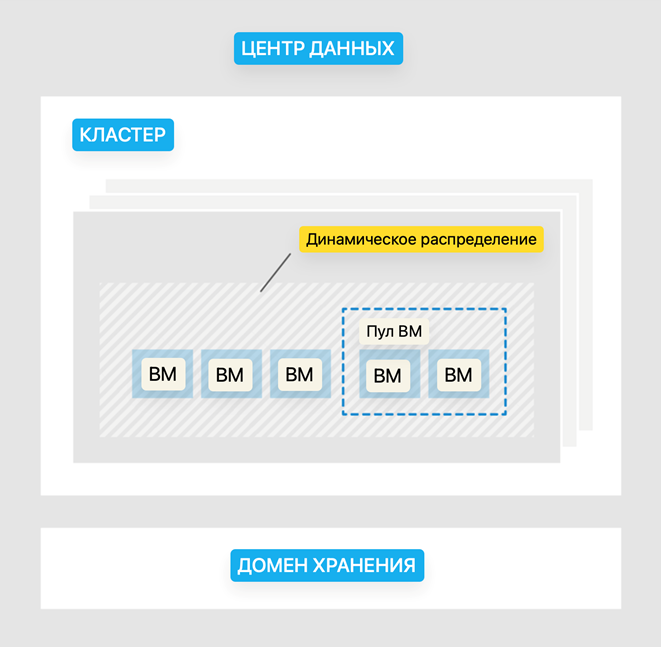
Роли – это заранее заданные наборы прав, которые можно конфигурировать в Менеджере управления. Роли предоставляют разрешения на доступ к различным уровням ресурсов в центре данных и к конкретным физическим и виртуальным ресурсам и управление ими. Благодаря многоуровневому администрированию любые разрешения, применимые к какому-либо объекту в контейнере, также применимы ко всем отдельным объектам в этом контейнере. Например, когда роль администратора хоста назначается пользователю на каком-либо конкретном хосте, пользователь получает разрешения на выполнение любых доступных операций на хосте, но только на назначенном хосте. Но если роль администратора хоста назначается пользователю в центре данных, то пользователь получает разрешения на выполнение операций с хостами на всех хостах в кластере центра данных.
1.1.1. Создание новой роли
Если нужная роль отсутствует в списке ролей по умолчанию в ПО «zVirt Max», то вы можете создать новую роль и настроить ее в соответствии с вашими целями.
-
Нажмите Управление (Administration) → Настройка (Configure). Откроется окно Настройка (Configure). Вкладка Роли (Roles) выбрана по умолчанию и отображает список имеющихся по умолчанию ролей Пользователя и Администратора, а также любых дополнительно созданных ролей.
-
Нажмите Новая (New).
-
Введите имя и описание новой роли в поля Имя (Name) и Описание (Description).
-
Выберите Администратор (Admin) или Пользователь (User) в качестве Типа учетной записи (Account Type).
-
Нажимайте кнопки Развернуть все (Expand All) или Свернуть все (Collapse All), чтобы показать больше или меньше разрешений для объектов в списке Выберите опции для разрешенных действий (Check Boxes to Allow Action). Вы также можете развернуть или свернуть список опций каждого объекта.
-
Для каждого объекта выберите или удалите действия, которые хотите разрешить или запретить для настраиваемой роли.
-
Нажмите OK, чтобы сохранить изменения. Новая роль появится в списке ролей.
1.1.2. Изменение или копирование роли
Вы можете изменять настройки созданной роли, но не сможете вносить изменения в роли, присутствующие по умолчанию. Для изменения ролей по умолчанию их необходимо клонировать и отредактировать в соответствии с потребностями.
-
Нажмите Управление (Administration) → Настройка (Configure). Откроется окно Настройка (Configure), в котором отображается список ролей Пользователя и Администратора по умолчанию, а также любых дополнительно созданных ролей.
-
Выберите роль, которую хотите изменить.
-
Нажмите Изменить (Edit) или Копировать (Copy). Откроется окно Изменить роль (Edit Role) или Копировать роль (Copy Role).
-
При необходимости измените имя и описание роли в полях Имя (Name) и Описание (Description).
-
Нажимайте кнопки Развернуть все (Expand All) или Свернуть все (Collapse All), чтобы показать больше или меньше разрешений для объектов в списке. Вы также можете развернуть или свернуть список опций каждого объекта.
-
Для каждого из объектов выберите или удалите действия, которые хотите разрешить или запретить для изменяемой роли.
-
Нажмите OK, чтобы сохранить внесенные изменения.
1.1.3. Примеры ролей пользователей и авторизации
На примерах ниже показано, как применять средства контроля авторизации в разных сценарияx, используя разные возможности системы авторизации, описанные в этой главе.
Пример 1. Разрешения в кластере
Катя работает системным администратором в бухгалтерии. Все виртуальные ресурсы ее отдела организованы в кластере ПО «zVirt Max» под названием Бухгалтерия. Ей назначена роль Администратора кластера (ClusterAdmin) в кластере бухгалтерии. С такой ролью она может управлять всеми виртуальными машинами в кластере, т.к. виртуальные машины – это дочерние объекты кластера. Управление виртуальными машинами включает изменение, добавление или удаление виртуальных ресурсов, например, дисков, и создание моментальных снимков. У неё нет прав на управление ресурсами за пределами кластера. Поскольку Администратор кластера (ClusterAdmin) – это роль администратора, она может использовать Портал администрирования или Пользовательский портал для управления этими ресурсами.
Пример 2. Разрешения Ключевого пользователя ВМ (VM PowerUser)
Денис работает разработчиком программного обеспечения в бухгалтерии. Он использует виртуальные машины для сборки и тестирования своего ПО. Катя создала для него виртуальный рабочий стол под названием denisdesktop. Денису назначена роль Пользователь, управляющий ВМ (UserVmManager) на виртуальной машине denisdesktop. У него есть доступ только к этой виртуальной машине через Пользовательский портал. Поскольку у него есть права Пользователя, управляющего ВМ (UserVmManager), он может вносить изменения в виртуальную машину. Поскольку Пользователь, управляющий ВМ (UserVmManager) – это роль пользователя, он не может использовать Портал администрирования.
Пример 3. Разрешения ключевого пользователя в центре данных
Лариса работает офис-менеджером. Помимо того, что она выполняет свои должностные обязанности, Лариса иногда помогает менеджеру по персоналу с задачами по подбору персонала, например, назначает собеседования и проверяет рекомендации. Согласно корпоративной политике, Лариса должна выполнять задачи по подбору персонала через специально предназначенное для этого приложения.
Хотя у неё есть своя машина для работы офис-менеджера, она хочет создать отдельную виртуальную машину для запуска приложения по подбору персонала. Ей выданы разрешения Ключевого пользователя (PowerUserRole) в центре данных, в котором будет находиться её новая виртуальная машина. Дело в том, что для создания новой виртуальной машины ей нужно внести изменения в несколько компонентов центра данных, в том числе создать виртуальный диск в домене хранения.
Обратите внимание, что это не то же самое, что выдача Ларисе прав Администратора центра данных (DataCenterAdmin). В роли ключевого пользователя в центре данных Пенелопа может войти на Пользовательский портал через свою учетную запись и выполнять определенные действия с конкретными виртуальными машинами в центре данных, но действия на уровне центра данных, например, подключение хостов или хранилищ к нему, ей не доступны.
Пример 4. Разрешения сетевого администратора
Ольга работает сетевым администратором в ИТ-отделе. В ее повседневные обязанности входит создание, управление и удаление сетей в ПО «zVirt Max» её отдела. Для этой роли ей необходимы права администратора в отношении ресурсов и сетей каждого ресурса. Например, если у Ольги есть права Администратора сети (NetworkAdmin) в центре данных ИТ-отдела, то она может добавлять и удалять сети в центре данных, а также подключать и отключать сети на всех виртуальных машинах, относящихся к центру данных.
Пример 5. Разрешения для дополнительно созданных ролей
Полина работает в ИТ-отделе и отвечает за управление учетными записями пользователей в ПО «zVirt Max». Ей необходимо разрешение на добавление учетных записей пользователей и назначение им соответствующих ролей и разрешений. Она сама не использует виртуальные машины и не должна иметь доступ к администрированию хостов, виртуальных машин, кластеров или центров данных. Готовой роли, предоставляющей ей такой специфический набор разрешений, не существует. Необходимо создать дополнительную роль, в которой будет определен набор разрешений, подходящих для должности Полины.
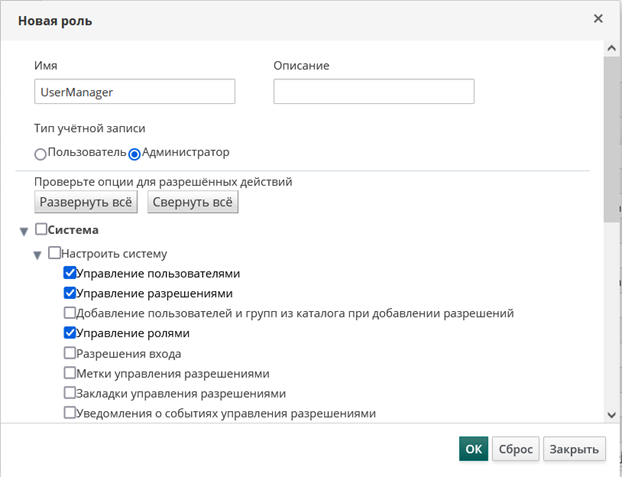
Дополнительная роль Пользователя с правами управления (UserManager) на рисунке позволяет управлять пользователями, разрешениями и ролями. Эти действия собраны в объекте верхнего уровня иерархии Система (System), показанной на рисунке Иерархия объектов ПО «zVirt Max». Это означает, что они применяются ко всем прочим объектам в системе. Роль создана с настройками учетной записи типа Администратор (Admin) в Типе учетной записи (Account Type). Следовательно, когда Полине назначена эта роль, она может воспользоваться как Порталом администрирования, так и Пользовательским порталом.
1.2. Системные разрешения
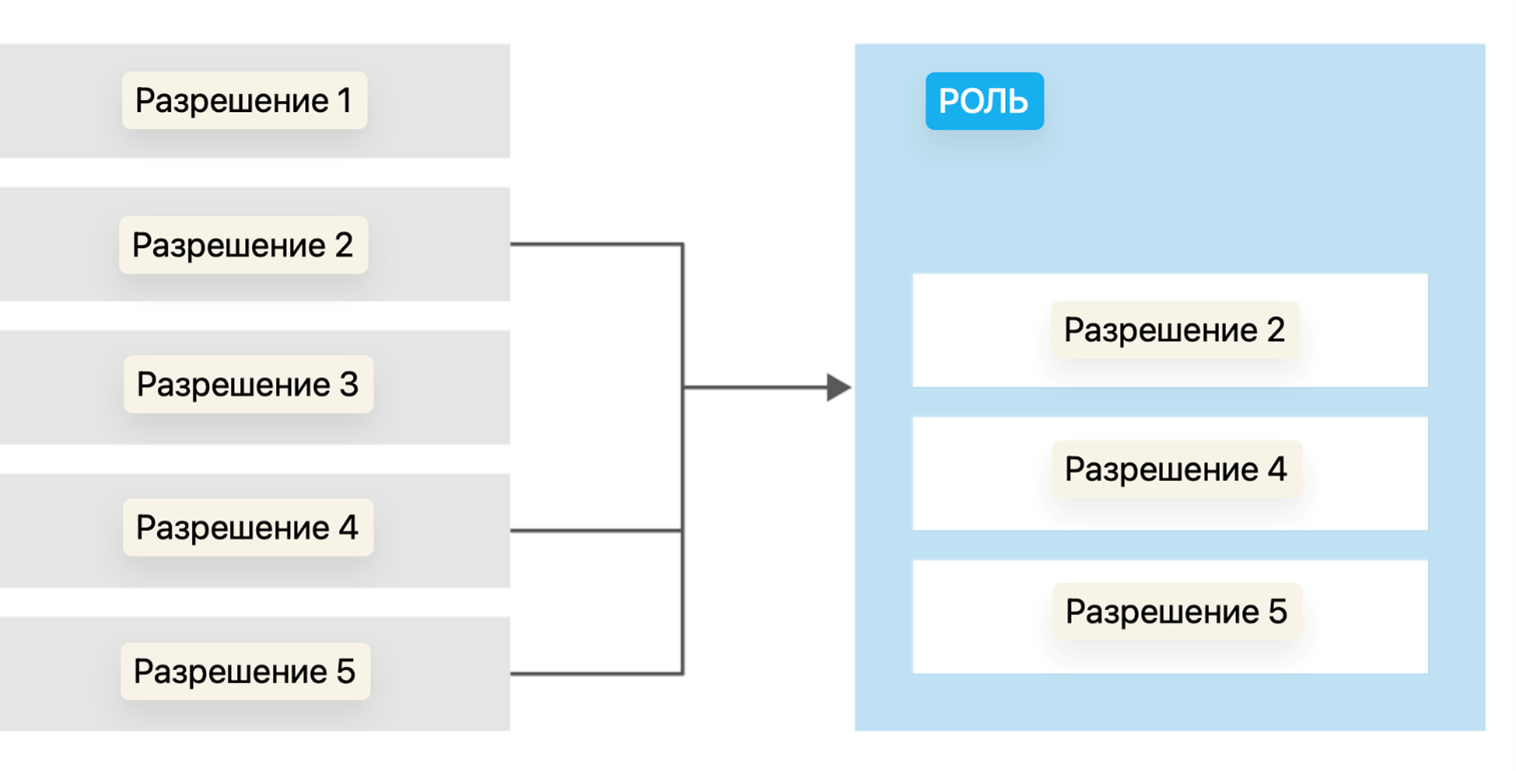
Разрешения позволяют пользователям осуществлять действия с объектами, где в качестве объектов могут выступать как отдельные объекты, так и их контейнеры. Любые разрешения в отношении контейнера также распространяются на все его содержимое.
1.2.1. Свойства пользователей
Роли и разрешения являются свойствами пользователя. Роли – это заранее определенные наборы прав, которые позволяют получить доступ к разным уровням физических и виртуальных ресурсов. Многоуровневое администрирование позволяет организовать дифференцированную иерархию разрешений. Например, администратору центра данных разрешено управлять всеми объектами центра данных, в то время как администратор хоста имеет разрешения системного администратора на управление одним единственным физическим хостом. Одному пользователю может быть разрешено использовать одну виртуальную машину, но не разрешено вносить никаких изменений в ее конфигурацию, а другому пользователю могут быть предоставлены системные права на работу с виртуальной машиной.
1.2.2. Роли пользователей и администраторов
В ПО «zVirt Max» предусмотрено множество заранее сконфигурированных ролей: от администратора с разрешениями, распространяющимися на всю систему, до конечного пользователя с доступом к одной единственной виртуальной машине. Нельзя изменять или удалять роли по умолчанию, но можно клонировать их и вносить нужные изменения или настраивать новые нужные вам роли. Есть два типа ролей:
-
Роль администратора: позволяет получать доступ к Порталу администрирования (Administration Portal) для управления физическими и виртуальными ресурсами. Роль администратора предоставляет разрешения на выполнение действий на Пользовательском портале, но никак не влияет на то, что пользователь может там увидеть.
-
Роль пользователя: позволяет получать доступ к Пользовательскому порталу (VM Portal) для управления и обращения к виртуальным машинам и шаблонам. То, что пользователь может увидеть на Пользовательском портале, зависит от его роли.
Разрешения, предоставленные пользователю с ролью администратора, отображаются в действиях, доступных для этого пользователя в Пользовательском портале.
1.2.3. Описание ролей пользователей
В таблице 1 описаны основные пользовательские роли, которым разрешен доступ к виртуальным машинам и их конфигурирование на Пользовательском портале.
| Роль | Права | Примечания |
|---|---|---|
UserRole |
Может получать доступ к виртуальным машинам и пулам и использовать их. |
Может авторизовываться на Пользовательском портале, использовать выделенные виртуальные машины и пулы, просматривать информацию о виртуальных машинах и их состоянии. |
PowerUserRole |
Может создавать виртуальные машины и шаблоны и управлять ими. |
В окне Настройка (Configure) назначьте эту роль пользователю для всей среды, либо только для отдельных центров данных или кластеров. Например, если роль ключевого пользователя (PowerUserRole) применяется на уровне центра данных, то пользователь в этой роли может создавать виртуальные машины и шаблоны центре данных. |
UserVmManager |
Системный администратор виртуальной машины. |
Может управлять виртуальными машинами, создавать и использовать моментальные снимки. Пользователю, который создает виртуальную машину через Пользовательский портал, автоматически назначается роль пользователя, управляющего ВМ (UserVmManager) для этой машины. |
В приведенной таблице 2 описаны дополнительные роли пользователей, которые позволяют более тонко настраивать разрешения в отношении ресурсов на Пользовательском портале.
| Роль | Права | Примечания |
|---|---|---|
UserTemplateBasedVm |
Ограниченные права на использование только Шаблонов. |
Может использовать шаблоны для создания виртуальных машин. |
DiskOperator |
Пользователь виртуального диска. |
Может использовать, просматривать и изменять виртуальные диски. Наследует разрешения на использование виртуальной машины, к которой подключен виртуальный диск. |
VmCreator |
Может создавать виртуальные машины на Пользовательском портале. |
Эта роль применяется не к отдельной виртуальной машине. Применяйте эту роль ко всей среде в окне Настройка (Configure). Либо эту роль можно применять к конкретным центрам данных или кластерам. Применяя эту роль к кластеру, нужно также применить роль Создателя диска (DiskCreator) ко всему центру данных или к конкретным доменам хранения. |
TemplateCreator |
Может создавать, изменять, управлять и удалять шаблоны виртуальных машин в пределах выделенных ресурсов. |
Эта роль применяется не к отдельному шаблону. Применяйте ее ко всей среде в окне Настройка (Configure). Либо эту роль можно применять к конкретным центрам данных, кластерам или доменам хранения. |
DiskCreator |
Может создавать, изменять, удалять и управлять виртуальными дисками в назначенных кластерах или центрах данных. |
Эта роль применяется не к отдельному виртуальному диску. Применяйте ее ко всей среде в окне Настройка (Configure). Либо эту роль можно применять к конкретным центрам данных или доменам хранения. |
TemplateOwner |
Может изменять и удалять шаблон, выдавать пользователям разрешения на применение шаблона и управлять этими разрешениями. |
Эта роль автоматически назначается пользователю, создавшему шаблон. Другие пользователи, у которых нет разрешений Владелец шаблона (TemplateOwner) в отношении шаблона, не могут просматривать или использовать этот шаблон. |
VnicProfileUser |
Пользователь логической сети и сетевого интерфейса для виртуальной машины и шаблона. |
Может подключать сетевые интерфейсы к конкретным логическим сетям и отключать их. |
1.2.4. Описание ролей администратора
В следующей таблице 3 описаны основные роли администратора, которым разрешен доступ к ресурсам и их конфигурирование на Портале администрирования.
| Роль | Права | Примечания |
|---|---|---|
SuperUser |
Системный администратор ПО «zVirt Max». |
Обладает всеми разрешениями для всех объектов и уровней, может управлять всеми объектами во всех центрах данных. |
ClusterAdmin |
Администратор кластера. |
Обладает административными разрешениями в отношении всех объектов в конкретном кластере. |
DataCenterAdmin |
Администратор центра данных. |
Обладает административными разрешениями в отношении всех объектов в конкретном центре данных, за исключением хранилища. |
| Не используйте административного пользователя сервера каталогов в качестве административного пользователя ПО «zVirt Max». На сервере каталогов создайте пользователя специально для использования в качестве административного пользователя ПО «zVirt Max». |
В следующей таблице 4 описаны дополнительные роли администраторов, позволяющие тонко настраивать разрешения в отношении ресурсов на Портале администрирования.
| Роль | Права | Примечания |
|---|---|---|
TemplateAdmin |
Администратор шаблона виртуальной машины. |
Может создавать, удалять и конфигурировать домены хранения и параметры сети для шаблонов, а также перемещать шаблоны между доменами. |
StorageAdmin |
Администратор хранилища. |
Может создавать, удалять, конфигурировать назначенный домен хранения, а также управлять этим доменом. |
HostAdmin |
Администратор хоста. |
Может подключать, удалять, конфигурировать конкретный хост или управлять им. |
NetworkAdmin |
Администратор сети. |
Может конфигурировать сеть отдельного центра данных или кластера и управлять такой сетью. Сетевой администратор центра данных или кластера наследует сетевые разрешения на работу с виртуальными пулами в кластере. |
VmPoolAdmin |
Системный администратор виртуального пула. |
Может создавать, удалять и конфигурировать виртуальный пул, назначать и удалять пользователей виртуального пула, а также выполнять базовые операции с виртуальными машинами в пуле. |
VmImporterExporter |
Администратор импорта и экспорта виртуальной машины. |
Может импортировать и экспортировать виртуальные машины, а также просматривать все виртуальные машины и шаблоны, которые экспортировали другие пользователи. |
В соотвествии с требованиями по безопасности информации к средствам виртуализации ФСТЭК России в ПО «zVirt Max» созданы дополнительные неизменяемые роли пользователей различных типов, такие как:
-
разработчик виртуальной машины (VirtualMachineDeveloper),
-
администратор безопасности средства виртуализации (SecurityAdministratorVirtualizationTools),
-
администратор средства виртуализации (VirtualizationToolAdministrator),
-
администратор виртуальной машины (VirtualMachineAdministrator).
Описание функционала данных ролей находиться в Приложение G. Системные учетные записи в пункте G.5. Системные роли.
1.2.5. Назначение роли администратора или пользователя ресурсу
Назначайте роли администратора или пользователя ресурсам, чтобы пользователи могли получить доступ к этому ресурсу или управлять им.
-
Найдите и щелчком мыши выберите имя ресурса, чтобы увидеть подробные сведения о нем.
-
Откройте вкладку Разрешения (Permissions), чтобы вывести список назначенных пользователей с информацией о роли каждого из них и унаследованных разрешениях для выбранного ресурса.
-
Нажмите Добавить (Add).
-
Введите реальное или пользовательское имя существующего пользователя в текстовое поле и нажмите Поиск (Go). Выберите пользователя из появившегося списка возможных совпадений.
-
Выберите роль из выпадающего списка Роль для связи (Role to Assign).
-
Нажмите OK.
Теперь унаследованные разрешения этой роли будут активированы для пользователя в отношении этого ресурса.
| Не назначайте глобальные разрешения обычным пользователям на такие ресурсы, как кластеры, поскольку разрешения автоматически наследуются ресурсами, находящимися ниже в иерархии системы. |
При назначении глобальных разрешений могут возникнуть две проблемы, связанные с наследованием разрешений:
-
Обычный пользователь может автоматически получить разрешение на управление пулами виртуальных машин, даже если администратор, назначающий разрешения, не предполагал, что это произойдет.
-
Портал виртуальных машин может вести себя непредсказуемо при работе с пулами.
Поэтому настоятельно рекомендуется устанавливать Пользовательские роли (UserRole) и все прочие разрешения для ролей пользователей только на определенные ресурсы, особенно на ресурсы пулов виртуальных машин, а не на те ресурсы, от которых другие ресурсы наследуют разрешения.
1.2.6. Удаление роли администратора или пользователя из ресурса
Когда роль администратора или пользователя удаляют из ресурса, пользователь лишается унаследованных разрешений, ассоциируемых с этой ролью для этого ресурса.
-
Найдите и щелчком мыши выберите имя ресурса, чтобы увидеть подробные сведения о нем.
-
Откройте вкладку Разрешения (Permissions), чтобы вывести список назначенных пользователей с информацией о роли каждого из них и унаследованных разрешениях для выбранного ресурса.
-
Выберите пользователя, которого необходимо удалить из ресурса.
-
Нажмите Удалить (Remove).
-
Нажмите OK.
1.2.7. Управление системными разрешениями для центра данных
Будучи Суперпользователем (SuperUser), системный администратор управляет всеми аспектами Портала администрирования. Другим пользователям могут быть назначены ограниченные административные роли. Ограниченные роли нужны, чтобы предоставить пользователю административные права, которые действуют только в отношении определенного ресурса. Например, роль Администратор центра данных (DataCenterAdmin) предусматривает права администратора только для назначенного центра данных, за исключением хранилища для этого центра данных, а Администратору кластера (ClusterAdmin) доступны права администратора только в отношении назначенного кластера.
Администратор центра данных – это роль системного администратора только в отношении определенного центра данных. Рекомендуется использовать данную роль в средах виртуализации с несколькими центрами данных, где у каждого центра данных должен быть свой администратор. Роль Администратор центра данных (DataCenterAdmin) представляет собой иерархическую модель.Пользователь, которому назначена роль администратора центра данных, может управлять всеми объектами в конкретном центре данных, за исключением его хранилища. Нажмите Настройка (Configure) в верхней панели, чтобы назначить администратора центра данных для всех центров данных в среде.
Роль администратора центра данных разрешает выполнять следующие действия:
-
Создавать и удалять кластеры, ассоциированные с центром данных.
-
Добавлять и удалять хосты, виртуальные машины и пулы, ассоциированные с центром данных.
-
Изменять разрешения пользователей для виртуальных машин, ассоциированных с центром данных.
| Вы можете назначать роли и разрешения только существующим пользователям. |
Системного администратора центра данных можно сменить, удалив существующего системного администратора и добавив нового.
1.2.8. Описание ролей администратора центра данных
В таблице 5 описаны роли и права администратора при администрировании центра данных.
| Роль | Права | Примечания |
|---|---|---|
DataCenterAdmin |
Администратор центра данных |
Может использовать, создавать, удалять и управлять всеми физическими и виртуальными ресурсами в пределах одного определенного центра данных, за исключением хранилища, но включая кластеры, хосты, шаблоны и виртуальные машины. |
NetworkAdmin |
Администратор сети |
Может конфигурировать сеть конкретного центра данных и управлять ею. Сетевой администратор центра данных также наследует сетевые разрешения на работу с виртуальными машинами в пределах центра данных. |
1.2.9. Управление системными разрешениями для кластера
Будучи Суперпользователем (SuperUser), системный администратор управляет всеми аспектами Портала администрирования. Другим пользователям могут быть назначены ограниченные административные роли. Ограниченные роли нужны, чтобы предоставить пользователю административные права, которые действуют только в отношении определенного ресурса. Например, роль Администратор центра данных (DataCenterAdmin) предусматривает права администратора только для назначенного центра данных, за исключением хранилища для этого центра данных, а Администратору кластера (ClusterAdmin) доступны права администратора только в отношении назначенного кластера.
Администратор кластера – это роль системного администратора только в отношении определенного кластера. Рекомендуется использовать данную роль в центрах данных со множеством кластеров, когда для каждого кластера требуется системный администратор. Роль Администратора кластера (ClusterAdmin) представляет собой иерархическую модель. Пользователь, которому назначается роль администратора кластера в кластере, может управлять всеми объектами в этом кластере. Нажмите кнопку Настройка (Configure) в верхней панели, чтобы назначить администратора кластера для всех кластеров в среде.
Роль администратора кластера разрешает выполнять следующие действия:
-
Создавать и удалять ассоциированные кластеры.
-
Добавлять и удалять хосты, виртуальные машины и пулы, ассоциированные с кластером.
-
Изменять разрешения пользователей для виртуальных машин, ассоциированных с кластером.
| Вы можете назначать роли и разрешения только существующим пользователям. |
Системного администратора кластера можно сменить, удалив существующего системного администратора и добавив нового.
1.2.10. Описание ролей администратора кластера
В таблице описаны роли и права администратора при администрировании кластера.
| Роль | Права | Примечания |
|---|---|---|
ClusterAdmin |
Администратор кластера |
Может использовать, создавать, удалять и управлять всеми физическими и виртуальными ресурсами в пределах одного определенного кластера, включая хосты, шаблоны и виртуальные машины. Может конфигурировать свойства сети в пределах кластера, например, определять отображаемые сети или обозначать сеть как обязательную или необязательную. При этом у Администратора кластера (ClusterAdmin) нет прав, чтобы подключать и отключать сети от кластера. Для этого необходимы права Администратора сети (NetworkAdmin). |
NetworkAdmin |
Администратор сети |
Может конфигурировать и управлять сетью конкретного кластера. Администратор сети кластера также наследует сетевые разрешения для виртуальных машин в кластере. |
1.2.11. Управление системными разрешениями для сети
Будучи Суперпользователем (SuperUser), системный администратор управляет всеми аспектами Портала администрирования. Другим пользователям могут быть назначены ограниченные административные роли. Ограниченные роли нужны, чтобы предоставить пользователю административные права, которые действуют только в отношении определенного ресурса. Например, роль Администратора центра данных (DataCenterAdmin) имеет права только на назначенный центр данных (кроме его хранилища), а роль Администратора кластера (ClusterAdmin) имеет права только на назначенный кластер.
Администратор сети – это системная административная роль, которую можно применять к конкретной сети либо ко всем сетям в центре данных, кластере, хосте, виртуальной машине или шаблоне. Пользователь сети может выполнять ограниченные административные роли, такие как просмотр и подключение сетей к определенной виртуальной машине или шаблону. Кнопкой Настройка (Configure) в верхней панели можно назначить сетевого администратора для всех сетей в среде.
Роль администратора сети разрешает выполнять следующие действия:
-
Создавать, изменять и удалять сети.
-
Изменять конфигурацию сети, включая конфигурирование зеркалирования портов.
-
Подключать и отключать сети от ресурсов, включая кластеры и виртуальные машины.
Пользователю, который создает сеть, автоматически назначаются разрешения Администратора сети (NetworkAdmin) в созданной сети. Администратора сети также можно сменить, удалив существующего администратора и добавив нового.
1.2.12. Описание ролей администратора сети и пользователя
В приведенной таблице описаны роли и права администратора и пользователя, применимые к администрированию сети.
| Роль | Права | Примечания |
|---|---|---|
NetworkAdmin |
Администратор сети для центра данных, кластера, хоста, виртуальной машины или шаблона. Пользователю, который создает сеть, автоматически назначаются разрешения Администратора сети (NetworkAdmin) в созданной сети. |
Может конфигурировать и управлять сетью конкретного центра данных, кластера, хоста, виртуальной машины или шаблона. Администратор сети центра данных или кластера наследует сетевые разрешения на работу с виртуальными пулами в кластере. Чтобы сконфигурировать зеркалирование портов в сети виртуальных машин, примените роль Администратора сети (NetworkAdmin) к сети и роль Пользователя, управляющего ВМ (UserVmManager) к виртуальной машине. |
VnicProfileUser |
Пользователь логической сети и сетевого интерфейса для виртуальной машины и шаблона. |
Может подключать сетевые интерфейсы к конкретным логическим сетям и отключать их. |
1.2.13. Управление системными разрешениями для хоста
Будучи Суперпользователем (SuperUser), системный администратор управляет всеми аспектами Портала администрирования. Другим пользователям могут быть назначены ограниченные административные роли. Ограниченные роли нужны, чтобы предоставить пользователю административные права, которые действуют только в отношении определенного ресурса. Например, роль Администратор центра данных (DataCenterAdmin) имеет права только на назначенный центр данных (кроме его хранилища), а роль Администратор кластера (ClusterAdmin) имеет права только на назначенный кластер.
Администратор хоста – это роль системного администратора только для определенного хоста. Рекомендуется использовать данную роль в кластерах с несколькими хостами, где для каждого хоста требуется системный администратор. Кнопкой Настройка (Configure) в верхней панели можно назначить администратора хоста для всех хостов в среде.
Роль администратора хоста разрешает выполнять следующие действия:
-
Изменять конфигурацию хоста.
-
Настраивать логические сети.
-
Удалять хост.
Системного администратора хоста также можно сменить, удалив существующего системного администратора и добавив нового.
1.2.14. Описание ролей администраторов хоста
В приведенной таблице описаны роли и права администратора, применимые к администрированию хоста.
| Роль | Права | Примечания |
|---|---|---|
HostAdmin |
Администратор хоста |
Может конфигурировать, управлять и удалять конкретный хост. Может также выполнять связанные с сетью операции на конкретном хосте. |
1.2.15. Управление системными разрешениями для домена хранения
Будучи Суперпользователем (SuperUser), системный администратор управляет всеми аспектами Портала администрирования. Другим пользователям могут быть назначены ограниченные административные роли. Ограниченные роли нужны, чтобы предоставить пользователю административные права, которые действуют только в отношении определенного ресурса. Например, роль Администратор центра данных (DataCenterAdmin) имеет права только на назначенный центр данных (кроме его хранилища), а роль Администратор кластера (ClusterAdmin) имеет права только на назначенный кластер.
Администратор хранилища – это роль системного администратора только для определенного домена хранения. Рекомендуется использовать данную роль в центрах данных с несколькими доменами хранения, где для каждого домена хранения требуется системный администратор. Кнопкой Настройка (Configure) в верхней панели можно назначить администратора хранилища для всех доменов хранения в среде.
Роль администратора домена хранения разрешает выполнять следующие действия:
-
Изменять конфигурацию домена хранения.
-
Переводить домен хранения в режим обслуживания.
-
Удалять домен хранения.
| Вы можете назначать роли и разрешения только существующим пользователям. |
Системного администратора домена хранения также можно сменить, удалив существующего системного администратора и добавив нового.
1.2.16. Описание ролей администратора хранилища
В приведенной таблице описаны роли и права администратора, применимые к администрированию домена хранения.
| Роль | Права | Примечания |
|---|---|---|
StorageAdmin |
Администратор хранилища |
Может создавать, удалять, конфигурировать и управлять конкретным доменом хранения. |
1.2.17. Управление системными разрешениями для пула ВМ
Будучи Суперпользователем (SuperUser), системный администратор управляет всеми аспектами Портала администрирования. Другим пользователям могут быть назначены ограниченные административные роли. Ограниченные роли нужны, чтобы предоставить пользователю административные права, которые действуют только в отношении определенного ресурса. Например, роль Администратор центра данных (DataCenterAdmin) имеет права только на назначенный центр данных (кроме его хранилища), а роль Администратор кластера (ClusterAdmin) имеет права только на назначенный кластер.
Администратор пула ВМ – это системная административная роль для пулов ВМ в центре данных. Эту роль можно применять к конкретным пулам ВМ, к центру данных или ко всей среде виртуализации; это позволяет различным пользователям управлять определенными ресурсами пула ВМ.
Роль администратора пула ВМ разрешает выполнять следующие действия:
-
Создавать, изменять и удалять пулы.
-
Добавлять виртуальные машины к пулу и отключать их от него.
| Вы можете назначать роли и разрешения только существующим пользователям. |
1.2.18. Описание ролей администратора пула ВМ
В приведенной таблице описаны роли и права администратора, применимые к администрированию пула.
| Роль | Права | Примечания |
|---|---|---|
VmPoolAdmin |
Роль системного администратора виртуального пула. |
Может создавать, удалять и конфигурировать виртуальный пул, назначать и удалять пользователей виртуального пула, а также выполнять базовые операции на виртуальной машине. |
ClusterAdmin |
Администратор кластера |
Может использовать, создавать, удалять и управлять всеми пулами ВМ в конкретном кластере. |
1.2.19. Управление системными разрешениями для виртуального диска
Будучи Суперпользователем (SuperUser), системный администратор управляет всеми аспектами Портала администрирования. Другим пользователям могут быть назначены ограниченные административные роли. Ограниченные роли нужны, чтобы предоставить пользователю административные права, которые действуют только в отношении определенного ресурса. Например, роль Администратор центра данных (DataCenterAdmin) имеет права только на назначенный центр данных (кроме его хранилища), а роль Администратор кластера (ClusterAdmin) имеет права только на назначенный кластер.
В Менеджере управления по умолчанию предусмотрены две роли пользователей виртуальных дисков, но ни одной роли администратора виртуальных дисков. Одна из этих ролей – Создатель диска (DiskCreator), позволяющая администрировать виртуальные диски через Пользовательской портал. Эту роль можно применять к конкретным виртуальным машинам, центру данных, конкретному домену хранения или ко всей среде виртуализации. Это позволяет различным пользователям управлять различными виртуальными ресурсами.
Роль создателя виртуального диска разрешает выполнять следующие действия:
-
Создавать, изменять и удалять виртуальные диски, ассоциированные с виртуальной машиной или другими ресурсами.
-
Изменять разрешения пользователей для виртуальных дисков.
| Вы можете назначать роли и разрешения только существующим пользователям. |
1.2.20. Описание ролей пользователя виртуальных дисков
В приведенной таблице описаны роли и права пользователя, применимые к использованию и администрированию виртуальных дисков на Портале ВМ.
| Роль | Права | Примечания |
|---|---|---|
DiskOperator |
Пользователь виртуального диска. |
Может использовать, просматривать и изменять виртуальные диски. Наследует разрешения на использование виртуальной машины, к которой подключен виртуальный диск. |
DiskCreator |
Может создавать, изменять, удалять и управлять виртуальными дисками в назначенных кластерах или центрах данных. |
Эта роль применяется не к отдельному виртуальному диску. Применяйте ее к пользователю для всей среды в окне Настройка (Configure). Либо эту роль можно применять к конкретным центрам данных, кластерам или доменам хранения. |
1.2.20.1. Настройка Legacy SPICE Cipher
По умолчанию консоли SPICE используют FIPS-совместимое шифрование и строку шифра. По умолчанию используется следующая строка шифра SPICE:
kECDHE+FIPS:kDHE+FIPS:kRSA+FIPS:!eNULL:!aNULLЭтой строки обычно бывает достаточно. Однако, если у вас есть виртуальная машина с более старой ОС или более старым клиентом SPICE, где ОС или клиент не поддерживает FIPS-совместимое шифрование, то вы должны использовать более слабую строку шифра. В противном случае может возникнуть ошибка безопасности подключения, если вы установите новый кластер или новый хост в существующем кластере и попытаетесь подключиться к этой виртуальной машине.
Вы можете изменить строку шифра, используя Ansible-плейбук.
-
На машине с Менеджером управления создайте файл в каталоге /usr/share/ovirt-engine/playbooks. Например:
vim /usr/share/ovirt-engine/playbooks/change-spice-cipher.yml -
Введите в файл следующие данные и сохраните его:
name: ПО «zVirt Max» - setup weaker SPICE encryption for old clients hosts: hostname vars: host_deploy_spice_cipher_string: 'DEFAULT:-RC4:-3DES:-DES' roles: - ovirt-host-deploy-spice-encryption -
Запустите только что созданный файл:
ansible-playbook -l _hostname_ /usr/share/ovirt-engine/playbooks/change-spice-cipher.yml
Либо можно переконфигурировать хост Ansible-плейбуком ovirt-host-deploy, используя опцию --extra-vars с переменной host_deploy_spice_cipher_string:
ansible-playbook -l _hostname_ \
  --extra-vars host_deploy_spice_cipher_string=”DEFAULT:-RC4:-3DES:-DES” \
  /usr/share/ovirt-engine/playbooks/ovirt-host-deploy.yml
1.3. Политики планирования
Политика планирования — это набор правил, определяющих логику распределения виртуальных машин между хостами в кластере, к которому применяется эта политика. Политики планирования определяют логику с помощью комбинации фильтров, весовых коэффициентов и политики балансировки нагрузки. Модули фильтров применяются в жесткой принудительной форме и отфильтровывают хосты, которые не соответствуют условиям, заданным этим фильтром. Модули весов применяются в мягкой принудительной форме, чтобы контролировать относительный приоритет факторов, учитываемых при определении хостов в кластере, где может работать виртуальная машина.
Менеджер управления предоставляет пять политик планирования по умолчанию: Равномерное распределение (Evenly_Distributed), Обслуживание кластера (Cluster_Maintenance) , Не назначена (None), Энергосбережение (Power Saving) и Равномерное распределение ВМ (VM_Evenly_Distributed). Вы также можете задать новые политики планирования, обеспечивающие необходимый контроль над распределением виртуальных машин.
Независимо от политики планирования виртуальная машина не запустится на хосте с перегруженным процессором. По умолчанию ЦП хоста считается перегруженным, если его загрузка превышает 80% в течение 5 минут, но эти значения можно изменить с помощью политик планирования. Дополнительные сведения о свойствах каждой политики планирования см. в разделе 1.1.3. Политики планирования в Руководстве администратора.
Подробную информацию о работе политик планирования см. в справке «Как работает политика планирования кластера».
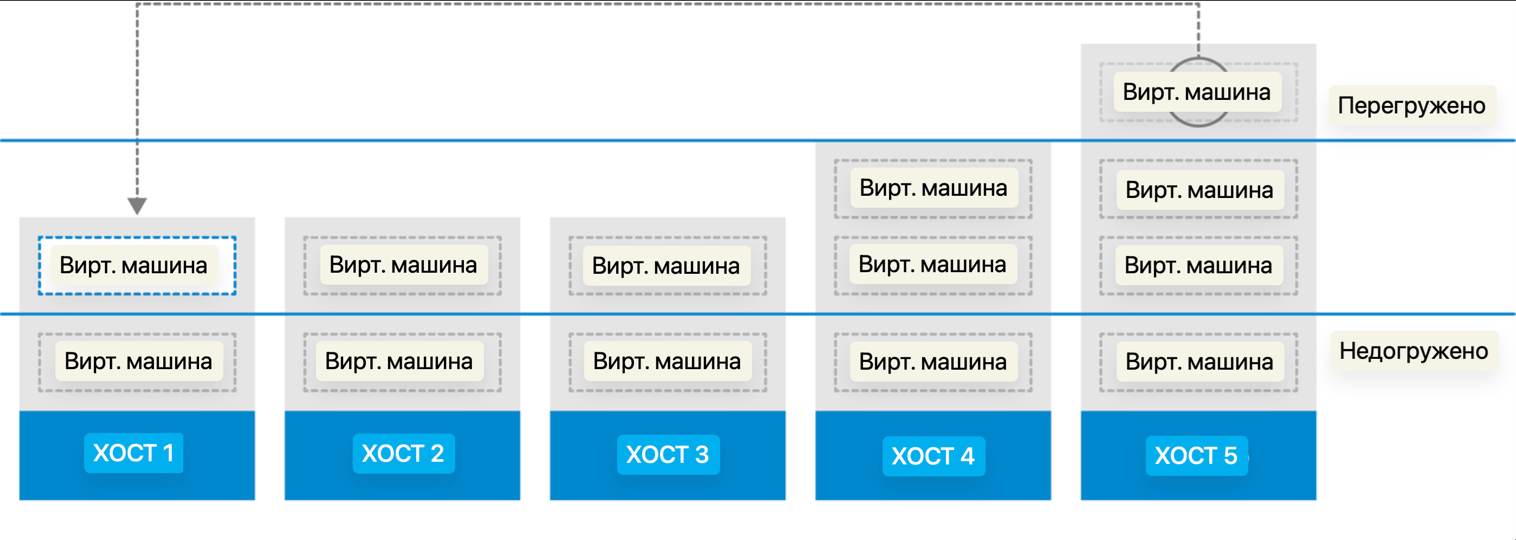
Политика планирования Равномерное распределение (Evenly_Distributed) распределяет загрузку ОЗУ и ЦП равномерно между всеми хостами в кластере. Дополнительные виртуальные машины, подключенные к хосту, не запустятся, если параметры CpuOverCommitDurationMinutes, HighUtilization или MaxFreeMemoryForOverUtilized этого хоста достигли заданных значений. Политика планирования Равномерное распределение ВМ (VM_Evenly_Distributed) распределяет виртуальные машины равномерно между хостами, исходя из количества виртуальных машин. Кластер считается несбалансированным, если на любом из хостов запущено больше виртуальных машин, чем указано в параметре HighVmCount, и есть хотя бы один хост, количество виртуальных машин на котором выходит за предельное значение параметра MigrationThreshold.
Политика планирования Энергосбережение (Power Saving) распределяет загрузку ОЗУ и ЦП по подмножеству доступных хостов, чтобы снизить энергопотребление на недогруженных хостах. Если на некоторых хостах загрузка ЦП находится ниже "нижнего значения загрузки" дольше заданного интервала времени, то, чтобы их питание можно было отключить, все виртуальные машины переносятся с них на другие хосты. Дополнительные виртуальные машины, подключенные к хосту, не запустятся, если загрузка этого хоста достигла заданного "верхнего значения загрузки".
Задайте политику Не назначена (None), чтобы запретить разделение нагрузки или питания между хостами для работающих виртуальных машин. Этот режим выбран по умолчанию. Когда виртуальная машина запущена, ресурсы памяти и загрузка ЦП равномерно распределяются между всеми хостами в кластере. Дополнительные виртуальные машины, подключенные к хосту, не запустятся, если параметры CpuOverCommitDurationMinutes, HighUtilization или MaxFreeMemoryForOverUtilized этого хоста достигли заданных значений. Политика планирования Обслуживание кластера (Cluster_Maintenance) ограничивает активность в кластере во время выполнения задач технического обслуживания. Если задана политика Обслуживание кластера (Cluster_Maintenance), то нельзя запускать новые виртуальные машины, кроме виртуальных машин высокой доступности. В случае отказа хоста виртуальные машины высокой доступности перезапустятся в установленном порядке, и любая виртуальная машина сможет мигрировать.
1.3.1. Создание политики планирования
Вы можете создавать новые политики планирования для управления логикой распределения виртуальных машин в кластере в ПО «zVirt Max».
-
Нажмите Управление (Administration) → Настройка (Configure).
-
Перейдите во вкладку Политики планирования (Scheduling Policies).
-
Нажмите Новая (New).
-
Введите Имя (Name) и Описание (Description) для политики планирования.
-
Сконфигурируйте модули фильтров:
-
Откройте раздел Модули фильтров (Filter Modules) и из раздела Выключенные фильтры (Disabled Filters) перетащите в раздел Включенные фильтры (Enabled Filters) модули фильтров, которые хотите применить к политике планирования.
-
Кроме того, в целях базовой оптимизации можно конкретный модуль фильтров задать как Первый (First), чтобы присвоить ему высший приоритет, или как Последний (Last), чтобы присвоить ему низший приоритет. Чтобы присвоить приоритет, правой кнопкой нажмите любой модуль фильтра, наведите указатель мыши на пункт Местоположение (Position) и выберите Первый (First) или Последний (Last).
-
-
Настройте модули веса:
-
Откройте раздел Вес модулей (Weights Modules) и из раздела Выключенные веса (Disabled Weights) перетащите в раздел Включенные веса и факторы (Enabled Weights & Factors) модули веса, которые хотите применить к политике планирования.
-
Нажатием кнопок + и - слева от включенных модулей веса увеличивайте или уменьшайте вес этих модулей.
-
-
Задайте политику балансировки нагрузки:
-
В разделе Балансировщик нагрузки (Load Balancer) в раскрывающемся меню выберите политику балансировки нагрузки, которую хотите применить к политике планирования.
-
В разделе Свойства (Properties) в раскрывающемся меню выберите свойство балансировки нагрузки, которое хотите применить к политике планирования, и в текстовом поле справа от свойства укажите значение.
-
Чтобы добавить или удалить дополнительные свойства, нажимайте кнопки + и -.
-
-
Нажмите OK.
1.3.2. Описание настроек в окнах "Новая политика планирования" и "Редактировать политику планирования
В таблице описываются параметры, настраиваемые в окнах Новая политика планирования (New Scheduling Policy) и Редактировать политику планирования (Edit Scheduling Policy).
| Имя поля | Описание |
|---|---|
Имя (Name) |
Имя политики планирования. Это имя, используемое для обозначения политики планирования в Менеджере управления. |
Описание (Description) |
Описание политики планирования. Это поле является рекомендованным, но не обязательным. |
Модули фильтров (Filter Modules) |
Набор фильтров для управления хостами, на которых может запускаться виртуальная машина в кластере. Включение фильтра отфильтрует хосты, не отвечающие условиям, заданным этим фильтром, как описано ниже:
|
Вес модулей (Weights Modules) |
Набор весовых коэффициентов для управления относительным приоритетом факторов, учитываемых при определении хостов в кластере, на которых может работать виртуальная машина.
|
Балансировщик нагрузки (Load Balancer) |
В раскрывающемся меню можно выбрать требуемый модуль балансировки нагрузки. Модули балансировки нагрузки определяют логику, используемую для переноса виртуальных машин с хостов с высокой нагрузкой на хосты с меньшей нагрузкой. |
Свойства (Properties) |
В раскрывающемся меню можно добавлять или удалять свойства модулей балансировки нагрузки и доступно только в том случае, если вы выбрали модуль балансировки нагрузки для политики планирования. Никакие свойства не заданы по умолчанию, и доступные свойства зависят от выбранного модуля балансировки нагрузки. Для добавления модулю балансировки нагрузки или удаления из него дополнительных свойств используйте кнопки + и -. |
1.4. Типы экземпляров
Типы экземпляров можно использовать для определения аппаратной конфигурации виртуальной машины. Выбор типа экземпляра при создании или изменении виртуальной машины автоматически заполнит поля аппаратной конфигурации. Это позволяет пользователям создавать несколько виртуальных машин с одинаковой аппаратной конфигурацией, не заполняя каждое поле вручную.
| Поддержка типов экземпляров признана устаревшей и будет удалена в одном из будущих релизов. |
По умолчанию доступен набор предопределенных типов экземпляров, как указанно в таблице 13.
| Имя | Размер ОЗУ | Количество vCPU |
|---|---|---|
Минимальный (Tiny) |
512 МБ |
1 |
Малый (Small) |
2 ГБ |
1 |
Средний (Medium) |
4 ГБ |
2 |
Большой (Large) |
8 ГБ |
2 |
Сверхбольшой (XLarge) |
16 ГБ |
4 |
Администраторы также могут создавать, изменять и удалять типы экземпляров на вкладке Типы экземпляров (Instance Types) окна Настройка (Configure). Поля в окнах Новая виртуальная машина (New Virtual Machine) и Изменить виртуальную машину (Edit Virtual Machine), привязанные к типу экземпляра, обозначены значком цепи рядом с ними ( ). Если значение одного из этих полей изменится, то виртуальная машина будет отключена от типа экземпляра, который изменится на Пользовательский (Custom), а значок цепи будет выглядеть разорванным ( ). Однако, если значение снова станет прежним, целостность цепи будет восстановлена, а тип экземпляра вернется к изначально выбранному.
1.4.1. Создание типов экземпляров
Администраторы могут создавать новые типы экземпляров, которые затем могут выбирать пользователи при создании или изменении виртуальных машин.
-
Нажмите Управление (Administration) → Настройка (Configure).
-
Откройте вкладку Типы экземпляров (Instance Types).
-
Нажмите Новый (New).
-
В поля Имя (Name) и Описание (Description) введите имя и описание типа экземпляра.
-
Нажмите Показать расширенные настройки (Show Advanced Options) и сконфигурируйте настройки типа экземпляра. Настройки в окне Новый тип экземпляра (New Instance Type) аналогичны настройкам в окне Новая виртуальная машина (New Virtual Machine) и отличаются лишь соответствующими полями. См. Описание настроек в окнах "Новая виртуальная машина (New Virtual Machine)" и "Изменить виртуальную машину (Edit Virtual Machine)" в Руководстве пользователя.
-
Нажмите OK.
Новый тип экземпляра появится на вкладке Типы экземпляров (Instance Types) в окне Настройка (Configure), и его можно будет выбрать из выпадающего списка Тип экземпляра (Instance Type) при создании или изменении виртуальной машины.
1.4.2. Изменение типов экземпляров
Администраторы могут изменять существующие типы экземпляров в окне Настройка (Configure).
-
Нажмите Управление (Administration) → Настройка (Configure).
-
Откройте вкладку Типы экземпляров (Instance Types).
-
Выберите тип экземпляра, который нужно изменить.
-
Нажмите Изменить (Edit).
-
Измените настройки нужным образом.
-
Нажмите OK.
Конфигурация типа экземпляра обновлена. При создании новой виртуальной машины на основе этого типа экземпляра или обновлении существующей виртуальной машины на основе этого типа экземпляра применяется новая конфигурация. Для существующих виртуальных машин, основанных на этом типе экземпляра, будут отображаться обновленные поля со значком цепи. Если существующие виртуальные машины работали в момент изменения типа экземпляра, то рядом с ними появится оранжевый значок Предстоящие изменения (Pending Changes), а поля со значком цепи будут обновлены при следующем перезапуске.
1.4.3. Удаление типов экземпляров
-
Нажмите Управление (Administration) → Настройка (Configure).
-
Откройте вкладку Типы экземпляров (Instance Types).
-
Выберите тип экземпляра, который нужно удалить.
-
Нажмите Удалить (Remove).
-
Если имеются какие-либо виртуальные машины, основанные на типе экземпляра, который подлежит удалению, то появится окно предупреждения со списком подключенных виртуальных машин. Чтобы продолжить удаление типа экземпляра, поставьте флажок в поле Подтвердить операцию (Approve Operation). В противном случае нажмите Отмена (Cancel).
-
Нажмите OK.
Тип экземпляра удален из списка Типы экземпляров (Instance Types) и больше не может использоваться при создании новой виртуальной машины. Любые виртуальные машины, которые были подключены к удаленному типу экземпляра, будут подключены к типу Пользовательский (Custom) (без типа экземпляра).
1.5. Пулы MAC-адресов
Пулы MAC-адресов определяют диапазон(ы) MAC-адресов, выделенные для каждого кластера. Пул MAC-адресов задается для каждого кластера. Используя пулы MAC-адресов, ПО «zVirt Max» может автоматически генерировать и назначать MAC-адреса новым виртуальным сетевым устройствам, что помогает предотвратить дублирование MAC-адресов. Пулы MAC-адресов используют память эффективнее, когда все MAC-адреса, относящиеся к кластеру, находятся в пределах диапазона назначенного пула MAC-адресов.
Несколько кластеров могут использовать один и тот же пул MAC-адресов, но каждому кластеру назначается один пул MAC-адресов. ПО «zVirt Max» создает пул MAC-адресов по умолчанию, который используется, если не назначен другой пул MAC-адресов. Дополнительные сведения о назначении пулов MAC-адресов кластерам см. в Разделе 2.3.2.1. Создание нового кластера.
| Если несколько кластеров ПО «zVirt Max» совместно используют сеть, не следует полагаться исключительно на пул MAC-адресов по умолчанию, поскольку виртуальные машины каждого кластера будут пытаться использовать один и тот же диапазон MAC-адресов, что приведет к конфликтам. Чтобы избежать конфликтов MAC-адресов, проверьте диапазоны пула MAC-адресов и убедитесь, что каждому кластеру назначен уникальный диапазон MAC-адресов. |
Пул MAC-адресов назначает следующий доступный MAC-адрес после последнего адреса, возвращенного в пул. Если в диапазоне больше не осталось адресов, поиск начинается снова с начала диапазона. Если есть несколько диапазонов MAC-адресов с доступными MAC-адресами, определенными в одном пуле MAC-адресов, то диапазоны по очереди обслуживают входящие запросы таким же образом, как выбираются доступные MAC-адреса.
1.5.1. Создание пулов MAC-адресов
Вы можете создавать новые пулы MAC-адресов.
-
Нажмите Управление (Administration) → Настройка (Configure).
-
Откройте вкладку Пулы MAC-адресов (MAC Address Pools).
-
Нажмите Добавить (Add).
-
Введите имя и описание нового пула MAC-адресов в поля Имя (Name) и Описание (Description).
-
Поставьте флажок в поле Разрешить дубликаты (Allow Duplicates), чтобы пул мог использовать MAC-адрес многократно. Пул MAC-адресов не будет автоматически использовать дублирующийся MAC-адрес, но выбор данной опции означает, что пользователь может вручную использовать дублирующийся MAC-адрес.
Если в одном пуле MAC-адресов дублирование выключено, а в другом включено, то каждый MAC-адрес может использоваться один раз в пуле с выключенным дублированием, но несколько раз в пуле с включенным дублированием. -
Введите необходимые диапазоны MAC-адресов в поле Диапазоны MAC-адресов (MAC Address Ranges). Для ввода нескольких диапазонов нажмите кнопку + рядом с полями Из (From) и В (To).
-
Нажмите OK.
1.5.2. Изменение пулов MAC-адресов
Вы можете редактировать пулы MAC-адресов, чтобы изменять сведения, включая диапазон MAC-адресов, доступных в пуле, и то, разрешено ли дублирование.
-
Нажмите Управление (Administration) → Настройка (Configure).
-
Откройте вкладку Пулы MAC-адресов (MAC Address Pools).
-
Выберите пул MAC-адресов, который нужно отредактировать.
-
Нажмите Изменить (Edit).
-
Измените поля Имя (Name), Описание (Description), Разрешить дубликаты (Allow Duplicates) и Диапазоны MAC-адресов (MAC Address Ranges) нужным образом.
При обновлении диапазона MAC-адресов MAC-адреса существующих сетевых адаптеров не переназначаются. MAC-адреса, которые уже были назначены, но находятся за пределами нового диапазона MAC-адресов, добавляются как указанные пользователем MAC-адреса и по-прежнему отслеживаются этим пулом MAC-адресов. -
Нажмите OK.
1.5.3. Изменение разрешений пула MAC-адресов
После создания пула MAC-адресов можно изменить соответствующие разрешения пользователей. Разрешения пользователей определяют, какие центры данных могут использовать пул MAC-адресов. Дополнительные сведения о добавлении новых разрешений пользователей см. в Разделе 1.1.1. Роли.
-
Нажмите Управление (Administration) → Настройка (Configure).
-
Откройте вкладку Пулы MAC-адресов (MAC Address Pools).
-
Выберите нужный пул MAC-адресов.
-
Отредактируйте разрешения пользователей для пула MAC-адресов:
-
Чтобы добавить разрешения пользователей в пул MAC-адресов:
-
Нажмите Добавить (Add) в панели разрешений пользователей в нижней части окна Настройка (Configure).
-
Найдите и выберите нужных пользователей.
-
Выберите нужную роль из выпадающего списка Роль для связи (Role to Assign).
-
Нажмите OK, чтобы добавить разрешения пользователя.
-
-
Чтобы удалить разрешения пользователей из пула MAC-адресов:
-
Выберите разрешение пользователя, которое нужно удалить, в панели разрешений пользователей в нижней части окна Настройка (Configure).
-
Нажмите Удалить (Remove), чтобы удалить разрешения пользователя.
-
-
1.5.4. Удаление пулов MAC-адресов
Можно удалить созданный пул MAC-адресов, если он не ассоциирован с кластером, но нельзя удалить пул MAC-адресов по умолчанию.
-
Нажмите Управление (Administration) → Настройка (Configure).
-
Откройте вкладку Пулы MAC-адресов (MAC Address Pools).
-
Выберите пул MAC-адресов, который нужно удалить.
-
Нажмите Удалить (Remove).
-
Нажмите OK.
2. Дашборд
Дашборд служит для обзора состояния системы ПО «zVirt Max» и отображает сводную информацию о наличии и использовании ресурсов ПО «zVirt Max». Эта сводка может предупредить вас о проблеме и позволяет проанализировать проблемную область. По умолчанию информация на дашборде обновляется каждые 15 минут из Xранилища (Data Warehouse, DWH), каждые 15 секунд с помощью API Менеджера управления или при каждом обновлении экрана Дашборда. Дашборд обновляется, когда пользователь возвращается с другой страницы или обновляет экран вручную. Дашборд не обновляется автоматически. Информацию об инвентарной карточке учета предоставляет API Менеджера управления, а информацию об использовании ресурсов предоставляет Хранилище (DWH). Дашборд реализован как компонент плагина пользовательского интерфейса, который автоматически устанавливается и обновляется вместе с Менеджером управления.
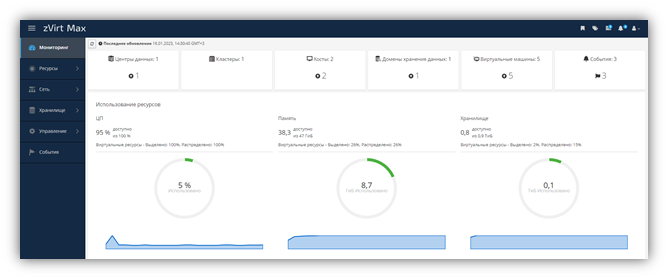
2.1. Глобальный перечень ресурсов
В верхней части Дашборда представлен глобальный перечень ресурсов (Global Inventory) ПО «zVirt Max»: центры данных, кластеры, хосты, домены хранения, виртуальные машины и события. Значки показывают статус каждого ресурса, а числа - количество каждого ресурса с этим статусом.

В заголовке отображается количество ресурсов данного типа, а под заголовком - их статус. По щелчку на заголовке ресурса откроется соответствующая страница в Менеджере управления. Для кластеров (Clusters) статус всегда отображается как N/A.
| Значок | Статус |
|---|---|
|
Ни один из этих ресурсов не был добавлен в ПО «zVirt Max». |
|
Показывает количество ресурсов, имеющих статус предупреждения. По щелчку на значке откроется соответствующая страница с поиском, который охватывает только ресурсы со статусом предупреждения. Поиск ограничен по-разному для каждого ресурса:
|
|
Показывает количество ресурса во включенном состоянии. По щелчку на значке откроется соответствующая страница с поиском, который охватывает только включенные ресурсы. |
|
Показывает количество ресурса в выключенном состоянии. По щелчку на значке откроется соответствующая страница с поиском, который охватывает только ресурсы в выключенном состоянии. Поиск ограничен по-разному для каждого ресурса:
|
|
Показывает количество событий со статусом "оповещение". По щелчку на значке откроется страница События (Events), где поиск будет охватывать только события со степенью критичности "оповещение". |
|
Показывает количество событий со статусом "ошибка". По щелчку на значке откроется страница События (Events), где поиск будет охватывать только события со степенью критичности "ошибка". |


2.2. Глобальное использование ресурсов
Раздел Глобальное использование ресурсов (Global Utilization) показывает, как система использует ресурсы ЦП, оперативной памяти и хранилища.
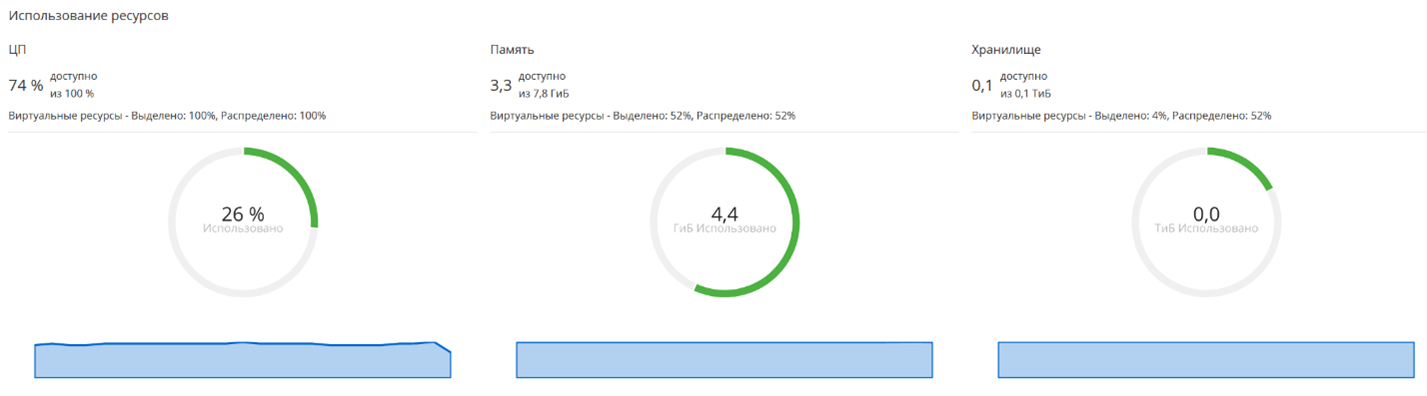
-
В верхней части показан процент доступных ресурсов ЦП, оперативной памяти или хранилища, а также коэффициент избыточного выделения ресурсов (overcommit ratio). Например, для ЦП коэффициент избыточного выделения ресурсов рассчитывается путем деления количества виртуальных ядер на количество физических ядер, доступных для работающих виртуальных машин, на основе последних данных в Хранилище (DWH).
-
Кольцевая диаграмма показывает в процентах использование ресурсов ЦП, оперативной памяти или хранилища, а также среднее использование ресурсов для всех хостов на основе данных за последние 5 минут. При наведении указателя мыши на раздел кольцевой диаграммы будет показано значение выбранного раздела.
-
Линейный график внизу показывает динамику использования ресурсов за последние 24 часа. Каждая точка данных показывает среднее использование ресурсов за конкретный час. При наведении указателя мыши на точку на графике отображается время и процент использованных ресурсов для графика ЦП, а также величина использованных ресурсов для графиков оперативной памяти и хранилища.
2.2.1. Максимально используемые ресурсы
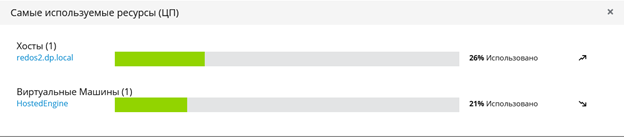
По щелчку на кольцевой диаграмме в разделе Глобальное использование ресурсов на Дашборде откроется список максимально используемых ресурсов ЦП, оперативной памяти или хранилища. Для ЦП и оперативной памяти всплывающее окно покажет список из десяти хостов и виртуальных машин, потребляющих больше всего ресурсов. Для хранилища всплывающее окно покажет список десяти доменов хранения и виртуальных машин, потребляющих больше всего ресурсов. Стрелка справа от полосы использования показывает динамику использования этого ресурса за последнюю минуту.
2.3. Использование ресурсов кластера
В разделе Использование ресурсов кластера (Cluster Utilization) на тепловой карте показано использование таких ресурсов кластера, как ЦП и оперативная память.
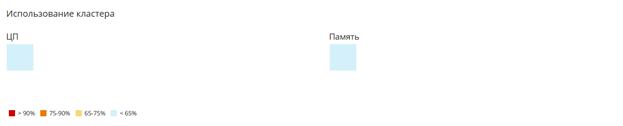
2.3.1. ЦП
Тепловая карта использования ресурсов ЦП для конкретного кластера, показывающая среднее использование ресурсов ЦП за последние 24 часа. При наведении указателя мыши на тепловую карту отображается имя кластера. Нажмите на тепловую карту, чтобы перейти в раздел Ресурсы (Compute) → Хосты (Hosts) и просмотреть результаты поиска в конкретном кластере, отсортированные по использованию ресурсов ЦП. Использование ресурсов ЦП кластером рассчитывается по формуле среднего использования ресурсов ЦП хостом в кластере. Для расчета берутся средние значения использования ресурсов ЦП каждым хостом за последние 24 часа и по ним находится усредненное значение использования ресурсов ЦП по всему кластеру.
2.3.2. Память
Тепловая карта использования оперативной памяти для конкретного кластера, показывающая среднее использование оперативной памяти за последние 24 часа. При наведении указателя мыши на тепловую карту отображается имя кластера. Нажмите на тепловую карту, чтобы перейти в раздел Ресурсы (Compute) → Хосты (Hosts) и просмотреть результаты поиска в конкретном кластере, отсортированные по использованию ресурсов оперативной памяти. Использование оперативной памяти кластером рассчитывается по формуле общего использования оперативной памяти в кластере в ГБ. Для расчета берутся средние значения использования ресурсов оперативной памяти каждым хостом за последние 24 часа и по ним находится усредненное значение использования ресурсов оперативной памяти по всему кластеру.
2.4. Использование хранилища
В разделе Использование хранилища (Storage Utilization) на тепловой карте показано использование ресурсов хранилища.
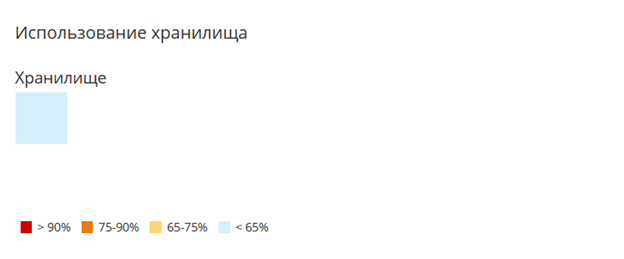
Тепловая карта показывает среднее использование ресурсов хранилища за последние 24 часа. Использование ресурсов хранилища кластером рассчитывается по формуле общего использования ресурсов хранилища в кластере/ Для расчета берутся средние значения использования ресурсов хранилища каждым хостом за последние 24 часа и по ним находится усредненное значение использования ресурсов хранилища по всему кластеру. При наведении указателя мыши на тепловую карту отображается имя домена хранения. Нажмите на тепловую карту, чтобы перейти в раздел Хранилище (Storage) → Домены хранения (Domains) и просмотреть домены хранения, отсортированные по объему использования.
3. Поиск
3.1. Как устроен поиск в ПО «zVirt Max»
На Портале администрирования можно управлять тысячами ресурсов, например, виртуальными машинами, хостами, пользователями и т.д. Для поиска введите поисковый запрос (в произвольной форме или по правилам синтаксиса) в строку поиска, расположенную на главной странице каждого ресурса. Поисковые запросы можно сохранять в закладках на будущее, чтобы не вводить конкретный запрос каждый раз заново. Регистр текста не учитывается при поиске.
3.2. Синтаксис и примеры поиска
Синтаксис поисковых запросов в ресурсах ПО «zVirt Max» выглядит следующим образом:
result type: {criteria} [sortby sort_spec]В таблице 15 показано, как прописывать и использовать поисковые запросы в ПО «zVirt Max».
| Пример | Результат |
|---|---|
Hosts: Vms.status = up page 2 |
Выводит страницу 2 списка всех хостов, на которых запущены включенные виртуальные машины. |
Vms: domain = qa.company.com |
Выводит список всех виртуальных машин, запущенных на конкретном домене. |
Vms: users.name = Mary |
Выводит список всех виртуальных машин, относящихся к пользователям с именем пользователя Мэри. |
Events: severity > normal sortby time |
Выводит список всех Событий, отсортированных по степени критичности выше "Нормальной" и по времени. |
3.3. Автозаполнение поиска
Функция автозаполнения на Портале администрирования помогает формировать корректные и точные поисковые запросы. При наборе каждой части поискового запроса - снизу под строкой поиска (Search Bar) появляется выпадающий список с вариантами продолжения текста запроса. Можно выбрать вариант из списка и затем продолжить набирать/выбирать следующую часть поискового запроса или набрать запрос вручную без подсказок.
В таблице 16 приведены конкретные примеры того, как функция автозаполнения на Портале администрирования помогает сформировать запрос:
Hosts: Vms.status = down| Ввод | Отображаемые элементы | Действие |
|---|---|---|
h |
Хосты (Hosts) (всего один вариант). |
Выберите Хосты (Hosts) или наберите Хосты (Hosts). |
Hosts: |
Все свойства хостов |
Наберите v |
Hosts: v |
Все свойства хостов, начинающиеся с буквы v. |
Выберите ВМ (Vms) или наберите ВМ (Vms). |
Hosts: Vms |
Все свойства виртуальных машин |
Наберите s |
Hosts: Vms.s |
Все свойства виртуальных машин, начинающиеся с буквы s. |
Выберите статус (status) или наберите статус (status). |
Hosts: Vms.status |
= != |
Выберите или наберите знак = |
Hosts: Vms.status = |
Все значения статусов. |
Выберите или наберите выключен (down). |
3.4. Разные типы результатов поиска
Типы результатов делают возможным поиск любого из перечисленных ниже типов ресурсов:
-
Vms для списка виртуальных машин;
-
Host для списка хостов;
-
Pools для списка пулов;
-
Template для списка шаблонов;
-
Events для списка событий;
-
Users для списка пользователей;
-
Cluster для списка кластеров;
-
DataCenter для списка центров данных;
-
Storage для списка доменов хранения.
Поскольку у каждого типа ресурса есть уникальный набор свойств и набор других типов ресурсов, с которыми он ассоциирован, для каждого типа поиска предусмотрен набор допустимых синтаксических комбинаций. Кроме того, с помощью функции автозаполнения можно легко создавать корректные запросы.
3.5. Критерии поиска
Критерии поиска можно указать в запросе после двоеточия. Синтаксис {criteria} как показано ниже:
<prop><operator><value> или <obj-type><prop><operator><value>В таблице описаны единицы синтаксиса.
| Единица | Описание | Значение | Пример | Примечание |
|---|---|---|---|---|
prop |
Свойство искомого ресурса может также быть свойством типа ресурса (см. obj-type)) или тегом (tag) (пользовательский тег). |
Сужает поиск до объектов с определенным свойством. Например, для поиска объектов со свойством статус (status). |
Статус |
— |
obj-type |
Тип ресурса, который может быть ассоциирован с искомым ресурсом. |
Это системные объекты, например, центры данных и виртуальные машины. |
Пользователи |
— |
operator |
Операторы сравнения. |
= != (не равно) > < >= ⇐ |
— |
Варианты значений зависят от свойства. |
Значение |
То, с чем сравнивается выражение. |
Строка Целое число Рейтинг Дата (формат согласно региональным настройкам) |
Джонс 256 обычный |
В строках можно применять шаблоны подстановки. "" (в кавычках без пробелов между ними) можно обозначить неинициированную (пустую) строку. В двойные кавычки заключают строку или дату с пробелами. |
3.6. Поиск: несколько критериев и шаблонов подстановки
Шаблоны подстановки можно использовать в единице синтаксиса <value> для строк. Например, чтобы найти всех пользователей, начинающихся с буквы m, введите m*.
Можно задать поиск по двум критериям с помощью логических операторов И (AND) и ИЛИ (OR).
Например: Vms: users.name = m* AND status = Up.
По этому запросу будут показаны все работающие виртуальные машины для пользователей с именами, начинающимися с буквы "m".
Vms: users.name = m* AND tag = "paris-loc"
По этому запросу будут показаны все виртуальные с тегом "paris-loc" для пользователей с именами, начинающимися с буквы "m".
Когда задается два критерия без И (AND) или ИЛИ(OR), то подразумевается оператор И (AND). Оператор И (AND) выполняется перед оператором ИЛИ (OR), а оператор ИЛИ (OR) – перед подразумеваемым оператором И (AND).
3.7. Поиск: определение порядка поиска
Порядок сортировки выданной информации можно задать, используя команду сортировать по (sortby). Можно установить и направление сортировки (asc – по возрастанию, desc – по убыванию).
Например: events: severity > normal sortby time desc
По этому запросу можно посмотреть список всех Событий, отсортированных по степени критичности выше "Нормальной" и по времени (в порядке убывания).
3.8. Поиск центров данных
В таблице описаны все возможности поиска центрах данных.
| Свойство (ресурса или типа ресурса) | Тип | Описание (пример) |
|---|---|---|
Clusters.clusters-prop |
Зависит от типа свойства. |
Свойство кластеров, ассоциированных с центром данных. |
name |
Строка |
Имя центра данных. |
description |
Строка |
Описание центра данных. |
type |
Строка |
Тип центра данных. |
status |
Список |
Доступность центра данных. |
sortby |
Список |
Сортирует результаты поиска по одному из свойств ресурса. |
page |
Целое число |
Отображаемый номер страницы результатов. |
Datacenter: type = nfs and status != upПо запросу в примере будет выдан список центров данных с типом хранилища NFS и с любым статусом, кроме включенного.
3.9. Поиск кластеров
В таблице описаны все возможности поиска кластеров.
| Свойство (ресурса или типа ресурса) | Тип | Описание (пример) |
|---|---|---|
Datacenter.datacenter-prop |
Зависит от типа свойства |
Свойство центра данных, ассоциированного с кластером. |
Datacenter |
Строка |
Центр данных, к которому относится кластер. |
name |
Строка |
Уникальное имя, определяющее кластеры в сети. |
description |
Строка |
Описание кластера. |
initialized |
Строка |
Значение "True" или "False", обозначающее статус кластера. |
sortby |
Список |
Сортирует результаты поиска по одному из свойств ресурса. |
page |
Целое число |
Отображаемый номер страницы результатов. |
Clusters: initialized = true or name = DefaultПо запросу в примере будет выдан список кластеров, которые инициализированы или имеют название "Default".
3.10. Поиск хостов
В таблице описаны все возможности поиска хостов.
| Свойство (ресурса или типа ресурса) | Тип | Описание (пример) |
|---|---|---|
Vms.Vms-prop |
Зависит от типа свойства |
Свойство виртуальных машин, ассоциированных с хостом. |
Templates.templates-prop |
Зависит от типа свойства |
Свойство шаблонов, ассоциированных с хостом. |
Events.events-prop |
Зависит от типа свойства |
Свойство событий, ассоциированных с хостом. |
Users.users-prop |
Зависит от типа свойства |
Свойство пользователей, ассоциированных с хостом. |
name |
Строка |
Имя хоста. |
status |
Список |
Доступность хоста. |
external_status |
Строка |
Статус состояния хоста по данным внешних систем и подключаемых модулей. |
cluster |
Строка |
Кластер, к которому относится хост. |
address |
Строка |
Уникальное имя, определяющее хост в сети. |
cpu_usage |
Целое число |
Процент использования вычислительной мощности. |
mem_usage |
Целое число |
Процент использования оперативной памяти. |
network_usage |
Целое число |
Процент использования сети. |
load |
Целое число |
Очередь готовых к выполнению задач в очереди выполнения (run-queue) на каждом процессоре в конкретном разрезе времени. |
version |
Целое число |
Номер версии операционной системы. |
cpus |
Целое число |
Количество ЦП на хосте. |
memory |
Целое число |
Объем доступной оперативной памяти. |
cpu_speed |
Целое число |
Тактовая частота ЦП. |
cpu_model |
Строка |
Тип ЦП. |
active_vms |
Целое число |
Количество виртуальных машин, работающих на текущий момент. |
migrating_vms |
Целое число |
Количество виртуальных машин, находящихся в процессе миграции. |
committed_mem |
Целое число |
Процент выделенной памяти. |
tag |
Строка |
Тег, назначенный хосту. |
type |
Строка |
Тип хоста. |
datacenter |
Строка |
Центр данных, к которому относится хост. |
sortby |
Список |
Сортирует результаты поиска по одному из свойств ресурса. |
page |
Целое число |
Отображаемый номер страницы результатов. |
Hosts: cluster = Default and Vms.os = rhel6По запросу в примере будет выдан список хостов, которые входят в кластер Default и где размещаются виртуальные машины на базе операционной системы Red Hat Enterprise Linux 6.
3.11. Поиск сетей
В таблице описаны все возможности поиска сетей.
| Свойство (ресурса или типа ресурса) | Тип | Описание (пример) |
|---|---|---|
Cluster_network.clusternetwork-prop |
Зависит от типа свойства |
Свойство кластера, ассоциированного с сетью. |
Host_Network.hostnetwork-prop |
Зависит от типа свойства |
Свойство хоста, ассоциированного с сетью. |
name |
Строка |
Имя, которое определяет сеть. |
description |
Строка |
Ключевые слова или текстовое описание сети, которые можно дополнительно использовать при создании сети. |
vlanid |
Целое число |
Идентификатор VLAN сети. |
stp |
Строка |
Показывает, включен или выключен STP-протокол для сети. |
mtu |
Целое число |
Максимальный размер передаваемого блока данных для логической сети. |
vmnetwork |
Строка |
Показывает, используется ли сеть исключительно для трафика виртуальных машин. |
datacenter |
Строка |
Центр данных, к которому подключена сеть. |
sortby |
Список |
Сортирует результаты поиска по одному из свойств ресурса. |
page |
Целое число |
Отображаемый номер страницы результатов. |
Network: mtu > 1500 and vmnetwork = trueПо запросу в примере будет выдан список сетей с максимальным размером передаваемого блока больше 1 500 байт и настроенных для использования исключительно виртуальными машинами.
3.12. Поиск хранилищ
В таблице описаны все возможности поиска хранилищ.
| Свойство (ресурса или типа ресурса) | Тип | Описание (пример) |
|---|---|---|
Hosts.hosts-prop |
Зависит от типа свойства |
Свойство хостов, ассоциированных с хранилищем. |
Clusters.clusters-prop |
Зависит от типа свойства |
Свойство кластеров, ассоциированных с хранилищем. |
name |
Строка |
Уникальное имя, определяющее хранилище в сети. |
status |
Строка |
Статус домена хранения. |
external_status |
Строка |
Статус состояния домена хранения по данным внешних систем и подключаемых модулей. |
datacenter |
Строка |
Центр данных, к которому относится хранилище. |
type |
Строка |
Тип хранилища. |
free-size |
Целое число |
Объем (ГБ) свободного места в хранилище. |
used-size |
Целое число |
Объем (ГБ) занятого места в хранилище. |
total_size |
Целое число |
Общий объем (ГБ) доступного места в хранилище. |
committed |
Целое число |
Объем (ГБ) выделенного места в хранилище. |
sortby |
Список |
Сортирует результаты поиска по одному из свойств ресурса. |
page |
Целое число |
Отображаемый номер страницы результатов. |
Storage: free_size > 6 GB and total_size < 20 GBПо запросу в примере будет выдан список хранилищ со свободным местом больше 6 ГБ или с общим объемом имеющегося места меньше 20 ГБ.
3.13. Поиск дисков
В таблице описаны все возможности поиска дисков.
| С помощью фильтров Тип диска (Disk Type) и Тип контента (Content Type) можно уменьшить количество отображаемых виртуальных дисков. |
| Свойство (ресурса или типа ресурса) | Тип | Описание (пример) |
|---|---|---|
Datacenters.datacenters-prop |
Зависит от типа свойства |
Свойство центра данных, ассоциированного с диском. |
Storages.storages-prop |
Зависит от типа свойства |
Свойство хранилища, ассоциированного с диском. |
alias |
Строка |
Имя, которое определяет хранилище в сети. |
description |
Строка |
Ключевые слова или текстовое описание диска, которые можно дополнительно использовать при создании диска. |
provisioned_size |
Целое число |
Виртуальный объем диска. |
size |
Целое число |
Объем диска. |
actual_size |
Целое число |
Фактический объем, выделенный для диска. |
creation_date |
Целое число |
Дата создания диска. |
bootable |
Строка |
Показывает, можно ли загрузить диск. Допустимы следующие значения: 0, 1, да (yes) или нет (no). |
shareable |
Строка |
Показывает, можно ли подключить диск к нескольким виртуальным машинам одновременно. Допустимы следующие значения: 0, 1, да (yes) или нет (no). |
format |
Строка |
Формат диска. Возможны значения не используется (unused), не назначен (unassigned), копирование при записи (cow) или не определен (raw). |
status |
Строка |
Статус диска. Возможны значения не назначен (unassigned), в порядке (ok), заблокирован (locked), недействителен (invalid или недопустим (illegal). |
disk_type |
Строка |
Тип диска. Возможны значения образ (image) или логический номер устройства (lun). |
number_of_vms |
Целое число |
Количество виртуальных машин, к которым подключен диск. |
vm_names |
Строка |
Имя виртуальной машины или машин, к которым подключен диск. |
quota |
Строка |
Имя квоты, установленной для виртуального диска. |
sortby |
Список |
Сортирует результаты поиска по одному из свойств ресурса. |
page |
Целое число |
Отображаемый номер страницы результатов. |
Disks: format = cow and provisioned_size > 8По запросу в примере будет выдан список виртуальных дисков формата QCOW с выделенным дисковым пространством больше 8 ГБ.
3.14. Поиск томов
В таблице описаны все возможности поиска томов.
| Свойство (ресурса или типа ресурса) | Тип | Описание (пример) |
|---|---|---|
Cluster |
Строка |
Имя кластера, ассоциированного с томом. |
Cluster.cluster-prop |
Зависит от типа свойства (например, имя, описание, комментарий, архитектура). |
Свойство кластеров, ассоциированных с томом. |
name |
Строка |
Имя, которым определяется том. |
type |
Строка |
Возможны значения распределенный (distribute), реплицированный (replicate), распределенно-реплицированный (distributed_replicate), чередующийся (stripe) или распределенно-чередующийся (distributed_stripe). |
transport_type |
Целое число |
Возможны значения протокол управления передачей (TCP) или удаленный прямой доступ к памяти (RDMA). |
replica_count |
Целое число |
Количество реплик. |
stripe_count |
Целое число |
Количество полос. |
status |
Строка |
Статус тома. Возможны значения Включен (Up) или Выключен (Down). |
sortby |
Список |
Сортирует результаты поиска по одному из свойств ресурса. |
page |
Целое число |
Отображаемый номер страницы результатов. |
Volume: transport_type = rdma and stripe_count >= 2По запросу в примере будет выведен список томов, для которых настроен способ передачи данных через удаленный прямой доступ к памяти (RDMA) и не менее двух полос (stripe).
3.15. Поиск виртуальных машин
В таблице описаны все возможности поиска виртуальных машин.
| На текущий момент параметры поиска не поддерживают свойства Метка сети (Network Label), Пользовательская эмулируемая машина (Custom Emulated Machine) и Пользовательский тип ЦП (Custom CPU Type). |
| Свойство (ресурса или типа ресурса) | Тип | Описание (пример) |
|---|---|---|
Hosts.hosts-prop |
Зависит от типа свойства |
Свойство хостов, ассоциированных с виртуальной машиной. |
Templates.templates-prop |
Зависит от типа свойства |
Свойство шаблонов, ассоциированных с виртуальной машиной. |
Events.events-prop |
Зависит от типа свойства |
Свойство событий, ассоциированных с виртуальной машиной. |
Users.users-prop |
Зависит от типа свойства |
Свойство пользователей, ассоциированных с виртуальной машиной. |
Storage.storage-prop |
Зависит от типа свойства |
Свойство устройств хранения, ассоциированных с виртуальной машиной. |
Vnic.vnic-prop |
Зависит от типа свойства |
Свойство vNIC, ассоциированных с виртуальной машиной. |
name |
Строка |
Имя виртуальной машины. |
status |
Список |
Доступность виртуальной машины. |
ip |
Целое число |
IP-адрес виртуальной машины. |
uptime |
Целое число |
Сколько минут виртуальная машина уже работает. |
domain |
Строка |
Домен (обычно домен Active Directory), в котором сгруппированы эти машины. |
os |
Строка |
Операционная система, выбранная при создании виртуальной машины. |
creationdate |
Дата |
Дата создания виртуальной машины. |
address |
Строка |
Уникальное имя, определяющее виртуальную машину в сети. |
cpu_usage |
Целое число |
Процент использования вычислительной мощности. |
mem_usage |
Целое число |
Процент использования оперативной памяти. |
network_usage |
Целое число |
Процент использования сети. |
memory |
Целое число |
Максимальная заданная память. |
apps |
Строка |
Приложения, установленные в настоящий момент на виртуальной машине. |
cluster |
Список |
Кластер, которому относится виртуальная машина. |
pool |
Список |
Пул виртуальных машин, к которому относится виртуальная машина. |
loggedinuser |
Строка |
Имя пользователя, авторизованного в настоящий момент на виртуальной машине. |
tag |
Список |
Теги, к которым относится виртуальная машина. |
datacenter |
Строка |
Центр данных, к которому относится виртуальная машина. |
type |
Список |
Тип виртуальной машины (сервер или рабочая станция). |
quota |
Строка |
Имя квоты, ассоциированной с виртуальной машиной. |
description |
Строка |
Ключевые слова или текстовое описание виртуальной машины, которые можно дополнительно использовать при создании виртуальной машины. |
sortby |
Список |
Сортирует результаты поиска по одному из свойств ресурса. |
page |
Целое число |
Отображаемый номер страницы результатов. |
next_run_configuration_exists |
Логическое выражение |
Изменения конфигурации, внесенные в виртуальную машину и ожидающие подтверждения. |
Vms: template.name = Win* and user.name = ""По запросу в примере будет выдан список виртуальных машин, у которых основное имя шаблона начинается с букв Win и которые назначены любому пользователю.
Vms: cluster = Default and os = windows7По запросу в примере будет выдан список виртуальных машин, которые относятся к кластеру Default и работают на базе Windows 7.
3.16. Поиск пулов
В таблице описаны все возможности поиска пулов.
| Свойство (ресурса или типа ресурса) | Тип | Описание (пример) |
|---|---|---|
name |
Строка |
Имя пула. |
description |
Строка |
Описание пула. |
type |
Список |
Тип пула. |
sortby |
Список |
Сортирует результаты поиска по одному из свойств ресурса. |
page |
Целое число |
Отображаемый номер страницы результатов. |
Pools: type = automaticПо запросу в примере будет выдан список пулов типа автоматический (automatic).
3.17. Поиск шаблонов
В таблице 27 описаны все возможности поиска шаблонов.
| Свойство (ресурса или типа ресурса) | Тип | Описание (пример) |
|---|---|---|
Vms.Vms-prop |
Строка |
Свойство виртуальных машин, ассоциированных с шаблоном. |
Hosts.hosts-prop |
Строка |
Свойство хостов, ассоциированных с шаблоном. |
Events.events-prop |
Строка |
Свойство событий, ассоциированных с шаблоном. |
Users.users-prop |
Строка |
Свойство пользователей, ассоциированных с шаблоном. |
name |
Строка |
Имя шаблона. |
domain |
Строка |
Домен шаблона. |
os |
Строка |
Тип операционной системы. |
creationdate |
Целое число |
Дата создания шаблона. Дата указана в формате месяц/день/год (mm/dd/yy). |
childcount |
Целое число |
Количество виртуальных машин, созданных по шаблону. |
mem |
Целое число |
Заданная память. |
description |
Строка |
Описание шаблона. |
status |
Строка |
Статус шаблона. |
cluster |
Строка |
Кластер, ассоциированный с шаблоном. |
datacenter |
Строка |
Центр данных, ассоциированный с шаблоном. |
quota |
Строка |
Квота, ассоциированная с шаблоном. |
sortby |
Список |
Сортирует результаты поиска по одному из свойств ресурса. |
page |
Целое число |
Отображаемый номер страницы результатов. |
Template: Events.severity >= normal and Vms.uptime > 0По запросу в примере будет выдан список шаблонов, в которых события нормальной или более высокой степени критичности произошли на виртуальных машинах, созданных на основе этого шаблона, и эти виртуальные машины все еще работают.
3.18. Поиск пользователей
В таблице описаны все возможности поиска пользователей.
| Свойство (ресурса или типа ресурса) | Тип | Описание (пример) |
|---|---|---|
Vms.Vms-prop |
Зависит от типа свойства |
Свойство виртуальных машин, ассоциированных с пользователем. |
Hosts.hosts-prop |
Зависит от типа свойства |
Свойство хостов, ассоциированных с пользователем. |
Templates.templates-prop |
Зависит от типа свойства |
Свойство шаблонов, ассоциированных с пользователем. |
Events.events-prop |
Зависит от типа свойства |
Свойство событий, ассоциированных с пользователем. |
name |
Строка |
Имя пользователя. |
lastname |
Строка |
Фамилия пользователя. |
username |
Строка |
Уникальное имя пользователя. |
department |
Строка |
Департамент, к которому относится пользователь. |
group |
Строка |
Группа, к которой относится пользователь. |
title |
Строка |
Должность пользователя. |
status |
Строка |
Статус пользователя. |
role |
Строка |
Роль пользователя. |
tag |
Строка |
Тег, к которому относится пользователь. |
pool |
Строка |
Пул, к которому относится пользователь. |
sortby |
Список |
Сортирует результаты поиска по одному из свойств ресурса. |
page |
Целое число |
Отображаемый номер страницы результатов. |
Users: Events.severity > normal and Vms.status = up or Vms.status = pauseПо запросу в примере будет выдан список пользователей, у которых на виртуальных машинах произошли события со степенью критичности выше "нормальной", и виртуальные машины все еще работают; или виртуальные машины пользователей приостановлены.
3.19. Поиск событий
В таблице описаны все возможности поиска событий. Автозаполнение доступно для многих возможностей по мере необходимости.
| Свойство (ресурса или типа ресурса) | Тип | Описание (пример) |
|---|---|---|
Vms.Vms-prop |
Зависит от типа свойства |
Свойство виртуальных машин, ассоциированных с событием. |
Hosts.hosts-prop |
Зависит от типа свойства |
Свойство хостов, ассоциированных с событием. |
Templates.templates-prop |
Зависит от типа свойства |
Свойство шаблонов, ассоциированных с событием. |
Users.users-prop |
Зависит от типа свойства |
Свойство пользователей, ассоциированных с событием. |
Clusters.clusters-prop |
Зависит от типа свойства |
Свойство кластеров, ассоциированных с событием. |
Volumes.Volumes-prop |
Зависит от типа свойства |
Свойство томов, ассоциированных с событием. |
type |
Список |
Тип события. |
severity |
Список |
Критичность события: Предупреждение/Ошибка/Нормальный. |
message |
Строка |
Описание типа события. |
time |
Список |
Дата события. |
username |
Строка |
Имя пользователя, ассоциированного с событием. |
event_host |
Строка |
Хост, ассоциированный с событием. |
event_vm |
Строка |
Виртуальная машина, ассоциированная с событием. |
event_template |
Строка |
Шаблон, ассоциированный с событием. |
event_storage |
Строка |
Хранилище, ассоциированное с событием. |
event_datacenter |
Строка |
Центр данных, ассоциированный с событием. |
event_volume |
Строка |
Том, ассоциированный с событием. |
correlation_id |
Целое число |
Идентификатор события. |
sortby |
Список |
Сортирует результаты поиска по одному из свойств ресурса. |
page |
Целое число |
Отображаемый номер страницы результатов. |
Events: Vms.name = testdesktop and Hosts.name = gonzo.example.comПо запросу в примере будет выдан список событий, которые произошли на виртуальной машине с именем тестовая рабочая станция (testdesktop), когда та работала на хосте gonzo.example.com.
4. Закладки
4.1. Сохранение строки запроса в виде закладки
Можно использовать закладку для запоминания поискового запроса и делиться ею с другими пользователями.
-
Введите нужный поисковый запрос в строку поиска и выполните поиск.
-
Нажмите кнопку Закладка (Bookmark) в форме звезды справа от строки поиска. Откроется окно Новая закладка (New Bookmark).
-
В поле Имя (Name) введите имя закладки.
-
При необходимости измените поле Строка поиска (Search string).
-
Нажмите OK.
Нажмите значок Закладки (Bookmarks) в верхней панели, чтобы найти и выбрать закладку.
5. Теги
5.1. Использование тегов для пользовательской настройки взаимодействий с ПО «zVirt Max»
После того, как ПО «zVirt Max» установлено и сконфигурировано согласно вашим требованиям, вы можете, используя теги, настроить способ работы с ней. Теги позволяют организовывать системные ресурсы в группы или категории. Это полезно, когда в среде виртуализации существует множество объектов и администратор хочет сосредоточиться на определенном их наборе.
В этом разделе описывается, как создавать и изменять теги, назначать их хостам или виртуальным машинам и выполнять поиск, используя теги в качестве критериев. Исходя из потребностей предприятия, теги можно упорядочить в виде иерархии, которая соответствует структуре.
Чтобы создать, изменить или удалить теги на Портале администрирования, нажмите значок Теги (Tags) в верхней панели.
5.2. Создание тега
Создавайте теги, чтобы с их помощью фильтровать результаты поиска.
-
Нажмите значок Теги (Tags) в верхней панели.
-
Нажмите Добавить (Add), чтобы создать новый тег, либо выберите тег и нажмите Создать (New), чтобы создать подчиненный тег.
-
Введите Имя (Name) и Описание (Description) нового тега.
-
Нажмите OK.
5.3. Изменение тега
Вы можете изменить имя и описание тега.
-
Нажмите значок Теги (Tags) в верхней панели.
-
Выберите тег, который вы хотите изменить, и нажмите Изменить (Edit).
-
При необходимости измените поля Имя (Name) и Описание (Description).
-
Нажмите OK.
5.4. Удаление тега
Когда тег больше не нужен, удалите его.
-
Нажмите значок Теги (Tags) в верхней панели.
-
Выберите тег, который хотите удалить, и нажмите Удалить (Remove). Появится предупреждение о том, что удаление тега также удалит все подчиненные теги.
-
Нажмите OK.
Вы удалили тег и все его подчиненные теги. Тег также удаляется со всех объектов, которым он был назначен.
5.5. Добавление тегов к объектам и удаление тегов с объектов
Вы можете назначать теги хостам, виртуальным машинам и пользователям, а также удалять теги с них.
-
Выберите объект(ы), на которых вы хотите назначить/удалить теги.
-
Нажмите Дополнительные действия (More Actions), затем – Назначить теги (Assign Tags).
-
Установите флажок, чтобы назначить тег объекту, либо снимите флажок, чтобы снять назначение тега с объекта.
-
Нажмите OK.
Указанный тег теперь добавляется или удаляется как пользовательское свойство выбранного объекта(-ов).
5.6. Поиск объектов с помощью тегов
Введите поисковый запрос, используя тег (tag) как свойство, а также желаемое значение или набор значений как критерий для поиска. Объекты с тегами, соответствующими указанным критериям, перечислены в списке результатов.
|
Если вы ищете объекты, используя тег (tag) в качестве свойства и оператор неравенства (!=), например, Host: Vms.tag!=server1, то список результатов не будет включать в себя объекты без тегов. |
5.7. Пользовательская настройка хостов с помощью тегов
Вы можете использовать теги для хранения информации о ваших хостах. Затем вы можете искать хосты по тегам. Дополнительные сведения о поиске см. в Разделе 1.3. Поиск.
-
Нажмите Ресурсы (Compute) → Хосты (Hosts) и выберите хост.
-
Нажмите Дополнительные действия (More Actions), затем – Назначить теги (Assign Tags).
-
Установите флажки напротив применимых тегов.
-
Нажмите OK.
Вы добавили дополнительную информацию о вашем хосте в виде тегов, и по этой информации их можно будет искать.