Создание нового дашборда на основе графика на портале аналитики
Инструкция описывает создание нового дашборда на основе существующего графика.
Чтобы создать дашборд на основе существующего графика необходимо:
1. Создание графика
Датасет — это заранее подготовленный набор данных для анализа и визуализации. В процедурах далее используется датасет vm_usage_data, который включает показатели потребления ресурсов виртуальных машин. На его основе будет построен график с добавлением показателей пикового и среднего потребления оперативной памяти.
Чтобы создать новый график:
-
На пользовательском портале перейдите в .
-
Нажмите +Диаграмма и в отрывшемся разделе выберите:
-
Датасет — выберите из выпадающего списка датасет, в рассматриваемом примере — датасет vm_usage_data
-
Тип диаграммы — Таблица
-
-
Нажмите Создать диаграмму.
После этого откроется раздел конструктора диаграммы.
-
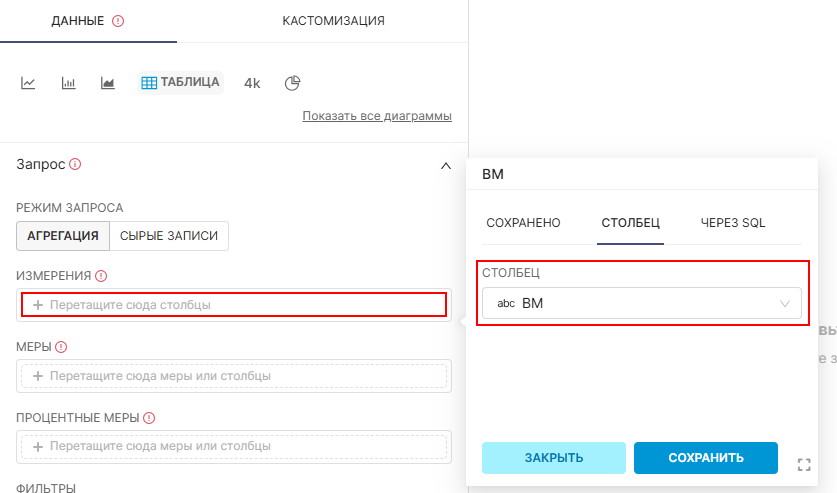
Добавьте столбец с названием виртуальной машины:
-
В поле Измерения нажмите +.
-
На вкладке Столбец из выпадающего списка выберите ВМ.
-
-
Добавьте меры, которые уже существуют в датасете:
-
В поле Меры нажмите +.
Откроется окно создания новой меры.
-
На вкладке Сохранено выберите меру Загрузка ОЗУ, %
-
Нажмите Сохранить.
-
Аналогично добавьте меру Среднее количество ОЗУ.
Поле Среднее количество ОЗУ рассчитывается по формуле:
avg(vm_memory_installed/1024/1024/1024)Данный показатель отражает выделенное количество оперативной памяти виртуальной машине согласно её конфигурации.
Показатель выводится в гигабайтах.
Таким образом:
Среднее количество ОЗУ = выделенный объем оперативной памяти виртуальной машине в ГБ.
Если в течение периода размер памяти не изменялся, показатель соответствует фактическому объему памяти, назначенному виртуальной машине.
-
-
Создайте новую меру Среднее потребление ОЗУ, ГБ:
Показатель отражает среднее фактическое использование оперативной памяти виртуальной машиной за выбранный период.
-
В поле Меры нажмите +.
Откроется окно создания новой меры.
-
На вкладке Через SQL укажите:
avg(vm_memory_used/1024/1024/1024). -
В заголовке окна нажмите
 и укажите метку меры: Среднее потребление ОЗУ, ГБ
 -
Нажмите Сохранить.
-
-
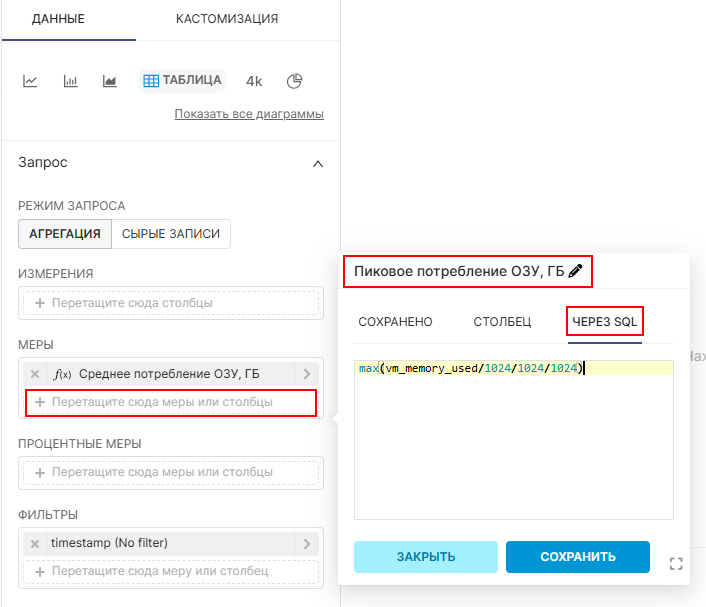
Создайте новую меру Пиковое потребление ОЗУ, ГБ:
Показатель отражает максимальное фактическое использование оперативной памяти виртуальной машиной за выбранный период.
-
В поле Меры нажмите +.
Откроется окно создания новой меры.
-
На вкладке Через SQL укажите:
max(vm_memory_used/1024/1024/1024). -
В заголовке окна нажмите
и укажите метку меры: Пиковое потребление ОЗУ, ГБ -
Нажмите Сохранить.
-
-
Настройте формат отображения графика:
-
Перейдите в .
-
Для столбцов в процентах укажите формат:
,.1%. -
Для столбцов в гигабайтах укажите формат:
,.1f.
-
-
При необходимости настройте условное форматирование:
-
Перейдите в Условное форматирование.
-
Добавьте правило для нужного столбца и настройте цветовые пороги.
-
-
После внесения изменений нажмите Создать диаграмму.
Появится новая таблица, которая будет включать:
-
Название ВМ
-
Среднее количество ОЗУ
-
Загрузка ОЗУ, %
-
Среднее потребление ОЗУ, ГБ
-
Пиковое потребление ОЗУ, ГБ
-
-
Нажмите Сохранить.
2. Создание дашборда на основе графика
Чтобы создать новый дашборд на основе графика:
-
Перейдите в Dashboards.
-
Нажмите + Дашборд.
-
В открывшемся разделе на вкладке Диаграммы найдите созданный график.
-
Перетащите созданный график в дашборд.
-
Задайте имя дашборда и нажмите Сохранить.
Чтобы добавить фильтрацию по времени:
-
Откройте режим редактирования дашборда.
-
В левой панели выберите Редактировать фильтры.
-
Нажмите + Добавить фильтр.
-
Укажите тип фильтра: Временной интервал.
-
Укажите название фильтра.
-
Нажмите Сохранить.
Фильтрация будет выполняться по временной колонке, указанной в датасете.