Установка
1. Подготовка управляющего хоста
|
Все IP-адреса, доменные имена и учетные записи пользователей в командах ниже указаны в качестве примера. Для корректного выполнения команд необходимо заменить значения этих параметров на актуальные. Команды выполняются на управляющем хосте. |
1.1. Дополнительные компоненты
-
Убедитесь, что установлен Python версии 3.9 или выше и venv:
python3 --versionПример вывода:Python 3.9.1 -
-
Если установлен пакет podman-docker, удалите его:
sudo dnf remove podman-dockerЕсли на РЕД ОС установлен пакет podman-docker, он будет конфликтовать с пакетом docker-ce.
-
Установите пакеты docker-ce и jq с включенным автозапуском и запустите сервис Docker CE:
sudo dnf install -y docker-ce jq && systemctl enable --now dockerВ подготовленных шаблонах виртуальных машин автозапуск сервиса Docker CE может быть уже включен.
-
-
Для Astra Linux и Ubuntu установите пакеты docker.io и jq с включенным автозапуском и запустите сервис Docker:
sudo apt install -y docker.io jq && systemctl enable --now docker
1.2. Загрузка образа deploy-manager и настройка окружения
|
Для доступа к репозиторию zVirt Metrics необходимо получить учетные данные для входа. |
-
Из репозитория zVirt Metrics скачайте архив с расширением tar — архив с дистрибутивом.
-
(Опционально) Проверьте целостность архива с дистрибутивом.
-
Распакуйте архив с дистрибутивом:
tar -xvf metrics-1.1-20250924T134117.tarВ распакованном архиве будет находиться директория analytics с файлами, необходимыми для установки.
-
Перейдите в директорию analytics.
-
Скопируйте примеры заполненных конфигурационных файлов из каталога sample:
cp -R inventories/sample inventories/box -
Создайте SSH-ключ и скопируйте его на целевой хост:
-
Создайте SSH-ключ, если он отсутствует:
ssh-keygen -
Скопируйте созданный SSH-ключ на целевой хост:
ssh-copy-id [id пользователя]Команда с примером id пользователя:
ssh-copy-id astra@10.10.10.6Если авторизация по паролю на сервере запрещена, добавьте SSH-ключ вручную в authorized_key.
-
-
Заполните файл hosts, расположенный в каталоге inventories/box/. Описание настроек находится в комментариях этого файла.
Вид файла hosts
[k3s_server]
target-metrics.sample.box ansible_host=10.10.10.1 (1)

[k3s_agent]

[k3s_lb]

[k3s_lb_vip]

[k3s:children]
k3s_server
k3s_agent
k3s_lb

[all:vars]
ansible_user=root (2)
domain_int=metrics.sample.box (3)
domain_ext=metrics.sample.box (4)
prefix_int=''
prefix_ext=''
1 Доменное имя целевого хоста и его IP-адрес 2 ansible_user— пользователь, который подключается к серверу с ролью целевого хоста и может получить права sudo без дополнительного ввода пароля; обязательный ключ3 domain_int— внутренний домен и, опционально, поддомен организации; обязательный ключ4 domain_ext— внешний домен и, опционально, поддомен организации. Если не предполагается использование внешнего доменного имени, должно быть указано то же значение, что и в параметре domain_int; обязательный ключ -
Проверьте список DNS-серверов в файле /etc/resolv.conf:
Шаг обязателен для РЕД ОС 8 и Ubuntu. Для других операционных систем — опционален
cat /etc/resolv.confПри наличии параметра search строго рекомендуется удалить его из /etc/resolv.conf на время установки.
-
Если в выводе перечислены ваши DNS-серверы, то заполнение списка в config.yml необязательно — установщик сам соберет DNS-серверов из этого файла.
-
Если в выводе присутствует nameserver 127.0.0.53 (часто на РЕД ОС 8 и Ubuntu), то укажите DNS-серверы в config.yml, как описано ниже.
-
В файле config.yml, расположенном в каталоге inventories/box/group_vars/k3s/, укажите список DNS-серверов, на которые были внесены A-записи.
По умолчанию в файле config.yml указано:
dns_servers:
  - /etc/resolv.conf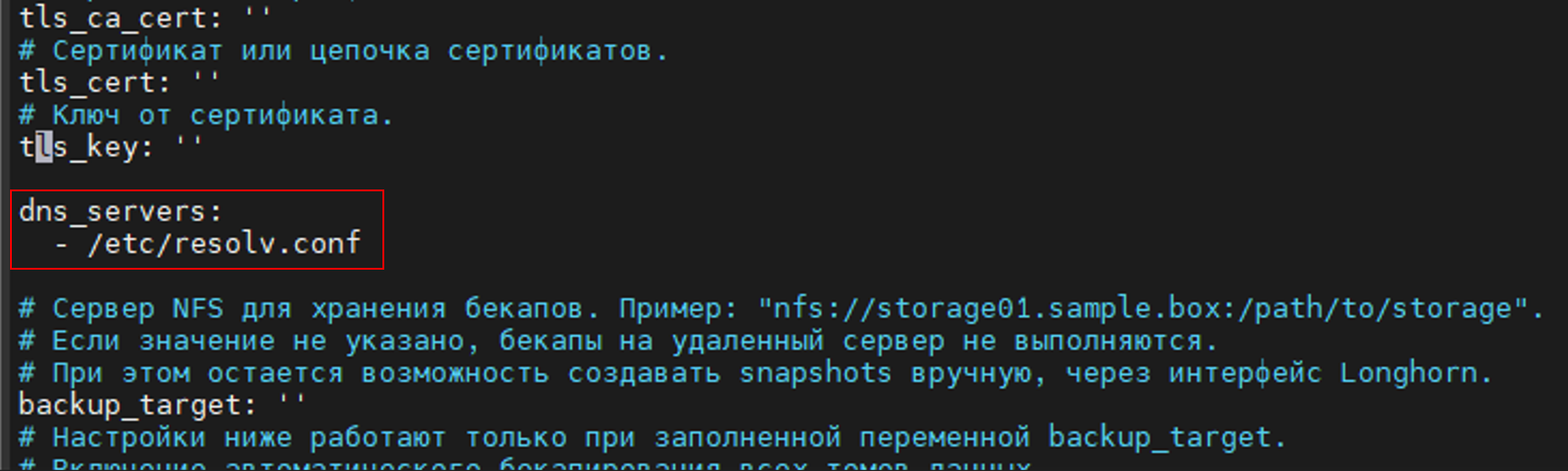
Вместо
/etc/resolv.confукажите адрес своего DNS-сервера. Например:10.248.0.1: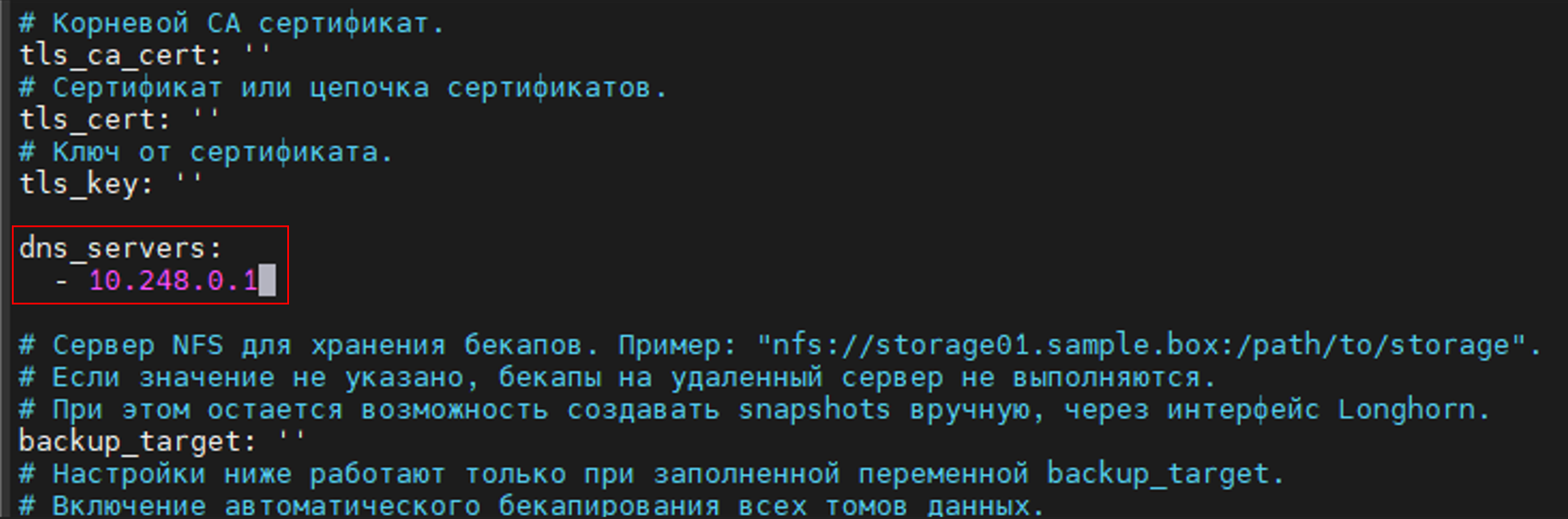
Если используется группа DNS-серверов, то укажите все, с сохранением отступов:
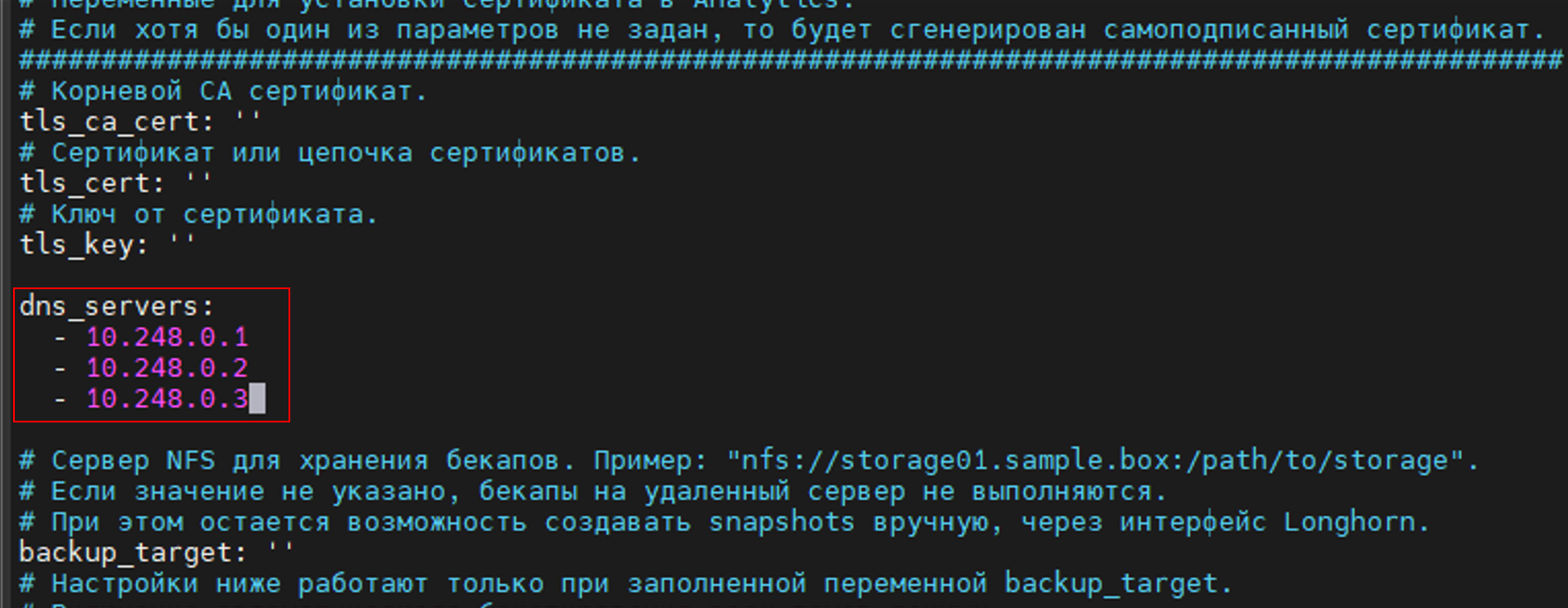
-
Описание полей файла config.yml — в разделе Подготовка управляющего хоста.
1.3. Проверка готовности
Убедитесь, что на управляющем хосте в точке монтирования / не менее 355 ГБ доступного пространства:
df -hЕсли на целевом хосте используется LVM и выделен отдельный раздел под /var, в нем должно быть выделено не менее 355 ГБ.
|
Настройка LVM, тонких дисков и аналогичных механизмов расширения дисков выходит за рамки данной инструкции и выполняется пользователем самостоятельно. |
2. Запуск развертывания
-
Для запуска процедуры развертывания введите команду утилиты manage-tool.sh в директории analytics:
./manage-tool.sh --installПо умолчанию установщик ожидает ключ пользователя id_rsa, от которого будет осуществляться подключение к целевому хосту. Если используется не id_rsa ключ, а id_ed25519 для РЕД ОС 8, укажите его в командной строке:
./manage-tool.sh --install --ssh-private-key ~/.ssh/id_ed25519 -
После запуска процедуры развертывания введите пароль для установки:
Пароль находится в репозитории в файле password-playbook.txt.
Vault password:При вводе пароля его символы не отображаются на экране.
|
Установка модуля в среднем занимает 30–45 минут. |
По окончании установки модуля zVirt Metrics в терминале будет выведена информация о подключении к Vault, k3s, а также данные для доступа к порталу администрирования Metrics:
-
Portal address — URL портала администрирования Metrics
-
Portal username — логин учетной записи администратора
-
Portal password — пароль учетной записи администратора
Сохраните учетные данные.
Возможные проблемы при установке модуля zVirt Metrics и способы их решения — в разделе Поиск и исправление ошибок установки.
|
Перед тем как зайти на портал администрирования подключений Metrics — установите корневой сертификат. Отсутствие корневого сертификата приведет к ошибкам в работе портала. |