Подготовка управляющего хоста
|
Все IP-адреса, доменные имена и учетные записи пользователей в командах ниже указаны в качестве примера. Для корректного выполнения команд необходимо заменить значения этих параметров на актуальные. Команды выполняются на управляющем хосте. |
1. Дополнительные компоненты
-
Убедитесь, что установлен Python версии 3.9 или выше и venv:
python3 --versionПример вывода:Python 3.9.1 -
-
Если установлен пакет podman-docker, удалите его:
sudo dnf remove podman-dockerЕсли на РЕД ОС установлен пакет podman-docker, он будет конфликтовать с пакетом docker-ce.
-
Установите пакеты docker-ce и jq с включенным автозапуском и запустите сервис Docker CE:
sudo dnf install -y docker-ce jq && systemctl enable --now dockerВ подготовленных шаблонах виртуальных машин автозапуск сервиса Docker CE может быть уже включен.
-
-
Для Astra Linux и Ubuntu установите пакеты docker.io и jq с включенным автозапуском и запустите сервис Docker:
sudo apt install -y docker.io jq && systemctl enable --now docker
2. Загрузка образа deploy-manager и настройка окружения
|
Для доступа к репозиторию zVirt Metrics необходимо получить учетные данные для входа. |
-
Из репозитория zVirt Metrics скачайте архив с расширением tar — архив с дистрибутивом.
-
(Опционально) Проверьте целостность архива с дистрибутивом.
-
Распакуйте архив с дистрибутивом:
tar -xvf metrics-1.1-20250924T134117.tarВ распакованном архиве будет находиться директория analytics с файлами, необходимыми для установки.
-
Перейдите в директорию analytics.
-
(Опционально) Проверьте образ на доступность:
docker imagesПример ответа, если образ доступен:REPOSITORY TAG IMAGE ID CREATED SIZE deploy-manager 1.8.1 243f5d6cb054 2 weeks ago 1.01GB -
Скопируйте примеры заполненных конфигурационных файлов из каталога sample:
cp -R inventories/sample inventories/boxКаталог sample копируется, чтобы восстановить исходные данные или свериться с примерами заполнения при необходимости.
Имя каталога, в который копируются примеры, произвольное: каталог box можно изменить на другой.
-
Создайте SSH-ключ и скопируйте его на целевой хост:
-
Создайте SSH-ключ, если он отсутствует:
ssh-keygen -
Скопируйте созданный SSH-ключ на целевой хост. Пользователь для подключения может отличаться от
root, указанного в команде:ssh-copy-id [id пользователя]Команда с примером id пользователя:
ssh-copy-id astra@10.10.10.6-
Выведите содержимое публичного SSH-ключа:
cat ~/.ssh/id_rsa.pub -
Подключитесь на целевой хост с помощью доступных вам вариантов:
ssh,vnc,novncи так далее. -
Добавьте содержимое публичного SSH-ключа из первого шага в файл authorized_keys:
echo 'ssh-rsa AAAAB3NzaC1yc ... ' >> ~/.ssh/authorized_keys
-
-
-
Заполните файл hosts, расположенный в каталоге inventories/box/. Описание настроек находится в комментариях этого файла.
Вид файла hosts
[k3s_server]
target-metrics.sample.box ansible_host=10.10.10.1 (1)

[k3s_agent]

[k3s_lb]

[k3s_lb_vip]

[k3s:children]
k3s_server
k3s_agent
k3s_lb

[all:vars]
ansible_user=root (2)
domain_int=metrics.sample.box (3)
domain_ext=metrics.sample.box (4)
prefix_int=''
prefix_ext=''
1 Доменное имя целевого хоста и его IP-адрес 2 ansible_user— пользователь, который подключается к серверу с ролью целевого хоста и может получить права sudo без дополнительного ввода пароля; обязательный ключ3 domain_int— внутренний домен и, опционально, поддомен организации; обязательный ключ4 domain_ext— внешний домен и, опционально, поддомен организации. Если не предполагается использование внешнего доменного имени, должно быть указано то же значение, что и в параметре domain_int; обязательный ключ -
Проверьте список DNS-серверов в файле /etc/resolv.conf:
Шаг обязателен для РЕД ОС 8 и Ubuntu. Для других операционных систем — опционален
cat /etc/resolv.confПри наличии параметра search строго рекомендуется удалить его из /etc/resolv.conf на время установки.
-
Если в выводе перечислены ваши DNS-серверы, то заполнение списка в config.yml необязательно — установщик сам соберет DNS-серверов из этого файла.
-
Если в выводе присутствует nameserver 127.0.0.53 (часто на РЕД ОС 8 и Ubuntu), то укажите DNS-серверы в config.yml, как описано ниже.
-
В файле config.yml, расположенном в каталоге inventories/box/group_vars/k3s/, укажите список DNS-серверов, на которые были внесены A-записи.
По умолчанию в файле config.yml указано:
dns_servers:
  - /etc/resolv.conf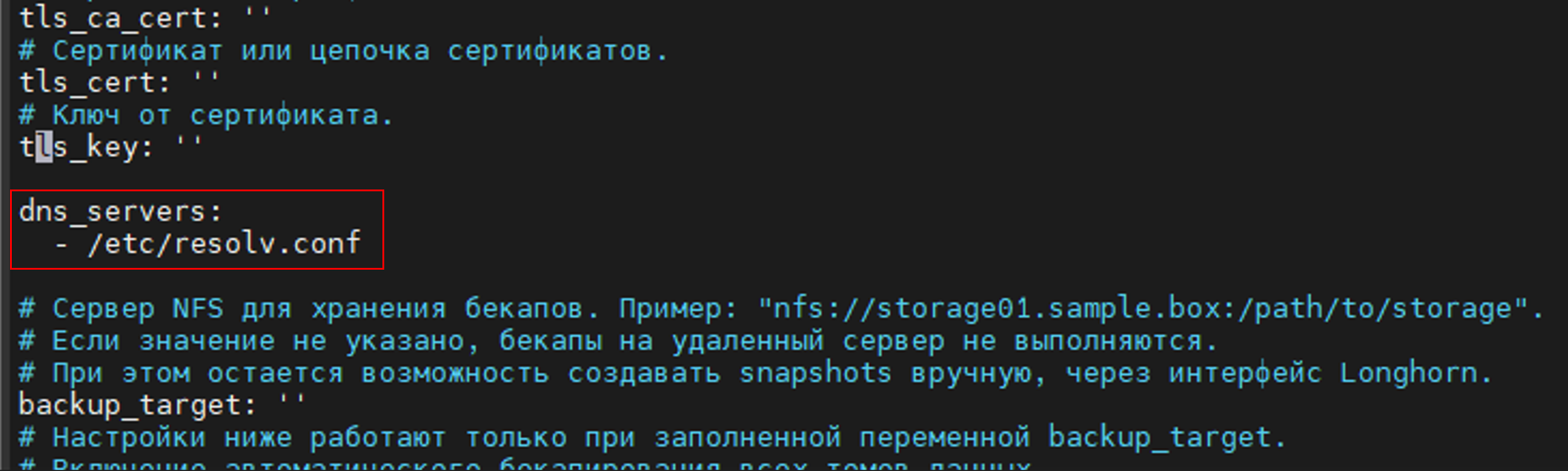
Вместо
/etc/resolv.confукажите адрес своего DNS-сервера. Например:10.248.0.1: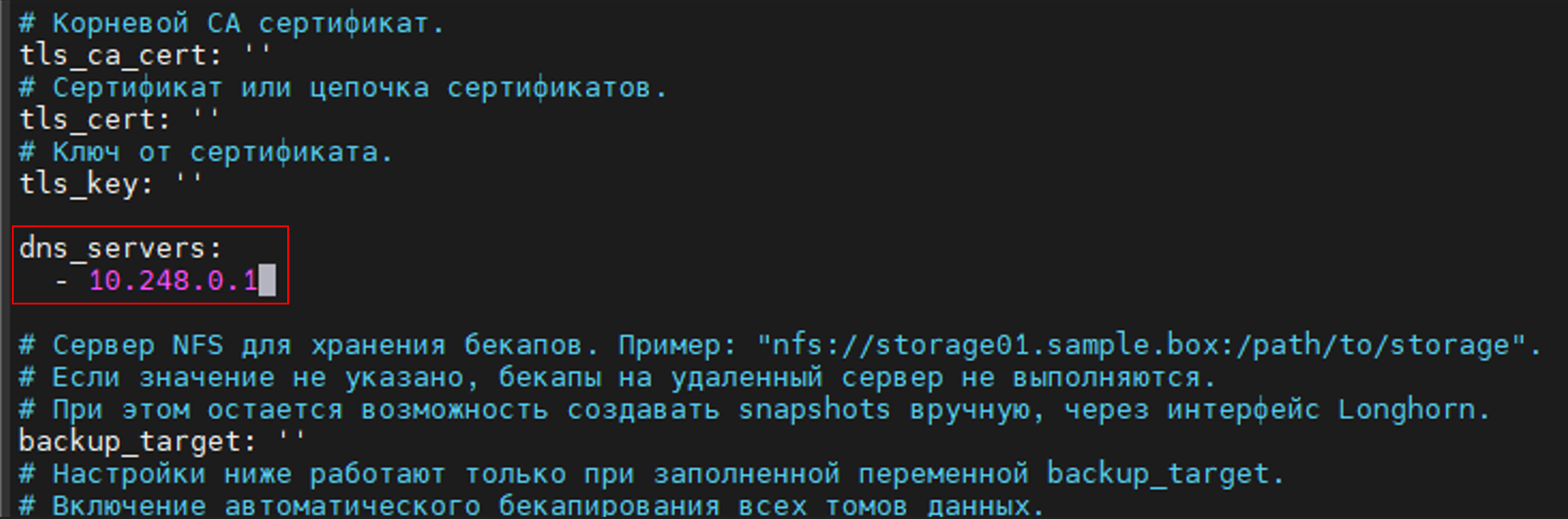
Если используется группа DNS-серверов, то укажите все, с сохранением отступов:
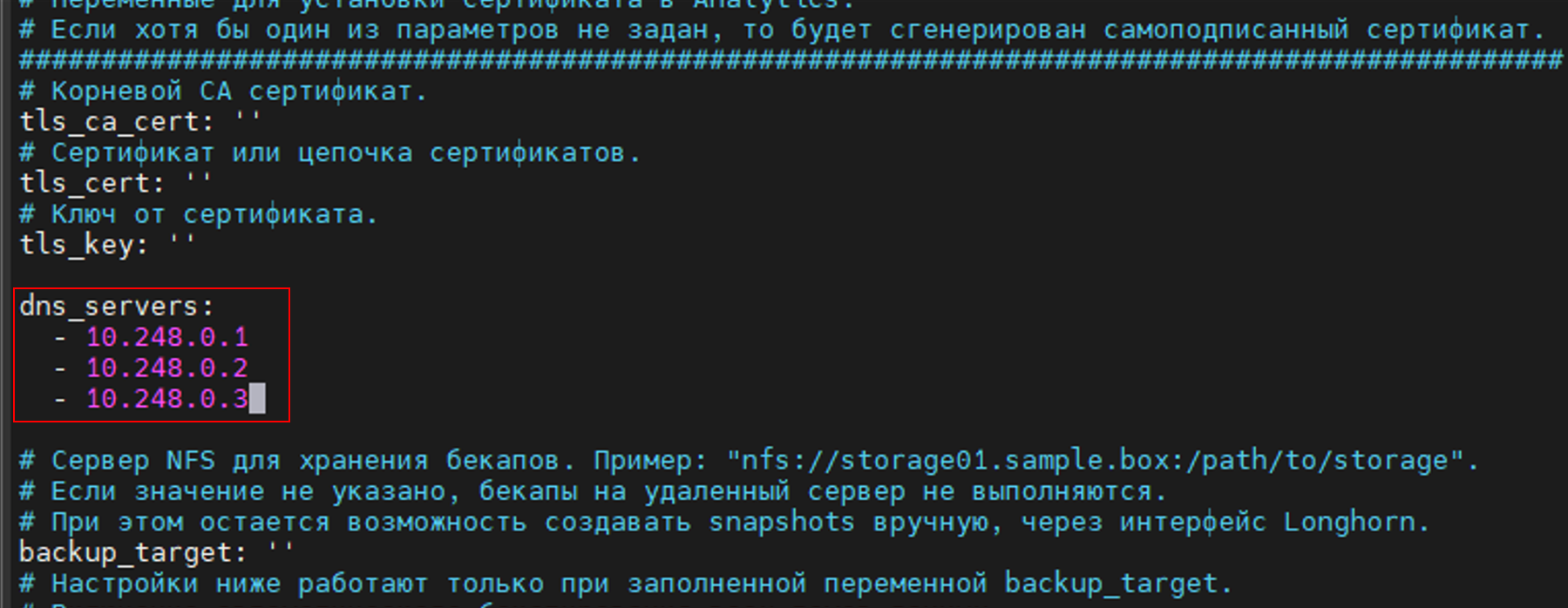
-
Описание полей файла config.yml — в разделе Подготовка управляющего хоста.
2.1. Настройки файла config.yml
Вы можете заполнить настройки в файле config.yml вручную или через пользовательский интерфейс.
Чтобы изменить настройки вручную, в каталоге inventories/box/group_vars/k3s/ откройте файл config.yml. Раскомментируйте строки и подставьте нужные значения.
|
При раскомментировании строк необходимо сохранять изначальные отступы. Несоблюдение отступов нарушает структуру файла, что может приводить к ошибкам установки. |
-
Откройте главное меню с помощью команды:
manage-tool.sh --ui -
В окне Main menu выберите строку с нужными настройками.
-
Заполните поля с параметрами и нажмите ОК.
При заполнении полей кавычки удалять не нужно — они необходимы для корректной работы.
| Параметр | Значение по умолчанию | Описание |
|---|---|---|
ntp_host ntp_port |
[ ] 123 |
IP-адрес и порт NTP-сервера. В config.yml можно указать несколько NTP-серверов списком: |
http_proxy |
Если на целевом хосте нет доступа к репозиториям операционной системы, вы можете добавить прокси для доступа к интернету, репозиториям. Например: http://proxy01.example.com:3138 |
|
dns_servers |
etc/resolv.conf |
При значении параметра dns_servers по умолчанию, установщик будет брать значения nameserver из файла /etc/resolv.conf с целевого хоста Вы можете указать один или несколько DNS-серверов на целевом хосте, на которые были внесены A-записи. Несколько DNS-серверов указываются списком, например: - 1.1.1.1 - 2.2.2.2 |
3. Проверка готовности
Убедитесь, что на управляющем хосте в точке монтирования / не менее 355 ГБ доступного пространства:
df -hЕсли на целевом хосте используется LVM и выделен отдельный раздел под /var, в нем должно быть выделено не менее 355 ГБ.
|
Настройка LVM, тонких дисков и аналогичных механизмов расширения дисков выходит за рамки данной инструкции и выполняется пользователем самостоятельно. |
4. Проверка целостности дистрибутива
Для проверки целостности дистрибутива:
-
После загрузки дистрибутива запустите утилиту md5sum с указанием имени дистрибутива:
md5sum <имя_дистрибутива>.tarПример:md5sum metrics-1.1-20250827T192016.tarПосле выполнения проверки будет выдано сообщение с контрольной суммой.
Пример:f458058f29e5f6cbcc0618acb71a88d6 metrics-1.1-20250827T192016.tar -
Сравните значение из файла с расширением md5 с полученным в результате проверки значением.
Проверка считается успешной в случае полного совпадения значений.