Руководство пользователя
Данная инструкция содержит описание действий пользователя, обладающего соответствующими правами доступа, на порталах:
-
Портал мониторинга Grafana
-
Портале аналитики Superset
1. Работа с порталом мониторинга Grafana
1.1. Назначение портала мониторинга
Портал мониторинга Grafana (далее — портал Grafana) предназначен для просмотра в режиме реального времени текущего состояния инфраструктуры.
Портал Grafana содержит дашборды, на которые выводятся данные, хранящиеся в так называемом «горячем» хранилище. Данные «горячего» хранилища собираются за 30 секунд и хранятся 1 месяц.
1.2. Авторизация на портале мониторинга Grafana
-
Перейдите по ссылке https://grafana.sample.box. Доменное имя задается при установке в параметрах установочного файла.
-
В окне аутентификации введите имя пользователя и пароль, предоставленные администратором.
В случае успешной аутентификации откроется главное окно портала Grafana.
1.3. Просмотр данных раздела «Обзор zVirt»
Для перехода к разделу Обзор zVirt разверните панель навигации главного окна портала Grafana, нажав ≡ в левом верхнем углу. На панели навигации выберите пункт Dashboards, в появившемся списке перейдите в раздел Обзор системы.
Откроется раздел Обзор zVirt с общей информацией об инфраструктуре системы. Все представленные данные сгруппированы на информационных панелях:
-
Данные о количестве установленных менеджеров управления Hosted Engine в средах, с которых собираются метрики:
-
Всего – общее количество хостов в средах
-
Включено – количество хостов, находящихся в работоспособном состоянии
-
Выключено – количество хостов, находящихся в выключенном состоянии
-
-
Данные о количестве центров данных в средах, с которых собираются метрики:
-
Всего – общее количество центров данных среды
-
Включено – количество центров данных, находящихся в работоспособном состоянии
-
Выключено – количество центров данных, находящихся в выключенном состоянии
-
-
Данные о количестве кластеров хостов в средах, с которых собираются метрики:
-
Всего – общее количество кластеров
-
Включено – количество кластеров, находящихся в работоспособном состоянии
-
Выключено – количество кластеров, находящихся в выключенном состоянии
-
-
Данные о количестве существующих хранилищ в средах, с которых собираются метрики:
-
Всего – общее количество хранилищ
-
Включено – количество хранилищ, находящихся в работоспособном состоянии
-
Выключено – количество хранилищ, находящихся в выключенном состоянии
-
-
Данные о количестве хостов в средах, с которых собираются метрики:
-
Всего – общее количество хостов
-
Включено – количество хостов, находящихся в работоспособном состоянии
-
Выключено – количество хостов, находящихся в выключенном состоянии
-
-
Данные о количестве виртуальных машин в средах, с которых собираются метрики:
-
Всего – общее количество ВМ
-
Включено – количество ВМ, находящихся в работоспособном состоянии
-
Выключено – количество ВМ, находящихся в выключенном состоянии
-
1.4. Просмотр данных раздела «Обзор кластера zVirt»
Для перехода к разделу Обзор кластера zVirt на панели навигации выберите пункт Dashboards, в списке разделов перейдите в раздел Обзор кластера zVirt. Откроется раздел Обзор кластера zVirt с данными о текущей конфигурации, состоянии ресурсов и проценте их использования определенным кластером.
В верхней части раздела расположены следующие элементы для фильтрации данных, отображаемых в области Информация о кластере:
-
Провайдер – для выбора провайдера среды, с которой собираются метрики, из списка возможных значений
-
Центр данных – для выбора центра данных среды из списка возможных значений. Список значений зависит от выбранного провайдера
-
Кластер – для выбора кластера среды из списка возможных значений. Список значений зависит от выбранного центра данных
-
Период – для выбора периода фильтрации данных из предопределенного списка значений (от 5 минут до 5 лет)
Для обновления информации вручную нажмите Refresh. Чтобы информация обновлялась автоматически через определенный интервал времени, нажмите v и выберите интервал из списка предопределенных значений.
Для просмотра краткого описания раздела перейдите в область Описание.
Для просмотра подробной информации необходимо перейдите в область Информация о кластере. На информационных панелях области Информация о кластере отображаются следующие данные:
-
Количество хостов: общее и хостов в работоспособном состоянии
-
Количество ВМ: общее, ВМ в работоспособном состоянии, ВМ в выключенном состоянии, ВМ, находящихся в других статусах
-
Количество ядер центральных процессоров: общее, используемое, неиспользуемое
-
Загрузка ЦП хостами в выбранном кластере в процентах
-
Размер памяти в кластере: общий, используемый и свободный
-
Объем используемой хостами памяти в выбранном кластере в процентах
В области Информация о кластере также отображаются сформированные по заданным параметрам фильтрации графики:
-
Перераспределение памяти виртуальной машины выбранного кластера
-
Перераспределение ресурсов ЦП виртуальной машины выбранного кластера
-
График использования ЦП хостами выбранного кластера. Чтобы просмотреть график по определенному хосту, нажмите на наименование данного хоста под графиком
-
График использования ОП хостами выбранного кластера. Чтобы просмотреть график по определенному хосту, нажмите на наименование данного хоста под графиком
1.5. Просмотр данных раздела «Обзор хоста zVirt»
Для перехода к разделу Обзор хоста zVirt на панели навигации выберите пункт Dashboards, в списке разделов перейдите в раздел Обзор хоста zVirt. Откроется раздел Обзор хоста zVirt с данными о состоянии хоста и использовании ресурсов данным хостом.
В верхней части раздела расположены следующие элементы для фильтрации данных, отображаемых в области Информация о хосте:
-
Провайдер – для выбора провайдера среды, с которой собираются метрики, из списка возможных значений
-
Центр данных – для выбора центра данных среды из списка возможных значений. Список значений зависит от выбранного провайдера
-
Кластер – для выбора кластера среды из списка возможных значений. Список значений зависит от выбранного центра данных
-
Хост – для выбора хоста кластера из списка возможных значений. Список значений зависит от выбранного кластера
-
Период – для выбора периода фильтрации данных из предопределенного списка значений (от 5 минут до 5 лет)
Для обновления информации вручную нажмите Refresh. Чтобы информация обновлялась автоматически через определенный интервал времени, нажмите v и выберите интервал из списка предопределенных значений.
Для просмотра краткого описания раздела перейдите в область Описание. В данной области также отображается наименование кластера хоста, центра данных и FQDN- или IP-адрес данного хоста.
Для просмотра подробной информации перейдите в область Информация о хосте. На информационных панелях области Информация о хосте отображаются следующие данные:
-
Текущий статус хоста: включен или выключен
-
Перераспределение ресурсов ЦП виртуальных машин выбранного хоста
-
Перераспределение памяти виртуальной машины выбранного хоста
-
Количество запущенных виртуальных машин: общее, в работоспособном состоянии, мигрированных и ВМ, находящихся в других статусах
-
Загрузка ЦП в процентах
-
Количество ядер процессора: общее, используемое, неиспользуемое
-
Объем использования памяти хоста в процентах
-
Размер памяти хоста: общий, используемый, неиспользуемый
-
Объем использования хостом дискового пространства хранилища в процентах
-
Размер дискового пространства виртуальных машин: общий, используемый, неиспользуемый
-
Количество ядер ЦП ВМ: общее, используемое, неиспользуемое
-
Объем виртуальной памяти: общий, используемый, неиспользуемый, буферизированной памяти, кешированной памяти, свободной памяти
-
Количество сокетов
-
Частота процессора в ГГц
В области Информация о хосте также отображаются сформированные по заданным параметрам фильтрации графики:
-
График использование ЦП по метрике в процентах. Чтобы просмотреть график по определенному параметру, нажмите на наименование данного параметра под графиком.
-
График использования ЦП в последней конфигурации хоста в процентах
-
График использования памяти хостом в процентах
-
График по скорости приема и передачи данных в хосте в процентах. Чтобы просмотреть график по определенному параметру, нажмите на наименование данного параметра на панели, расположенной в правой части графика
1.6. Просмотр данных раздела «Обзор виртуальных машин zVirt»
Для перехода к разделу Обзор виртуальных машин zVirt на панели навигации выберите пункт Dashboards, в списке разделов перейдите в раздел Обзор виртуальных машин zVirt. Откроется раздел Обзор виртуальных машин zVirt с данными о состоянии ВМ хоста и использовании ресурсов в разрезе ВМ.
В верхней части раздела расположены следующие элементы для фильтрации данных, отображаемых в области Информация о ВМ:
-
Провайдер – для выбора провайдера среды, с которой собираются метрики, из списка возможных значений
-
Центр данных – для выбора центра данных среды из списка возможных значений. Список значений зависит от выбранного провайдера
-
Кластер – для выбора кластера среды из списка возможных значений. Список значений зависит от выбранного центра данных
-
Хост – для выбора хоста кластера из списка возможных значений. Список значений зависит от выбранного кластера
-
Виртуальная машина – для выбора виртуальной машины, развернутой на хосте. Список значений зависит от выбранного хоста
-
Диск – для выбора диска виртуальной машины. Список значений зависит от выбранной ВМ
-
Период – для выбора периода фильтрации данных из предопределенного списка значений (от 5 минут до 5 лет)
Для обновления информации вручную нажмите Refresh. Чтобы информация обновлялась автоматически через определенный интервал времени, нажмите v и выберите интервал из списка предопределенных значений.
Для просмотра подробной информации перейдите в область Информация о ВМ. На информационных панелях области Информация о ВМ отображаются данные:
-
В левой части панели отображаются данные по статусу ВМ:
-
Наименование центра данных
-
Наименование кластера
-
Наименование хоста
-
Наименование ВМ
-
Тип операционной системы, на которой развернута ВМ
-
IP-адрес хоста
-
-
В правой части панели отображаются параметры ВМ:
-
Количество ядер процессора
-
Загрузка процессора в процентах
-
Объем ОП, выделенной ВМ, в ГБ
-
Объем использования памяти в процентах
-
Общий объем дискового пространства
-
Количество дисков ВМ
-
Объем используемого дискового пространства в процентах
-
В области Информация о ВМ также отображаются сформированные по заданным параметрам фильтрации графики:
-
График загрузки процессора выбранной ВМ
-
График использования памяти
-
График скорости чтения и записи с диска
-
График по операциям дискового ввода-вывода
1.7. Просмотр данных раздела «Обзор домена хранения zVirt»
Для перехода к разделу Обзор домена хранения zVirt на панели навигации выберите Dashboards, в списке разделов перейдите в раздел Обзор домена хранения zVirt. Откроется раздел Обзор домена хранения zVirt с данными о состоянии и параметрах домена хранения.
В верхней части раздела расположены элементы для фильтрации данных, отображаемых в области Информация о ВМ:
-
Провайдер – для выбора провайдера среды, с которой собираются метрики, из списка возможных значений
-
Центр данных – для выбора центра данных среды из списка возможных значений. Список значений зависит от выбранного провайдера
-
Хранилище – для выбора хранилища из списка возможных значений. Список значений зависит от выбранного центра данных
-
Период – для выбора периода фильтрации данных из предопределенного списка значений (от 5 минут до 5 лет)
Для обновления информации вручную нажмите Refresh.
Чтобы информация обновлялась автоматически через определенный интервал времени, нажмите v и выберите интервал из списка предопределенных значений.
Для просмотра подробной информации перейдите в область Информация о домене хранения. На информационных панелях области Информация о домене хранения отображаются данные:
-
Наименования: провайдера, центра обработки данных, домена хранилища
-
Текущий статус
-
Объем используемой памяти хранилища в процентах
-
Объем свободной памяти хранилища в процентах
-
Статус основного или неосновного хранилища
-
Количество дисков хранилища
-
Объем памяти хранилища: общий, используемый, свободный
-
Размер блока хранения
В области Информация о домене хранения также отображаются сформированные по заданным параметрам фильтрации графики:
-
График изменения свободного объема памяти домена хранения
-
График изменения используемого объема памяти домена хранения. Чтобы просмотреть график по определенному параметру, нажмите на наименование данного параметра под графиком
-
График изменения скорости чтения/записи. Чтобы просмотреть график по определенному параметру, нажмите на наименование данного параметра под графиком
-
График изменения задержки чтения/записи/сброса. Чтобы просмотреть график по определенному параметру, нажмите на наименование данного параметра под графиком

2. Работа с порталом аналитики Superset
2.1. Назначение портала аналитики
Портал аналитики Superset (далее – портал Superset) предоставляет возможность просмотра аналитических данных по потреблению ресурсов объектами системы zVirt за различные периоды времени, включая старые временные отрезки.
Портал Superset содержит дашборды, на которые выводятся данные, хранящиеся в так называемом «холодном» хранилище. Данные «холодного» хранилища собираются за 30 сек, агрегируются в средние значения за 5 минут и хранятся до 1 года.
2.2. Авторизация на портале аналитики Superset
-
Перейдите по ссылке https://superset.sample.box. Доменное имя задается при установке в параметрах установочного файла.
-
В окне аутентификации введите имя пользователя и пароль, предоставленные администратором.
В случае успешной аутентификации откроется главное окно портала Superset. Для перехода к просмотру данных zVirt Metrics в главном окне портала Superset перейдите в раздел Dashboards и нажмите на панель zVirt Metrics.
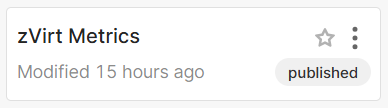
В левой части главного окна появится панель для фильтрации данных, представленных на следующих вкладках правой части главного окна:
-
zVirt
-
Кластер
-
Хост
-
Виртуальная машина
-
Хранилище
2.3. Фильтрация данных портала Superset
2.3.1. Панель фильтрации
Панель фильтрации, расположенная в левой части главного окна портала Superset, предназначена для поиска и фильтрации информации, представленной на вкладках главного окна.
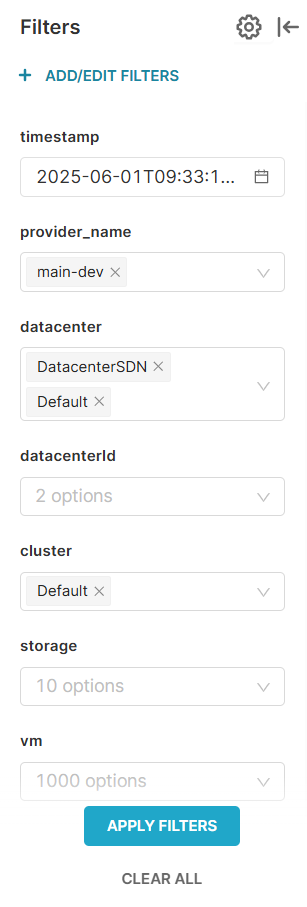
Фильтр содержит поля для ввода параметров поиска:
-
Период времени, в котором указывается дата начала и дата окончания периода отображения данных. При нажатии на поле появляется диалоговое окно для изменения временного диапазона. В окне можно выбрать тип диапазона из предопределенного списка значений, ввести дату начала и дату окончания периода, указать привязку к определенной дате и времени. В нижней части окна отображается текущий период времени, за который осуществляется выборка данных
-
Имя провайдера, в котором выбирается один или несколько провайдеров из списка подключений к менеджерам управления, с которых собираются метрики. В списке значений можно выбрать одновременно несколько провайдеров
-
Центр данных, в котором выбирается один или несколько центров данных подключенных платформ виртуализации zVirt из списка возможных значений. Список значений зависит от выбранного провайдера. В списке значений можно выбрать одновременно несколько центров данных
-
Кластер, в котором выбирается один или несколько кластеров центров данных из списка возможных значений. Список значений зависит от выбранного центра данных. В списке значений можно выбрать одновременно несколько кластеров
-
Хост – в котором можно выбрать один или несколько хостов кластеров из списка возможных значений. Список значений зависит от выбранных кластеров. В списке значений можно выбрать одновременно несколько хостов
-
Виртуальная машина – в котором можно выбрать виртуальные машины, развернутые на хостах. Список значений зависит от выбранных хостов. В списке значений можно выбрать одновременно несколько виртуальных машин
По завершении ввода значений в поля фильтра нажмите Применить для применения заданных параметров фильтрации. Параметры фильтрации будут применены к данным на всех вкладках главного окна. Для отмены заданных значений нажмите Очистить.
2.3.2. Перекрестные фильтры
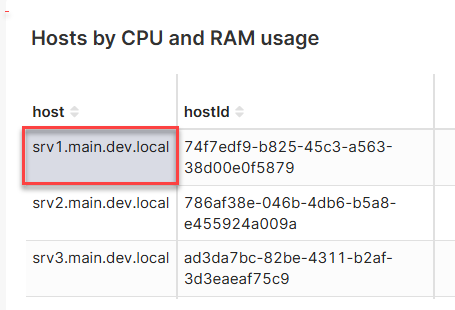
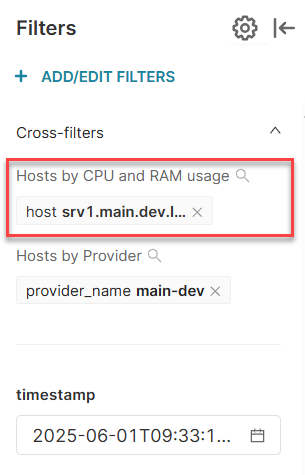
Помимо заданных пользователем значений в основных полях фильтрации, на панели фильтрации также отображаются (и применяются при поиске) значения параметров, выбранных пользователем на информационных панелях вкладок в правой части главного окна.
Например, если на панели Хосты провайдера вкладки Cluster выбран определенный провайдер (в данном случае – main-dev), наименование данного провайдера появится в области Cross filters на панели фильтрации. Данные, представленные на всех вкладках главного окна, будут отфильтрованы по значению этого параметра.
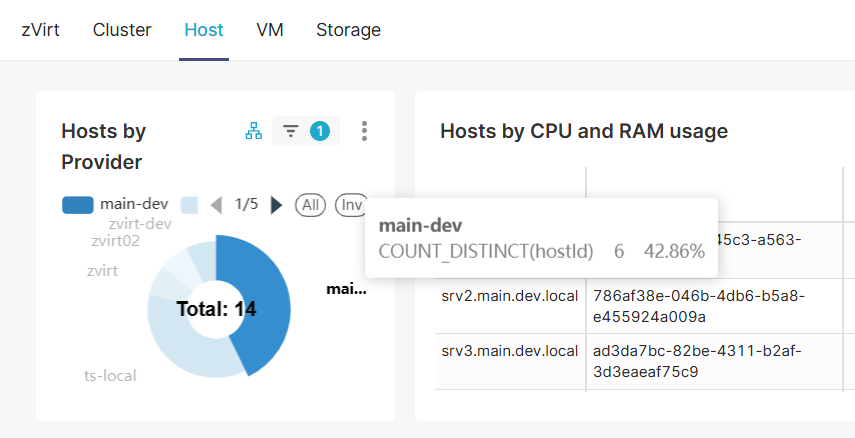
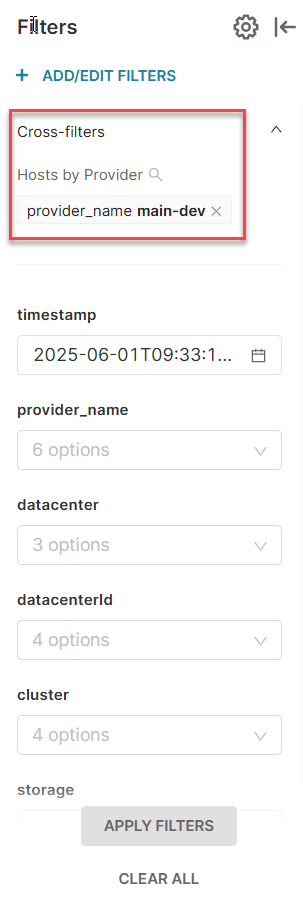
Выбор еще одного параметра на одной из панелей какой-либо вкладки приведет к добавлению в текущий фильтр значения данного параметра.
2.4. Просмотр аналитических данных по системе zVirt в целом
Для просмотра аналитических данных по среде zVirt в целом перейдите на вкладку zVirt в правой части главного окна.
Все данные представлены на информационных панелях, распределенных по следующим группам:
-
Количество объектов системы за выбранный на панели фильтрации период времени:
-
Провайдеров
-
Центров данных
-
Кластеров
-
Доменов хранения
-
Хостов
-
Виртуальных машин
При помещении курсора на определенную область графика, представленного на каждой информационной панели, появится всплывающая подсказка, в которой отобразится значение параметра в определенный момент времени.
-
-
Графики статусов объектов за день:
-
Хранилищ
-
Хостов
-
Виртуальных машин
-
-
Данные по потреблению ресурсов системы:
-
Общее количество ядер процессоров
-
Загрузка ЦП кластеров в процентах
-
Общий объем оперативной памяти кластеров в ГБ
-
Объем используемой оперативной памяти кластеров в процентах
-
Общий объем хранилища в ГБ
-
Объем используемой памяти хранилища в процентах
-
-
Таблицы с рейтингами топ-10 объектов по потреблению ресурсов:
-
Топ-10 хранилищ по использованию в среднем, в ГБ
-
Топ-10 хостингов по использованию в среднем
-
Топ-10 виртуальных машин по средней загрузке процессора
-
Топ-10 виртуальных машин по среднему использованию оперативной памяти
-
Топ-10 виртуальных машин по среднему использованию диска
-
Топ-10 виртуальных машин по задержке записи
-
Топ-10 виртуальных машин по задержке чтения в среднем
-
По столбцам таблиц можно выполнять сортировку в прямом и обратном порядке.
При помещении курсора на любой элемент, представленный на графике, появляется соответствующая подсказка.
2.5. Просмотр аналитических данных по кластерам
Для просмотра аналитических данных по кластерам zVirt перейдите на вкладку Cluster в правой части главного окна. Все данные представлены на информационных панелях:
-
Диаграмма распределения кластеров по провайдерам
-
Список кластеров с данными по использованию ЦП и оперативной памяти
-
Список кластеров с данным по количеству хостов в среднем
-
Список кластеров с данными по количеству виртуальных машин в среднем
-
График по статусам хостов за один день
-
График по статусам виртуальных машин за один день
По столбцам таблиц можно выполнять сортировку в прямом и обратном порядке.
При помещении курсора на любой элемент, представленный на графике, появляется соответствующая подсказка.
2.6. Просмотр аналитических данных по хостам
Для просмотра аналитических данных по хостам zVirt перейдите на вкладку Host в правой части главного окна.
Все данные представлены на следующих информационных панелях:
-
Диаграмма распределения хостов по провайдерам
-
Список хостов с данными по использованию ЦП и оперативной памяти
-
Список хостов с данными по количеству виртуальных машин в хостах
-
График по статусам виртуальных машин за один день
-
График по количеству виртуальных машин по хостам за один день Ниже представлены графики по хостам:
-
Использование ЦП, находящихся в режиме ожидания
-
Использование системного ЦП
-
Частота процессора в МГц
-
Сокеты процессора
-
Используемая память
-
Использование оперативной памяти по названию
-
Свободная память
-
Скорость приема данных бит в секунду
-
Скорость приема данных байт в секунду
-
Общее количество принятых данных
-
Скорость передачи данных бит в секунду
-
Скорость передачи данных байт в секунду
-
Общее количество переданных данных
-
Общее количество ошибок при приеме
-
Общее количество ошибок при передаче
-
Общее использование сети
-
Общее количество ошибок при передаче данных
-
По столбцам таблиц можно выполнять сортировку в прямом и обратном порядке.
При помещении курсора на любой элемент, представленный на графике, появляется соответствующая подсказка.
2.7. Просмотр аналитических данных по виртуальным машинам
Для просмотра аналитических данных по виртуальным машинам zVirt перейдите на вкладку VM в правой части главного окна. Все данные представлены на следующих информационных панелях:
-
Диаграмма распределения ВМ по провайдерам
-
График по статусам ВМ за один день
-
ТОП-10 ВМ по использованию ресурсов системы в среднем. По столбцам таблицы можно выполнять сортировку в прямом и обратном порядке
Ниже представлены графики по использованию ресурсов системы виртуальными машинами суммарно или в среднем, в зависимости от типа графика.
При помещении курсора на любой элемент, представленный на графике, появляется соответствующая подсказка.
2.8. Просмотр аналитических данных по доменам хранения
Для просмотра аналитических данных по доменам хранения zVirt перейдите на вкладку Storage в правой части главного окна.
Все данные представлены на информационных панелях:
-
Диаграмма распределения доменов хранения по провайдерам
-
График по использованию доменов хранения в процентах, с группировкой по доменам хранения
-
График использования доменов хранения по дням
Ниже представлены графики по доменам хранения:
-
Общий объем памяти в ГБ
-
Объем используемой памяти в ГБ
-
Скорость записи в домене хранения в МБ/с
-
Задержка записи в домене хранения в секундах
-
Операции записи в домене хранения
-
Скорость чтения в домене хранения МБ/с
-
Задержка чтения в домене хранения в секундах
-
Операции чтения в домене хранения
В области Disk представлены информационные панели:
-
Список доменов хранения с данными по количеству дисков.
-
Графики по дискам доменов хранения:
-
Количество виртуальных машин
-
Фактический размер диска, ГБ
-
Размер диска, ГБ
-
Скорость записи
-
Задержка записи
-
Операции записи
-
Скорость чтения
-
Задержка чтения
-
Операции чтения
-
При помещении курсора на любой элемент, представленный на графике, появляется соответствующая подсказка.