Руководство администратора
Данная инструкция содержит описание действий пользователя, обладающего правами администратора, на портале администрирования Metrics (далее — портал Metrics).
1. Необходимые настройки в среде zVirt
Для обеспечения работы модуля zVirt Metrics в среде zVirt необходимо добавить учетную запись, под которой будет осуществляться доступ к экспортеру метрик из портала Metrics, и назначить для данной учетной записи разрешение Доступ к метрикам.
Чтобы добавить учетную запись:
-
На портале администрирования zVirt создайте пользователя для настройки подключения из портала Metrics. Детальные инструкции по управлению пользователями в zVirt — в статье Пользователи и роли.
-
Создайте новую роль, например MetricsRole. Для этого:
-
В разделе Управление выберите и нажмите Новая.
-
Задайте имя роли MetricsRole и выберите тип учетной записи Администратор.
-
В разделе выберите разрешение Доступ к метрикам.
-
-
Перейдите в раздел и нажмите Добавить.
-
Выберите пространство пользователей для поиска: internal или internalsso и нажмите Поиск.
-
В полученном списке пользователей выберите созданного пользователя и нажмите Добавить и закрыть.
-
Нажмите на имя добавленного пользователя, перейдите на вкладку Разрешения.
-
Нажмите Добавление системных разрешений и выберите назначаемую роль. В данном случае — MetricsRole.
-
Нажмите ОК.
Под учетной записью созданного пользователя с разрешением Доступ к метрикам будет выполняться настройка подключений на портале Metrics.
2. Работа с порталом Metrics
2.1. Назначение портала Metrics
Для функционирования модуля zVirt Metrics необходимо подключение к менеджерам управления с целью сбора метрик с системы виртуализации. Эти данные предназначены для последующего анализа производительности и оптимизации использования ресурсов системы. Портал Metrics предоставляет администратору приложения возможность управлять подключениями к менеджерам управления zVirt. Добавляя несколько подключений, осуществляется настройка сбора метрик с указанных платформ виртуализации.
2.2. Авторизация на портале Metrics
Авторизация на портале Metrics доступна пользователям с правами администратора. Учетные данные администратора генерируются после установки модуля zVirt Metrics: Portal username и Portal password.
Для входа на портал Metrics:
-
Перейдите по ссылке https://portal.sample.box.
-
В окне аутентификации введите имя пользователя и пароль, полученные после установки системы.
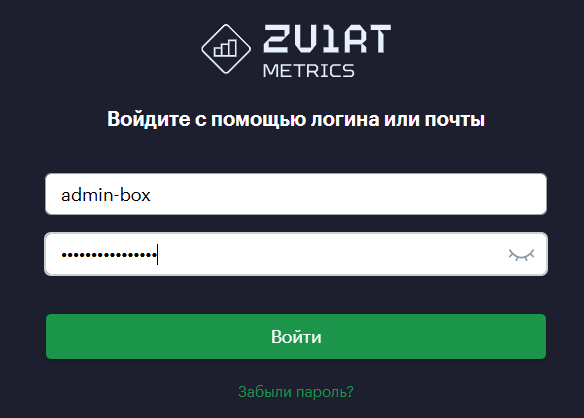
В случае успешной аутентификации откроется главное окно портала Metrics.
2.3. Описание главного окна портала Metrics
Главное окно портала Metrics содержит таблицу с подключениями к внешним провайдерам. По каждому подключению отображается:
-
Тип подключения, выбираемый при добавлении подключения
-
Наименование подключения, указываемое при добавлении подключения
-
Ссылка – путь с REST API менеджера управления zVirt (виртуальная машина, установленная на хосте с ролью Hosted Engine)
-
Последнее обновление – дата и время последнего подключения к сбору метрик
-
Сбор айтемов – текущий статус сбора метрик по подключению: Включен, Выключен
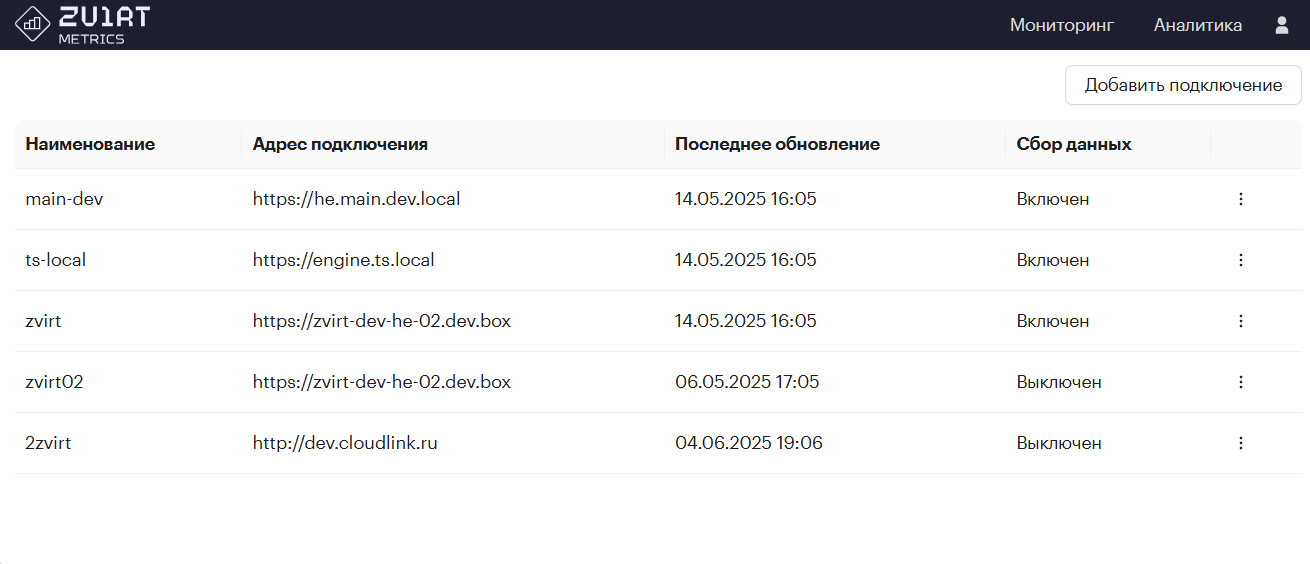
Над списком подключений отображается кнопка для добавления подключения: Добавить подключение.
В главном меню портала расположены следующие кнопки:
-
Мониторинг, при нажатии на которую выполняется переход на портал мониторинга Grafana
-
Аналитика, при нажатии на которую выполняется переход на портал аналитики Superset
-
 , при нажатии на которую появляется область с информацией о текущем пользователе и кнопкой выхода из приложения
|
Описание работы с порталом мониторинга Grafana и порталом аналитики Superset приведено в Руководстве пользователя. |
2.4. Добавление подключения
Чтобы добавить подключение:
-
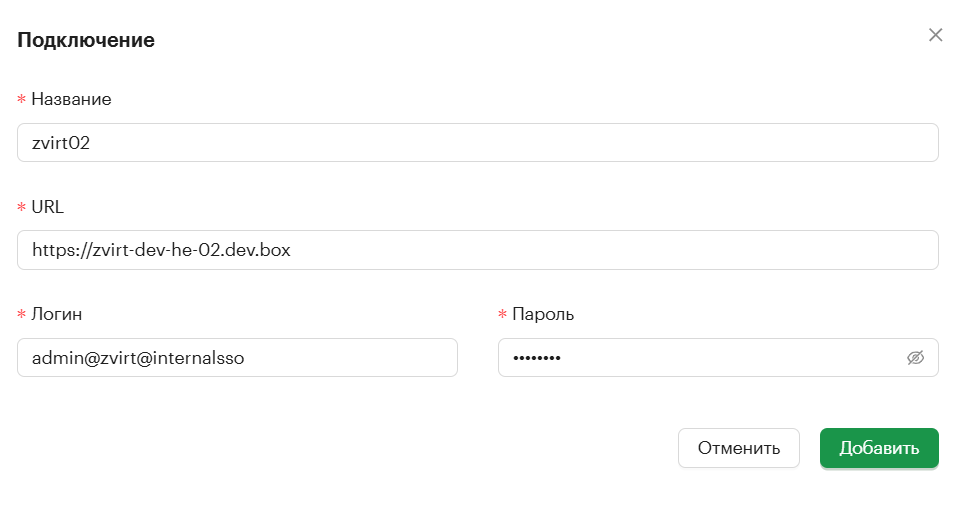
Нажмите Добавить подключение.
-
В открывшемся окне Подключение zvirt введите в соответствующие поля название подключения, ссылку на REST API менеджера управления Hosted Engine, логин и пароль пользователя, под учетной записью которого будет выполняться подключение.
-
Нажмите Добавить.
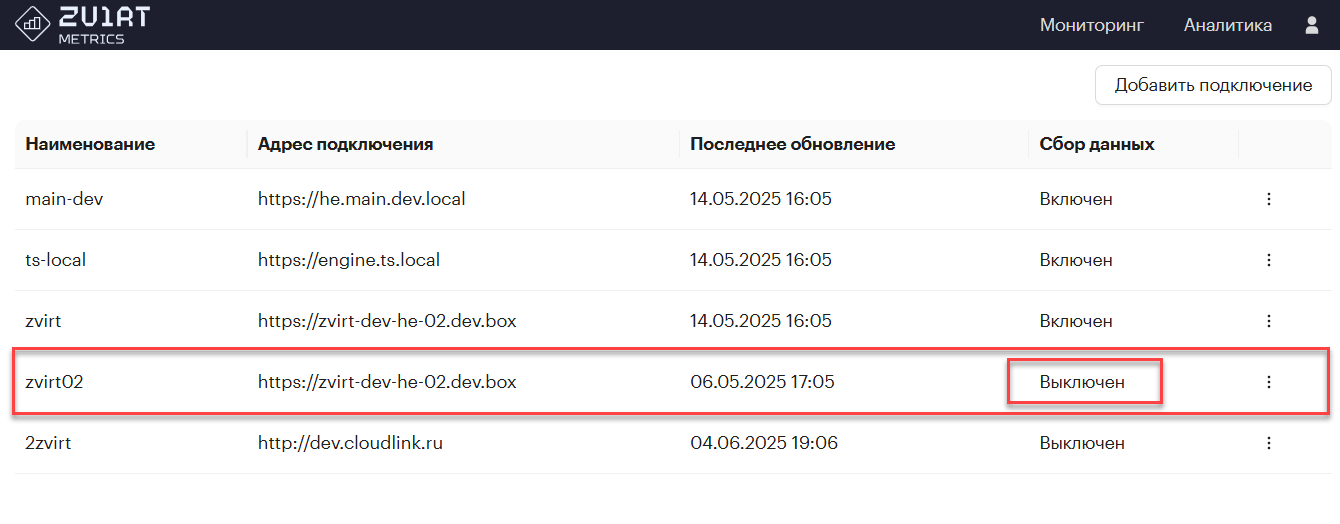
По завершении процесса окно Подключение zvirt закроется. В списке подключений появится новая запись со статусом сбора метрик Выключен. Чтобы закрыть окно Подключение zvirt без сохранения информации, нажмите Отменить.
2.5. Включение/выключение подключения
Для того, чтобы по подключению выполнялся сбор метрик, необходимо после добавления в список активировать данное подключение. До активации подключения сбор метрик с REST API по указанному в подключении адресу выполняться не будет.
Чтобы включить подключение:
-
В списке с параметрами выключенного подключения нажмите ⋮.
-
В появившемся меню выберите Включить.
-
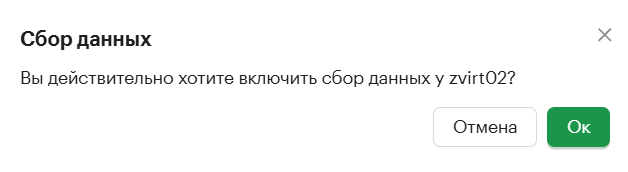
В появившемся окне с запросом на подтверждение нажмите ОК для подтверждения включения подключения.
Для отмены включения нажмите Отмена.
-
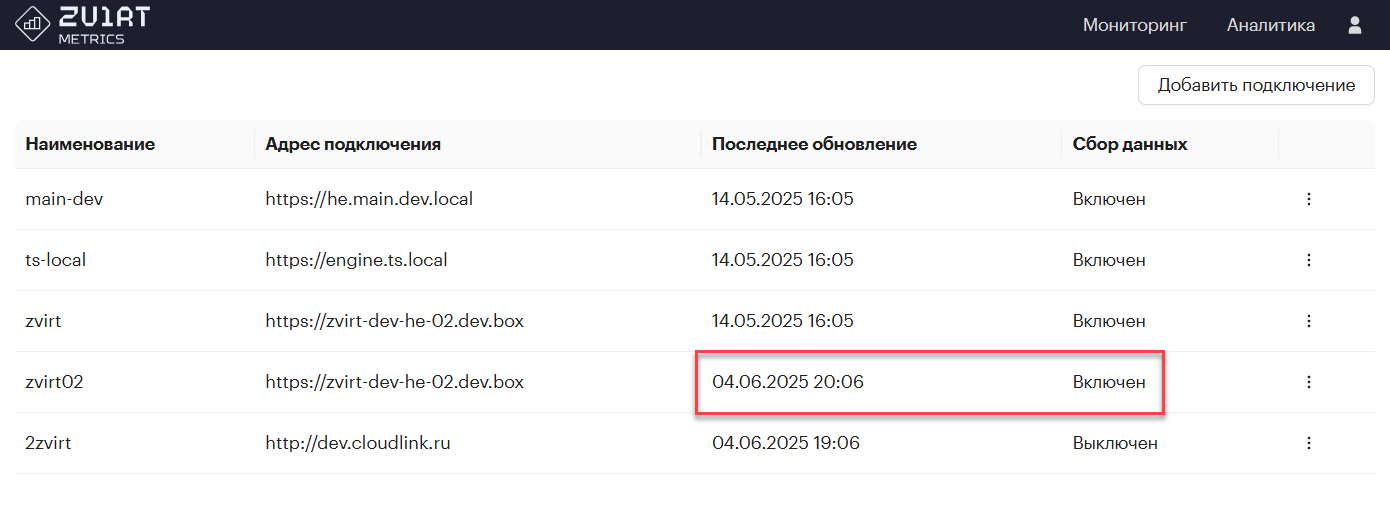
Запустится процесс включения подключения, при успешном завершении которого появится всплывающее сообщение.

Для подключения в списке обновится дата и время последнего обновления и статус.
Если требуется остановить сбор метрик по подключению, не удаляя данное подключение из списка, необходимо его выключить.
Чтобы выключить подключение:
-
В списке с параметрами включенного подключения нажмите ⋮.
-
В появившемся меню выберите Выключить.
-
В появившемся окне с запросом на подтверждение нажмите ОК для подтверждения выключения подключения.
Для отмены выключения нажмите Отмена.
-
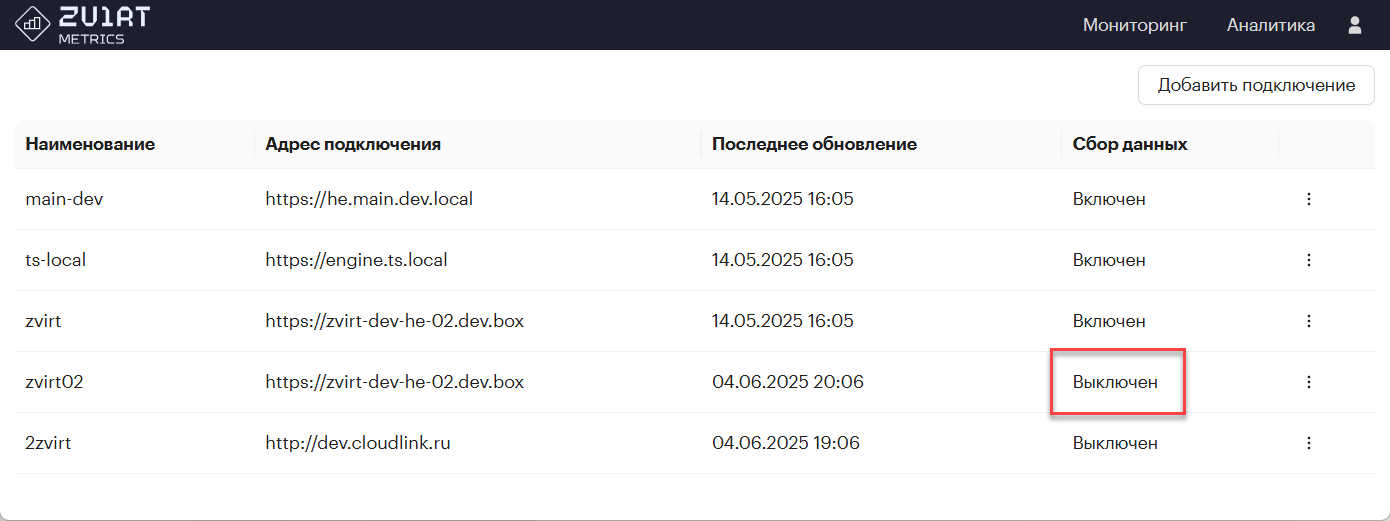
По завершении выключения подключения появится всплывающее сообщение.

Для подключения в списке обновится статус подключения.
2.6. Редактирование параметров подключения
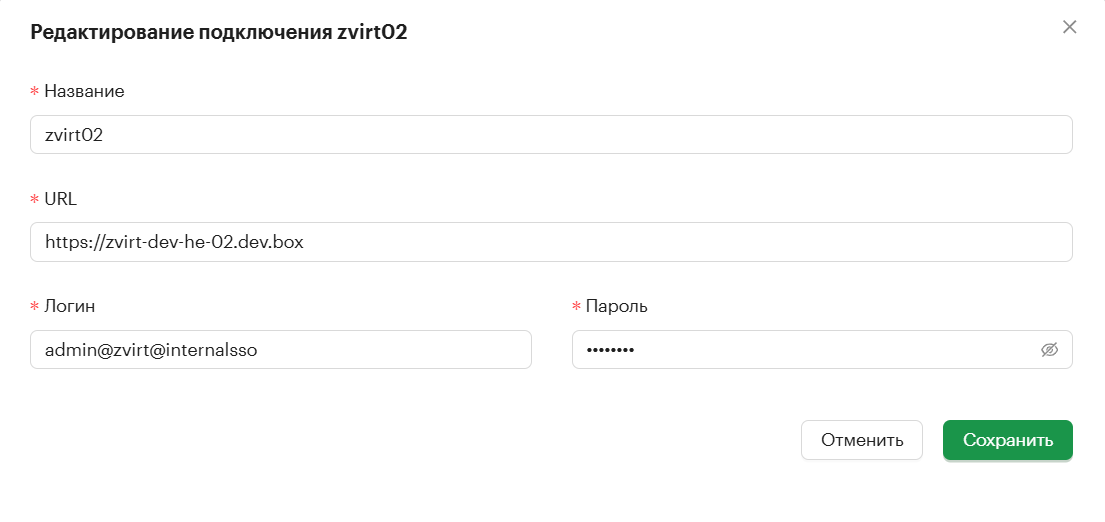
По необходимости можно изменить все параметры подключения: наименование, ссылку на REST API менеджера управления Hosted Engine, логин и пароль пользователя, используемые для подключения.
Чтобы отредактировать параметры подключения:
-
В списке с параметрами включенного подключения нажмите ⋮.
-
В появившемся меню выберите Редактировать.
-
Откроется окно Редактирование подключения zvirt, поля которого аналогичны полям окна Подключение zvirt. Измените значения параметров подключения.
-
Нажмите Сохранить.
Окно Подключение zvirt закроется. В списке подключений обновятся данные редактируемого подключения.
Чтобы закрыть окно Редактирование подключения zvirt без сохранения информации нажмите Отменить.
2.7. Удаление подключения
Можно выключить подключение и одновременно удалить его из списка подключений.
Чтобы удалить подключение:
-
В списке с параметрами подключения нажмите ⋮.
-
В появившемся меню выберите Удалить.
-
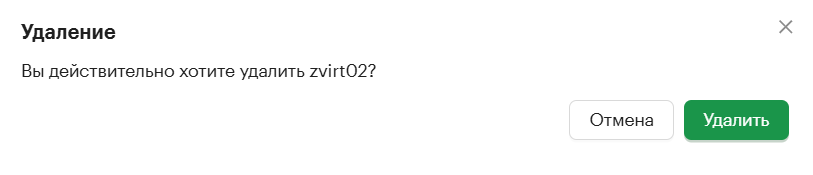
В появившемся окне с запросом на подтверждение нажмите ОК для подтверждения удаления подключения.
Для отмены удаления нажмите Отмена.
Сбор метрик с удаленного подключения выполняться не будет.
3. Аварийные ситуации
В случае возникновения ошибок в работе приложения, а также для получения дополнительной информации о возможностях продукта, обратитесь в службу технической поддержки:
-
Портал технической поддержки: http://helpdesk.orionsoft.ru
-
Адрес электронной почты: helpdesk@orionsoft.ru
-
Телефонная линия для консультаций на русском языке со специалистами центра Технической Поддержки Орион в Москве +7-499-281-90-03