Заказы
В разделе Заказы отображается список всех созданных ресурсов в проекте.
Чтобы настроить сортировку по времени создания ресурсов, нажмите на заголовок Создан.
Чтобы экспортировать список ресурсов в файл CSV-формата, нажмите  . Будет экспортирован список только тех ресурсов, которые отображаются на экране.
Чтобы настроить отображаемый список ресурсов, нажмите  , выберите параметры фильтрации и нажмите Применить.
В разделе Заказы можно добавить новые ресурсы из категорий:
|
Чтобы при оформлении заказа продукта можно было включить опцию Создать А-запись, сначала выполните настройки на портале администрирования. Подробнее — в разделе Настройка выдачи DNS-записей для заказов на пользовательском портале. |
1. Базовые вычисления
Чтобы заказать ресурс:
-
На пользовательском портале перейдите в Заказы.
-
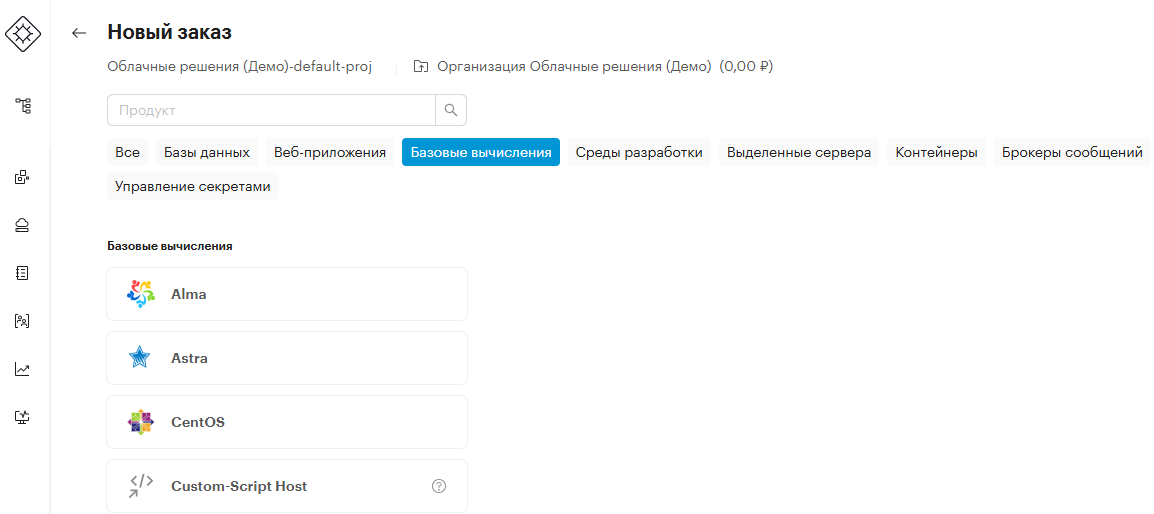
Нажмите + Добавить ресурс и выберите категорию Базовые вычисления.
-
Выберите ресурс:
-
Unix-подобные операционные системы:
-
Alma
-
Astra
-
CentOS
-
Debian
-
Oracle Linux
-
РЕД ОС
-
Ubuntu
-
-
-
Windows 10
-
Windows 8
-
Windows Server 2012 R2
-
Windows Server 2016
-
Windows Server 2019
-
-
Индивидуально настраиваемая операционная система:
-
Custom-Script Host
-
-
1.1. Заказ виртуальной машины с Unix-подобной операционной системой
Чтобы заказать виртуальную машину с Unix-подобной операционной системой:
-
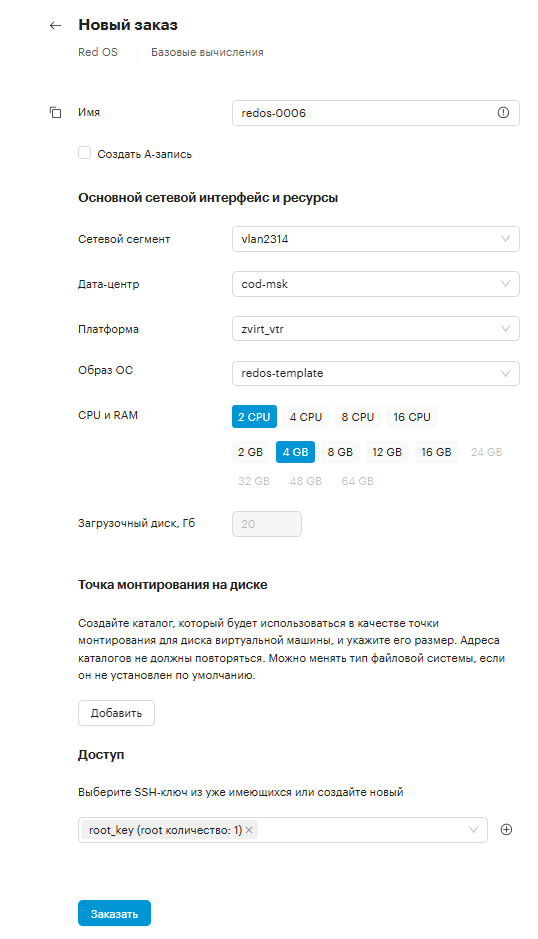
Нажмите на карточку ресурса и заполните параметры:
-
Имя — укажите название виртуальной машины
-
Создать А-запись — активируйте опцию, если нужно добавить запись в DNS-сервер, чтобы находить виртуальную машину не только по IP, но и по доменному имени
-
Сетевой сегмент — выберите название логической порт-группы, из которой виртуальной машине будет присвоен статический IP-адрес, или оставьте по умолчанию
-
Дата-центр — выберите дата-центр или оставьте по умолчанию
-
Платформа — выберите платформу виртуализации, на которой будет размещена виртуальная машина, или оставьте по умолчанию
-
Версия ОС — выберите версию операционной системы
-
Образ ОС — выберите образ операционной системы
-
CPU и RAM — выберите количество vCPU и оперативной памяти
Значения в полях «Сетевой сегмент», «Дата-центр», «Платформа», «Образ ОС», «CPU и RAM» создаются на основании справочников, которые модерируются пользователями с правами администратора.
-
Загрузочный диск — укажите размер загрузочного диска в ГБ или оставьте по умолчанию
-
Точка монтирования (опционально) — нажмите Добавить и заполните параметры для новой точки монтирования
-
SSH-ключи — выберите существующий SSH-ключ или создайте новый, нажав +
-
-
Нажмите Заказать. Если не заполнены все обязательные поля (отмеченные знаком
), кнопка *Заказать будет неактивна.
|
С созданной виртуальной машиной можно выполнить действия: |
1.2. Заказ виртуальной машины с операционной системой Windows
Чтобы заказать виртуальную машину с операционной системой Windows:
-
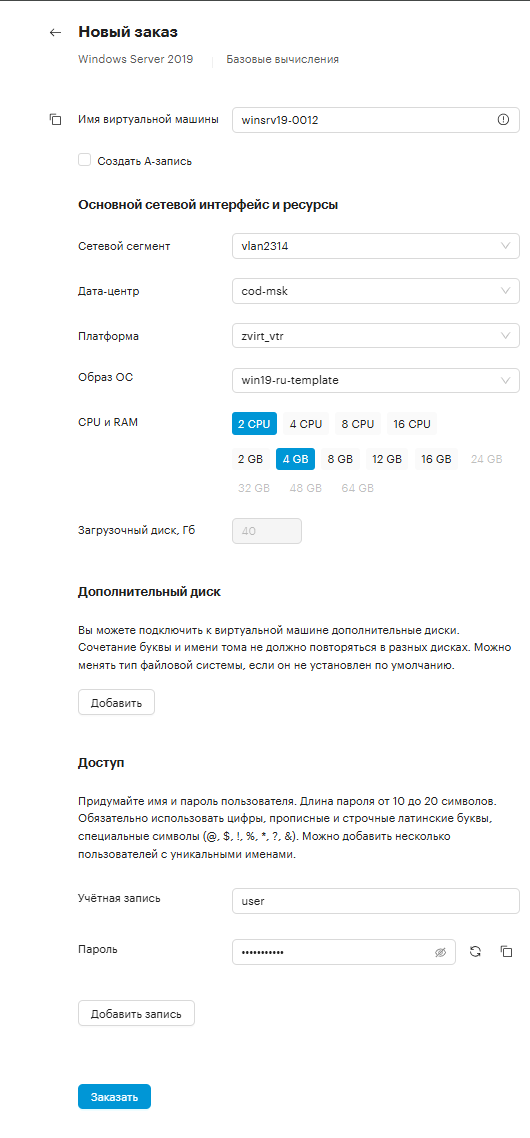
Нажмите на карточку ресурса и заполните параметры:
-
Имя виртуальной машины — укажите название виртуальной машины
-
Создать А-запись — активируйте опцию, если нужно добавить запись в DNS-сервер, чтобы находить виртуальную машину не только по IP, но и по доменному имени
-
Сетевой сегмент — выберите название логической порт-группы, из которой виртуальной машине будет присвоен статический IP-адрес, или оставьте по умолчанию
-
Дата-центр — выберите дата-центр или оставьте по умолчанию
-
Платформа — выберите платформу виртуализации, на которой будет размещена виртуальная машина, или оставьте по умолчанию
-
Образ ОС — выберите образ операционной системы
-
CPU и RAM — выберите количество vCPU и оперативной памяти
Значения в полях «Сетевой сегмент», «Дата-центр», «Платформа», «Образ ОС», «CPU и RAM» создаются на основании справочников, которые модерируются пользователями с правами администратора.
-
Загрузочный диск — укажите размер загрузочного диска в ГБ или оставьте по умолчанию.
-
Дополнительный диск (опционально) — нажмите Добавить и заполните параметры для дополнительного диска
-
Учётная запись — задайте логин пользователя виртуальной машины
-
Пароль пользователя — задайте пароль пользователя виртуальной машины. Пароль должен состоять из 10-20 символов, включать цифры, символы, прописные и строчные латинские буквы
-
-
Нажмите Заказать. Если не заполнены все обязательные поля, отмеченные знаком
, кнопка *Заказать будет неактивна.
|
С созданной виртуальной машиной можно выполнить действия: |
1.3. Заказ виртуальной машины Custom-Script Host
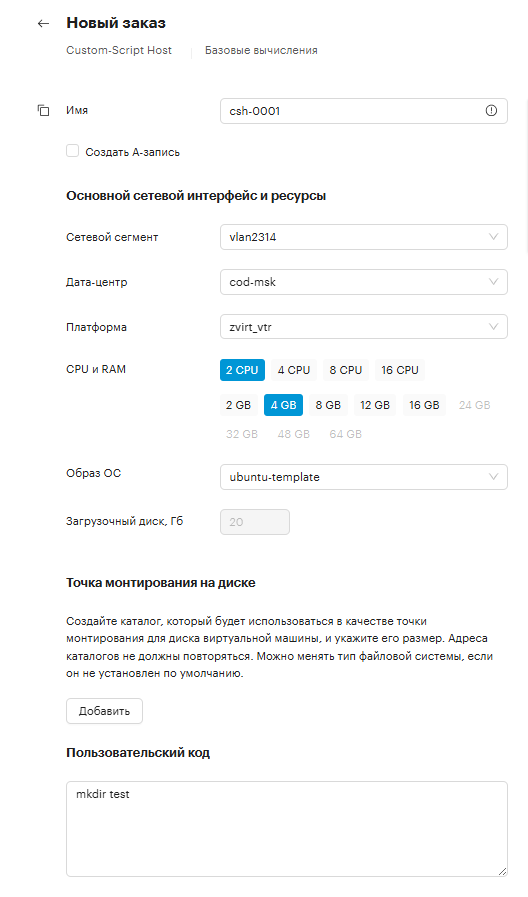
Custom-Script Host — это виртуальная машина на основе Unix, действия на которой можно автоматизировать с помощью скрипта для оболочки bash.
Custom-Script Host помимо базового цикла настройки виртуальной машины может выполнить пользовательский скрипт, встроенный в этот процесс.
В поле для пользовательского кода можно вписать любые команды на bash. Пример: если вы впишете в поле кода: mkdir test, то после развертывания виртуальной машины bash-скрипт выполнится автоматически, и в системе появится созданная директория /test.
Чтобы заказать виртуальную машину Custom-Script Host:
-
Нажмите на карточку ресурса и заполните параметры:
-
Имя — укажите название виртуальной машины
-
Создать А-запись — активируйте опцию, если нужно добавить запись в DNS-сервер, чтобы находить виртуальную машину не только по IP, но и по доменному имени
-
Сетевой сегмент — выберите название логической порт-группы, из которой виртуальной машине будет присвоен статический IP-адрес, или оставьте по умолчанию
-
Дата-центр — выберите дата-центр или оставьте по умолчанию
-
Платформа — выберите платформу виртуализации, на которой будет размещена виртуальная машина, или оставьте по умолчанию
-
CPU и RAM — выберите количество vCPU и оперативной памяти
-
Образ ОС — выберите образ операционной системы
Значения в полях «Сетевой сегмент», «Дата-центр», «Платформа», «Образ ОС», «CPU и RAM» создаются на основании справочников, которые модерируются пользователями с правами администратора.
-
Загрузочный диск — укажите размер загрузочного диска в ГБ или оставьте по умолчанию
-
Точка монтирования (опционально) — нажмите Добавить и заполните параметры для новой точки монтирования
-
Пользовательский код (опционально) — введите одной строкой ваш bash-скрипт
Скрипт будет обработан сразу после развертывания виртуальной машины. В поле для скрипта можно написать любые команды на языке bash.
Пример использования пользовательского кода
-
Зададим базовые параметры виртуальной машины.
-
В поле Пользовательский код введем bash-скрипт:
sudo apt install -y htop curl wget net-tools git unzip. -
Запустим создание и развертывание виртуальной машины.
-
Сразу после завершения базового цикла развертывания виртуальной машины произойдет запуск скрипта, и на виртуальную машину установится набор базовых инструментов для мониторинга системы, работы с сетью, загрузки файлов, СКВ Git и распаковки архивов.
-
-
SSH-ключи — выберите существующий SSH-ключ или создайте новый, нажав +
-
-
Нажмите Заказать. Если не заполнены все обязательные поля (отмеченные знаком
), кнопка *Заказать будет неактивна.
Создание виртуальной машины может занять несколько минут.
|
С созданной виртуальной машиной можно выполнить действия: |
1.4. Изменение, выключение и удаление виртуальной машины
1.4.1. Изменение конфигурации виртуальной машины
Изменить конфигурацию виртуальной машины на пользовательском портале можно двумя способами:
-
Через Действия ВМ — конфигурация виртуальной машины будет изменена сразу
-
Через Карточки действий — конфигурация виртуальной машины будет изменена в установленное время и отобразится в списке Действия
1.4.1.1. Действия ВМ
Чтобы изменить конфигурацию виртуальной машины:
-
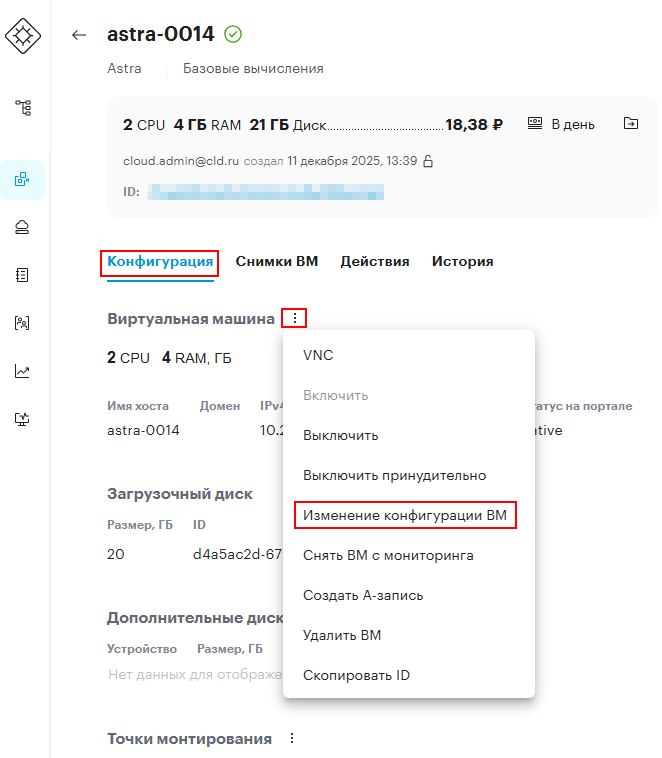
На пользовательском портале перейдите в Заказы и нажмите на нужную виртуальную машину.
Откроется подробная информация об этой виртуальной машине.
-
На вкладке Конфигурация в разделе Виртуальная машина нажмите
 .
-
Выберите Изменение конфигурации ВМ.
-
Внесите изменения в конфигурацию CPU и RAM.
-
Нажмите Изменить.
1.4.1.2. Карточки действий
Карточки действий позволяют настроить отложенные или регулярные действия с виртуальными машинами по таймеру.
Чтобы изменить конфигурацию виртуальной машины:
-
На пользовательском портале перейдите в Заказы и нажмите на нужную виртуальную машину.
Откроется подробная информация об этой виртуальной машине.
-
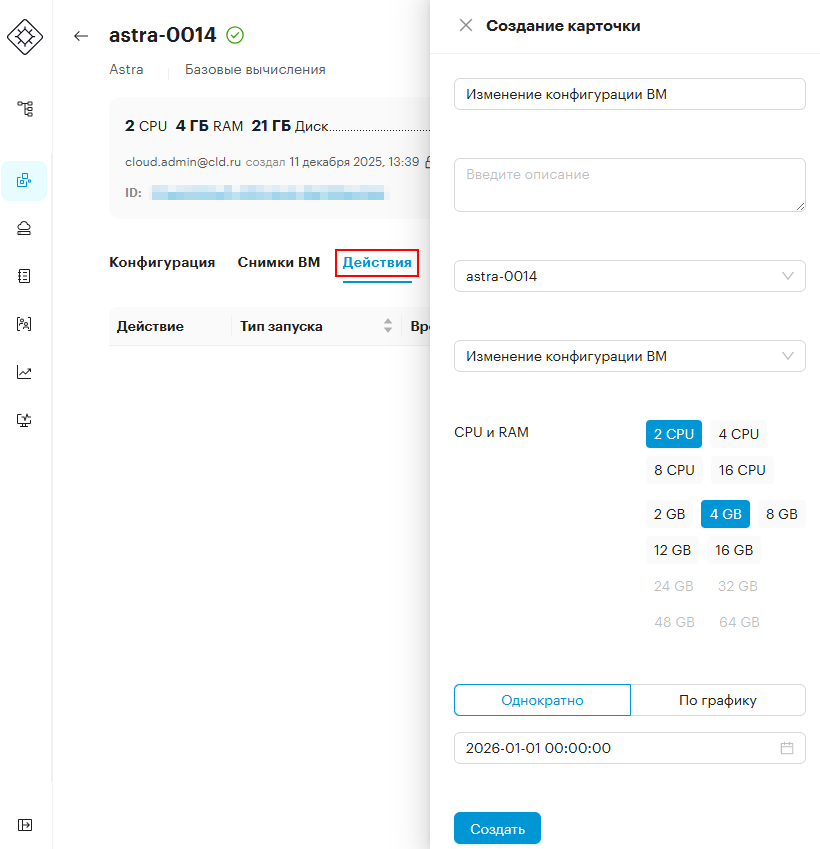
Перейдите на вкладку Действия и нажмите +.
-
В окне Создание карточки:
-
Заполните параметры:
-
Наименование — укажите название действия
-
Описание (опционально) — введите подробное описание действия при необходимости
-
Объект — выберите вашу виртуальную машину
-
Действие — выберите Изменение конфигурации ВМ.
-
-
Внесите изменения в конфигурацию CPU и RAM.
-
Если действие нужно выполнить однократно, укажите дату и время.
Если действие нужно выполнять регулярно, задайте график.
-
Нажмите Создать.
-
1.4.2. Выключение
Временно выключить виртуальную машину на пользовательском портале можно двумя способами:
-
Через Действия ВМ — выключение виртуальной машины начнется сразу
-
Через Карточки действий — выключение виртуальной машины будет выполнено в установленное время и отобразится в списке Действия
1.4.2.1. Действия ВМ
Чтобы временно выключить виртуальную машину без удаления:
-
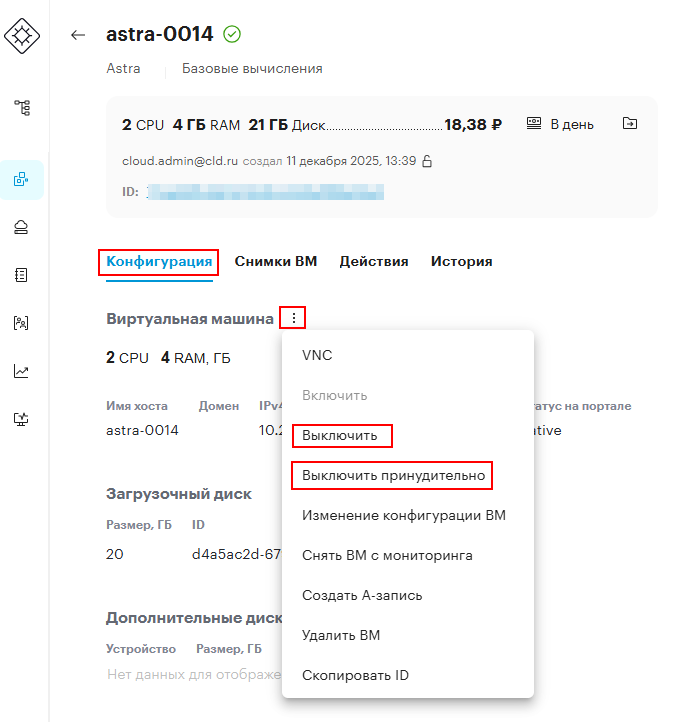
На пользовательском портале перейдите в Заказы и нажмите на нужную виртуальную машину.
Откроется подробная информация об этой виртуальной машине.
-
На вкладке Конфигурация в разделе Виртуальная машина нажмите
. -
Выберите Выключить или Выключить принудительно.
-
Нажмите Подтвердить.
Остановка виртуальной машины может занять несколько минут.
1.4.2.2. Карточки действий
Карточки действий позволяют настроить отложенные или регулярные действия с виртуальной машиной по таймеру.
Чтобы временно выключить виртуальную машину без удаления:
-
На пользовательском портале перейдите в Заказы и нажмите на нужную виртуальную машину.
Откроется подробная информация об этой виртуальной машине.
-
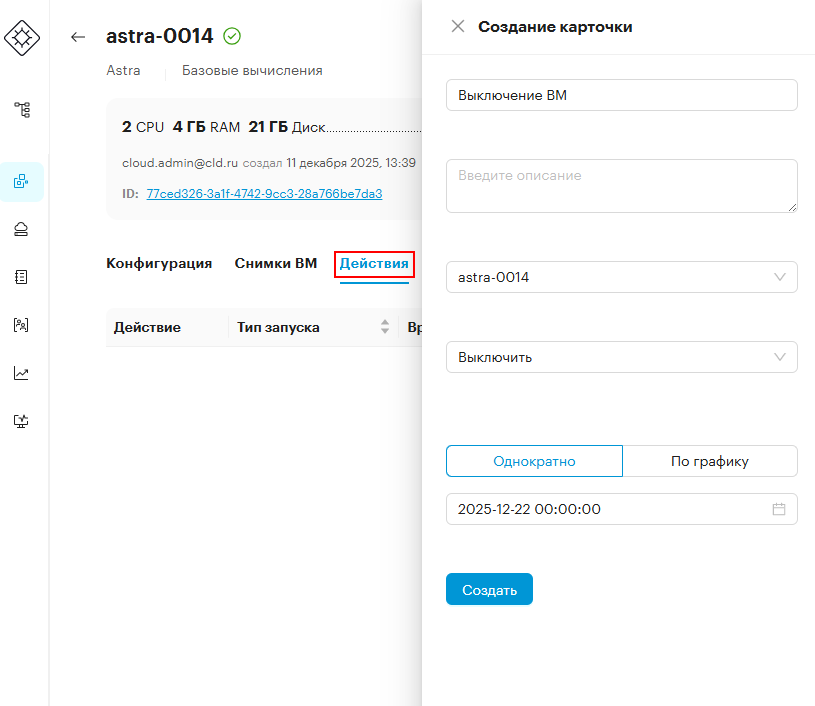
Перейдите на вкладку Действия и нажмите +.
-
В окне Создание карточки:
-
Заполните параметры:
-
Наименование — укажите название действия
-
Описание (опционально) — введите подробное описание действия при необходимости
-
Объект — выберите вашу виртуальную машину
-
Действие — выберите Выключить или Выключить принудительно.
-
-
Если действие нужно выполнить однократно, укажите дату и время.
Если действие нужно выполнять регулярно, задайте график.
-
Нажмите Создать.
-
1.4.3. Удаление
Удалить виртуальную машину на пользовательском портале можно двумя способами:
-
Через Действия ВМ — удаление виртуальной машины начнется сразу
-
Через Карточки действий — удаление виртуальной машины будет выполнено в установленное время и отобразится в списке Действия
1.4.3.1. Действия ВМ
Чтобы полностью удалить виртуальную машину:
-
На пользовательском портале перейдите в Заказы и нажмите на нужную виртуальную машину.
Откроется подробная информация об этой виртуальной машине.
-
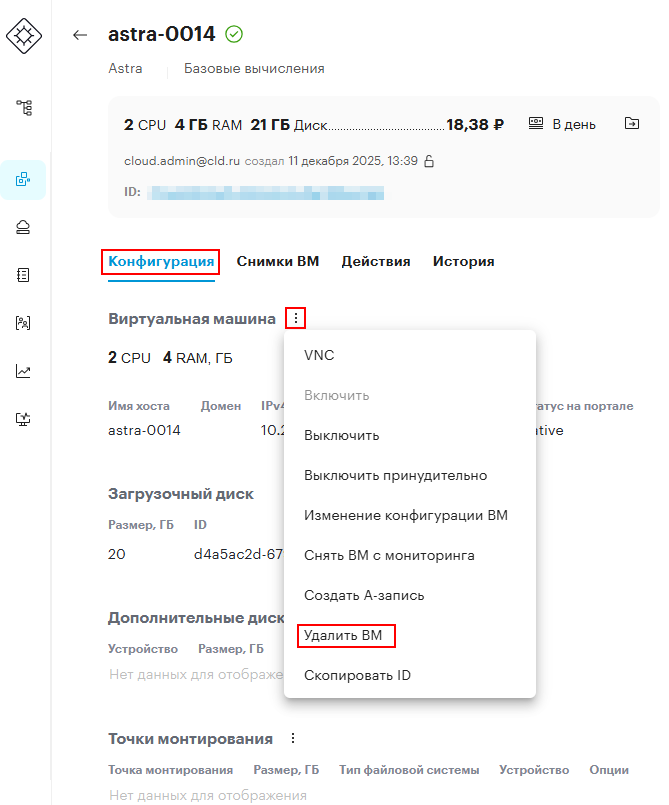
На вкладке Конфигурация в разделе Виртуальная машина нажмите
. -
Выберите Удалить ВМ.
-
Нажмите Да, удалить.
Виртуальная машина будет удалена вместе со всеми ресурсами на ней.
1.4.3.2. Карточки действий
Карточки действий позволяют настроить отложенные или регулярные действия с виртуальной машиной по таймеру.
Чтобы удалить виртуальную машину:
-
На пользовательском портале перейдите в Заказы и нажмите на нужную виртуальную машину.
Откроется подробная информация об этой виртуальной машине.
-
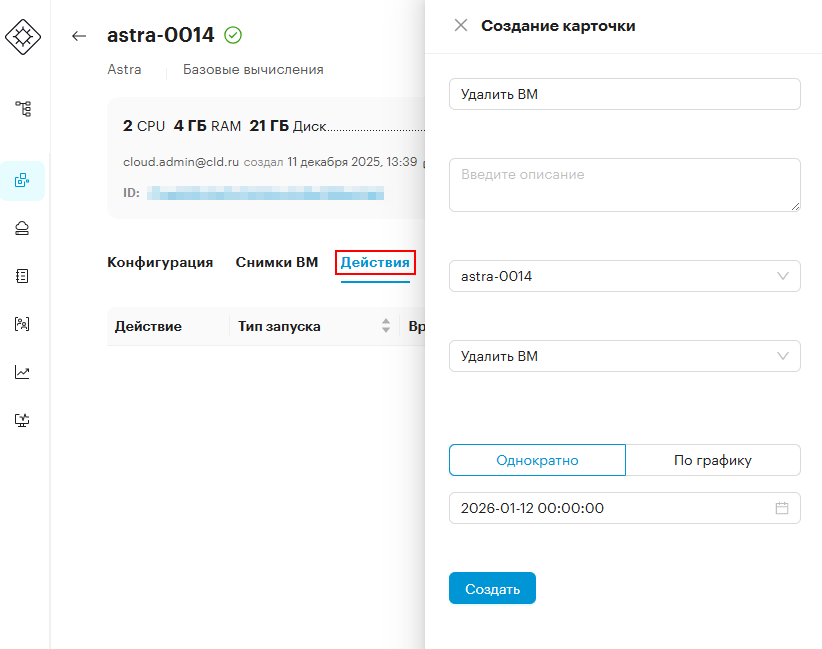
Перейдите на вкладку Действия и нажмите +.
-
В окне Создание карточки:
-
Заполните параметры:
-
Наименование — укажите название действия
-
Описание (опционально) — введите подробное описание действия при необходимости
-
Объект — выберите вашу виртуальную машину
-
Действие — выберите Удалить ВМ.
-
-
Укажите дату и время удаления виртуальной машины.
-
Нажмите Создать.
-
2. Контейнеры
2.1. Заказ Nova
|
Перед заказом ресурса установите и настройте Nova Universe. |
Чтобы заказать ресурс:
-
На пользовательском портале перейдите в Заказы.
-
Нажмите + Добавить ресурс и выберите категорию Контейнеры.
-
Нажмите на карточку Nova и укажите параметры:
-
Имя — укажите уникальное название вашего кластера
-
Версия — выберите версию Nova
-
Сетевой сегмент — выберите название логической порт-группы, из которой виртуальной машине будет присвоен статический IP-адрес, или оставьте по умолчанию
-
Дата-центр — выберите дата-центр или оставьте по умолчанию
-
Платформа — выберите платформу виртуализации, на которой будет размещена виртуальная машина, или оставьте по умолчанию
-
Образ ОС — выберите образ операционной системы
Значения в полях «Сетевой сегмент», «Дата-центр», «Платформа», «Образ ОС», «CPU и RAM» создаются на основании справочников, которые модерируются пользователями с правами администратора.
-
Тип кластера — выберите нужный тип кластера: Минимальный, Минимальный с выделенным балансировщиком, Высокодоступный или Высокодоступный с выделенным балансировщиком
-
Мастер-узлы:
-
Количество — для типа кластера Высокодоступный укажите количество создаваемых мастер-узлов. Для типа Минимальный количество мастер-узлов — 1
-
CPU и RAM — выберите количество vCPU и размер оперативной памяти в ГБ
-
Загрузочный диск, Гб — укажите количество ГБ для загрузочного диска
-
-
Инфраструктурные узлы:
-
Количество — для типа кластера Высокодоступный укажите количество создаваемых инфраструктурных узлов. Для типа Минимальный количество инфраструктурных узлов — 1
-
CPU и RAM — выберите количество vCPU и размер оперативной памяти в ГБ
-
Загрузочный диск, Гб — укажите количество ГБ для загрузочного диска
-
-
Рабочие узлы:
-
Количество — укажите количество создаваемых рабочих узлов
-
CPU и RAM — выберите количество vCPU и оперативной памяти для рабочих узлов
-
Загрузочный диск — укажите количество ГБ для загрузочного диска
-
-
Балансировщик нагрузки — доступен при выборе типа кластера Минимальный с выделенным балансировщиком или Высокодоступный с выделенным балансировщиком:
-
Количество — укажите количество узлов от 1 до 10
-
CPU и RAM — выберите количество vCPU и размер оперативной памяти в ГБ
-
Загрузочный диск, Гб — укажите количество ГБ для загрузочного диска
-
-
Базовый домен (внутр.) — укажите адрес домена на DNS-сервере, на котором будет располагаться инфраструктура узлов. Для корректной работы сервера управления нужно настроить DNS-сервер в его сетевой конфигурации
-
Базовый домен (публ.) — публичный домен может полностью совпадать со внутренним доменом
-
SSH-ключи — выберите существующий SSH-ключ или создайте новый, нажав +
-
-
Нажмите Заказать. Если не заполнены все обязательные поля (отмеченные знаком
), кнопка *Заказать будет неактивна.
|
Создание кластера Nova занимает от 20 до 90 минут в зависимости от выбранной конфигурации платформы. |
2.2. Заказ Kubernetes cluster
Чтобы заказать ресурс:
-
На пользовательском портале перейдите в Заказы.
-
Нажмите + Добавить ресурс и выберите категорию Контейнеры.
-
Нажмите на карточку Kubernetes cluster и укажите параметры:
-
Имя кластера — укажите уникальное название вашего кластера
-
Создать А-запись — активируйте опцию, если нужно добавить запись в DNS-сервер, чтобы находить виртуальную машину не только по IP, но и по доменному имени
-
Сетевой сегмент — выберите название логической порт-группы, из которой виртуальной машине будет присвоен статический IP-адрес, или оставьте по умолчанию
-
Дата-центр — выберите дата-центр или оставьте по умолчанию
-
Платформа — выберите платформу виртуализации, на которой будет размещена виртуальная машина, или оставьте по умолчанию
-
Образ ОС — выберите один из образов операционной системы
Значения в полях «Сетевой сегмент», «Дата-центр», «Платформа», «Образ ОС», «CPU и RAM» создаются на основании справочников, которые модерируются пользователями с правами администратора.
-
Master:
-
Количество — для режима установки Single Instance количество узлов по умолчанию — 1, для режима High Availability количество узлов — 3
-
CPU и RAM — выберите количество vCPU и размер оперативной памяти в ГБ
-
Загрузочный диск, Гб — укажите количество ГБ для загрузочного диска
-
Диск для контейнеров, Гб — укажите от 5 до 100 ГБ памяти для использования контейнерами
-
-
Load balancer — только для режима High Availability:
-
Количество — по умолчанию — 1
-
CPU и RAM — выберите спецификацию балансировщика нагрузки
-
Загрузочный диск, Гб — по умолчанию — 40 ГБ
-
-
Worker:
-
Количество — укажите количество создаваемых рабочих узлов
-
CPU и RAM — выберите спецификацию рабочих узлов
-
Загрузочный диск, Гб — укажите количество ГБ для загрузочного диска
-
Диск для контейнеров, Гб — укажите от 5 до 100 ГБ
-
-
SSH-ключи — выберите существующий SSH-ключ или создайте новый, нажав +
-
-
Нажмите Заказать. Если не заполнены все обязательные поля (отмеченные знаком
), кнопка *Заказать будет неактивна.
3. Базы данных
Чтобы заказать ресурс:
-
На пользовательском портале перейдите в Заказы.
-
Нажмите + Добавить ресурс и выберите категорию Базы данных.
-
Выберите базу данных:
-
ClickHouse
-
Elasticsearch
-
MongoDB
-
MySQL
-
PostgreSQL
-
Redis
-
Tantor BE
-
-
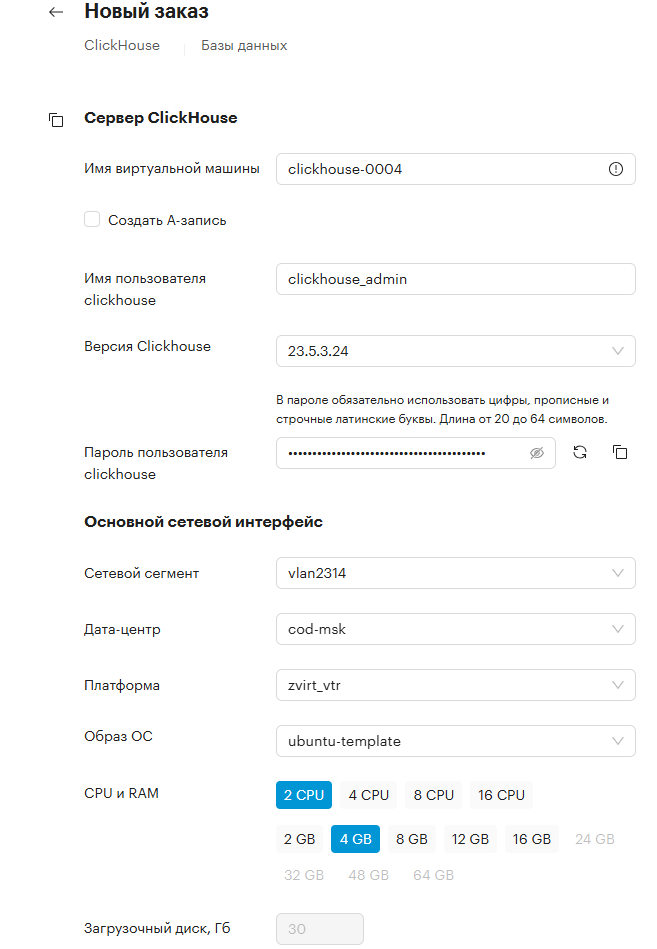
Укажите параметры:
-
Имя виртуальной машины — укажите уникальное название виртуальной машины
-
Создать А-запись — активируйте опцию, если нужно добавить запись в DNS-сервер, чтобы находить виртуальную машину не только по IP, но и по доменному имени
-
Имя пользователя — укажите имя пользователя базы данных
-
Версия — укажите версию базы данных или оставьте значение по умолчанию.
-
Пароль пользователя — введите пароль пользователя базы данных
-
Сетевой сегмент — выберите название логической порт-группы, из которой виртуальной машине будет присвоен статический IP-адрес, или оставьте по умолчанию
-
Дата-центр — выберите дата-центр или оставьте по умолчанию
-
Платформа — выберите платформу виртуализации, на которой будет размещена виртуальная машина, или оставьте по умолчанию
-
Образ ОС — выберите один из образов операционной системы
-
CPU и RAM — выберите количество vCPU и размер оперативной памяти в ГБ
Значения в полях «Сетевой сегмент», «Дата-центр», «Платформа», «Образ ОС», «CPU и RAM» создаются на основании справочников, которые модерируются пользователями с правами администратора.
-
Загрузочный диск, Гб — укажите количество ГБ для загрузочного диска
-
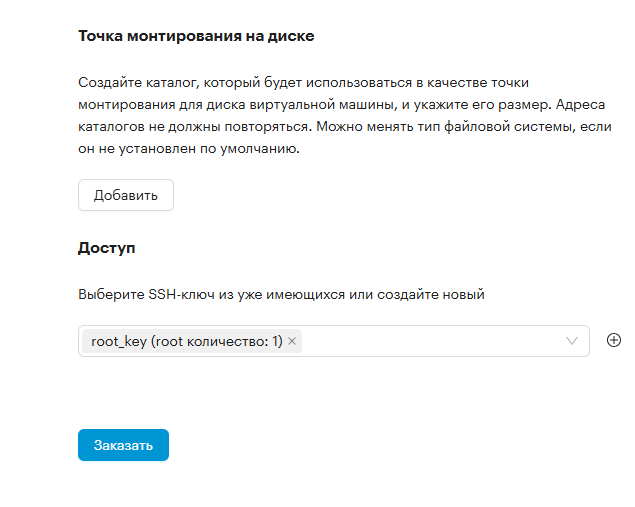
Точка монтирования (опционально) — нажмите Добавить и заполните параметры для новой точки монтирования
-
SSH-ключи — выберите существующий SSH-ключ или создайте новый, нажав +
-
-
Нажмите Заказать. Если не заполнены все обязательные поля (отмеченные знаком
), кнопка *Заказать будет неактивна.
4. Брокеры сообщений
Чтобы заказать ресурс:
-
На пользовательском портале перейдите в Заказы.
-
Нажмите + Добавить ресурс и выберите категорию Брокеры сообщений.
-
Выберите брокер сообщений:
-
Kafka
-
RabbitMQ
-
-
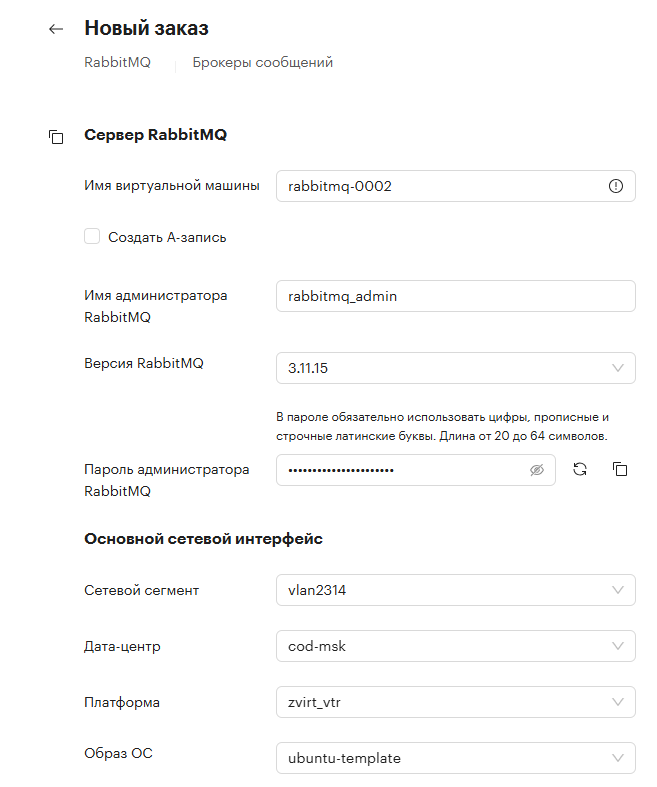
Укажите параметры:
-
Имя виртуальной машины — укажите уникальное название виртуальной машины
-
Создать А-запись — активируйте опцию, если нужно добавить запись в DNS-сервер, чтобы находить виртуальную машину не только по IP, но и по доменному имени
-
Имя пользователя — укажите имя пользователя
-
Версия — выберите подходящую версию или оставьте по умолчанию
-
Пароль пользователя — введите пароль пользователя
-
Сетевой сегмент — выберите название логической порт-группы, из которой виртуальной машине будет присвоен статический IP-адрес, или оставьте по умолчанию
-
Дата-центр — выберите дата-центр или оставьте по умолчанию
-
Платформа — выберите платформу виртуализации, на которой будет размещена виртуальная машина, или оставьте по умолчанию
-
Образ ОС — выберите один из образов операционной системы
-
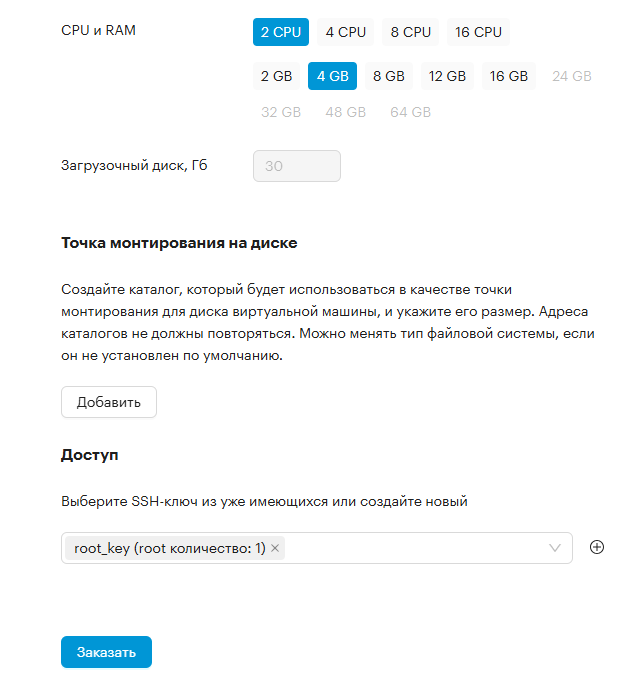
CPU и RAM — выберите количество vCPU и размер оперативной памяти в ГБ
Значения в полях «Сетевой сегмент», «Дата-центр», «Платформа», «Образ ОС», «CPU и RAM» создаются на основании справочников, которые модерируются пользователями с правами администратора.
-
Загрузочный диск, Гб — укажите количество ГБ для загрузочного диска
-
Точка монтирования (опционально) — нажмите Добавить и заполните параметры для новой точки монтирования
-
SSH-ключи — выберите существующий SSH-ключ или создайте новый, нажав +
-
-
Нажмите Заказать. Если не заполнены все обязательные поля (отмеченные знаком
), кнопка *Заказать будет неактивна.
5. Веб-приложения
Чтобы заказать ресурс:
-
На пользовательском портале перейдите в Заказы.
-
Нажмите + Добавить ресурс и выберите категорию Веб-приложения.
-
Выберите веб-приложение:
5.1. Заказ MinIO
MinIO — высокопроизводительное объектное хранилище с открытым исходным кодом, совместимое с Amazon S3 API, предназначенное для хранения и управления большими объемами неструктурированных данных.
Чтобы заказать ресурс:
-
Нажмите на карточку MinIO и укажите параметры:
-
Имя инстанса MinIO — задайте уникальное название для экземпляра веб-приложения
-
Создать А-запись — активируйте опцию, если нужно добавить запись в DNS-сервер, чтобы находить виртуальную машину не только по IP, но и по доменному имени
-
DNS зона — доступно, если активирована опция Создать А-запись. Выберите из выпадающего списка преднастроенную DNS-зону
-
Основной сетевой интерфейс и размещение:
-
Сетевой сегмент — выберите название логической порт-группы, из которой виртуальной машине будет присвоен статический IP-адрес, или оставьте по умолчанию
-
Дата-центр — выберите дата-центр или оставьте по умолчанию
-
Платформа — выберите платформу виртуализации, на которой будет размещена виртуальная машина, или оставьте по умолчанию
-
-
Конфигурация кластера:
-
Режим развертывания — выберите режим установки приложения: Single Instance или High Availability
-
Количество узлов MinIO — для режима установки Single Instance количество узлов по умолчанию — 1, для режима High Availability количество узлов — 2 и более
-
Использовать балансировщик нагрузки — опция доступна для режима развертывания High Availability. Активируйте опцию, чтобы создать отдельную виртуальную машину с NGINX, которая станет точкой входа в MinIO
-
Настройки ВМ балансировщика — доступны при активированной опции Использовать балансировщик нагрузки:
-
Образ ОС балансировщика — выберите образ операционной системы балансировщика нагрузки
-
CPU и RAM — выберите количество vCPU и размер оперативной памяти в ГБ для балансировщика нагрузки
-
Создать А-записи для балансировщика — активируйте опцию, чтобы создать А-запись для балансировщика нагрузки
-
DNS зона — доступно, если активирована опция Создать А-записи для балансировщика. Выберите из выпадающего списка преднастроенную DNS-зону
-
-
-
Доступ:
-
Порт консоли MinIO — заполняется по умолчанию
-
Порт S3 API — заполняется по умолчанию
-
Имя root пользователя MinIO — введите имя пользователя приложения по умолчанию
-
Пароль root пользователя MinIO — введите пароль пользователя приложения по умолчанию
-
-
Настройки ВМ узла:
-
Образ ОС узла — выберите образ операционной системы узла
-
CPU и RAM — выберите количество vCPU и размер оперативной памяти в ГБ
Значения в полях «Сетевой сегмент», «Дата-центр», «Платформа», «Образ ОС узла», «CPU и RAM» создаются на основании справочников, которые модерируются пользователями с правами администратора.
-
Загрузочный диск, Гб — укажите размер загрузочного диска в ГБ или оставьте по умолчанию
-
-
(Опционально) Дополнительные диски MinIO:
-
Количество дисков на один узел — установите нужное количество дисков или оставьте по умолчанию — 1
-
Размер каждого диска, ГБ — установите размер каждого диска
-
Префикс точки монтирования — поле заполняется автоматически
-
Файловая система — поле заполняется автоматически
-
-
SSH-ключи — выберите существующий SSH-ключ или создайте новый, нажав +
-
-
Нажмите Заказать. Если не заполнены все обязательные поля (отмеченные знаком
), кнопка *Заказать будет неактивна.
5.2. Заказ Nginx
NGINX — веб-сервер и почтовый прокси-сервер, который работает под управлением операционных систем семейства Linux/Unix и Microsoft.
Чтобы заказать ресурс:
-
Нажмите на карточку Nginx и укажите параметры:
-
Имя виртуальной машины — задайте уникальное название виртуальной машины
-
Версия nginx — выберите версию веб-приложения
-
Сетевой сегмент — оставьте по умолчанию
-
Дата-центр — выберите дата-центр
-
Платформа — выберите платформу виртуализации
-
Образ ОС — выберите образ операционной системы
-
CPU и RAM — выберите количество vCPU и размер оперативной памяти в ГБ
Значения в полях «Сетевой сегмент», «Дата-центр», «Платформа», «Образ ОС», «CPU и RAM» создаются на основании справочников, которые модерируются пользователями с правами администратора.
-
Загрузочный диск — укажите размер загрузочного диска в ГБ или оставьте по умолчанию
-
Точка монтирования (опционально) — нажмите Добавить и заполните параметры для новой точки монтирования
-
SSH-ключи — выберите существующий SSH-ключ или создайте новый, нажав +
-
-
Нажмите Заказать. Если не заполнены все обязательные поля (отмеченные знаком
), кнопка *Заказать будет неактивна.
5.3. Заказ Wildfly
WildFly (ранее JBoss Application Server или JBoss AS) — кроссплатформенный сервер приложений с открытым исходным кодом, разработанный компанией RedHat.
Чтобы заказать ресурс:
-
Нажмите на карточку Wildfly и укажите параметры:
-
Имя виртуальной машины — задайте уникальное название для виртуальной машины
-
Версия Wildfly — выберите версию веб-приложения
-
Имя пользователя Wildfly — введите имя пользователя Оно должно содержать только латинские буквы, символы не поддерживаются
-
Пароль пользователя Wildfly — введите пароль пользователя Он должен состоять из 20-64 символов, включать цифры, прописные и строчные латинские буквы.
-
Разрешить внешний доступ к консоли администрирования (опционально) — активируйте эту опцию, если нужен доступ к консоли администратора другим пользователям. Включение этого параметра может увеличить риски безопасности, так как позволяет удаленный доступ к панели управления WildFly
-
Сетевой сегмент — выберите название логической порт-группы, из которой виртуальной машине будет присвоен статический IP-адрес, или оставьте по умолчанию
-
Дата-центр — выберите дата-центр или оставьте по умолчанию
-
Платформа — выберите платформу виртуализации, на которой будет размещена виртуальная машина, или оставьте по умолчанию
-
CPU и RAM — выберите количество vCPU и размер оперативной памяти в ГБ
-
Образ ОС — выберите образ операционной системы
Значения в полях «Сетевой сегмент», «Дата-центр», «Платформа», «Образ ОС», «CPU и RAM» создаются на основании справочников, которые модерируются пользователями с правами администратора.
-
Загрузочный диск — укажите размер загрузочного диска в ГБ или оставьте по умолчанию
-
Точка монтирования (опционально) — нажмите Добавить и заполните параметры для новой точки монтирования
-
SSH-ключи — выберите существующий SSH-ключ или создайте новый, нажав +
-
-
Нажмите Заказать. Если не заполнены все обязательные поля (отмеченные знаком
), кнопка *Заказать будет неактивна.
5.4. Заказ zVirt
Чтобы заказать ресурс:
-
Нажмите на карточку zVirt и укажите параметры:
-
Имя — задайте уникальное название платформы
-
Общие параметры:
-
Сетевой сегмент — выберите название логической порт-группы, из которой виртуальной машине будет присвоен статический IP-адрес, или оставьте по умолчанию
-
Дата-центр — выберите дата-центр или оставьте по умолчанию
-
Платформа — выберите платформу виртуализации, на которой будет размещена виртуальная машина, или оставьте по умолчанию
-
-
Конфигурация стенда zVirt:
-
Версия zVirt — выберите версию платформы zVirt
-
Префикс имени ВМ стенда — укажите префикс имени виртуальной машины стенда
-
Создать А-запись — активируйте опцию, если нужно добавить запись в DNS-сервер, чтобы находить виртуальную машину не только по IP, но и по доменному имени
-
DNS зона — поле появляется, если активирована опция Создать А-запись. Выберите из выпадающего списка преднастроенную DNS-зону
-
Доменная зона ВМ стенда — укажите доменную зону стендовой виртуальной машины или оставьте по умолчанию
-
Образ zVirt node — выберите образ установочного носителя zVirt Node или оставьте по умолчанию
-
CPU и RAM — выберите количество vCPU и размер оперативной памяти в ГБ
-
Пароль стенда — задайте пароль для администратора платформы zVirt и root-пользователя всех хостов стенда
-
Тип развёртывания zVirt — выберите архитектуру развертывания платформы zVirt: HostedEngine или StandAlone
-
Настроить Keycloak — активируйте опцию при необходимости
-
-
Кластеры zVirt:
-
Название кластера — задайте уникальное название кластера zVirt или оставьте по умолчанию — Default
-
Количество хостов кластера — укажите количество хостов в кластере, максимальное количество хостов — 3
-
CPU и RAM — выберите количество vCPU и размер оперативной памяти в ГБ
Значения в полях «Сетевой сегмент», «Дата-центр», «Платформа», «CPU и RAM» создаются на основании справочников, которые модерируются пользователями с правами администратора.
-
Тип сети кластера — выберите тип сети: Bridge или SDN. Для кластера Default по умолчанию — Bridge
-
Роль HostedEngine — применимо только к кластеру Default: активируйте опцию, чтобы подготовить в кластере хосты с ролью Hosted Engine
-
-
Если необходимо добавить еще кластер, нажмите Добавить и укажите параметры для него
-
Образ узла хранилища — выберите образ узла хранилища
-
CPU и RAM — выберите количество vCPU и размер оперативной памяти в ГБ
-
Тип хранилища Hosted Storage — выберите тип хранилища: NFS или iSCSI
-
Размер хранилища Hosted Storage — укажите размер хранилища или оставьте по умолчанию
-
-
Домены хранения:
-
Название — задайте название домена хранения
-
Размер, ГБ — укажите размер домена хранения в ГБ
-
Тип домена — выберите тип домена хранения: NFS или iSCSI
-
-
Если необходимо добавить еще домен хранения, нажмите Добавить и укажите параметры для него
-
Доступ:
-
SSH-ключи — выберите существующий SSH-ключ или создайте новый, нажав +
-
-
-
Нажмите Заказать. Если не заполнены все обязательные поля (отмеченные знаком
), кнопка *Заказать будет неактивна.
5.4.1. Порты
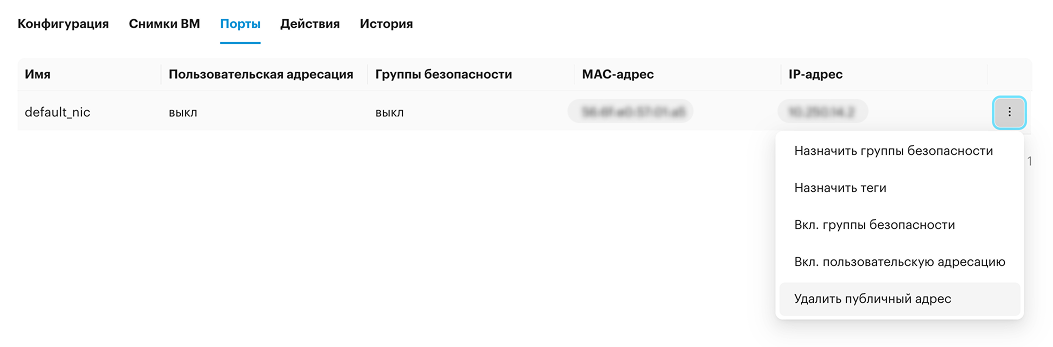
В этом разделе доступно отображение списка портов виртуальных машин заказа. Виртуальные машины, которые разворачиваются в SDN-сетях, автоматически получают сетевой порт в zVirt.
| Порты доступны, если при создании виртуальной машины была выбрана платформа zVirt. |
-
Перейдите в раздел Заказы.
-
Нажмите на ранее созданный ресурс.
-
Перейдите в раздел Порты.
-
Нажмите на название нужного порта, чтобы увидеть подробную информацию о нем.
Назначение групп безопасности
В списке будут доступны ранее созданные группы безопасности. Подробнее про создание групп безопасности.
-
Перейдите в раздел Заказы.
-
Нажмите на ранее созданный ресурс.
-
Перейдите в раздел Порты.
-
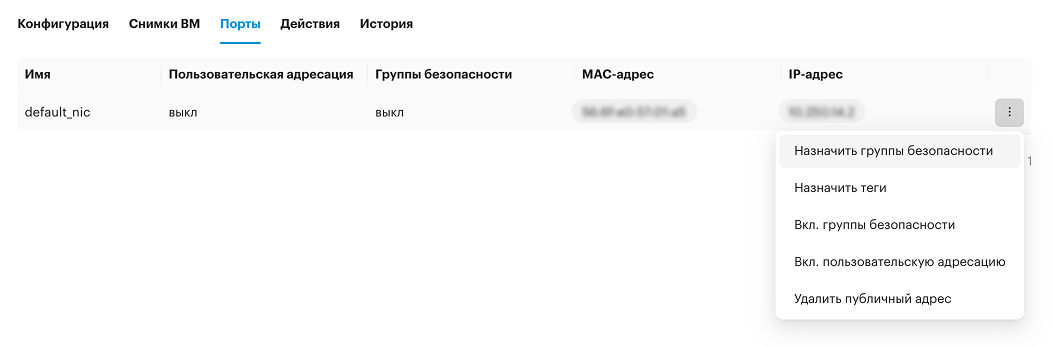
Нажмите ⋮ в строке нужного порта.
-
Выберите Назначить группы безопасности.
-
Выберите группы безопасности из списка.
-
Нажмите Сохранить.
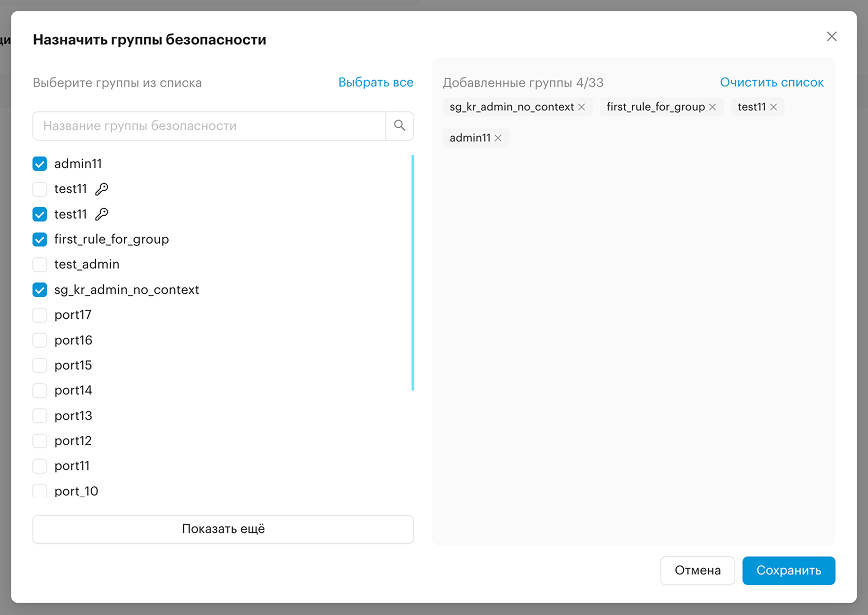
Системные группы безопасности обозначены иконкой  . |
Назначение тегов
На текущий момент теги можно назначать только плавающим IP-адресам (FIP). Для этого используются теги, предварительно созданные пользователями организации.
FIP (Floating IP) — это IP-адрес, который можно быстро перенести с одного устройства на другое, не меняя внешнюю точку входа.
| Чтобы добавить теги к плавающему IP-адресу (FIP), сначала создайте их в Менеджере тегов. |
-
Перейдите в раздел Заказы.
-
Нажмите на ранее созданный ресурс.
-
Перейдите в раздел Порты.
-
Нажмите ⋮ в строке нужного порта.
-
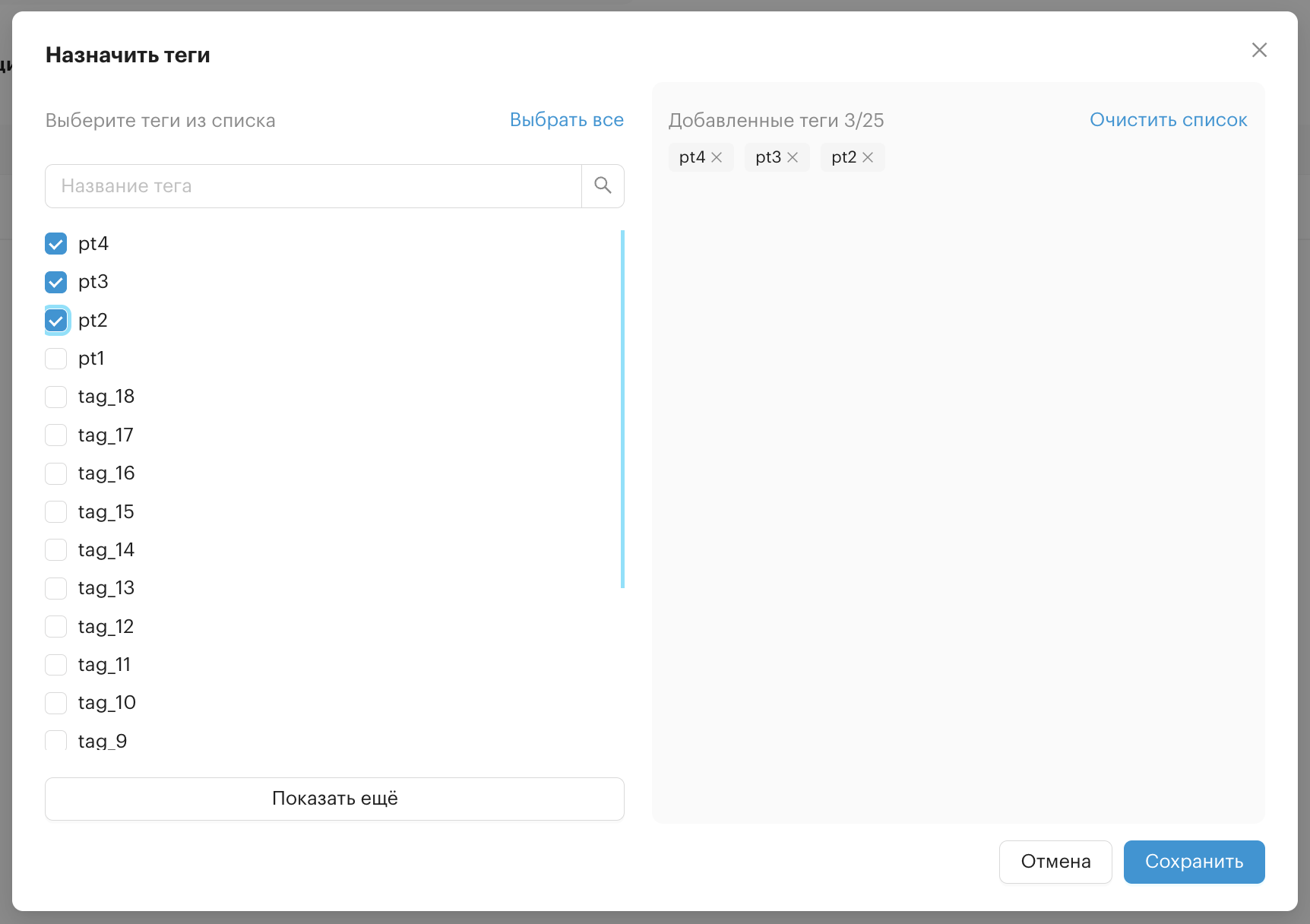
Выберите Назначить теги.
-
Выберите теги из списка.
-
Нажмите Сохранить.
Включение группы безопасности
-
Перейдите в раздел Заказы.
-
Нажмите на ранее созданный ресурс.
-
Перейдите в раздел Порты.
-
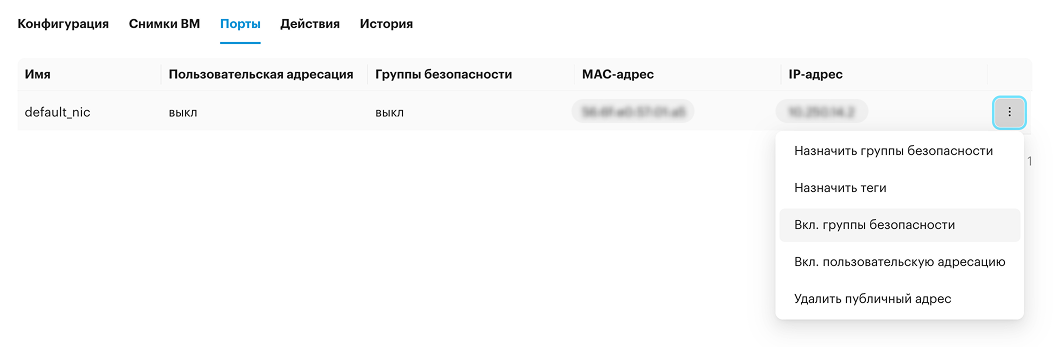
Нажмите ⋮ в строке нужного порта.
-
Выберите Вкл. группы безопасности.
-
Нажмите Включить.
Включение пользовательской адресации
-
Перейдите в раздел Заказы.
-
Нажмите на ранее созданный ресурс.
-
Перейдите в раздел Порты.
-
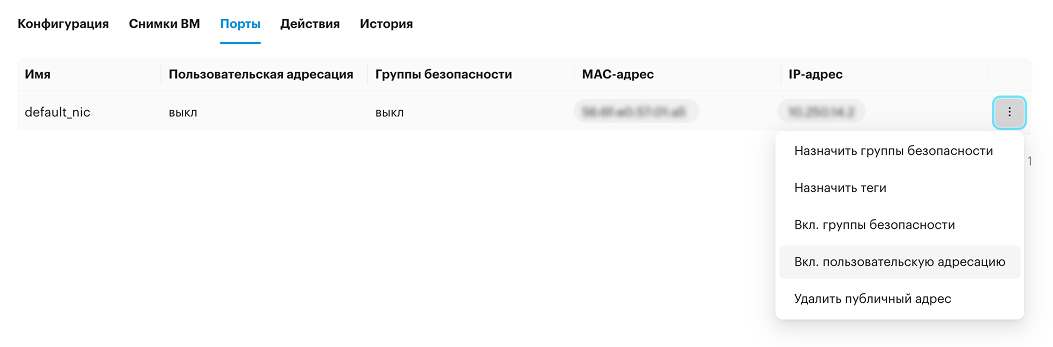
Нажмите ⋮ в строке нужного порта.
-
Выберите Вкл. пользовательскую адресацию.
-
Нажмите Включить.
Удаление публичного адреса
-
Перейдите в раздел Заказы.
-
Нажмите на ранее созданный ресурс.
-
Перейдите в раздел Порты.
-
Нажмите ⋮ в строке нужного порта.
-
Выберите Удалить публичный адрес.
-
Нажмите Удалить.