Заказы
В разделе Заказы отображается список всех созданных ресурсов в проекте. К ним можно применить сортировку по параметрам Платформа, Имя, CPU, RAM, Диск, Дата создания.
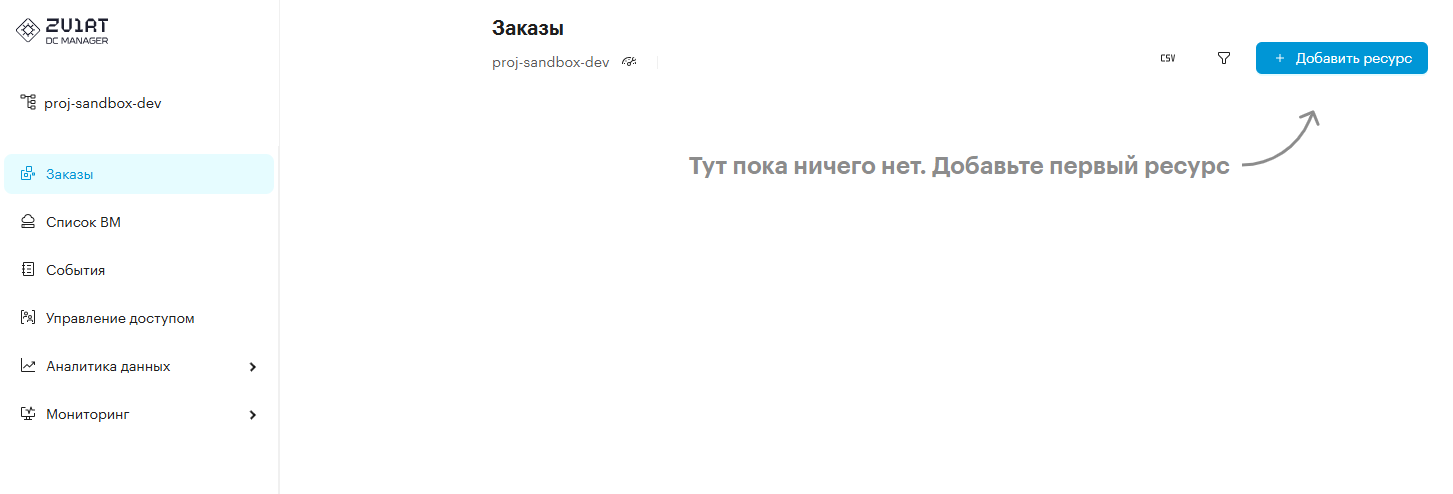
Здесь можно заказать любой из ресурсов. Для этого:
-
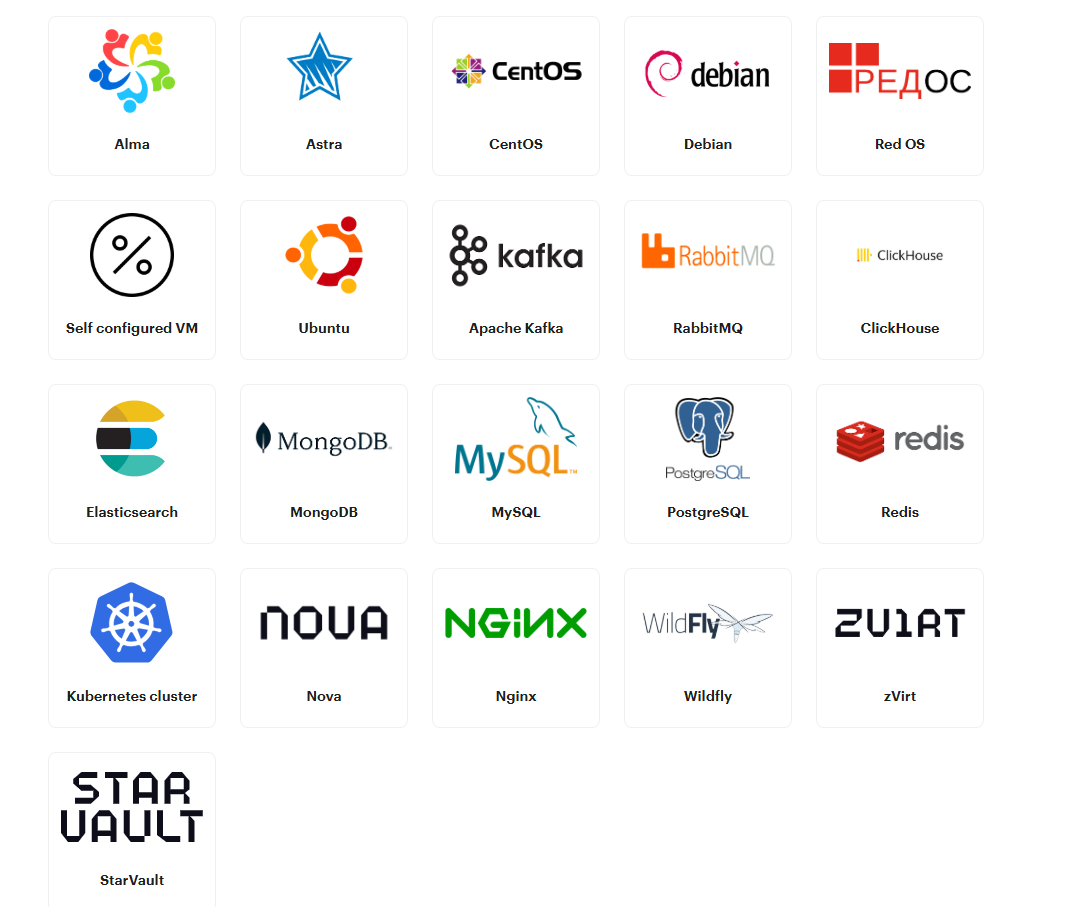
В правом верхнем углу нажмите кнопку + Добавить ресурс. Отобразятся ресурсы всех категорий.
-
Выберите ресурс и укажите параметры для его создания.
-
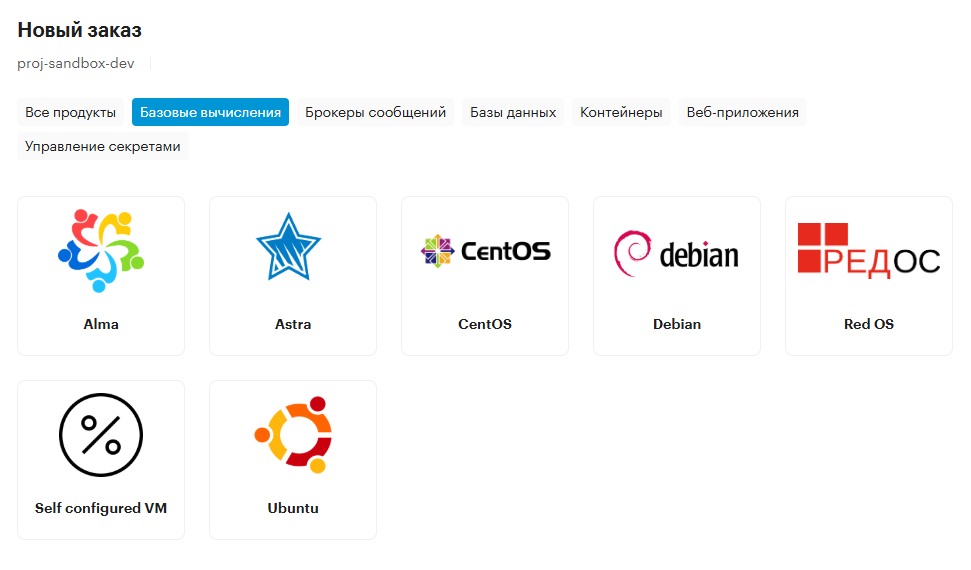
Перейдите в нужный раздел (Базовые вычисления, Брокеры сообщений, Базы данных, Контейнеры, Веб-приложения, Управление секретами) и нажмите на карточку услуги.
-
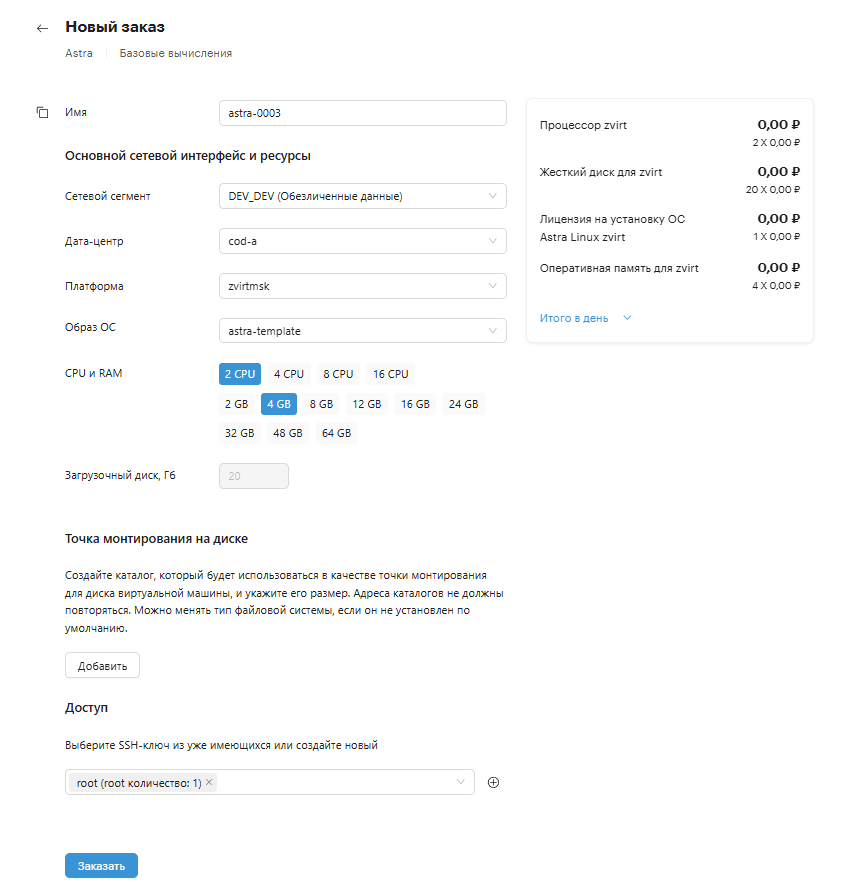
Заполните параметры услуги:
-
Имя — укажите название виртуальной машины
-
Сетевой сегмент — выберите название логической подгруппы, из которой будет присвоение статического IP-адреса для виртуальной машины
-
Дата-центр — выберите дата-центр
-
Платформа — выберите платформу виртуализации, на которой будет размещена виртуальная машина
-
Образ ОС — выберите образ операционной системы для создания виртуальной машины
-
СPU и RAM — выберите спецификацию ВМ, где СPU — размер vCPU, а RAM — размер оперативной памяти в ГБ
Значения в полях Сетевой сегмент, Дата-центр, Платформа, CPU и RAM создаются на основании справочников, которые модерируются пользователями с правами администратора.
От выбранной конфигурации может зависеть стоимость услуги.
-
Загрузочный диск — укажите размер загрузочного диска в ГБ или оставьте по умолчанию
-
Точка монтирования (опционально) — нажмите Добавить и заполните параметры для подключения дополнительных дисков:
-
размер, Гб — укажите размер дополнительного диска
-
Путь монтирования — укажите каталог для монтирования дополнительного диска
-
Тип файловой системы — по умолчанию файловая система xfs
-
-
SSH-ключи — выберите имеющиеся ключи доступа или создайте новый ключ, нажав +
-
-
Нажмите Заказать.
Если не заполнены все обязательные поля, отмеченные знаком *, кнопка Заказать будет неактивна.
С созданной виртуальной машиной можно выполнить следующие действия:
-
Изменить конфигурацию ВМ
-
Выключить ВМ
-
Удалить ВМ
После заказа услуги, вас перенаправит снова на главный экран Все ресурсы.
Если нажать левой кнопкой мыши на заказ, то в главном окне выводится подробная информация о заказе:
-
Вкладка Общая информация:
-
Количество вычислительных мощностей CPU/RAM
-
Имя хоста (виртуальной машины)
-
Домен (если есть), IP-адрес, ОС (версия template, из которого создана виртуальная машина)
-
-
Питание (вкл/выкл), информация о емкости и размерности boot-диска и дополнительных дисков с указанием точки монтирования, а также уникальный ID (UUID)
Вкладка История действий: информация о дате создания, последнем изменении, статусе заказанной услуги и автора заказанной услуги. В столбце Просмотр можно вызвать:
-
модальное окно Схема выполнения действия
-
результат выполнения сценария
-
в столбце статус — модальное окно Информация об ошибке
Действия активирует выпадающий список с действиями. Перечень всех действий:
-
Включить — включение питания
-
Изменить конфигурацию — изменение конфигурации продукта
-
Перезагрузить по питанию — перезагрузка сервера
-
Удалить — удаление продукта
-
Скопировать ID
Для выполнения:
-
Выберите виртуальную машину.
-
Нажмите ⋮ и выберите действие.