Настройка выдачи DNS-записей для заказов на пользовательском портале
Чтобы создавать А-записи для новых заказов, необходимо создать зону условной пересылки (Conditional Forwarder Zone) и добавить ее в сервис Dictionary Manager.
-
На корпоративном DNS-сервере (Windows Server DNS, Bind и так далее) создайте зону условной пересылки (Conditional Forwarder Zone), например dcm-orders.loc, которая указывает на целевой хост.
Зона условной пересылки (Conditional Forwarder Zone) всегда должна быть создана на DNS-сервере раньше, чем будет внесена в сервис Dictionary Manager.
Микросервис PowerDNS использует список DNS-серверов, описанных при установке в вашем конфигурационном файле, который по умолчанию расположен по пути portal-box/inventories/box/group_vars/k3s/config.yml.
Если DNS-серверы не были указаны вручную при установке zVirt DC Manager, то zVirt DC Manager берёт список из /etc/resolv.conf.
Если список DNS-серверов обновился, необходимо внести новые записи в config.yml и запустить обновление конфигурации DNS внутри служб zVirt DC Manager. Пример команды для обновления конфигурации DNS:
docker run -it --network host --rm
-v /$HOME/portal-box:/apps
-v ~/.ssh/id_rsa:/root/.ssh/id_rsa
-v ~/.kube/dcmanager:/root/.kube/dcmanager
deploy-manager:1.8.1
-i inventories/box/hosts
-u $USER
portal_box.yml
--ask-vault-pass
--tags kubeconfig,coredns (1)
1 --tags kubeconfig,coredns— строка с тегами запускает обновление только конфигурации DNS. Команда без тега запустит проверку всех этапов установки, что замедлит процесс обновления. -
Перейдите в сервис Dictionary Manager, расположенный по адресу https://dictionary-manager.dcmanager.sample.box/admin.
-
Войдите в сервис под учетной записью с ролью Суперадминистратор.
-
Создайте новую запись:
-
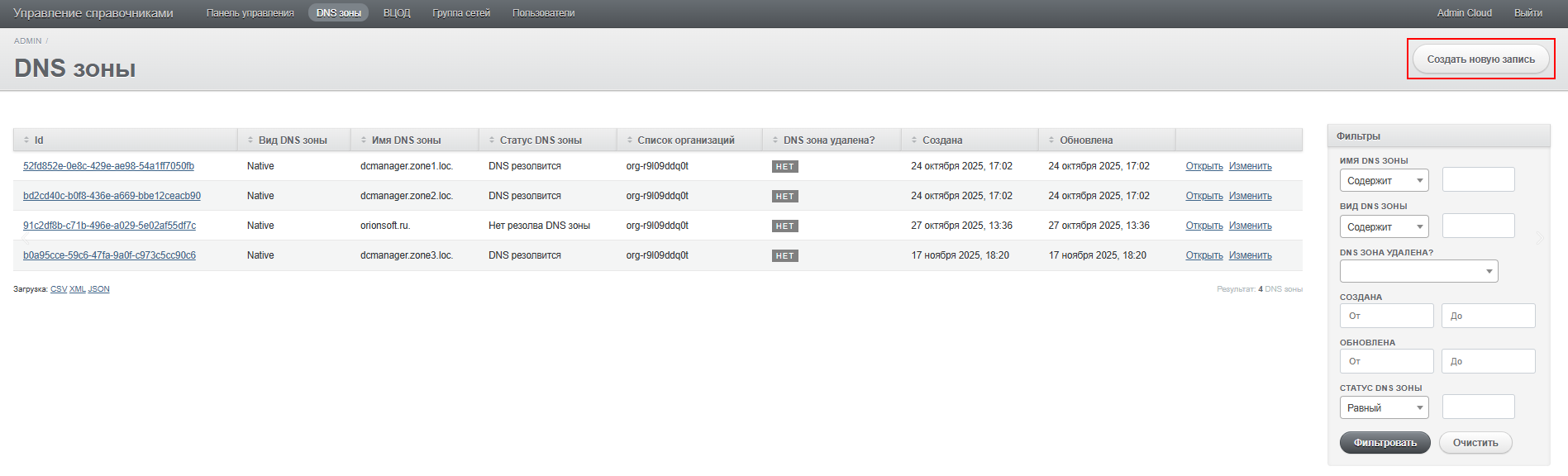
Перейдите в DNS зоны.

-
Нажмите Создать новую запись.
-
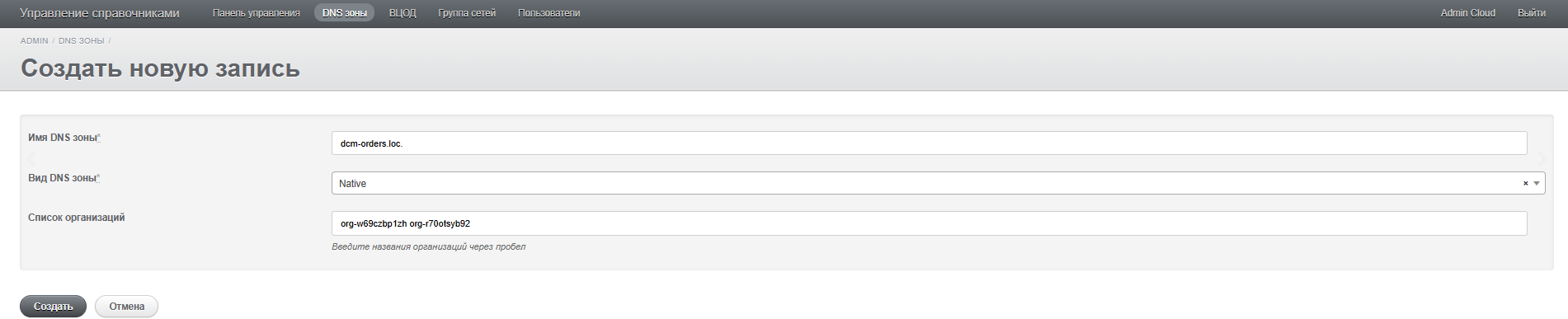
Заполните поля:
-
Имя DNS зоны — имя созданной ранее DNS-зоны. Например: dcm-orders.loc.
В конце названия DNS-зоны по правилам заполнения поля обязательно должна стоять точка. В названии самой DNS-зоны ее может не быть.
-
Вид DNS зоны — выберите Native
-
Список организаций — через пробел укажите коды организаций, которым будет доступна выделенная DNS-зона
Код организации можно копировать на портале администрирования. Для этого:
-
Перейдите в .
Код организации указан под названием организации и имеет вид
org-<идентификатор>, напримерorg-w69czbp1zh.
-
Нажмите на нужную организацию и в открывшемся окне скопируйте код организации.

-
-
-
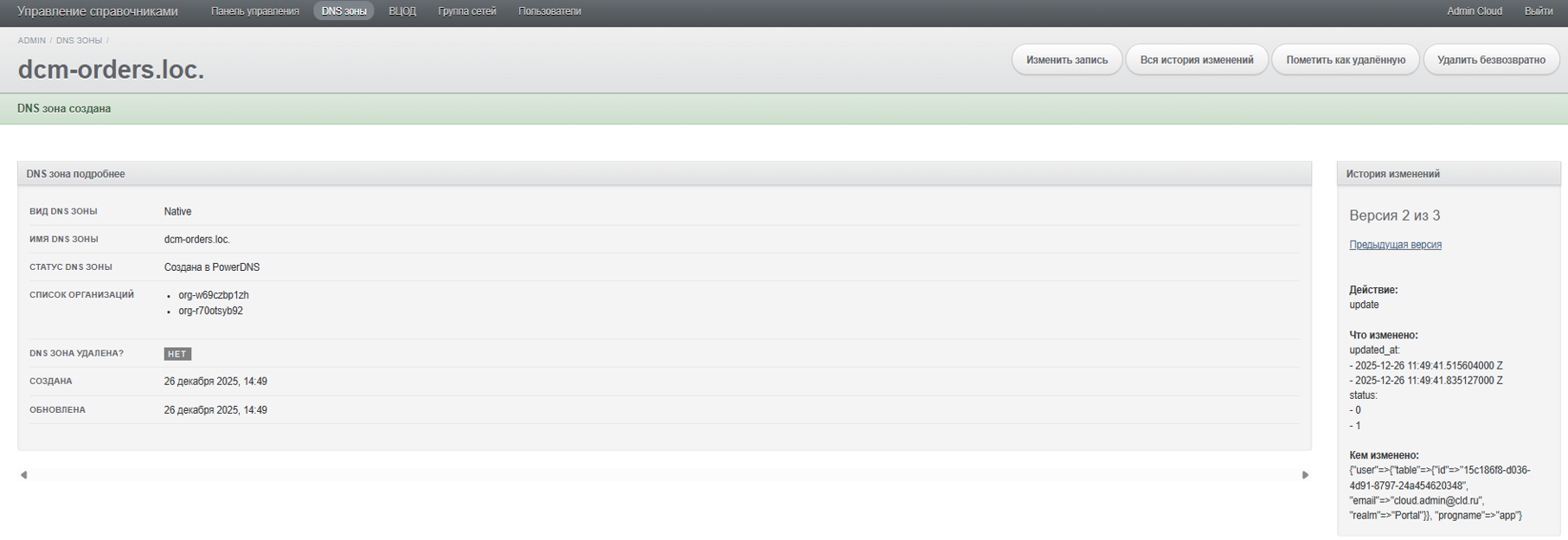
Нажмите Создать.
Если создание записи прошло успешно, появится уведомление DNS зона создана.
-
-
Вернитесь в DNS зоны и проверьте Статус DNS зоны.
Если все прошло успешно, статус будет равен DNS резолвится.
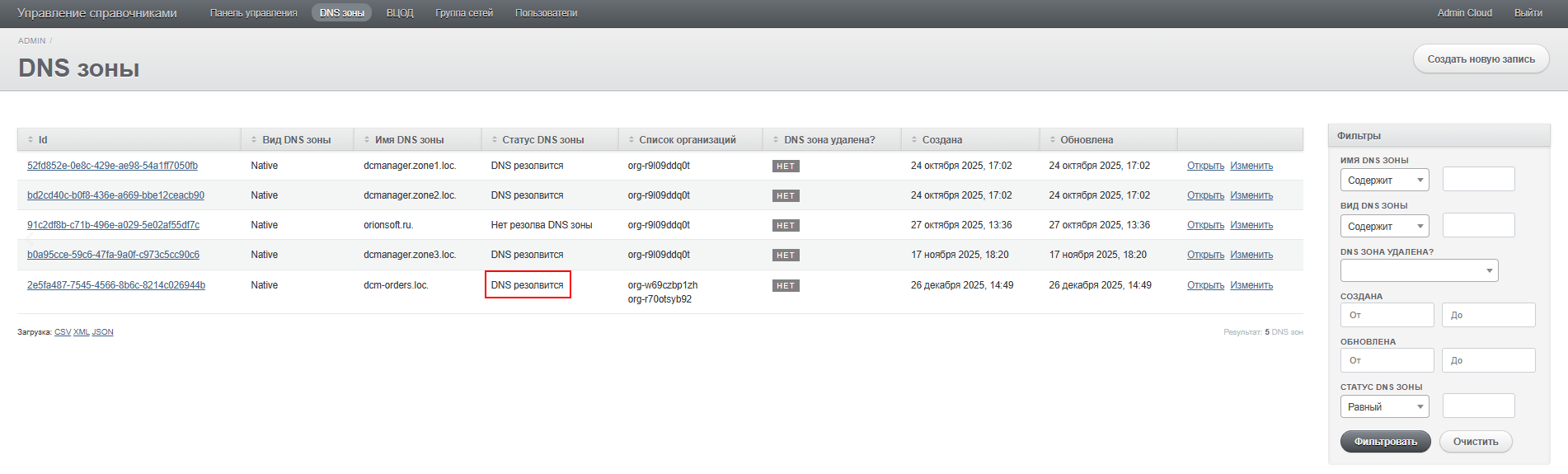
Если вы все выполнили в указанной последовательности, проверили список DNS-серверов и удостоверились, что все создано правильно, но статус по-прежнему DNS не резолвится — обратитесь в техническую поддержку.
Созданная DNS-зона станет доступна в формах заказа в выбранных организациях.
Чтобы проверить доступность DNS-зоны:
-
На пользовательском портале активируйте контекст проекта.
-
Перейдите в Заказы, нажмите + Добавить ресурс и выберите ресурс.
-
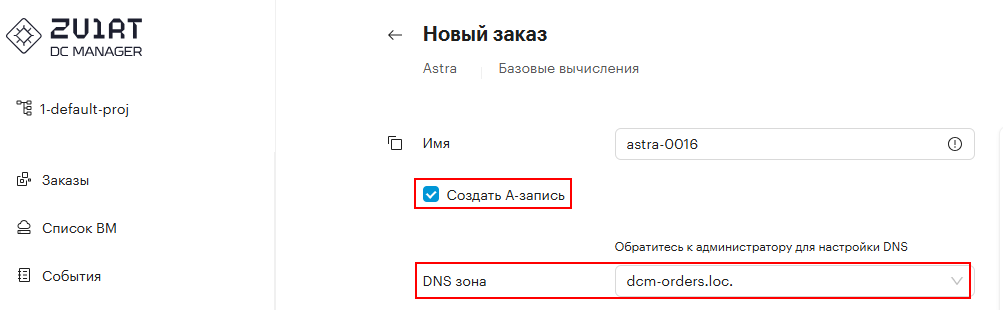
В окне заказа ресурса активируйте опцию Создать А-запись.
Созданная DNS-зона появится в поле DNS зона.